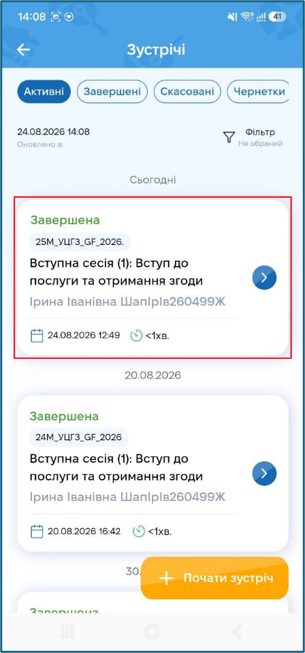
Створення, проведення та завершення зустрічі
1. Створення зустрічі
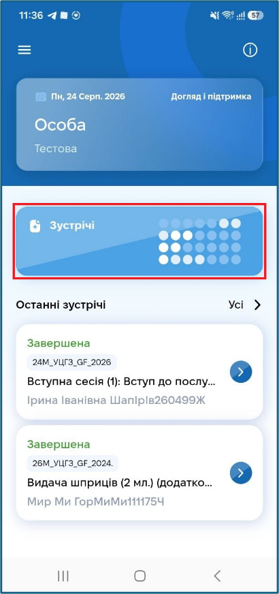
Після авторизації оберіть модуль «Догляд і підтримка» та натисніть на «Зустрічі» на головному екрані.
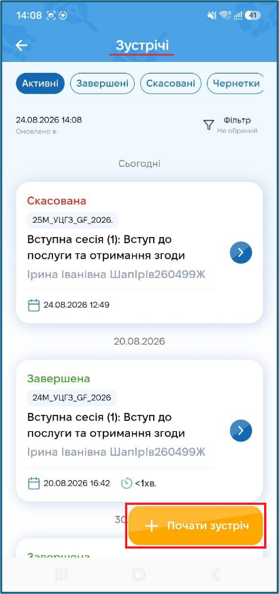
Знизу екрана натисніть «+ Почати зустріч».
1.1. Внесення загальної інформації
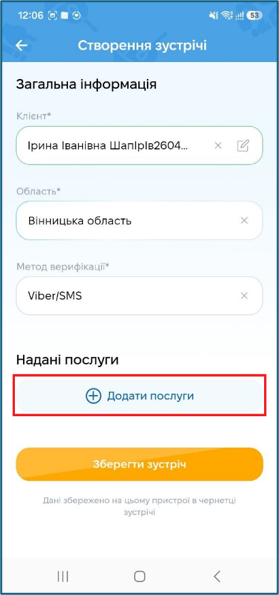
На екрані «Створення зустрічі» заповніть загальну інформацію.
Знайдіть клієнта для якого створюється зустріч. Його можна обрати з переліку або створити нового, якщо обліковий запис відсутній. За посиланням можна ознайомитись з інструкцією по створенню клієнта.
Пошук клієнта можна здійснити:
- За першими літерами ПІБ
- За кодом Case++.
- За кодом клієнта за принципом Альянсу.
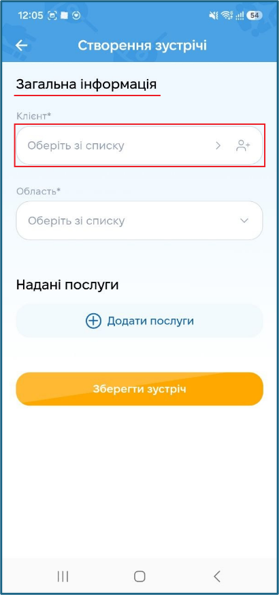
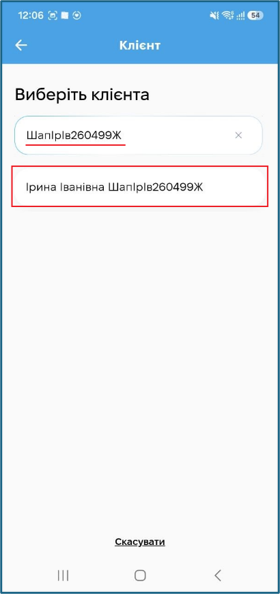
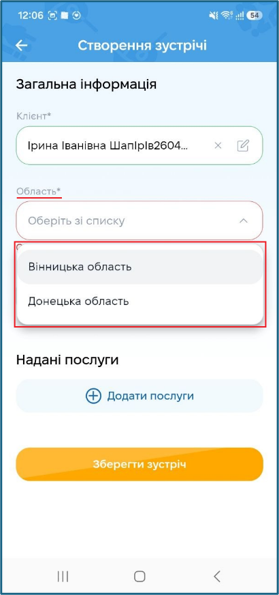
Далі оберіть зі списку область.
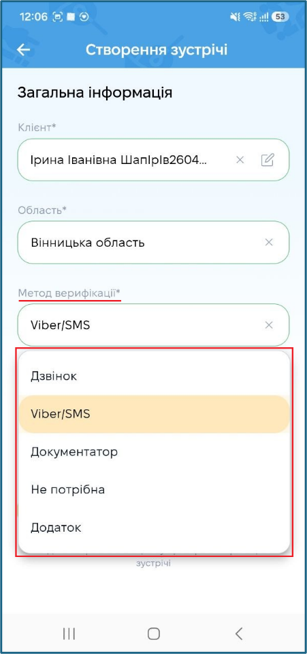
На наступному кроці виберіть Метод верифікації клієнта.
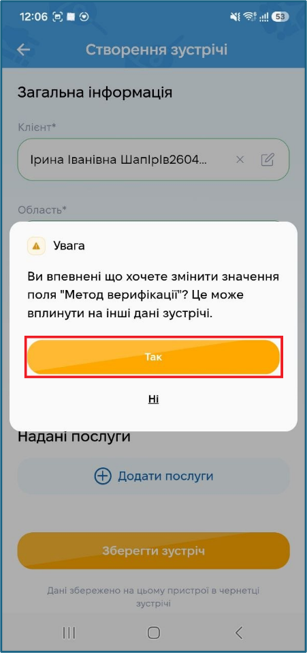
Якщо метод верифікації треба змінити, натисніть повторно на це поле, оберіть інший метод та підтвердіть дії натиснувши «Так».
1.2. Додавання послуг до зустрічі клієнта
Після заповнення загальної інформації перейдіть до додавання послуг. Натисніть на кнопку «Додати послуги».
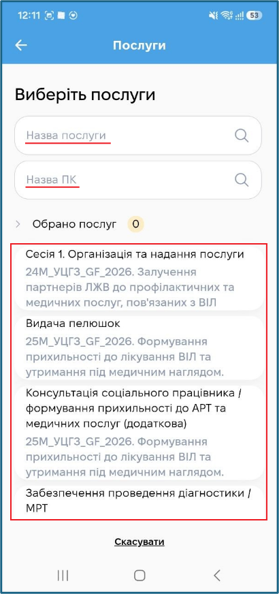
На екрані послуги відображаються:
- перелік послуг, доступних для надання;
- програмні компоненти (ПК), до яких належать зазначені послуги.
Соціальний працівник може переглядати та обирати для надання лише ті послуги, які доступні в межах відповідних ПК.
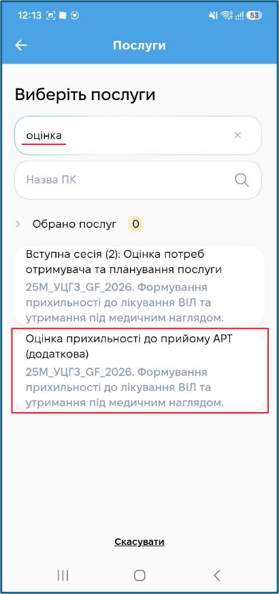
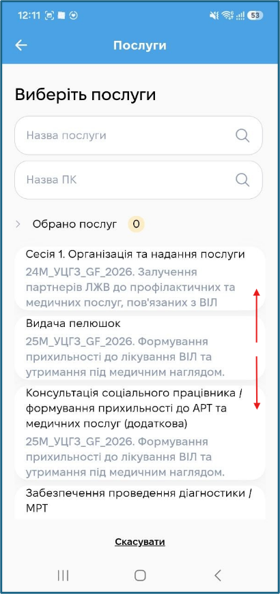
Для пошуку послуги введіть її назву в поле «Назва послуги». Якщо назва невідома, проскрольте список вгору або вниз та оберіть потрібну послугу із запропонованого переліку. Аналогічні дії використовуються і для пошуку ПК.
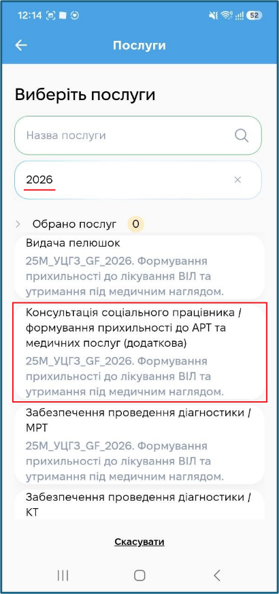
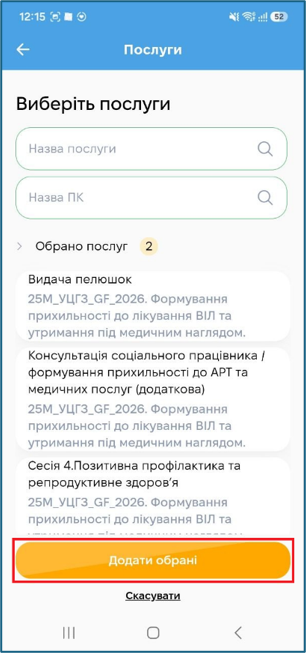
Виберіть потрібну послугу натиснувши на неї. Обрана послуга автоматично додасться до шаблону зустрічі. За потреби можна додати декілька послуг, послідовно вибираючи їх зі списку.
Після вибору всіх послуг, натисніть «Додати обрані».
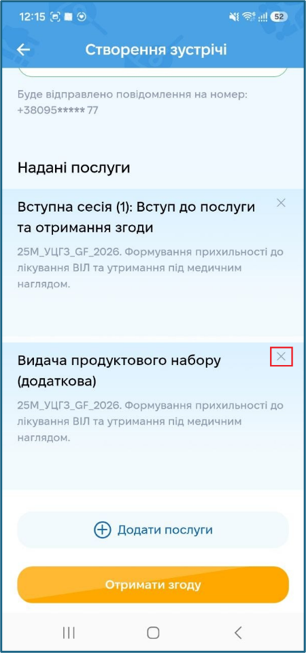
Якщо послуга додана помилково, натисніть на хрестик в правому кутку для її видалення
2. Завершення зустрічі
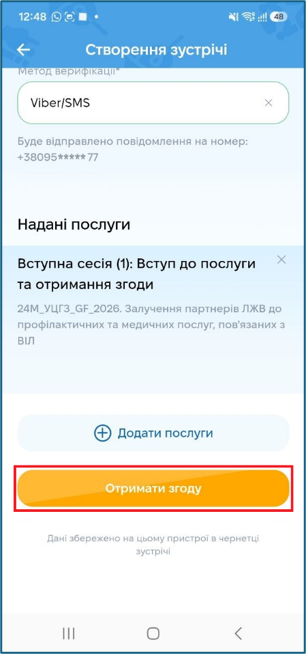
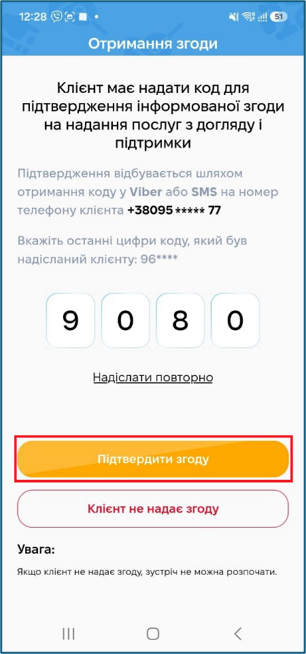
Перевірте коректність внесених даних та натисніть «Отримати згоду».
Зверніть увагу! Якщо обрано послугу «Вступна сесія (1)», отримання згоди є обов’язковою.
Далі отримайте від клієнта інформовану згоду на надання послуг з ДіП. Якщо це Viber/СМС, клієнту надійде повідомлення з 6-значним кодом та посиланням на інформовану згоду на Viber або СМС.
Зверніть увагу! В поле для вводу коду треба вносити останні 4 цифри коду з смс. Перші 2 цифри прописані в повідомленні. Вони виступають як підказка, який саме код актуальний.
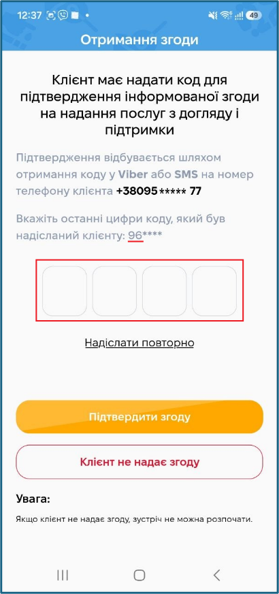
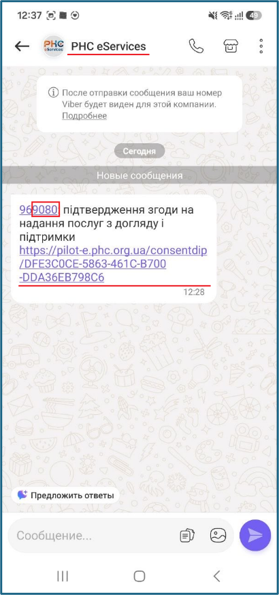
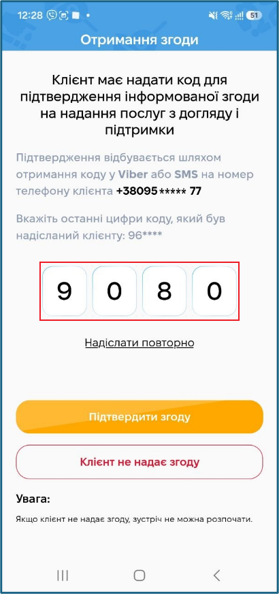
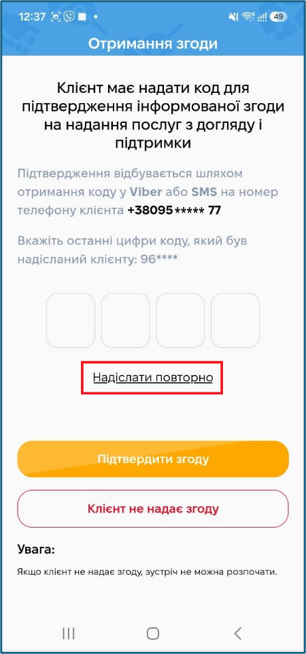
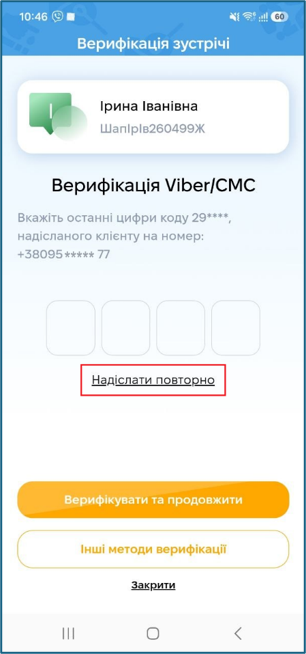
Якщо клієнт не отримав смс з кодом його можна надіслати повторно натиснувши відповідну кнопку.
Натисніть «Підтвердити згоду». Якщо клієнт не надає згоду, проведення зустрічі неможливе.
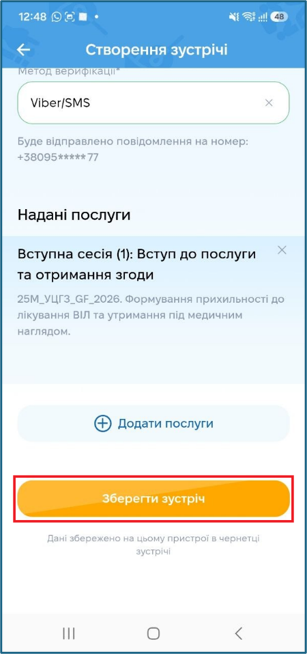
Після отримання згоди натисніть «Зберегти зустріч» та верифікуйте клієнта.
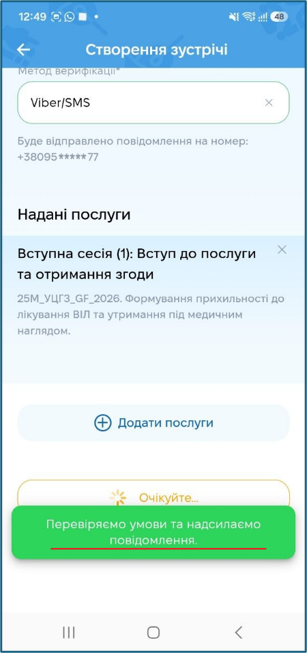
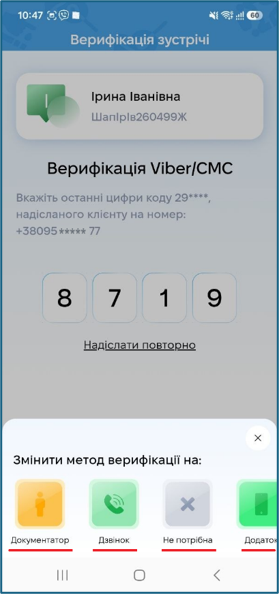
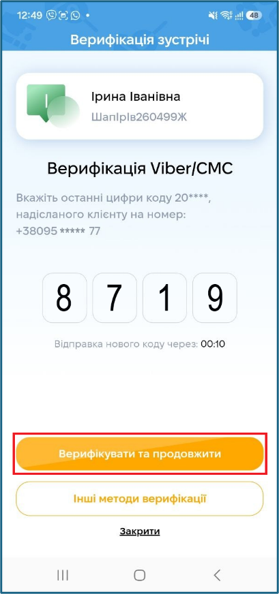
На Viber або СМС повторно надійде повідомлення з кодом на підтвердження отримання послуги, який треба внести в пусте поле.
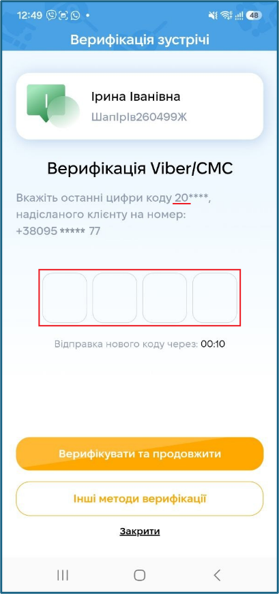
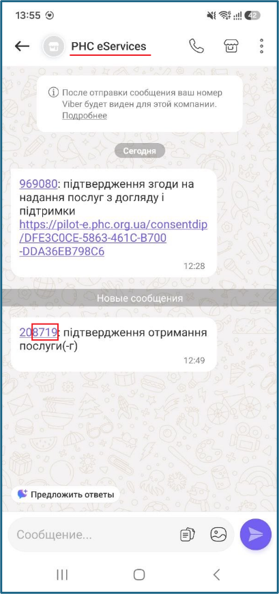
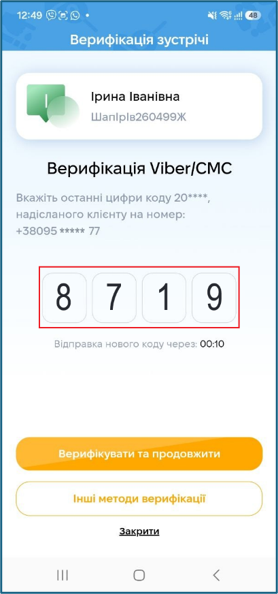
Якщо клієнт не отримав смс з кодом його можна надіслати повторно натиснувши відповідну кнопку.
Зверніть увагу! На день дається лише дві спроби надсилання смс. Якщо клієнт повідомлення так і не отримав, наступну спробу можна виконати на наступний день.
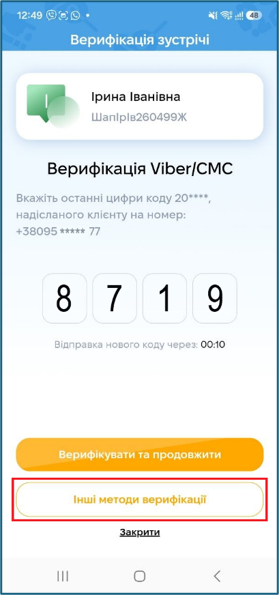
За потреби, можна вибрати інший метод верифікації натиснувши на відповідну кнопку.
- Документатор – верифікація здійснюється документатором через особистий кабінет на web-версії;
- Дзвінок – клієнту надходить дзвінок, відповівши на який треба натиснути «1» для підтвердження верифікації;
- Не потрібна – клієнт не потребує верифікації;
- Додаток – обирається в тому випадку, якщо клієнт зареєстрований в системі і має доступ до особистого кабінету.
Натисніть «Верифікувати та продовжити».
Натисніть «Завершити зустріч».
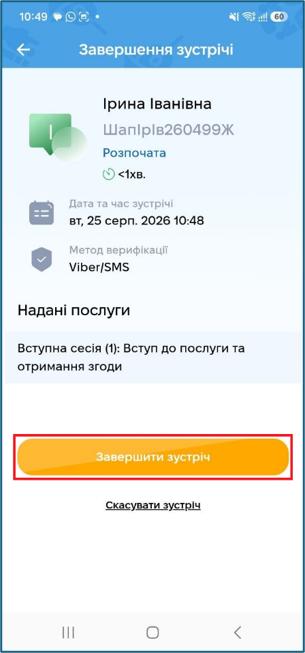
Завершена зустріч буде відображатись в загальному переліку блоку Завершені.