Консультація нарколога
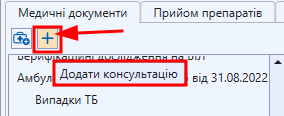
На вкладці «Медичні документи» натиснуітиь кнопку “«Додати консультацію” »:на вкладці Медичні документи :
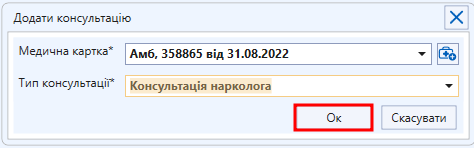
Обераітиь Амбулаторну картку пацієнта та тип консультації «Консультація нарколога» ву випадаючихому спискаху:
Відкривається порожня картка консультації, в якій необхідно заповнити дані по консультації нарколога для даного пацієнта. ДЗа потреби дату консультації можна змінюваити на минулий часу: 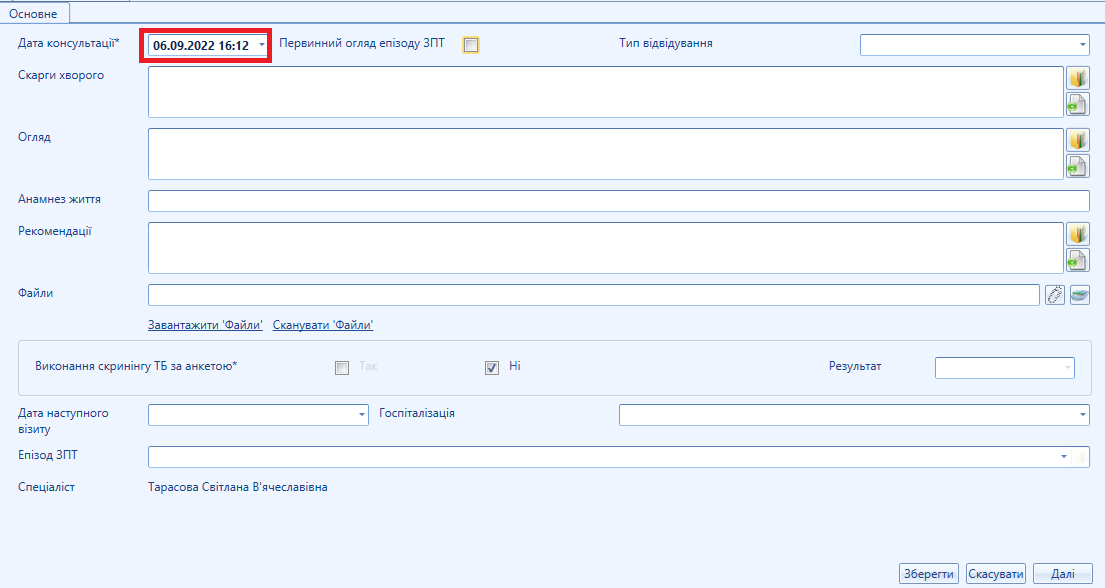
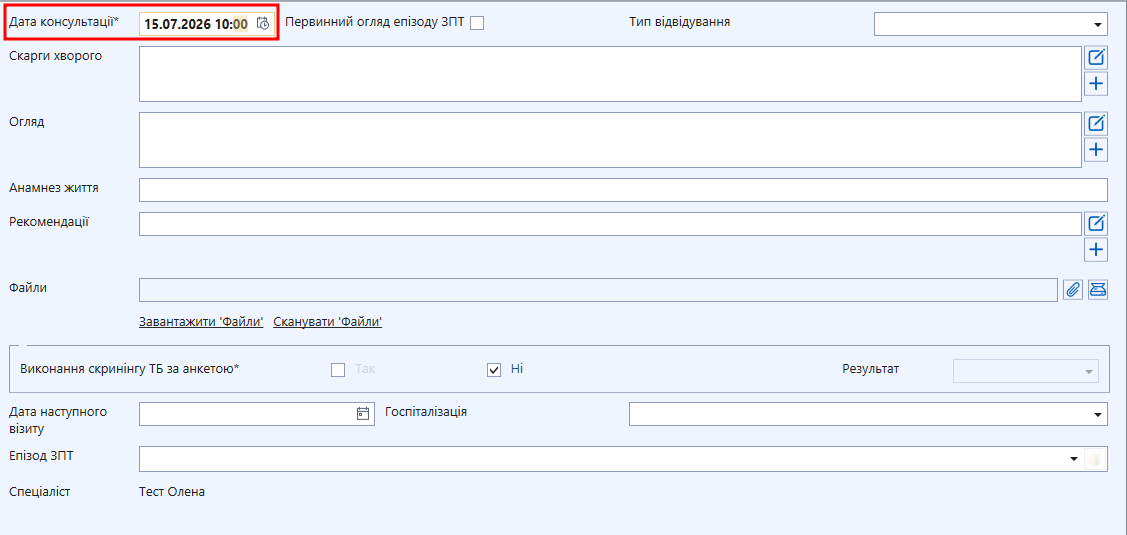
Для пришвидшення заповнення даних по текстових поляхів “«Скарги хворого”», “«Огляд”,» “та «Рекомендації» ” можна створити шаблони, таякі в потідальшом їху використовуватимуться для автоматичного заповнення. Для цього натиснуітиь кнопку “«Додати шаблон”»:

Заповниітиь “поля «Назвуа шаблону» ” та його "«Зміст», ”.після Нчого натисніть кнопкути “«Зберегти”»:
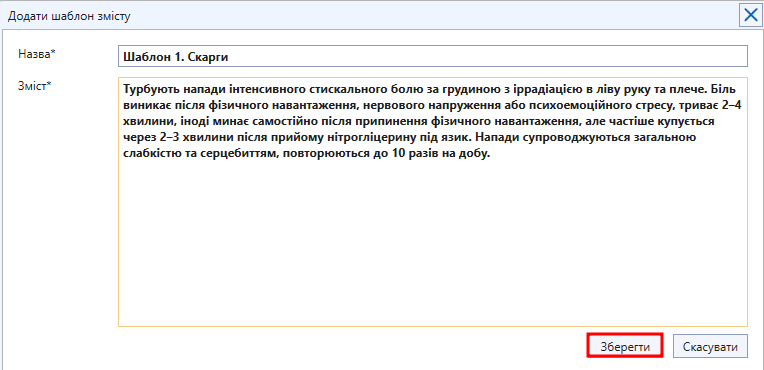
Для швидкого заповнення дантекстових в подальшомуів натисканітиь кнопку “«З шаблону»”:

Ообераітиь потрібний шаблон тзі списку: 
Далі натиснуітиь кнопку “«Вибрати”»: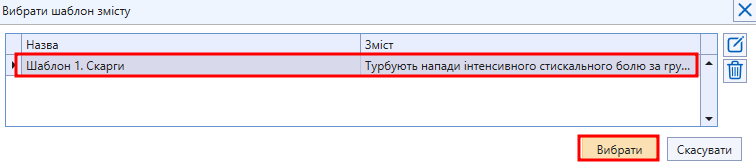
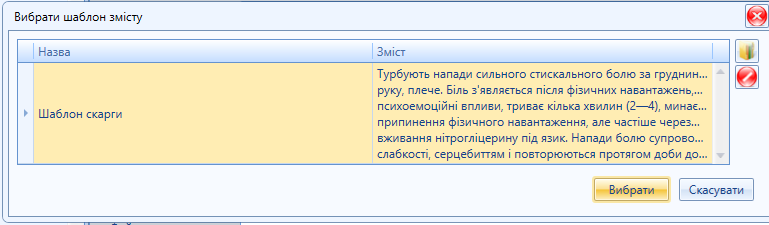
Якщо це перша консультація пов межах Епізоду ЗПТ, встановіть потрібзно проставити відповідну “галочку” “«Первинний огляд епізоду ЗПТ”» та заповниітиь інформацію в блокуці “«Замісна підтримувальна терапія».”. НПісля заповнення всіх необхідних полів натиснуітиь кнопку “«Зберегти”»: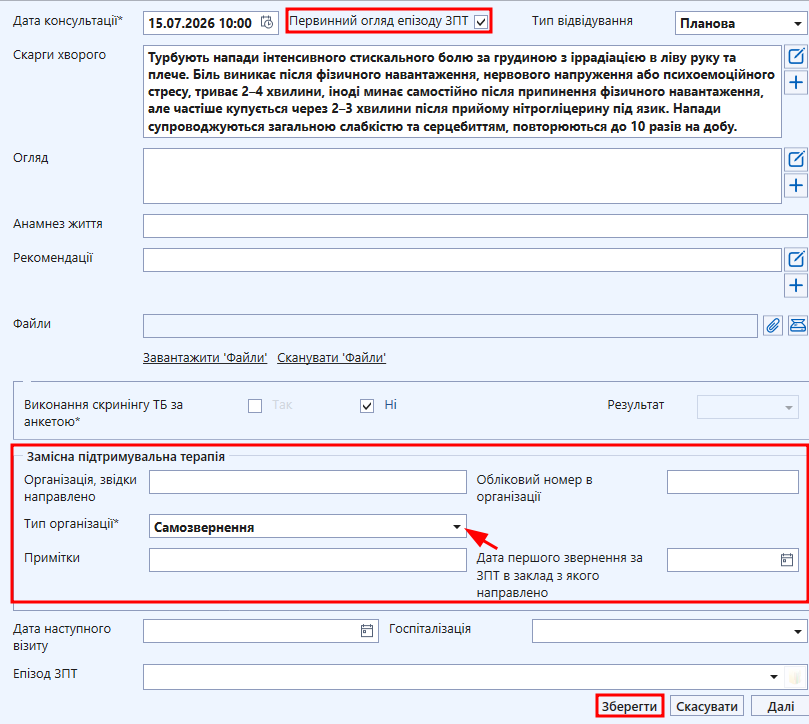
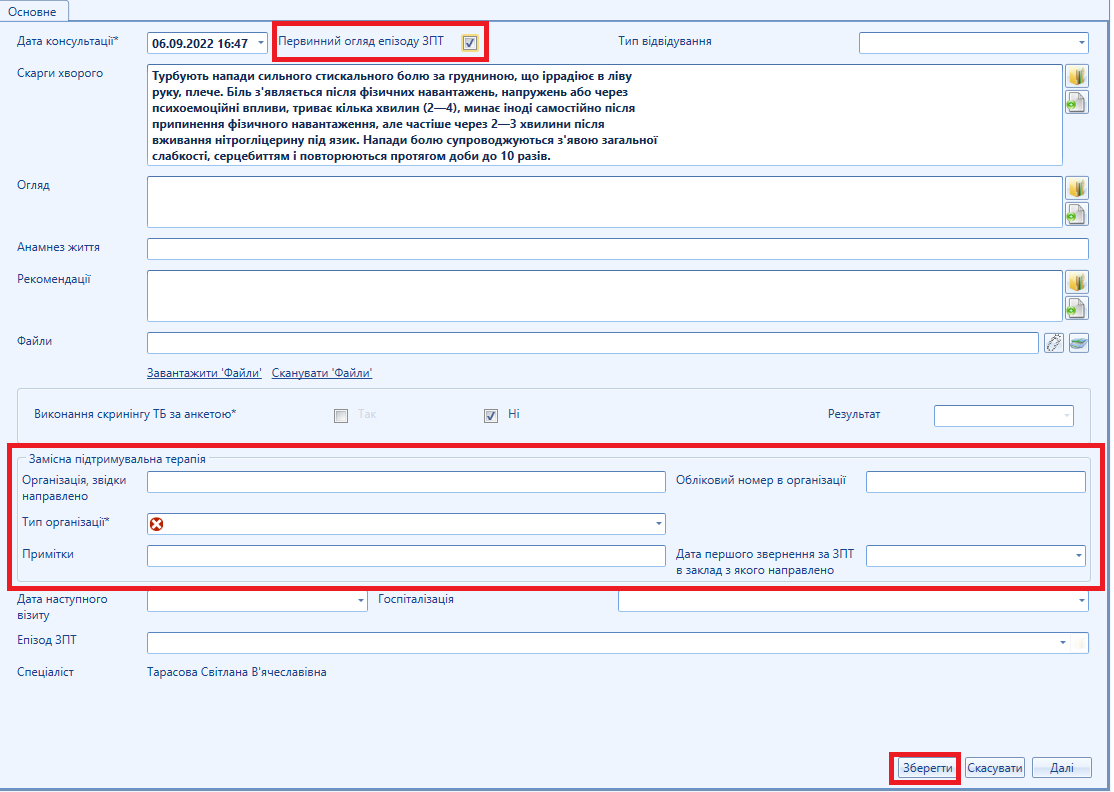
Після створення Планау лікування удля пацієнта створюється Епізод ЗПТ створюється автоматично.
Увага! Приід час створеннія кожної наступної консультації, яка в полідноситься до «Епізоду ЗПТ, в відповідному полі» необхідно виобрати Евідповідний епізод ЗПТ. зі списку, якщо він не підтягується автоматично:
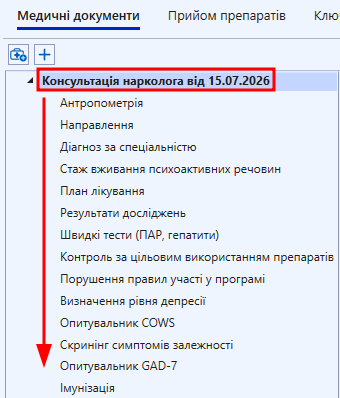
В дереві навігації вкладки “Медичні документи” з’явиться пункт Консультація нарколога від ..(дата).. . Під нею можна перейти по наступних пунктах та заповнити необхідну інформацію: