Як відновити пароль
У разі виникнення проблем із входом до системи, перш за все ознайомтеся з повідомленням, яке відображається під час авторизації. Повідомлення містить інформацію про причину помилки та рекомендації щодо подальших дій для відновлення доступу: типові повідомлення системи.
Якщо вам потрібно відновити пароль, ви можете зробити це самостійно:
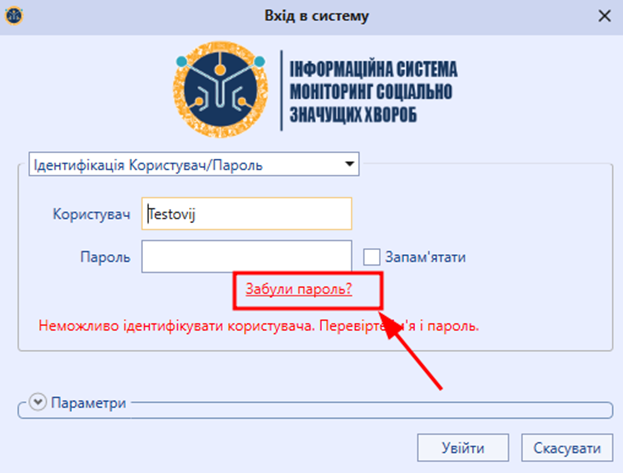
1. Натиснути «Забули пароль»:
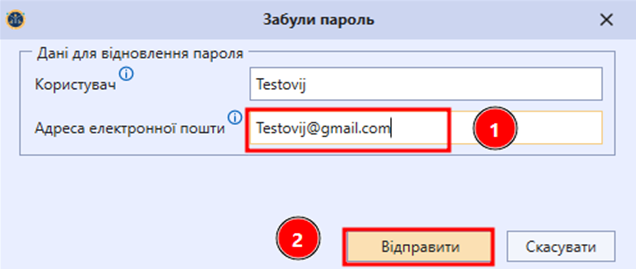
2. У наступному вікні введіть адресу електронної пошти, яка вказана у розділі «Персональні дані спеціаліста» та використовується для роботи в системі:
Увага! Для перевірки або зміни адреси електронної пошти скористайтеся наведеною інструкцією Персональні дані спеціаліста/користувача ІС СЗХ
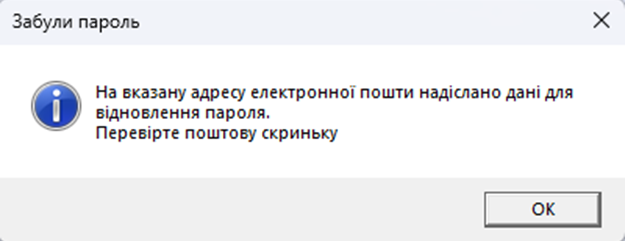
Якщо адресу електронної пошти введено правильно та вона відповідає зазначеній у ваших персональних даних, система відобразить повідомлення про успішне надсилання листа із згенерованим тимчасовим паролем на вказану адресу електронної пошти:
Якщо введена адреса електронної пошти не відповідає адресі, зазначеній у ваших персональних даних, або містить помилки, буде відображено повідомлення про помилку:
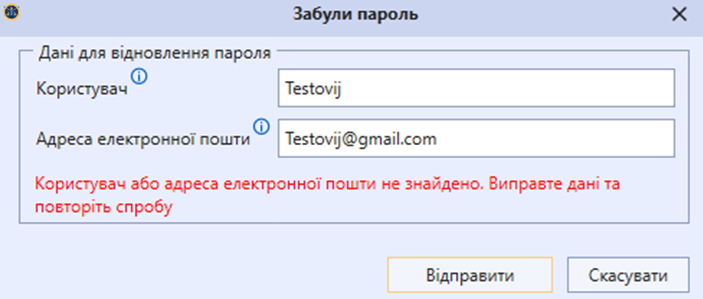
Перед повторною спробою перевірте правильність введення електронної пошти.
Зверніть увагу, що поле «Адреса електронної пошти» не повинно містити зайвих пробілів на початку або в кінці адреси. Також переконайтеся, що електронну адресу введено латинськими літерами.
3. Після отримання повідомлення про успішне надсилання тимчасового пароля перейдіть до своєї електронної скриньки та знайдіть лист від служби підтримки ІС СЗХ, який міститиме згенерований тимчасовий пароль для входу до системи:
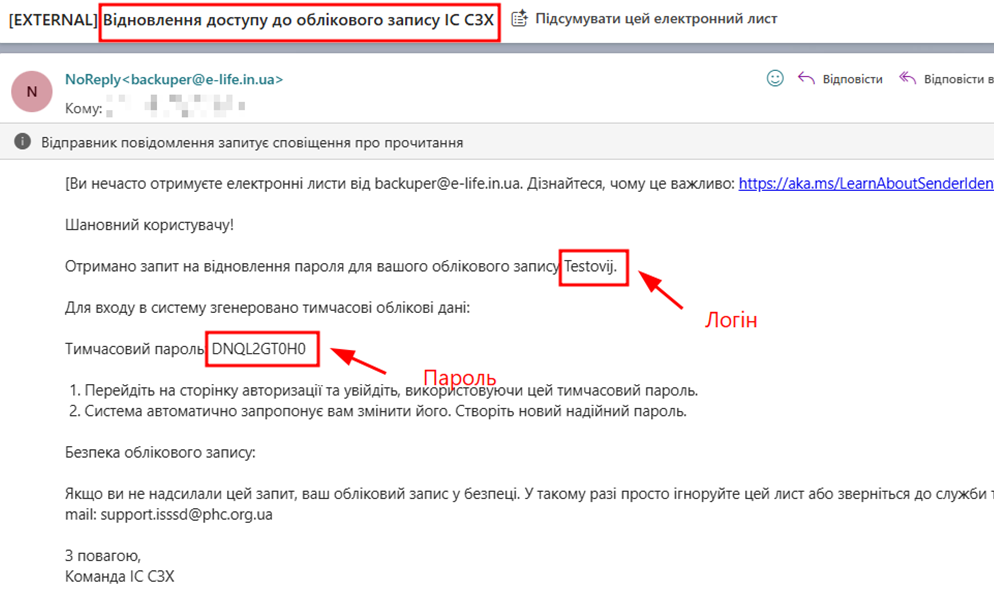
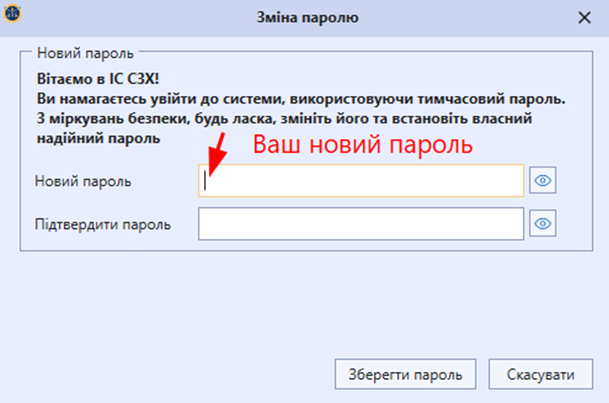
4. Після входу до системи за допомогою тимчасового пароля змініть його на власний, дотримуючись інструкції «Зміна пароля користувача ІС СЗХ»: