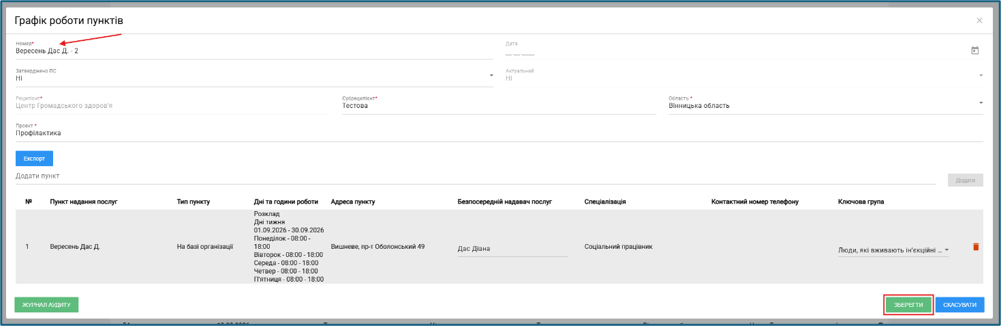
Створення та копіювання графіка роботи пунктів
1. Створення графіка роботи пунктів
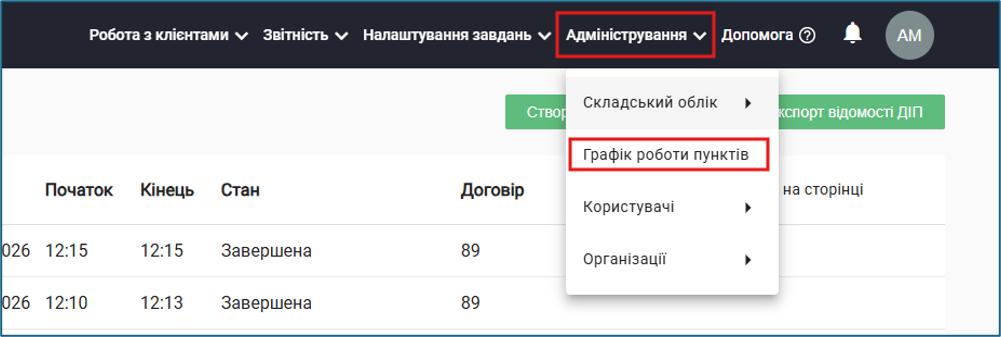
Для створення графіку роботи для пунктуів в менаданняю послуг потберібноть зайти у розділ «"Адміністрування"», та побратиім вкладку «"Графік роботи пунктів"».

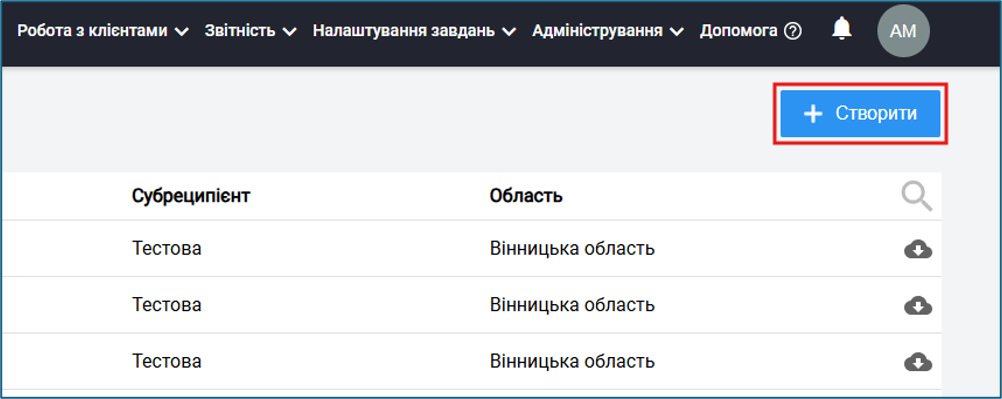
НДалі натиснуітиь на кнопку «"Створити"» дляв стправому верехньому кутку.
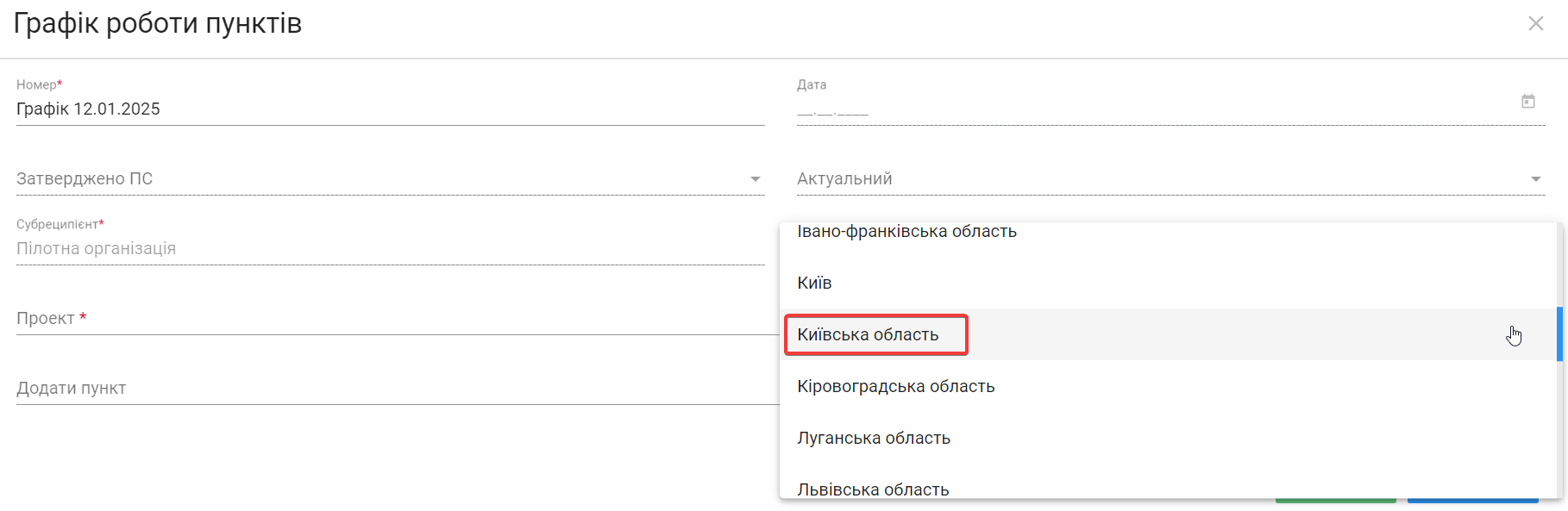
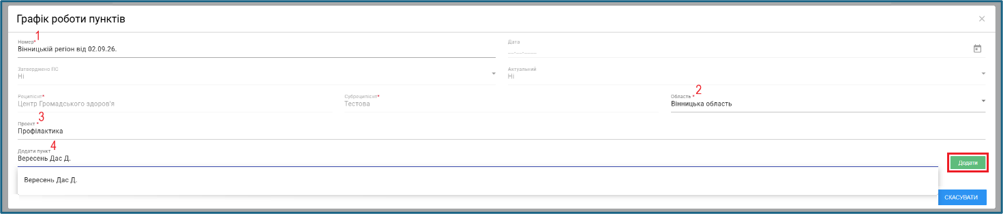
У модальняому гвікні «Графіка роботи пунктів.

Ззаповніть всі обов'’язкові атрибути в картці ствпореннля:.
В атрибуті"Номер"—- ввеодіиться номер графіка (поле приймає як літери, так і цифри).;

В атрибуті"Область"—- обеиріається область, в якій працює пункт надання послуг.;
В атрибуті"Проєкт"— потрібно- обираєтиься зі спискупотрібний проєкт.
;

В атрибуті"Додати пункт"— потрібно- обираєтиься зі спискупункт наданняПНП для якого створюється графік.

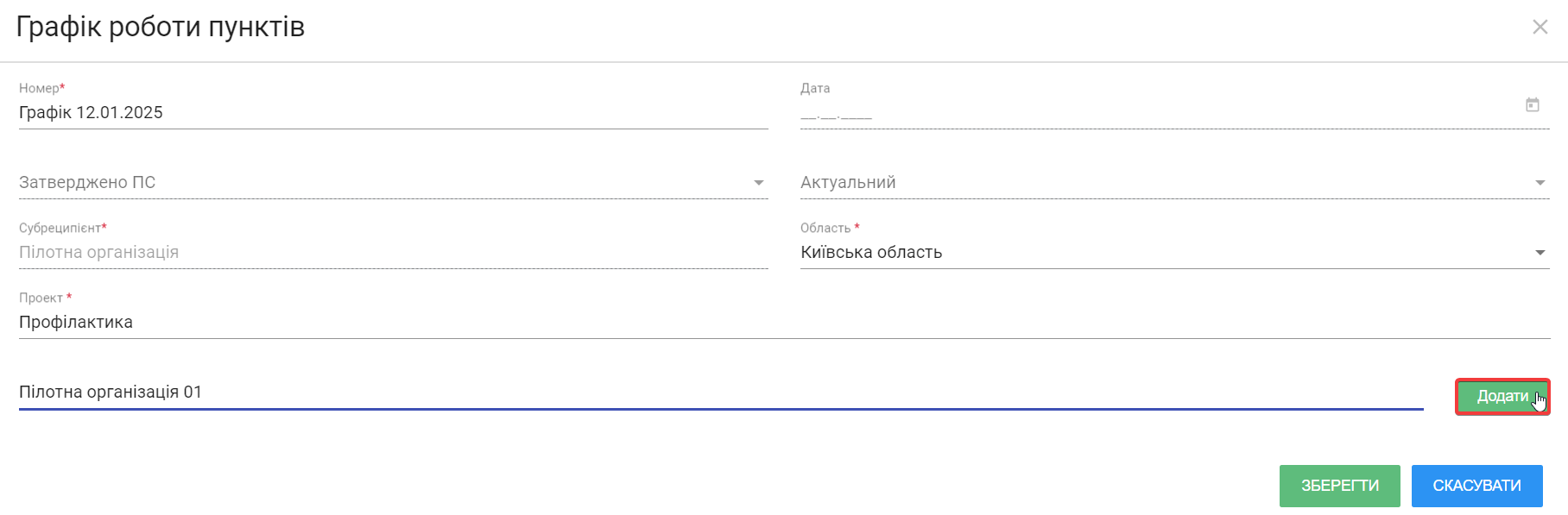
Ннатиснуітиькнопку"Додати".В табДлицю графіку можная додавання ще одного ПНП виконайтие аналогічні дії.- Тип розкладу - обирається з переліку;
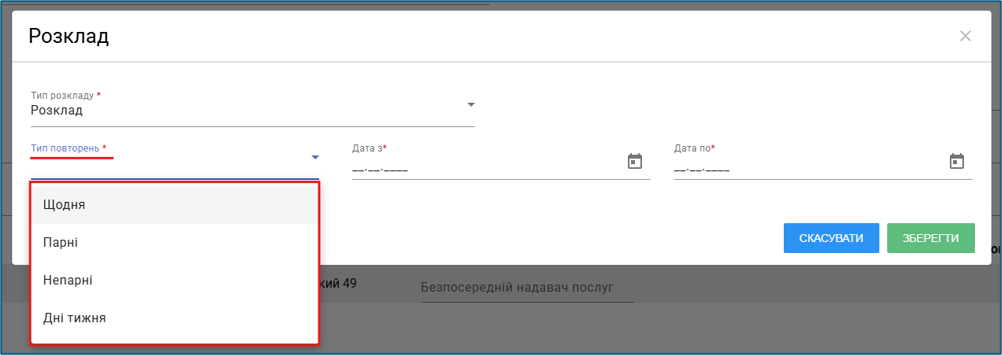
- Тип повторень - обирається з переліку;
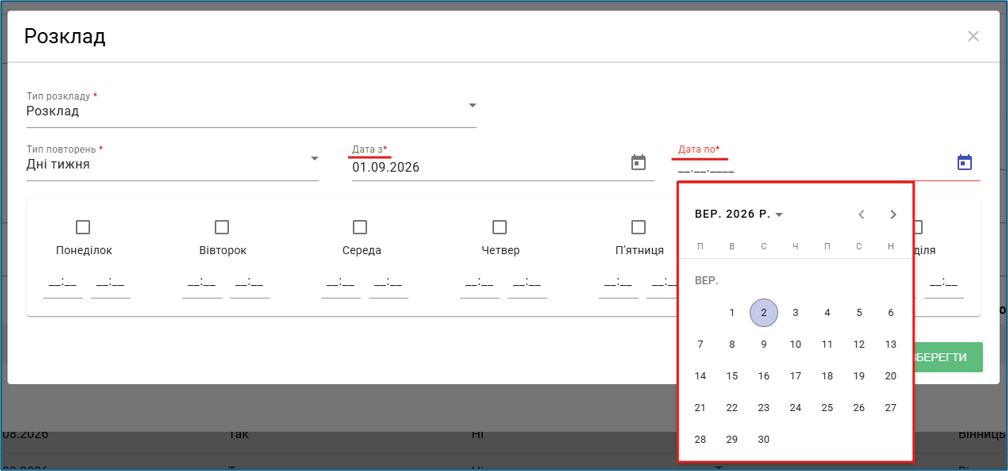
- Дата з… по… - вноситься вручну або обирається з календаря;
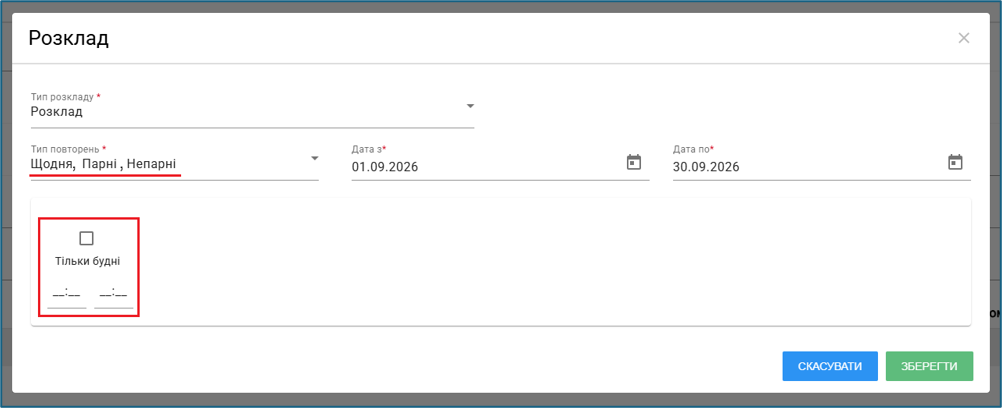
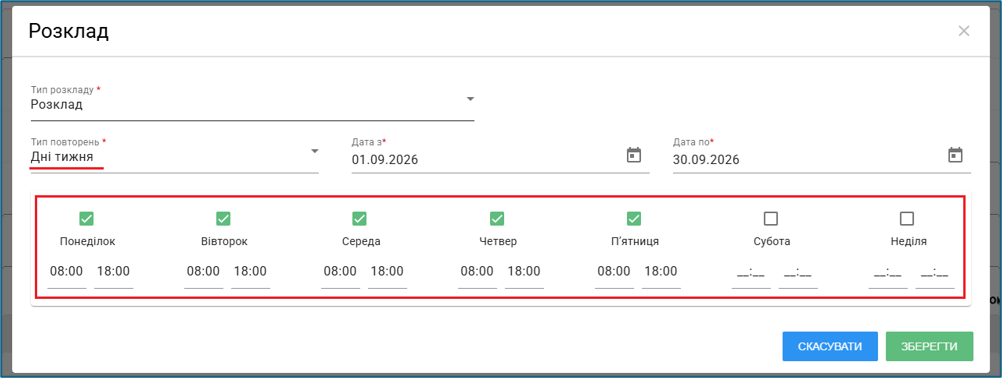
- Залежно від обраного типу повторень відображаються різні дні тижня. Для типів «Щодня», «Парні», «Непарні» пропонуються тільки будні дні. Для типу «Дні тижня» пропонується тиждень, у якому треба обрати конкретний день і задати години роботи: з... по...
Далі відрекількдагуйте доданий пунктів надання послуг.
Натисніть на поле Дні та години роботи.

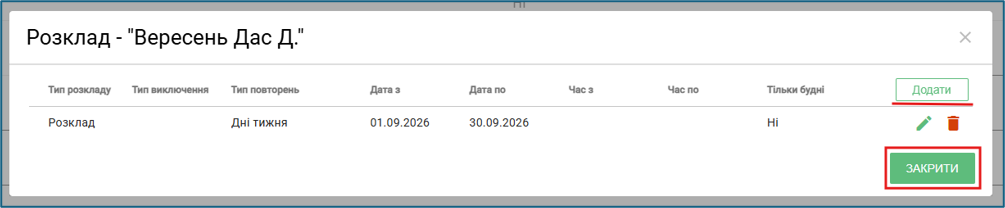
В модальному вікні розкладу натисніть «Додати».

У відкритому вікні заповніть всі обов’язкові поля:
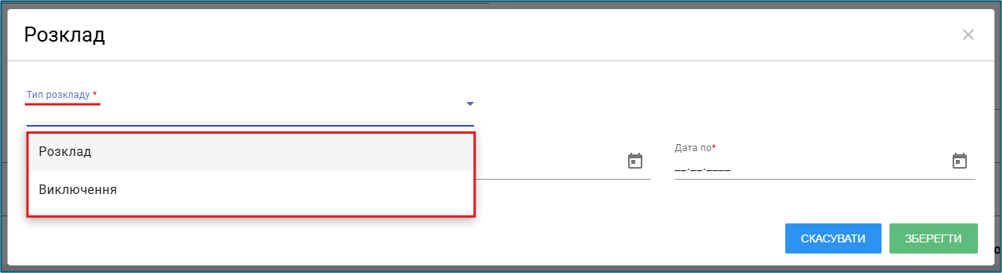
Зверніть увагу! При виборі типу «Виключення» додається нове поле «Тип виключення».
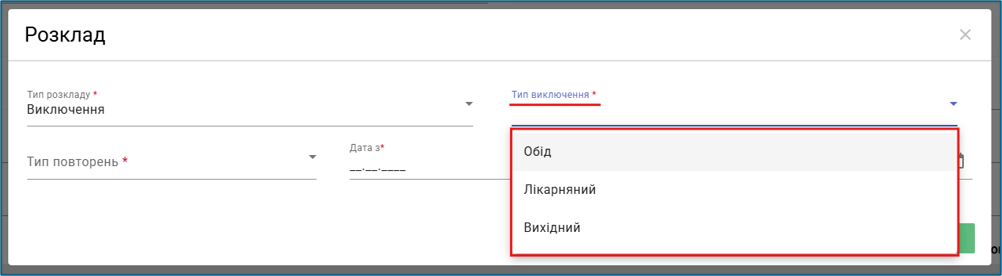
Після заповнення розкладу натисніть «Зберегти».
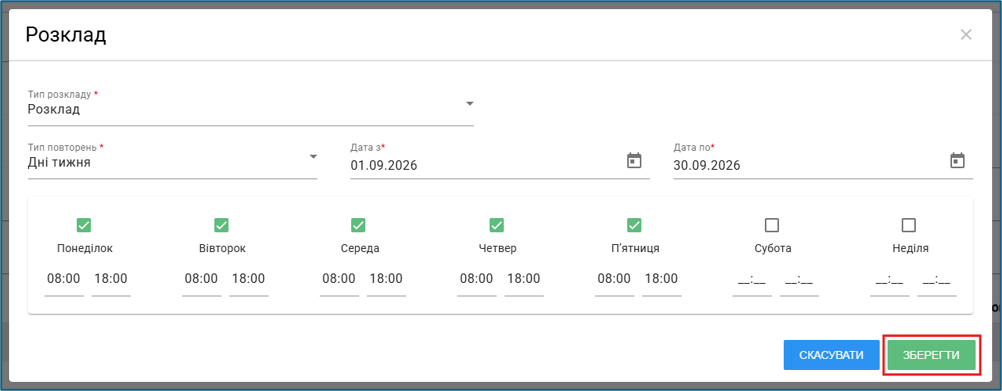
Для додавання ще одного розкладу або виключення, натисніть «Додати» і повторіть дії. Для збереження розладу оберіть «Закрити».
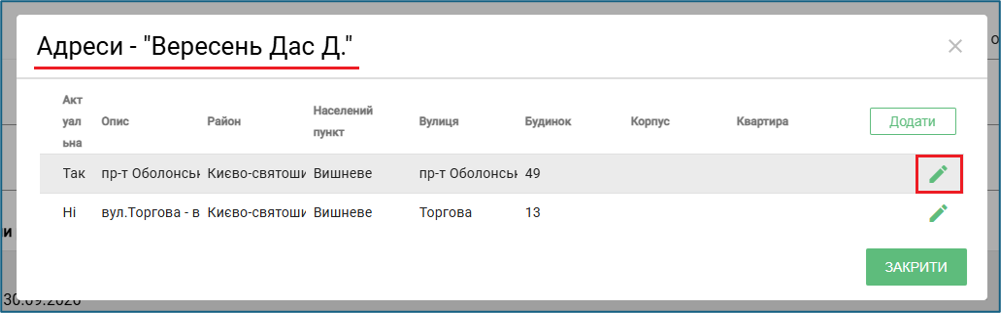
За потреби можна відредагувати адресу пункту. Для цього натисніть на це поле і в модальному вікні клацніть на олівець.
Після редагування взбережіть зміни тат закрибуйте вікно « "Адреси».

Да"лі оберіть безпосереднього надавача табпослиуг - соціального працівника, який працюватиме за цим графікуом.

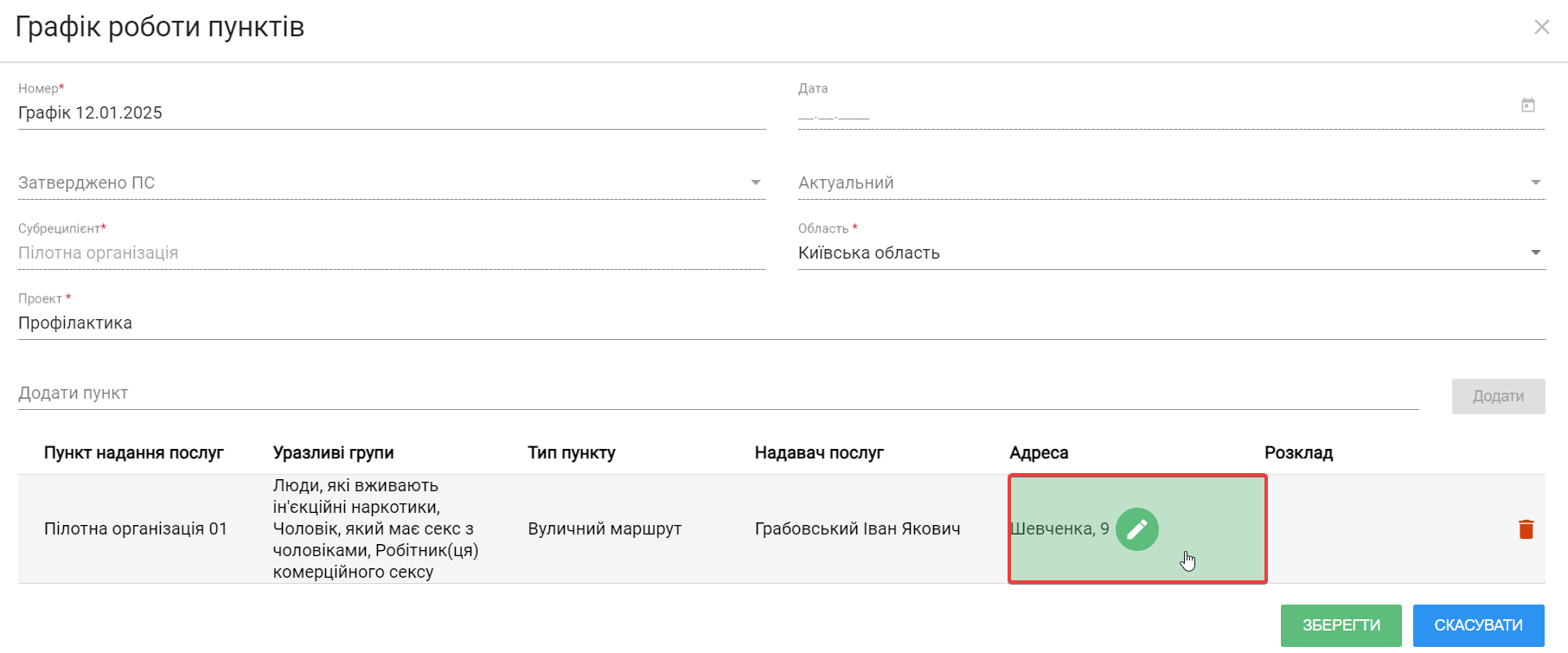
Спунктеців надлізаннція прослуг, потрібно навести мишку на поле "Адреса" пункту надання і натиснути (при наведенні поле підсвічується зеавтоматично післея вибору користувача.

Наступним)й крок - вибір ключової групи клієнтів.
До
Врозкладулицюможнавидалитиабовідредагуватинатиснувши на відповідні кнопки.

При редагуванні системадозволяє редагуватиатодну грибут"Актпуальний"та поле"Опис".

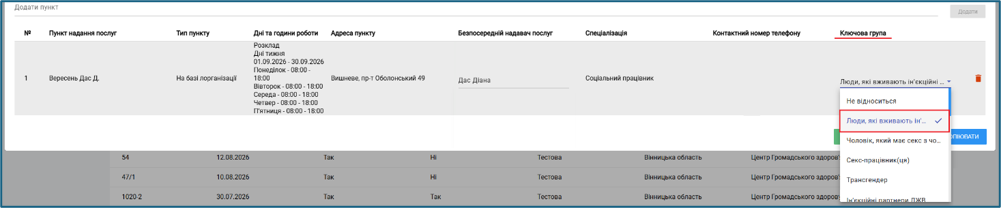
ДляПеред збереженням змініть ознаку Затв
іердржедагованоїПС з «Нінформації натиснути» на «Такнопку"Зберегти", якщо не потрібно зберігати"Скасувати"».Для редагування розкладу в атрибуті"Адреса"в таблиці графіку пунктів надання послуг, потрібно навести мишку на поле"Розклад"і натиснути (при наведенні поле підсвічується зеленим).

Для додавання розкладу потрібно натиснути кнопку"Додати".

Потрібно заповнити всі необхідні поля та додати розклад до пункту надання послуг.


Після внесення всіх даних графіку, натиснуітиь на кнопку «"Зберегти"».
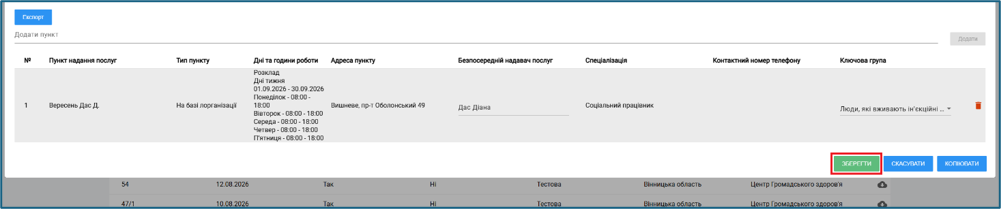
Новостворений графік буде відображатись в загальному переліку.
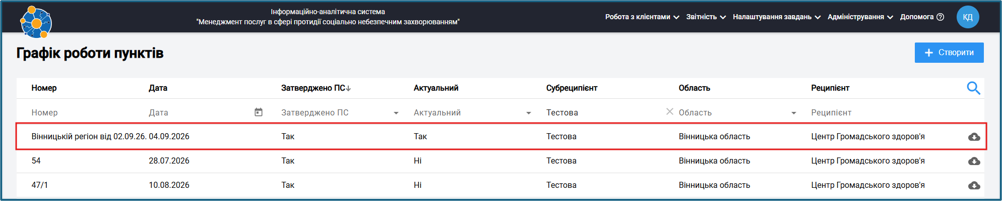
2. Копіювання графіка роботи пунктів
Для копіювання графіку роботи для пункту знадання послуг потрібно зайти у розділть "Адміністрування" та обрати вкладку "Гграфік в переліку, відкрийте його та натисніть кнопку «Копіювати» в правому нижньому кутку.
Всі дані перенесуться в новий шаблон графіку роботи пунктів".
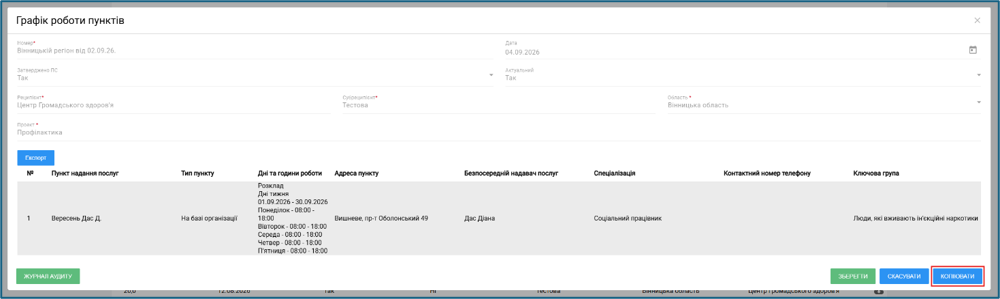
ОбрВкажіти зі спискуь "Графік" з якого потрібно зробити копію.
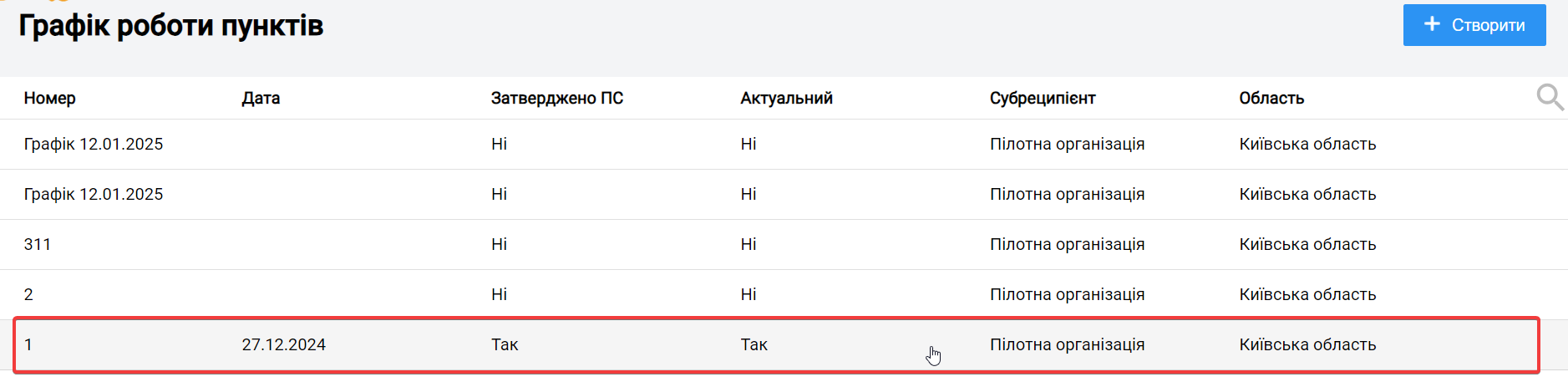
Відкривши графік потрібно натиснути на кнопку "Копіювати".

Заповнити атрибут "Номер", та, за потреби можна, відредагувайтие атрибути "Область", "Проект", та додати або видалити "Пуінкт наданняші послуг"я. (аналогічно створенню), натиснути на кнопку "Зберегжіти"ь шаблон.