Створення пункту надання послуг
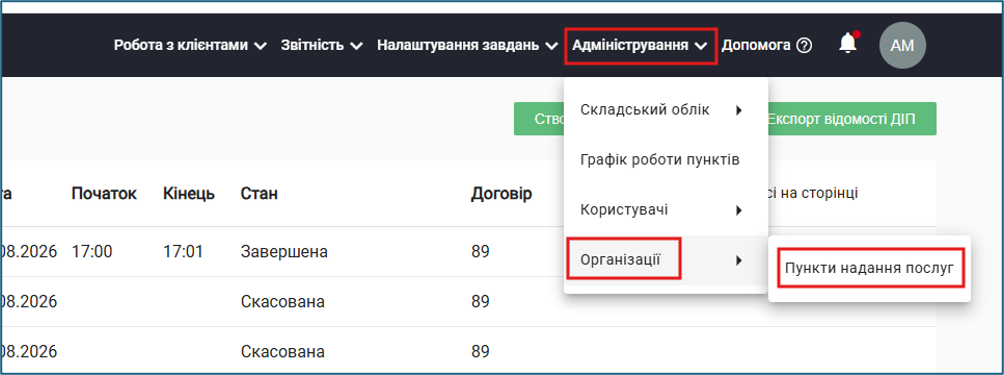
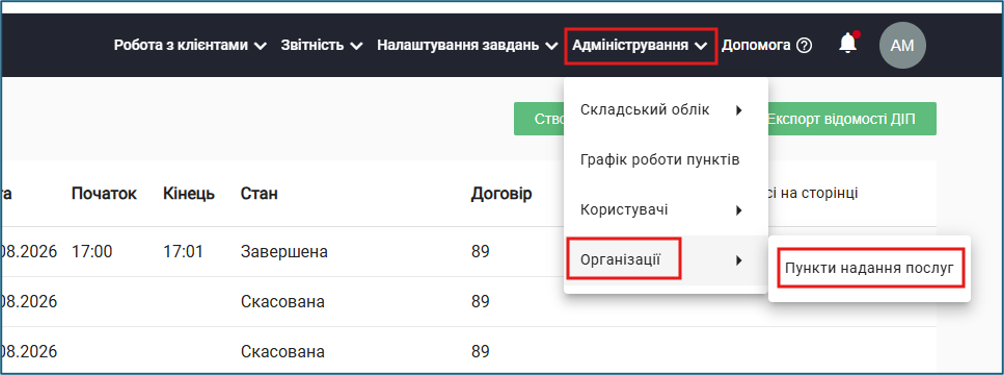
Для створення пункту надання послуг п(ПНП) в меню отберібно зайти уь розділ «"Адміністрування"» --> "«Організації"» --> "«Пункти надання послуг"».

НВ правому верхньому кутку натиснуітиь на кнопку «"Створити" для створення пункту надання послуг».

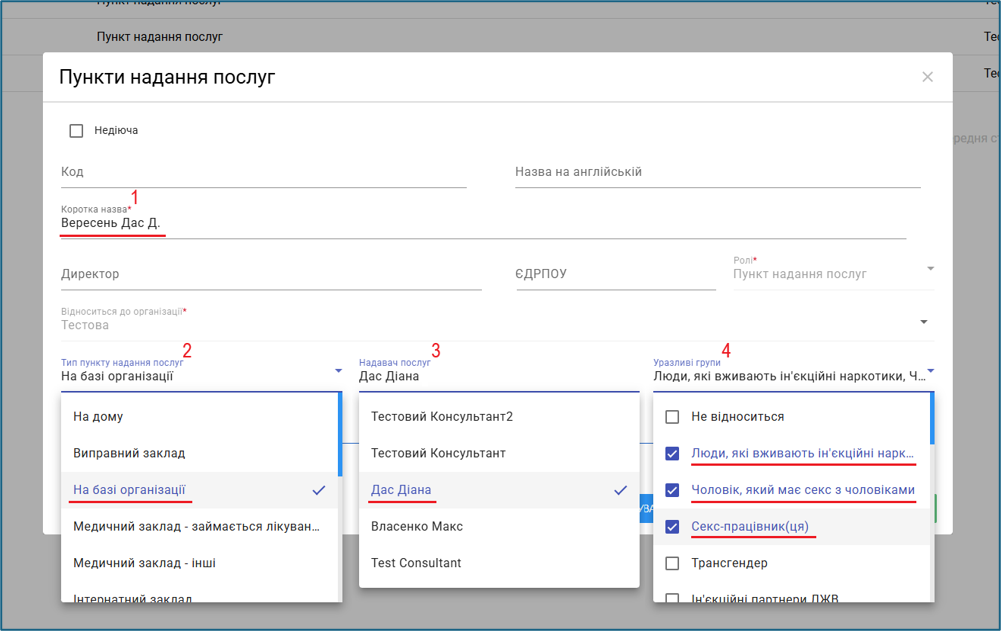
Заповніть обов'язкові атрибутиполя в модальному вікартцні створення: .
В атрибуті"Коротка назва
1. " - вказауєтиься назва пункту надання послуг.

В атрибуті

В атрибуті

В атрибуті

Нзаповнення всіх даних натиснуітиьна кнопку«"Зберегти"розташовану внизу форми».
Після

Додава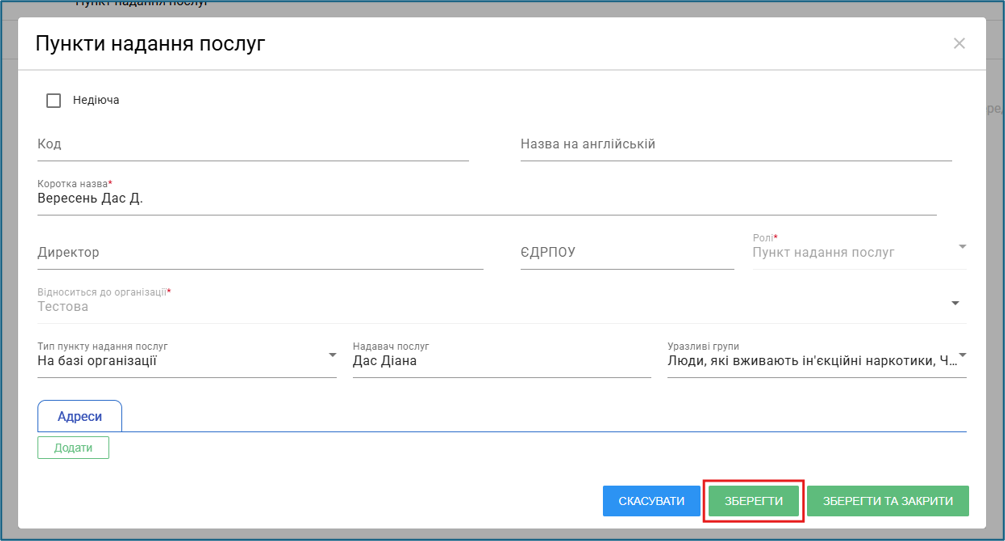
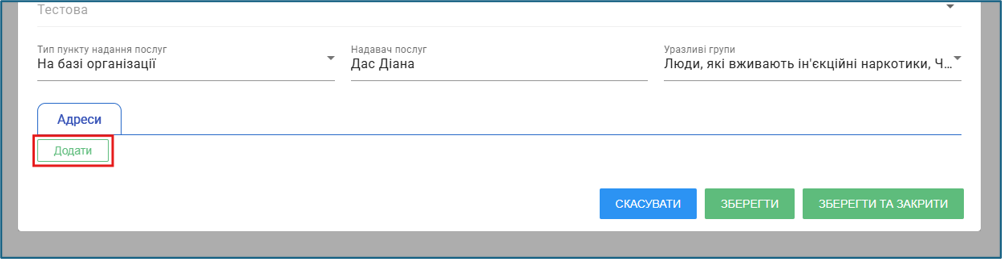
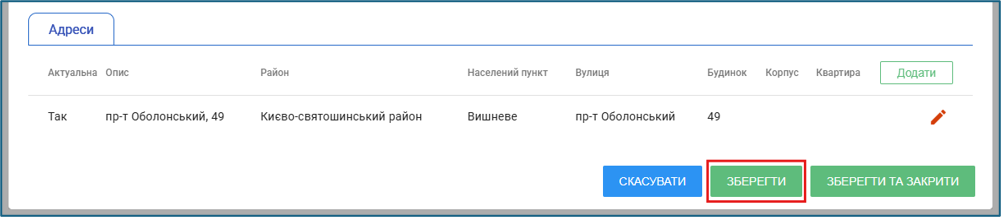
Після збереження додайте адреси вПНП. пунктиДля цього надання:
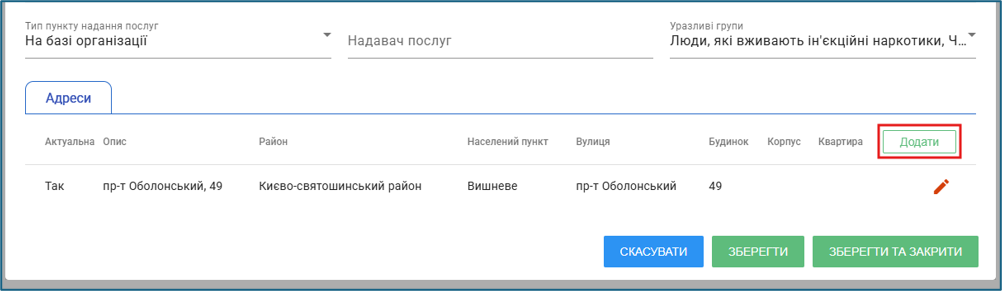
Натиснуітиьна кнопку«"Додати"у» вкбладоці «"Адреси"».

ПозУвімкн
ачітеь чек-бокс «"Актуальна"» (якщо чек-бокс не увідмічкнено, адреса не відображатиметься при створенні"Гграфіку пунктів надання послуг", описаного в іншому розділі інструкції).

Вобов’язкові полія."Опис"
вВнесіт
та заповніть обов’язкові поля, які позначені зірочкою. Натисниь адресупунктуПНПнаданняв поле Опислугуітиь кнопку «"Зберегти"».А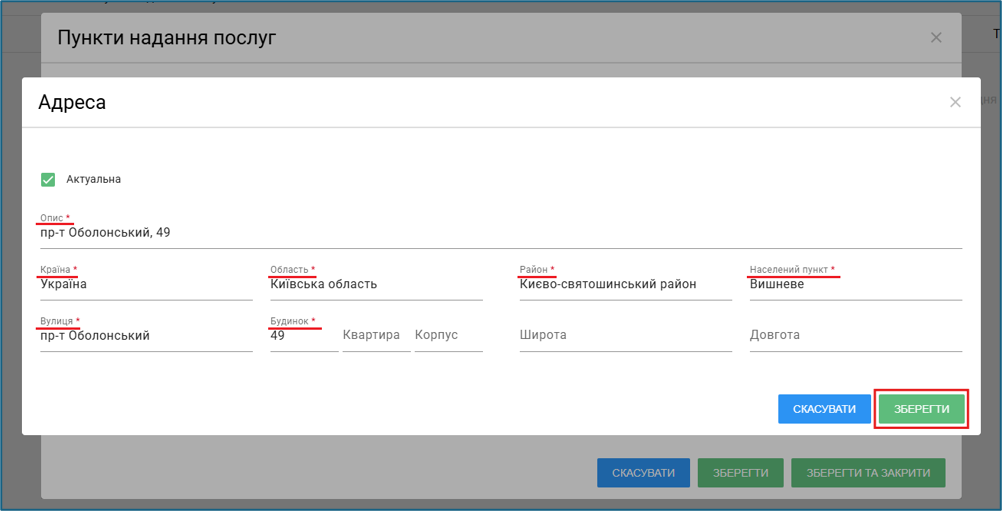
Для додаван
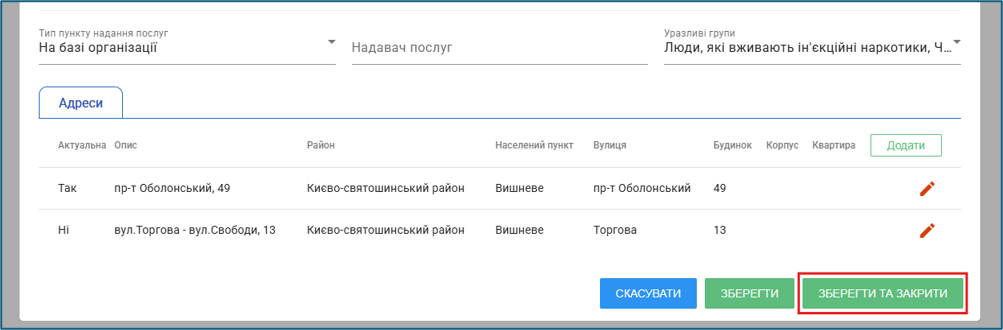
алня ще огічднідієї адреси, збережіть змінеи та побхвторідноть виконатині для створення наступних адрес, якщо потрібно додати більшеї.

Після внесення всієї інформації
потрібнозберегжітиь форму, натиснувшикнопку«"Зберегти",та закритиїї, використавши кнопку"Х"у правому верхньому кутку форми».