Розподіл та зняття послуг із консультантів за проєктом
1. Розподілити всіх існуючіих завданняь консультанту (ам), які відносяться до проєкту
Використовується, якщо консультант працює зі всіма ПК (програмнимий компонентами) і послугами проєкту).
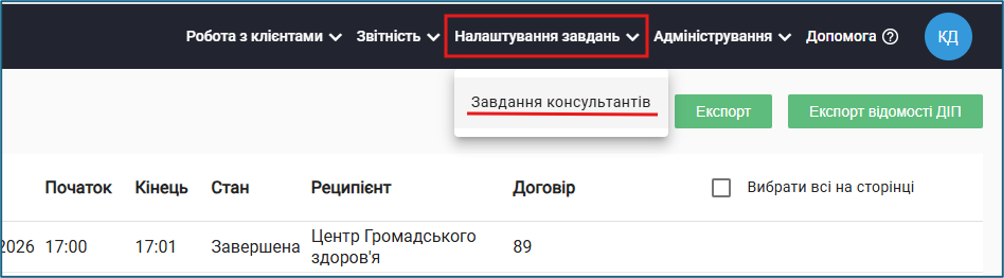
Для виконання розподілу завдань між консультантами необхерідно обратиь розділ "Налаштування завдань" та перейдітиь на вкладку "Завдання консультантів".

О
Далі оберіть потрібний проєкт, (у днаному вприпкладку — Профілактика) та послугу, після чого натисніть "Розподілення".
Після
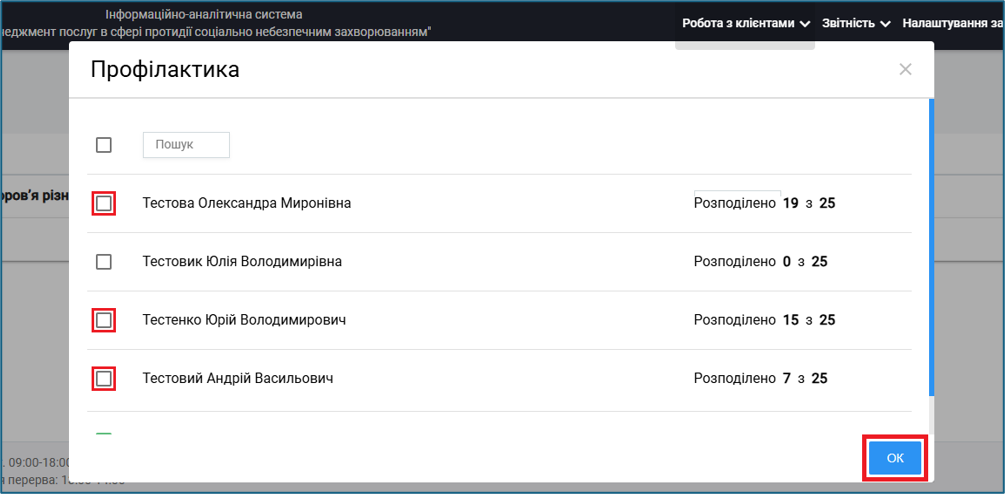
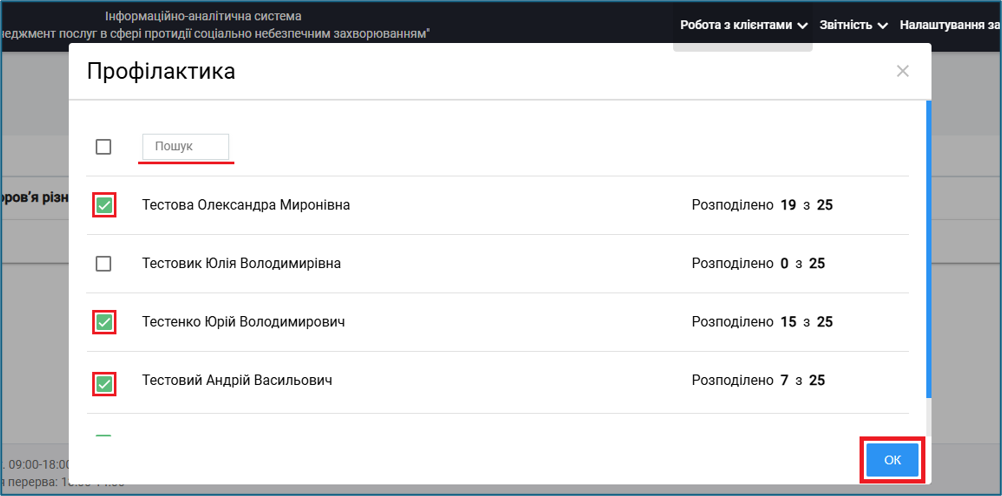
В мождальному вікні оберіть користувачів яким треба здійсниодати розпоавділеання між консультантами. Для цього скористрайтеба обратися певношуком або прогорніть список. Клацніть на чекбокс поруч з ПІБ для вибору консультанта таі натиснуіть «Ок» для збереження.
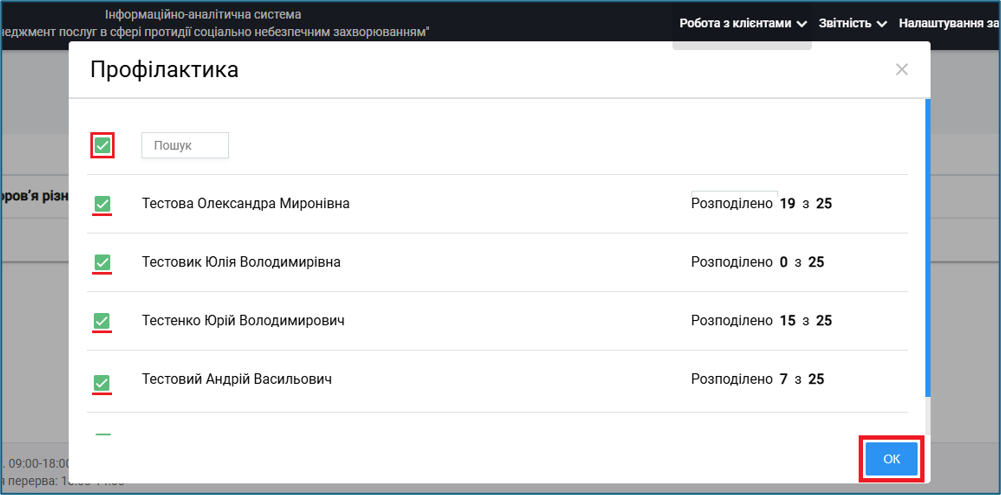
Щоб вибрати одразу всіх консультантів, натисніть на значекбок, який знаходиться поруч з ПІБ надавача послшугком.
2.
Приклад рРозподілення завдань між консультантами:
Використовується, якщо в проєкті декількапрограмних компонентівПК і консультант працює з окремднимипослугамиізокремих програмнихкомпонентів.
Для виконання розподілу завдань натисніть на проєкт. Навпроти потрібного ПК натисніть «Розподілення».
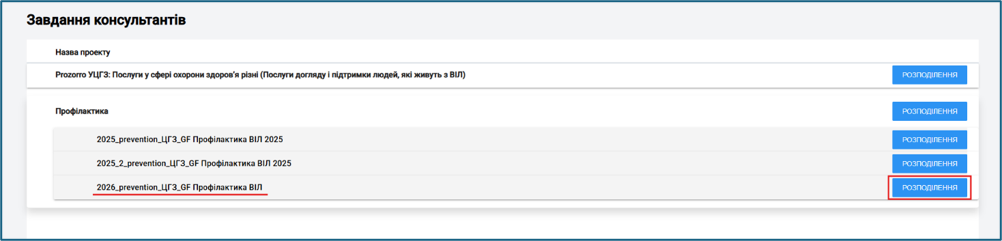
В модальному віжкні оберіть користувачів яким треба додати завдання. Клацніть на чекбокс поруч з ПІБ для вибору консультантами і необхідно обратисніть «Ок» для збереження.
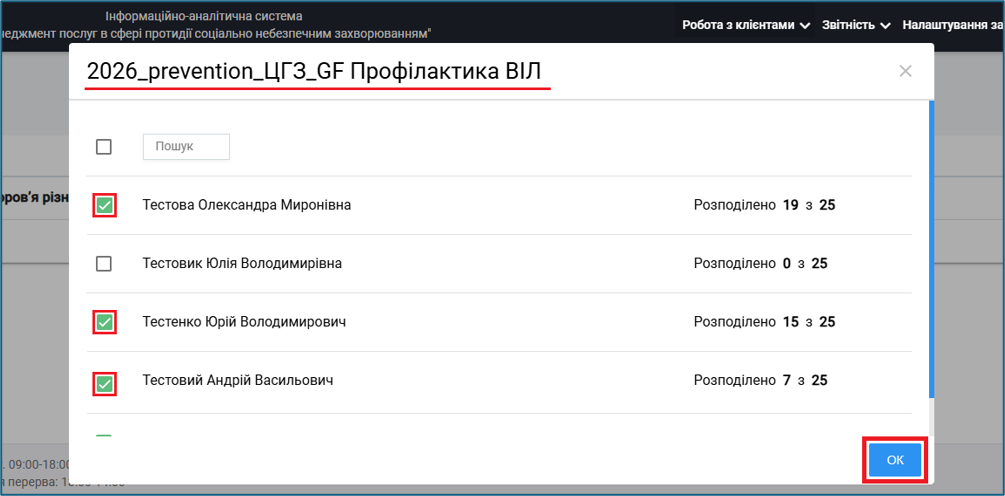
3. Розподіл "Налаштуваення завдань" таокремих перейтиослуг на вкладку "Завдання консультантів".
Оберіть потрібний проєкт (у даному випадку — Профілактика), оберіть програмний компонент, після чого натисніть "Розподілення".

Після чого можна здійснити розподілення між консультантами. Для цього треба обрати певного консультанта та натиснути на значок, який знаходиться поруч з ПІБ надавача послуг.
Приклад розподілення завдань між консультантами:

2. Розподілення окремих завдань на консультантів
Використовується, якщо окремі завдання потрібно розподілити на окремих консультантів.
Оберіть потрібний проєкт (у даному випадку — Профілактика), натисніть на обраний програмнийПК. компонент, після чого натисніть кнопку "Розподілення" нНавпроти потрібної послуги клацніть «Розподілення».
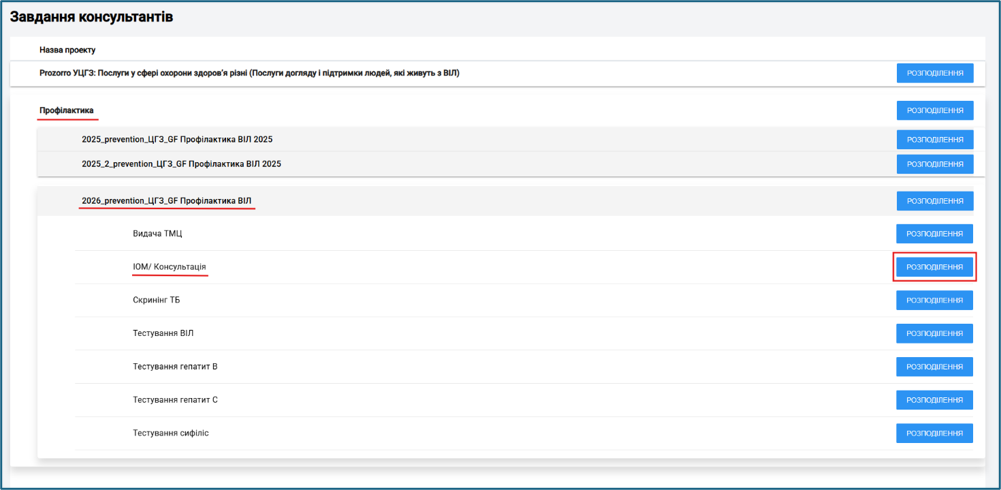
В модальному вікні оберіть користувачів яким треба додати послуги. Клацніть на чекбокс поруч з ПІБ для вибору консультанта і натисніть «Ок» для збереження.

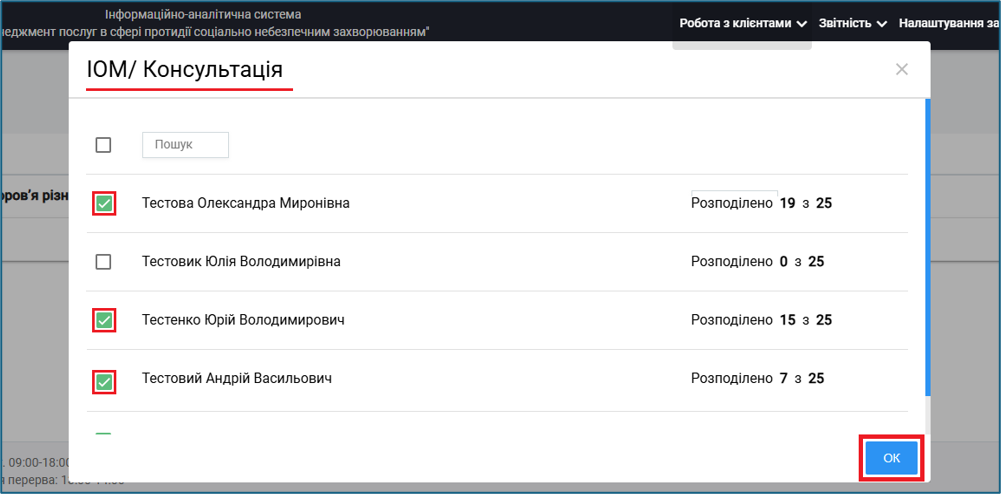
3.4. Зняття розподілення завдань з консультантів
Натисніть на кнопку "Розподілення" (ця дія застосовується для проєкту, ПК та окремої послуги).

Зніміть чек-бокс з консультанта, якому потрібно відмінити розподіл завдання, та натисніть на кнопку "ОК".