Формування звіту "Щодо ТМЦ"
Звіт містприть узнагальнченуий для отримання інформаціюї про видані товарно-матеріальні цінності (ТМЦ) ув розрізі основнимежах парограметрів, що дозволяють оцінити обсяги розповсюдження профілактички.
Звіт дозволяє аналізувати:
- кількість виданих ТМЦ;
- розподіл видач за регіонами, орга
тернізаціями, соціальними працівниками,секлієнтами; - дати видачі ТМЦ;
- видачу ТМЦ у р
едозрізіціПК та уразльоивих групнасе.
Длення.
Етапи формування звіту
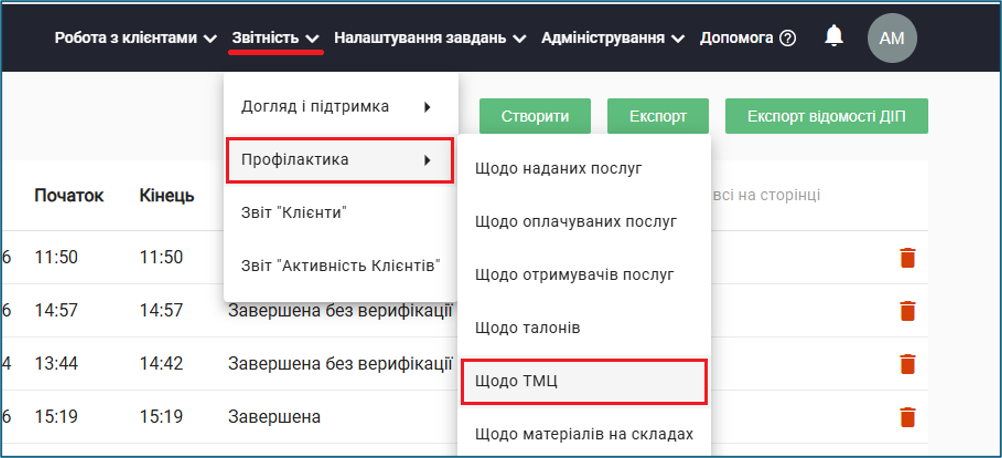
1. Дляв того, щлоб згенерувати звіт необхідно обратиму меню натисніть «"Звітність",». де відобразиться спадний списокВ з апереліком зпоновітів. У даному переліку треба оберіть «Профілактика» та назвітиснути на «"Щодо ТМЦ"».
2. Після чогоВ модаєльному з'явитися форма дляікні заповнеіть всі потрібнні поля тадля генерації звіту.
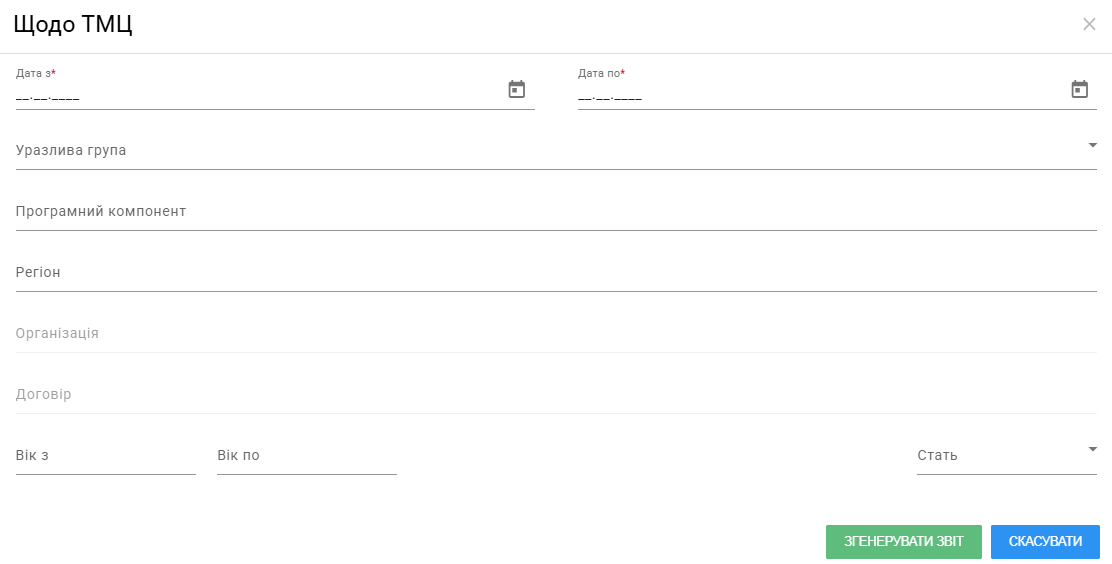
3. У формі звіту треба обов'язково заповнити обов'язкові поля:
- Дата з
/- по - вноситься власноруч або обирається з календаря; - Уразлива група - доступні лише такі категорії отримувачів послуг:
- Люди, які вживають ін'єкційні наркотики;
- Секс-працівник(ця);
- Чоловік, який має секс з чоловіками.
- Програмний компонент - обирається з переліку. Можна обрати один або декілька ПК;
- Регіон - можна обрати один або декілька регіонів;
- Організація - список формується на основі обраного регіона;
- Договір - для пошуку введіть його назву або номер. Можна додати один або декілька договорів;
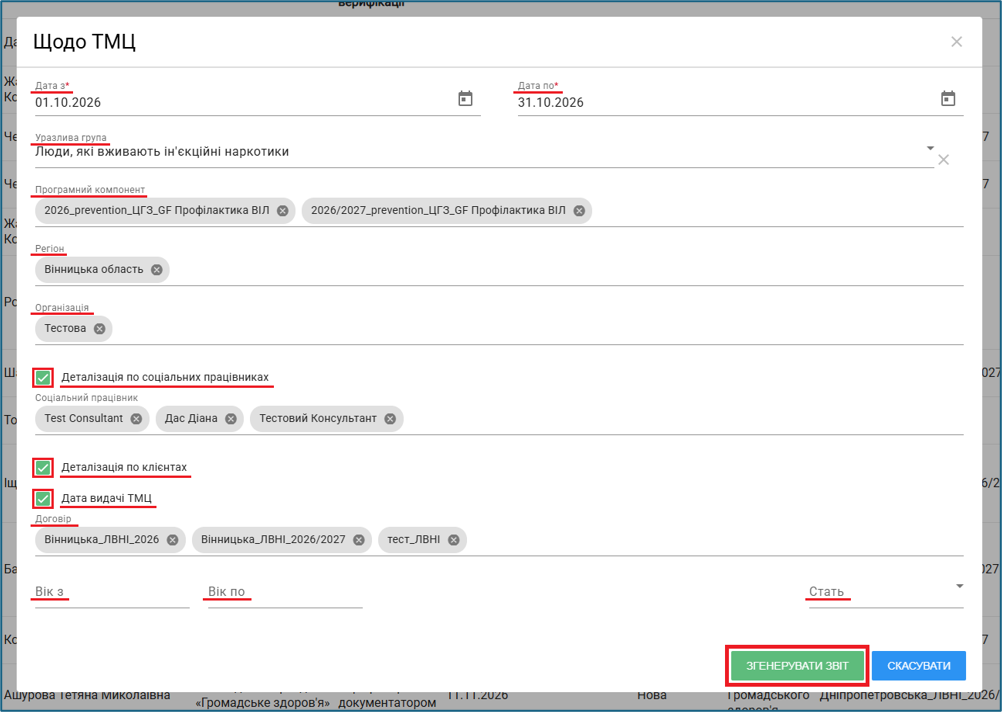
- Для відображення деталізації по соціальних працівниках встановіть відповідний прапорець. Після цього стає доступним фільтр Соціальний працівник. Оберіть одного або декількох соціальних працівників;
- Фільтр Деталізація по клієнтах стає доступним лише після увімкнення деталізації по соціальних працівниках. З цим фільтром в межах кожного соціального працівника відображаються окремі клієнти;
- Фільтр Дата видачі ТМЦ доступний лише після активації деталізації по клієнтах. У цьому випадку видачі групуються за конкретними датами видачі ТМЦ;
- Вік з - по та Стать - вказується за потреби.
ВПісі інші поля для заповнення необов'язкові у формі.
Після натискдання на поле "Договір" має з'явитись спадний список з переліком всіх договорів НУО. Треба обрати та натиснуітиь на кнопевнийку договір або договори.
Приклад заповнення: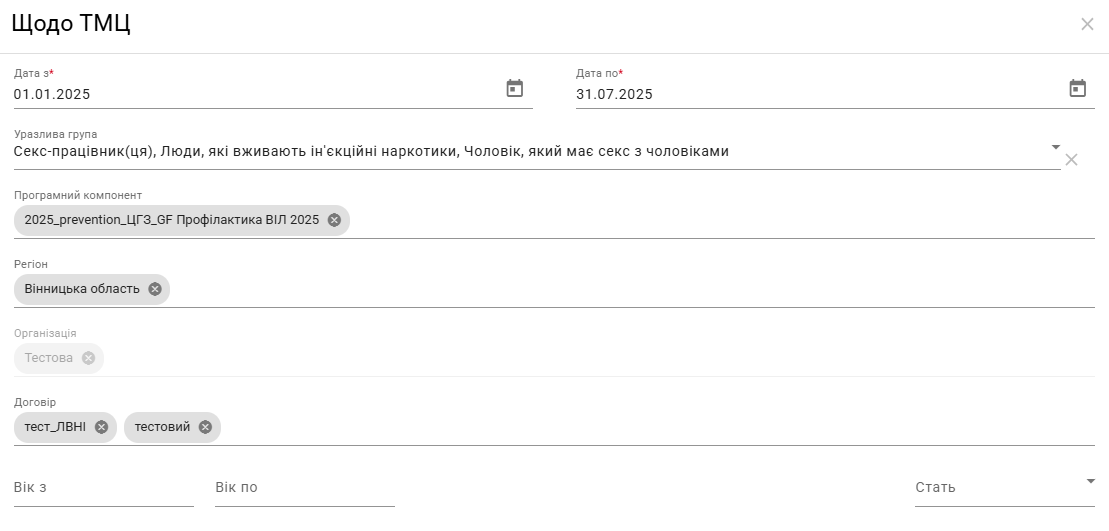
4. Після внесення всіх необхідних даних треба згенерувати звіт, шляхом натискання на "«Згенерувати звіт"».
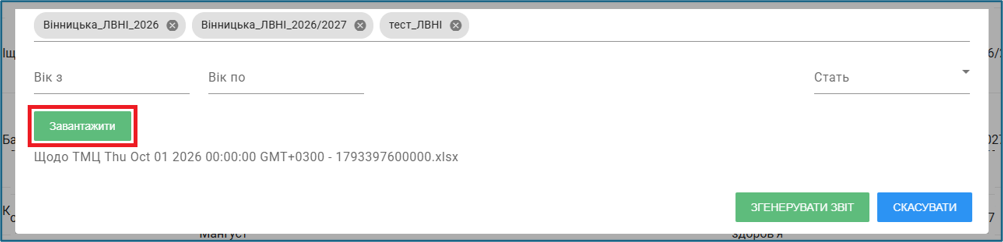
5. Після успішного генеформування звібуде доступна мкнопкає з«Завантажитись» файдля зібереження звітом.
Звіт має завантажитисьу у форматі Excel.
Якщо Дляпід зчас формувантаження файлу треба натвиснути на "Завантажити".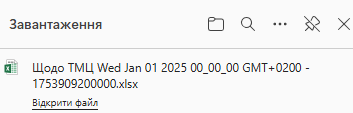
6. Даний звіт надає узагалькнену помилка, статистичну інфоремацію щодо виданих товарно-матеріальних цінностей (ТМЦ) у рамках реалізації програмних заходів.
У звіті відображаюзиться таквідповідне повідомлення.
Деталізація розподілена окремо наз ниаступні колонки:
- Кількість виданих голок;
- Кількість виданих шприців - відображається окремо за кожним типом шприца. Замість однієї загальної колонки використовується чотири окремі;
- Кількість виданих презервативів – відображаються окремо чоловічі та жіночі;
- Кількість виданих лубрикантів;
- Кількість виданих спиртових серветок.
