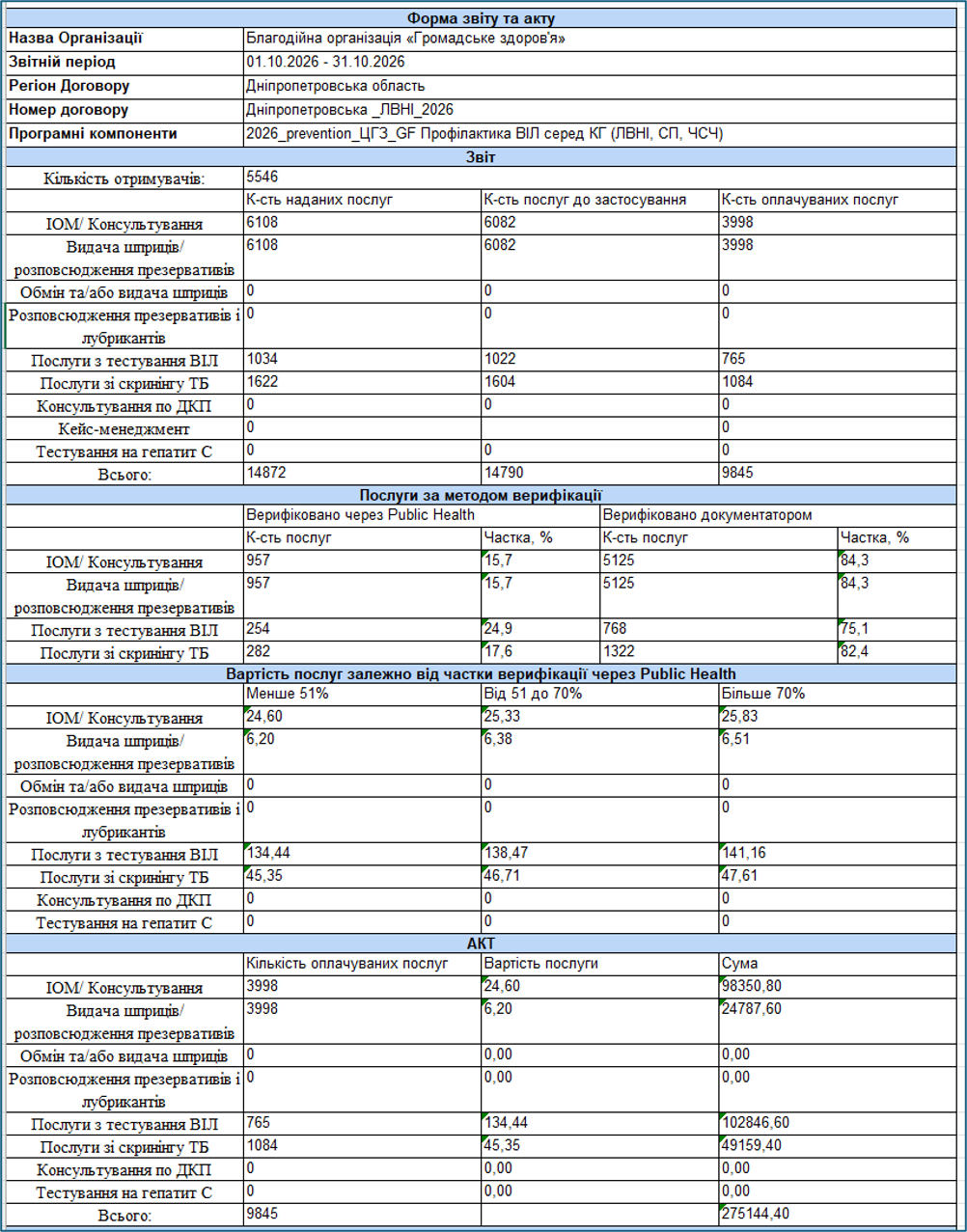
Формування звіту «Щодо оплачуваних послуг»
Звіт щодо оплачуваних послуг містить інформацію про всі надані послуги за обраний період із розмежуванняподілом на ті, що підлягають оплатчувані, та неоплачувані., Уіз звіті вказначеноням кількіость і, вартіостьі та причин неоплачуваних послуг, а також зазначено причини, з яких окремі послуги не підлягають оплаті.
ЕтапиДля формування звіту
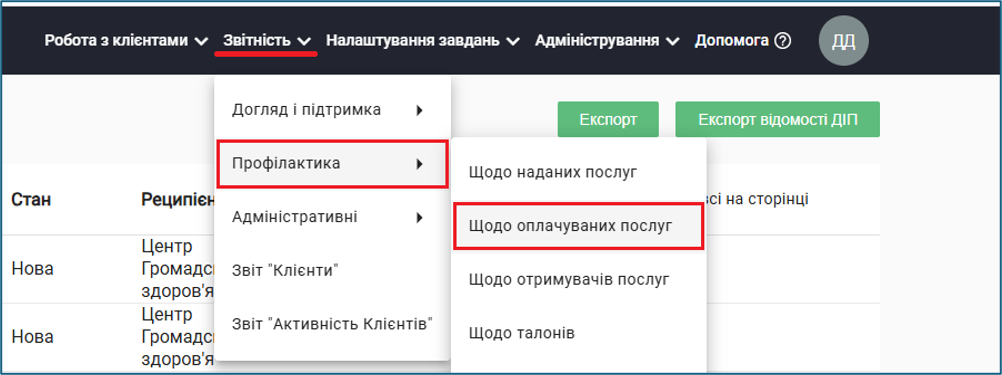
1. Дляв того, щлоб згенерувати звіт необхідно обратиму меню натисніть «"Звітність",». де відобразиться спадний списокВ з апереліком зпоновітів. У даному переліку треба оберіть «Профілактика» та назвітиснути на "«Щодо оплачуваних послуг"».
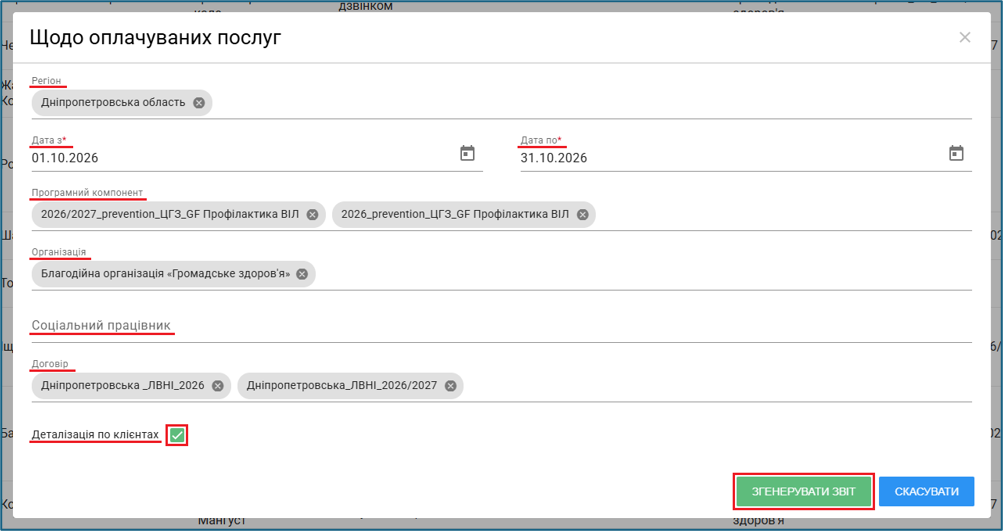
2.В Пмодальному вікні заповніть всі потрібні поля для генерації звіту:
- Регіон - можна обрати один або декілька регіонів;
- Дата з - по - вноситься власноруч або обирається з календаря;
- Програмний компонент - обирається з переліку. Можна обрати один або декілька ПК;
- Організація - заповнюється автоматично;
- Соціальний працівник - дозволяє
з'ясформувиати звіт по одному або декількох сяоціальних працівниках. Якщо він не обраний, звіт формується по всім співробітникам закладу; - Договір - для пошуку введіть його назву або номер. Можна додати один або декілька договорів;
- Деталізація по клієнтах - за замовчуванням параметр увімкнений. Якщо прапорець встановлено, звіт містить інформацію в розрізі окремих клієнтів. Якщо прапорець вимкнено, звіт формується у зведеному вигляді без деталізації по кожному клієнту.
Після заповнення та генерувдання звіту.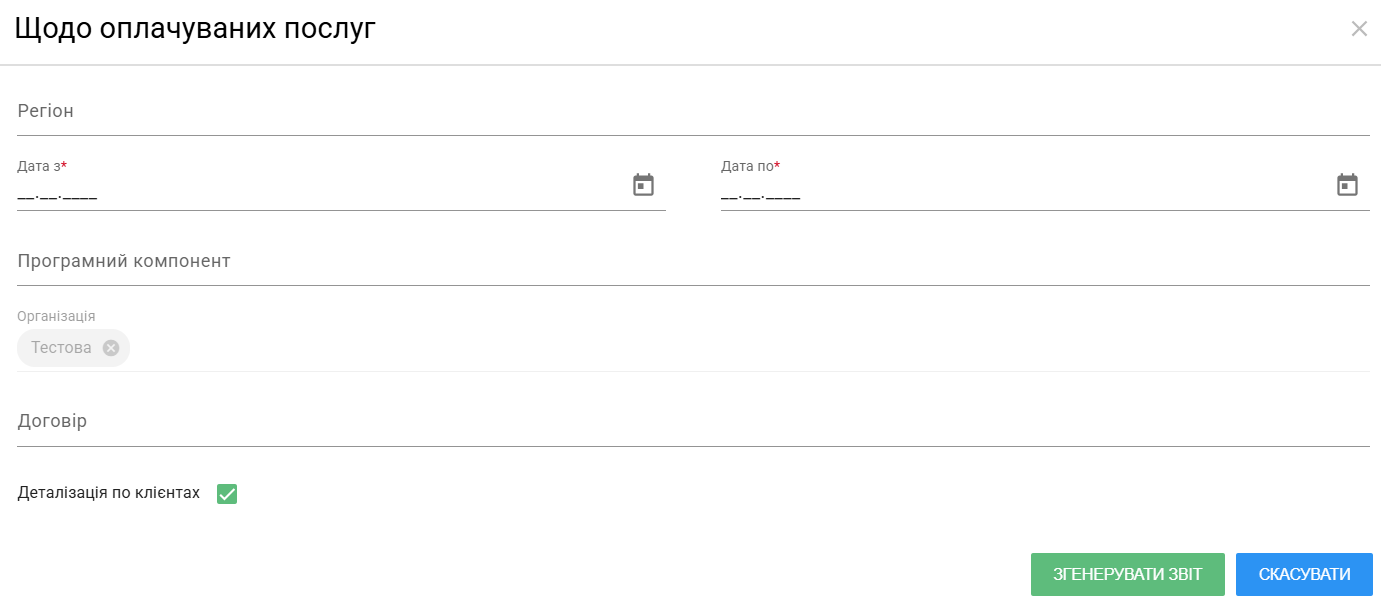
3. У формі звіту треба обов'язково заповнити всі наявні поля:
Дата з/Дата по;Програмний компонент;Назва організації буде відображатись автоматично;Договір (номер договору).
Після натискання на поле "Договір" має з'явитись спадний список з переліком всіх договорів НУО. Треба обрати та натиснути на певний договір або договори
Приклад заповнення: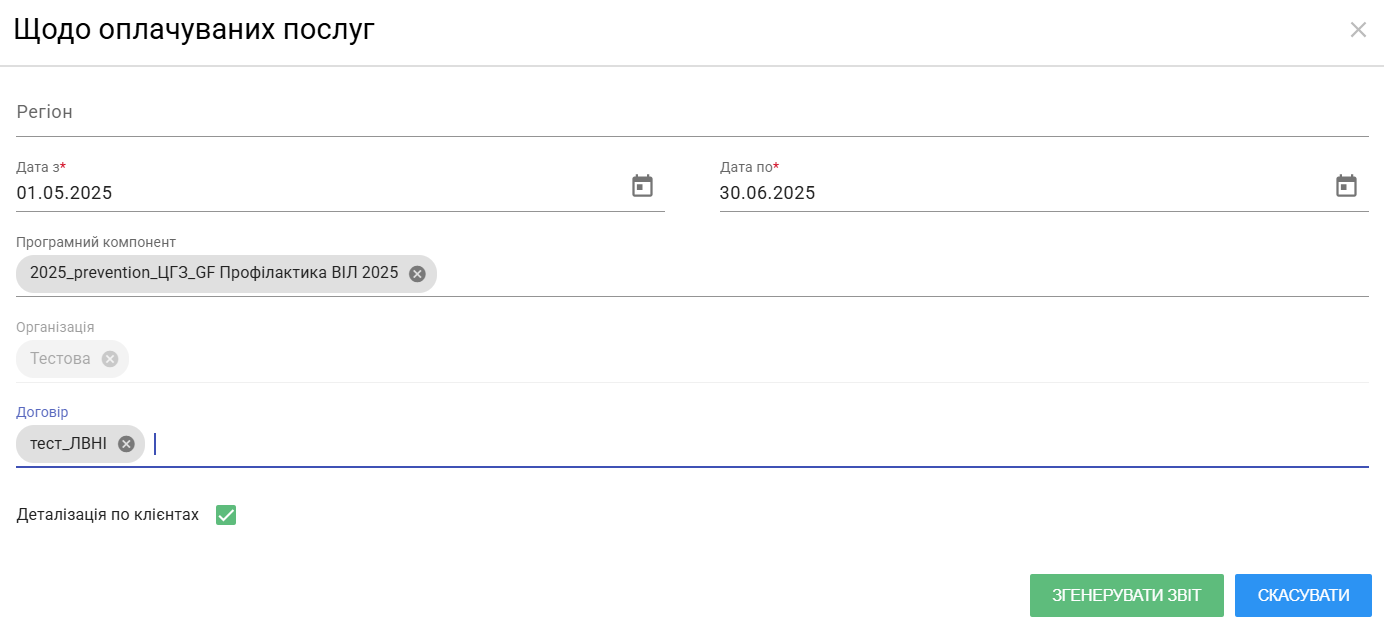
4. Після внесення всіх необхідних даних треба згенерувати звіт, шляхом натисканняь на кнопку "«Згенерувати звіт"».
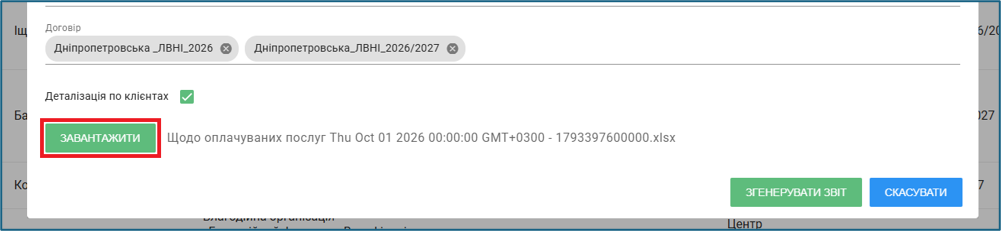
5. Після успішного генеформування звібуде доступна мкнопкає з«Завантажитись» файдля зібереження звітом.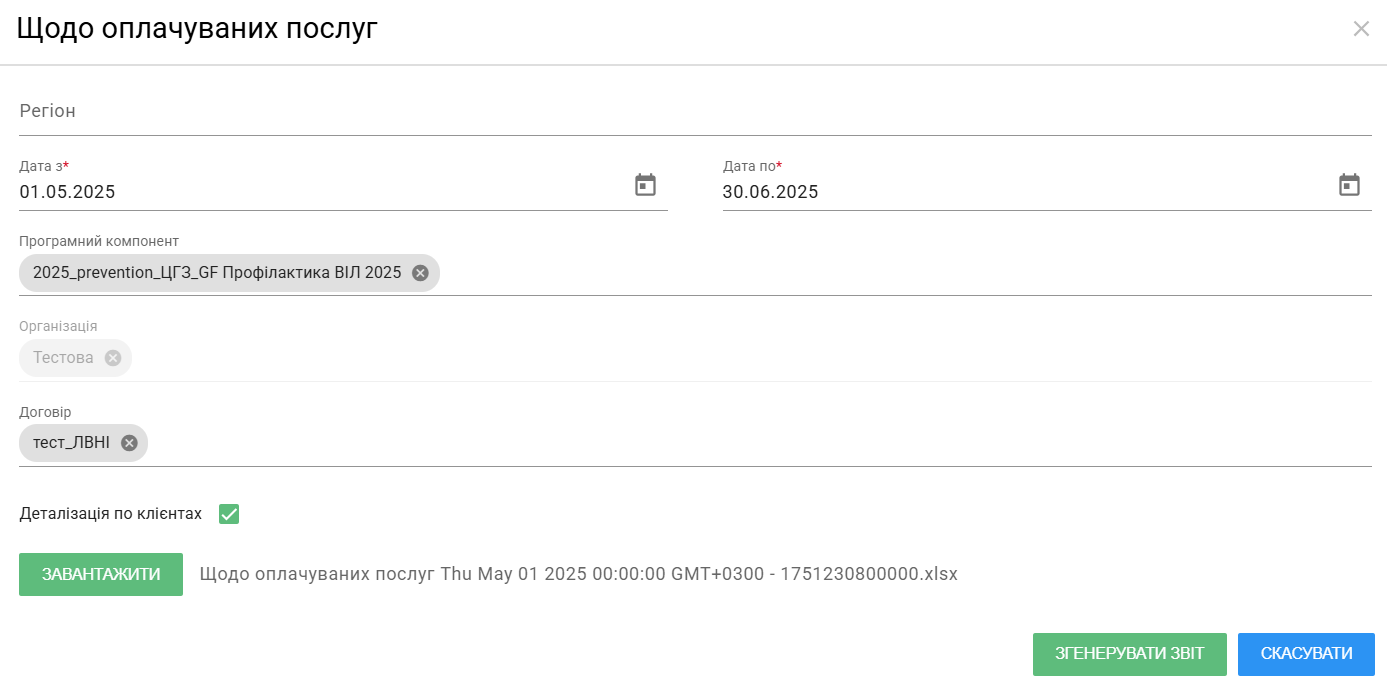
Звіт має завантажитисьу у форматі Excel.
Якщо Дляпід зчас формування виникне помилка, системаж відобразить відповідне повідомлення файлу треба натиснути на "Завантажити".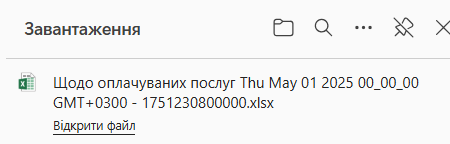
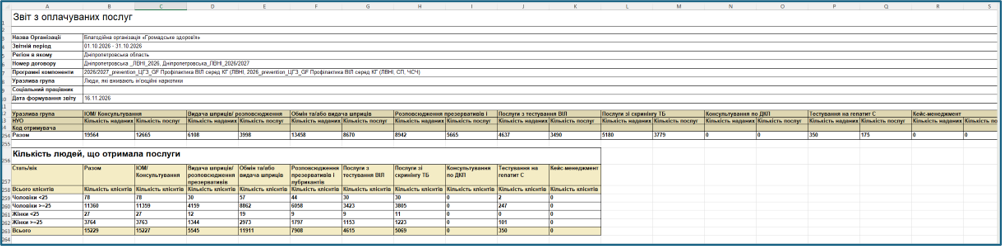
6. Звіт містить чотири сторінки: Звіт (деталізація поплачува кожній послугизі), зЗведені дані (підсумкова інформація по договорах, ПК та нметодах верифікації), Неоплачувані послуги. та Звіт 01.10.26 – 31.10.26 (підставляється обраний період).
1 сСторінка
-«Звіт»оплмістить всі начувдані послуги:
Відображення всіх наданих послуг та послугті, які підлягають оплаті.
2На сторін
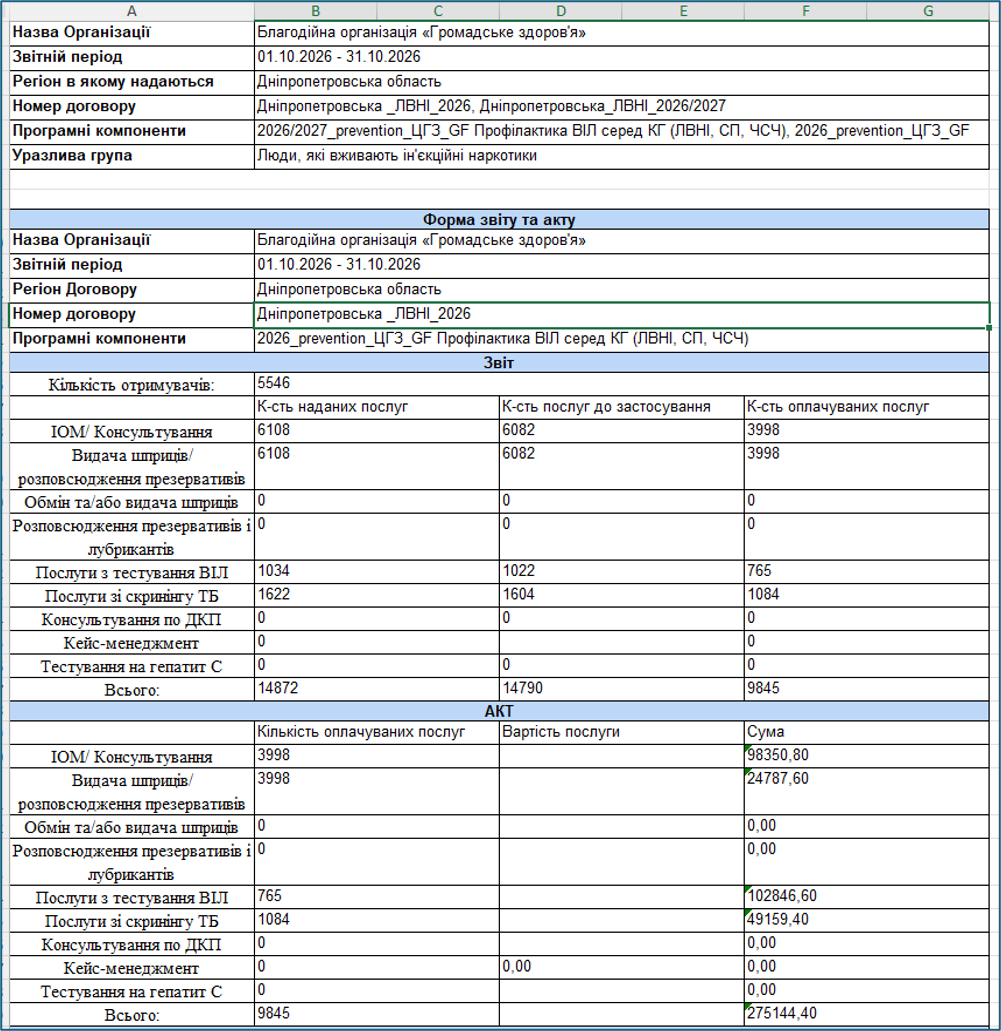
каці- з«Зведені дані:
На цій сторінці» відображається кількість наданих послуг та кількість послуг, які підлягають оплаті, вартість кожної послуги та загальна вартість послуг до оплати.
3 сСторінка
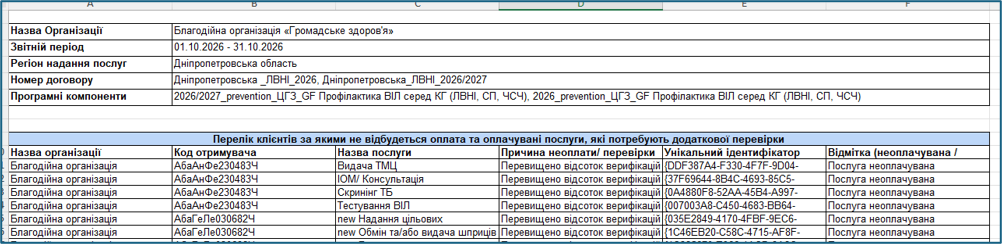
- н«Неоплачувані послуги:
На» цмій сторінці відображаєиться кількість послуг, які не підлягають оплаті таіз вказанаою причинаою неоплати.
На сторінці «Звіт 01.10.26 - 31.10.26» відображається кількість наданих послуг та кількість послуг, які підлягають оплаті, вартість кожної послуги та загальна вартість послуг до оплати.
Для кожного договору формується таблиця з розподілом послуг за методами верифікації. У таблиці вказуються:
- програмний компонент;
- місяць надання послуг;
- метод верифікації;
- кількість послуг;
- частка (%) кожного методу верифікації (розраховується від загальної кількості послуг, що пройшли перевірки та враховуються для оплати в межах відповідного ПК за місяць).
Зверніть увагу! Частка розраховується за весь календарний місяць незалежно від обраного періоду формування звіту. Наприклад, якщо звіт сформовано за період з 01.10.2026 по 15.10.2026, для визначення оплачуваності система врахує всі послуги жовтня 2026 року.
Методи верифікації послуг:
Верифіковано через Public Health. До цієї категорії належать послуги, підтверджені через:
- мобільний застосунок;
- SMS;
- дзвінок;
- QR-код у застосунку.
Послуги, підтверджені документатором. До цієї категорії належать:
- Верифікація документатором;
- Створення зустрічі документатором.