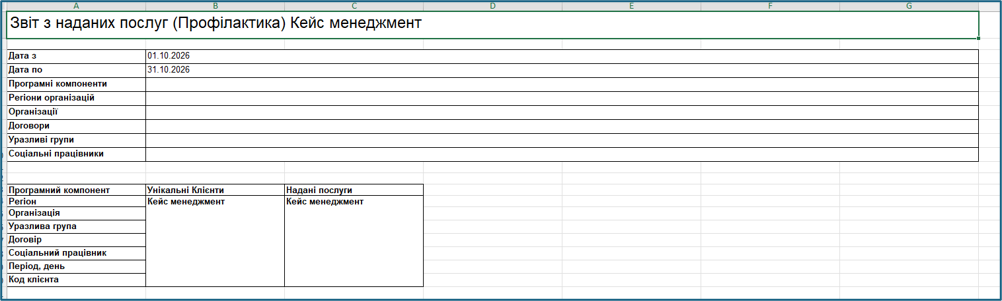
Звіт щодо наданих послуг
ЗУ звіті щовідо нбраджаних послуг містиється узагальнену інформацію про кількість наданих послуг усім клієнтам, а також окремо видідленображає обсяг послуги, наданихі ув рамежках кейс-менеджменту.
ЕтапиДля формування звіту
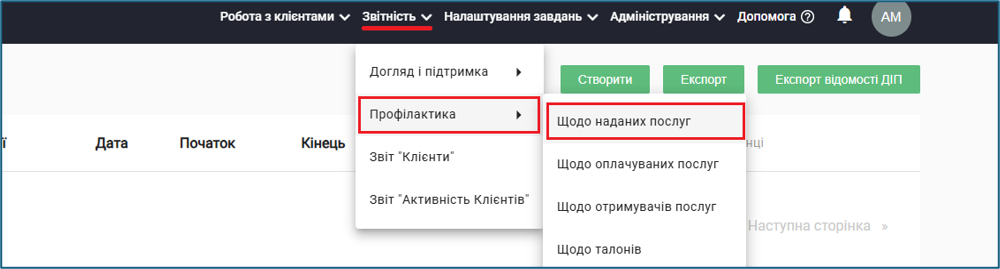
1. Дляв того, щлоб згенерувати звіт необхідно обратиму меню натисніть «"Звітність",». де відобразиться спадний списокВ з апереліком зпоновітів. У даному переліку треба оберіть «Профілактика» та назвітиснути на «"Щодо наданих послуг"».
2. Після чого має з'явитися форма для зЗаповненніть обов’язкові поля тадля генерації звіту.
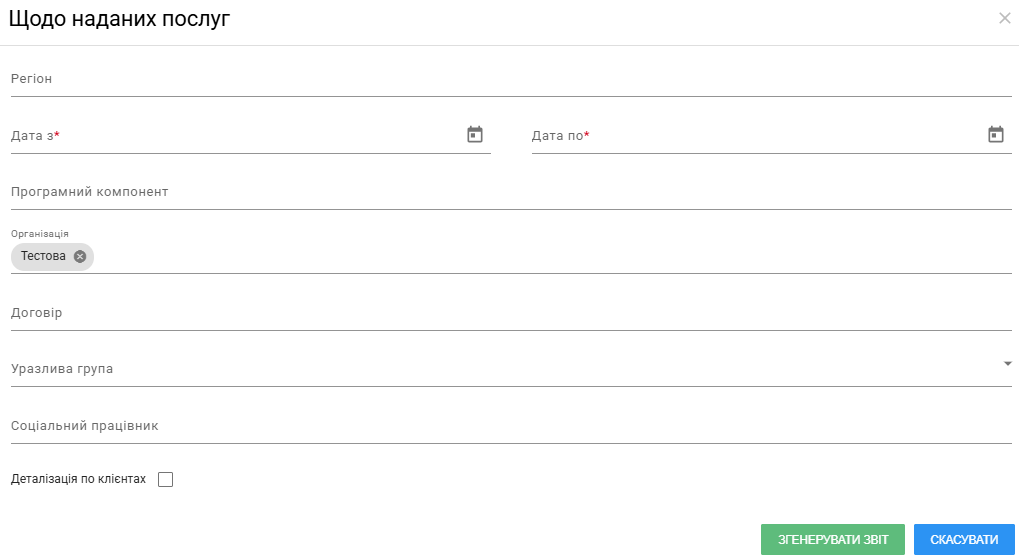
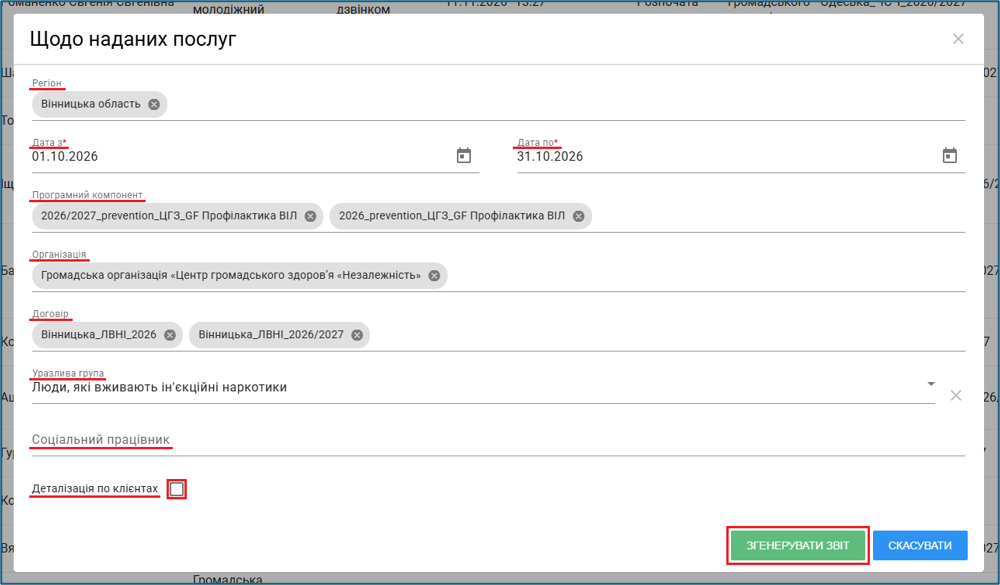
3. У формі звіту треба обов'язково заповнити всі наявні поля:
- Регіон - обирається з переліку;
- Дата з
/Дата- по - вноситься власноруч або обирається з календаря; НПрограмний компонент - обирається звпереліку. Можна обрати один або декілька ПК;- Організаці
їябуде- заповідображанюєтиьсья автоматично; ПрДоговір, для пошуку введіть його назву або номер. Можна додати один або декілька договорів;- Уразлива група - підтягується автоматично після вибору договору;
- Соціальний працівник - дозволяє сформувати звіт по одному або декількох соціальних працівниках. Якщо він не обраний, звіт формується по всім співробітникам закладу.
- Деталізація по клієнтах - За замовчуванням параметр вимкнений. Якщо прапорець встановлено, звіт формується з деталізацією по кожному клієнту.
ВПісі інші поля для заповнення необов'язкові у формі.
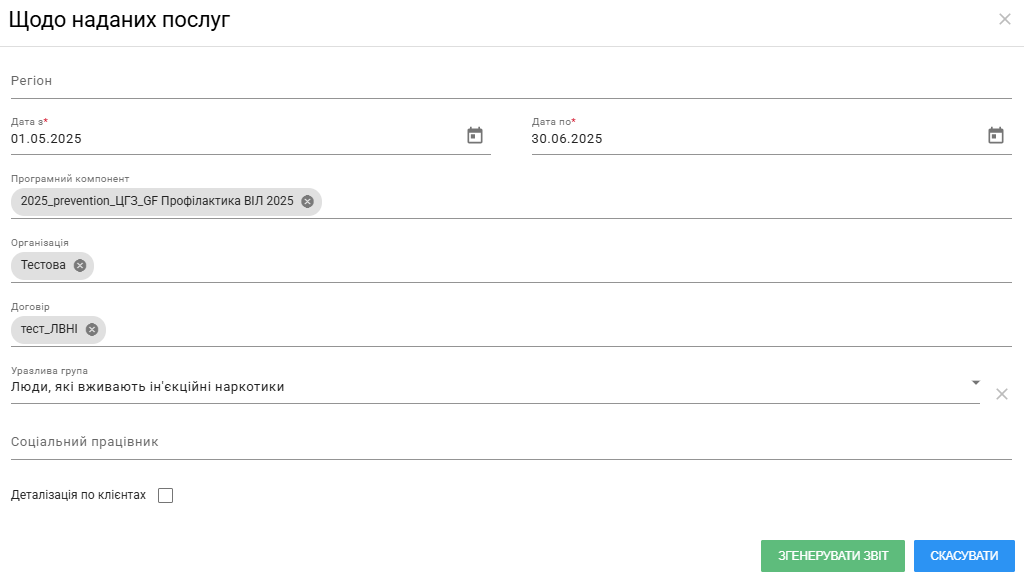
Після натискдання на поле "Договір" має з'явитись спадний список з переліком всіх договорів НУО. Треба обрати та натиснуітиь на кнопевнийку договір або договори.
Приклад заповнення:
4. Після внесення всіх необхідних даних треба згенерувати звіт, шляхом натискання на "«Згенерувати звіт"».
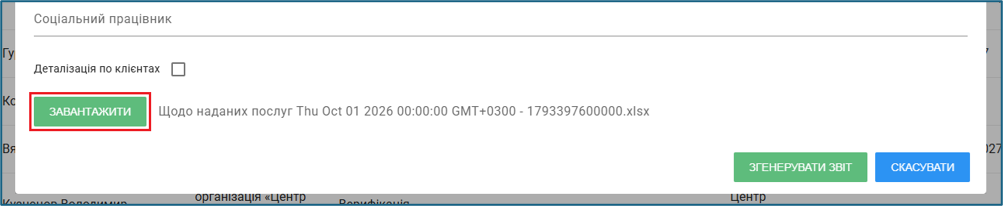
5. Після успішного генеформування звібуде доступна мкнопкає з«Завантажитись» файдля зібереження звітом.

Звіт має завантажитисьу у форматі Excel.
Якщо Дляпід зчас формування виникне помилка, системаж відобразить відповідне повідомлення файлу треба натиснути на "Завантажити".
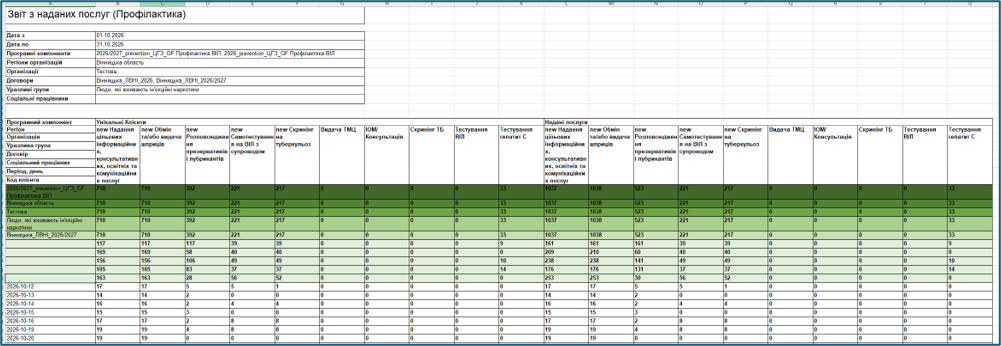
6. Звіт містить дві сторінки: зЗвіт та кКейс менеджмент.
На
1першій сторінкаці- звіт:
Відображається пеннярелік наданих послуг по всім клієнтам.
2 сторінка - кейс менеджмент:
На цдругій сторінці вмідображаєститься кількість наданих послуг по кпослузі «Кейс менеджменту».