Розподіл та зняття послуг із консультантів за проектом ДІП
1. Розподіл всіх існуючих завдань консультанту (використовується, якщо консультант працює зі всіма ПК (програмний компонент) і послугами проєкту).
Для виконання розподіленняу завдань наміж консультантів необхідноами обераітиь проектзділ "ДІП" в меню "Налаштування завдань" та перейдіть на в ркламдках розділу "Завдання консультантів".
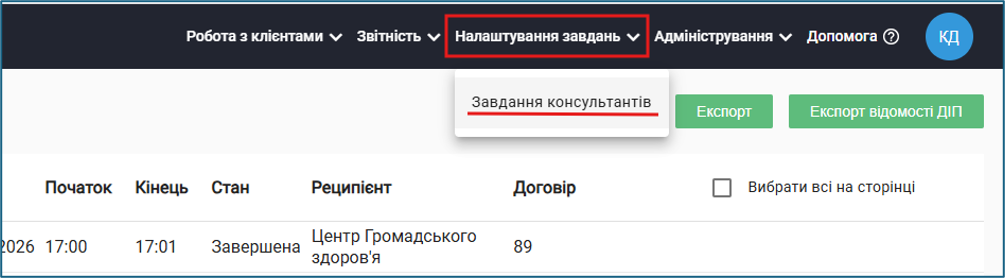
Далі оберіть потрібний проєкт, наприклад Профілактика та натисніть "Розподілення".

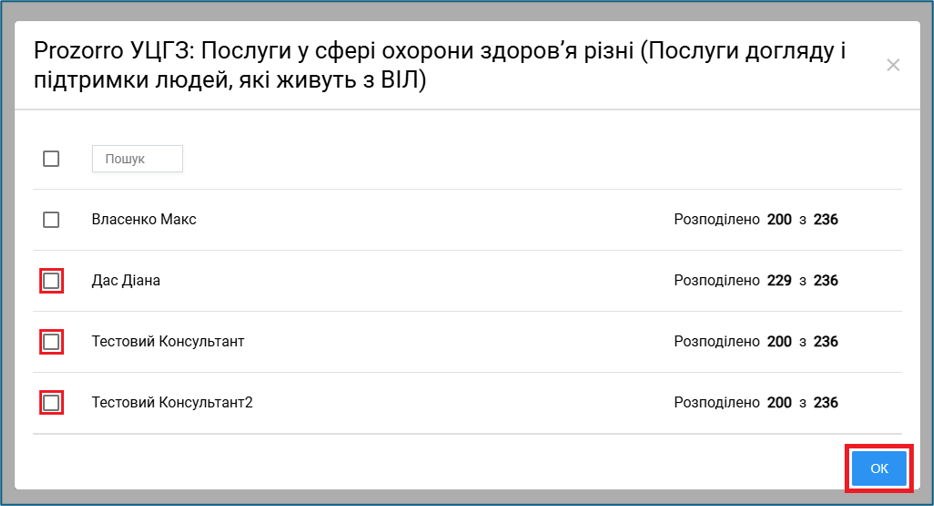
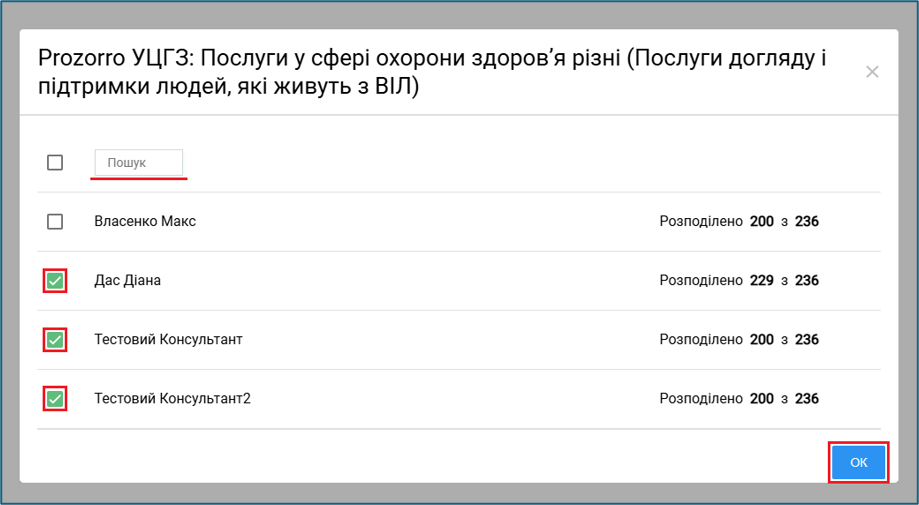
В модальному вікні оберіть користувачів яким треба додати завдання. Для цього скористайтеся пошуком або прогорніть список. Клацніть на чекбокс поруч з ПІБ для вибору консультанта і натисніть «Ок» для збереження.
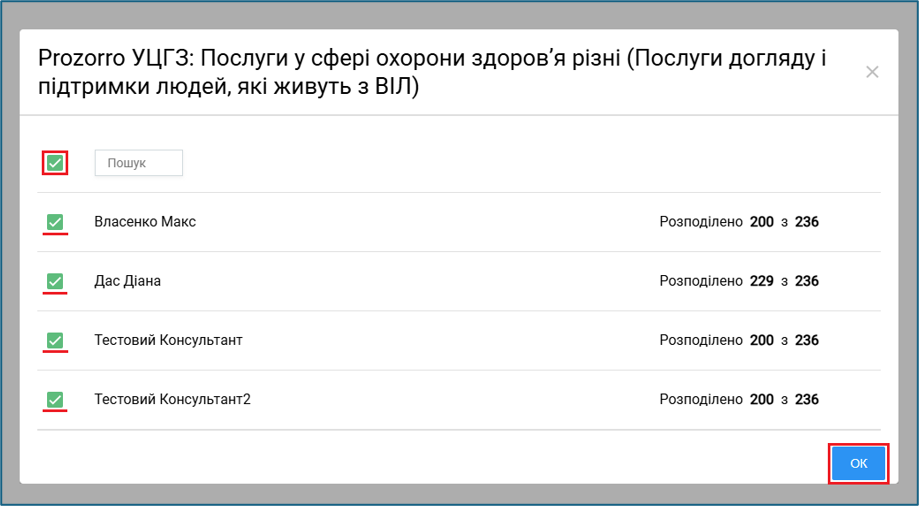
Щоб вибрати одразу всіх консультантів, натисніть на чекбокс поруч з пошуком.
2. Розподілення завдань, якщо в проекті декілька ПК і консультант працює з одним із них.
Для виконання розподілу завдань натисніть на проєкт. Навпроти потрібного ПК натисніть «Розподілення».
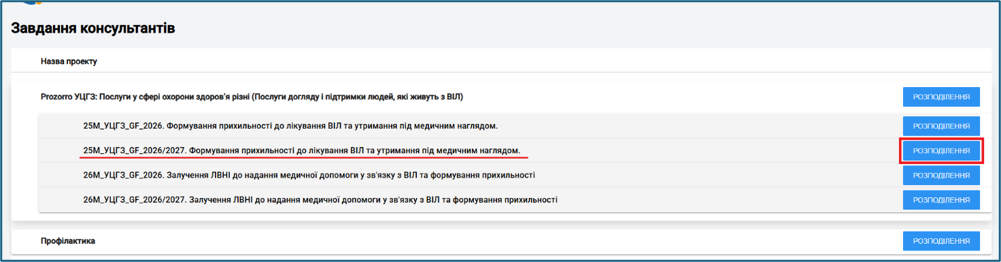
В модальному вікні оберіть користувачів яким треба додати завдання. Клацніть на чекбокс поруч з ПІБ для вибору консультанта і натисніть «Ок» для збереження.
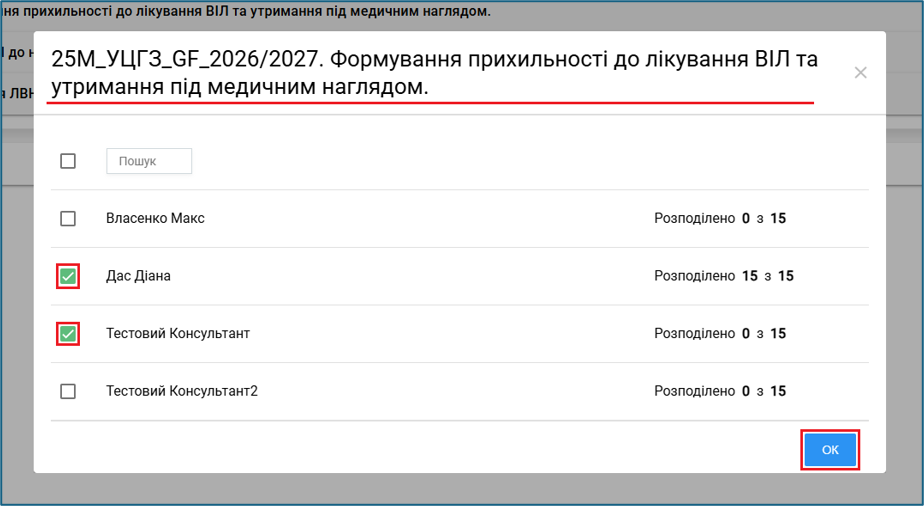
3. Розподілення окремих послуг на консультантів
Оберіть потрібний програмний єкомпонент та послугу, після цього натисніть "на обраний ПК. Навпроти потрібної послуги клацніть «Розподілення":».
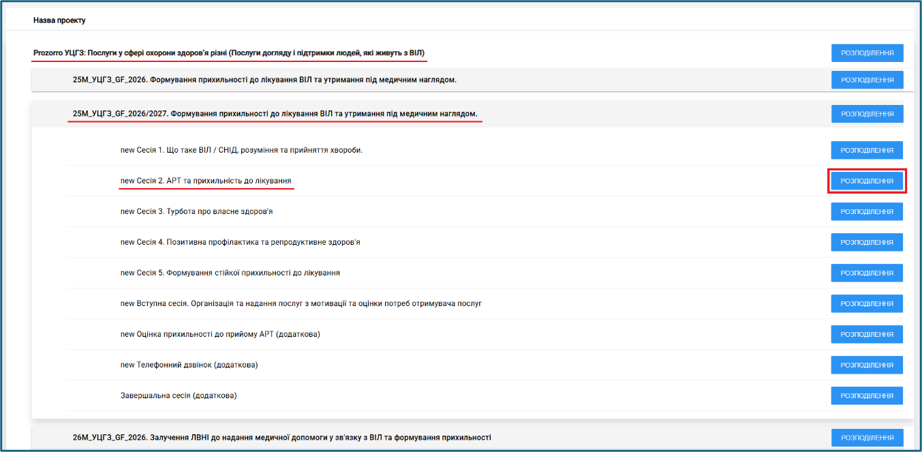
Після
В мождальнаому здвійскниі оберіти розподілення міжь конристультвантачів якими. Для цього треба добрдати послуги. Клацніть на чекбокс поруч з ПІБ для внибогору консультанта таі натиснуітиь на«Ок» для збереженачок,ня.
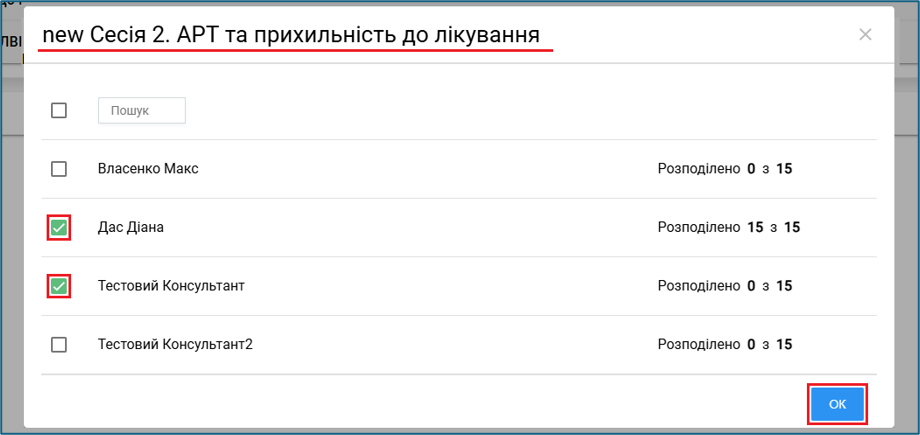
Приклад4. Зняття розподілення завдань з консультантів
Натисніть на кнопку "Розподілення" (ця дія застосовується для проєкту, ПК та окремої послуги).
Зніміжть чекбокс з консультанта, якому потрібно відміни:ти розподіл завдання, та натисніть на кнопку "ОК".