Створення, перегляд та закриття "Щоденної відомості"
Створення "Щоденної відомості"
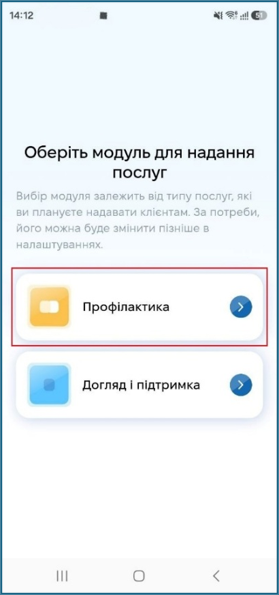
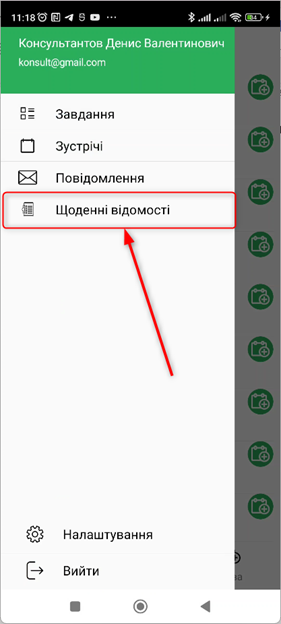
1.Щоденна відомість використовується в модулі «Профілактика». Для її створення "Щавторизуйтесь в додатку та обенноїріть відомості" потрібно натиснути на кнопку відкрниттяй модуль.
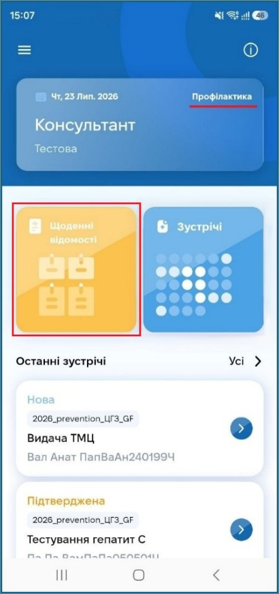
На головногму екрані оберіть м«Щоденю.на відомість»
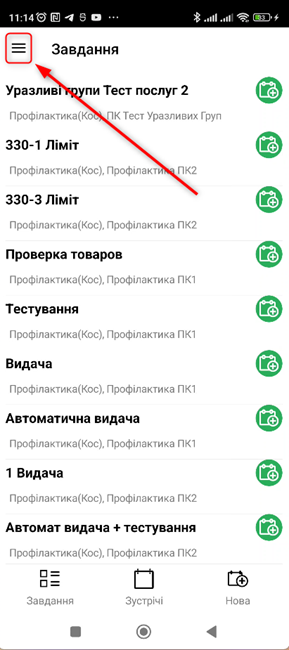
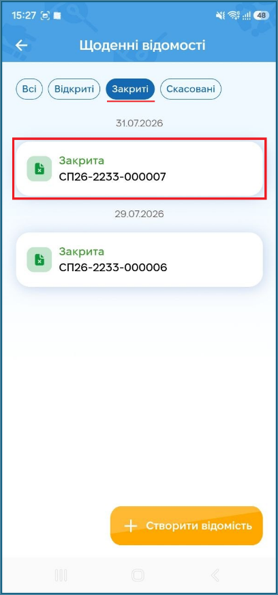
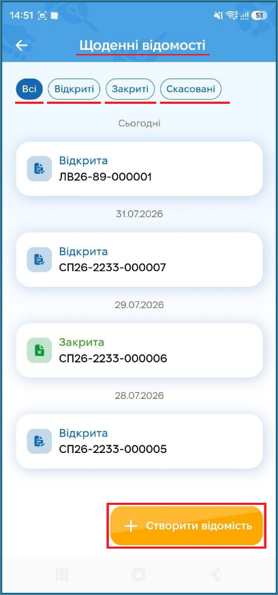
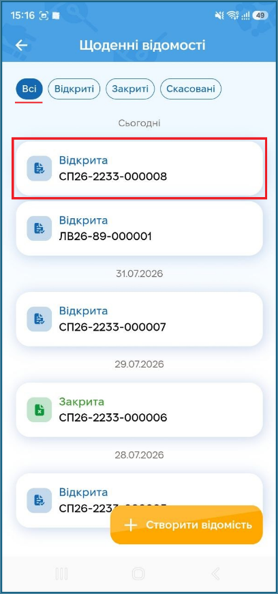
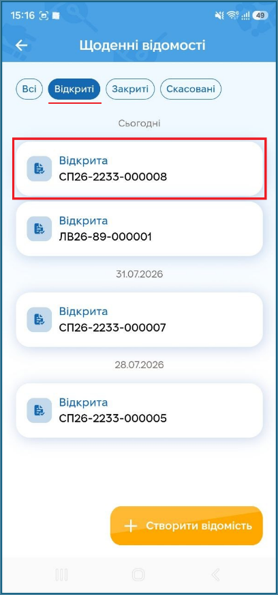
2.На Обекратині пункт меню "«Щоденні відомості"» відображаються всі відомості, які поділені за статусами: Всі, Відкриті, Закриті та Скасовані.
Відкривши відповідний статус, можна переглянути перелік відомостей і перейти до потрібної.
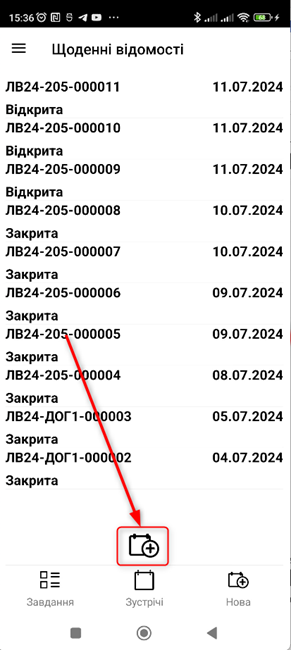
3.створення Ннової відомості натиснуіть «Створити нвідомість».
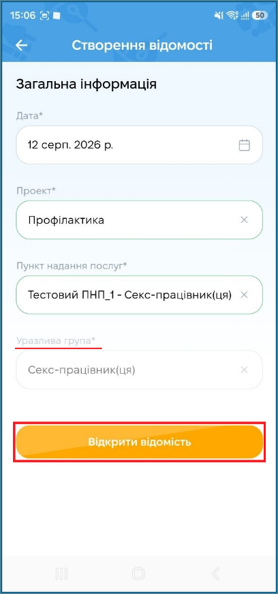
На екранопкуі "«Створення відомості"» заповніть загальну інформацію:
- Дата: заповнюється автоматично.
За
потреби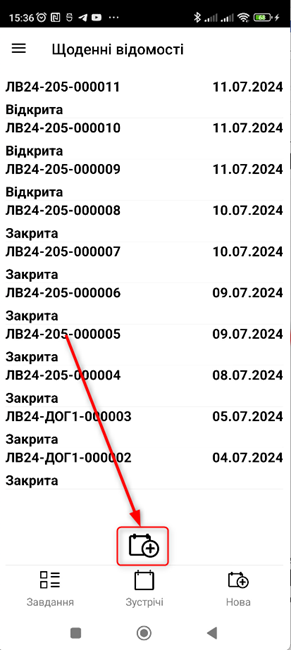
дату4.можнаНзмінити, натиснутвши напзначок календаря. "Проєкт: обирається з переліку.
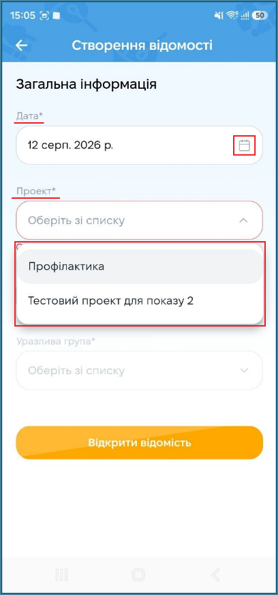
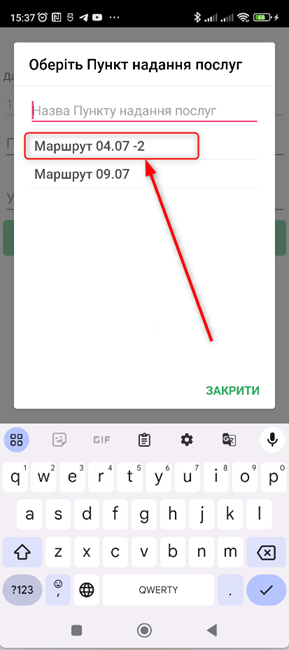
- Пункт надання послуг
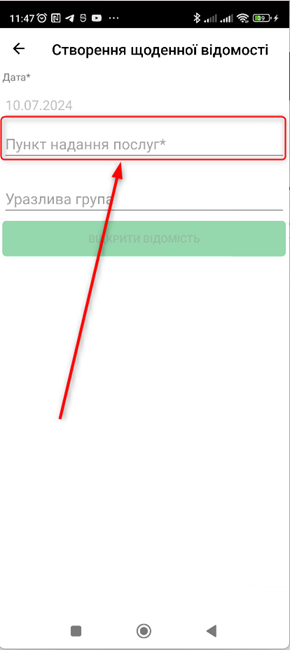
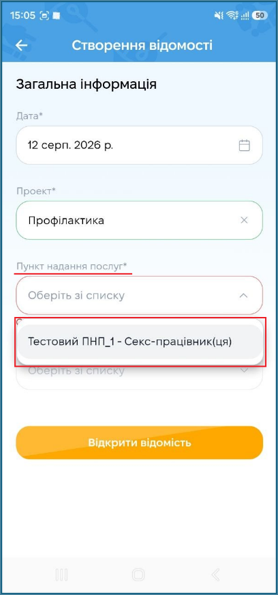
*"(ПНП).: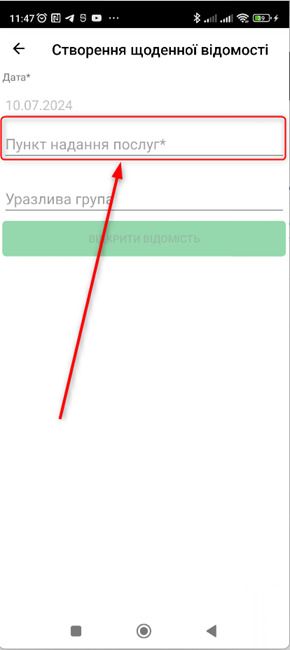
5. Ообираєти потрібний пункт наданньсяпослугзі списку.УЯкщо потрібний ПНП відсутній у писереліку,мнеожбхідно звебрнутися до документатора для перевірки наявностільзатвердженого графіка роботи пунктів.Ду соціаляьного пошуку зручацівно ввестикілька.
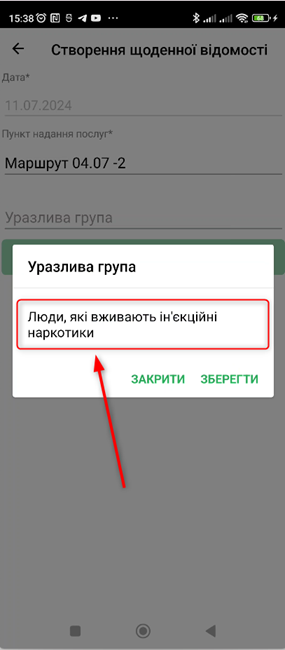
"Уразлива група".:
заповнюється
автоматично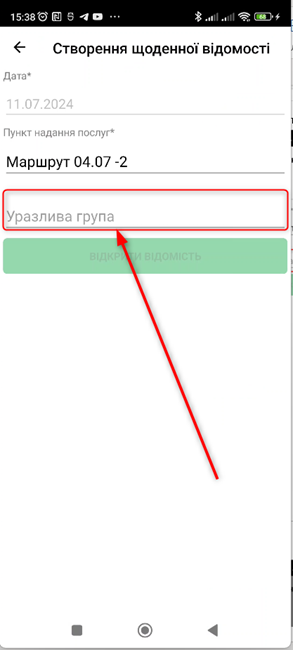
7.наОпідставі обратиного ПНП.- Після запо
трібвну уразливу групуення загальної інформації,списку.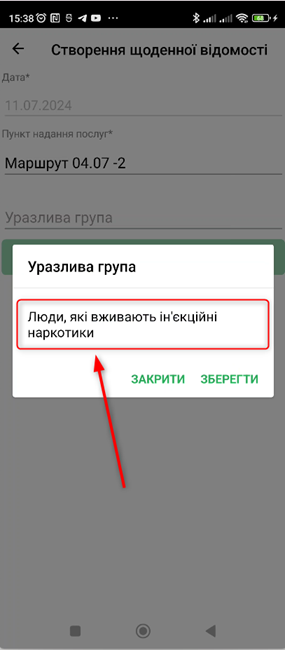
8. Ннатиснуітиькнопку"«Відкрити відомість"».
6. Натиснути на поле
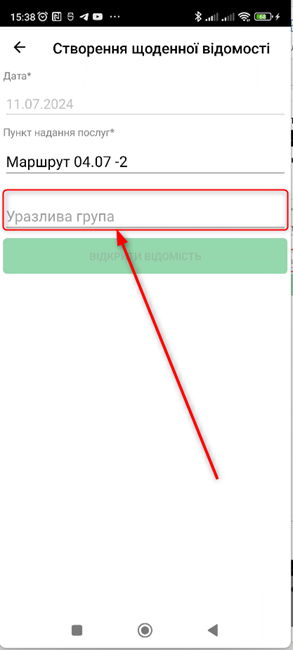
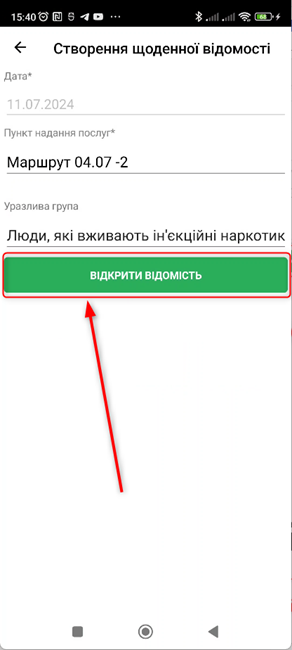
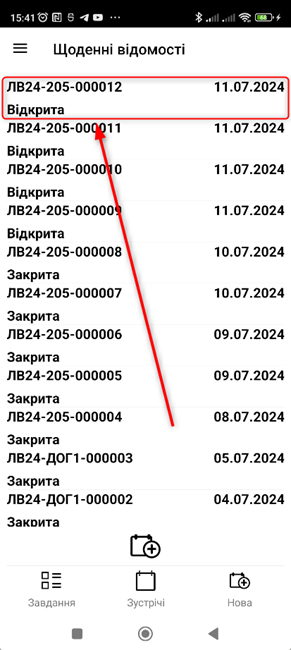
9. Створена "Щщоденна відомість" відображається уна верхній почастиніку списку в статусах Всі та Відкриті. Далі можна переєходити до створення та заповнення зустрічі. Детальну інструкцію "Щмоджна переглянути за посиланні відоямості".
»
Перегляд та закриття
"«Щоденної відомості"
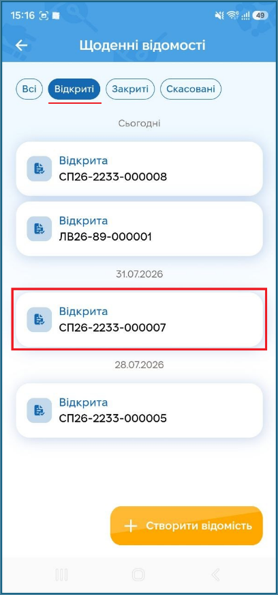
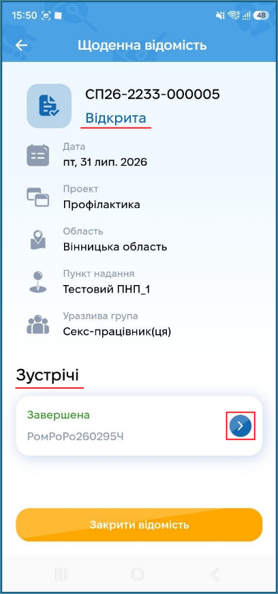
1.Оберіть Ву переєстрлі "Щоденні відомості" натиснкути на потрібну для перегляду відомість і натисніть на неї.
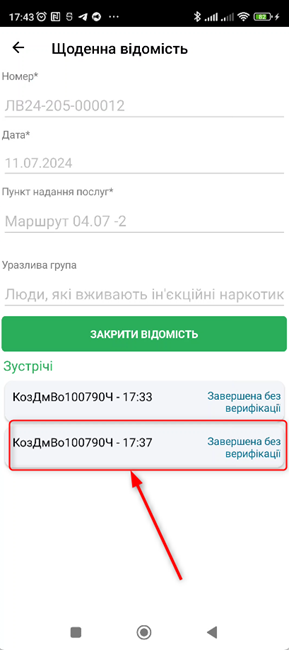
2.У Удеталях щоденної відкритому вікності відображається віднформаціся про неї, а ть іакож зустрічі які, провоедилисьені в раїї мкежах неї. РЩоб переглянути результати зустрічі можна переглянути, натиснувшиіть на відповіднеїий запис.
увагу!
4.Для Ззакриття відомості відбувається по натисканню наіть кнопку "«Закрити відомість"».
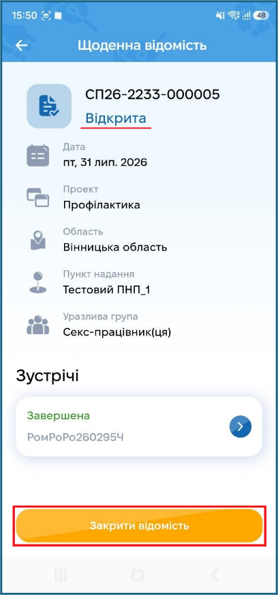
Після за скриторінцітя відомість буде переміщена до статусу Закриті та стане достіупною лише для перегляду.