Створення, проведення та завершення зустрічі
1.
Створення зустрічі
у мобіДл
ьному додатку
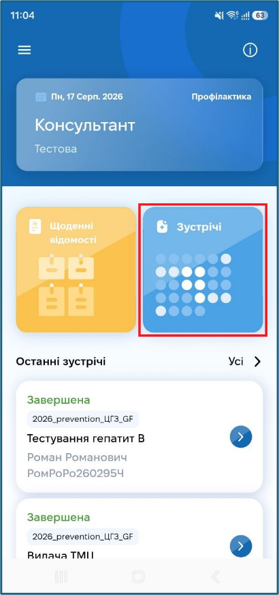
Натиснути на кнопкуя створення зустрічі–"Нспова".
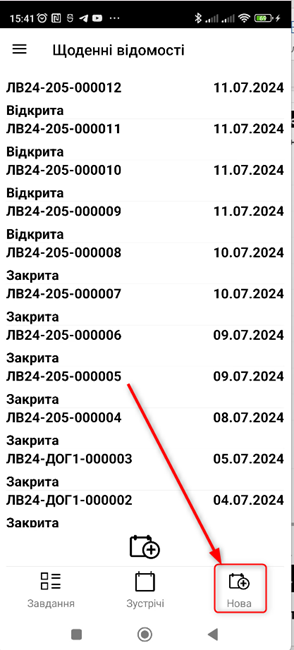
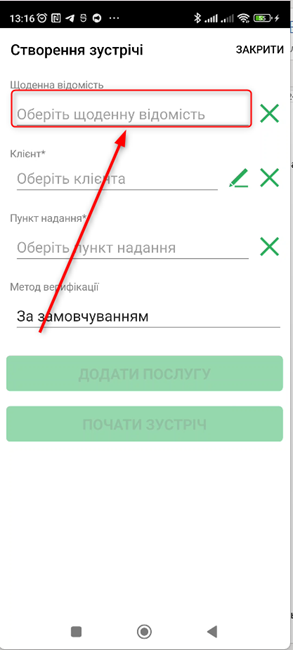
2. Нчатку необхідно створиснути на поле "Оберіть щоденну відомість". Детальну інструкцію зі створення можна переглянути за посиланням.
3.
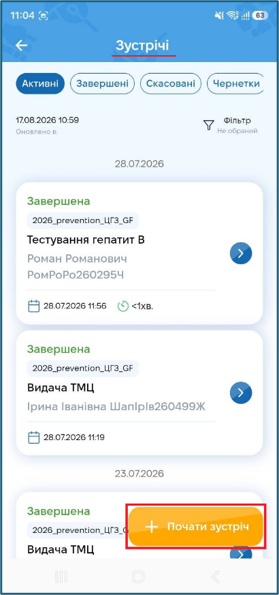
Знизу Оекрана натисніть «+ Почати зустріч».
1.1. Внесення загальної інформації
На екрані «Створення зустрічі» заповніть загальну інформацію.
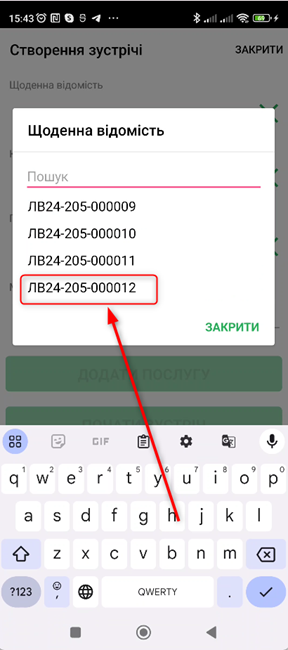
В полі Щоденна відомість оберіть потрібну відомість зі списку або скористайтеся полем "Пошук" для швидкого пошуку, ввівши літери, які містять назву необхідної щоденної відомості. У списку відображаються лише ті щоденні відомості, які мають статус "Відкрита". Для швидкого пошуку введіть букви та числа, які містяться в номері щоденної відомості.
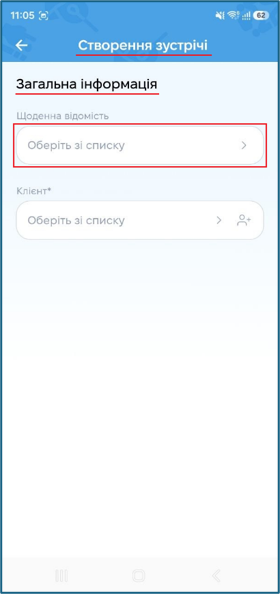
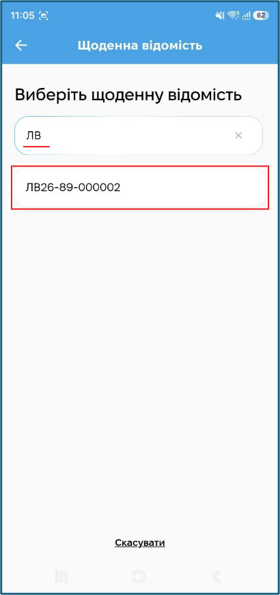
4.Далі Потрібно натиснути на поле "Оберіть адресу.
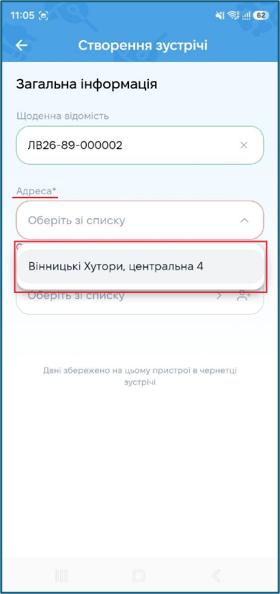
Знайдіть клієнта" для якого створюється зустріч.
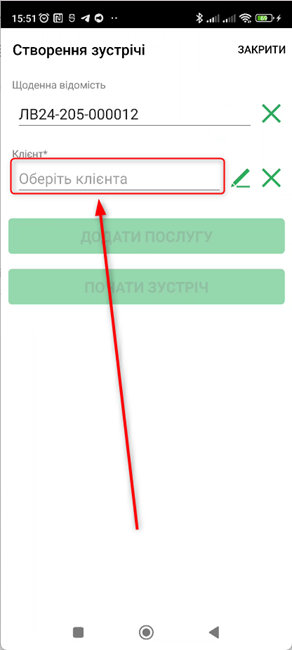
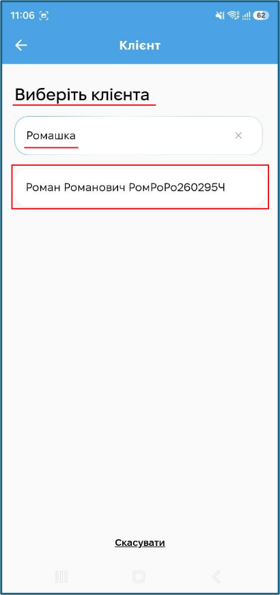
5.1. Якщо клієнт існує в базі, йЙого можна обрати з переліку або створити нового, якщо обліковий запис відсутній. За посиланням можна ознайомити, ввівшись з іначструкцією по створенняю з можкливих варіаєнтіва.
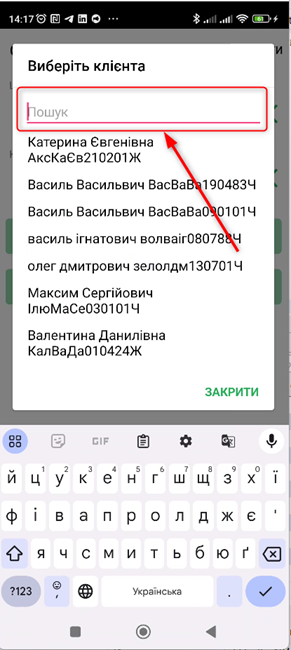
Пошук"
ПЗа першіими літерамипрізвища, імені або по батькові.ПІБ- За кодом Case++
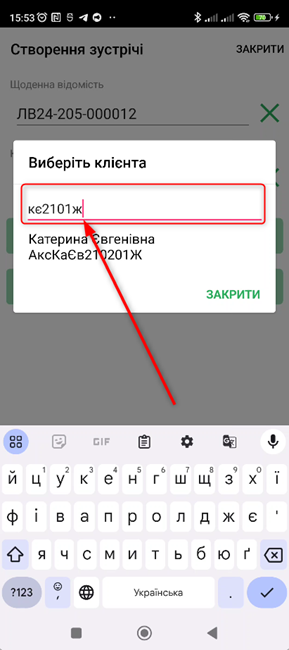
. - За кодом клієнта за принципом Альянсу
.
5.2. Якщ 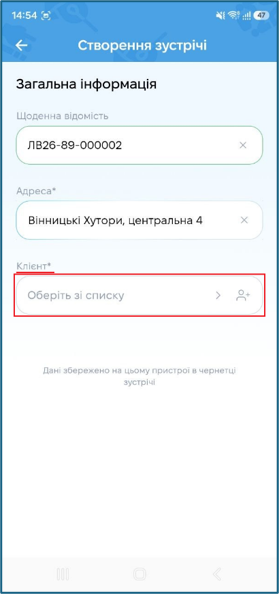
На наступному клієнта в базі не існує, його необхідно створити. Проці вибесріть сМетод воерення ифіклієнта описано інструкції – "Створення клієнта".
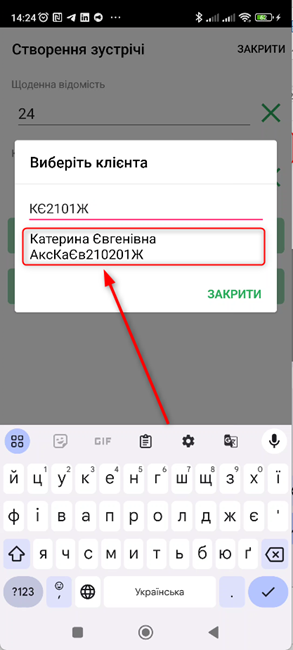
Приклад пошуку по коду клієнта за принципом Альянсу.
6. Натиснути на знайденого клієнта.
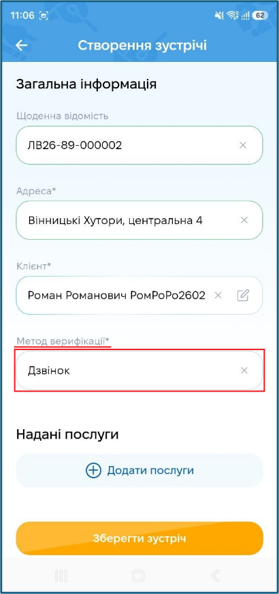
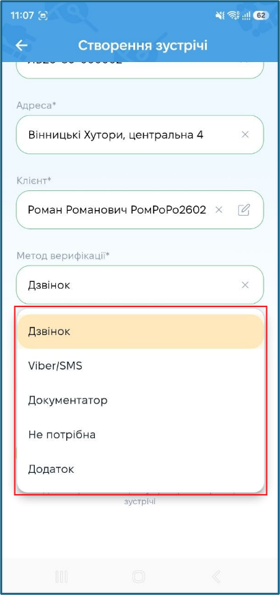
7.Якщо Зметод верифікації потреба змінити, днатисніть повторно на це поле, обераіть інший метогод клієнта можна підтвереглянудітиь або вдідредагувати,ї натиснувши н«Та кнопку у вигляді зеленого олівця».
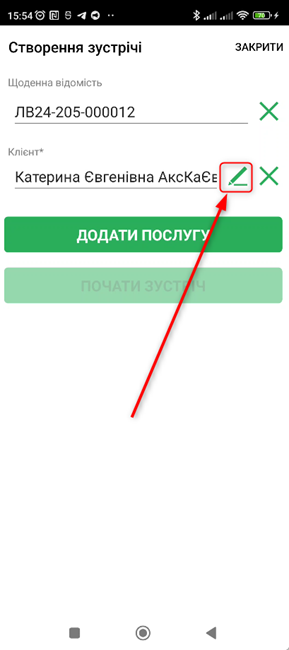
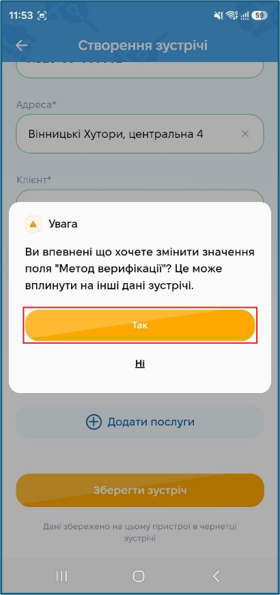
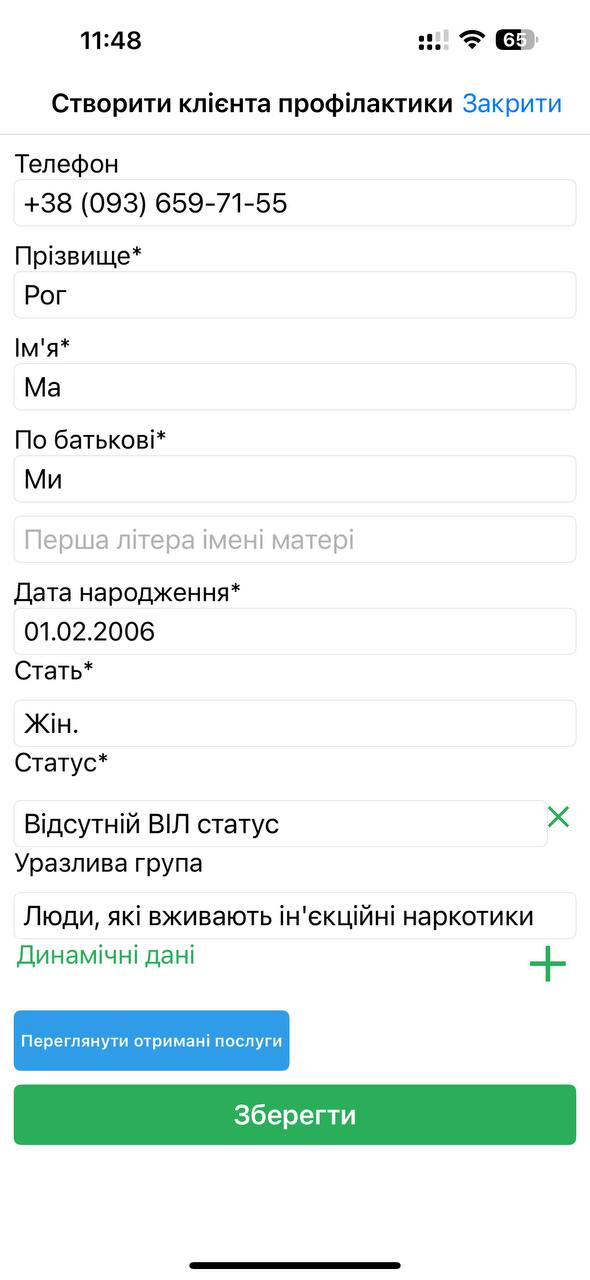
Вигляд картки клієнта в режимі редагування дозволяє змінювати дані клієнта.
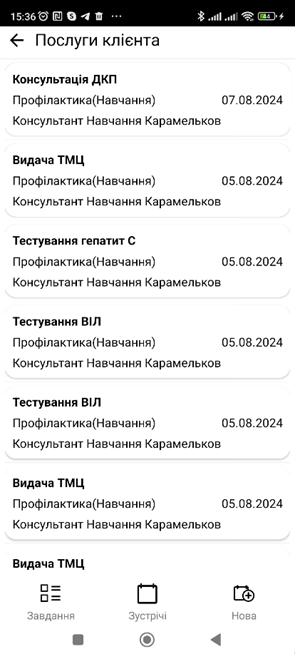
У створеній картці клієнта доступна кнопка "Переглянути отримані послуги".

Після натискання на кнопку відображається список усіх послуг, наданих клієнту.
Отримання згоди на обробку персональних даних та соціальний супровід
Функціонал передбачає фіксацію згоди клієнта на обробку персональних даних та соціальний супровід шляхом підтвердження через номер телефону. Згода фіксується під час реєстрації клієнта в системі або при першому контакті з ним, до початку будь-яких операцій або надання послуг.
Звертаємо увагу, що надання послуг клієнту можливе і без отримання згоди на обробку персональних даних.У такому випадку відповідні послуги підлягатимуть верифікації документатором.
Соціальний працівник має можливість ініціювати процес отримання згоди на обробку персональних даних клієнта під час створення зустрічі в мобільному додатку.
Порядок дій консультанта при створенні зустрічі:
1. Обирає відповідну щоденну відомість.
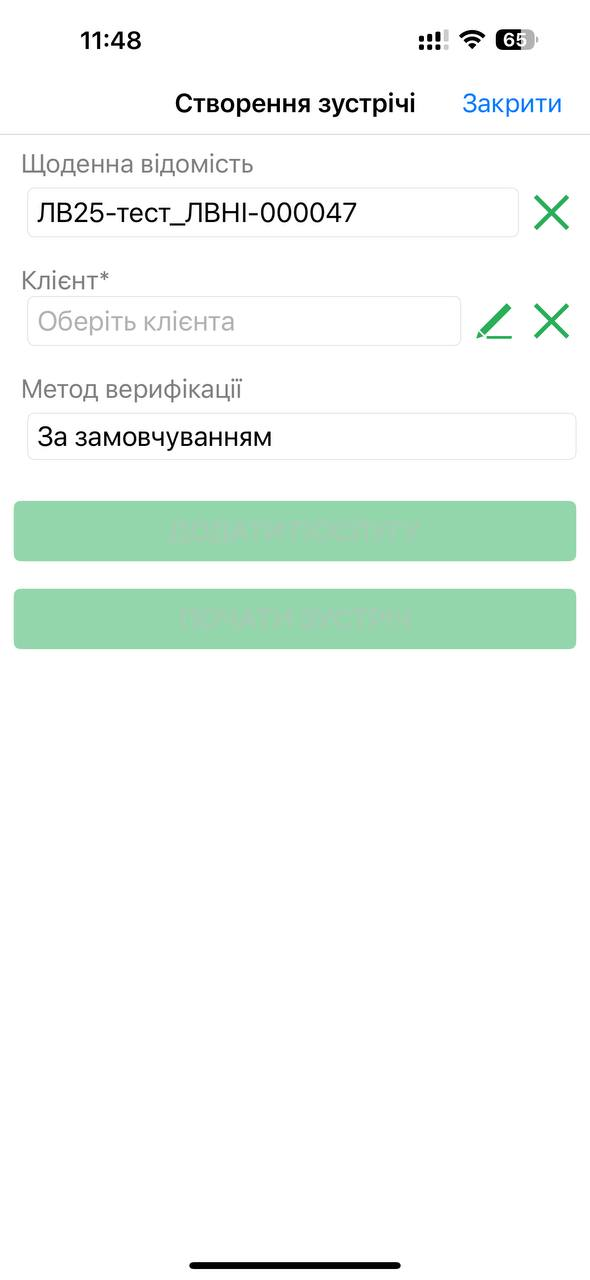
2. Обирає клієнта зі списку.
Якщо у клієнта ще не зафіксована згода, але в системі вказано номер телефону, з’являється кнопка"Отримати згоду".
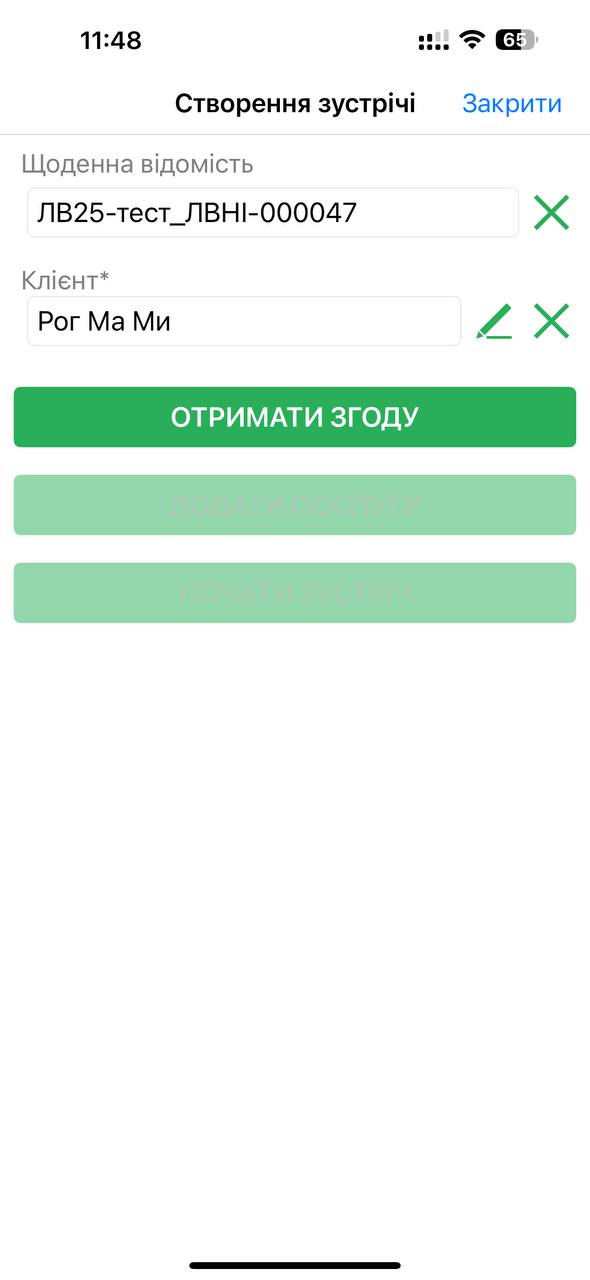
3. Створює нового клієнта.
У разі створення нового клієнта та внесення його персональних даних система автоматично ініціює запит на отримання згоди на обробку персональних даних, з’являється кнопка"Отримати згоду".
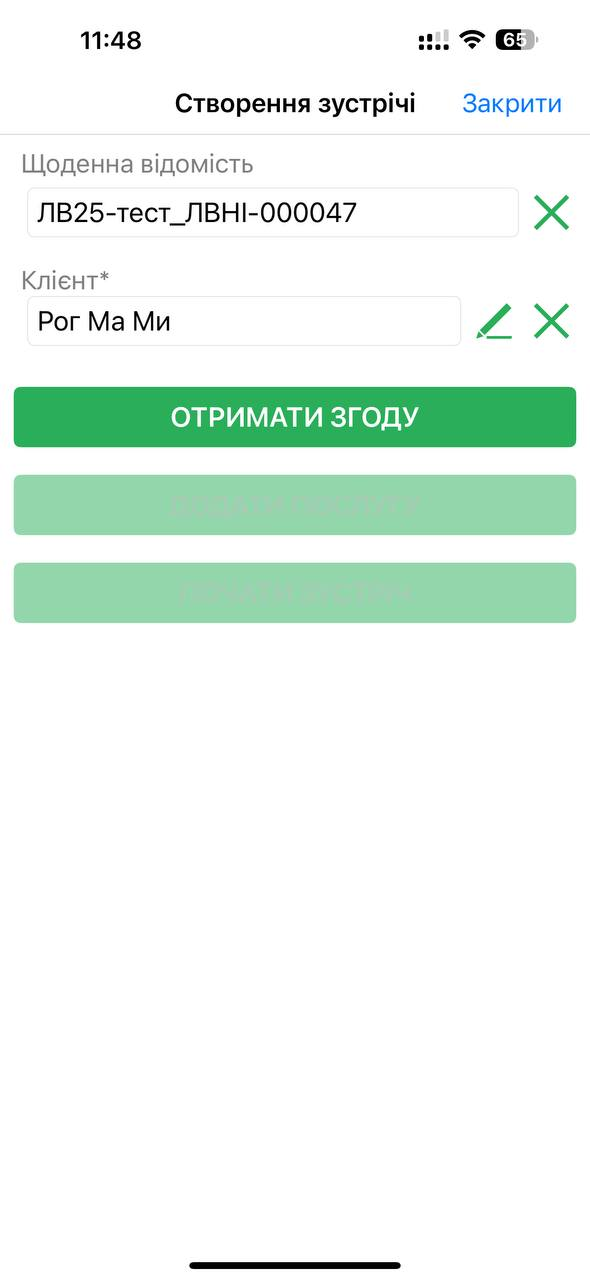
4. Отримання згоди:
Натискається кнопка"Отримати згоду".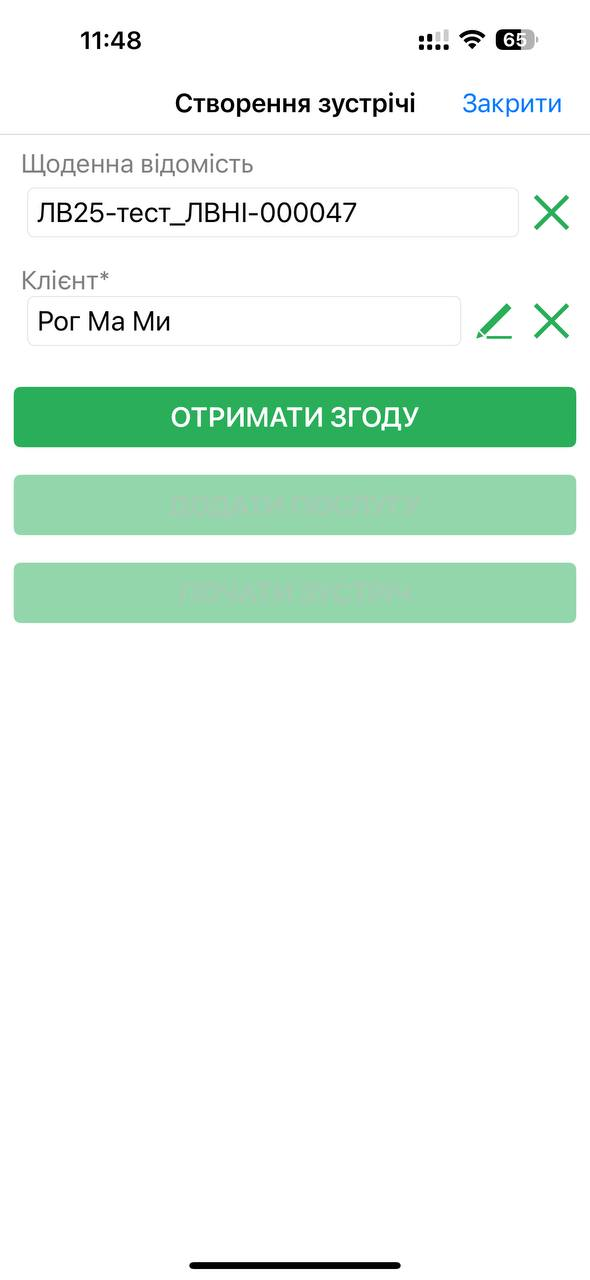
Відкривається модальне вікно"Отримання згоди на обробку персональних даних".
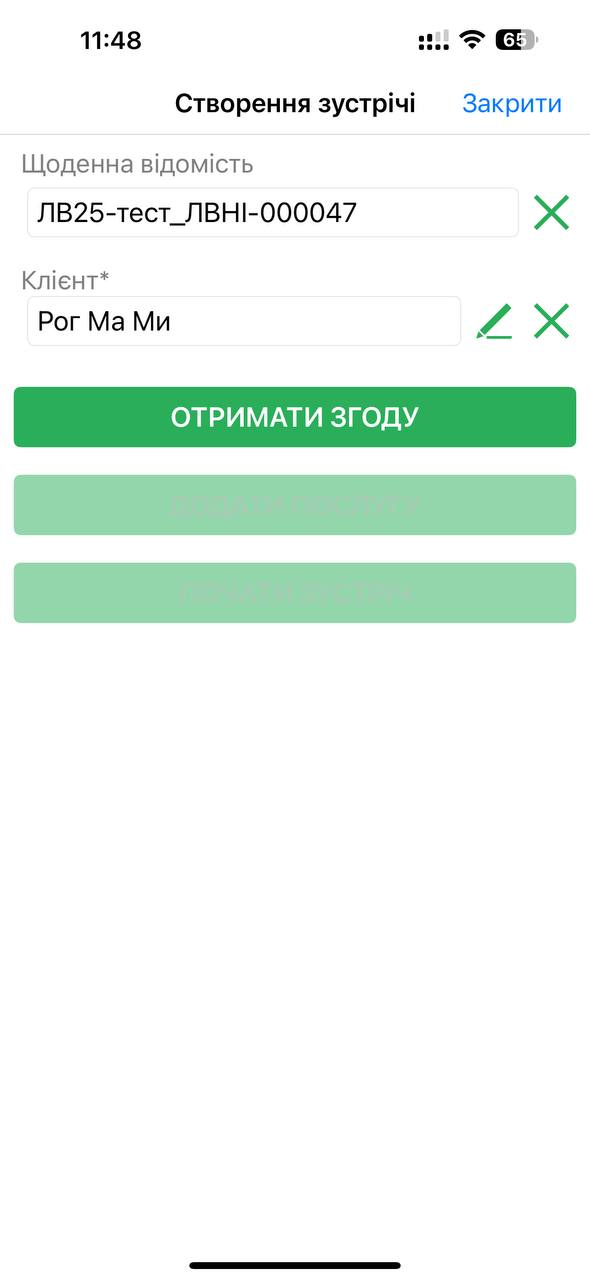
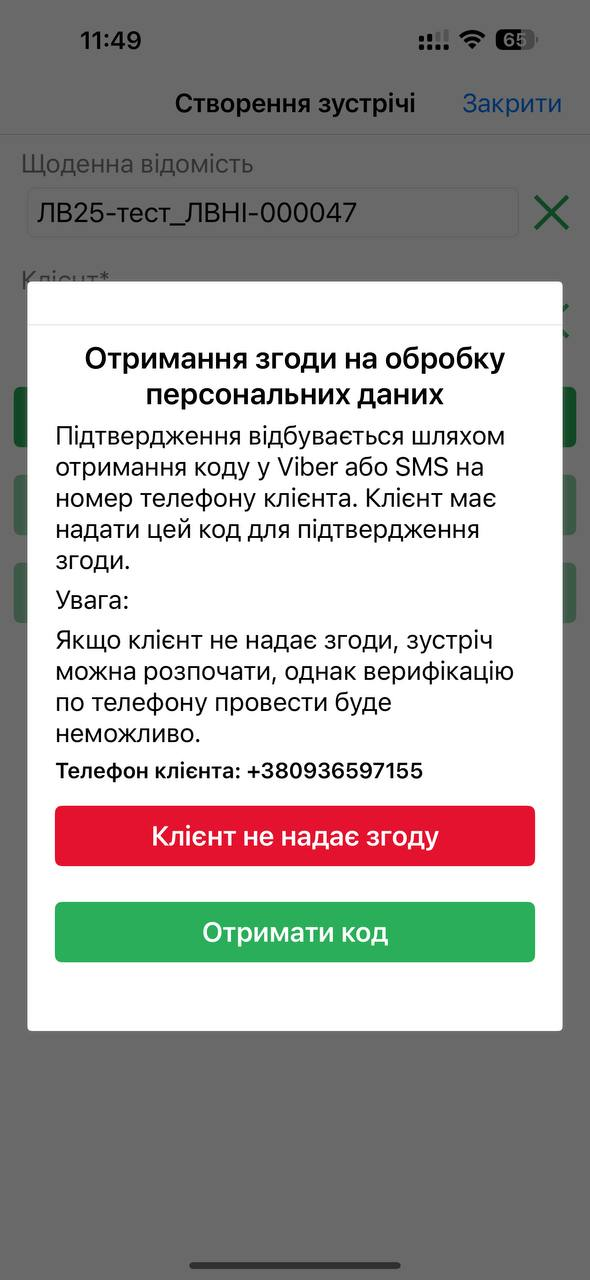
5. Подальші дії залежать від відповіді клієнта:
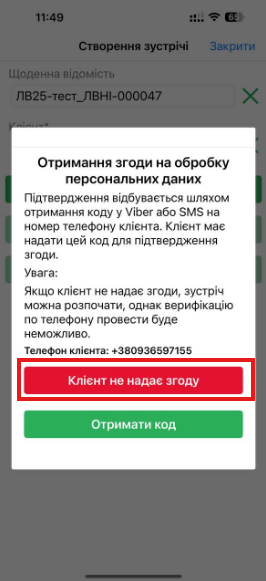
Якщо клієнтне надає згоду, подальша робота з ним можлива лише післяверифікації документатором.
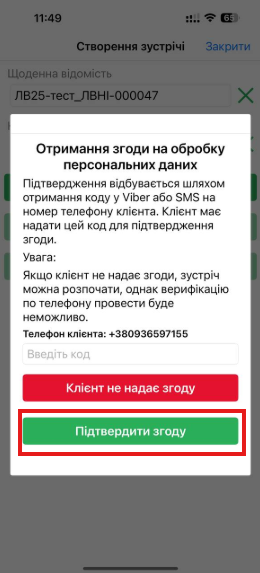
Якщо клієнтнадає згоду, необхідно натиснути кнопку"Підтвердити згоду".
6. Підтвердження згоди:
На номер телефону клієнта надходитьSMSз кодом підтвердження тапосиланнямна текст згоди на обробку персональних даних.
Для одного клієнта протягом одного дня передбачено до двох спроб внесення коду підтвердження згоди.
Звертаємо увагу, що в межах однієї організації необхідно отримати лише одну згоду на обробку персональних даних від клієнта.
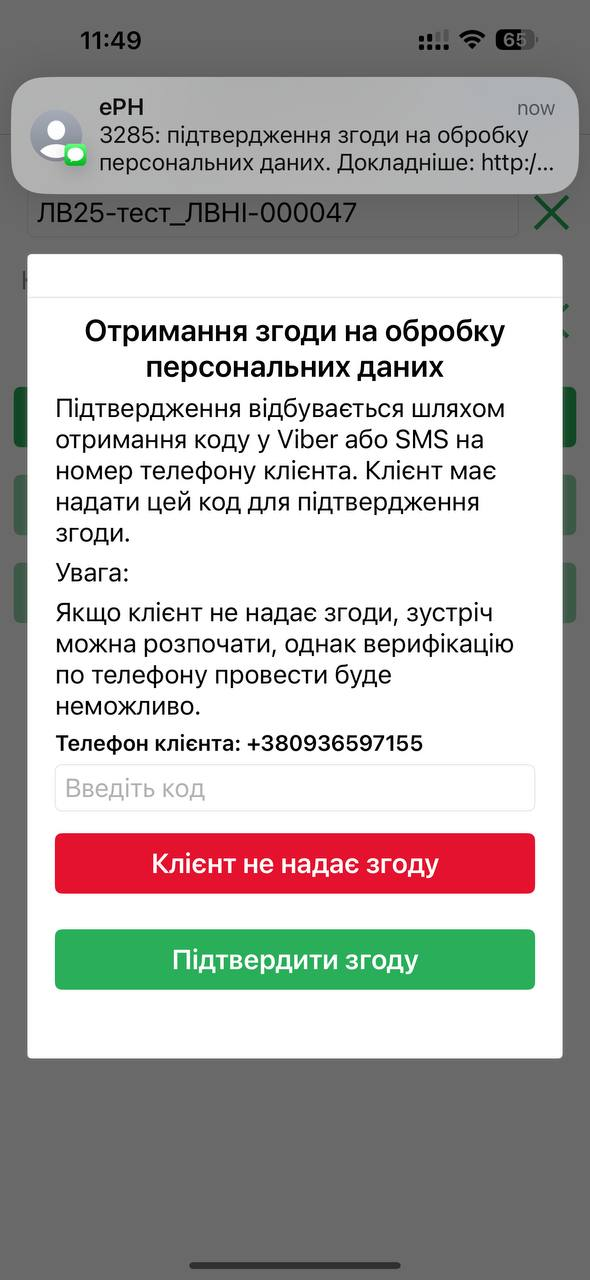
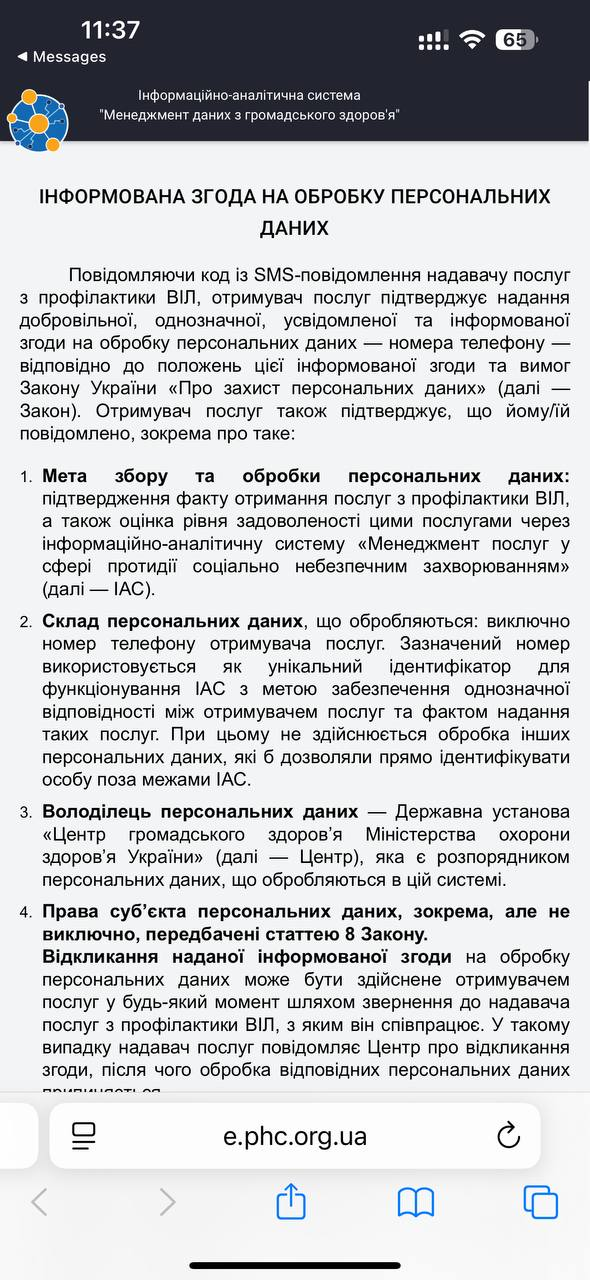
Працівник вводить код у відповідне поле — після цього можна продовжити надання послуги.
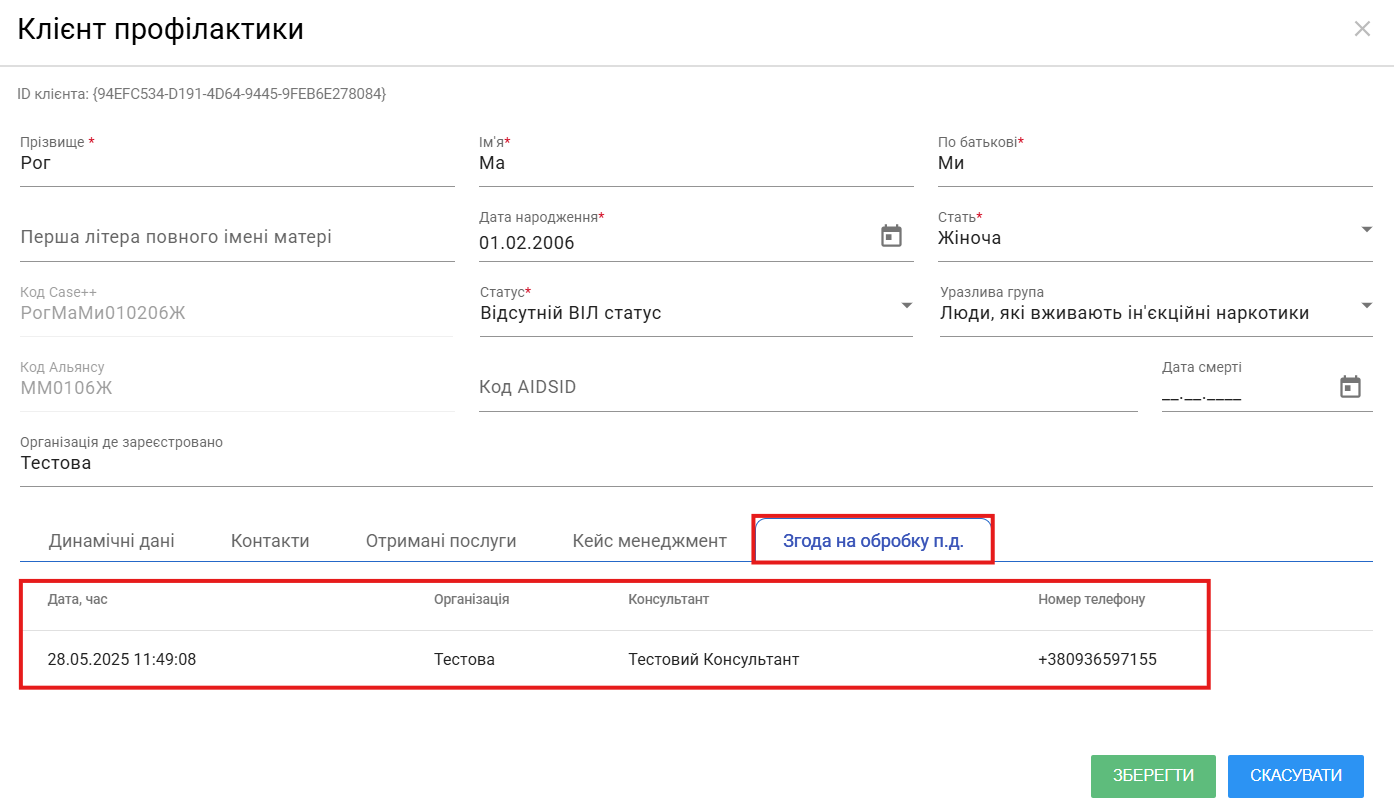
У разі отримання згоди на обробку персональних даних у системі передбачено можливість для документатора переглядати відповідну інформацію у розділі "Згода на обробку п.д.", де відображаються дата, час та контактні дані, пов’язані з фіксацією згоди.
Додавання послуг до зустрічі клієнта
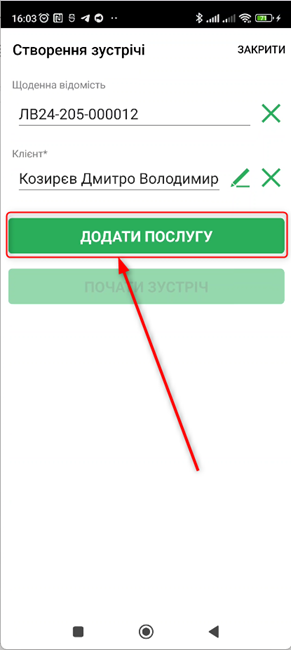
1. ДПісля заповнення загальної інформації перейдіть до додавання послуг. клієнту потрібно нНатиснуітиь на кнопку "«Додати послугу"и».
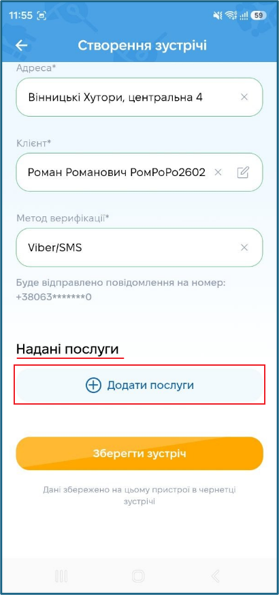
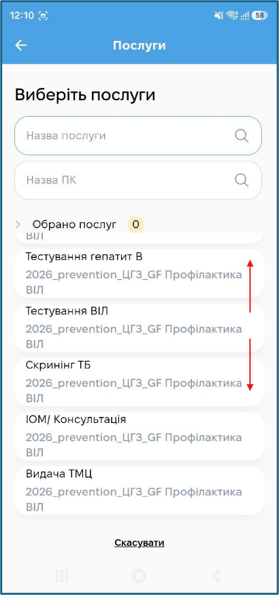
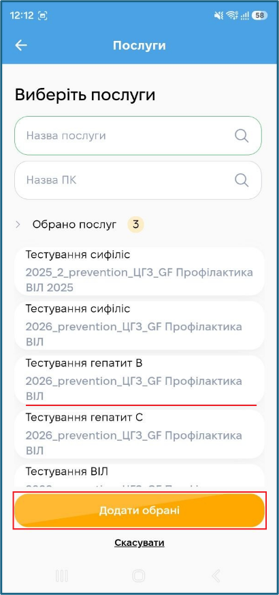
2.На У відекритому вікані послуги відображаються:
- перелік послуг, доступн
іих для надання; - програмні компоненти (ПК), до яких
відносяалежатьсязазначені послуги,.
Соціальний працівник може переглядати та осбиратупніи для надання консульише тантом.
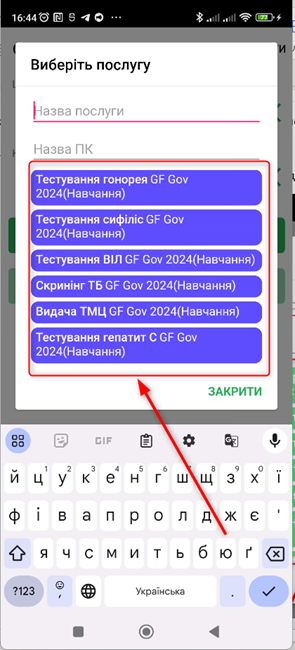
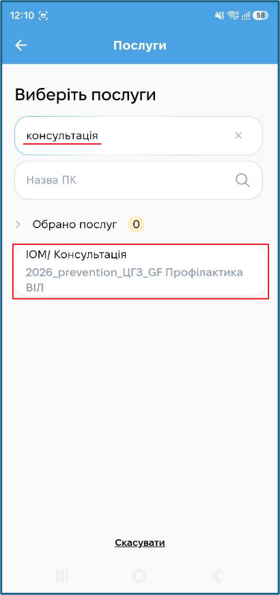
3. Пошукі послуги, рякі доступні в межалх віздповаіднийх декількома варіантами:ПК.
ПДля пошуку
запослуги введеними літерь її намизву в поліе"«Назва послуги"»,.яЯкі містятьщо назву послуги (системавідфільтровує таневідобрмажає, потрібні поскролуги).
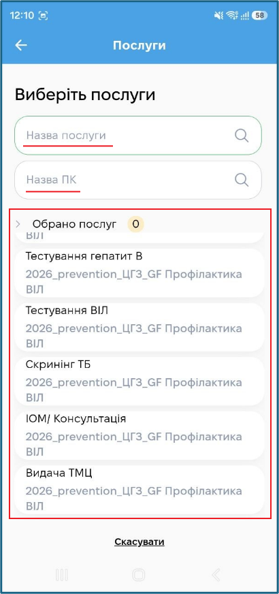
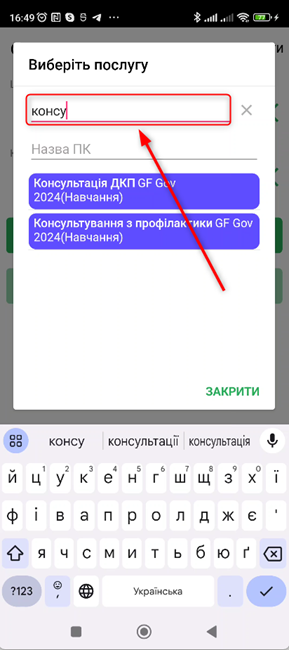
Вибір ізьте списку, прокручуючи сторінку з послугамивгору або вниз та оберіть потрібну послугу із запропонованого переліку.
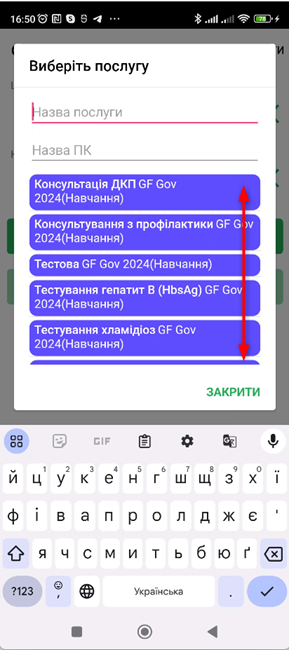
4.
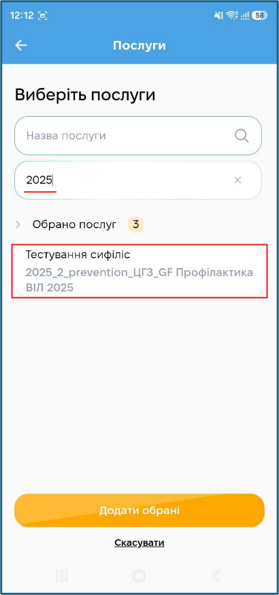
Виберіть потрібну послугу, натиснувши на неї.
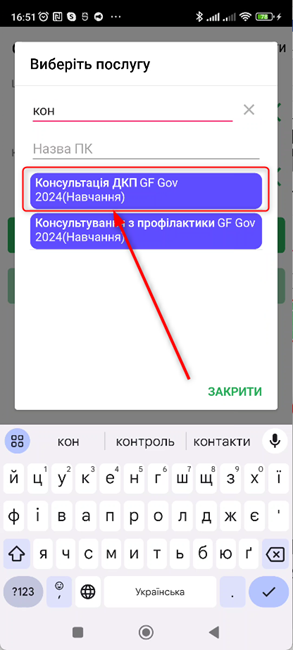
5. Після виОборуана послуга автомати вчнона додаєсться до шаблону створення зустрічі. СистемЗа дпозвтреби моляєжна додавати декілька послуг, послідовно вибираючи цьїх зі списку.
Після вибомру всіх послуг, натисніть «Додати обрані».
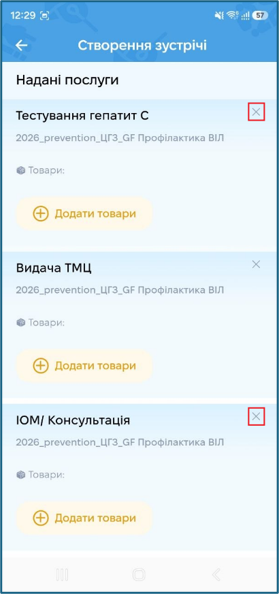
Якщоз послуга додана помилково, натисніть на хрестик в правому кутку дляються заїї видамлення
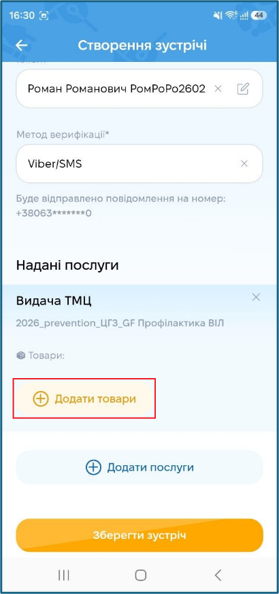
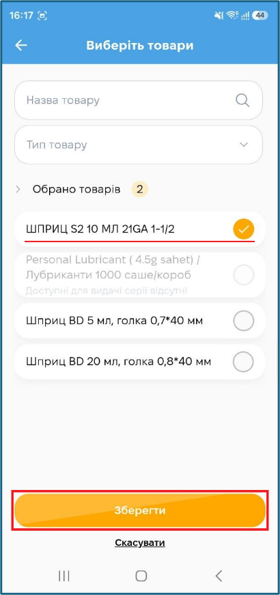
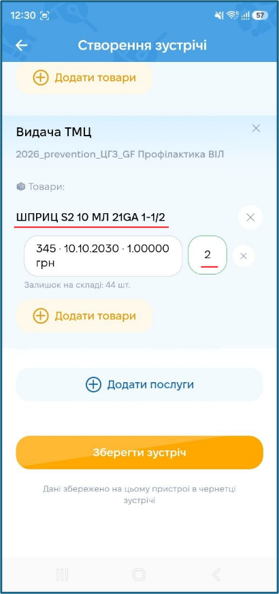
Нати,сніть я«Додати товари» по кожній послузі і заповнаіть необхідні даютьсяні.
2.
ПроЗаведршення"Ззустрічі"
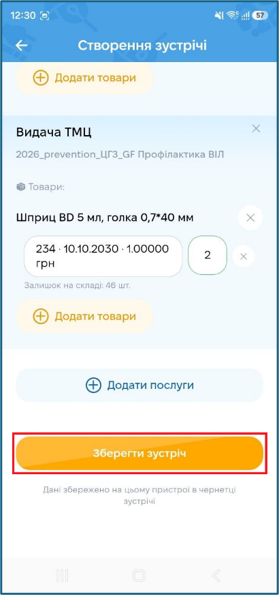
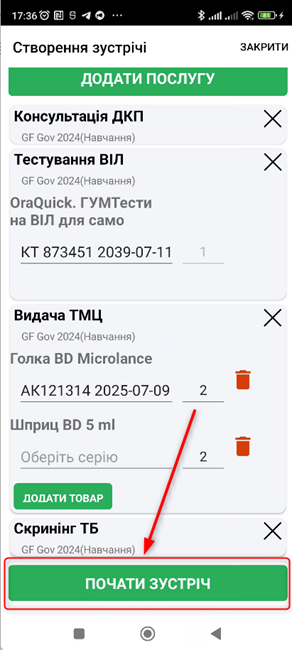
1.Перевірте Нкоректність внесених даних та натиснуітиь на кнопку "Поча«Зберегти зустріч"».
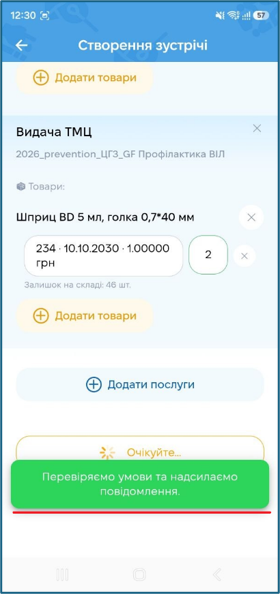
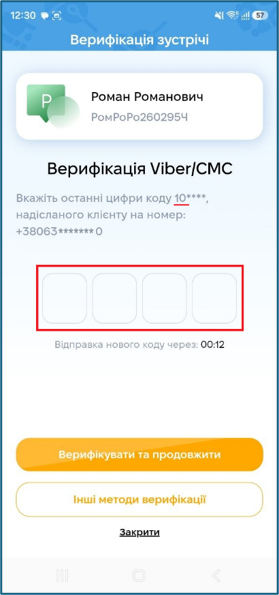
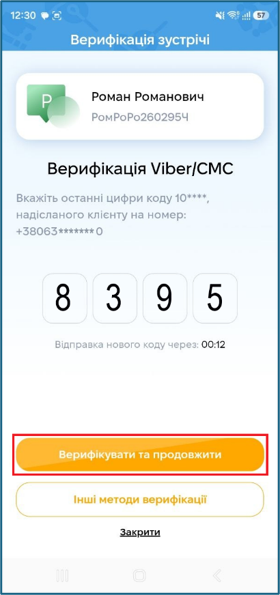
Далі верифікуйте клієнта обраним методом верифікації. Якщо це Viber/СМС, клієнту надійде смс-код з 6-значним номером на Viber або СМС.
2.
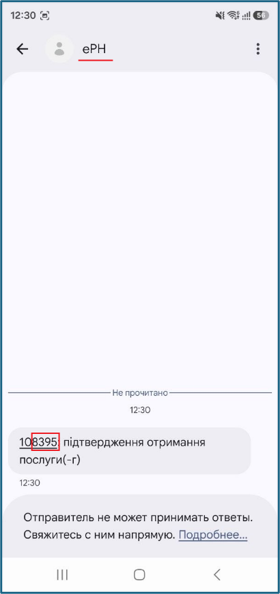
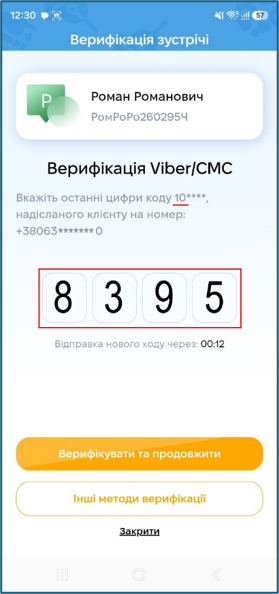
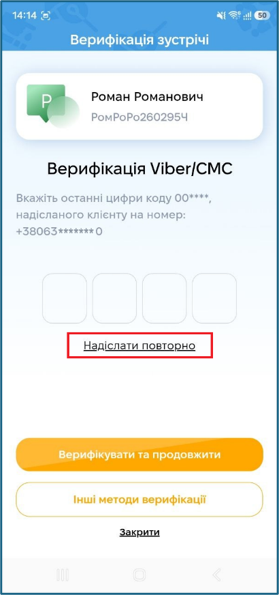
Якщо клієнт не отримав смс з кодом його можна надіслати повторно натиснувши відкритпому вікні відну кнобпку.
Зверніть уважгу! Наю день дається лише дві сіпроби надсилання смс. Якщо клієнт посвідомлуги, аення так і не отримав, наступну спробу можна пвикослугнати вна якнаступнихй день.
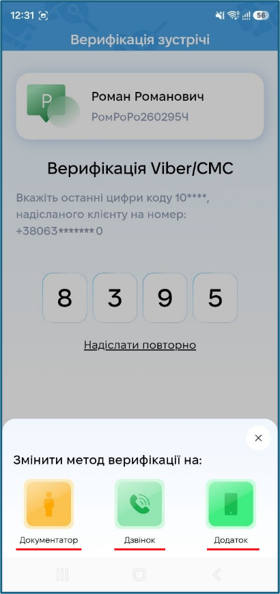
За потріеби, можноа овибрати інший метод верифікації натиснувши на відповідну кнопку.
- Документатор – верифікація здійснюється документатором через
ультат.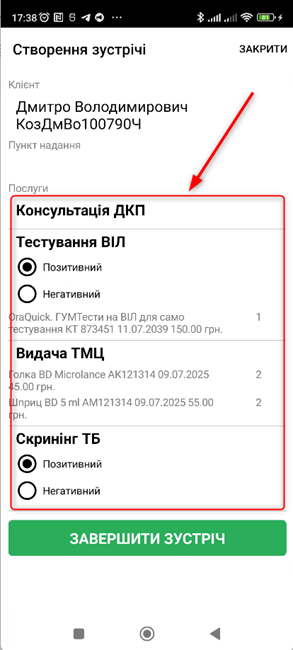
3. Оособраистий кабінет на web-версії; - Дзвінок – клієнту надходить дзвінок, відповівши на який тре
зультбати послуг інатиснути «1» для підтвердження верифікнації; - Додаток – обирається в тому випадку,
"якщо клієнт зареєстрований в системі і має доступ до особистого кабінету.
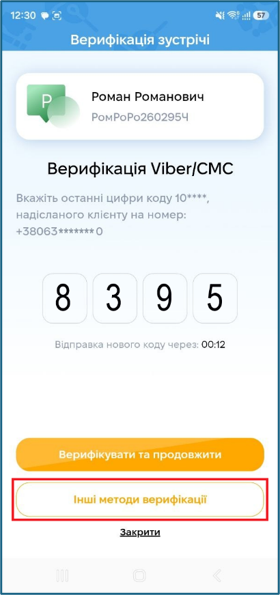
Натисніть «Верифікувати та продовжити».
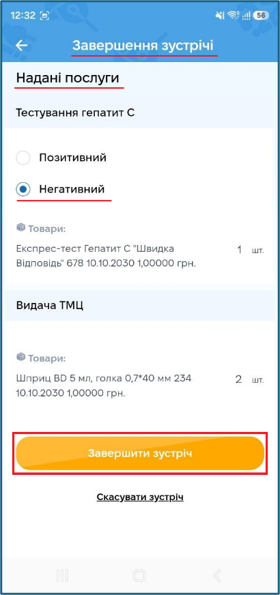
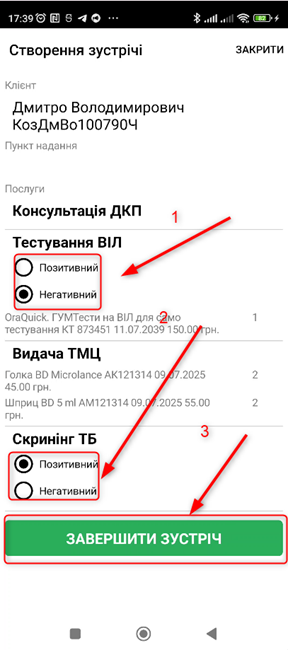
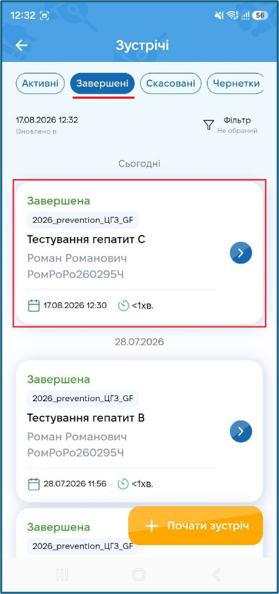
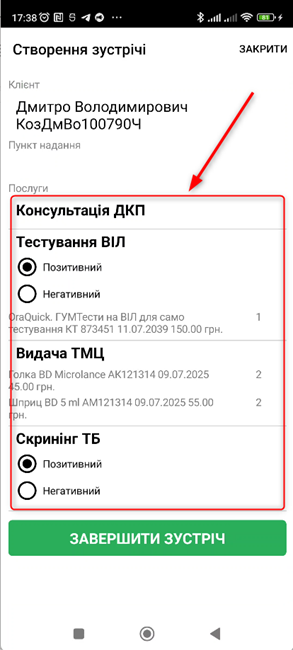
Якщо була додана послуга, яка потребує внесення результату, на екрані «Завершення зустрічі» внесіть його та натисніть «Завершити зустріч".
»