Створення "Клієнта профілактики"
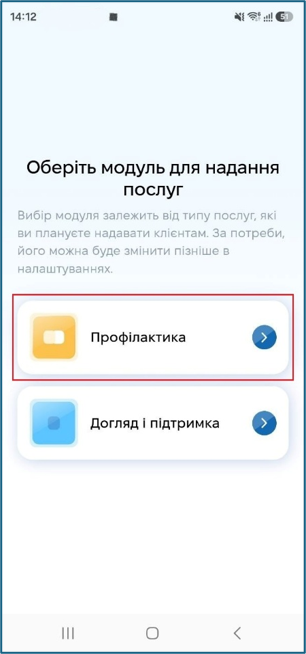
Після авторизації в додатку оберіть модуль, в якому буде продовжено роботу, а саме Профілактика.
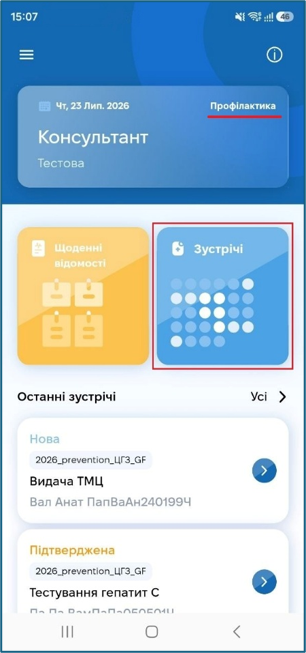
Далі перейдіть до зустрічей.
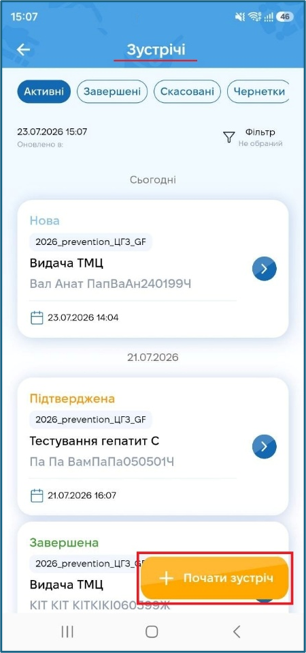
В правому нижньому кутку натисніть «Почати зустріч».
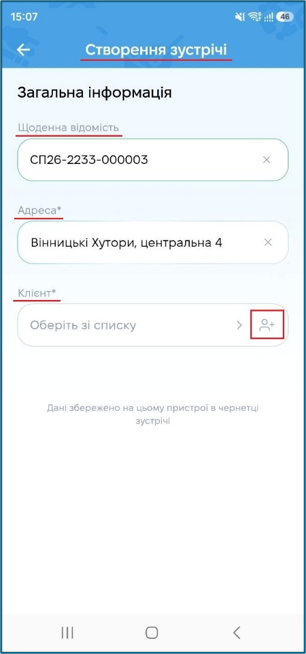
На екрані створення зустрічі оберіть з переліку щоденну відомість. Після її вибору з’явиться поле Адреса, оберіть потрібну з переліку.
В полі Клієнт натисніть на значок додавання клієнта.
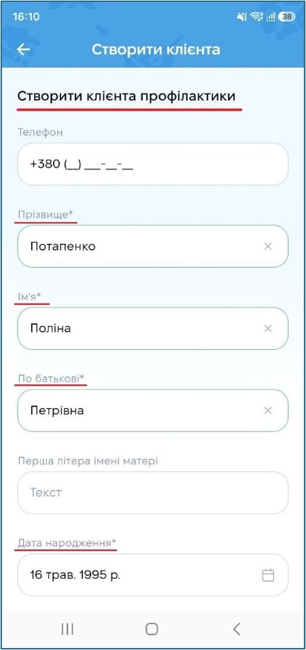
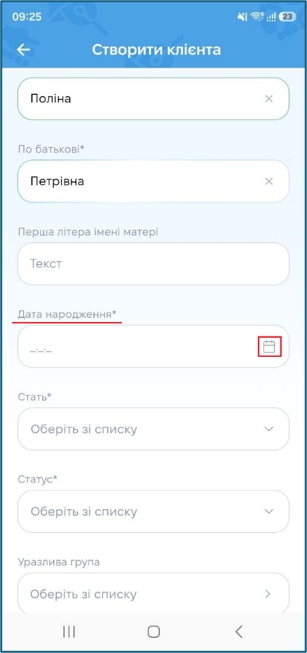
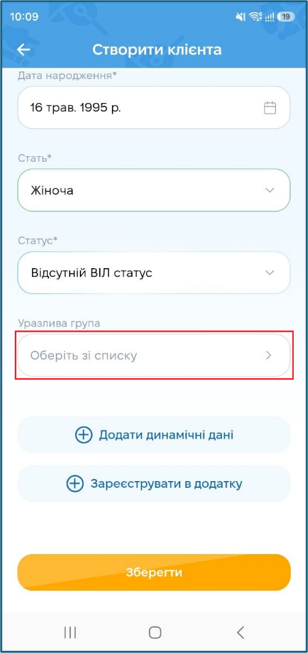
У формі створення клієнта профілактики, заповніть обов’язкові поля із зірочкою, а саме:
- Прізвище
- Ім'я
- По батькові
- Дата народження
- Стать
- Статус
Поле Телефон є обов’язковим, якщо обрана дія «Зареєструвати в додатку». Для простого збереження і подальшого проведення зустрічі, його вказувати не обов’язково.
Зверніть увагу! Номер телефону має бути унікальним і не задіяним в системі. Якщо телефон раніше вже використовувався, зареєструвати клієнта в додатку не вийде.
У поле Перша літера імені матері вноситься перша літера імені матері клієнта (це поле не обов'язкове до заповнення).
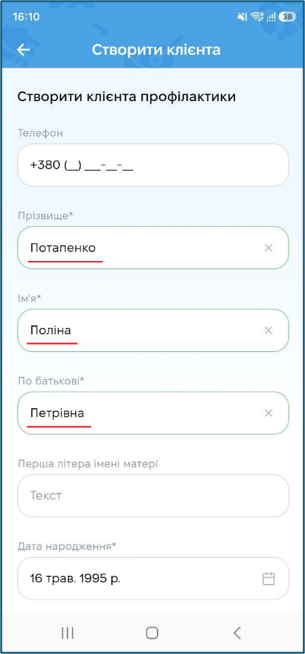
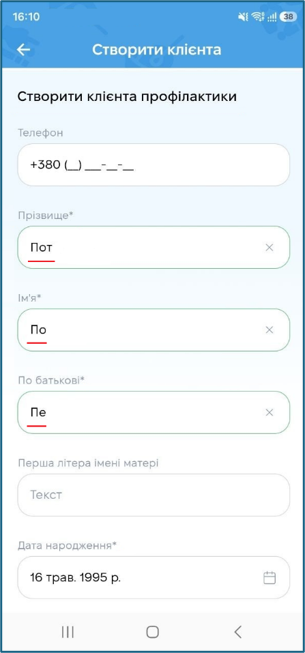
В поля Прізвище, Ім’я, По батькові система дозволяє вносити як повні ПІБ так і скорочені.
Зверніть увагу! При внесенні скороченого ПІБ необхідно вказувати перші три літери прізвища та перші дві літери імені й по батькові, оскільки на підставі цих даних система формує унікальний Код Case++ клієнта.
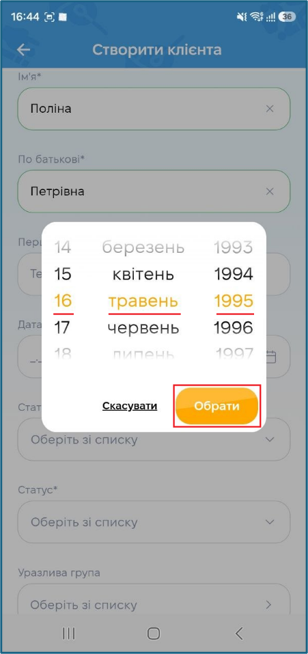
· Дата народження обирається за допомогою відкритого календаря, який з'являється після кліку на це поле. Для вибору дати прокрутіть число/місяць/рік вверх або вниз.
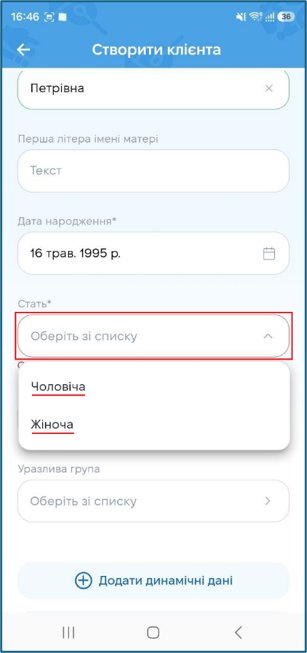
· Натисніть на поле Стать і оберіть потрібну з переліку.
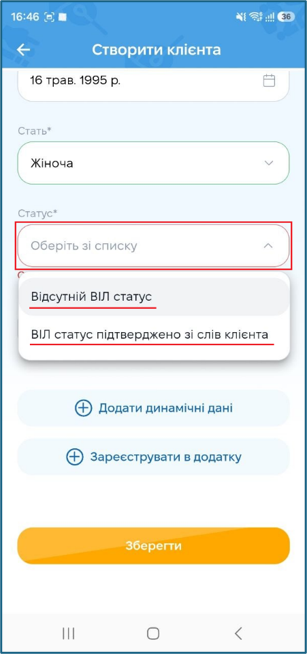
· Натисніть на поле Статус і оберіть потрібний з переліку.
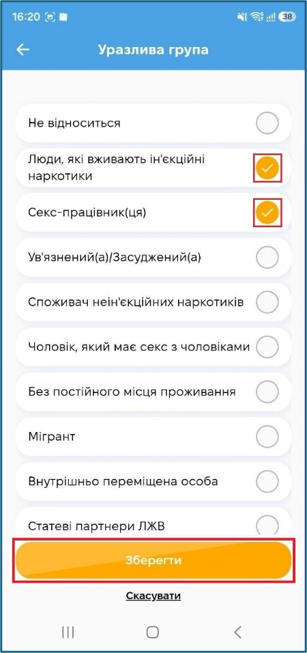
· При виборі уразливої групи (не обов’язкове до заповнення) оберіть з переліку уразливі групи, до яких відноситься клієнт. Натисніть кнопку «Зберегти».
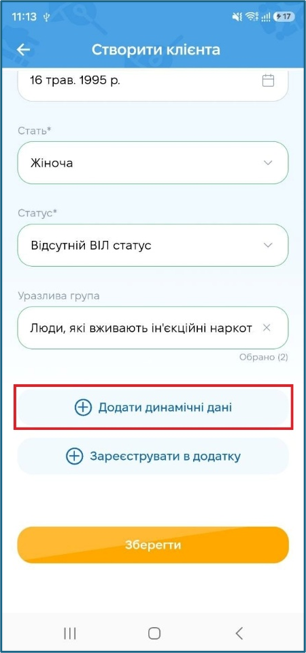
За потреби можна додати динамічні дані. Цей атрибут не є обов'язковим для створення клієнта. Щоб відкрити форму внесення динамічних даних, натисніть на кнопку «Додати динамічні дані».
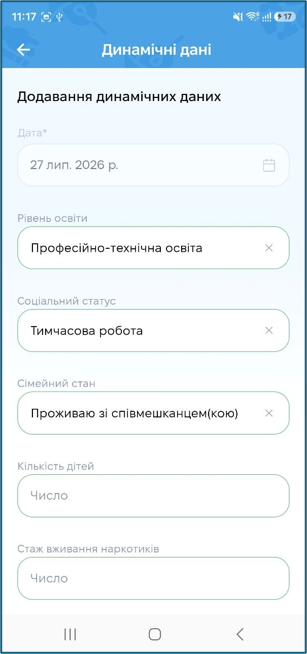
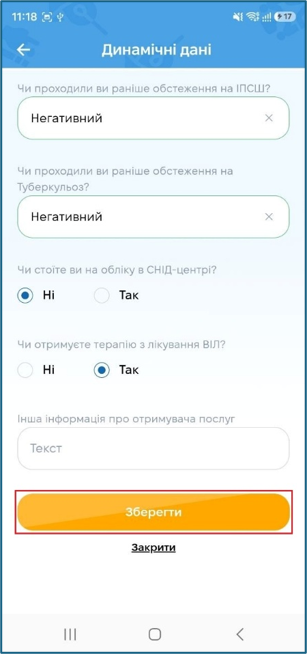
У формі Динамічні дані усі поля є необов'язковими для заповнення. Дані вносяться шляхом заповнення відповідних полів або вибору значень зі списку. Для збереження динамічних даних прогорніть форму донизу та натисніть кнопку «Зберегти».
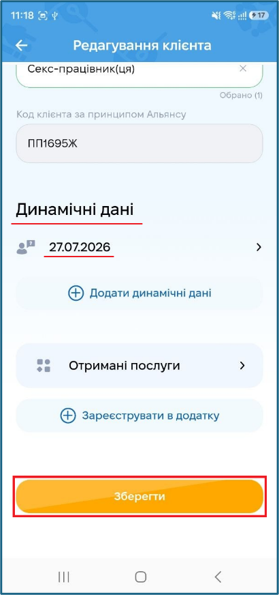
Після збереження в картці клієнта буде створено запис із датою внесення динамічних даних. Для перегляду або редагування запису натисніть на нього.
Як тільки всі дані будуть внесені, натисніть «Зберегти».
Зверніть увагу! Кнопка «Зареєструвати в додатку» використовується, якщо потрібно надати клієнту можливість авторизуватися в додатку за номером телефону та паролем і переглядати внесені дані.
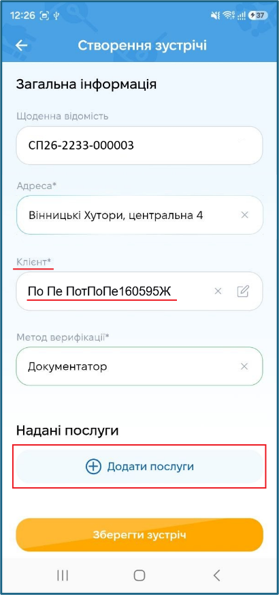
Після збереження в поле «Клієнт» на екрані створення зустрічі автоматично підставляється Case++ нового клієнта.
Далі можна продовжити зустріч, додавши послуги, які отримав клієнт під час візиту.