Створення "Клієнта"
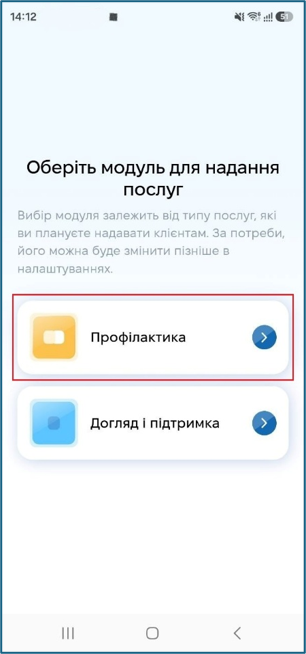
1. ДПісля авторизації в додатку оберіть модуль, в якому буде продовжено роботу, а саме Профілактика.
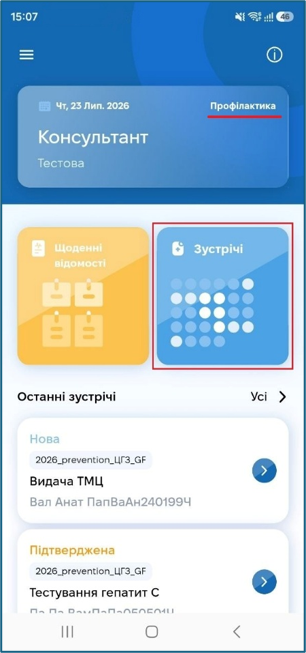
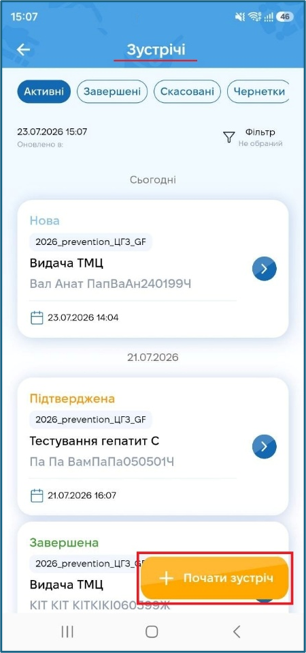
Далі перейдіть до зустрічей.
В правому нижньому кутку натисніть «Почати зустріч».
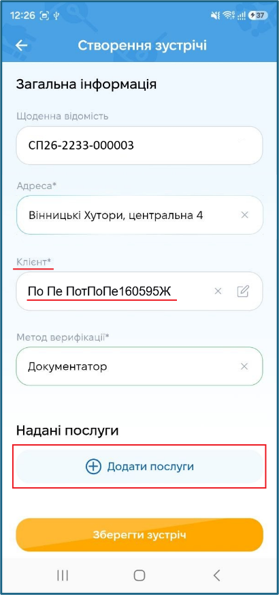
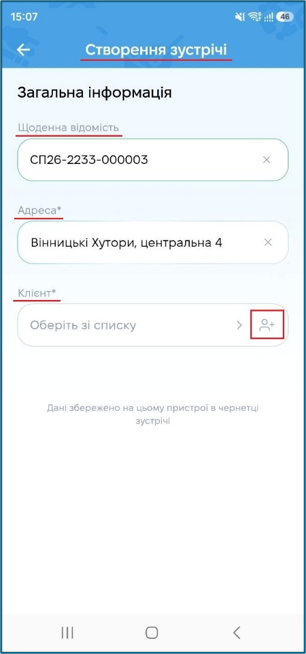
На екрані створення зустрічі оберіть з переліку щоденну відомість. Після її вибору з’явиться поле Адреса, оберіть потрібну з переліку.
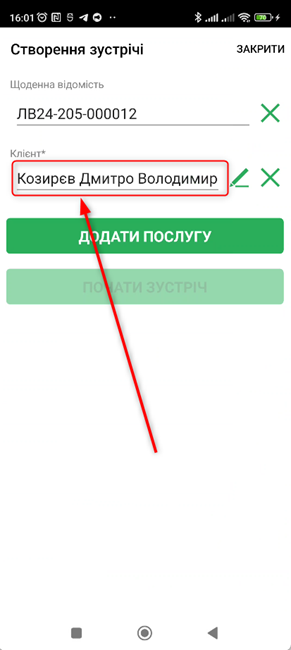
В полі Клієнт натисніть на значокн допку у вигляді олівця зеленого кольору праворуч від полання "Оберіть клієнта".
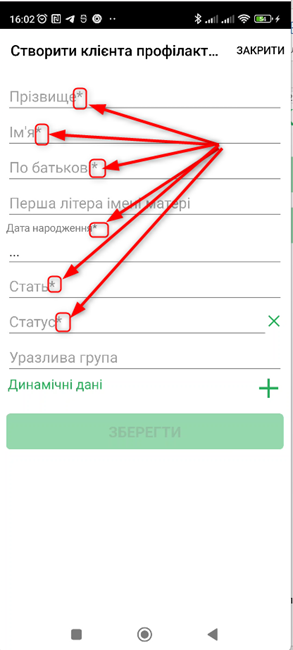
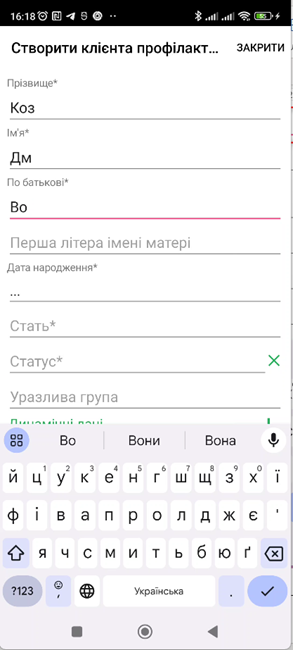
2. У формі створення клієнта профілактики, заповніть обов’язковими для заповненняі поля відзн зірочкою, ачені сиамволом «*»е:
- Прізвище
- Ім'я
- По батькові
- Дата народження
- Стать
- Статус
Зверніть 3.увагу! ВНомер птелефоляну "Прізвище", "Ім’я", "Поає бути унікатльконим і не задіяним ві" системі. Якщо телефон ра дозволяєніше вносити значження як повні ПІБ, а за потреби можна використовувався, зареєструвати скорочені (приклієнта в д)одатку не вийде.
4. У поле "Перша літера імені матері" вноситься перша літера імені матері клієнта (це поле не обов'язкове дляо заповнення).
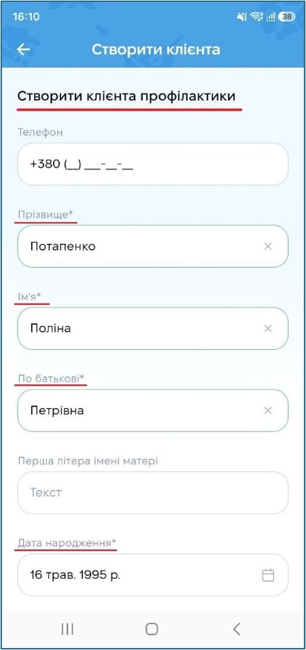
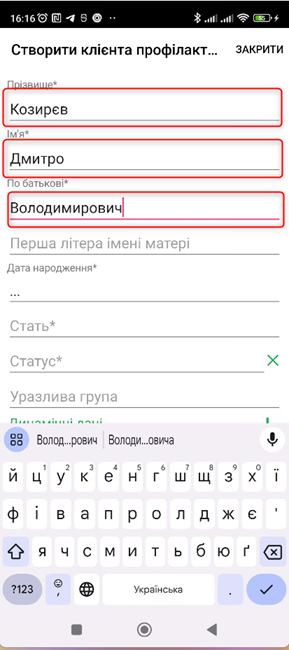
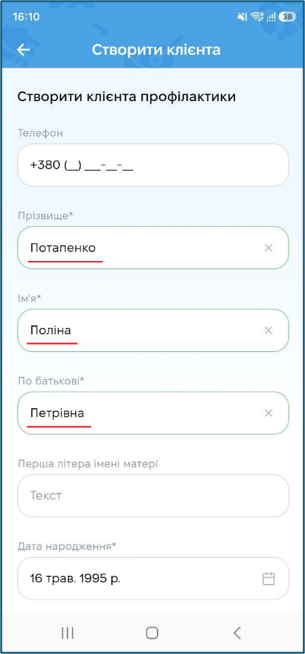
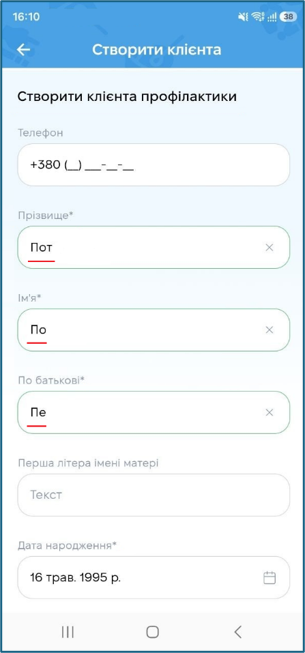
5.В поля Прізвище, Ім’я, По батькові система дозволяє вносити як повні ПІБ так і скорочені.
Зверніть увагу! При внесенні скороченого ПІБ необхідно вказувати перші три літери прізвища та перші дві літери імені й по батькові, оскільки на підставі цих даних система формує унікальний "Код Case++ клієнта.
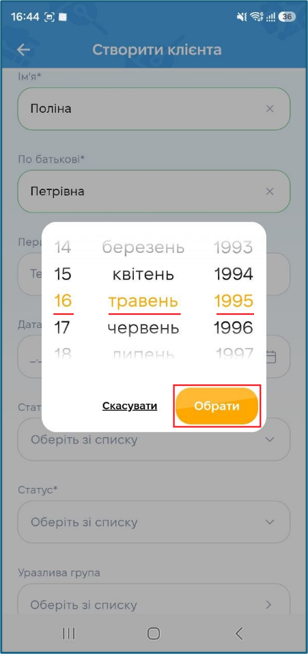
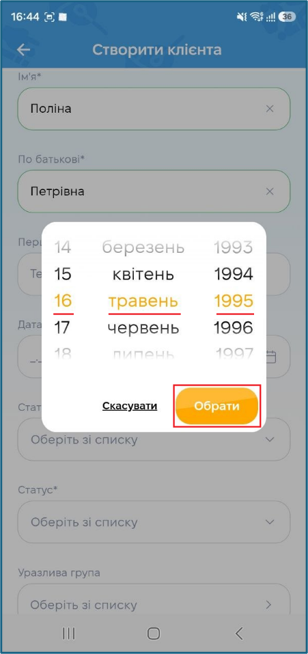
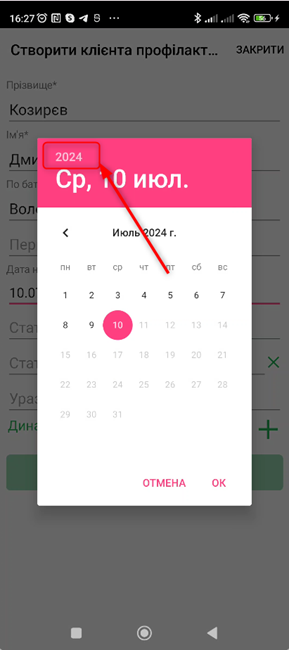
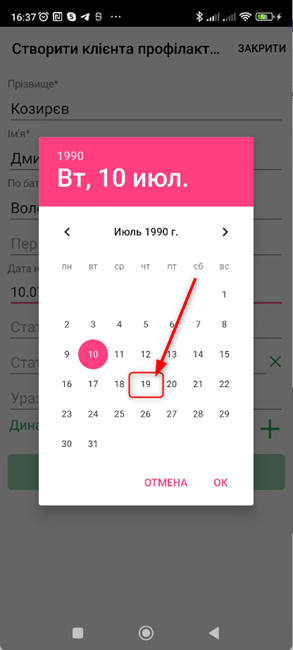
· Дата народження" зобираповнюється за допомогою відкритого календаря, який з'являється після натисканняліку на це поле "Дата народження". ПосДлідовно обираються виборік, місяць іу дата.
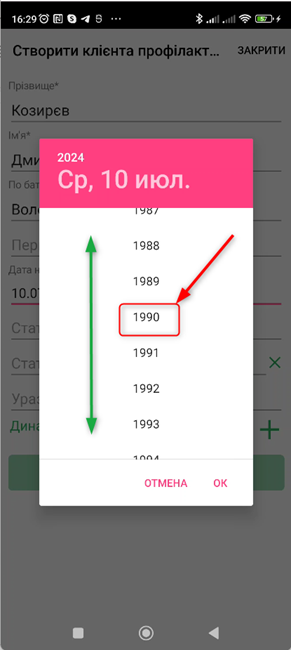
Натисніть на рік. Ппрокрутіть число/місяць/рік вверх або вниз.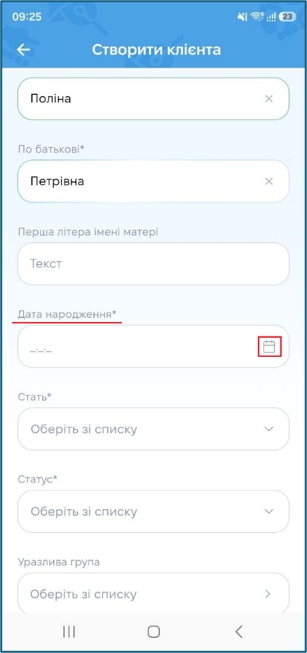
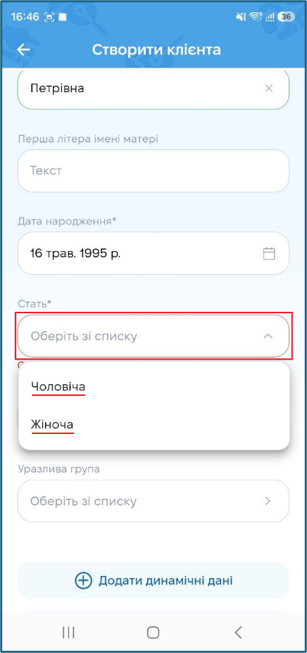
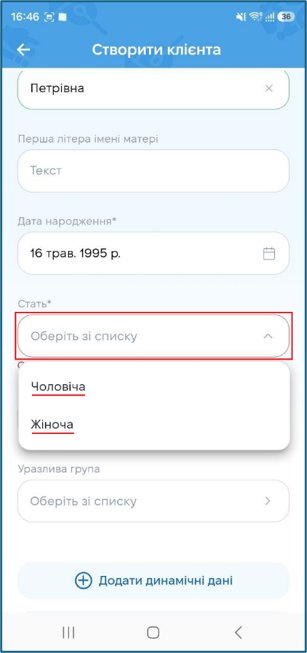
· Натисніть на поле Стать і оберіть потрібну з переліку.
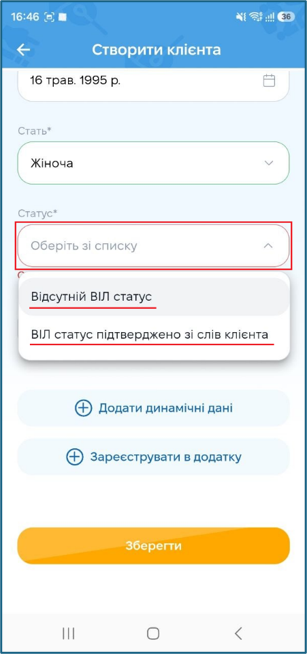
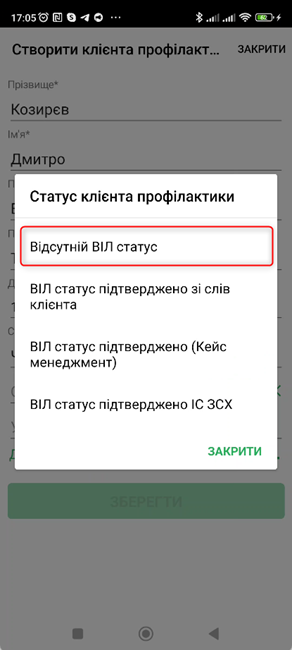
· Натисніть на поле Статус і оберіть потрібний з перелік
.
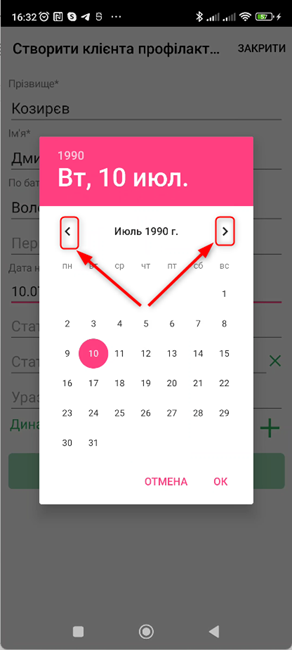
За допомогою стрілок"вліво"та"вправо"оберіть потрібний місяць. У календарі оберіть потрібнудату і натисніть кнопку"ОК".
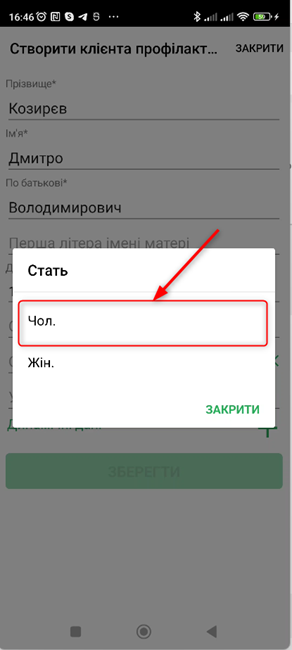
6. Натиснути на поле "Стать".

6.1 У відкритому меню оберіть потрібну стать: "Чол." чи "Жін.".
7. Натиснути на поле "Статус". У відкритому меню обрати потрібний "Статус".
8. Натиснут
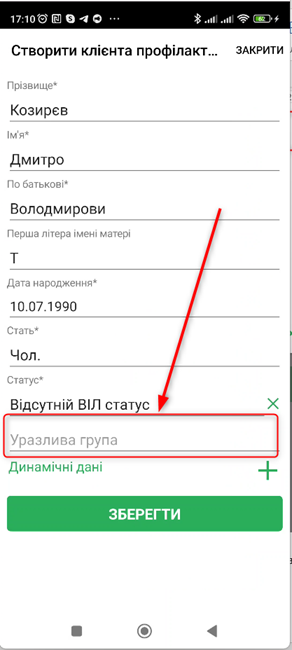
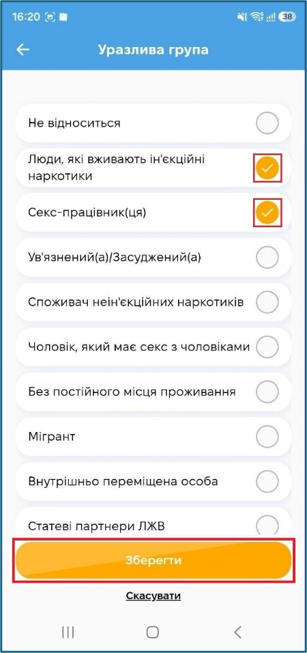
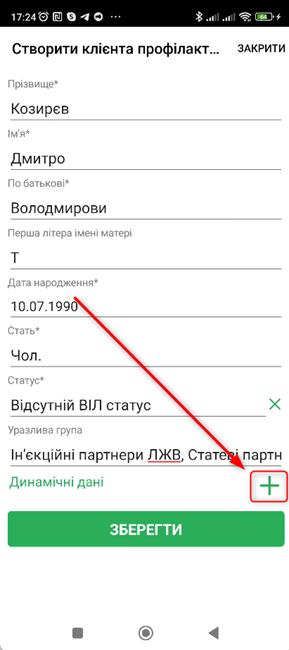
9.потреби можна додати"Д динамічні дані". –Цей атрибут не є обов'язковийм для створення клієнта. Щоб відкрити форму внесення динамічних даних, натисніть на кнопку "+"«Додати зелединогоамічні кольдані».
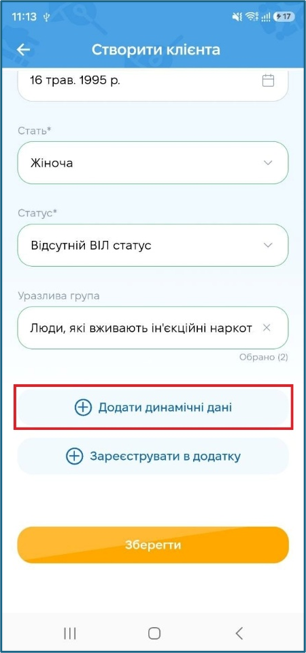
У фору праворуч вмід атрибуту "Динамічні дані".
10.1 У формі "Динамічні дані" наразі вусі поля для внесенняє не обов'язковіими для заповнення. Дані вносяться шляхом заповнення відповідних полів або вибору значень зі списку. Для збереження Ддинамічних даних прогорніть вниз до кінця форму донизу та натисніть кнопку "«Зберегти"».
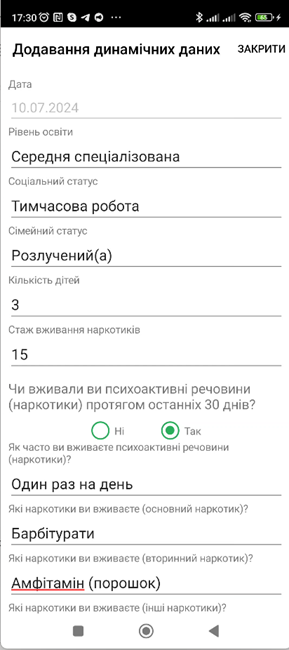
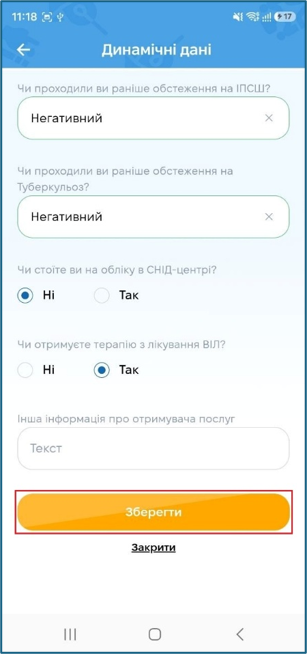
10.2 Після збереження даних ув картці клієнта збуде створігається датенований запис із датою внесення динамічних даних. кДлієнтя перегляду а, який мбожна редагуватння запи,су натиснувшиіть на нього.
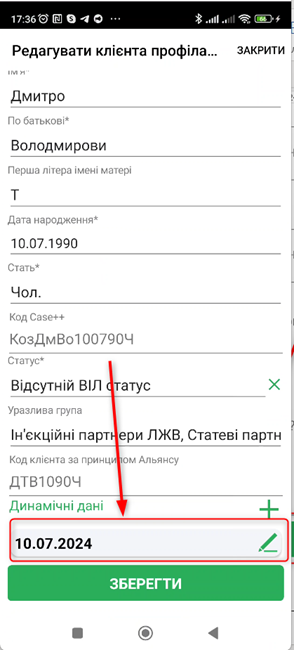
11.тільки Длявсі здані будуть внережсення карти клієнта, натисніть кнопку "«Зберегти"».
Зверніть увагу! Кнопка «Зареєструвати в додатку» використовується, якщо потрібно надати клієнту можливість авторизуватися в додатку за номером телефону та паролем і переглядати внесені дані.
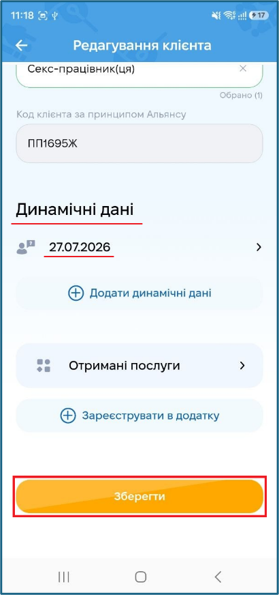
Після збереження картки клієнта, клієнт автоматично додається в поле "«Клієнт"» на екрарткині створення зустрічі автоматично підставляється Case++ нового клієнта.
Далі можна продовжити зустріч, додавши послуги, які отримав клієнт під час візиту.