Інструкція по веденню пацієнтів на ДКП в ІС СЗХ
1. Для роботи з пацієнтом в ІС СЗХ (далі - Система) необхідно здійснити пошук пацієнта в Системі.
Пошук пацієнта можна здійснити через реєстри Пацієнти та ЕМК:
· за індивідуальним номером пацієнта (ID);
· за його персональними даними;
· за номером амбулаторної картки пацієнта.
Щоб здійснити пошук конкретного пацієнта в реєстрах Пацієнти/ЕМК, які відповідають певним умовам пошуку, можна скористатися правою боковою панеллю фільтрації даних. Також в системі передбачена можливість фільтрувати дані за будь-яким стовпчиком в головній формі Системи. Для цього слід навести курсор мишки на назву стовпчика, натиснути на знак фільтрування  , вибрати умову пошуку.
Зверніть увагу! Пошук за ПІБ пацієнта можна здійснити тільки через реєстр ЕМК. Якщо пацієнта не знайдено, необхідно виконати Загальний пошук пацієнта через реєстр «Пацієнти» по всій сСистемі:
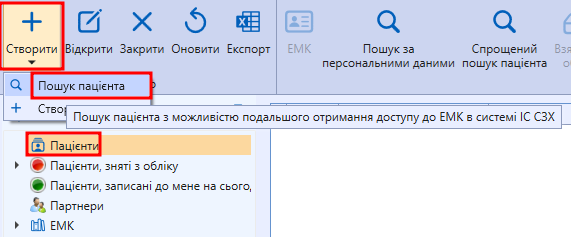
Якщо після проведення пошуку пацієнта в Системі не знайдено, необхідно створити картку пацієнта.
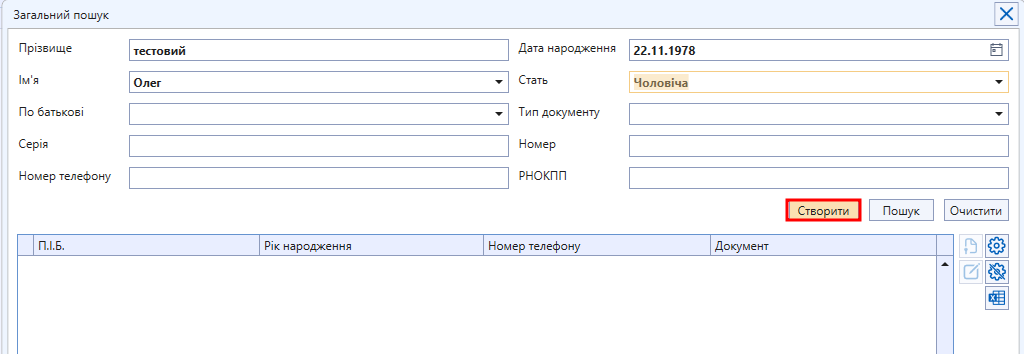
Заповнити дані пацієнта в картці (поля, позначені  - обов’язкові для заповнення, для збереження картки необхідно їх заповнити).
Після внесення даних натиснути кнопку ”Зберегти”
Більш детально з інструкціями можна ознайомитися за посиланням:
2. Взяти пацієнта на облік, при цьому вказати причину “Профілактика ВІЛ (ДКП, ПКП)”:
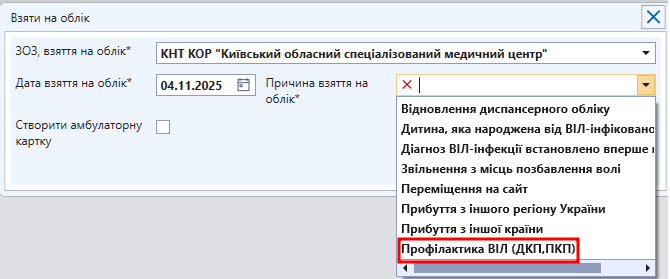
3. Перейти в ЕМК (Електронна медична картка) пацієнта 
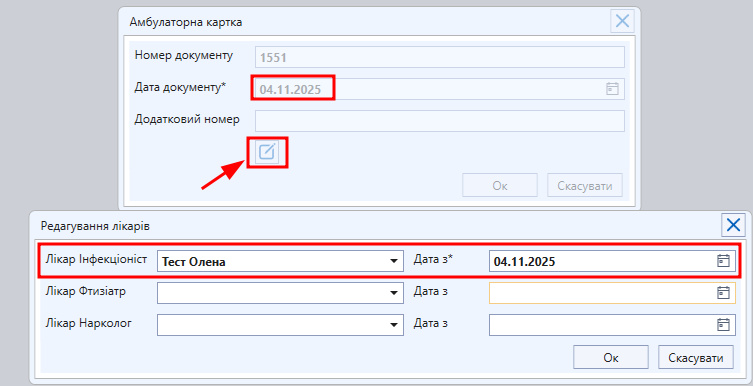
Додати “Амбулаторну картку” пацієнта:
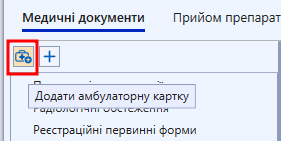
Заповнити обов’язково поле “Лікар” (обрати з випадаючого списку):
4. Обрати пункт “Первинне обстеження” та заповнити дані по первинному обстеженню пацієнта. З випадного списку обрати потрібний “Код обстеження на ВІЛ-інфекцію”:
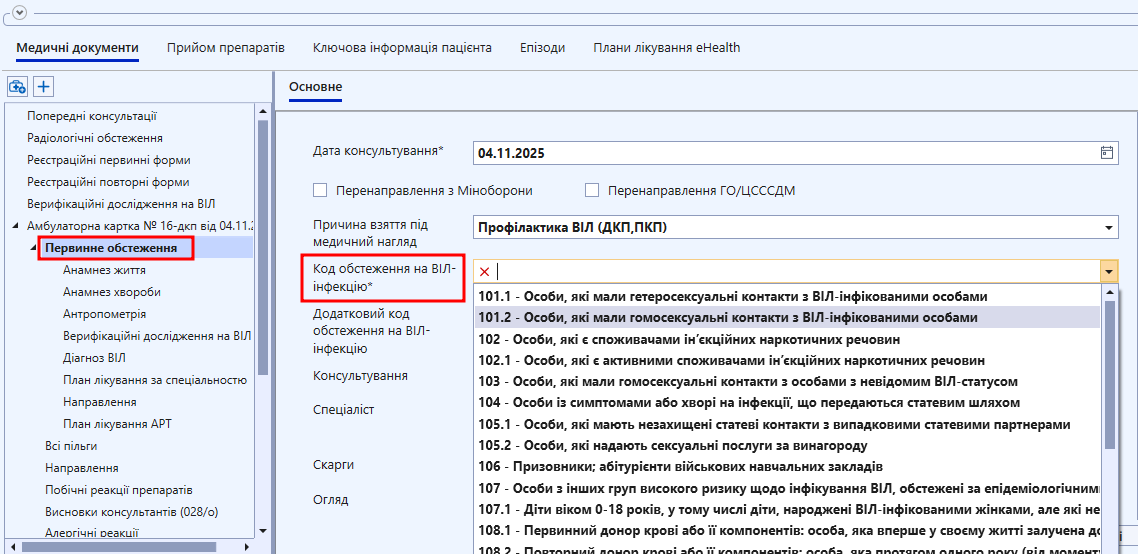
Заповнити всі обов’язкові поля та зберегти інформацію.
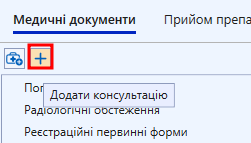
5. Додати “Консультацію спеціаліста”:
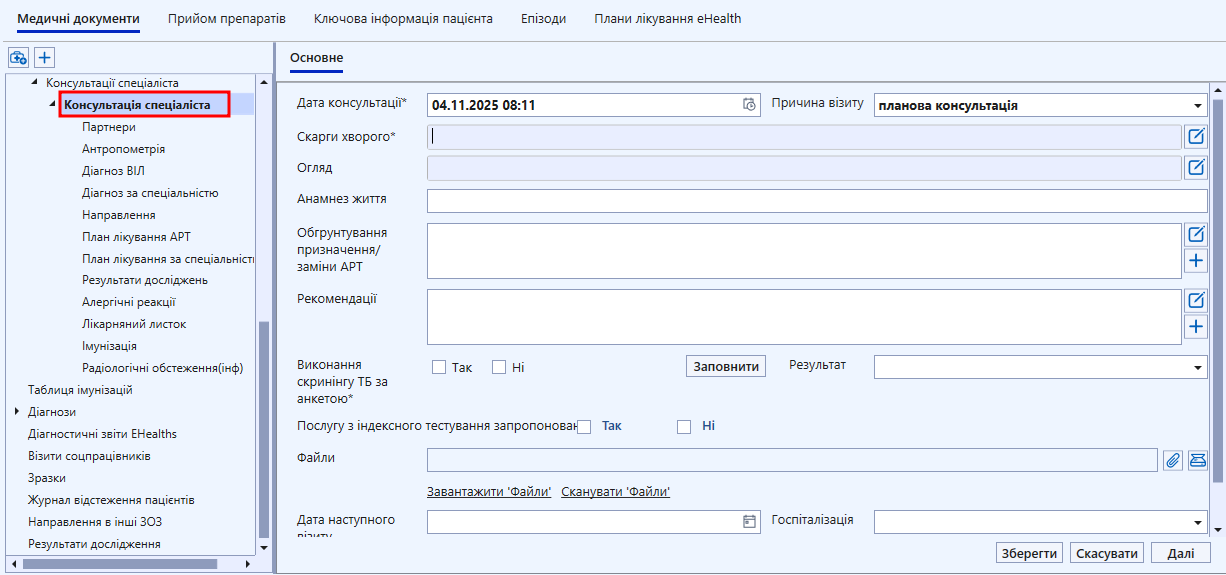
6. Заповнити необхідні поля в картці “Консультації спеціаліста”:
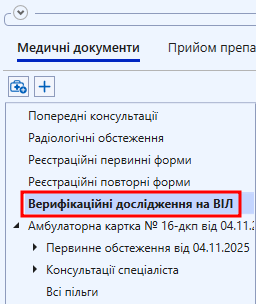
7. Заповнити інформацію по скринінговим дослідженням на ВІЛ. Обрати пункт “Верифікаційні дослідження на ВІЛ” :
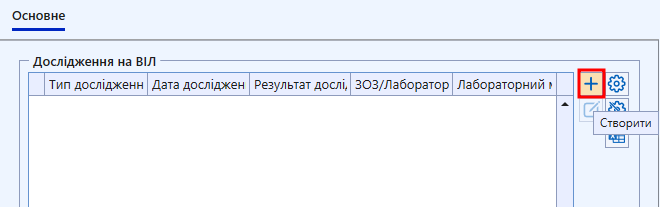
Для створення “Дослідження на ВІЛ” натиснути кнопку “Створити”:
Заповнити необхідні поля в картці дослідження та зберегти інформацію:
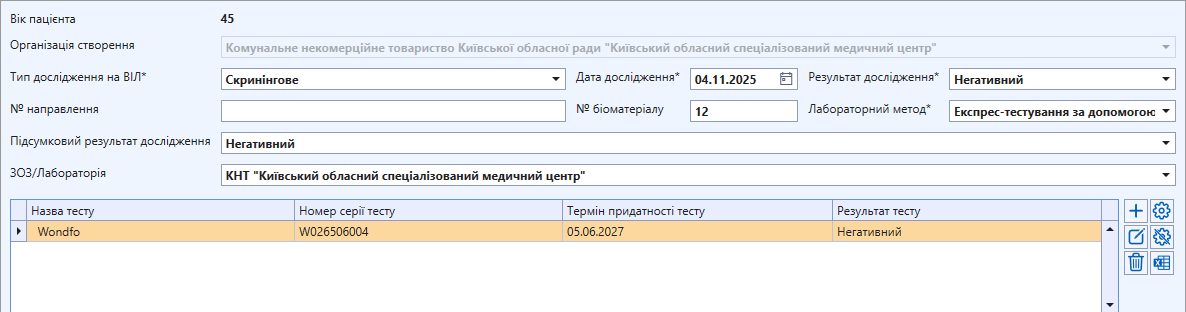
Зверніть увагу! Обов’язково кожного разу необхідно створювати “Консультацію спеціаліста”, якщо необхідно внести інформацію по “Дослідженням на ВІЛ”. Також при повторному внесенні скринінгового дослідження на ВІЛ в полі «Тип дослідження на ВІЛ» буде автоматично проставлятися тип «Верифікаційне». Обов’язково потрібно змінити тип дослідження на «Скринінгове».
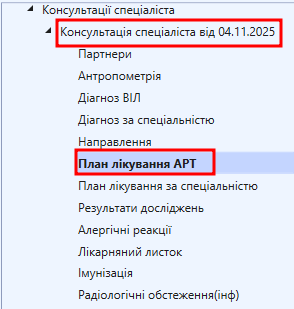
8. Створити “Профілактичний план лікування”. В Консультації спеціаліста обрати пункт “План лікування АРТ” :
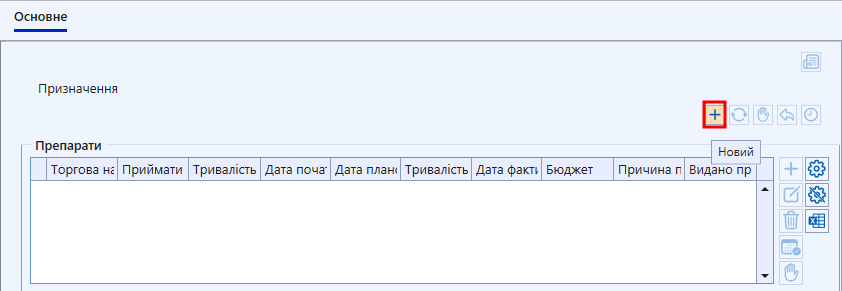
9. Натиснути кнопку “Новий”.
10. Обрати “Причина призначення” - ДКП.
Ознака “Профілактичний” для плану лікування встановлюється автоматично.
Необхідно обрати з випадного списку “Тип ключової групи” та “Бюджет”:
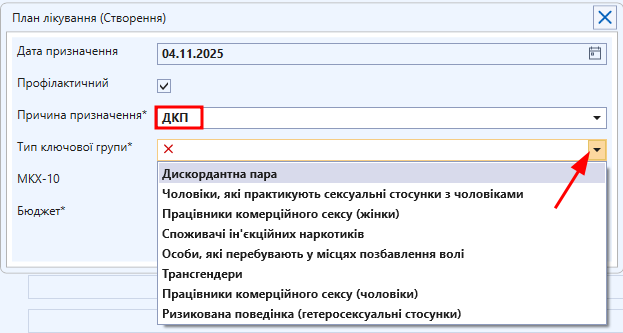
Зверніть увагу! Профілактичний план лікування створюється лише для тих пацієнтів, які не мають медичний статус “ВІЛ інфікований”. При спробі обрати профілактичний план лікування АРТ для “ВІЛ-інфікованого” пацієнта, буде повідомлення, що план лікування не може бути профілактичним. Тому пункт “Діагноз ВІЛ” не заповнювати.
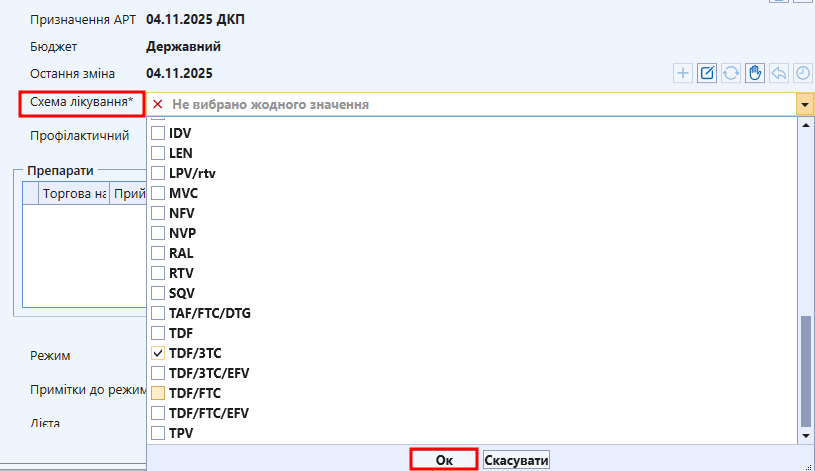
11. Додано можливість обрати “Схему лікування” з випадаючого списку. Зверніть увагу, дане поле є обов'язковим до заповнення.
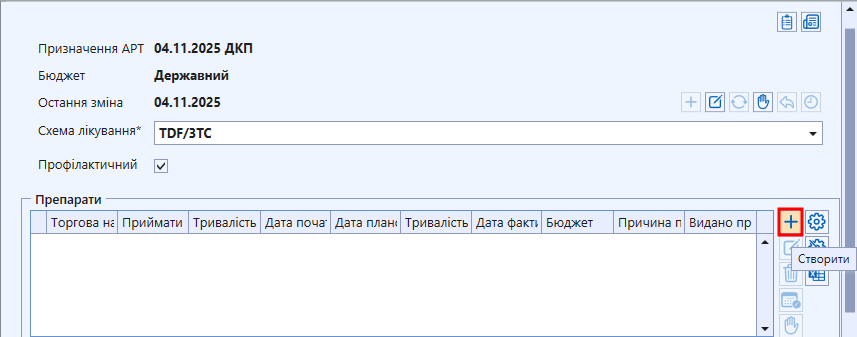
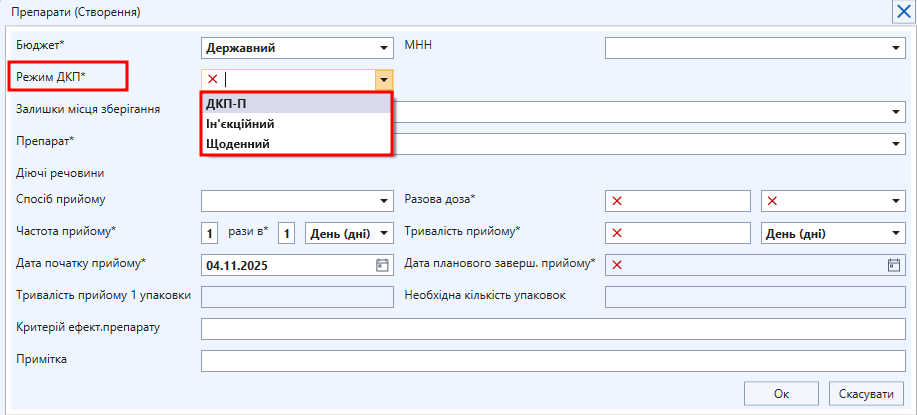
12. Додати препарати. Натиснути кнопку "Додати":
УВАГА!!! В формі призначення препарату додано нове поле “Режим ДКП” з можливістю вибору трьох варіантів:
- ДКП-П
- Ін'єкційний
- Щоденний
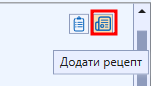
13. Створити “Рецепт” для призначення натиснувши кнопку “Додати рецепт”:
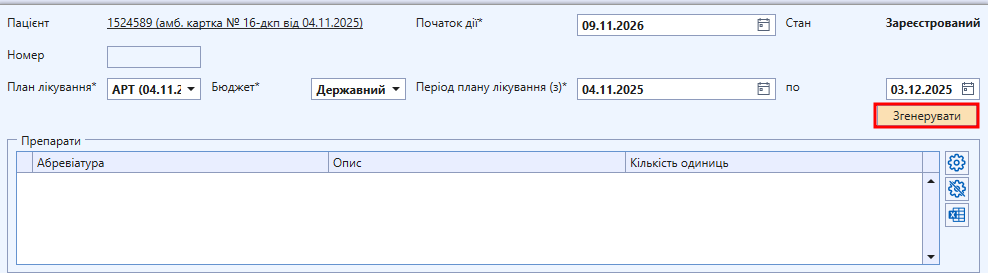
Згенерувати рецепт та згенерувати видачу:
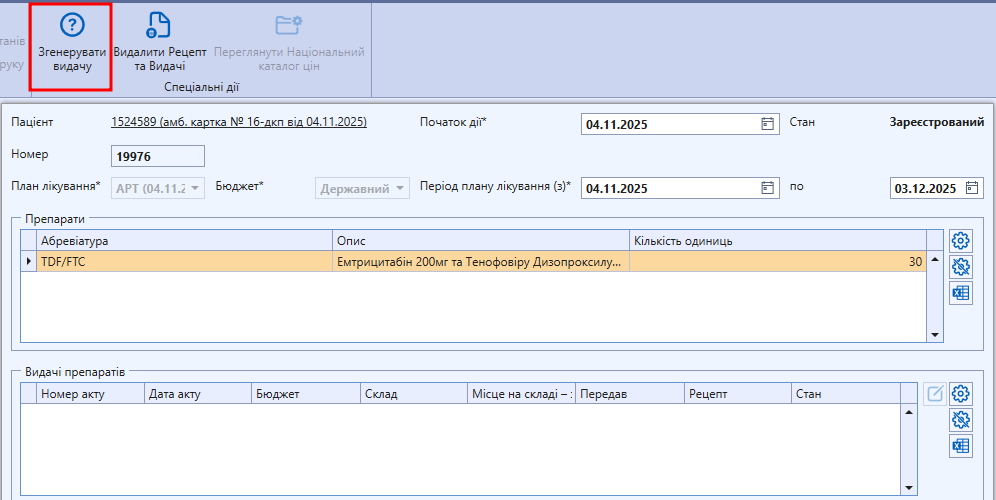
14. Провести видачу препарату через склад:
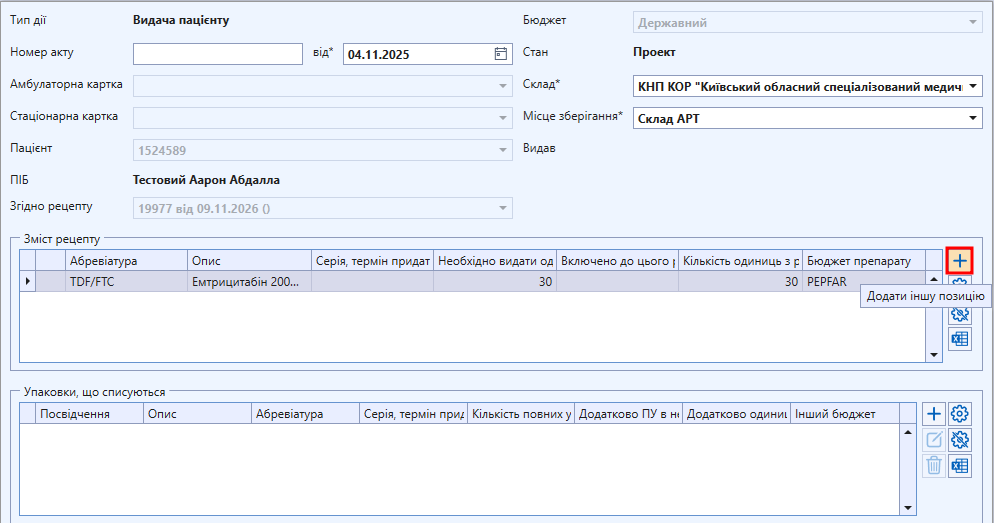
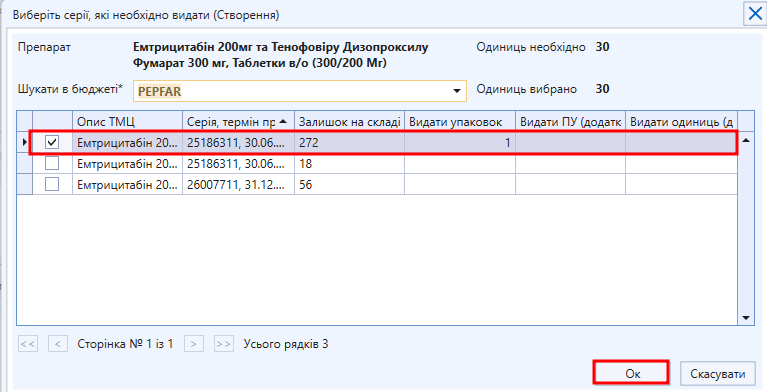
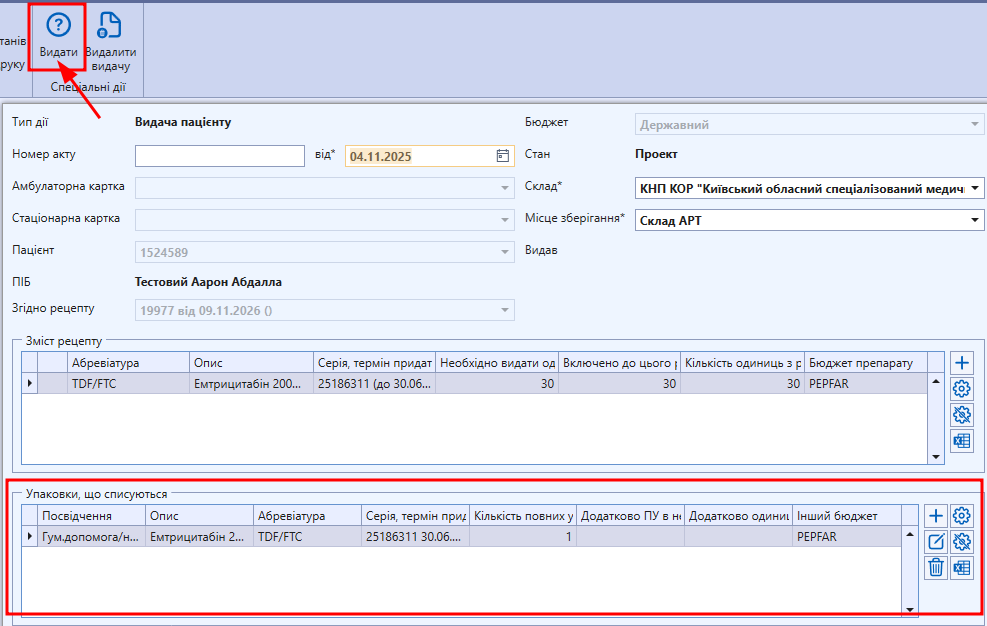
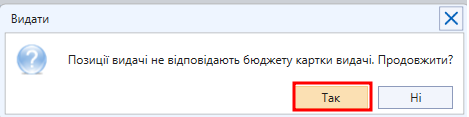
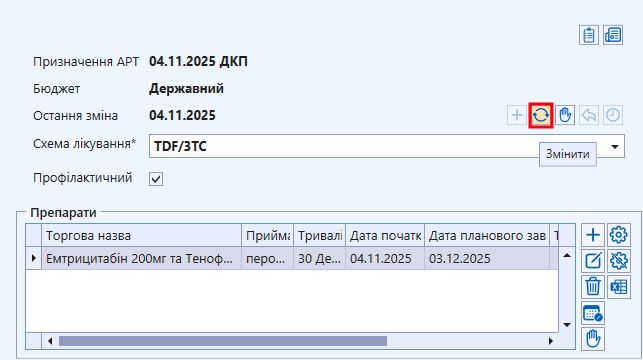
15. Якщо необхідно в подальшому зробити “Продовження профілактичного плану лікування”, то потрібно створити “Консультацію спеціаліста” та обрати пункт “План лікування АРТ”.
Обов'язково натиснути кнопку “Змінити”:
Заповнити необхідні поля в картці “Зміна плану лікування”:
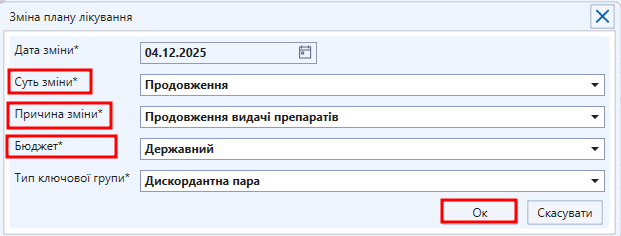
При збереженні обрати чи змінювати тип ключової групи

За необхідності внести коригування в призначення, згенерувати рецепт та видачу.
16. Завершення профілактичного плану лікування
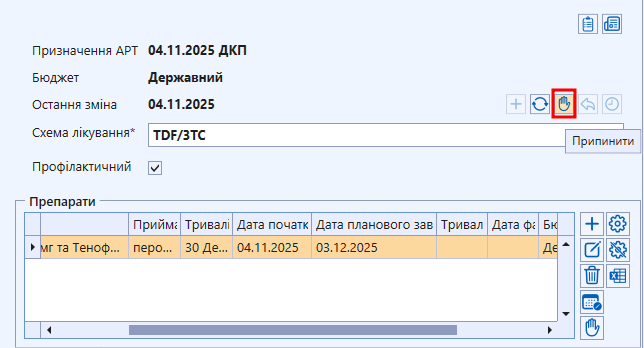
Зверніть увагу! Для Завершення профілактичного плану лікування НЕ ПОТРІБНО створювати нову консультацію. Необхідно перейти в останню консультацію інфекціоніста, обрати “План лікування АРТ” та натиснути кнопку “Припинити”.
Обрати Причину зміни “Завершення курсу профілактики”:
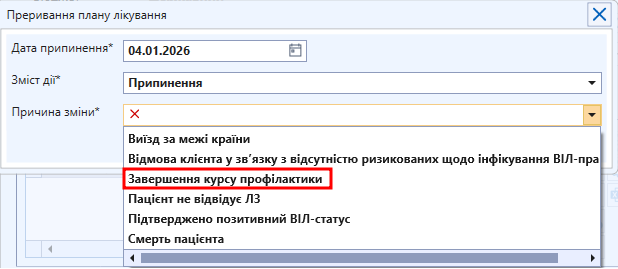
Після завершення курсу профілактики, якщо у пацієнта відсутній статус “Віл-інфікований”, пацієнта необхідно зняти з обліку та обрати причину “Завершення профілактики ВІЛ (ДКП, ПКП)”:
