# Персональні  дані спеціаліста/користувача ІС СЗХ

<span style="white-space: pre-wrap;">Для перегляду або редагування спеціалістом/користувачем ІС СЗХ персональних даних, необхідно обрати відповідний пункт </span>**«Персональні дані спеціаліста»**<span style="white-space: pre-wrap;"> в лівому верхньому куті системи:</span>

[![image.png](https://knowledge.phc.org.ua/uploads/images/gallery/2025-10/scaled-1680-/wTJimage.png)](https://knowledge.phc.org.ua/uploads/images/gallery/2025-10/wTJimage.png)

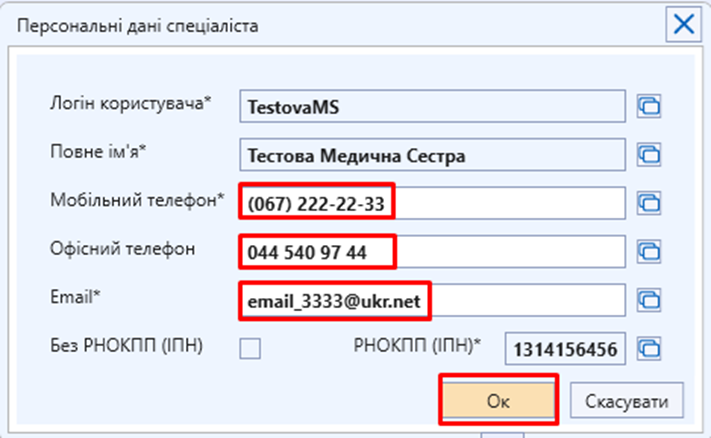
<span style="white-space: pre-wrap;">Відкриється картка </span>**«Персональні дані спеціаліста»**:

[![image.png](https://knowledge.phc.org.ua/uploads/images/gallery/2025-10/scaled-1680-/haYimage.png)](https://knowledge.phc.org.ua/uploads/images/gallery/2025-10/haYimage.png)

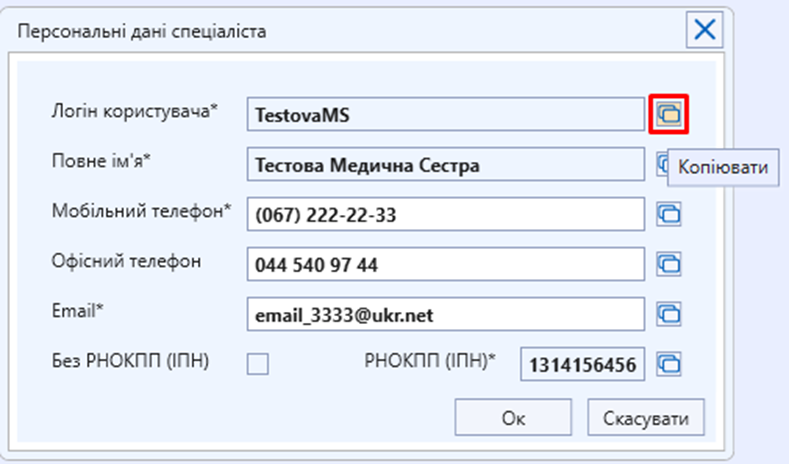
<span style="white-space: pre-wrap;">На картці </span>**«Персональні дані спеціаліста»**<span style="white-space: pre-wrap;"> зазначено:</span>

<p class="callout info">- **Логін користувача**<span style="white-space: pre-wrap;">. </span>  
Новому користувачу ІС СЗХ логін надсилається на особисту електронну пошту, яка була вказана в запиті на створення. Це поле не доступне до редагування користувачем.  
<span style="white-space: pre-wrap;">- </span>**Повне ім’я**<span style="white-space: pre-wrap;">. </span>  
ПІБ користувача, яке було вказано в запиті на створення. Це поле не доступне до редагування користувачем.  
<span style="white-space: pre-wrap;">- </span>**Мобільний телефон.**   
Зазначено мобільний телефон, який було вказано в запиті на створення, його можна самостійно змінити свій номер мобільного телефону.  
<span style="white-space: pre-wrap;">- </span>**Офісний телефон.**   
Можна самостійно додати/змінити свій номер офісного телефону.  
<span style="white-space: pre-wrap;">- </span>**Email.**   
Зазначено особисту електронну пошту користувача, яку було вказано в запиті на створення. Користувач може самостійно змінити свій Email.  
<span style="white-space: pre-wrap;">- </span>**РНОКПП (ІПН)** <span style="white-space: pre-wrap;">або позначка </span>**Без РНОКПП (ІПН).**<span style="white-space: pre-wrap;"> </span>  
Це поле не доступне до редагування користувачем.</p>

<p class="callout danger">**Увага!**   
**Поля, обов’язкові для заповнення, позначені \***</p>

<span style="white-space: pre-wrap;">За необхідності користувач може змінити ті дані на картці, які редагуються: </span>**Мобільний телефон, Офісний телефон та Email.** Після редагування натиснути **«Ок»** для збереження даних:

[![image.png](https://knowledge.phc.org.ua/uploads/images/gallery/2025-10/scaled-1680-/LBLimage.png)](https://knowledge.phc.org.ua/uploads/images/gallery/2025-10/LBLimage.png)
<span style="white-space: pre-wrap;">Для зручності кожне поле на картці </span>**«Персональні дані спеціаліста»** можна скопіювати, натиснувши відповідну кнопку:

[![image.png](https://knowledge.phc.org.ua/uploads/images/gallery/2025-10/scaled-1680-/m08image.png)](https://knowledge.phc.org.ua/uploads/images/gallery/2025-10/m08image.png)
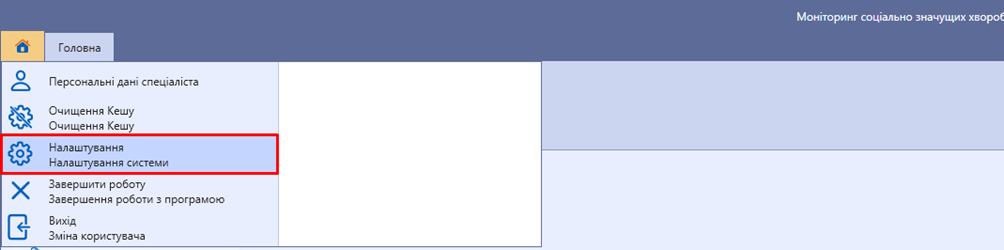
<span style="white-space: pre-wrap;">Якщо користувач хоче </span>**самостійно змінити свій пароль**<span style="white-space: pre-wrap;">, необхідно обрати відповідний пункт </span>**«Налаштування»**<span style="white-space: pre-wrap;"> в лівому верхньому куті системи:</span>

[![image.png](https://knowledge.phc.org.ua/uploads/images/gallery/2025-10/scaled-1680-/xcdimage.png)](https://knowledge.phc.org.ua/uploads/images/gallery/2025-10/xcdimage.png)

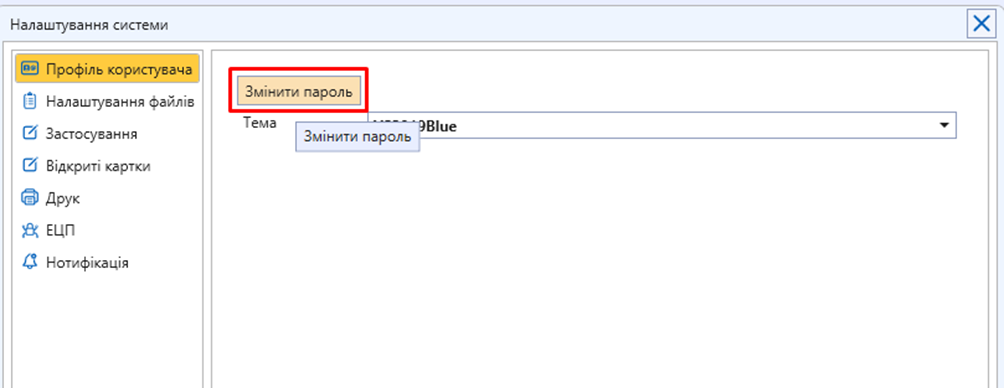
<span style="white-space: pre-wrap;">Натиснути </span>**«Змінити пароль»**:

[![image.png](https://knowledge.phc.org.ua/uploads/images/gallery/2025-10/scaled-1680-/QN1image.png)](https://knowledge.phc.org.ua/uploads/images/gallery/2025-10/QN1image.png)

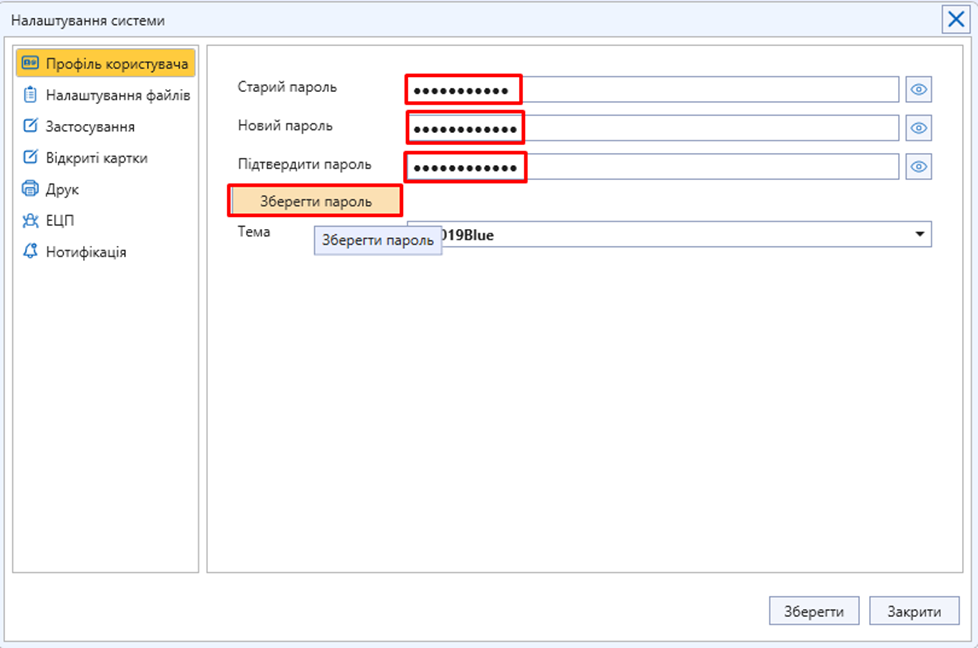
<span style="white-space: pre-wrap;">На формі зміни паролю в поле </span>**«Старий пароль»** <span style="white-space: pre-wrap;">ввести пароль, який актуальний на зараз. В поле </span>**«Новий пароль»**<span style="white-space: pre-wrap;"> та </span>**«Підтвердити пароль»** <span style="white-space: pre-wrap;">ввести </span>**оновлений пароль**<span style="white-space: pre-wrap;">, з яким надалі користувач буде здійснювати вхід в ІС СЗХ. Вимоги щодо оновленого паролю можна переглянути в інструкції за посиланням </span>[Зміна пароля користувача ІС СЗХ](https://knowledge.phc.org.ua/books/zagalne-po-sistemi/page/zmina-parolia-koristuvaca-is-szx)<span style="white-space: pre-wrap;">: </span>

<span style="white-space: pre-wrap;"> Натиснути </span>**«Зберегти пароль»**:

[![image.png](https://knowledge.phc.org.ua/uploads/images/gallery/2025-10/scaled-1680-/sfFimage.png)](https://knowledge.phc.org.ua/uploads/images/gallery/2025-10/sfFimage.png)

<p class="callout danger"><span style="white-space: pre-wrap;"> </span>**Увага! Скопіювати пароль з відповідних полів немає можливості, можна переглянути натиснувши на кнопку** [![image.png](https://knowledge.phc.org.ua/uploads/images/gallery/2025-10/scaled-1680-/I38image.png)](https://knowledge.phc.org.ua/uploads/images/gallery/2025-10/I38image.png)</p>

<span style="white-space: pre-wrap;"></span>

<span style="white-space: pre-wrap;"></span>

<span style="white-space: pre-wrap;"></span>