# Компонент Microsoft .NET Framework
**ВАЖЛИВО!**
1. Для роботи з системою **ІС "Соціально значущих хвороб"** на ПК користувача повинен бути встановлений компонент **Microsoft .NET Framework**.
2. На персональних комп'ютерах користувачів, які працюють з **ОС Winows 7** повинен бути встановлений компонент **Microsoft .NET Framework 4.8**.
Перед початком роботи, Вам необхідно визначити версію встановленого компоненту на Вашому ПК за допомогою відповідного програмного забезпечення **.Net Version Detector.** Якщо перевірка виявить не відповідність - необхідно оновити або встановити компонент **Microsoft .NET Framework.**
- #### **Перевірка версії компоненту**
1) Завантажити програмне забезпечення **.Net Version Detector** за посиланням [**тут**](https://knowledge.phc.org.ua/attachments/4) ... та перейти до кроку 2.
У випадку, якщо не завантажується:
- скопіювати посилання **http://soft.e-life.com.ua/dotnet.exe**
- відкрити браузер (***Google Chrome, Opera, Mozilla Firefox або інший***)
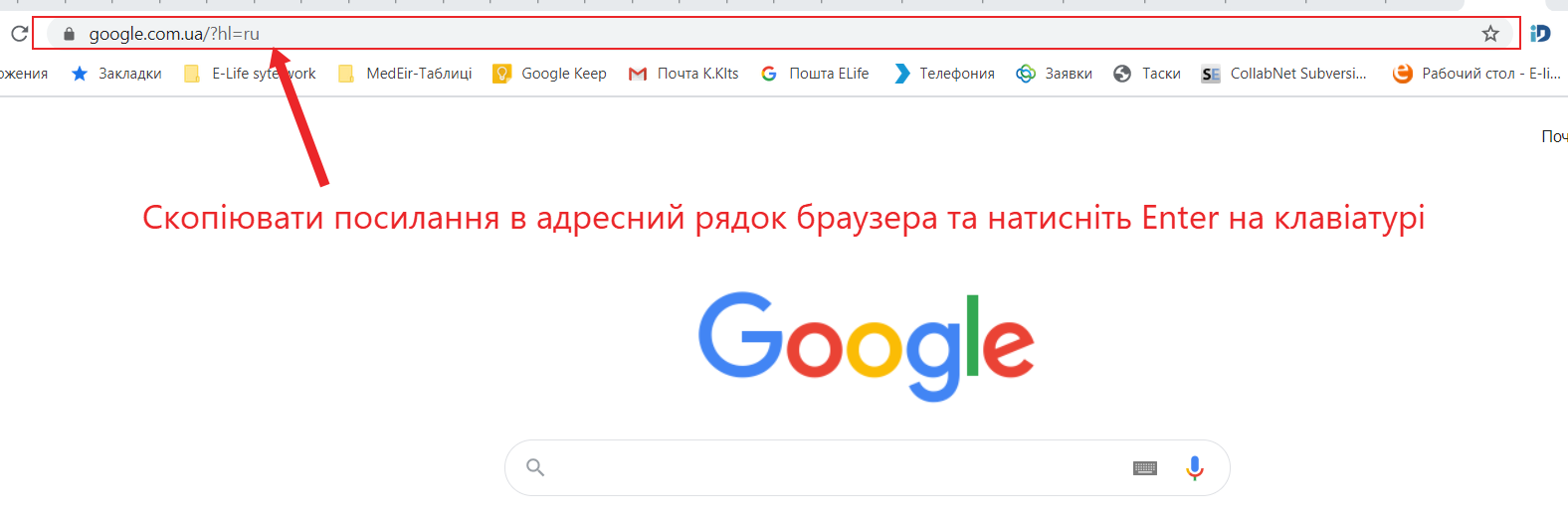
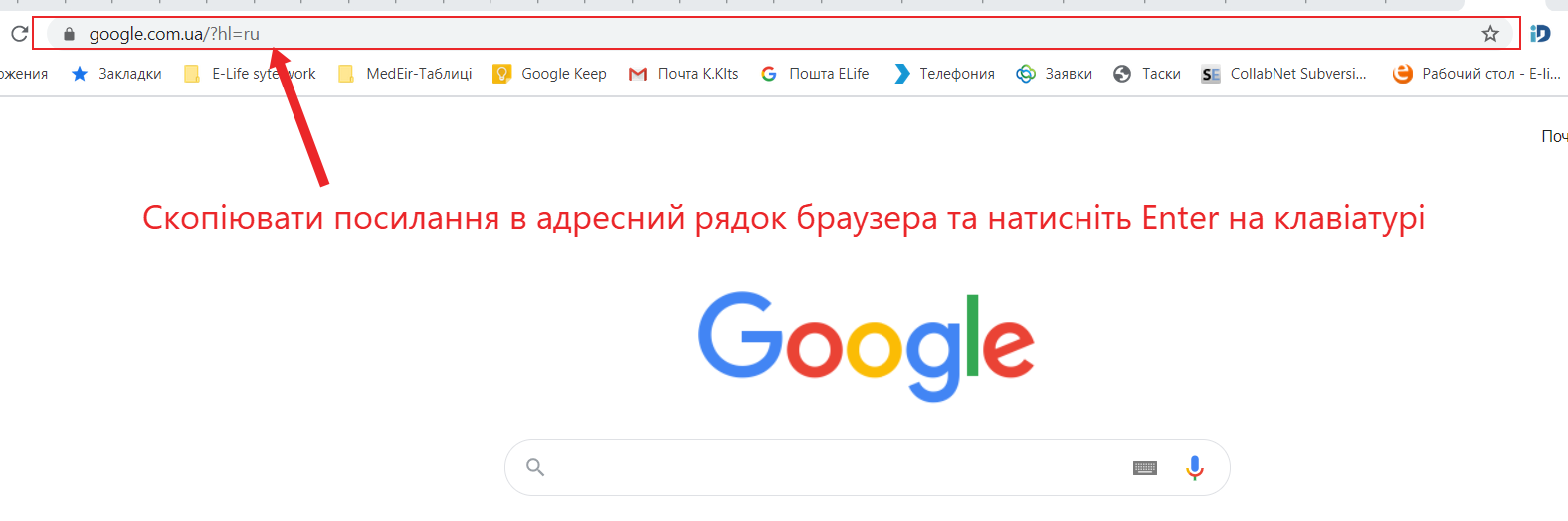
- вставити посилання в адресний рядок браузера (зображено на малюнку нижче).
2\) Дочекатися завантаження файлу.
3\) Знайти файл у завантаженнях:
- відкрити піктограму Комп'ютер 
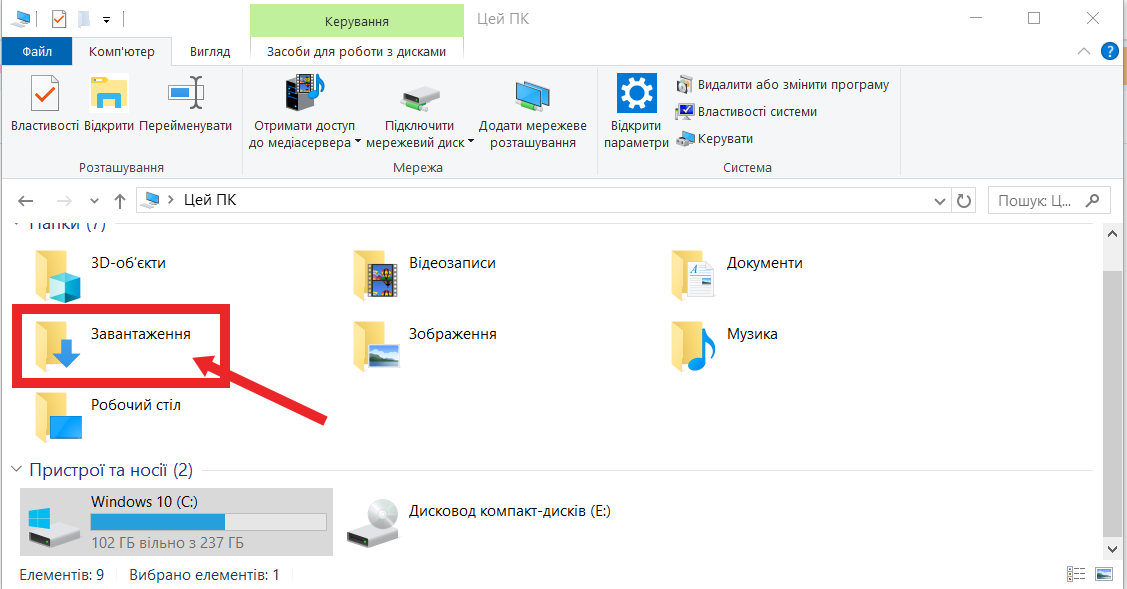
- знайти папку "**Завантаження"** у вікні, що відкриється (зображено на малюнку нижче)
Або знайти в браузері папку **Завантаження,** натиснувши піктограму **Налаштування [](https://knowledge.phc.org.ua/uploads/images/gallery/2022-10/575.png)**
4\) Запустити завантажений файл [](https://knowledge.phc.org.ua/uploads/images/gallery/2022-10/576.png)
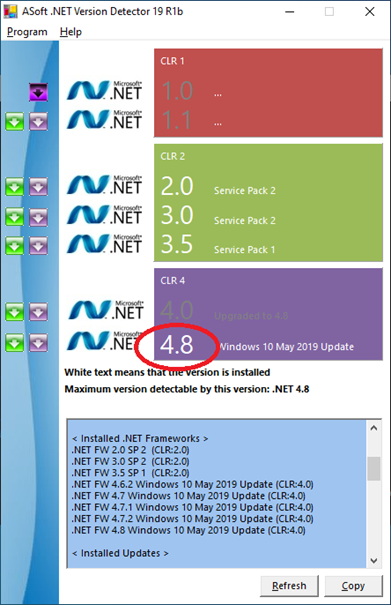
5\) У запущеному вікні білим текстом Ви можете бачити версію встановленого компонента **Microsoft .NET Framework** (**виділено червоним овалом**) (малюнок нижче).
6\) Якщо версія 4.8 - комп’ютер готовий для роботи з версіями МІС.
[](https://knowledge.phc.org.ua/uploads/images/gallery/2022-10/577.png)
7\) Якщо в цьому місці (**виділено червоним овалом)** текст сірий або версія нижче за **4.8** - необхідно скачати та встановити компонент **Microsoft .NET Framework**. ( див. далі)
- #### **Завантаження та встановлення компоненту Microsoft .NET Framework**
Для встановлення пакету **Microsoft .NET Framework 4.8** на Ваш комп'ютер, потрібно натиснути на посилання **[тут...](https://go.microsoft.com/fwlink/?linkid=2088631)** та перейти до виконання інструкції з **4-го кроку**.
Якщо посилання не спрацювало, необхідно виконати наступні дії:
1\) Натиснути посилання (**[тут...](https://support.microsoft.com/uk-ua/help/4503548/microsoft-net-framework-4-8-offline-installer-for-windows)**) та перейти на сторінку (**крок 2**, даного пункту інструкції) або скопіювати його (**https://support.microsoft.com/uk-ua/help/4503548/microsoft-net-framework-4-8-offline-installer-for-windows**) та вставити в адресний рядок браузера (***Google Chrome, Opera, Mozilla Firefox або інший***) (зображено на малюнку нижче).
[](https://knowledge.phc.org.ua/uploads/images/gallery/2022-10/578.png)
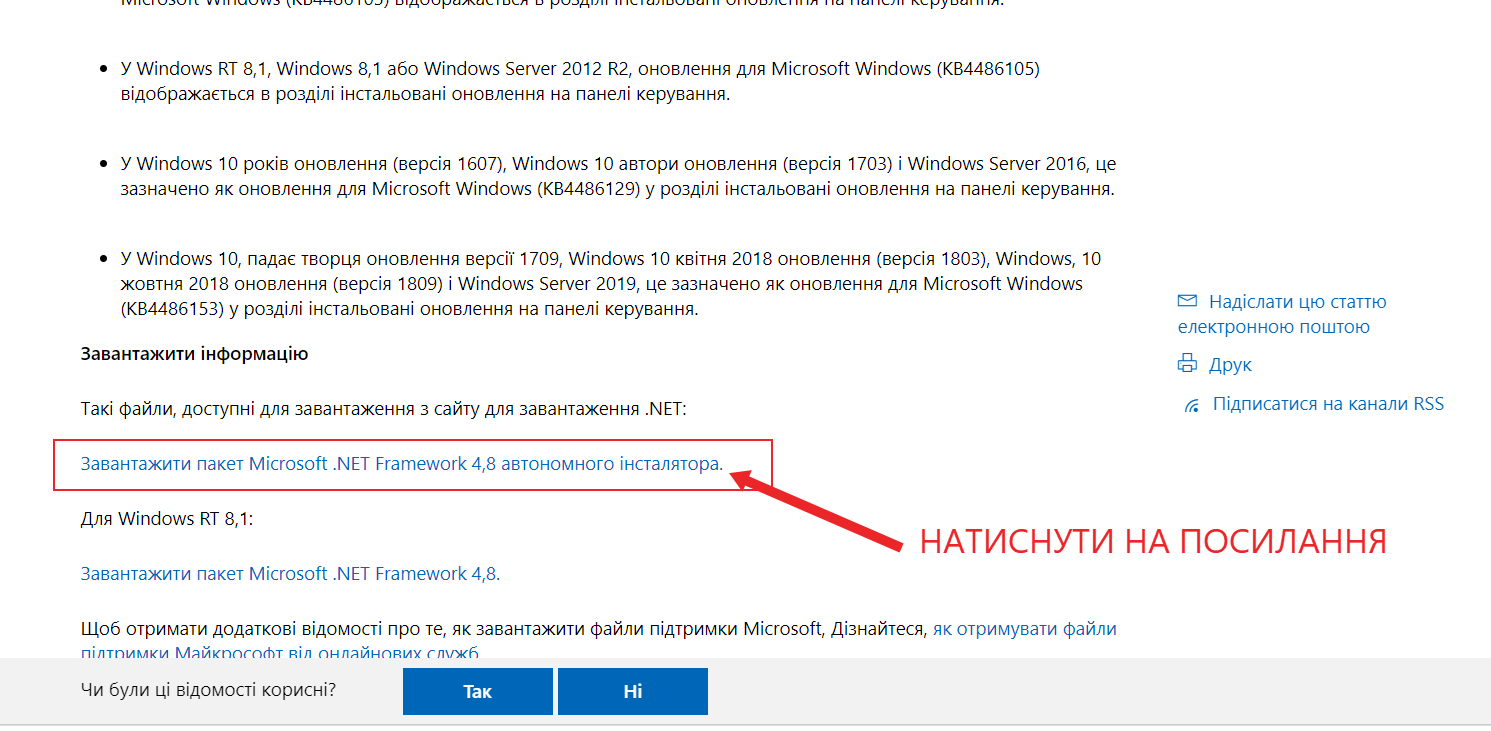
2\) У вікні, що відкривається, знайти посилання "**Завантажити пакет Microsoft .NET Framework 4,8 автономного інсталятора"** (гортаємо сторінку вниз) та натиснути на нього (зображено на малюнку нижче).
[](https://knowledge.phc.org.ua/uploads/images/gallery/2022-10/579.png)
3\) Дочекатися завантаження пакету.
4) Знайти файл у завантаженнях:
- відкрити піктограму Комп'ютер [](https://knowledge.phc.org.ua/uploads/images/gallery/2022-10/573.png)
- знайти папку **Завантаження** у вікні, що відкриється (зображено на малюнку нижче)
[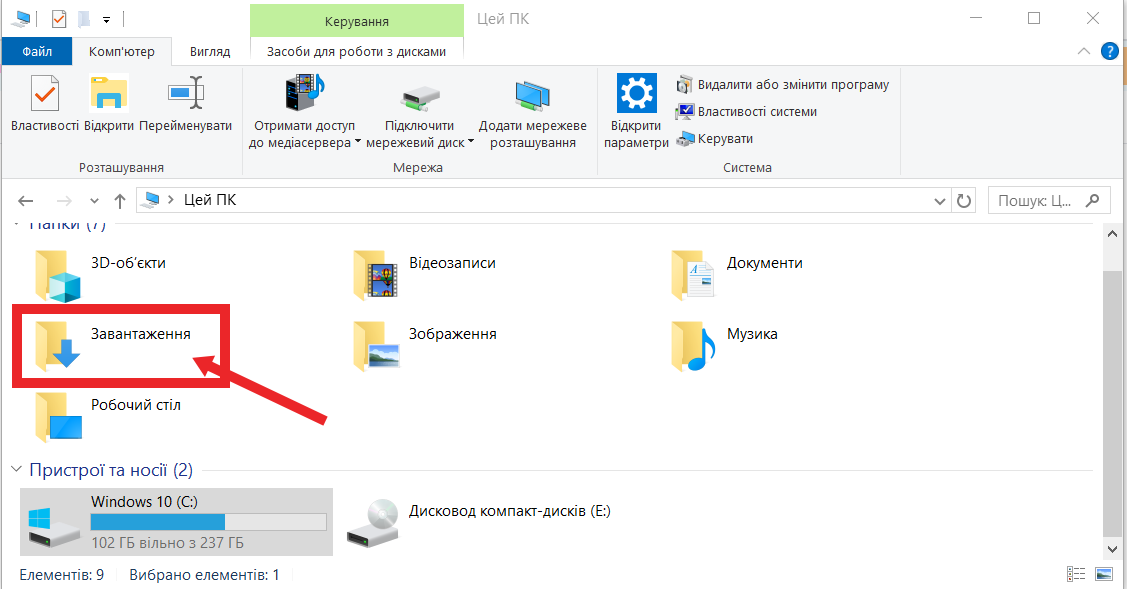](https://knowledge.phc.org.ua/uploads/images/gallery/2022-10/581.png)
Або знайти у браузері папку **Завантаження,** натиснувши піктограму **Налаштування [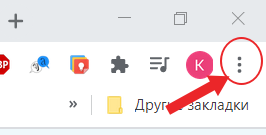](https://knowledge.phc.org.ua/uploads/images/gallery/2022-10/582.png)**
5\) Відкрити завантажений файл [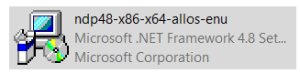](https://knowledge.phc.org.ua/uploads/images/gallery/2022-10/583.png) з назвою **ndp48-x86-x64-allos-enu**
6\) Дочекатися закінчення процесу розпакування (малюнок нижче)
[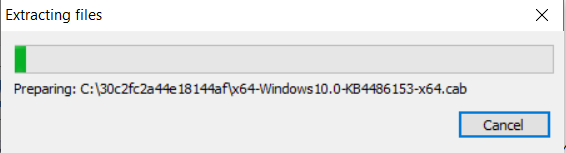](https://knowledge.phc.org.ua/uploads/images/gallery/2022-10/584.png)
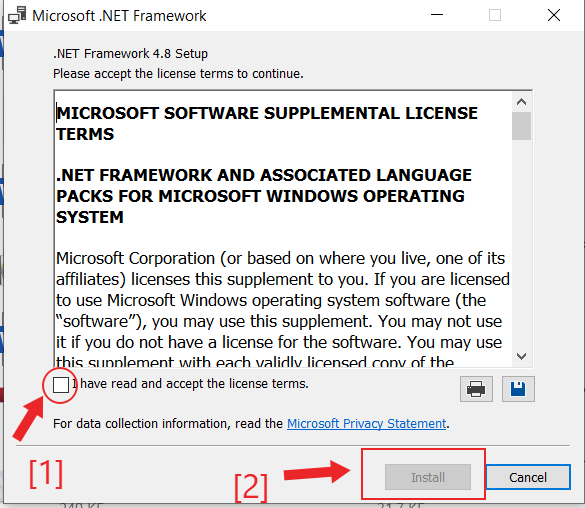
7\) З'явиться вікно встановлення (малюнок нижче)
[](https://knowledge.phc.org.ua/uploads/images/gallery/2022-10/585.png)
8\) Проставляєте позначку (на малюнку примітка **\[1\]**), та натискаєте кнопку **\[Install\]** (на малюнку примітка **\[2\]**).
9\) Далі виконуєте процес встановлення.
10\) Після встановлення компоненту **Microsoft .NET Framework 4.8,** Ви можете переходити до роботи з системою **ІС "Соціально значущих хвороб"**