# Як відновити пароль

<span style="white-space: pre-wrap;">У разі виникнення проблем із входом до системи, перш за все ознайомтеся з повідомленням, яке відображається під час авторизації. Повідомлення містить інформацію про причину помилки та рекомендації щодо подальших дій для відновлення доступу: </span>[типові повідомлення системи](https://knowledge.phc.org.ua/books/zagalne-po-sistemi/page/tipovi-povidomlennia-pri-vxodi-v-sistemu-ta-robota-z-nimi).

<span style="white-space: pre-wrap;">Якщо вам потрібно </span>**відновити пароль**<span style="white-space: pre-wrap;">, ви можете зробити це самостійно: </span>

<span style="white-space: pre-wrap;">1. Натисніть «Забули пароль»: </span>

[![image.png](https://knowledge.phc.org.ua/uploads/images/gallery/2026-06/scaled-1680-/Nqrimage.png)](https://knowledge.phc.org.ua/uploads/images/gallery/2026-06/Nqrimage.png)

2\. У наступному вікні введіть адресу електронної пошти, яка вказана у розділі «Персональні дані спеціаліста» та використовується для роботи в системі:

[![image.png](https://knowledge.phc.org.ua/uploads/images/gallery/2026-06/scaled-1680-/GyBimage.png)](https://knowledge.phc.org.ua/uploads/images/gallery/2026-06/GyBimage.png)

<p class="callout warning">**Увага!**<span style="white-space: pre-wrap;"> Для перевірки або зміни адреси електронної пошти скористайтеся наведеною інструкцією </span>[Персональні дані спеціаліста/користувача ІС СЗХ](https://knowledge.phc.org.ua/books/zagalne-po-sistemi/page/personalni-dani-specialistakoristuvaca-is-szx)</p>

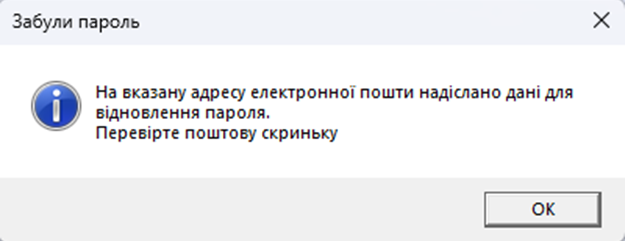
Якщо адресу електронної пошти введено правильно та вона відповідає зазначеній у ваших персональних даних, система відобразить повідомлення про успішне надсилання листа із згенерованим тимчасовим паролем на вказану адресу електронної пошти:

[![image.png](https://knowledge.phc.org.ua/uploads/images/gallery/2026-06/scaled-1680-/Xjuimage.png)](https://knowledge.phc.org.ua/uploads/images/gallery/2026-06/Xjuimage.png)
Якщо введена адреса електронної пошти не відповідає адресі, зазначеній у ваших персональних даних, або містить помилки, буде відображено повідомлення про помилку:

[![image.png](https://knowledge.phc.org.ua/uploads/images/gallery/2026-06/scaled-1680-/Xdoimage.png)](https://knowledge.phc.org.ua/uploads/images/gallery/2026-06/Xdoimage.png)
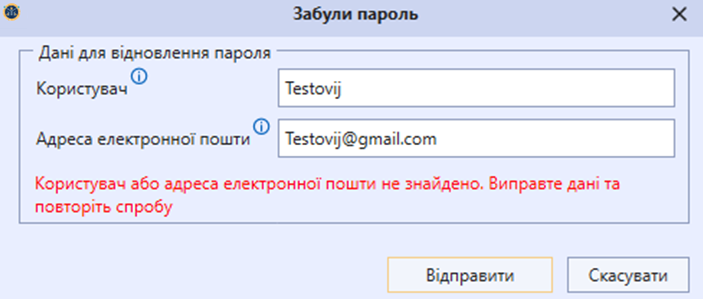
Перед повторною спробою перевірте правильність введення електронної пошти.

<p class="callout warning">Зверніть увагу, що поле «Адреса електронної пошти» не повинно містити зайвих пробілів на початку або в кінці адреси. Також переконайтеся, що електронну адресу введено латинськими літерами.</p>

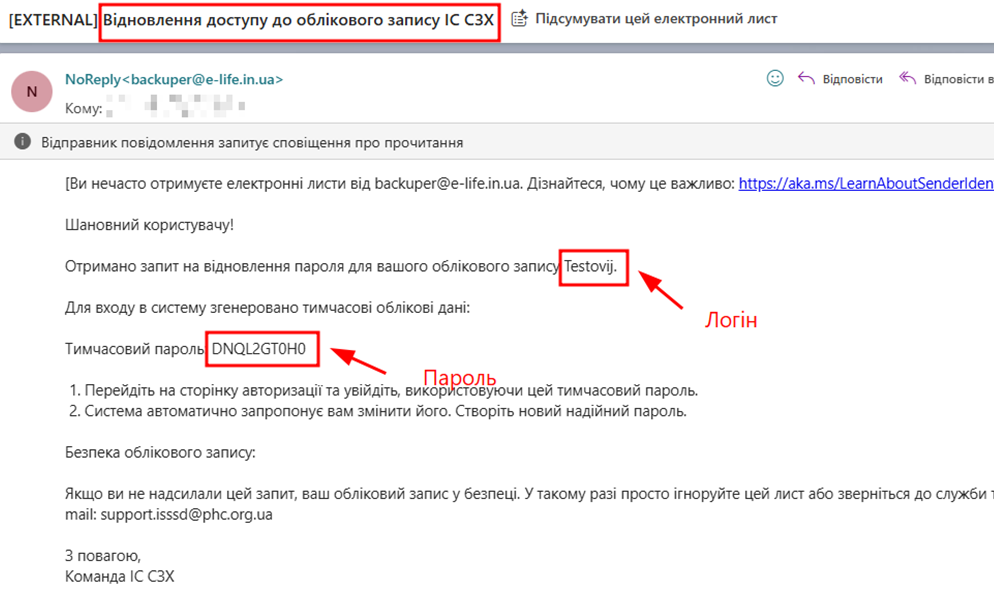
<span style="white-space: pre-wrap;">3. Після отримання повідомлення про успішне надсилання тимчасового пароля перейдіть до своєї електронної скриньки та знайдіть лист від служби підтримки ІС СЗХ, який міститиме згенерований тимчасовий пароль для входу до системи: </span>

[![image.png](https://knowledge.phc.org.ua/uploads/images/gallery/2026-06/scaled-1680-/zSrimage.png)](https://knowledge.phc.org.ua/uploads/images/gallery/2026-06/zSrimage.png)

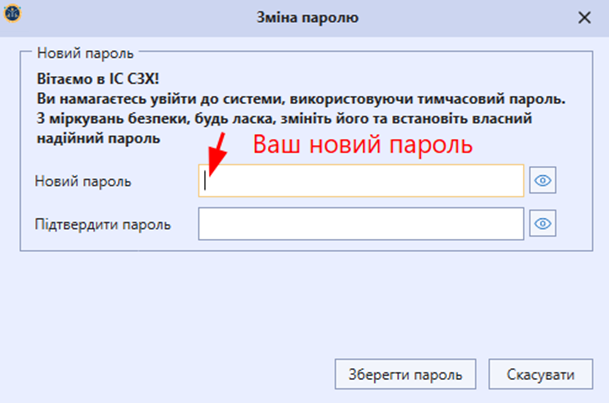
4\. Після входу до системи за допомогою тимчасового пароля змініть його на власний, дотримуючись інструкції «[Зміна пароля користувача ІС СЗХ](https://knowledge.phc.org.ua/books/zagalne-po-sistemi/page/zmina-parolia-koristuvaca-is-szx)»:

[![image.png](https://knowledge.phc.org.ua/uploads/images/gallery/2026-06/scaled-1680-/DPaimage.png)](https://knowledge.phc.org.ua/uploads/images/gallery/2026-06/DPaimage.png)