Загальне по системі
- Інструкція по встановленню системи ІС СЗХ
- Компонент Microsoft .NET Framework
- При спробі встановити ІС СЗХ з’являється помилка
- Виправлення помилки в роботі інтерфейсу
- Як внести/змінити номер телефону чи пошту?
- Типові повідомлення при вході в систему та робота з ними
- Зміна пароля користувача ІС СЗХ
- Персональні дані спеціаліста/користувача ІС СЗХ
- Як відновити пароль
- Двофакторна автентифікація користувача в ІС СЗХ
- Підключення КЕП до ІС СЗХ
Інструкція по встановленню системи ІС СЗХ
1. Скопіюйте посилання https://isssd.phc.gov.ua в адресний рядок браузера та натисніть "Enter" на клавіатурі.
2. Після відображення на сторінці вікна, наведеного нижче, натисніть кнопку "Встановити"
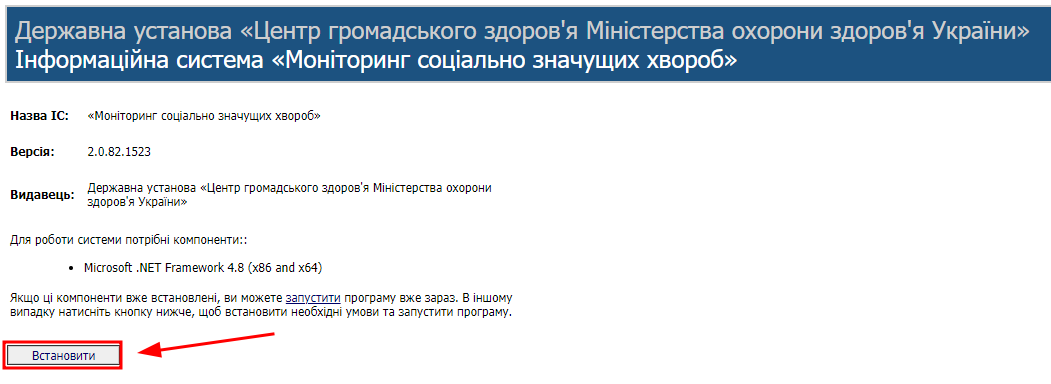
3. Після завантаження фалу "setup.exe" натисніть на нього двічі лівою кнопкою миші

4. Натисніть на кнопку "Докладніше"
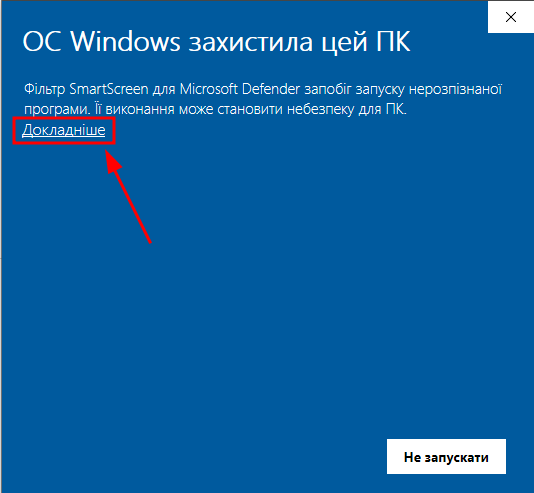
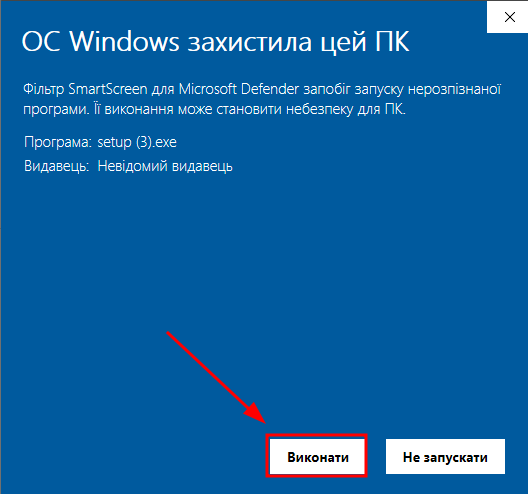
5. Натисніть на кнопку "Виконати"
6. При відображенні наступного вікна в ньому натисніть на кнопку «Install»
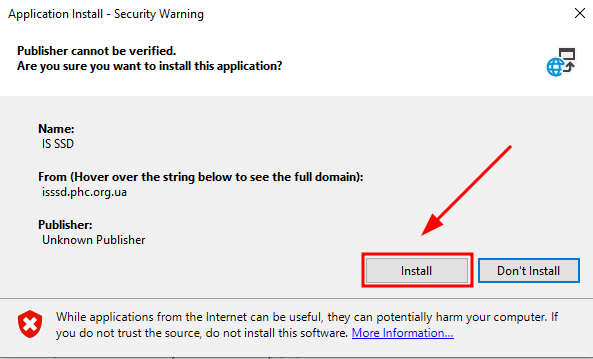
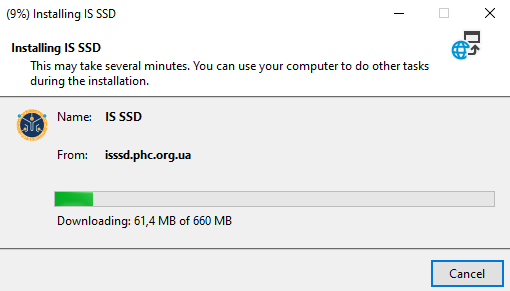
7. Очікуйте на завантаження системи
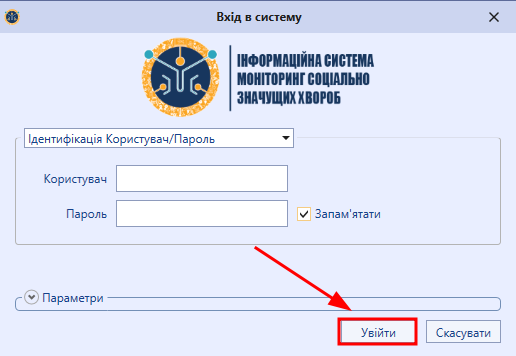
8. У вікні для входу в систему слід ввести свої дані для авторизації та натиснути кнопку "Увійти".
Компонент Microsoft .NET Framework
ВАЖЛИВО!
- Для роботи з системою ІС "Соціально значущих хвороб" на ПК користувача повинен бути встановлений компонент Microsoft .NET Framework.
- На персональних комп'ютерах користувачів, які працюють з ОС Winows 7 повинен бути встановлений компонент Microsoft .NET Framework 4.8.
Перед початком роботи, Вам необхідно визначити версію встановленого компоненту на Вашому ПК за допомогою відповідного програмного забезпечення .Net Version Detector. Якщо перевірка виявить не відповідність - необхідно оновити або встановити компонент Microsoft .NET Framework.
-
Перевірка версії компоненту
1) Завантажити програмне забезпечення .Net Version Detector за посиланням тут ... та перейти до кроку 2.
У випадку, якщо не завантажується:
- скопіювати посилання http://soft.e-life.com.ua/dotnet.exe
- відкрити браузер (Google Chrome, Opera, Mozilla Firefox або інший)
- вставити посилання в адресний рядок браузера (зображено на малюнку нижче).

2) Дочекатися завантаження файлу.
3) Знайти файл у завантаженнях:
- відкрити піктограму Комп'ютер

- знайти папку "Завантаження" у вікні, що відкриється (зображено на малюнку нижче)


Або знайти в браузері папку Завантаження, натиснувши піктограму Налаштування 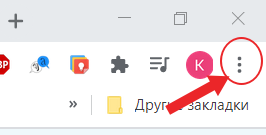
4) Запустити завантажений файл 
5) У запущеному вікні білим текстом Ви можете бачити версію встановленого компонента Microsoft .NET Framework (виділено червоним овалом) (малюнок нижче).
6) Якщо версія 4.8 - комп’ютер готовий для роботи з версіями МІС.
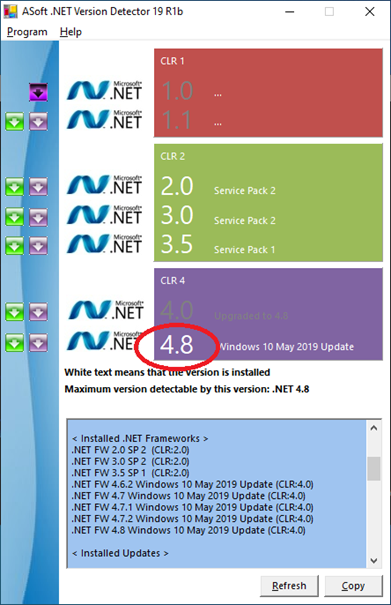
7) Якщо в цьому місці (виділено червоним овалом) текст сірий або версія нижче за 4.8 - необхідно скачати та встановити компонент Microsoft .NET Framework. ( див. далі)
-
Завантаження та встановлення компоненту Microsoft .NET Framework
Для встановлення пакету Microsoft .NET Framework 4.8 на Ваш комп'ютер, потрібно натиснути на посилання тут... та перейти до виконання інструкції з 4-го кроку.
Якщо посилання не спрацювало, необхідно виконати наступні дії:
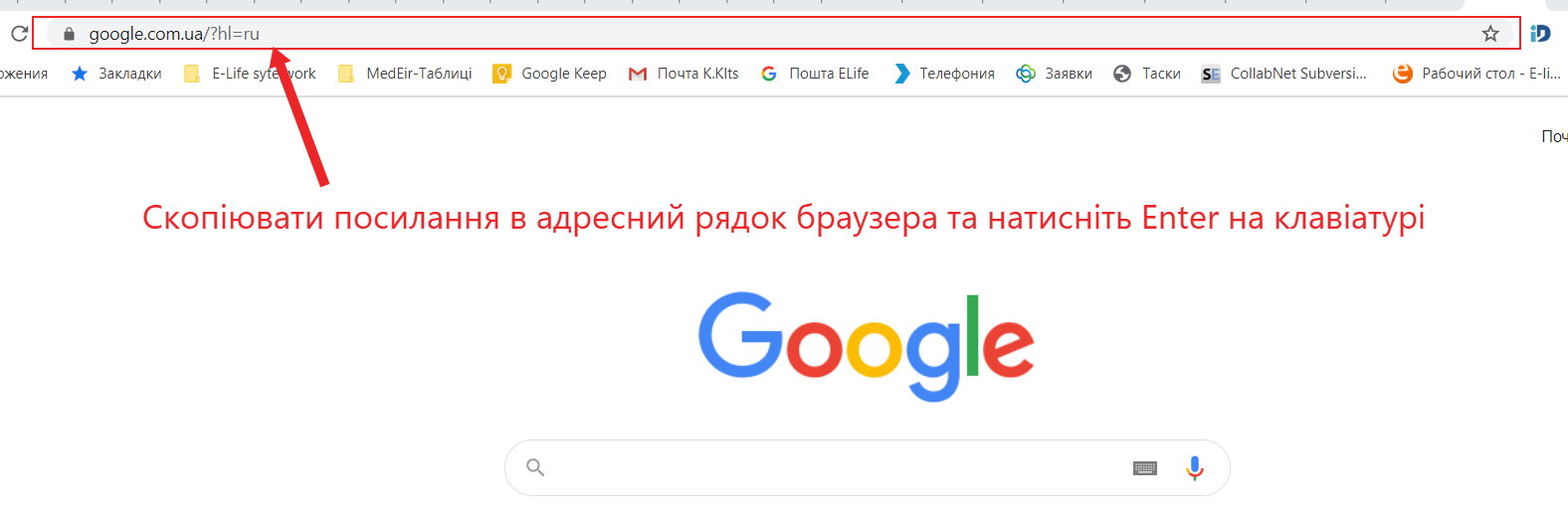
1) Натиснути посилання (тут...) та перейти на сторінку (крок 2, даного пункту інструкції) або скопіювати його (https://support.microsoft.com/uk-ua/help/4503548/microsoft-net-framework-4-8-offline-installer-for-windows) та вставити в адресний рядок браузера (Google Chrome, Opera, Mozilla Firefox або інший) (зображено на малюнку нижче).
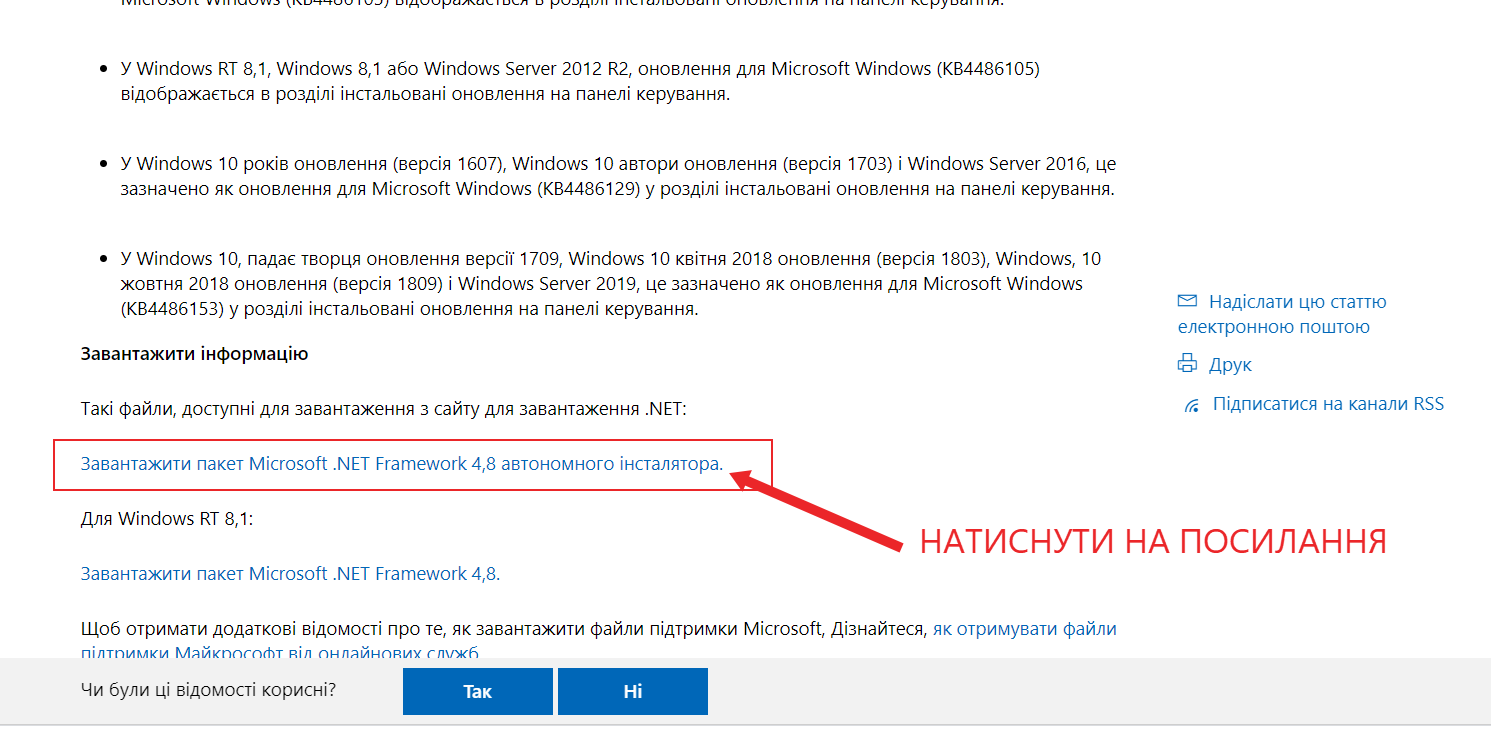
2) У вікні, що відкривається, знайти посилання "Завантажити пакет Microsoft .NET Framework 4,8 автономного інсталятора" (гортаємо сторінку вниз) та натиснути на нього (зображено на малюнку нижче).
3) Дочекатися завантаження пакету.
4) Знайти файл у завантаженнях:
- відкрити піктограму Комп'ютер

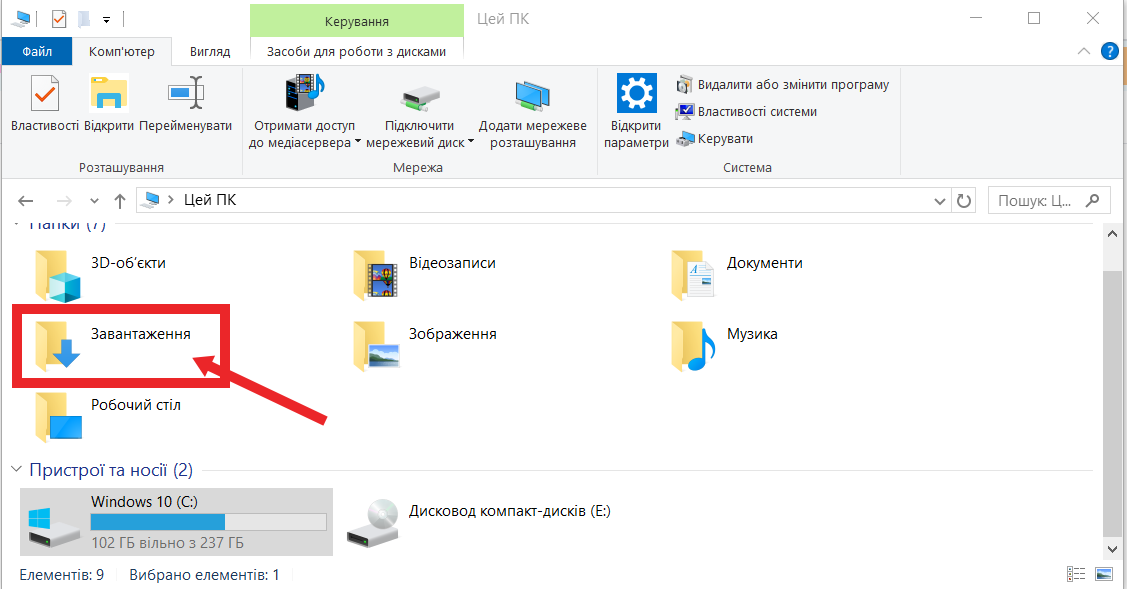
- знайти папку Завантаження у вікні, що відкриється (зображено на малюнку нижче)
Або знайти у браузері папку Завантаження, натиснувши піктограму Налаштування 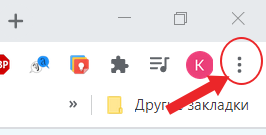
5) Відкрити завантажений файл 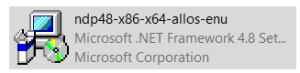 з назвою ndp48-x86-x64-allos-enu
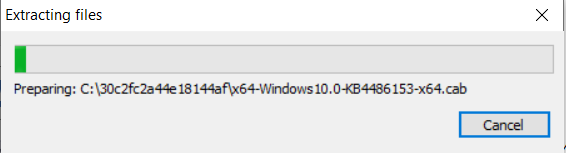
6) Дочекатися закінчення процесу розпакування (малюнок нижче)
7) З'явиться вікно встановлення (малюнок нижче)
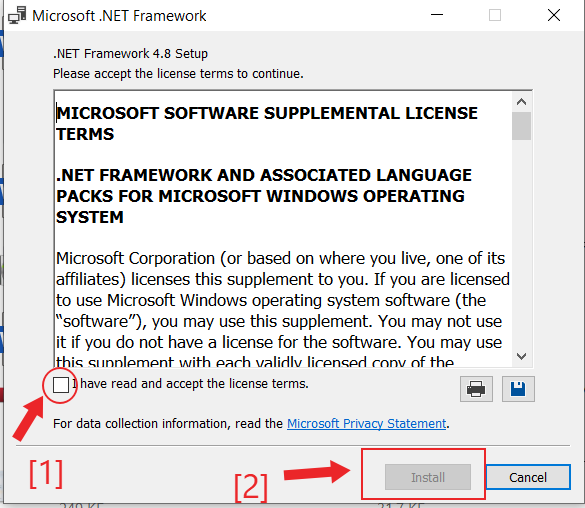
8) Проставляєте позначку (на малюнку примітка [1]), та натискаєте кнопку [Install] (на малюнку примітка [2]).
9) Далі виконуєте процес встановлення.
10) Після встановлення компоненту Microsoft .NET Framework 4.8, Ви можете переходити до роботи з системою ІС "Соціально значущих хвороб"
При спробі встановити ІС СЗХ з’являється помилка
Інколи при спробі інсталяції виникає помилка, будь ласка, переконайтеся, що у Вас:
-
стабільний інтернет
-
вимкнений VPN
-
усі антивіруси вимкнені чи програма додана до виключень (білого списку)
-
версія Windows вище 8
Якщо всі умови виконані, але систему встановити не вдається, то необхідно видалити папки "Registers.Client", "Тemp", "2.0" .
Будь ласка, переконайтеся, що у Вас ввімкнено відображення прихованих елементів.

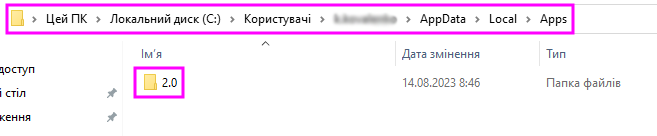
Для видалення папки "2.0", на вашому комп'ютері необхідно зайти в папку "Цей ПК"/ "Мій комп'ютер", знайти папку "Локальний диск (С:)", перейти до папки "Користувачі" ("Users"), знайти папку окремого користувача ПК, а далі папку "AppData", в ній "Local", в котрій знаходиться папка "Apps". В останній папці видалити папку "2.0".
Приклад:
C:\Users\ЛОКАЛЬНИЙ КОРИСТУВАЧ (admin)\AppData\Local\Apps
Для видалення папок Registers.Client і Temp, на вашому комп'ютері необхідно зайти в папку "Цей ПК"/ "Мій комп'ютер", знайти папку "Локальний диск (С:)", перейти до папки "Користувачі" ("Users"), знайти папку окремого користувача ПК, а далі папку "AppData", в ній "Local". В останній папці видалити папку "Registers.Client" і "Temp".
Приклад:
C:\Users\ЛОКАЛЬНИЙ КОРИСТУВАЧ (admin)\AppData\Local
Після очистки папки 2.0, будь ласка, натисніть двічі на ярлик ІС СЗХ та заново встановіть систему.
Виправлення помилки в роботі інтерфейсу
Якщо виникла помилка, то необхідно видалити папки "Registers.Client", "Тemp", "2.0" .
Будь ласка, переконайтеся, що у Вас ввімкнено відображення прихованих елементів.
Для видалення папки "2.0", на вашому комп'ютері необхідно зайти в папку "Цей ПК"/ "Мій комп'ютер", знайти папку "Локальний диск (С:)", перейти до папки "Користувачі" ("Users"), знайти папку окремого користувача ПК, а далі папку "AppData", в ній "Local", в котрій знаходиться папка "Apps". В останній папці видалити папку "2.0".
Приклад:
C:\Users\ЛОКАЛЬНИЙ КОРИСТУВАЧ (admin)\AppData\Local\Apps
Для видалення папок Registers.Client і Temp, на вашому комп'ютері необхідно зайти в папку "Цей ПК"/ "Мій комп'ютер", знайти папку "Локальний диск (С:)", перейти до папки "Користувачі" ("Users"), знайти папку окремого користувача ПК, а далі папку "AppData", в ній "Local". В останній папці видалити папку "Registers.Client" і "Temp".
Приклад:
C:\Users\ЛОКАЛЬНИЙ КОРИСТУВАЧ (admin)\AppData\Local
Після очистки папок, будь ласка, натисніть двічі на ярлик ІС СЗХ та заново встановіть систему.
Як внести/змінити номер телефону чи пошту?
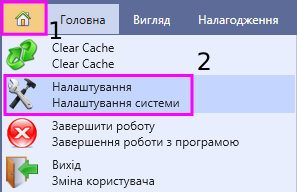
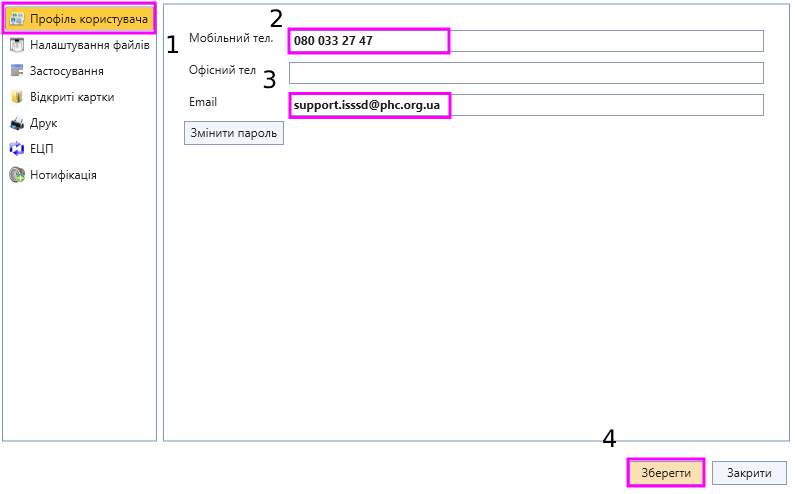
- Натисніть на кнопку
 в лівому верхньому куті екрану та оберіть пункт "Налаштування".
- Внесіть свої дані щодо номеру телефону в форматі "0ХХ ХХХ ХХ ХХ" та адресу електронної пошти.

- Натисніть на кнопку "Зберегти"
Дякуємо за надану інформацію!
У разі необхідності служба технічної підтримки чи інші лікарі зможуть з Вами зв'язатися.

Типові повідомлення при вході в систему та робота з ними
1. Неможливо ідентифікувати користувача. Перевірте ім’я і пароль.
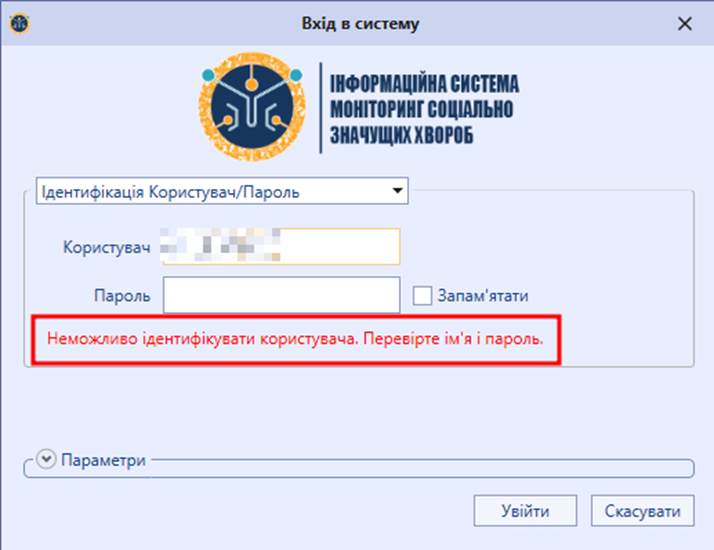
Під час спроби входу користувач вводить некоректний логін або пароль.
Перевірте правильність введених даних (розкладку клавіатури, великі та малі літери, відсутність зайвих пробілів).
Приберіть галочку «Запам’ятати» і спробуйте ввести заново пароль:

Якщо проблема не вирішується ви можете відновити пароль самостійно: Як відновити пароль
2. У вас немає прав на роботу з системою.
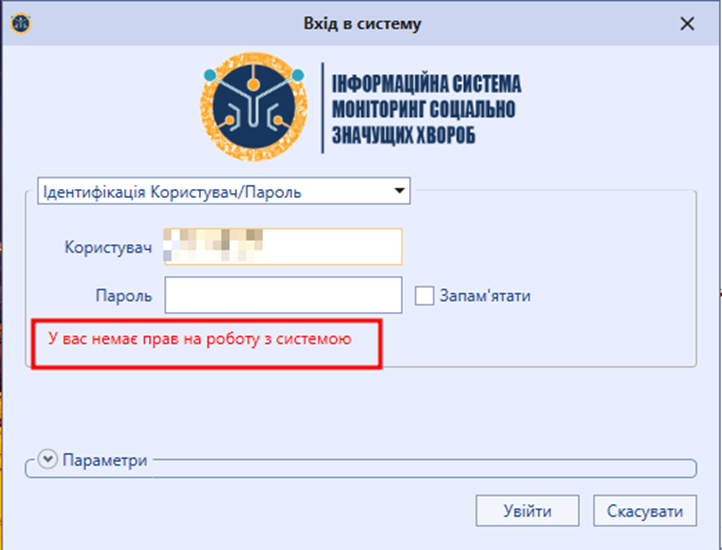
Обліковий запис користувача в ІС СЗХ заблоковано.
Звертаємо увагу, що якщо користувач не входить у систему понад 30 календарних днів, блокування відбувається автоматично.
Необхідно надіслати лист на адресу support.isssd@phc.org.ua із запитом на відновлення доступу до ІС СЗХ, завізований керівником ЛЗ.
Шаблон запиту: запит на відновлення доступу до ІС СЗХ
3. Невідповідність даних щодо ПІБ в ІС СЗХ і ID.GOV.UA.
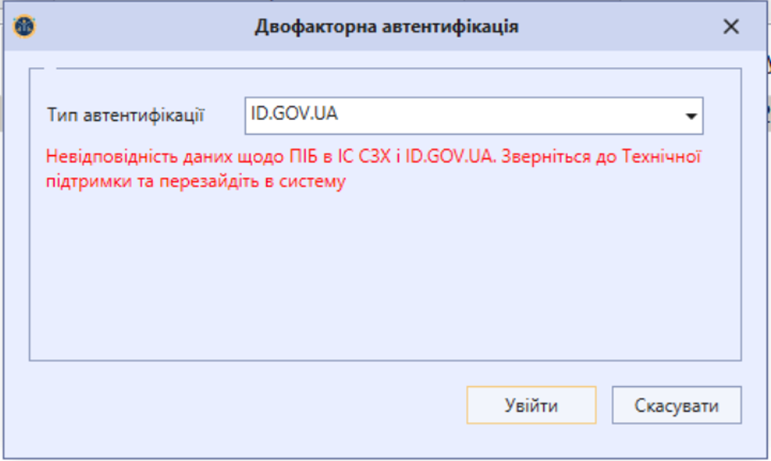
Ім’я, прізвище або по батькові, вказані під час створення облікового запису, не відповідають даним, наявним в офіційних банківських реєстрах.
Сповіщення може з’явитись після перенаправлення на офіційний ресурс https://id.gov.ua.
Для уточнення даних користувача у системі зверніться до служби технічної підтримки.
4. Невідповідність даних щодо ІПН в ІС СЗХ і ID.GOV.UA
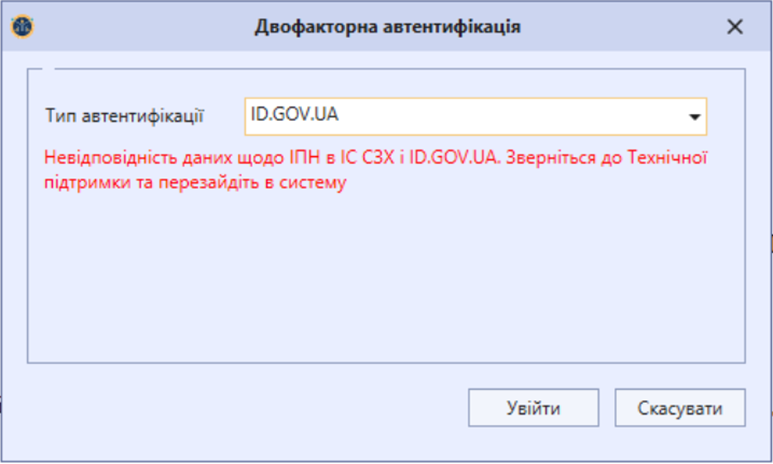
Інформація про ІПН (РНОКПП) - індивідуальний податковий номер чи реєстраційний номер облікової картки платника податків, отримана з ІС СЗХ, не відповідає даним податкової служби або відсутня в системі ІС СЗХ.
Сповіщення може з’явитись після перенаправлення на офіційний ресурс https://id.gov.ua.
Для уточнення даних зверніться до служби технічної підтримки.
5. The WebSocket protocol is not supported on this platform.
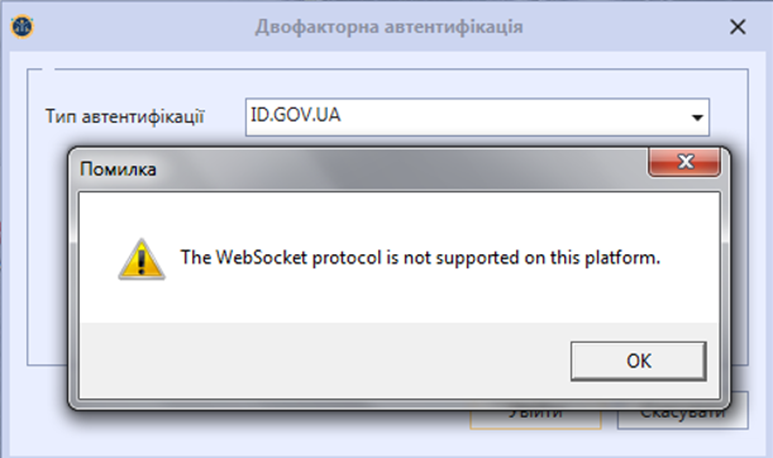
Не виконано мінімальні вимоги для роботи системи.
На комп’ютері має бути встановлено Windows 10 не нижче версії 1803 (April 2018 Update, build 17134).
Крім того, повинен бути наявний браузер Microsoft Edge.
Якщо Edge вже встановлений, його потрібно оновити та додатково інсталювати компонент Microsoft Edge WebView2: https://developer.microsoft.com/uk-ua/microsoft-edge/webview2?form=MA13LH
Зміна пароля користувача ІС СЗХ
Після створення технічною підтримкою нового користувача ІС СЗХ (далі - система), користувачу буде надіслано на особисту електронну пошту, яка була вказана в запиті, текстовий файл, в якому міститься логін та пароль користувача:

При першому вході в систему в поле «Користувач» необхідно ввести ЛОГІН, в поле «Пароль» - ПАРОЛЬ. Натиснути «Увійти»
Увага! Рекомендуємо для запобігання помилок не вносити дані для входу вручну. Краще скопіювати з надісланого файлу та вставити у відповідні поля. При першому вході не проставляйте відмітку «Запам’ятати»

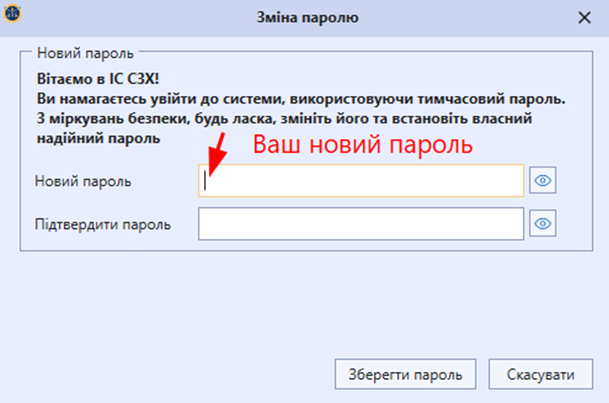
ЛОГІН не змінюється, є постійним для входу в систему. ПАРОЛЬ, який був згенерований технічною підтримкою, є тимчасовим і використовується лише для першої авторизації в ІС СЗХ. Тому після натискання «Увійти» користувач автоматично перенаправляється на форму для зміни ПАРОЛЯ:

Користувачу необхідно створити свій НОВИЙ ПАРОЛЬ, який він буде в подальшому використовувати для входу в систему. Ввести цей НОВИЙ ПАРОЛЬ в поле «Новий пароль» та «Підтвердити пароль». Далі натиснути «Зберегти пароль»:

Увага! Після переходу до вікна зміни пароля не закривайте його, адже повторно використати тимчасовий пароль ви не зможете.
Увага! НОВИЙ ПАРОЛЬ має:
· містити щонайменше 12 символів;
· використовувати латинські літери;
· включати великі й малі літери;
· містити цифри;
· мати принаймні один спеціальний символ (наприклад: @, #, $, % тощо).
Увага! Скопіювати пароль з відповідних полів немає можливості, можна переглянути натиснувши на кнопку:

Тому для зручності рекомендуємо спочатку надрукувати новий пароль в текстовому файлі та звідти копіювати, обов’язково зберегти в файлі НОВИЙ ПАРОЛЬ:

При наступному вході в систему в поле «Пароль» ввести НОВИЙ ПАРОЛЬ, який був створений користувачем самостійно. Можна проставити відмітку «Запам’ятати» та натиснути «Увійти»:

Увага! Якщо користувач не пам’ятає свій НОВИЙ ПАРОЛЬ для входу в систему, він може відновити пароль самостійно: Як відновити пароль.

Пароль, згенерований технічною підтримкою, також буде тимчасовим. Після введення тимчасового паролю користувач автоматично перенаправляється на форму для зміни паролю на постійний.
Користувач буде отримувати кожні 60 днів повідомлення про необхідність зміни пароля. Змінений пароль не може співпадати з останніми 3 паролями, які були створені користувачем.

Вимоги до пароля та дії по зміні пароля аналогічні діям, описаним вище.
Увага! Реалізовано автоматичне припинення роботи користувача при відсутності активності впродовж години. Буде отримано повідомлення:

Необхідно перезайти в систему.
Увага! Реалізовано заборону на мультисесії при роботі в системі. Якщо буде виконано друге підключення під однаковим логіном/паролем/організацією, користувач отримає повідомлення:

Якщо натиснути «Так» - попередня сесія буде припинена.
Персональні дані спеціаліста/користувача ІС СЗХ
Для перегляду або редагування спеціалістом/користувачем ІС СЗХ персональних даних, необхідно обрати відповідний пункт «Персональні дані спеціаліста» в лівому верхньому куті системи:
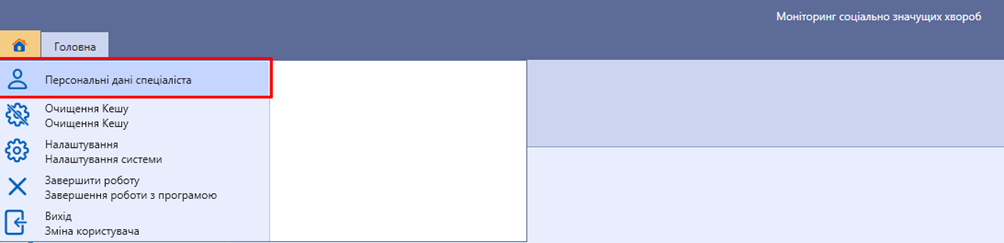
Відкриється картка «Персональні дані спеціаліста»:
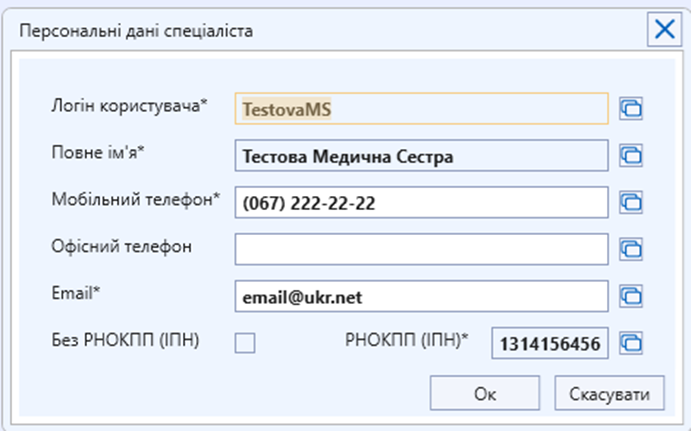
На картці «Персональні дані спеціаліста» зазначено:
- Логін користувача.
Новому користувачу ІС СЗХ логін надсилається на особисту електронну пошту, яка була вказана в запиті на створення. Це поле не доступне до редагування користувачем.
- Повне ім’я.
ПІБ користувача, яке було вказано в запиті на створення. Це поле не доступне до редагування користувачем.
- Мобільний телефон.
Зазначено мобільний телефон, який було вказано в запиті на створення, його можна самостійно змінити свій номер мобільного телефону.
- Офісний телефон.
Можна самостійно додати/змінити свій номер офісного телефону.
- Email.
Зазначено особисту електронну пошту користувача, яку було вказано в запиті на створення. Користувач може самостійно змінити свій Email.
- РНОКПП (ІПН) або позначка Без РНОКПП (ІПН).
Це поле не доступне до редагування користувачем.
Увага!
Поля, обов’язкові для заповнення, позначені *
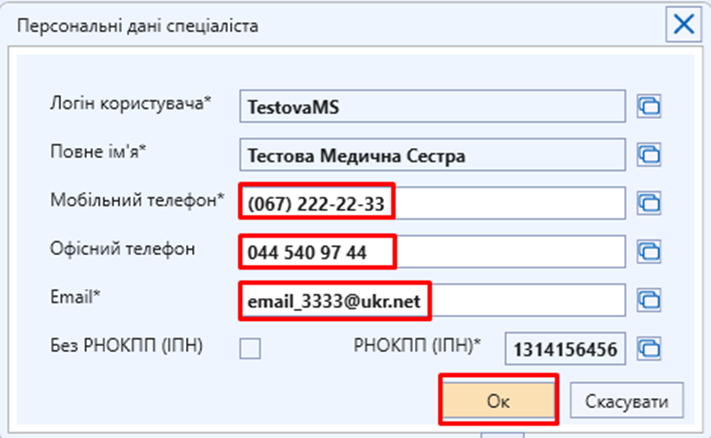
За необхідності користувач може змінити ті дані на картці, які редагуються: Мобільний телефон, Офісний телефон та Email. Після редагування натиснути «Ок» для збереження даних:
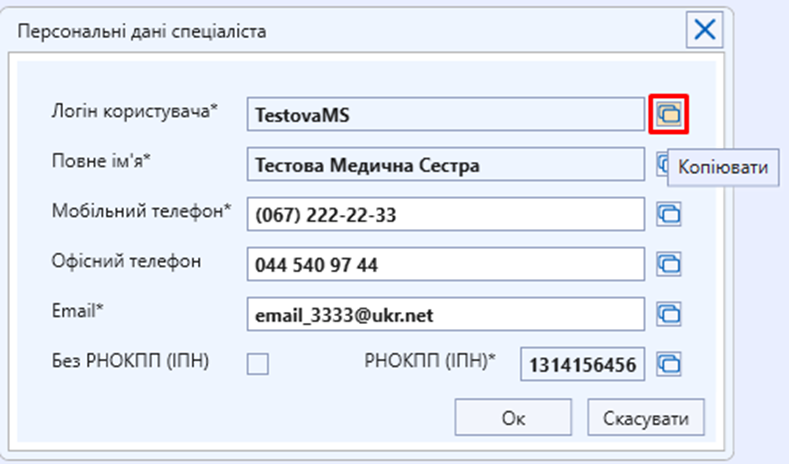
Для зручності кожне поле на картці «Персональні дані спеціаліста» можна скопіювати, натиснувши відповідну кнопку:
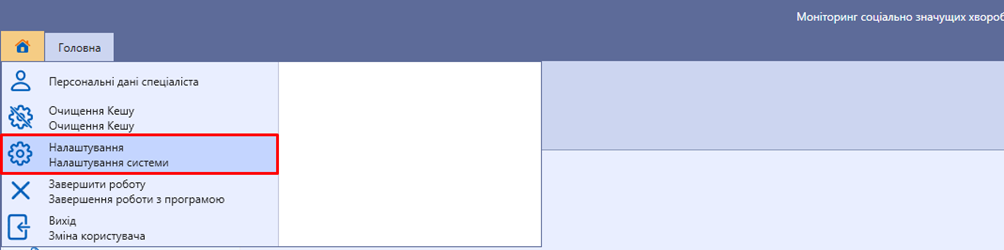
Якщо користувач хоче самостійно змінити свій пароль, необхідно обрати відповідний пункт «Налаштування» в лівому верхньому куті системи:
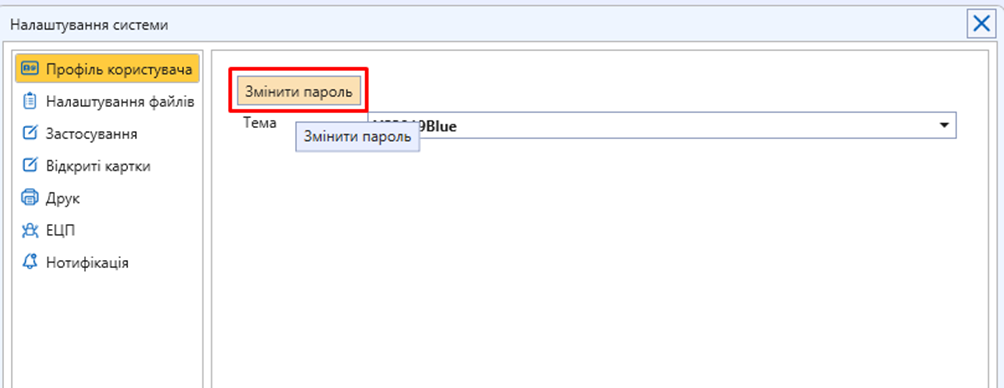
Натиснути «Змінити пароль»:
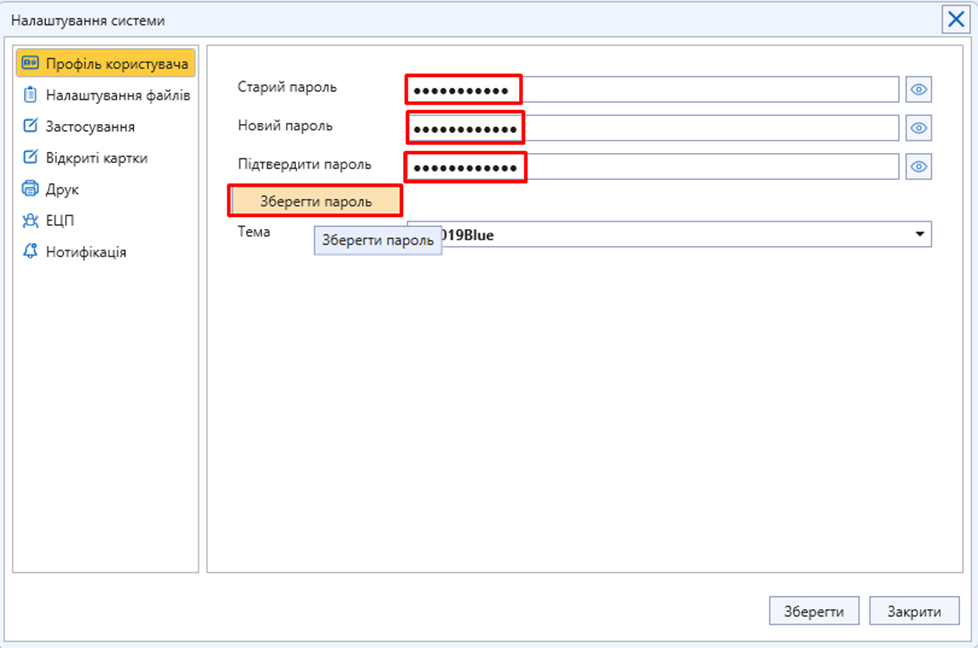
На формі зміни паролю в поле «Старий пароль» ввести пароль, який актуальний на зараз. В поле «Новий пароль» та «Підтвердити пароль» ввести оновлений пароль, з яким надалі користувач буде здійснювати вхід в ІС СЗХ. Вимоги щодо оновленого паролю можна переглянути в інструкції за посиланням Зміна пароля користувача ІС СЗХ:
Натиснути «Зберегти пароль»:
Увага! Скопіювати пароль з відповідних полів немає можливості, можна переглянути натиснувши на кнопку 
Як відновити пароль
У разі виникнення проблем із входом до системи, перш за все ознайомтеся з повідомленням, яке відображається під час авторизації. Повідомлення містить інформацію про причину помилки та рекомендації щодо подальших дій для відновлення доступу: типові повідомлення системи.
Якщо вам потрібно відновити пароль, ви можете зробити це самостійно:
1. Натисніть «Забули пароль»:
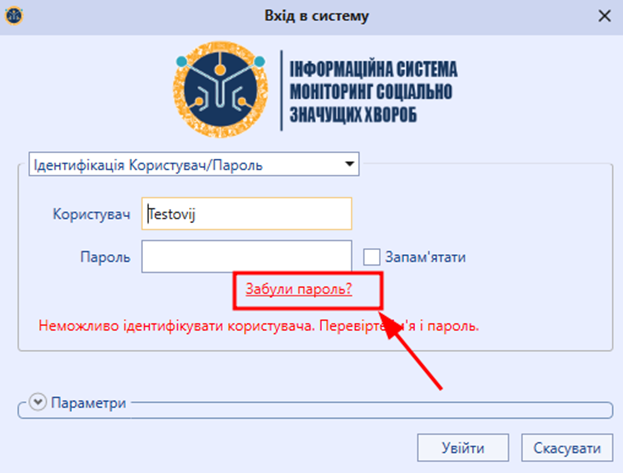
2. У наступному вікні введіть адресу електронної пошти, яка вказана у розділі «Персональні дані спеціаліста» та використовується для роботи в системі:
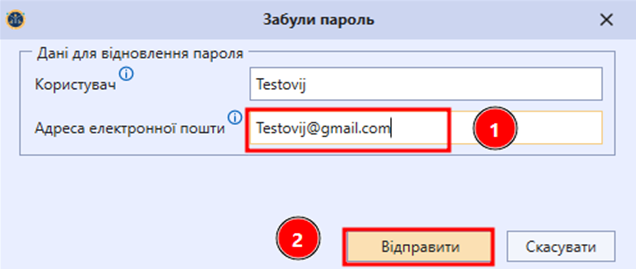
Увага! Для перевірки або зміни адреси електронної пошти скористайтеся наведеною інструкцією Персональні дані спеціаліста/користувача ІС СЗХ
Якщо адресу електронної пошти введено правильно та вона відповідає зазначеній у ваших персональних даних, система відобразить повідомлення про успішне надсилання листа із згенерованим тимчасовим паролем на вказану адресу електронної пошти:
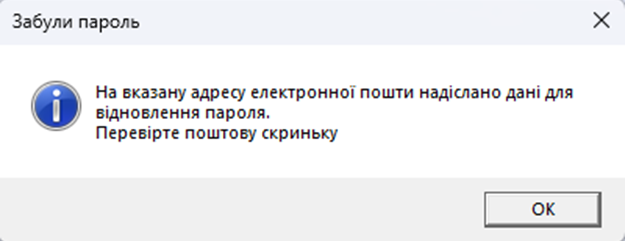
Якщо введена адреса електронної пошти не відповідає адресі, зазначеній у ваших персональних даних, або містить помилки, буде відображено повідомлення про помилку:
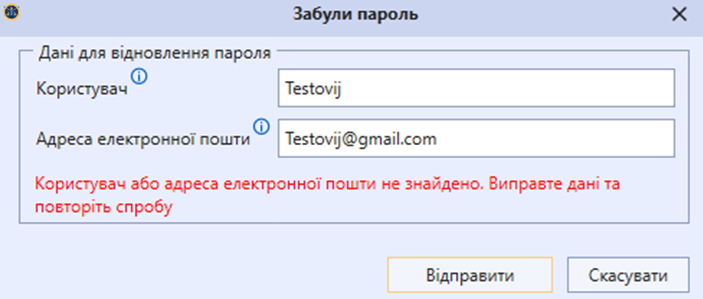
Перед повторною спробою перевірте правильність введення електронної пошти.
Зверніть увагу, що поле «Адреса електронної пошти» не повинно містити зайвих пробілів на початку або в кінці адреси. Також переконайтеся, що електронну адресу введено латинськими літерами.
3. Після отримання повідомлення про успішне надсилання тимчасового пароля перейдіть до своєї електронної скриньки та знайдіть лист від служби підтримки ІС СЗХ, який міститиме згенерований тимчасовий пароль для входу до системи:
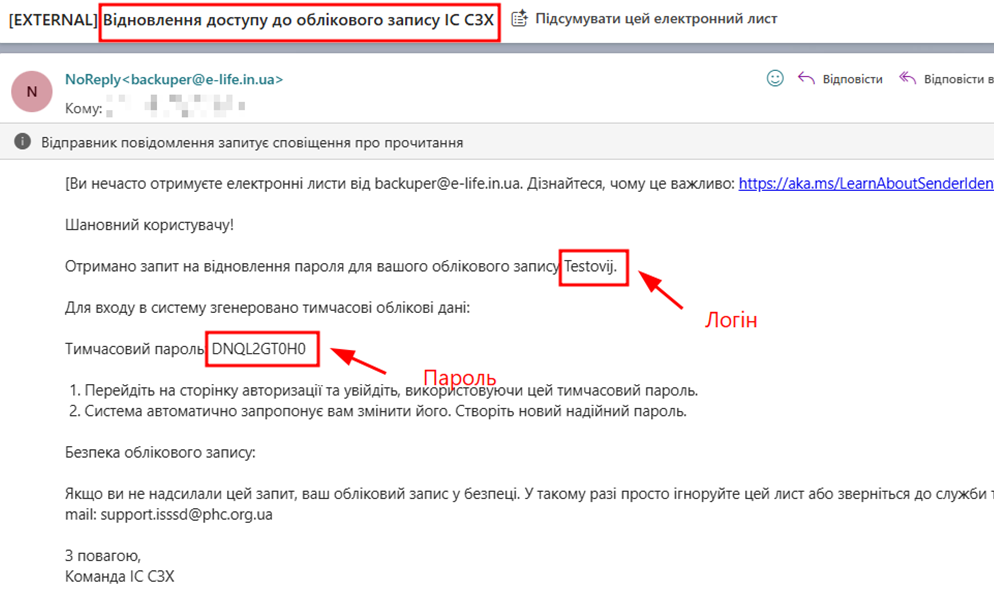
4. Після входу до системи за допомогою тимчасового пароля змініть його на власний, дотримуючись інструкції «Зміна пароля користувача ІС СЗХ»:
Двофакторна автентифікація користувача в ІС СЗХ
Системні вимоги ПК
Необхідно на ПК мінімальна версія Windows 10 — Windows 10 версія 1803 (April 2018 Update, build 17134). Також повинен бути встановлений Microsoft Edge. Якщо Microsoft Edge був встановлений, то необхідно його оновити та додатково встановити вбудований веб-браузер Microsoft Edge WebView2
1. Вхід до системи
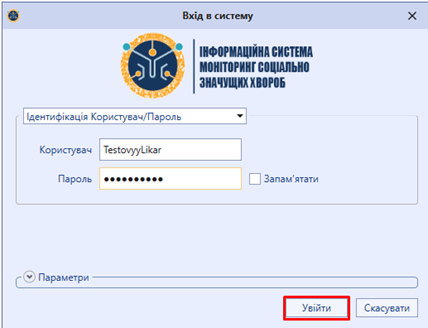
- Після запуску ІС СЗХ (далі — Система) на формі «Вхід в систему» у полі «Користувач» необхідно ввести свій логін, а у полі «Пароль» — пароль.
- Натиснути кнопку «Увійти».

Увага!
Якщо Система вимагає змінити пароль, необхідно виконати дану зміну перед подальшою роботою.
Інструкцію зі зміни паролю можна переглянути за посиланням.
2. Двофакторна автентифікація
Після успішного введення логіну та паролю відкривається форма «Двофакторна автентифікація». На цьому етапі необхідно натиснути кнопку «Увійти».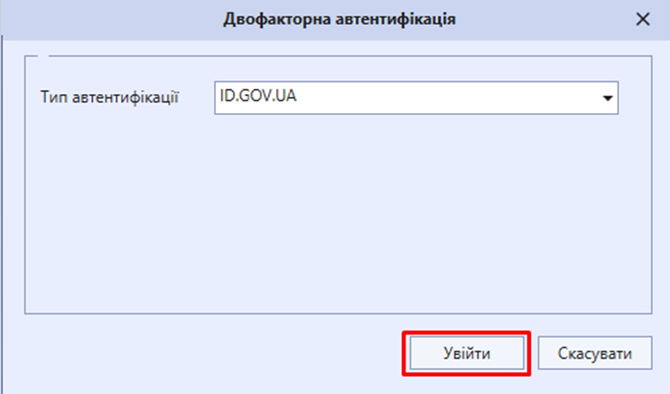
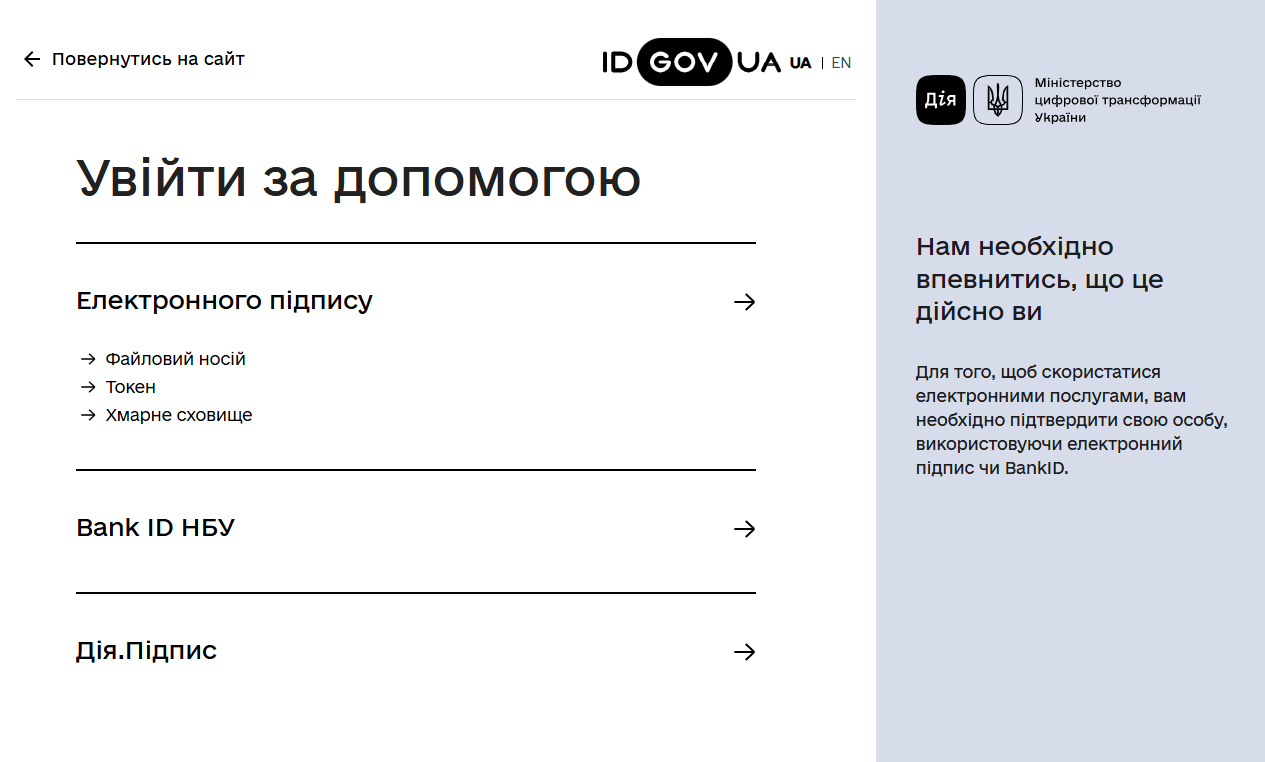
Система автоматично перенаправить Вас на офіційний ресурс: https://id.gov.ua.
Далі необхідно обрати один із доступних способів автентифікації:
- Електронного підпису
- Файловий носій
- Токен
- Хмарне сховище
- Bank ID НБУ
- Дія.Підпис
Вхід за допомогою електронного підпису
1. Оберіть варіант «Увійти за допомогою електронного підпису» та натисніть відповідну кнопку. Система перенаправить Вас на сторінку зчитування ключа.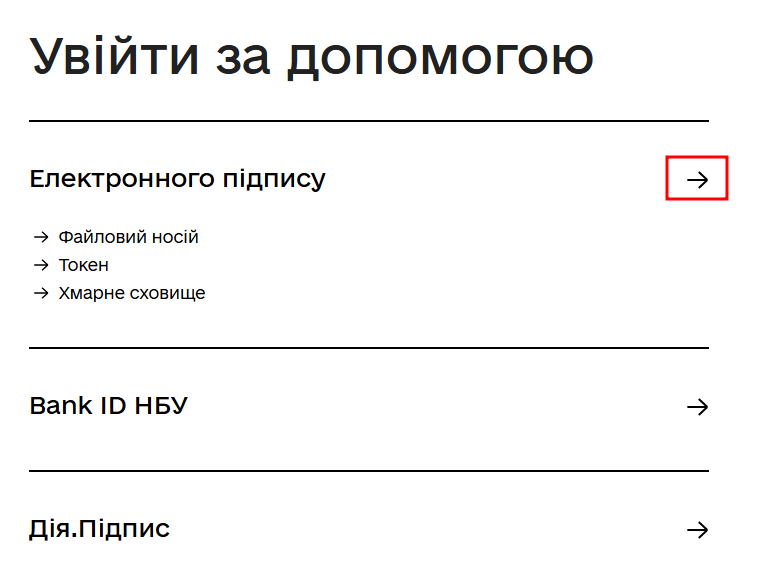
2. Укажіть параметри свого ключа (тип носія, шлях до файлу, пароль тощо) та натисніть «Продовжити».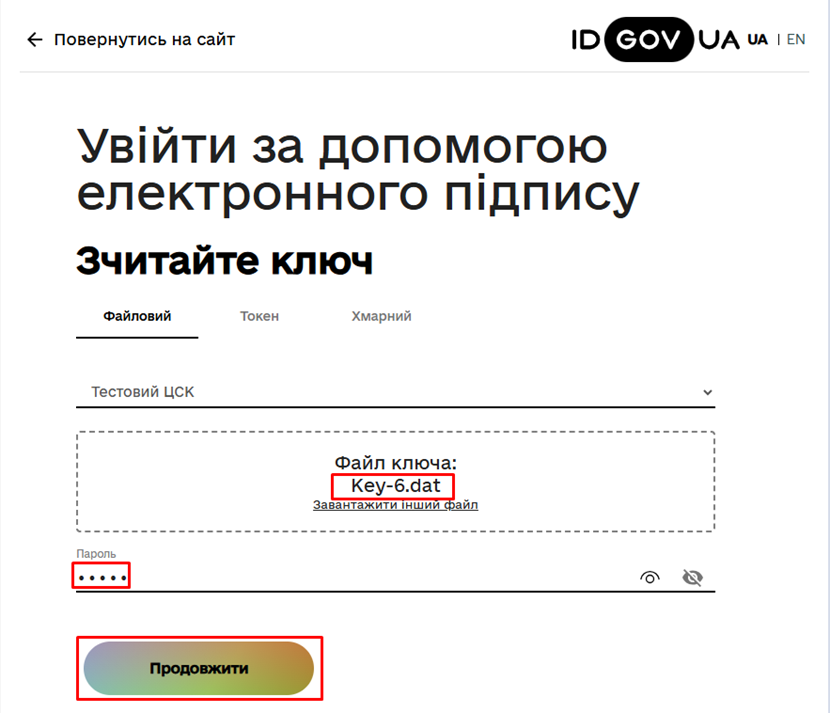
3. У разі успішного зчитування ключа з’явиться вікно з інформацією про Вас. Перевірте правильність даних та натисніть «Продовжити».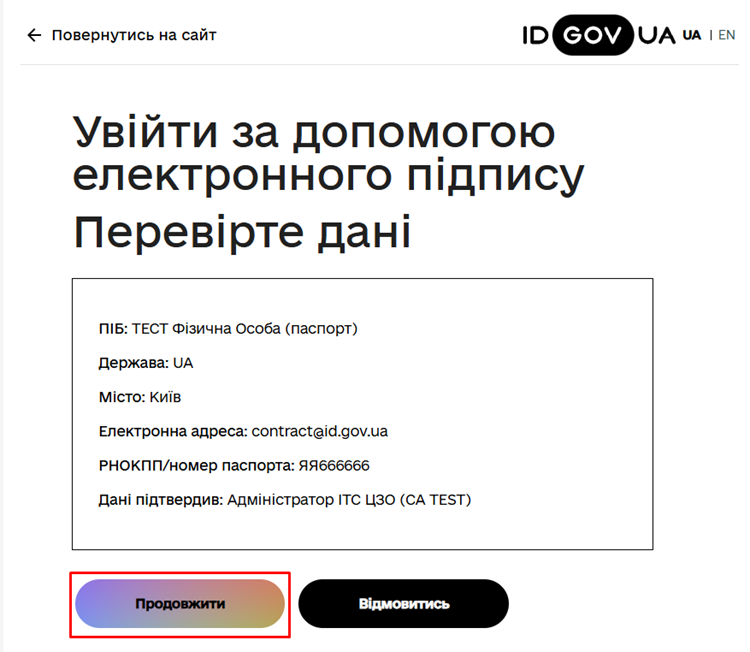
4. Після обробки запиту Система виконає автентифікацію та здійснить вхід до ІС СЗХ.
Вхід за допомогою BankID НБУ
1. Оберіть варіант «Увійти за допомогою BankID НБУ» та натисніть відповідну кнопку. Система перенаправить Вас на сторінку вибору банку.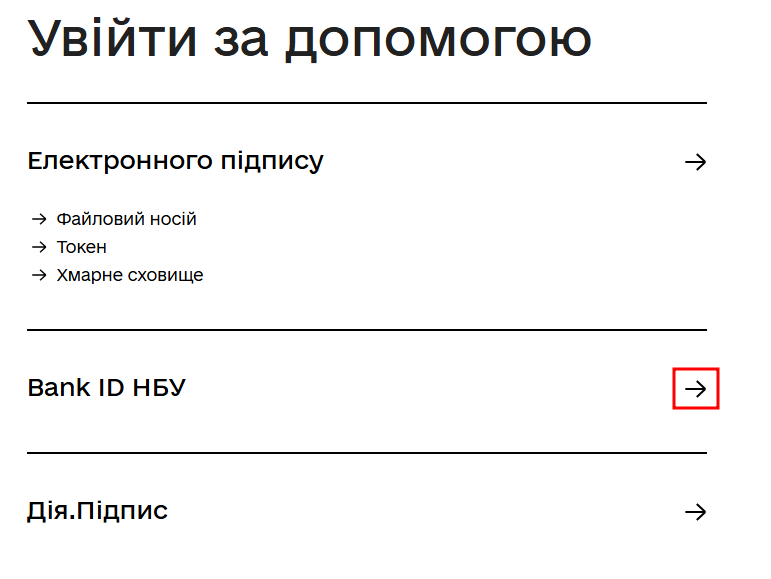
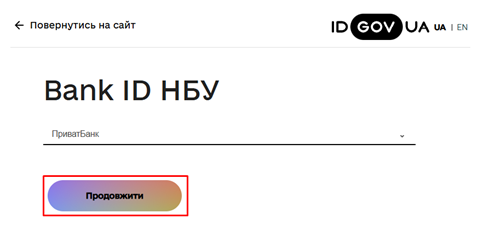
2. Зі списку доступних установ оберіть свій банк та натисніть «Продовжити».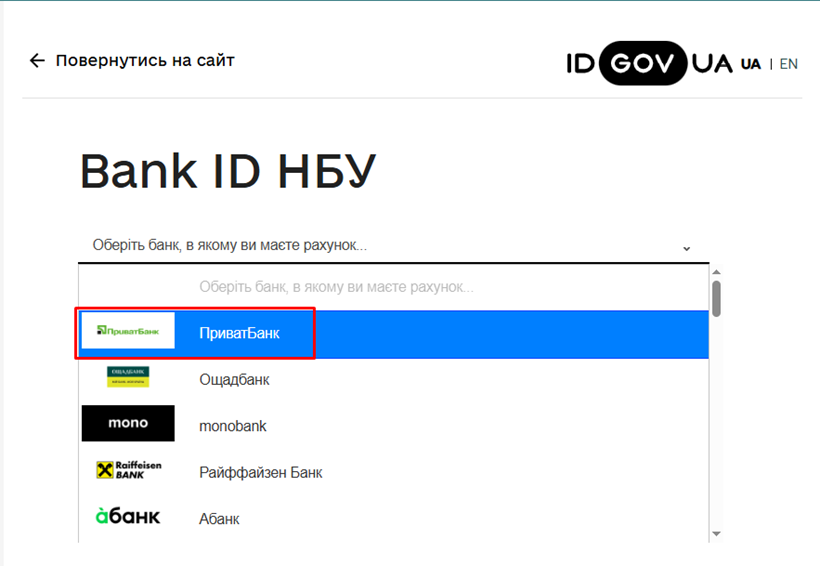
3. Вас буде автоматично перенаправлено на сторінку авторизації вибраного банку. Уведіть свої банківські дані для підтвердження особи.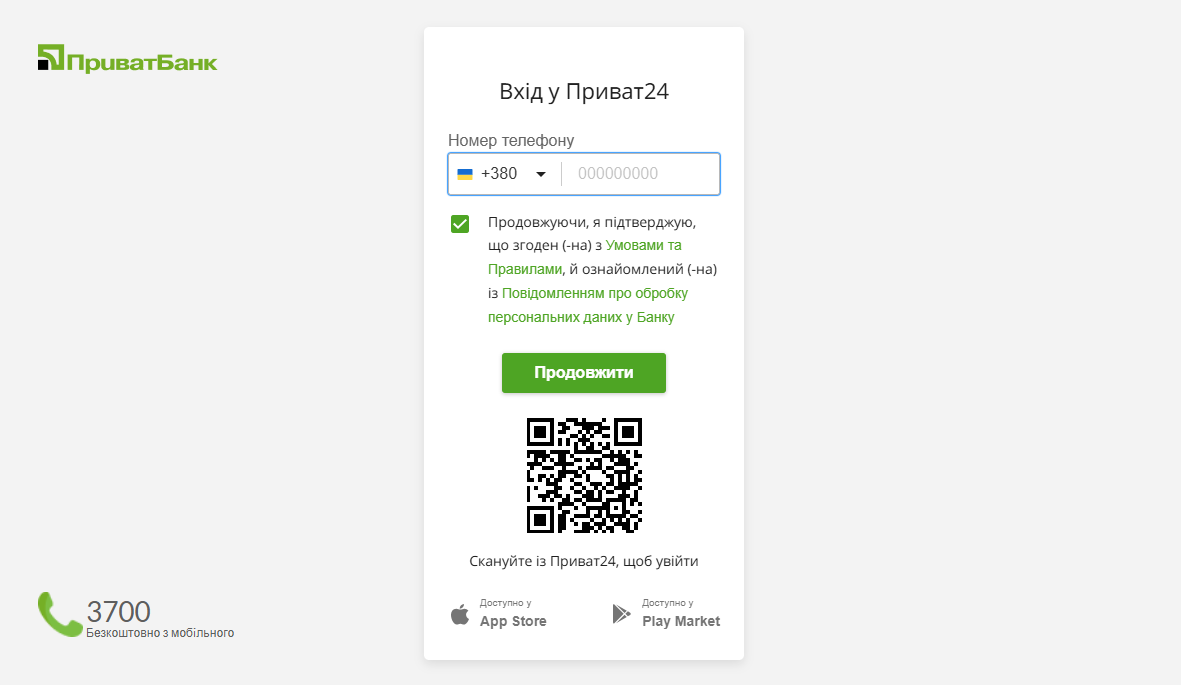
4. Після успішної авторизації відобразиться вікно з Вашими персональними даними. Перевірте їх і натисніть «Продовжити».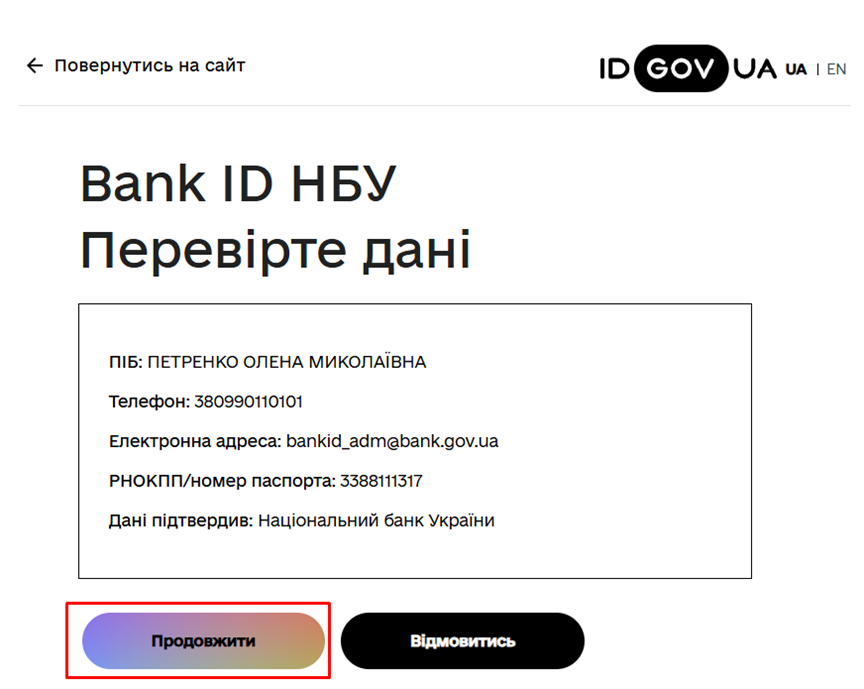
5. Після успішної перевірки Система виконає автентифікацію та здійснить вхід до ІС СЗХ.
Вхід за допомогою Дія.Підпис
1. Оберіть варіант «Увійти за допомогою Дія.Підпис» та натисніть відповідну кнопку. Система перенаправить вас на сторінку авторизації сервісу Дія.
2. На екрані з’явиться QR-код. Відкрийте застосунок Дія на своєму смартфоні та відскануйте QR-код.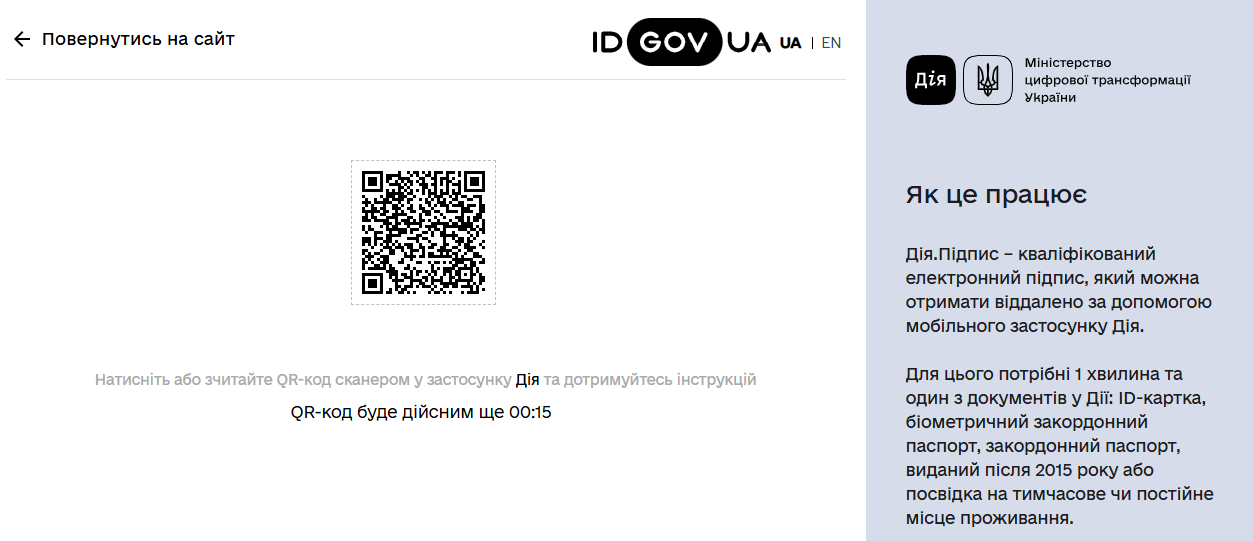
3. На екрані смартфона з’явиться запит на підтвердження підпису. Підтвердьте дію введенням вашого PIN-коду Дія.Підпису. Після підтвердження система автоматично отримає необхідні дані для ідентифікації.
4. На екрані комп’ютера з’явиться форма для перевірки ваших даних. Якщо все вірно — натисніть «Продовжити».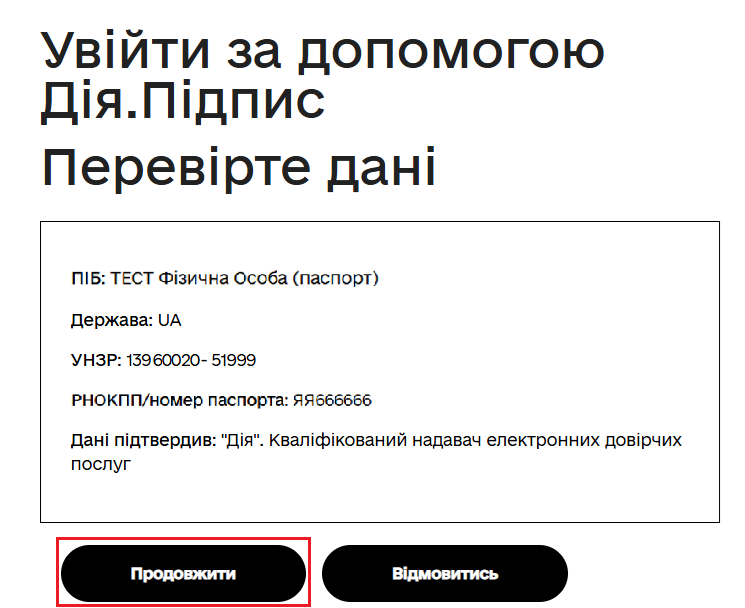
5. Після успішної перевірки Система виконає автентифікацію та здійснить вхід до ІС СЗХ.
Підключення КЕП до ІС СЗХ
Підключення КЕП формату .jks (наприклад, ПриватБанк)
Якщо ваш КЕП містить лише один файл (ключ і сертифікат в одному файлі), необхідно обрати варіант "Файловий ключ" (наприклад, ключ отримано в ПриватБанк).
Алгоритм дій:
1. Увійдіть в систему
2. Натисніть в лівому верхньому кутку вікна кнопку  і оберіть "Налаштування"
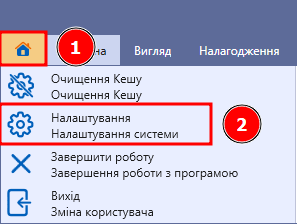
3. Перейдіть на елемент меню "ЕЦП" і натисніть кнопку "Зареєструвати"

4. У вікні, що з’явилось, оберіть джерело сертифікату "Файловий ключ"
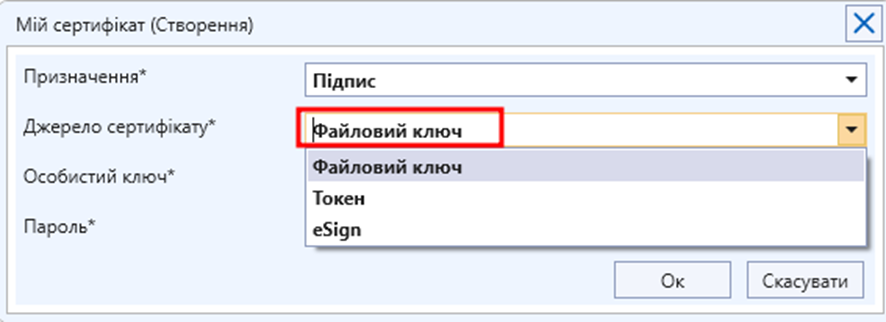
5. Оберіть Ключ в полі "Особистий ключ" натиснувши на кнопку:

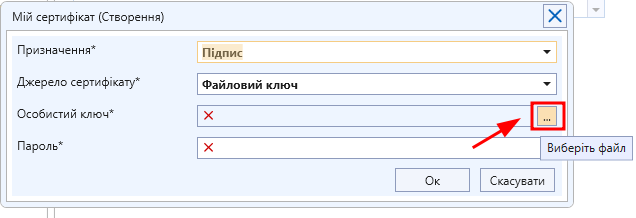
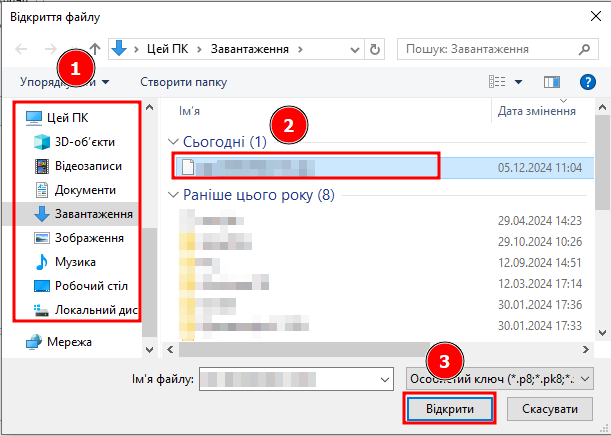
6. Оберіть файл особистого ключа у вікні, що відкриється
Необхідно обрати місце знаходження файлу ключа (1), обрати файл ключа (2) та натиснути кнопку відкрити (3) або натиснути двічі лівою кнопкою миші:
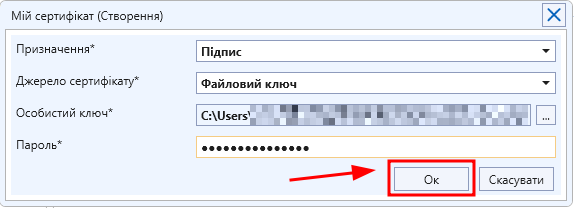
7. Внесіть пароль і натисніть «Ок»
Корисні посилання:
Як створити запит на надання доступу?
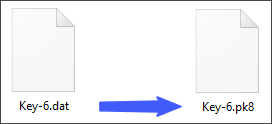
Інструкція з конвертації формату особистих файлових ключів з формату «.dat» в «.pk8»
Для конвертації формату особистого ключа з розширення: "dat" в "pk8" виконайте наступний алгоритм дій:
1.Якщо особистий ключ зберігається локально на робочій станції, скопіюйте його на USB накопичувач (рекомендовано на носії не містити іншої інформації крім особистого ключа)
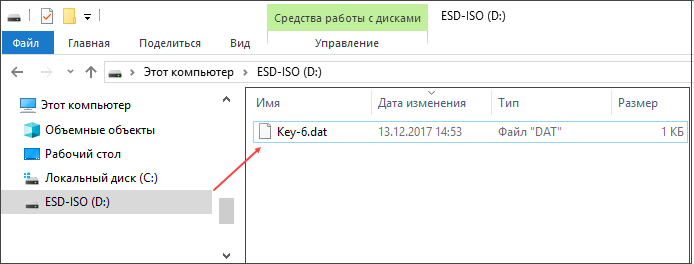
2. Завантажте та встановіть спеціалізоване програмне забезпечення для роботи з особистими ключами– Програмний комплекс «ІІТ Користувач ЦСК-1» .
Дане програмне забезпечення можливо завантажити з сайтів АЦСК органів юстиції або ДФС, посилання на інсталяційні файли додаються:
-
АЦСК органів юстиції - https://ca.informjust.ua/download/Soft/EUInstall_for_CA_Informjust.exe
-
АЦСК ДФС - https://acskidd.gov.ua/download/INSTAL/EUInstall.zip
3. Після успішної інсталяції відкрийте - ПК «ІІТ Користувач ЦСК-1» та перейдіть у «Параметри» налаштування ключів:
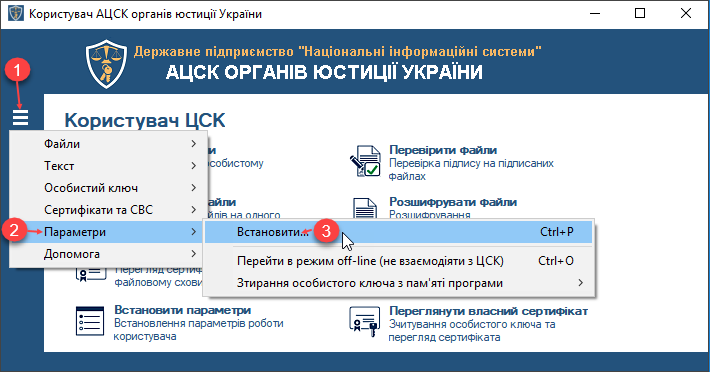
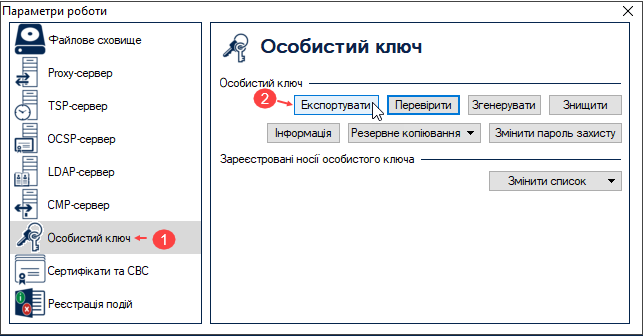
4. На формі налаштування «Параметри роботи» - перейдіть у розділ «Особистий ключ» та натисніть кнопку [Експортувати]:
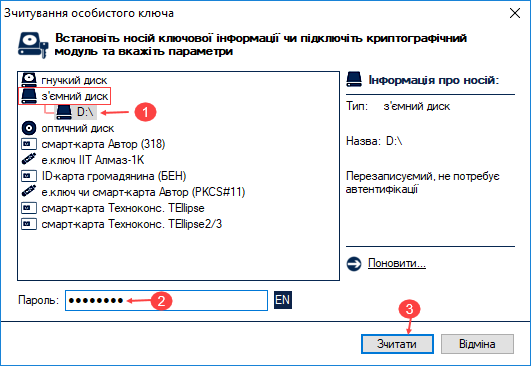
5. На робочій області з’явится форма «Зчитування особистого ключа» - виділіть том диску (з’ємний диск), до якого під’єднаний USB накопичувач(з ключем), і введіть пароль від вашого особистого ключа, потім натисніть кнопку [Зчитати]:
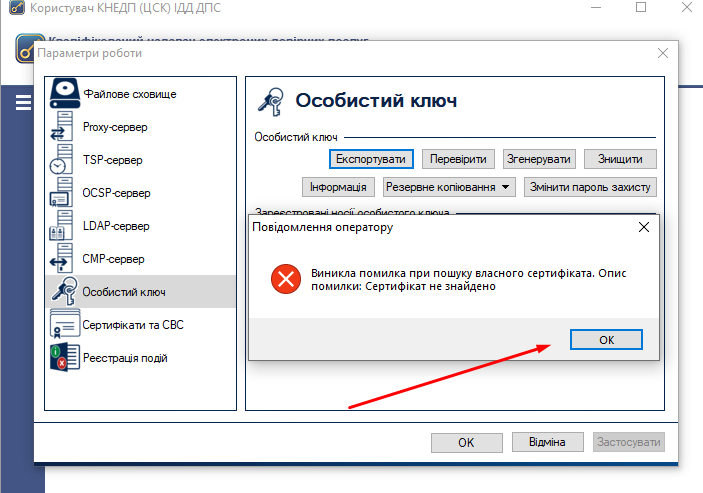
Вийде вікно з помилкою, натискаємо «ОК»
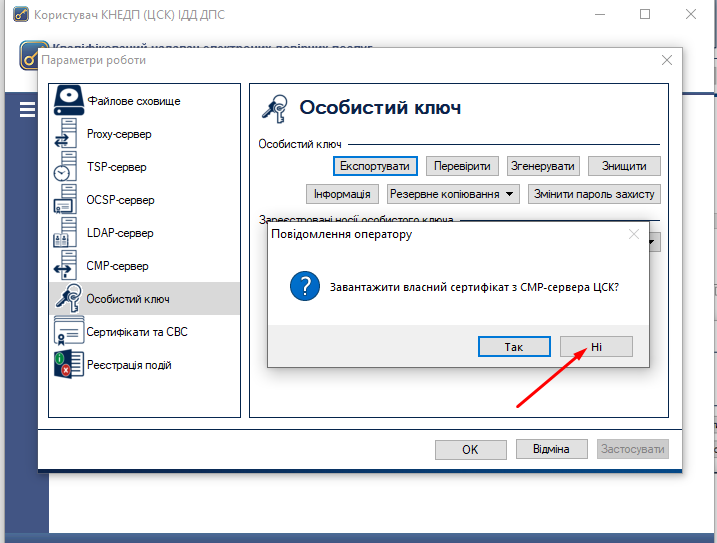
При запиті «Завантажити власний сертифікат з СМР-сервера ЦСК» натискаємо «НІ»
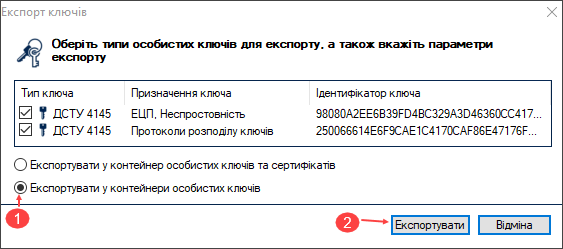
6. На формі «Експорт ключів» встановіть позначку напроти параметру – «Експортувати у контейнери особистих ключів» та натисніть кнопку [Експортувати]:
7. Задайте новий або продублюйте попередній пароль до особистого ключа і натисніть кнопку [Ok]:
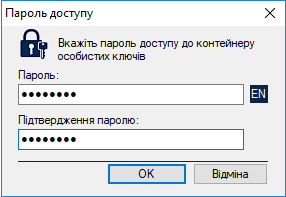
Після введення паролю, система може запропонувати змінити пароль на більш надійний
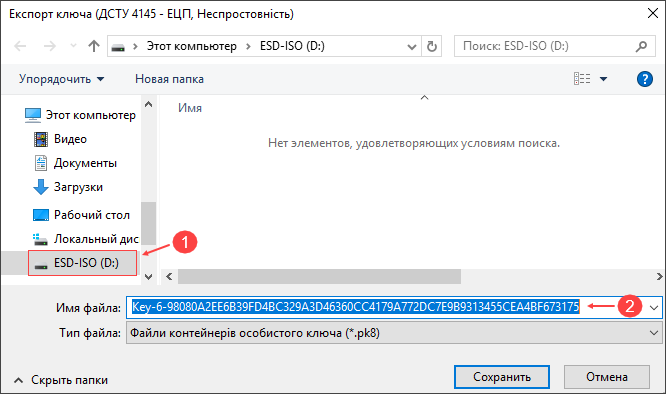
8. Вкажіть місце збереження переконвертованого ключа у формат «pk8» та натисніть кнопку [«Сохранить»]. При бажанні можете змінити його назву (поле «Имя файла»):
Корисні посилання:
Інструкція з підключення ЕЦП формату .pk8
Підключення КЕП формату .dat або .pk8
Якщо формат ключа .dat, то його необхідно конвертувати в .pk8. Детальніше за посиланням.
Якщо ваш КЕП містить більше одного файлу (ключ і сертифікат окремо), необхідно обрати варіант "Файл"(наприклад, ключі отримані в АЦСК органів Юстиції чи Державної податкової служби України)
Алгоритм дій:
1. Увійти в систему
2. Натиснути в лівому верхньому кутку вікна кнопку і обрати "Налаштування"
3. Перейти на елемент меню "ЕЦП" і натиснути кнопку "Зареєструвати"
4. У вікні, що з’явилось, обираємо джерело сертифіката "Файл"
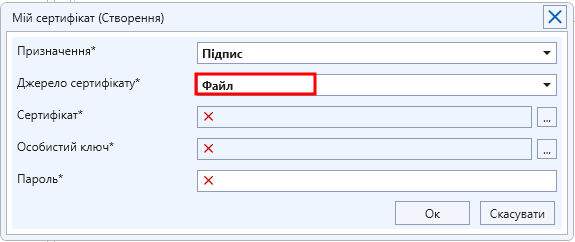
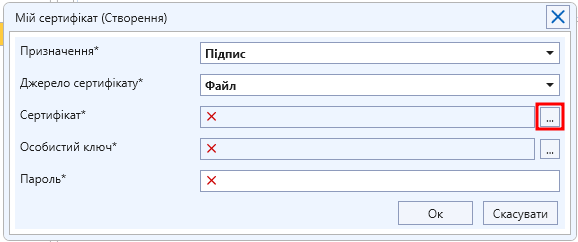
5. Обираємо Сертифікат в полі "Сертифікат" натиснувши на кнопку вибору
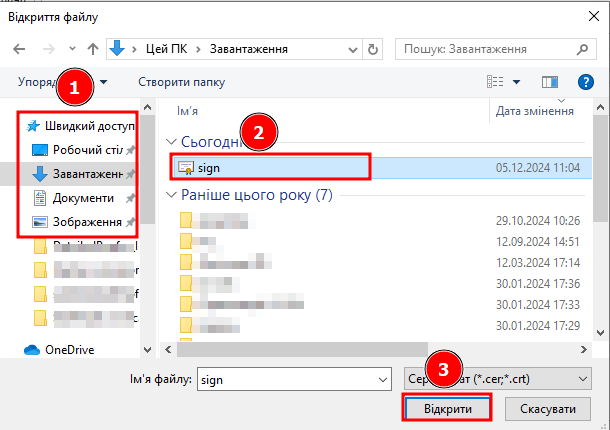
6. Обираємо файл сертифіката у вікні, що відкриється:
Необхідно обрати місце знаходження файлу сертифіката (1), обрати файл сертифіката (2) та натиснути кнопку відкрити (3) або натиснути двічі лівою кнопкою миші:
Увага! Якщо у Вас відсутній файл сертифіката до вашого КЕП, його можна скачати, наприклад, на сайті https://ca.informjust.ua/certificates-search (розділ Пошук та завантаження сертифікатів).
Дану операцію необхідно виконати лише один раз.
Приклад пошуку та завантаження сертифікатів:
1) Перейдіть за посиланням (https://ca.informjust.ua/certificates-search) на сайт «Дія» (1)
2) Оберіть розділ Пошук сертифікатів за допомогою особистого ключа (2)
3) Оберіть файл КЕП (3) з Вашого комп’ютера чи флешки (ОБОВ'ЯЗКОВО обирайте саме той ключ, який будете під'єднувати до системи. Тобто якщо Ви конвертували в .pk8, то сертифікат для .dat не підійде)
4) Введіть пароль ключа (4)
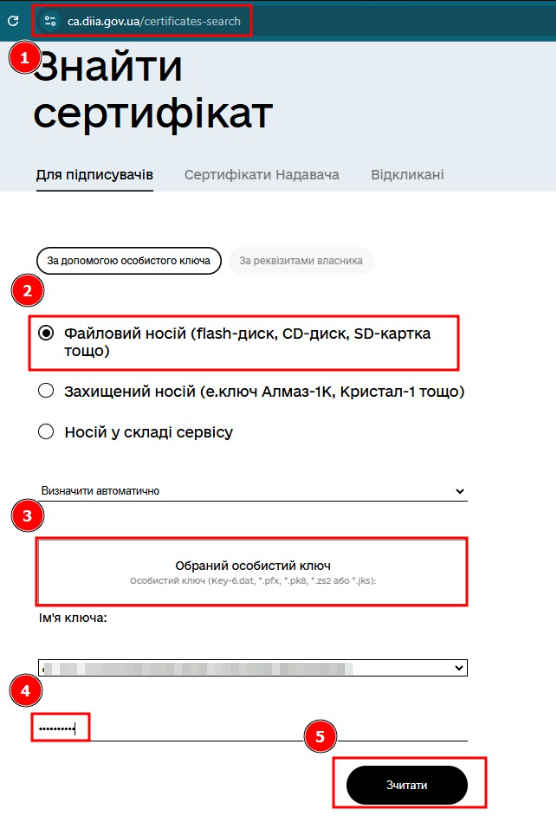
5) Натисніть «Зчитати» (5) та перейдіть «Далі»
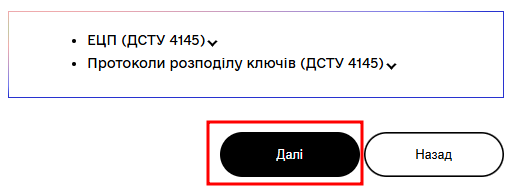
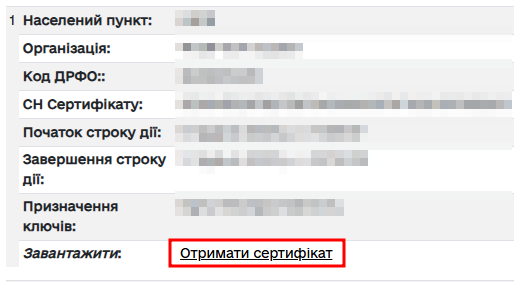
6) Оберіть перший сертифікат ключа та завантажте його
7. Обираємо файл особистого ключа у вікні, що відкриється
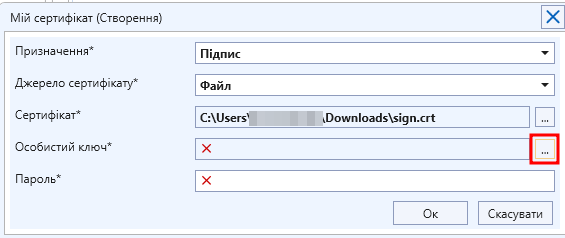
Необхідно обрати місце знаходження файлу ключа (1), обрати файл ключа (2) та натиснути кнопку відкрити (3) або натиснути двічі лівою кнопкою миші:
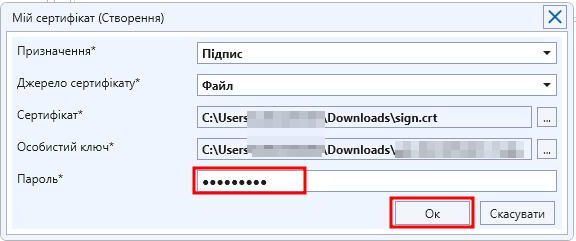
Внесіть пароль і натисніть «Ок»
Корисні посилання:
Інструкція з конвертації формату особистих файлових ключів з формату «.dat» в «.pk8»
Підключення токену
1. Встановлення програмного комплексу
Для підписання інформації в системі за допомогою захищеного носія, необхідно провести попередньо реєстрацію сертифікату Токена та встановити на комп’ютер користувача відповідний програмний комплекс.
Встановіть на комп’ютер спеціальну програму ІІТ Користувач ЦСК-1.3. Агент підпису необхідну для підпису за допомогою Токена (завантажити можна за посиланням: http://iit.com.ua/download/productfiles/EUSignWebInstall.exe).
До браузера буде завантажено інсталяційний пакет. Далі потрібно в браузері натиснути на завантажений файл або відкриту папку, де знаходяться завантажені файли та запустити даний файл EUSignWebInstall.exe.
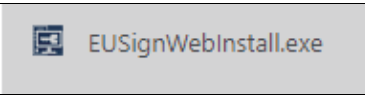
Програмне забезпечення яке необхідне для підпису за допомогою токена:
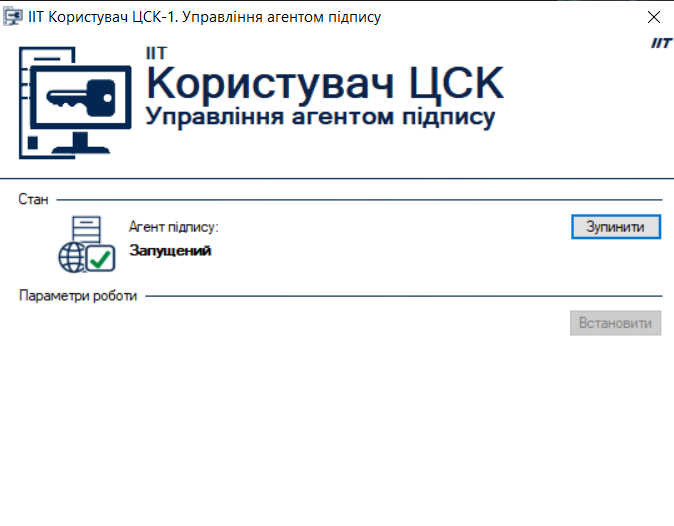
Після встановлення програмного забезпечення, запуститься відповідний сервіс. Лише після цього можна починати підписувати ЕМЗ при передачі до eHealth (попередньо обов’язково встановити звантажений сертифікат токена).
2. Реєстрація сертифікату захищеного носія (Токена)
Для підписання інформації в системі ІС СЗХ за допомогою захищеного носія (Токена), що представляє собою флеш носій, необхідно провести реєстрацію сертифікату Токена. Попередньо файл сертифікату повинен бути завантажений на ПК користувача
Завантажит сертифікат можна тут: https://ca.diia.gov.ua/certificates-search
Важливо! ІС СЗХ підтримує можливість використання КЕП з наступних захищених носіїв:
-
е.ключ ІІТ Алмаз-1К
-
смарт-карта чи е.ключ Автор 337
-
е.ключ Авест AvestKey
-
е.ключ ІІТ Кристал-1
Приклад файлу сертифікату:

Приклад розміщення файлу сертифікату на ПК користувача:
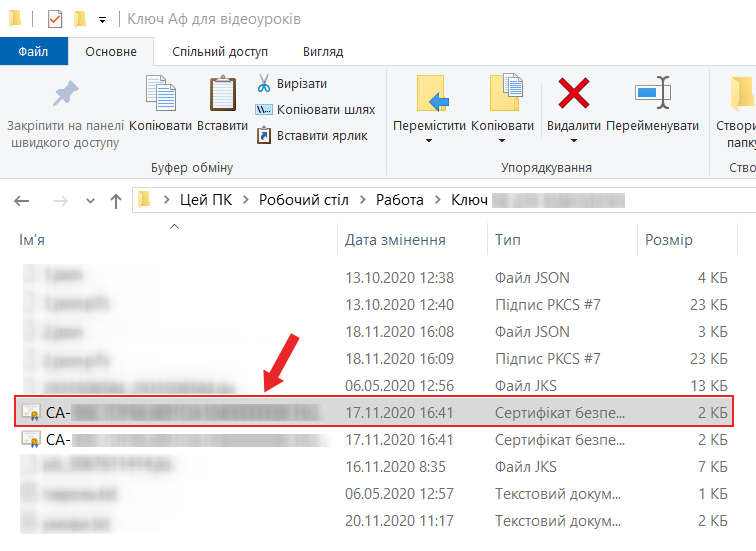
Увага! Реєстрація сертифікату є Обов’язковою та головною умовою для успішного накладання підпису.
Після того як файл сертифікату буде розташований на ПК, необхідно виконати наступні дії:
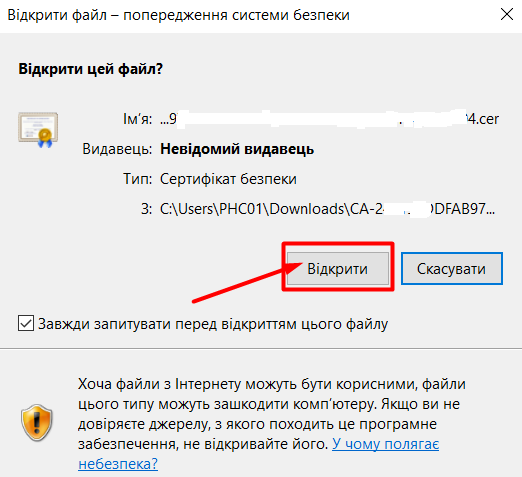
1) Натиснути двічі лівою кнопкою миші на файлі сертифікату З’явиться вікно про попередження системи про відкриття даного файлу, необхідно обрати кнопку [Відкрити].
2) Далі з’явиться вікно параметрів сертифікату, де при відкритті певної вкладки (1) можливо переглянути властивості сертифікату (дата дії сертифікату, а відповідно і самого Токена, персональні дані підписувача та інше...).
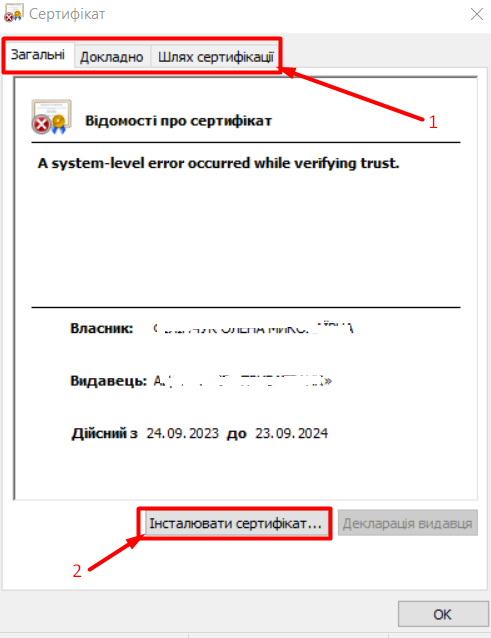
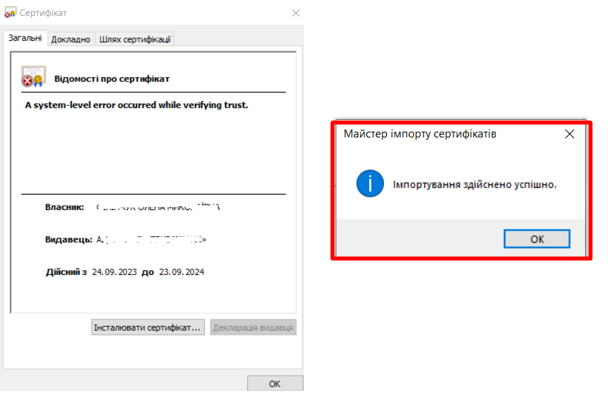
3) Для встановлення сертифікату необхідно натиснути на клавішу [Інсталювати сертифікат...] (2). Запуститься Майстер імпорту сертифікатів.
4) З’явиться вікно «Майстер імпорту сертифікатів»
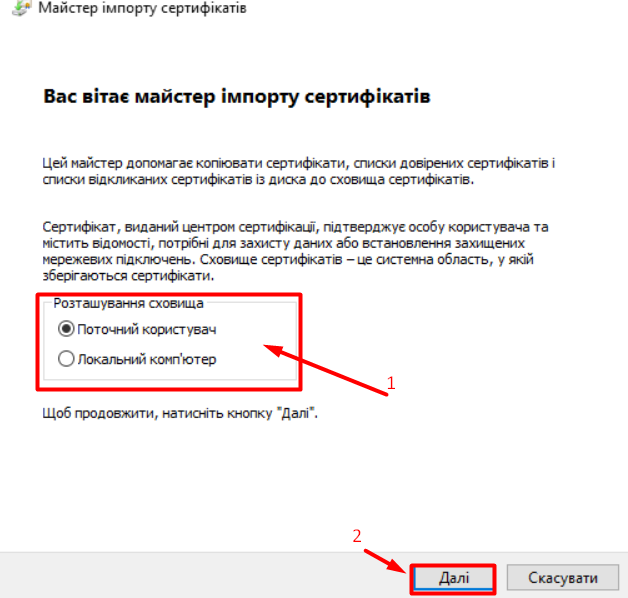
5) Спочатку потрібно обрати розташування сховища де буде розташовано зареєстрований сертифікат (1):
При виборі варіанту «Поточний користувач» – сховище сертифікатів буде знаходитися в даних користувача під яким було здійснено вхід до системи Windows.
Увага! При вході під іншим користувачем до системи Windows реєстрація сертифікату Токена діяти не буде, потрібна повторна реєстрація під даним користувачем.
При виборі варіанту «Локальний комп’ютер» – сховище сертифікатів буде знаходитися на даному ПК та буде діяти під будь яким користувачем даного комп’ютера.
Увага! У випадку роботи користувача на декількох комп’ютерах, реєстрацію сертифікату Токена потрібно буде проводити також на інших комп’ютерах.
6) Після вибору розміщення сховища сертифікатів, натиснути кнопку [Далі] (2).
7) Далі потрібно обрати варіант в якій саме теці буде зберігатися сертифікат.
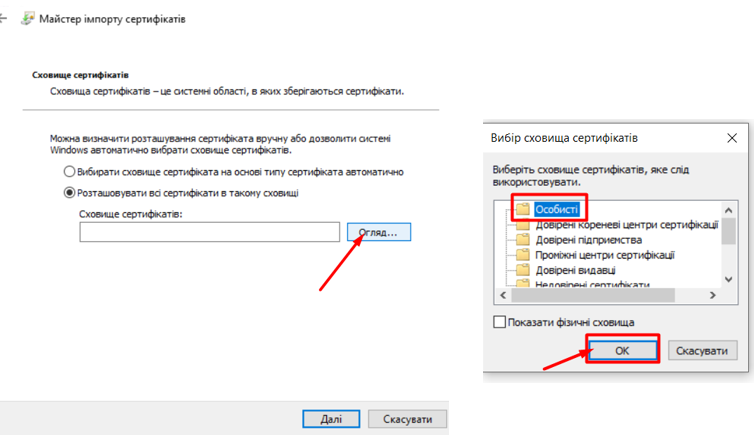
8) Після вибору варіанту зберігання сертифікату до відповідної теки, натиснути кнопку [Далі]. Після успішної реєстрації з’явиться вікно про успішну реєстрацію сертифікату в системі Windows.
Корисні посилання:
Як створити запит на надання доступу?