Реєстрація ЛЗ (окрема організація) в ЕСОЗ як місце надання послуг
Дії з боку ЛЗ
1. Надіслати запит та всі необхідні документи щодо створення ЛЗ як окремого місця надання послуг за встановленим шаблоном
2. Надіслати запит на створення користувачів у тій організації (місці надання послуг), де вони фактично працюють за встановленим шаблоном
Реєстрація ЛЗ ( місце надання послуг) та спеціалістів в ЕСОЗ через ІС СЗХ
1. Зайти в ІС СЗХ під обліковим записом директора (обрати основну організацію).
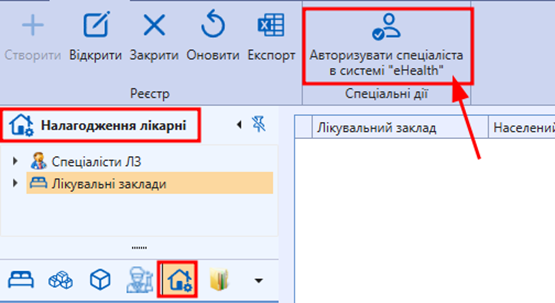
2. Перейти до модуля «Налагодження лікарні» та авторизуватись в ЕСОЗ через ІС СЗХ:

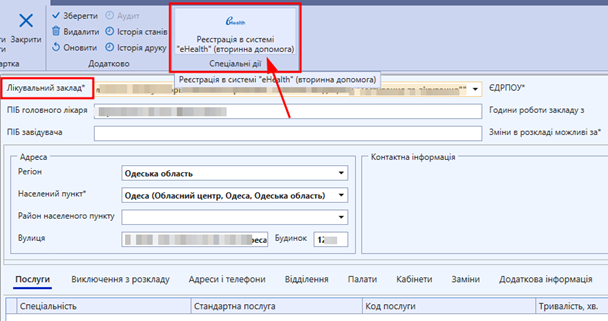
3. Після успішної авторизації відкрити картку реєстрації основного ЛЗ та виконати спецдію “Реєстрація в системі eHealth” (вторинна допомога).
Увага! Основний заклад вже зареєстрований в ЕСОЗ, тому повторно його реєструвати не потрібно.
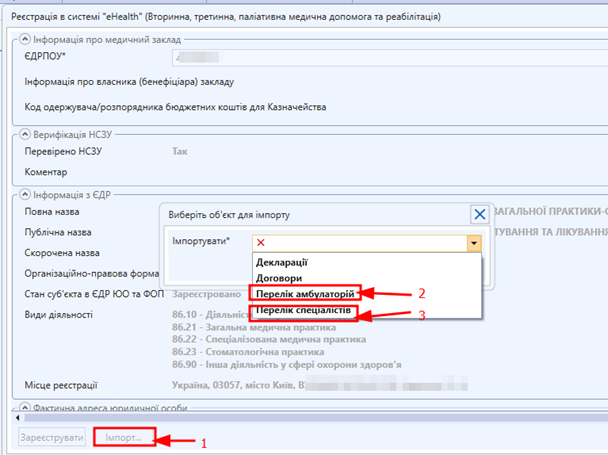
4. У нижній частині картки натиснути кнопку «Імпорт» та по черзі імпортувати в текстові файли:
- “Перелік амбулаторій” (місця надання послуг);
- “Перелік спеціалістів”.
5. Зберегти імпортовані текстові файли на комп’ютері:
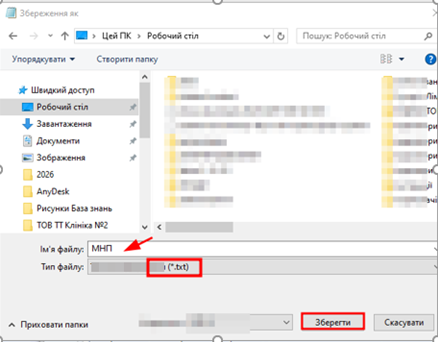
6. Відкрити картку ЛЗ, який є окремим місцем надання послуг та виконати спецдію “Реєстрація в системі eHealth” (організація-місце надання послуг)”: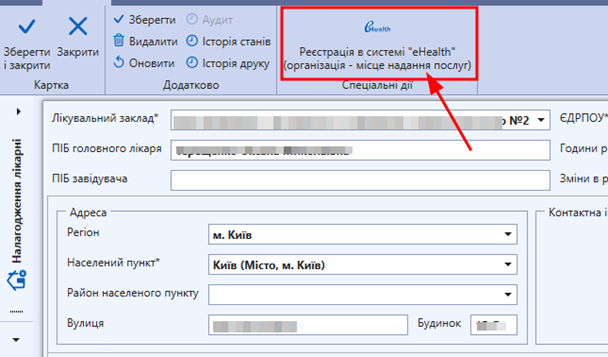
7. Відкрити раніше імпортований текстовий файл “Перелік амбулаторій”, знайти ідентифікатор відповідного місця надання послуг та скопіювати його:

8. У картці Реєстрації місця надання послуг натиснути “Завантажити з eHealth”, вставити скопійований ідентифікатор та натиснути “Ок”:
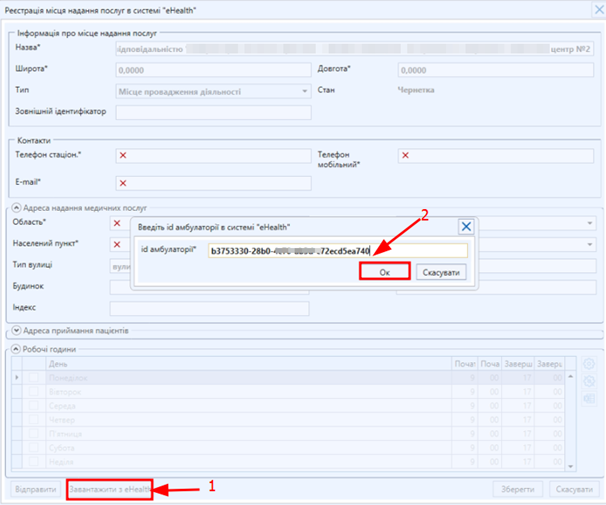
Дочекатися завантаження даних. Якщо все виконано правильно, стан картки зміниться з «Чернетка» на «Активний»:
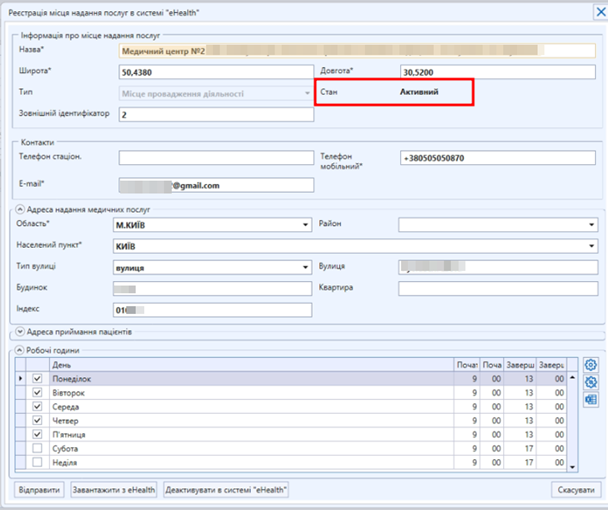
9. У модулі “Налагодження лікарні” у реєстрі “Спеціалісти організацій користувача” відкрити картку відповідного спеціаліста:
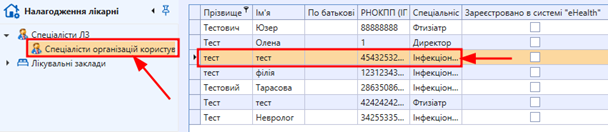
10. Виконати спецдію “Реєстрація в системі eHealth” :
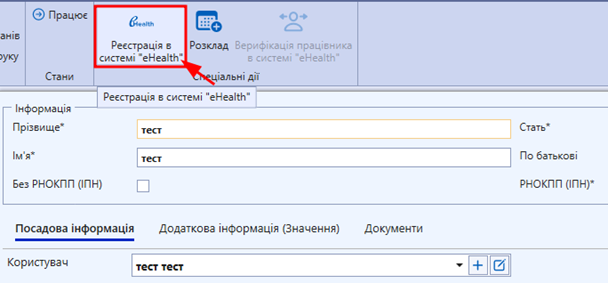
11. Відкрити раніше імпортований текстовий файл “Спеціалісти”, знайти ідентифікатор потрібного спеціаліста та скопіювати його. У картці реєстрації спеціаліста натиснути “Завантажити з eHealth”, вставити скопійований ідентифікатор та натиснути “Ок”:
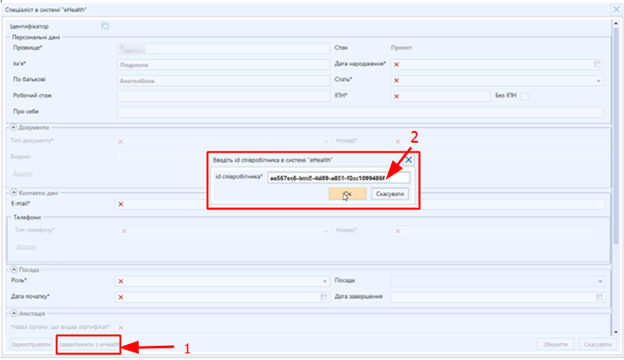
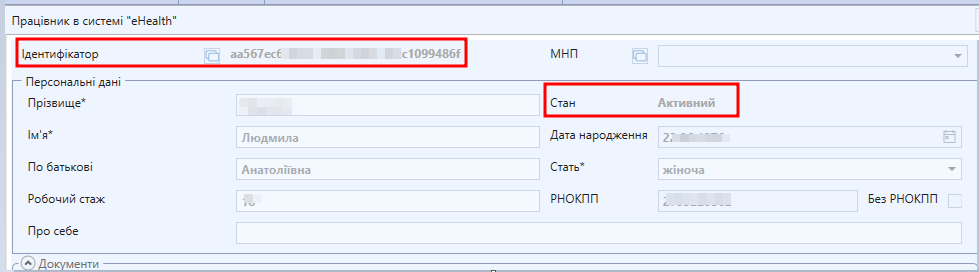
Дочекатися завантаження даних. Після успішного завантаження має з’явитися повідомлення: «Дані успішно завантажено з системи з eHealth»:
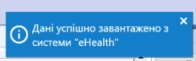
Стан картки спеціаліста зміниться з «Проєкт» на «Активний»: