# Оновлення 2.0.96 (../10/2025)
В оновлення увійшли наступні зміни:
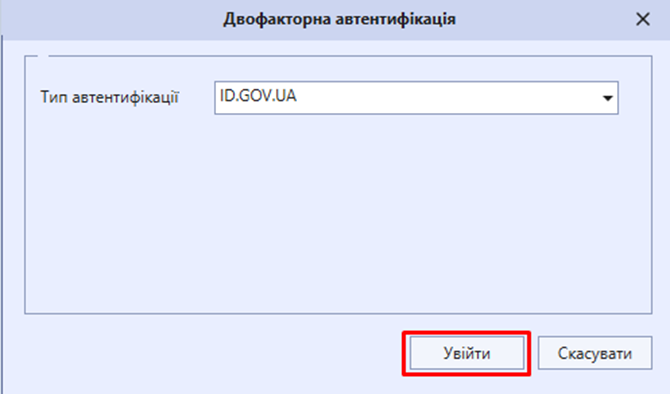
**1. Реалізовано функціонал двофакторної автентифікації користувачів**
[](https://knowledge.phc.org.ua/uploads/images/gallery/2025-10/4jCimage.png)
Доступні способи автентифікації:
- **Електронний підпис**
- Файловий носій
- Токен
- Хмарне сховище
- **Bank ID НБУ**
- **Дія.Підпис**
Інструкцію щодо двофакторної автентифікації користувача ІС СЗХ можна переглянути за посиланням [двофакторна автентифікація користувача](https://knowledge.phc.org.ua/books/zagalne-po-sistemi/page/dvofaktorna-avtentifikaciia-koristuvaca-v-is-szx)
**2. Внесені зміни в профілі та в картці користувача/спеціаліста**
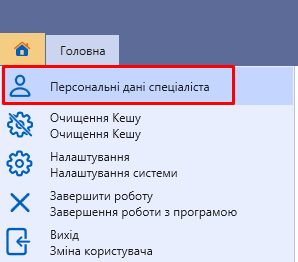
В ІС СЗХ реалізовано можливість перегляду та редагування персональних даних спеціаліста/користувача через вкладку «Персональні дані спеціаліста**»**, що розташована у верхньому лівому куті інтерфейсу.
[](https://knowledge.phc.org.ua/uploads/images/gallery/2025-10/5DJimage.png)
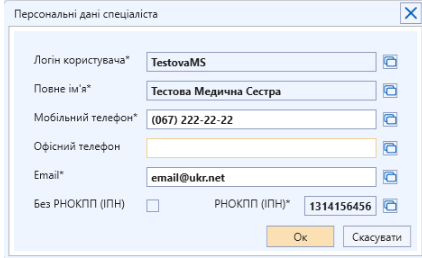
Після вибору цієї вкладки відкривається вікно з відображенням особистих даних:
[](https://knowledge.phc.org.ua/uploads/images/gallery/2025-10/Dbbimage.png)
Інструкцію щодо змін можна переглянути за посиланням [персональні дані користувача](https://knowledge.phc.org.ua/books/zagalne-po-sistemi/page/personalni-dani-specialistakoristuvaca-is-szx)
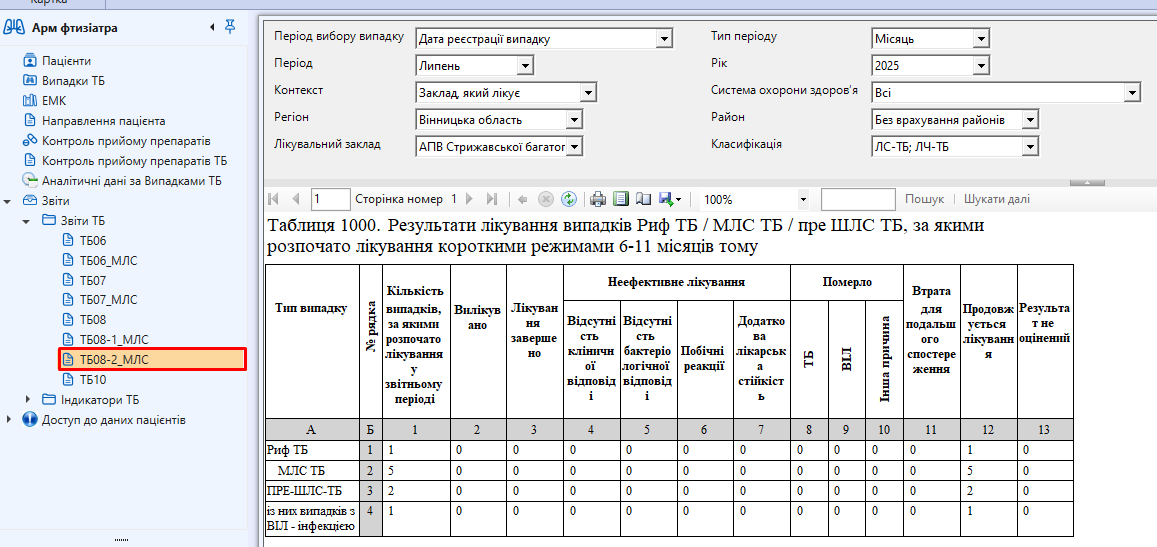
**3. Внесені зміни в звіт ТБ-08.2-МЛС**
> ##### Для лабораторної інформаційної менеджмент системи (ЛІМС), як частини ІС СЗХ реалізовано:
**1. Масове створення задач**
Удосконалено процес створення спрощеної заявки — тепер у формі можна одночасно сформувати пов’язану **Задачу**.[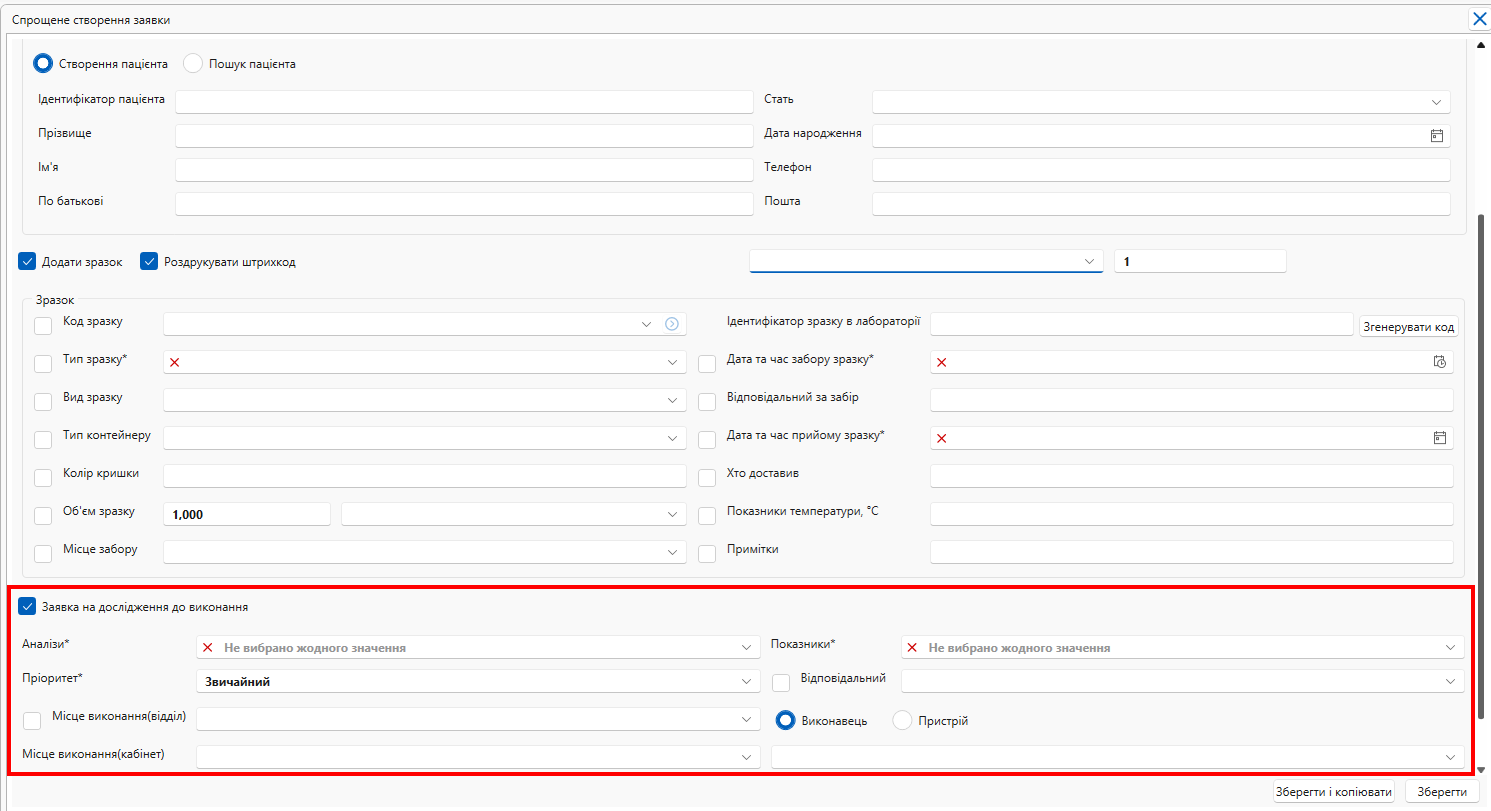](https://knowledge.phc.org.ua/uploads/images/gallery/2025-10/aynimage.png)
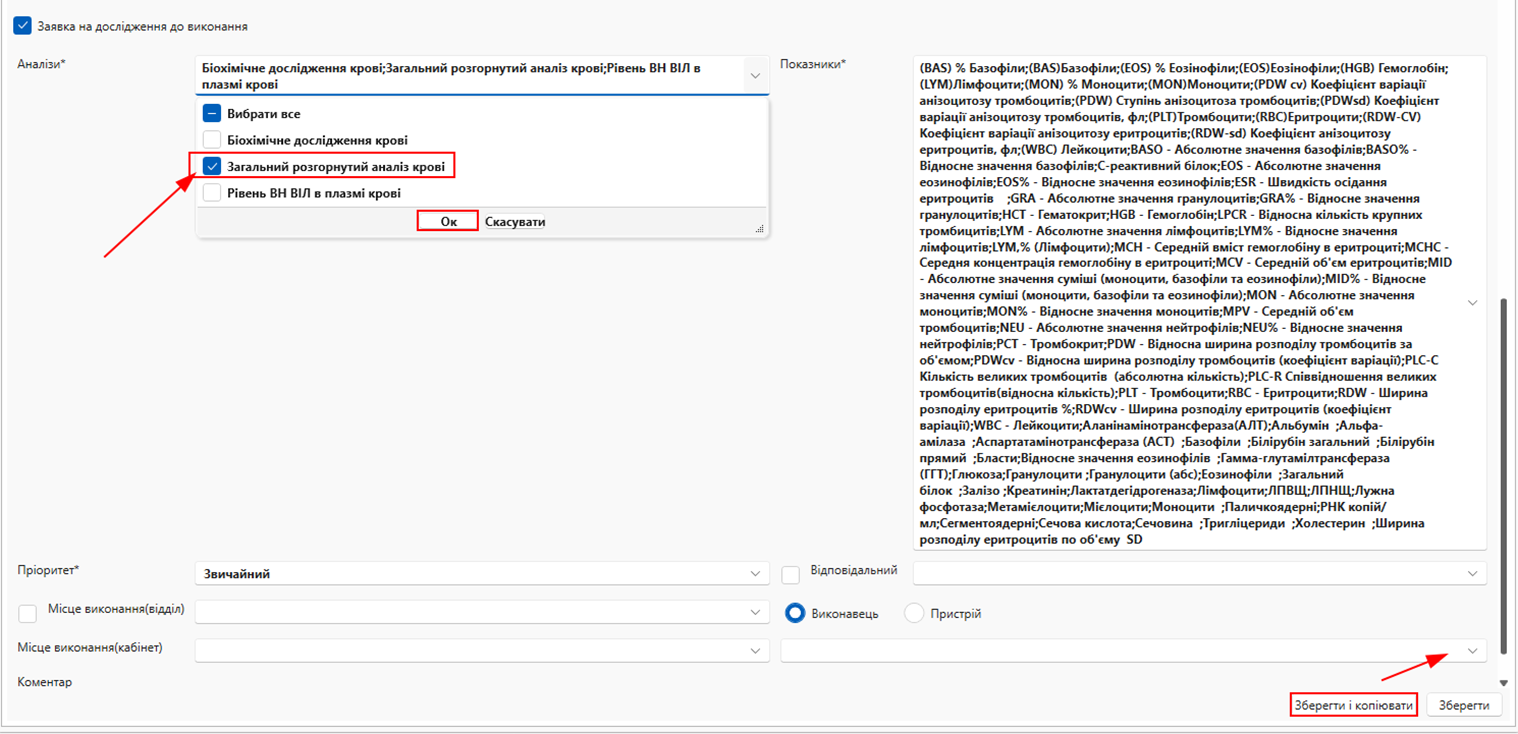
У вікні створення **задач** обов’язково обираємо почергово аналіз за яким було отримано біоматеріал:
[](https://knowledge.phc.org.ua/uploads/images/gallery/2025-10/s1dimage.png)
**2. Відмітити виконану задачу як помилково внесену**
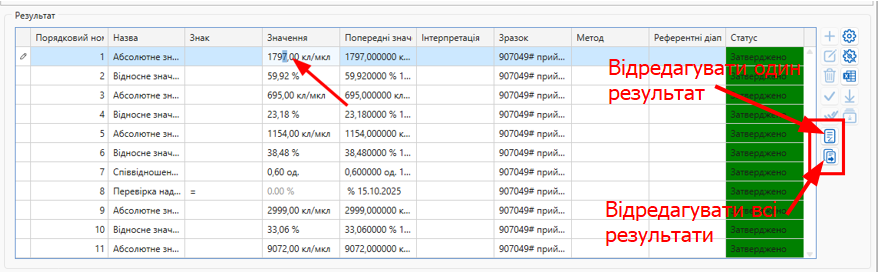
Додано дії «Відредагувати» та «Відредагувати все», які дозволяють вносити зміни до вже затвердженого показника. Кнопка доступна у формі «Результати» картки «Задача»
Для того щоб змінити вже підтверджене значення тесту, необхідно внести в полі «Значення» необхідний результат та натиснути кнопку «Відредагувати» чи «Відредагувати Все», якщо було змінено декілька результатів:
[](https://knowledge.phc.org.ua/uploads/images/gallery/2025-10/dPnimage.png)
**Увага!** Після того як показник зміним стан на **"Відредаговано"**, редагування не можливе.[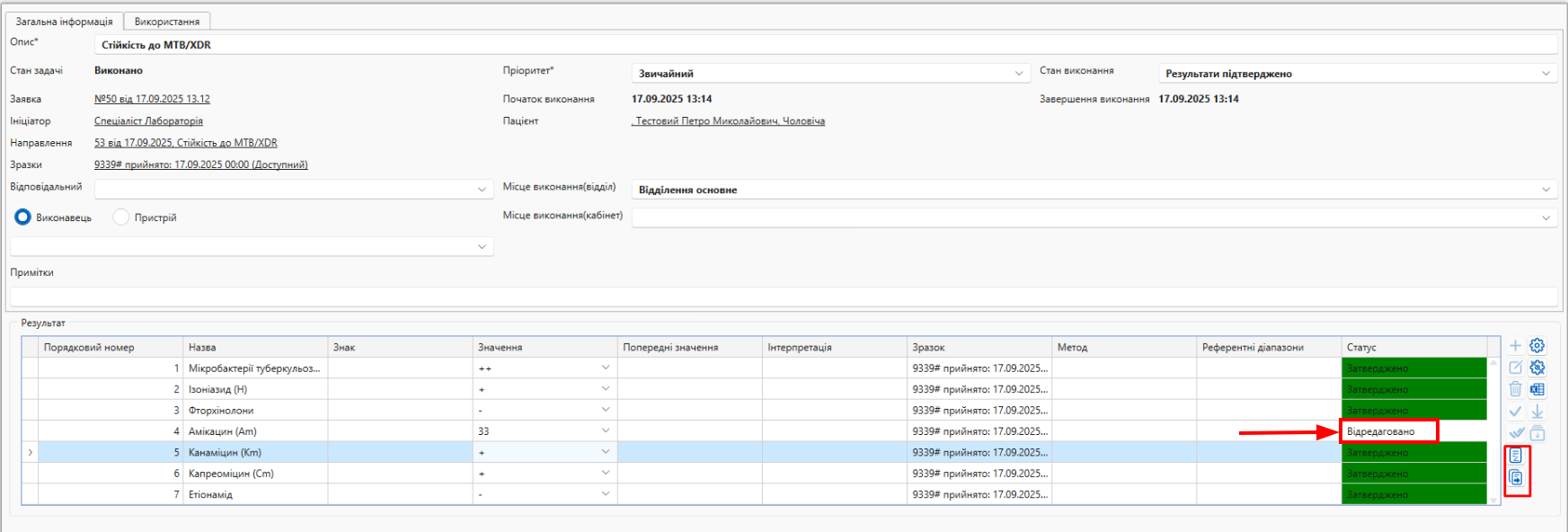](https://knowledge.phc.org.ua/uploads/images/gallery/2025-10/17Fimage.png)