**Звіт щодо талонів містить дані про клієнтів, їх тестування та інформацію про видані талони, включаючи деталі щодо часу, місця та відповідальних осіб.**
##### **Етапи формування звіту** 1. Для того, щоб згенерувати звіт необхідно обрати меню **"Звітність",** де відобразиться спадний список з переліком звітів. У даному переліку треба обрати та натиснути на **"Щодо талонів".** [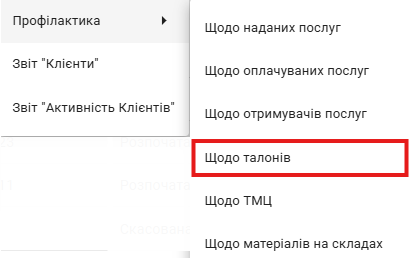](https://knowledge.phc.org.ua/uploads/images/gallery/2025-07/WGaimage.png) 2\. Після чого має з'явитися форма для заповнення та генерації звіту.[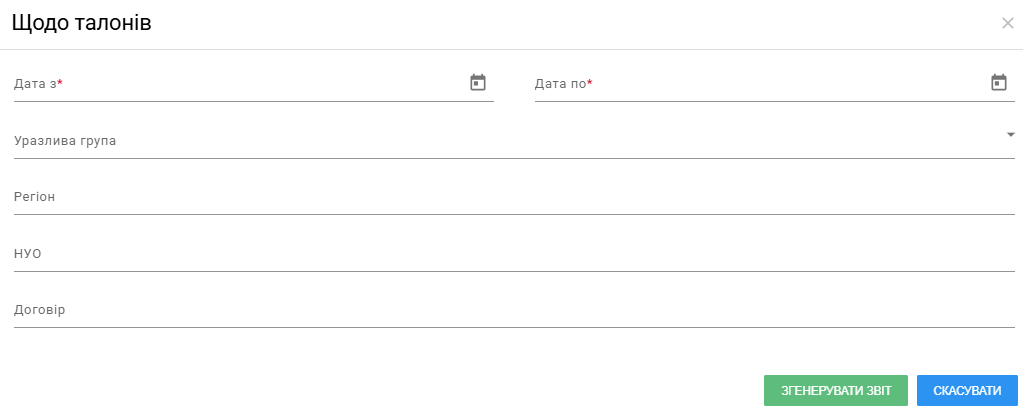](https://knowledge.phc.org.ua/uploads/images/gallery/2025-07/VvSimage.png) 3\. У формі звіту треба обов'язково заповнити обов'язкові поля: - Дата з/Дата по; Всі інші поля для заповнення необов'язкові у формі. Після натискання на поле "Договір" має з'явитись спадний список з переліком всіх договорів НУО. Треба обрати та натиснути на певний договір або договори. Приклад заповнення:[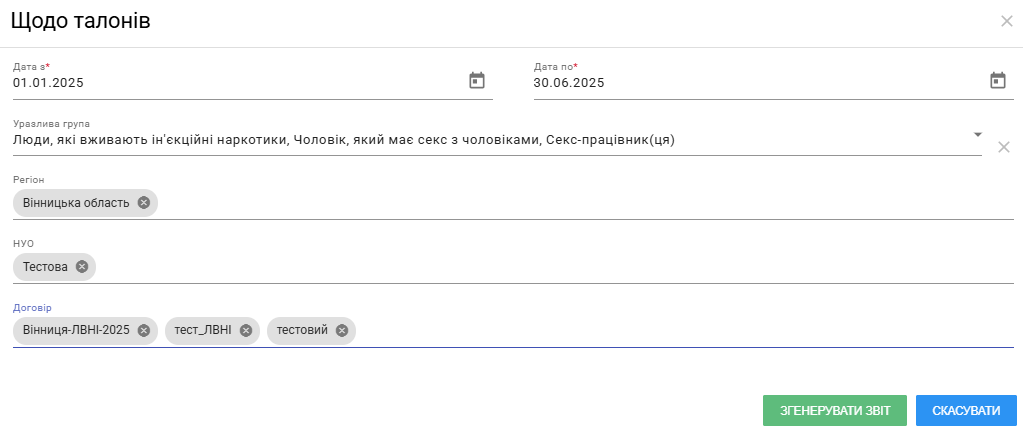](https://knowledge.phc.org.ua/uploads/images/gallery/2025-07/YnZimage.png) 4\. Після внесення всіх необхідних даних треба згенерувати звіт, шляхом натискання на "**Згенерувати звіт".**[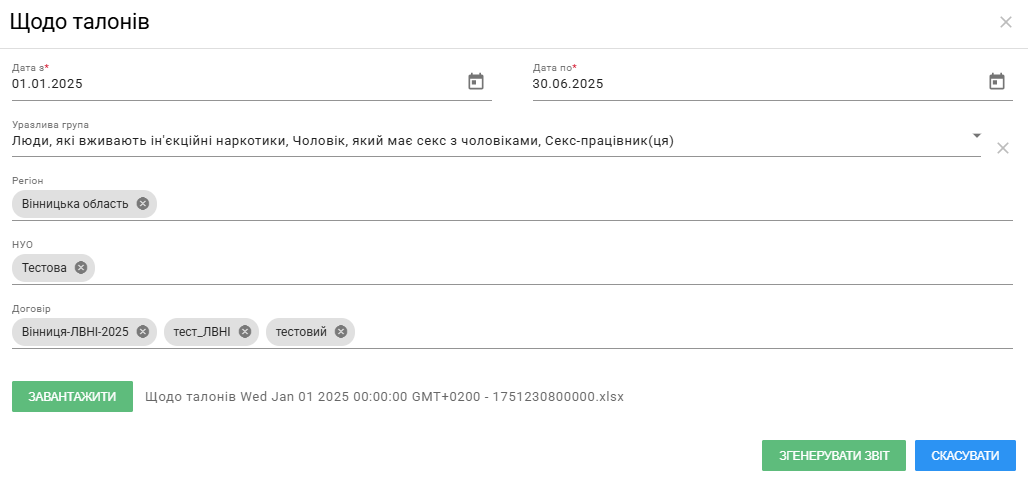](https://knowledge.phc.org.ua/uploads/images/gallery/2025-07/xkFimage.png) 5\. Після успішного генерування звіту має завантажитись файл зі звітом. Звіт має завантажитись у форматі Excel. Для завантаження файлу треба натиснути на **"Завантажити"**. [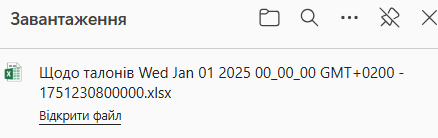](https://knowledge.phc.org.ua/uploads/images/gallery/2025-07/dOMimage.png) 6\. Даний звіт надає статистичну інформацію щодо талонів, які пов’язані з клієнтами, їх тестуванням та наданням послуг. У звіті відображаються такі показники: - Код отримувача; - Код ІСМСЗХ; - Назва НУО; - Регіон; - Лікар-підписант у талонах; - Стать; - Вік; - Місце проведення першого позитивного тесту; - Дата першого позитивного тесту; - Дата талону №1; - Дата талону №2; - Дата талону №3; - Дата талону №4; - Дата талону 3.2. [](https://knowledge.phc.org.ua/uploads/images/gallery/2025-07/c5Yimage.png)