**Звіт щодо оплачуваних послуг містить інформацію про всі надані послуги з розмежуванням на ті, що підлягають оплаті, та неоплачувані. У звіті вказано кількість і вартість оплачуваних послуг, а також зазначено причини, з яких окремі послуги не підлягають оплаті.**
##### **Етапи формування звіту** 1. Для того, щоб згенерувати звіт необхідно обрати меню **"Звітність",** де відобразиться спадний список з переліком звітів. У даному переліку треба обрати та натиснути на "**Щодо оплачуваних послуг".**[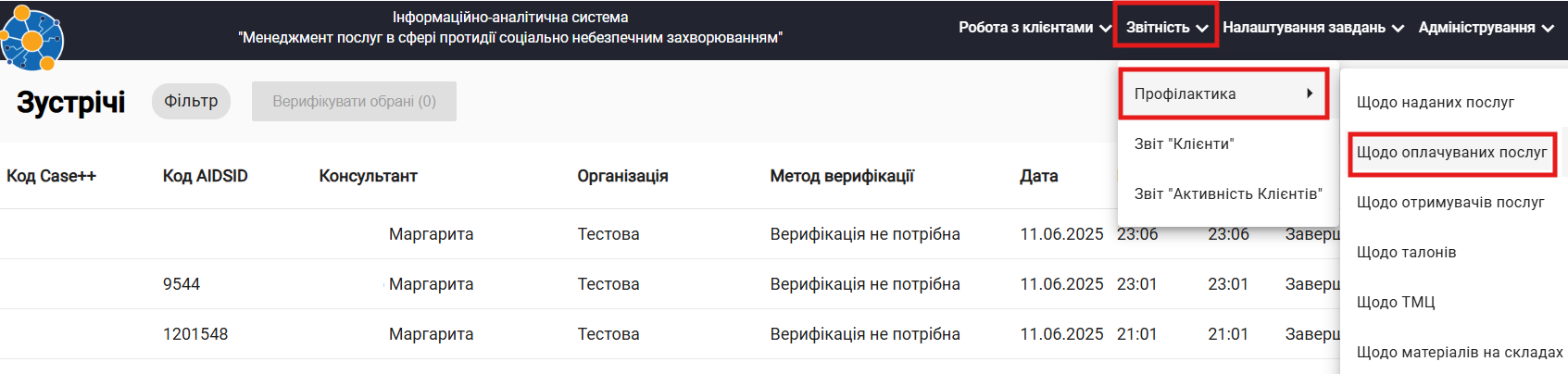](https://knowledge.phc.org.ua/uploads/images/gallery/2025-07/jUXimage.png) 2\. Після чого має з'явитися форма для заповнення та генерування звіту.[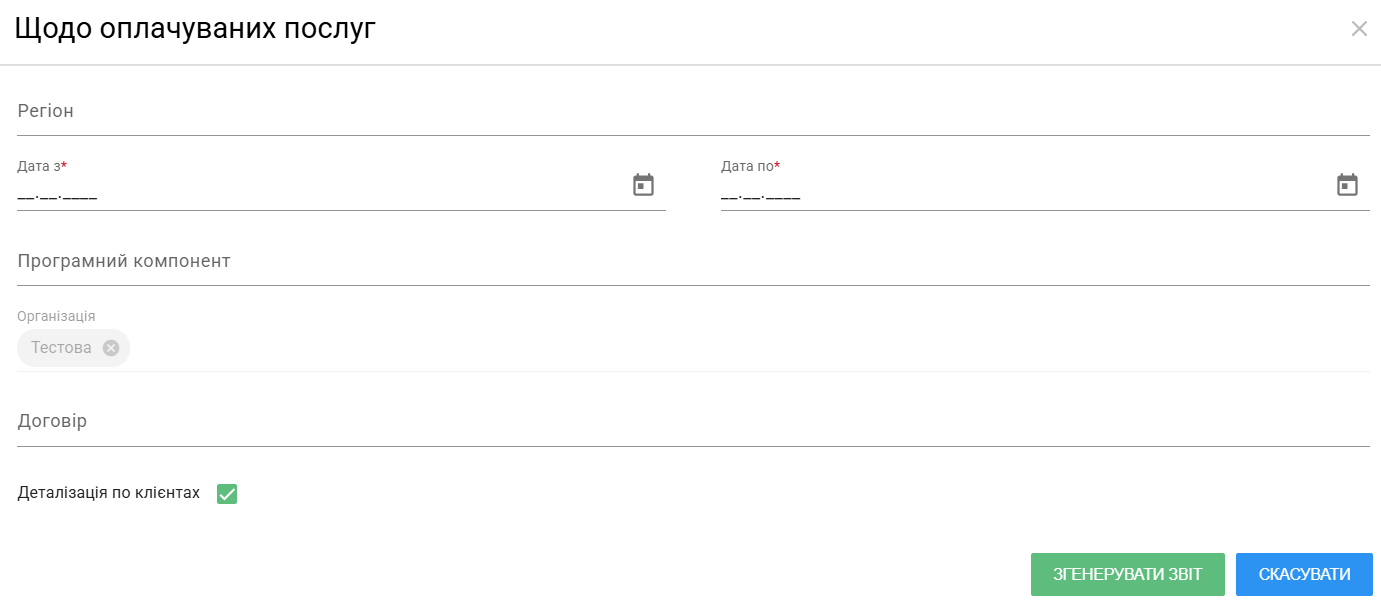](https://knowledge.phc.org.ua/uploads/images/gallery/2025-07/49Qimage.png) 3\. У формі звіту треба обов'язково заповнити всі наявні поля: - Дата з/Дата по; - Програмний компонент; - Назва організації буде відображатись автоматично; - Договір (номер договору). Після натискання на поле "Договір" має з'явитись спадний список з переліком всіх договорів НУО. Треба обрати та натиснути на певний договір або договори Приклад заповнення:[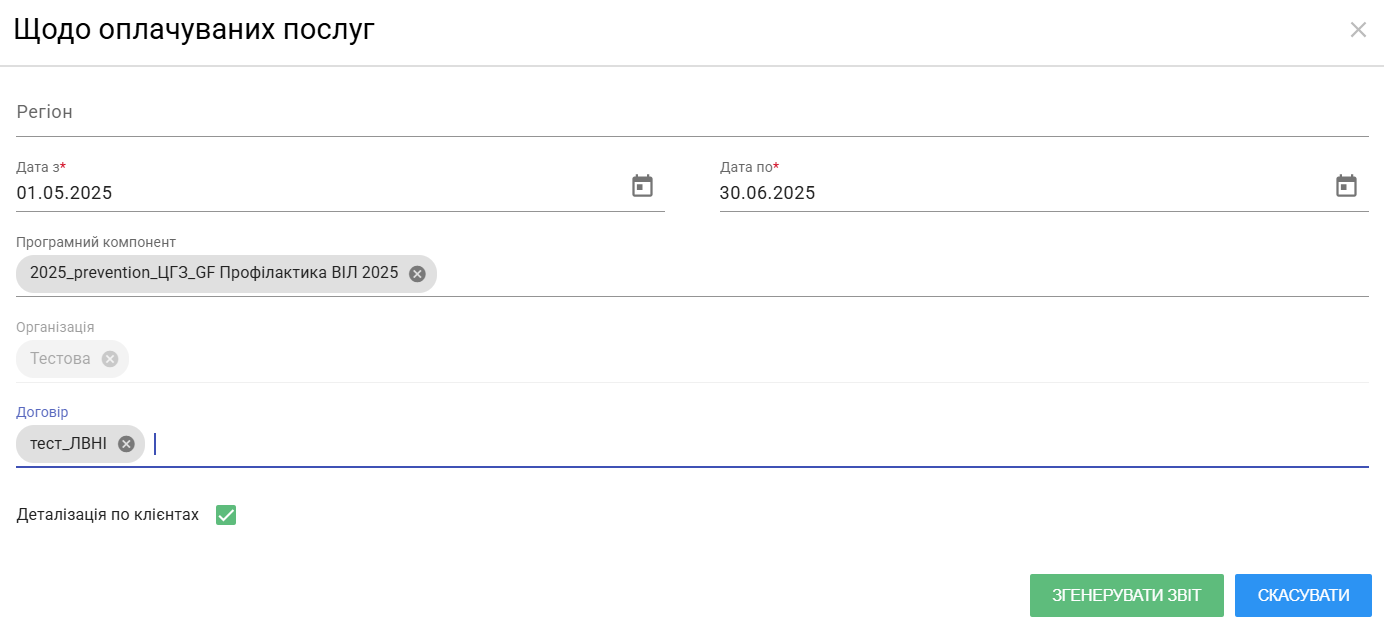](https://knowledge.phc.org.ua/uploads/images/gallery/2025-07/p8Wimage.png) 4\. Після внесення всіх необхідних даних треба згенерувати звіт, шляхом натискання на кнопку "**Згенерувати звіт".** [](https://knowledge.phc.org.ua/uploads/images/gallery/2023-10/0F7image.png) 5\. Після успішного генерування звіту має завантажитись файл зі звітом.[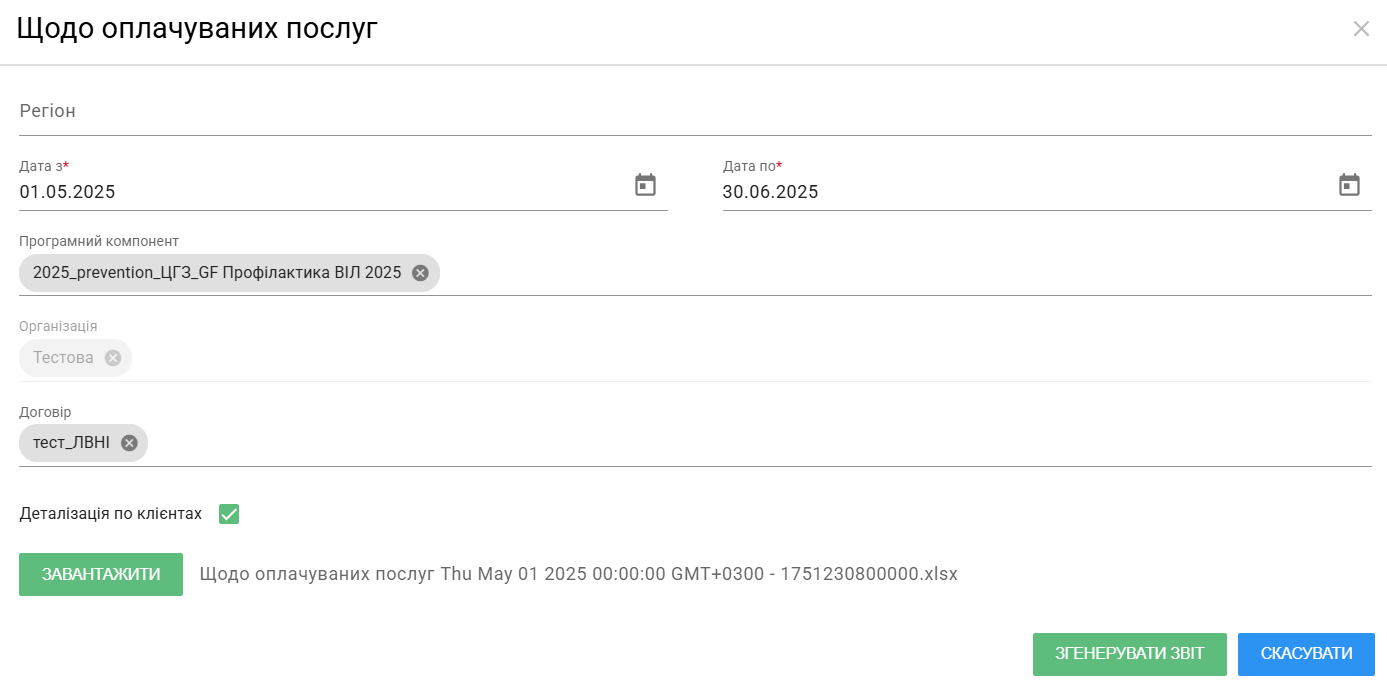](https://knowledge.phc.org.ua/uploads/images/gallery/2025-07/SqQimage.png) Звіт має завантажитись у форматі Excel. Для завантаження файлу треба натиснути на **"Завантажити"**.[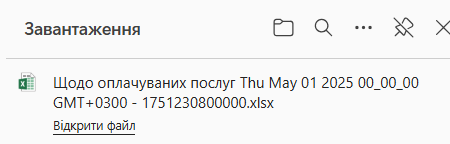](https://knowledge.phc.org.ua/uploads/images/gallery/2025-07/Thgimage.png) 6. Звіт містить три сторінки: оплачувані послуги, зведені дані та неоплачувані послуги. - 1 сторінка - оплачувані послуги: Відображення всіх наданих послуг та послуг, які підлягають оплаті. [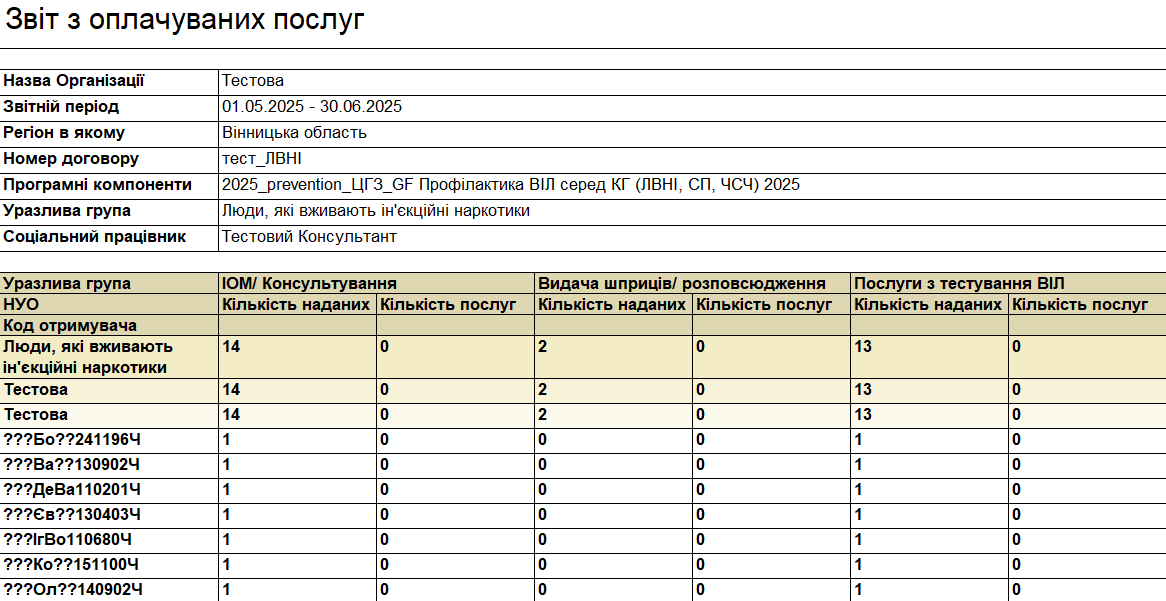](https://knowledge.phc.org.ua/uploads/images/gallery/2025-07/dKbimage.png) - 2 сторінка - зведені дані: На цій сторінці відображається кількість наданих послуг та кількість послуг, які підлягають оплаті, вартість кожної послуги та загальна вартість послуг до оплати. [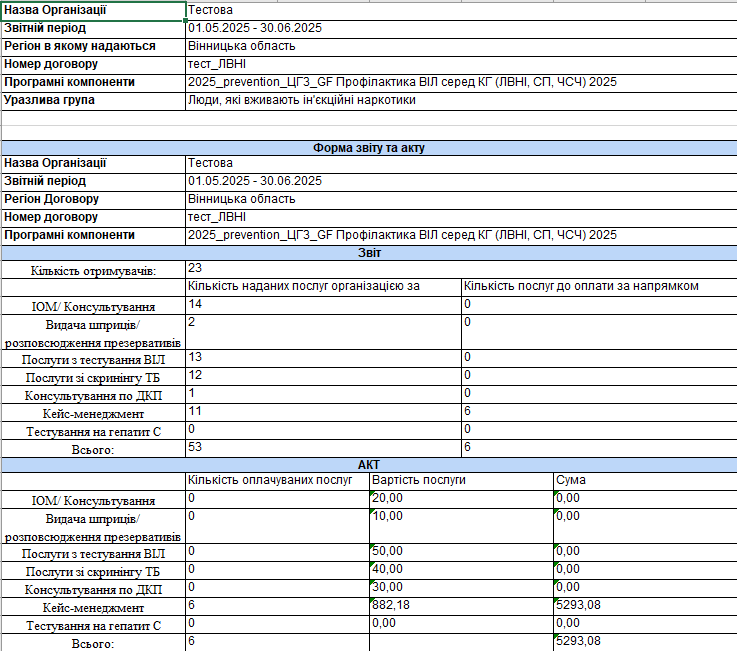](https://knowledge.phc.org.ua/uploads/images/gallery/2025-07/k3Bimage.png) - 3 сторінка - неоплачувані послуги: На цій сторінці відображається кількість послуг, які не підлягають оплаті та вказана причина неоплати. [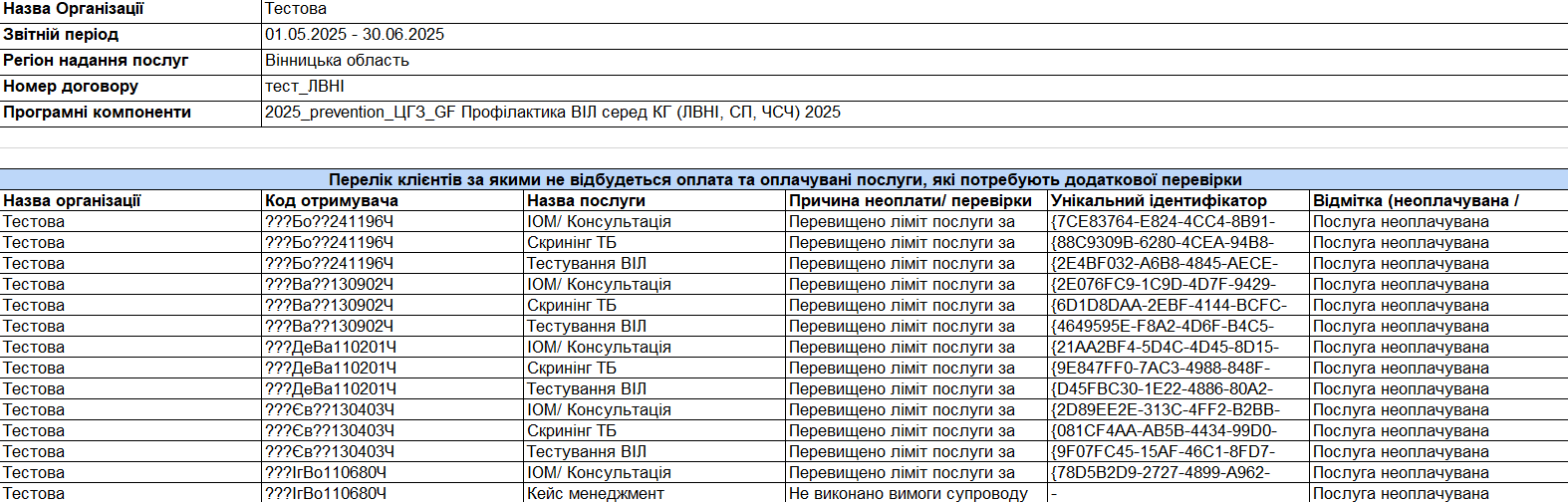](https://knowledge.phc.org.ua/uploads/images/gallery/2025-07/VqYimage.png)