**Звіт щодо наданих послуг містить узагальнену інформацію про кількість наданих послуг усім клієнтам, а також окремо відображає обсяг послуг, наданих у межах кейс-менеджменту.**
##### **Етапи формування звіту** 1. Для того, щоб згенерувати звіт необхідно обрати меню **"Звітність",** де відобразиться спадний список з переліком звітів. У даному переліку треба обрати та натиснути на **"Щодо наданих послуг".** [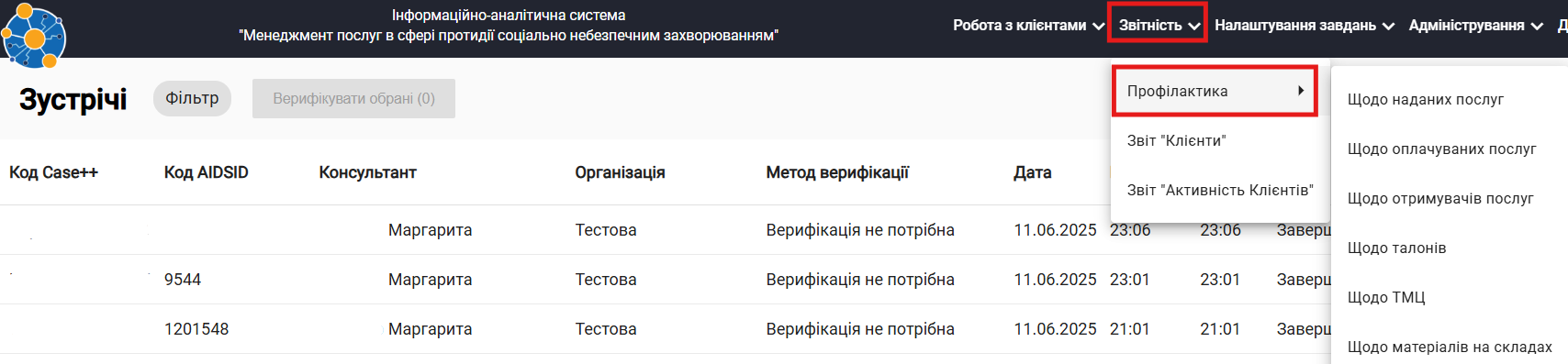](https://knowledge.phc.org.ua/uploads/images/gallery/2025-07/gvMimage.png) 2\. Після чого має з'явитися форма для заповнення та генерації звіту. [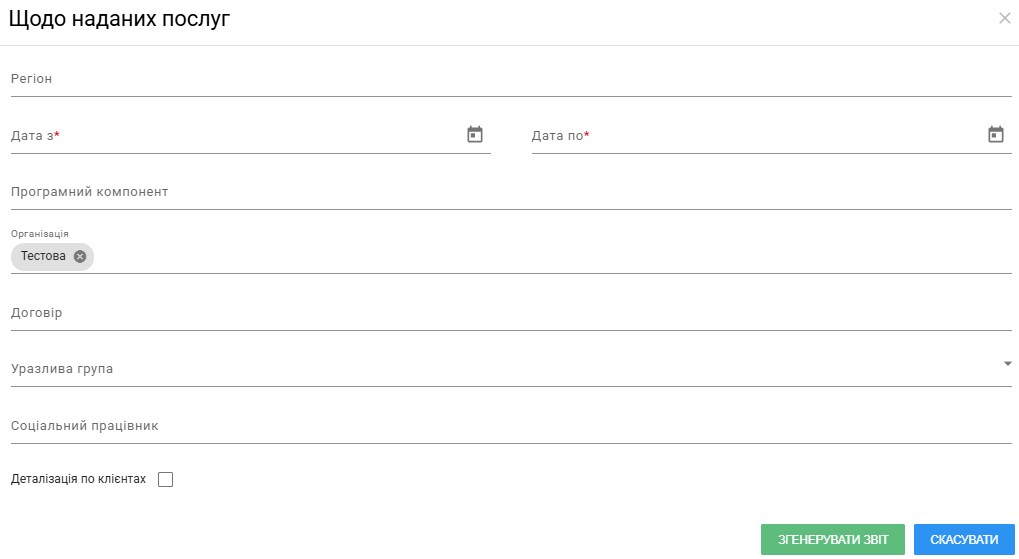](https://knowledge.phc.org.ua/uploads/images/gallery/2025-07/Masimage.png) 3\. У формі звіту треба обов'язково заповнити всі наявні поля: - Дата з/Дата по; - Назва організації буде відображатись автоматично; - Програмний компонент. Всі інші поля для заповнення необов'язкові у формі. Після натискання на поле "Договір" має з'явитись спадний список з переліком всіх договорів НУО. Треба обрати та натиснути на певний договір або договори. Приклад заповнення: [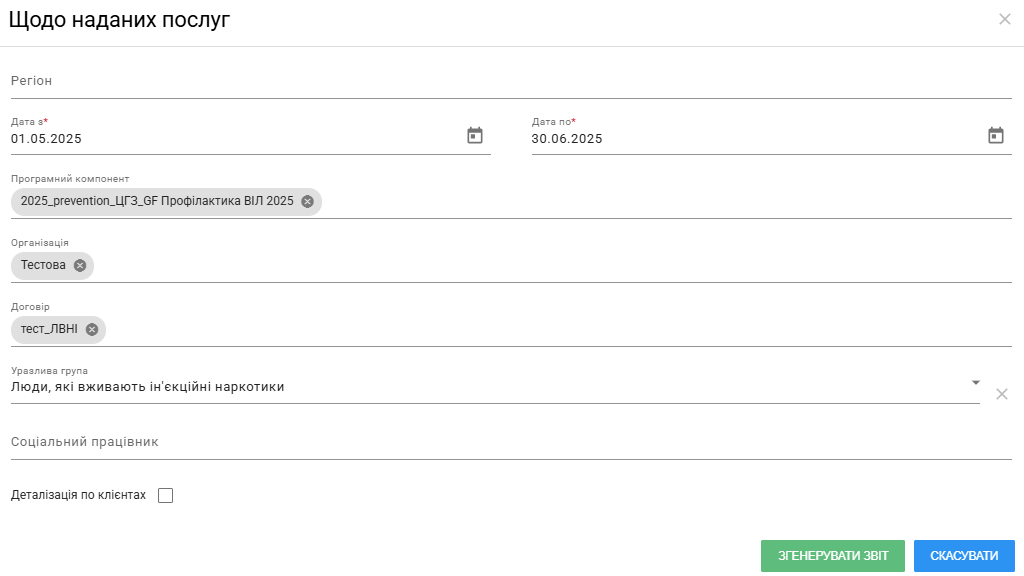](https://knowledge.phc.org.ua/uploads/images/gallery/2025-07/lkgimage.png) 4\. Після внесення всіх необхідних даних треба згенерувати звіт, шляхом натискання на "**Згенерувати звіт".** [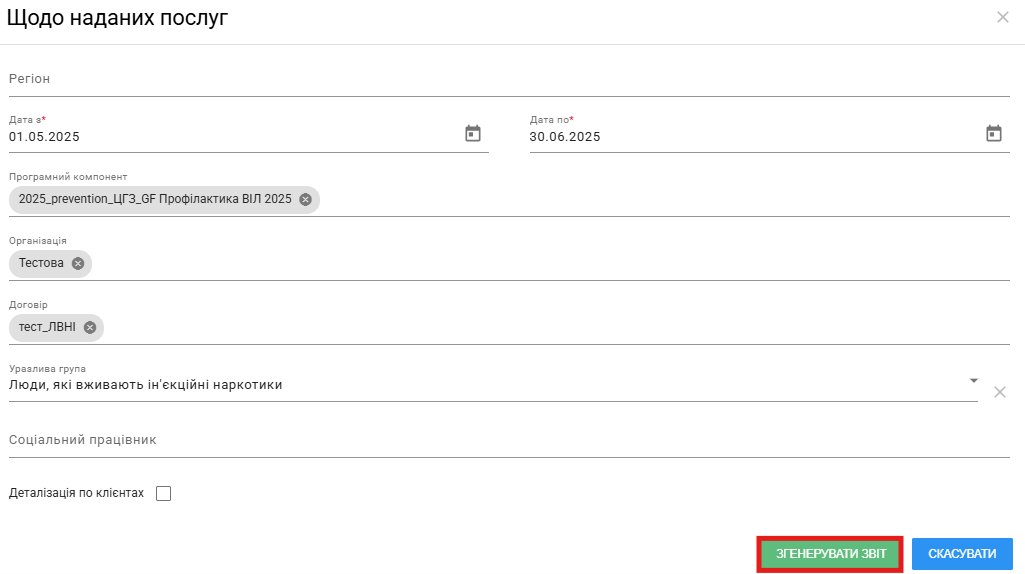](https://knowledge.phc.org.ua/uploads/images/gallery/2025-07/cEOimage.png) 5\. Після успішного генерування звіту має завантажитись файл зі звітом. [](https://knowledge.phc.org.ua/uploads/images/gallery/2025-07/PtXimage.png) Звіт має завантажитись у форматі Excel. Для завантаження файлу треба натиснути на **"Завантажити"**. [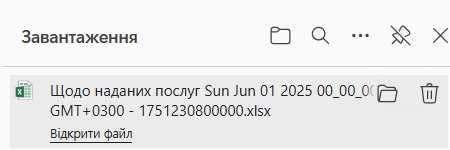](https://knowledge.phc.org.ua/uploads/images/gallery/2025-07/iamimage.png) 6. Звіт містить дві сторінки: звіт та кейс менеджмент. - 1 сторінка - звіт: Відображення наданих послуг по всім клієнтам. [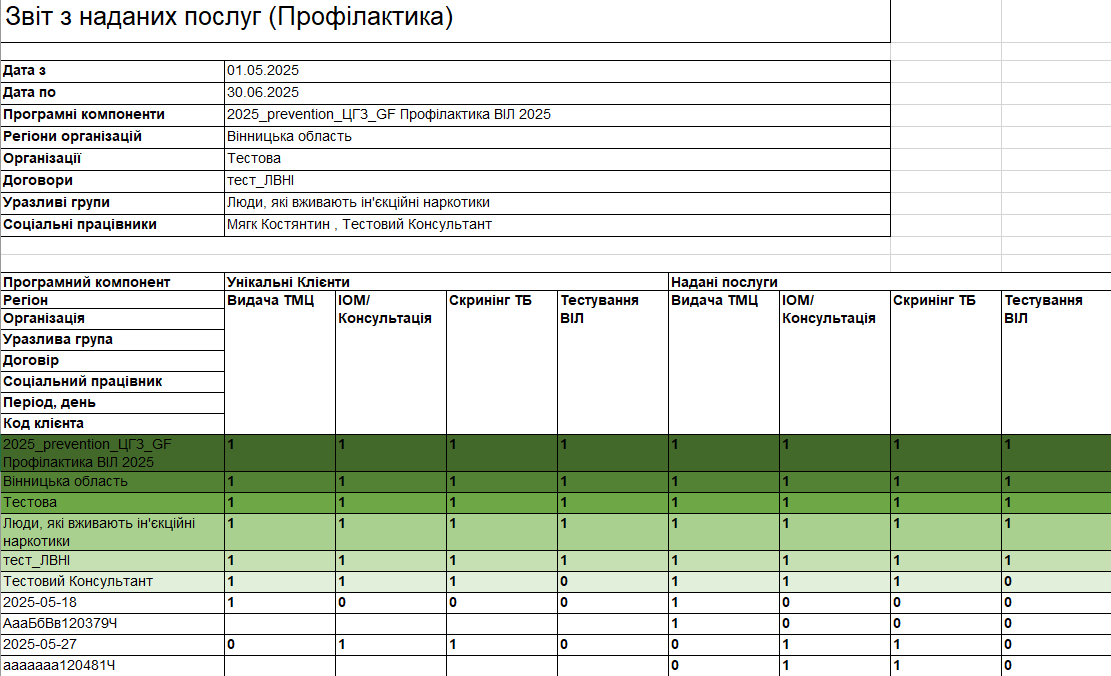](https://knowledge.phc.org.ua/uploads/images/gallery/2025-07/i1oimage.png) - 2 сторінка - кейс менеджмент: На цій сторінці відображається кількість наданих послуг по кейс менеджменту. [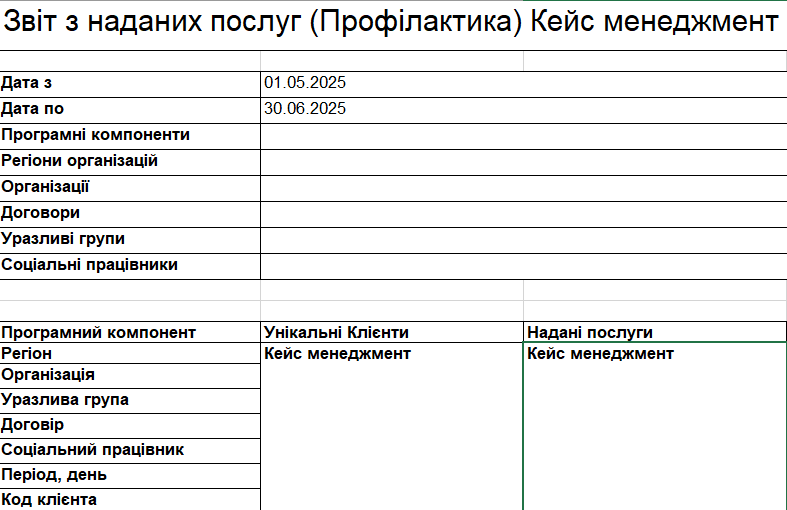](https://knowledge.phc.org.ua/uploads/images/gallery/2025-07/BrKimage.png)