# Створення та перегляд "Щоденної відомості"
##### *Створення "Щоденної відомості"*
Для створення поставки потрібно зайти у розділ **"Адміністрування" --> "Складській облік" --> "Рух товарів".**
[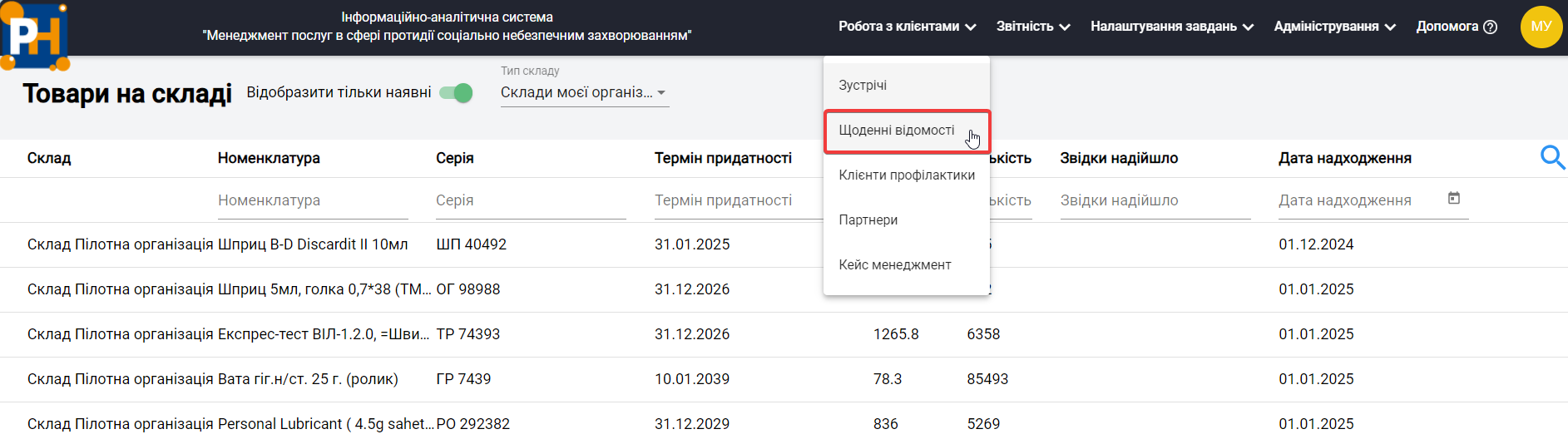](https://knowledge.phc.org.ua/uploads/images/gallery/2025-01/On1image.png)
Натиснути на кнопку **"Створити"** для створення відомості.

Заповнити обов’язкові атрибути:
- Атрибут **"Статус"** - обрати зі списку – **"Відкрита"**.

- Атрибут **"Надавач Послуг"** - обрати консультанта зі списку.

- Атрибут **"Дата"** - вказати дату створення відомості, внести дату в ручну з клавіатури або обрати в календарі.

- Атрибут **"Пункт надання послуг"** - обрати зі списку пункт в якому будуть надаватись послуги.

- Атрибут **"Уразлива група"** - обрати зі списку потрібну групу.

- Атрибут **"Клієнти"** - система дозволяє додавати як одного клієнта, так і кілька. Якщо клієнт уже існує в базі, його можна знайти, ввівши значення з можливих варіантів пошуку в поле **"Клієнти"**.
Варіанти пошуку:
1. Перші літери прізвища, ім'я або по батькові.
2. За кодом Case++.
3. За кодом клієнта за принципом Альянсу.
Якщо клієнт відсутній у базі, його потрібно створити, натиснувши кнопку **"+"** праворуч від поля **"Клієнти"**, заповнити всі обов'язкові атрибути та натиснути кнопку **"Зберегти"**. Детальний процес створення клієнта описаний в інструкції **"Створення клієнти"**.

Картку клієнта можна переглянути або відредагувати натиснувши на кнопку вигляді олівця на потрібному клієнті.

Приклад картки клієнта в режимі редагування.
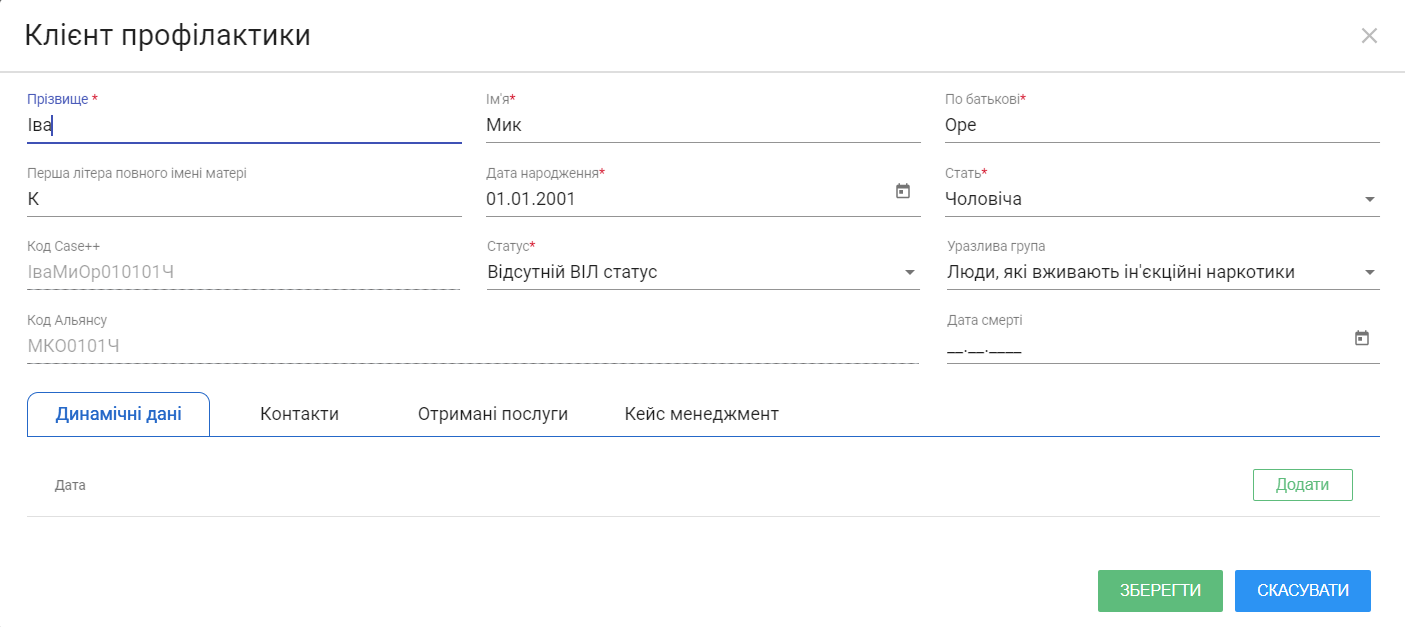Якщо потрібно створити нового клієнта потрібно натиснути кнопку **"Створення нового клієнта"**.

- Атрибут **"Додати"** - потрібно обрати зі списку потрібну послугу. Натиснути на кнопку **"Додати"**. 
Система дозволяє додавати кілька послуг, які також розподіляються за видами. Нижче будуть наведені приклади основних послуг з їх відмінностями.
##### *Види послуг*
**1. Послуги, в яких потрібно вказати «Результат»** — необхідно для кожного клієнта вибрати результат послуги. Результати можуть бути:
1. Позитивно/Негативно
2. Позитивно/Негативно/Невідомо
3. Число
4. Результат відсутній, вибір не потрібен — значення встановлюється автоматично.

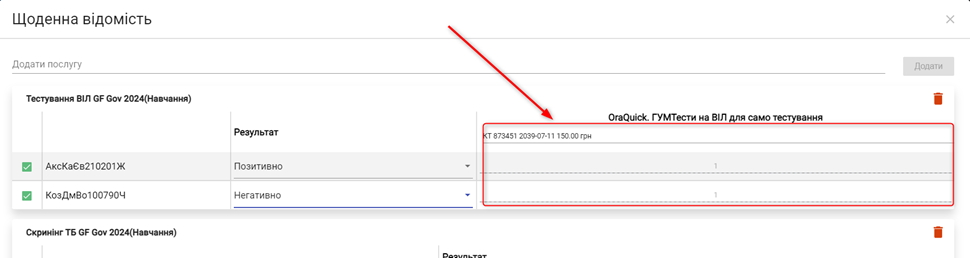
**2. Послуги з автоматичною видачею товарів (ТМЦ зі складу консультанта)** — у шаблон створення зустрічі додається послуга з автоматичною видачею товарів і їх кількістю (кількість не редагується), яка була заздалегідь налаштована адміністратором системи.
Зверніть увагу, на скріншоті наведено приклад, коли послуги можуть комбінуватися, в яких є результат послуги та видача ТМЦ.
[](https://knowledge.phc.org.ua/uploads/images/gallery/2025-01/iwJimage.png)
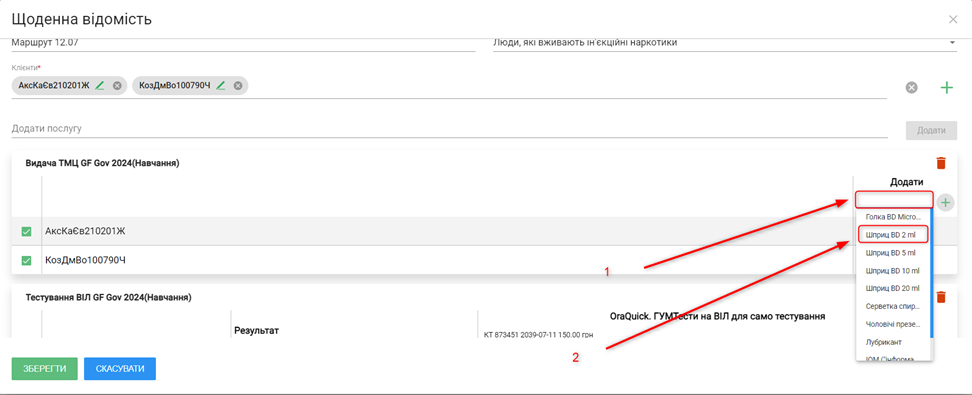
**3. Послуги з видачею товарів і кількістю, що обирається консультантом (ТМЦ зі складу консультанта)**:
Щоб обрати товар для видачі, натисніть поле для пошуку товарів та виберіть потрібний товар зі списку.
[](https://knowledge.phc.org.ua/uploads/images/gallery/2025-01/S3nimage.png)
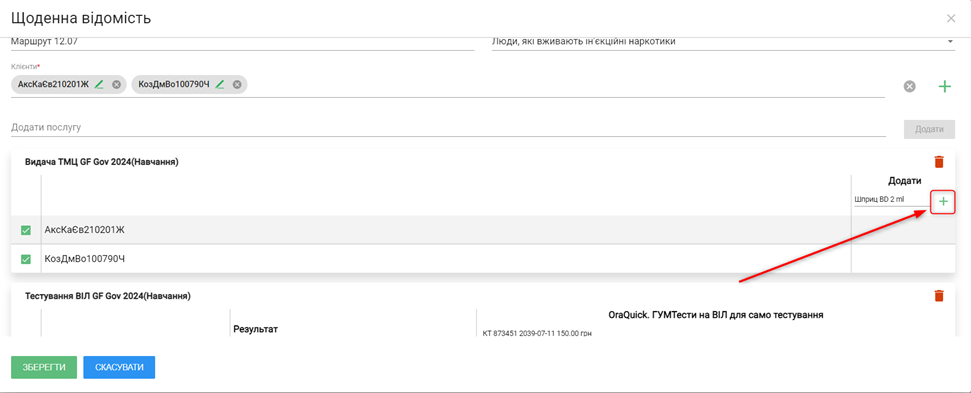
Щоб додати товар до послуги, натисніть кнопку ***"+"***. Обраних товарів може бути декілька, вони обираються зі списку таким же чином.
[](https://knowledge.phc.org.ua/uploads/images/gallery/2025-01/ZTKimage.png)
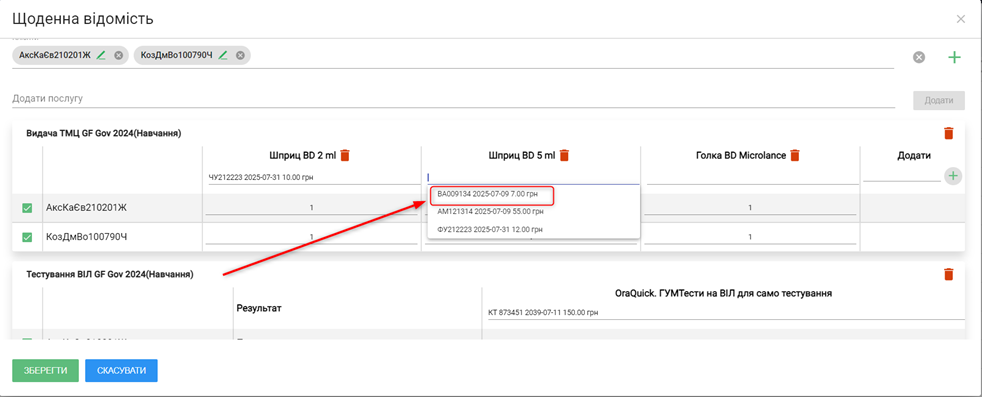
Зверніть увагу, якщо у номенклатури є лише одна серія, вона встановлюється автоматично. Якщо серій кілька, потрібно вибрати потрібну зі списку.
[](https://knowledge.phc.org.ua/uploads/images/gallery/2025-01/00kimage.png)
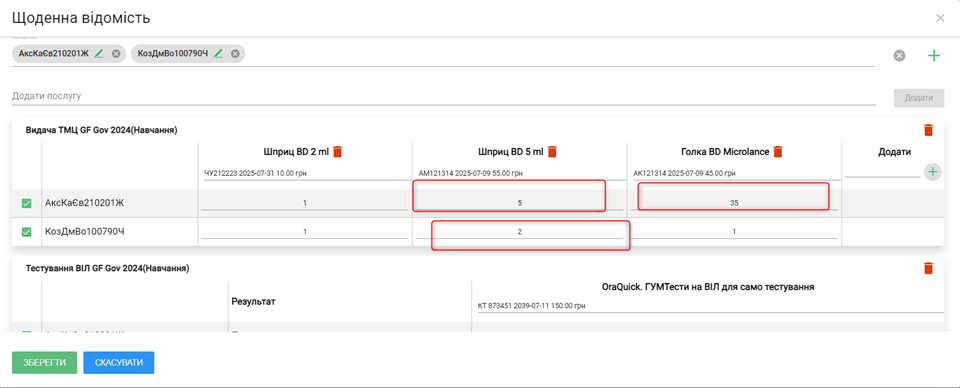
Кількість у таких послугах встановлюється автоматично, але значення можна змінити для кожного клієнта окремо.
[](https://knowledge.phc.org.ua/uploads/images/gallery/2025-01/yWtimage.png)
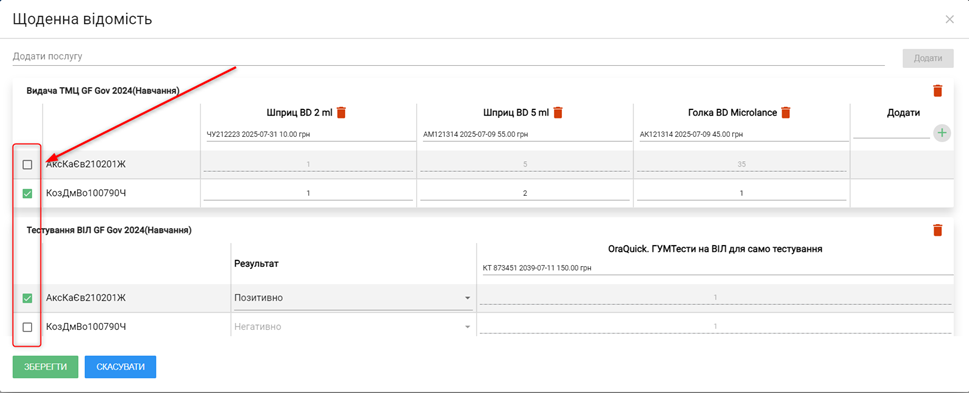
Система дає можливість обирати клієнтів, яким надається послуга, або навпаки. Якщо окрему послугу не потрібно надавати одному з клієнтів, потрібно зняти чекбокс навпроти того клієнта в послузі.
[](https://knowledge.phc.org.ua/uploads/images/gallery/2025-01/CHtimage.png)
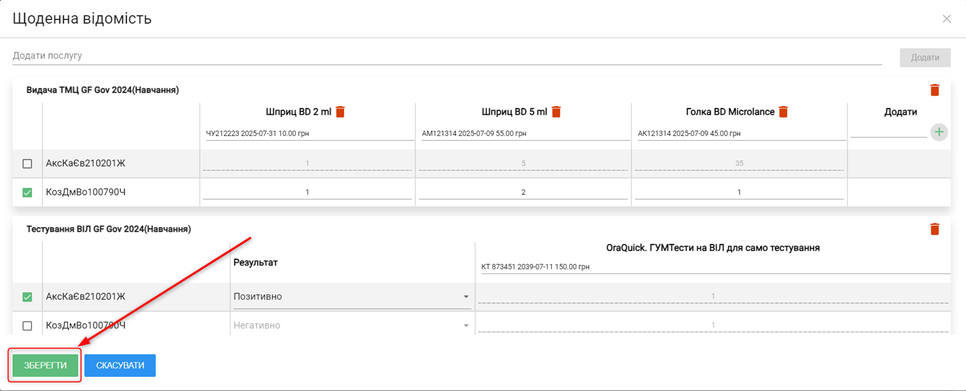
Для збереження відомості натисніть кнопку **"Зберегти"**.
[](https://knowledge.phc.org.ua/uploads/images/gallery/2025-01/uuyimage.png)
##### *Перегляд "Щоденної відомості"*
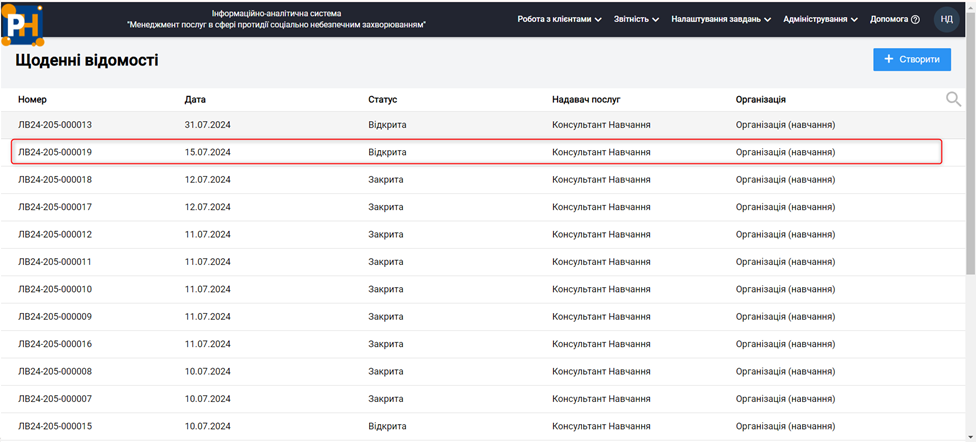
У реєстрі **"Щоденні відомості"** натисніть на потрібну відомість зі списку.
[](https://knowledge.phc.org.ua/uploads/images/gallery/2025-01/yojimage.png)
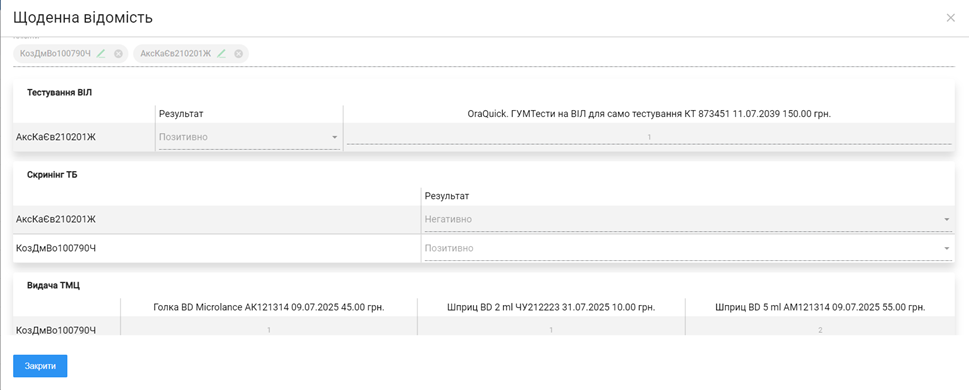
1. Відкривається форма для перегляду відомості.
[](https://knowledge.phc.org.ua/uploads/images/gallery/2025-01/aRVimage.png)