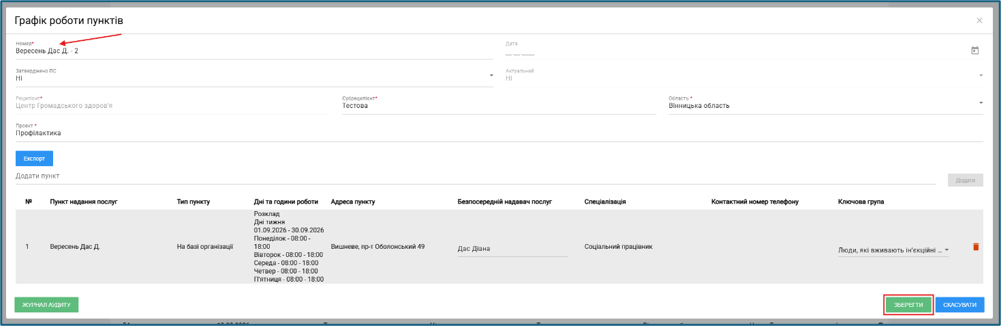
# Створення та копіювання графіка роботи пунктів
1. Створення графіка роботи пунктів
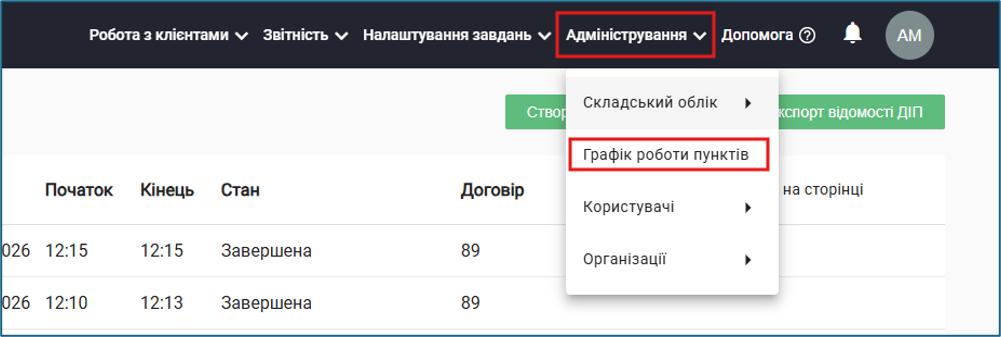
Для створення графіку роботи пунктів в меню оберіть «**Адміністрування**», а потім «**Графік роботи пунктів**».
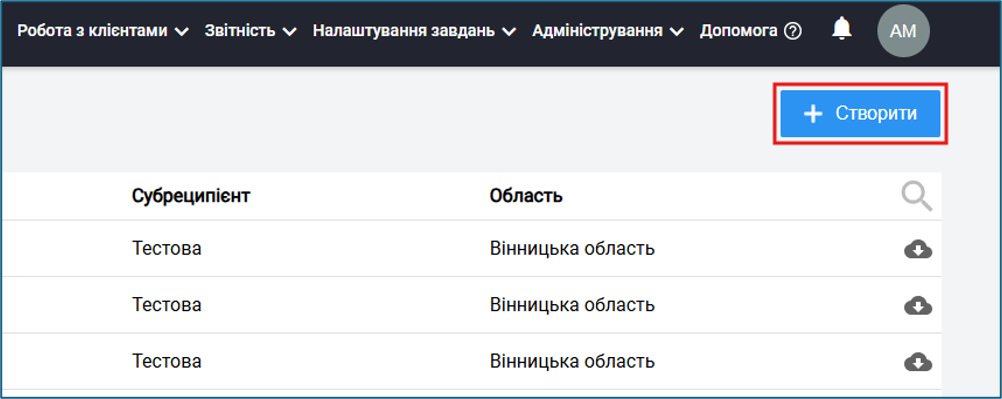
Далі натисніть «**Створити**» в правому верхньому кутку.
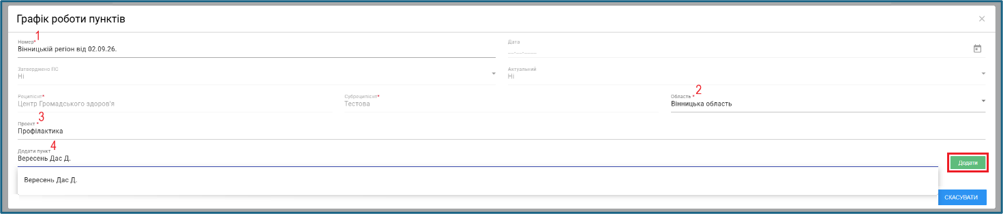
У модальному вікні «**Графік роботи пунктів**» заповніть всі обов’язкові поля.
1. **Номер** - вводиться номер графіка (поле приймає як літери, так і цифри);
2. **Область** - обирається область, в якій працює пункт надання послуг;
3. **Проєкт** - обирається зі списку;
4. **Додати пункт** - обирається зі списку ПНП для якого створюється графік. Після вибору натисніть **Додати**. Для додавання ще одного ПНП виконайте аналогічні дії.
Далі відредагуйте доданий пункт надання послуг.
Натисніть на поле **Дні та години роботи**.

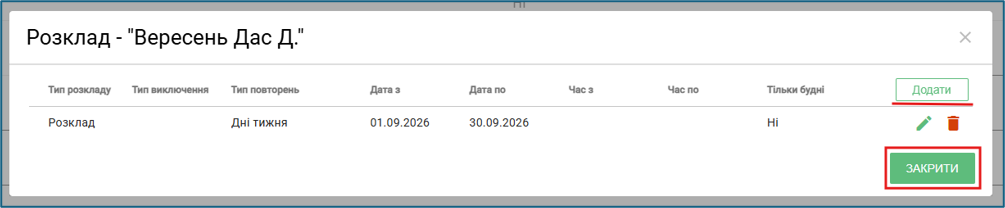
В модальному вікні розкладу натисніть «**Додати**».

У відкритому вікні заповніть всі обов’язкові поля:
- **Тип розкладу** - обирається з переліку;
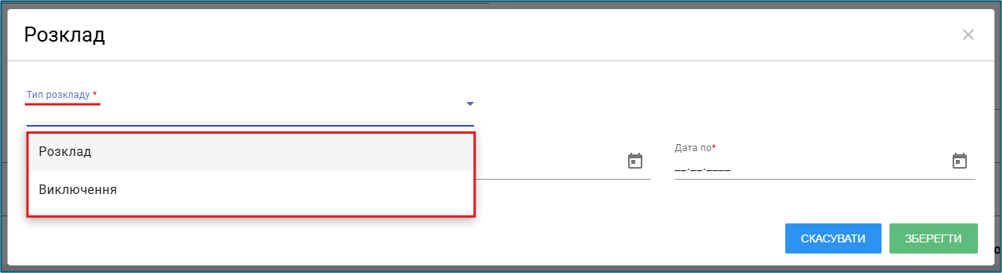
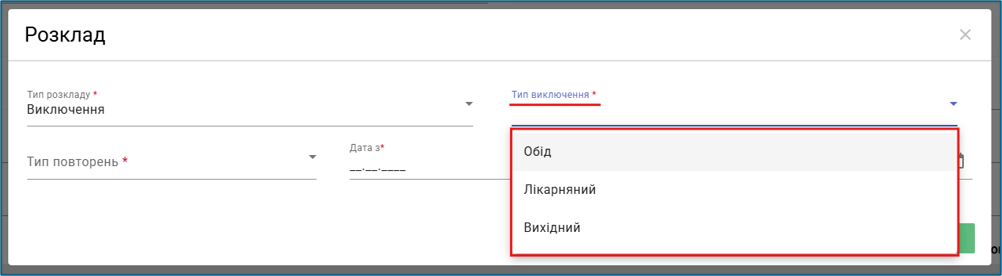
**Зверніть увагу!** При виборі типу «**Виключення**» додається нове поле «**Тип виключення**».
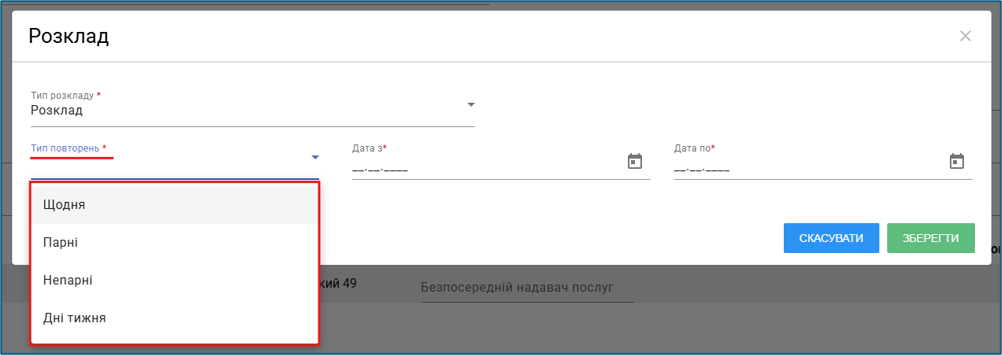
- **Тип повторень** - обирається з переліку;
- **Дата з… по…** - вноситься вручну або обирається з календаря;
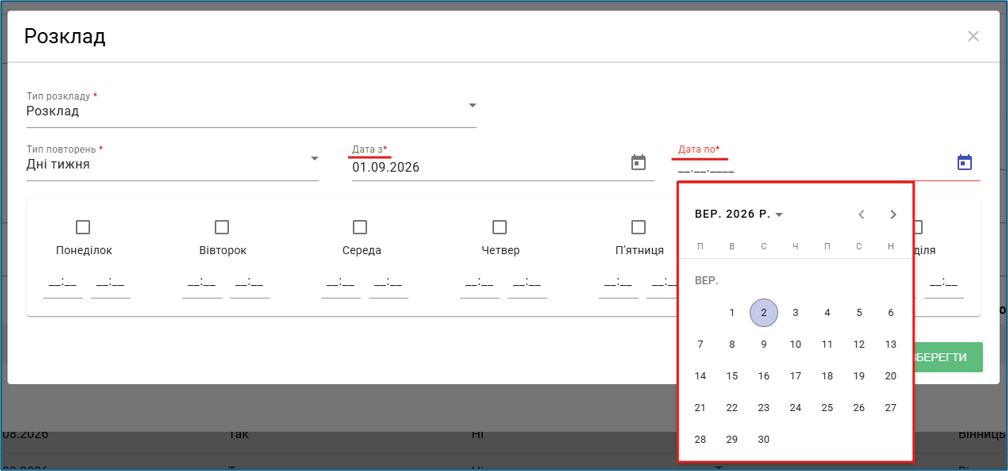
- Залежно від обраного типу повторень відображаються різні дні тижня. Для типів «**Щодня**», «**Парні**», «**Непарні**» пропонуються тільки **будні дні**. Для типу «**Дні тижня**» пропонується **тиждень**, у якому треба обрати конкретний день і задати години роботи: з... по...
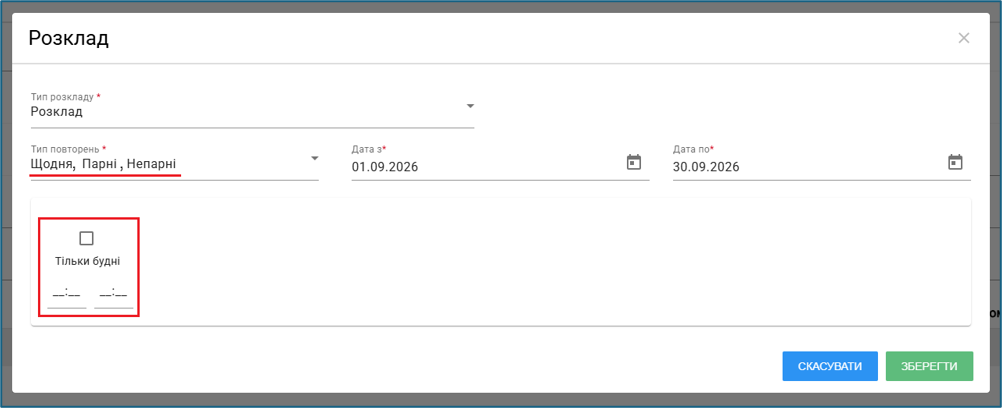
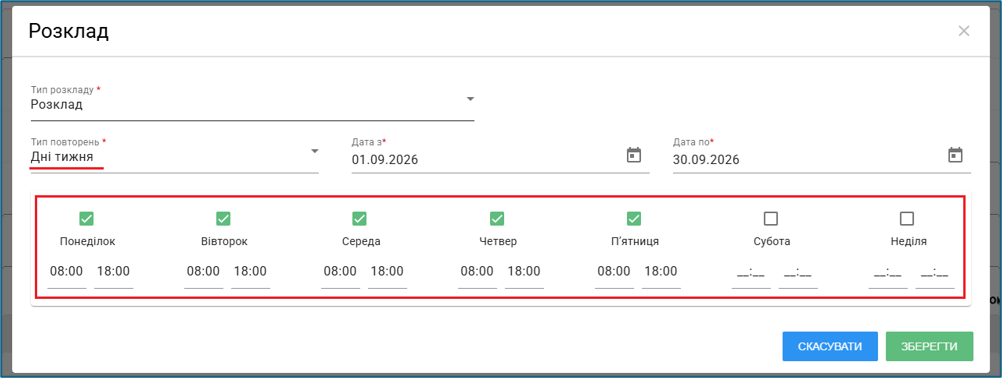
Після заповнення розкладу натисніть «**Зберегти**».
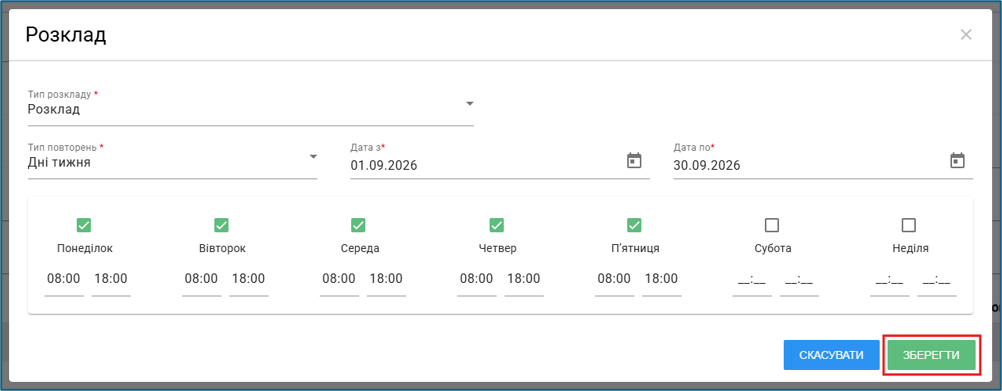
Для додавання ще одного розкладу або виключення, натисніть «**Додати**» і повторіть дії. Для збереження розладу оберіть «**Закрити**».
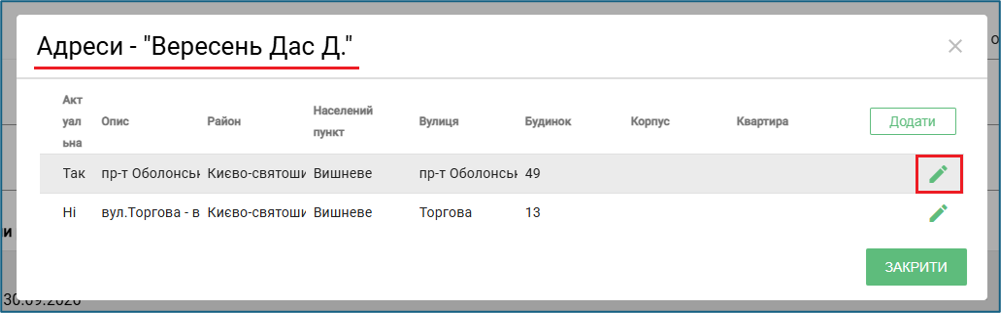
За потреби можна відредагувати **адресу пункту**. Для цього натисніть на це поле і в модальному вікні клацніть на олівець.
Після редагування збережіть зміни та закрийте вікно «**Адреси**».

Далі оберіть безпосереднього надавача послуг - соціального працівника, який працюватиме за цим графіком.

Спеціалізація проставляється автоматично після вибору користувача.

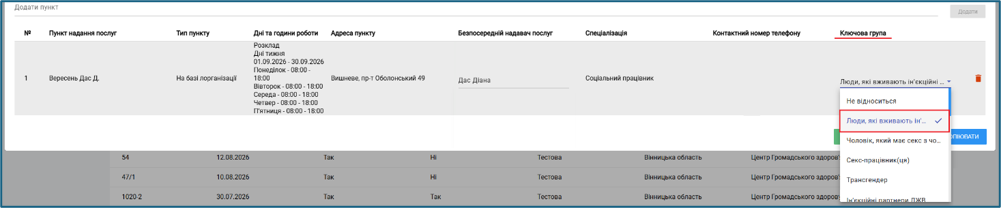
Наступний крок - вибір ключової групи клієнтів. До одного розкладу можна додати одну групу.
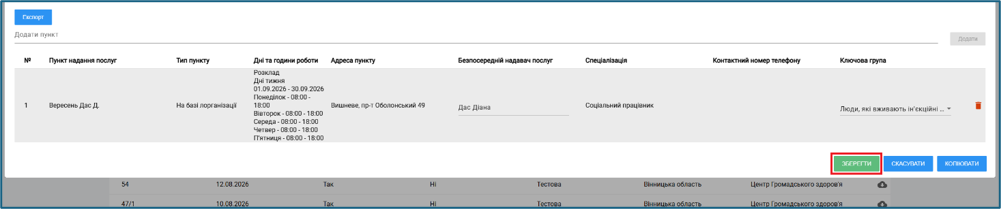
Перед збереженням змініть ознаку **Затверджено ПС** з «**Ні**» на «**Так**».

Після внесення всіх даних натисніть «**Зберегти**».
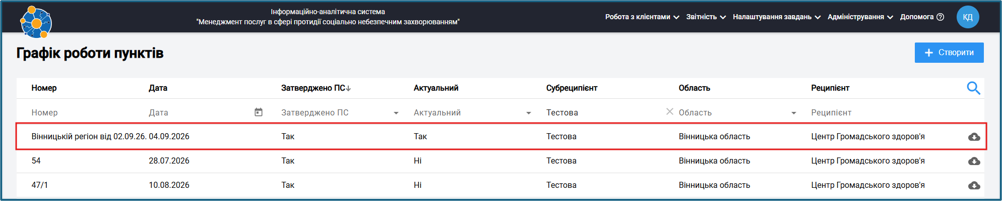
Новостворений графік буде відображатись в загальному переліку.
2. Копіювання графіка роботи пунктів
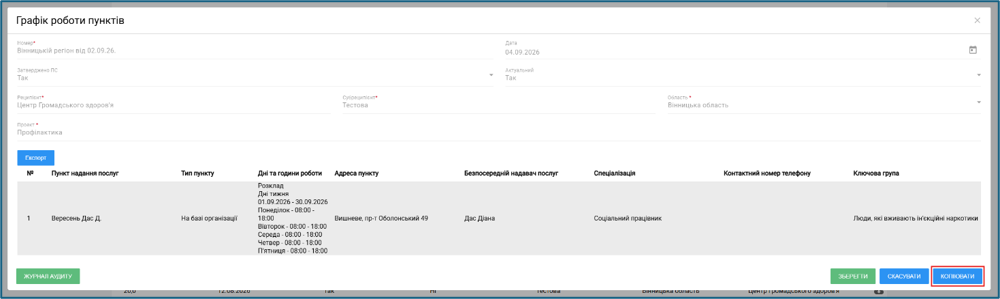
Для копіювання графіку роботи пункту знайдіть графік в переліку, відкрийте його та натисніть кнопку «**Копіювати**» в правому нижньому кутку.
Всі дані перенесуться в новий шаблон графіку роботи пунктів.
Вкажіть **Номер** та, за потреби, відредагуйте інші поля. Збережіть шаблон.