# Створення пункту надання послуг (ПНП)

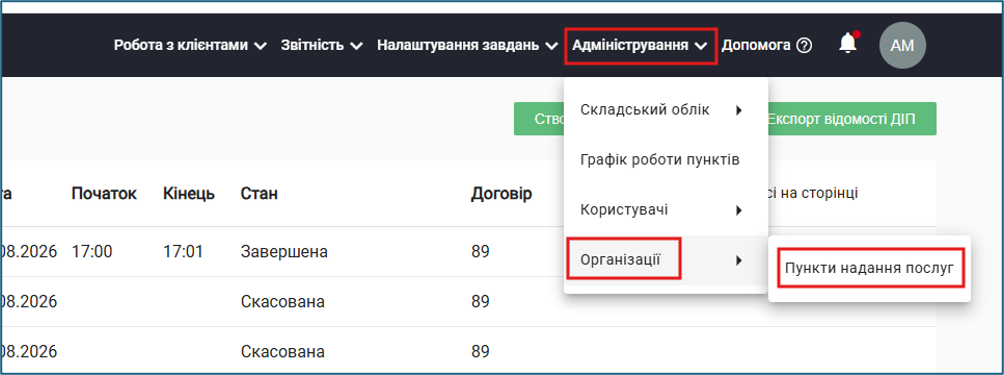
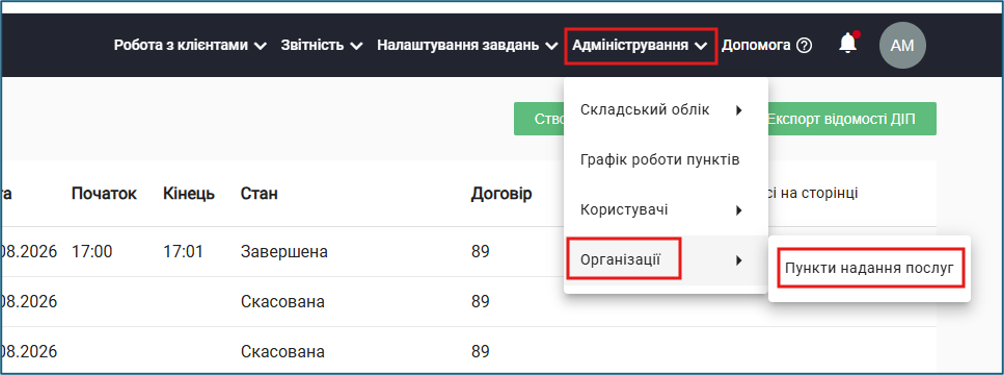
Для створення пункту надання послуг (ПНП) в меню оберіть розділ «**Адміністрування**» **&gt;** «**Організації**» **&gt;** «**Пункти надання послуг**»**.**

![image.png](https://knowledge.phc.org.ua/uploads/images/gallery/2026-09/scaled-1680-/image.png)

В правому верхньому кутку натисніть «**Створити**».
![image.png](https://knowledge.phc.org.ua/uploads/images/gallery/2026-09/scaled-1680-/1NZimage.png)

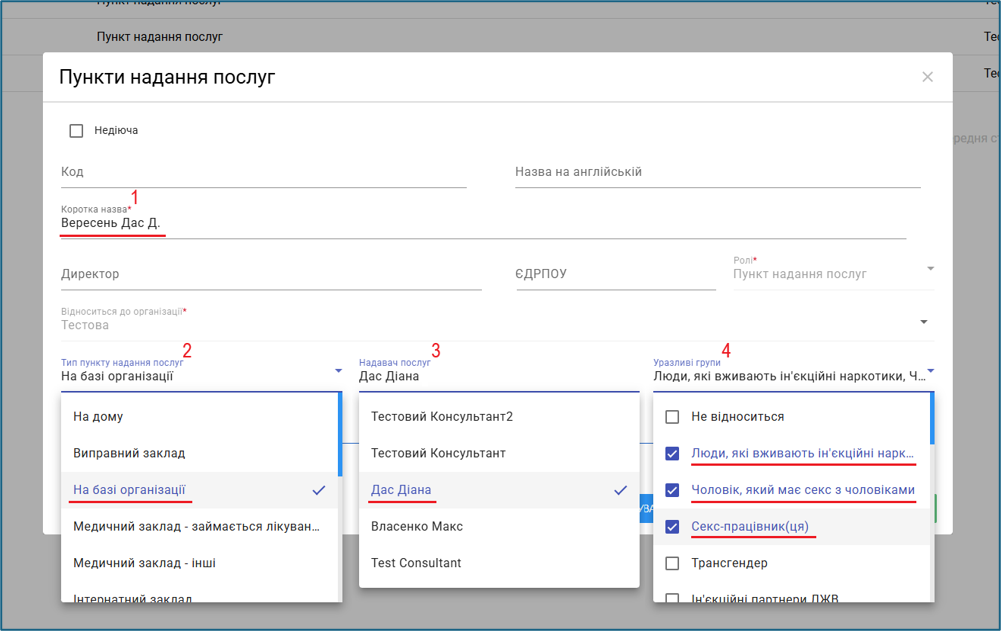
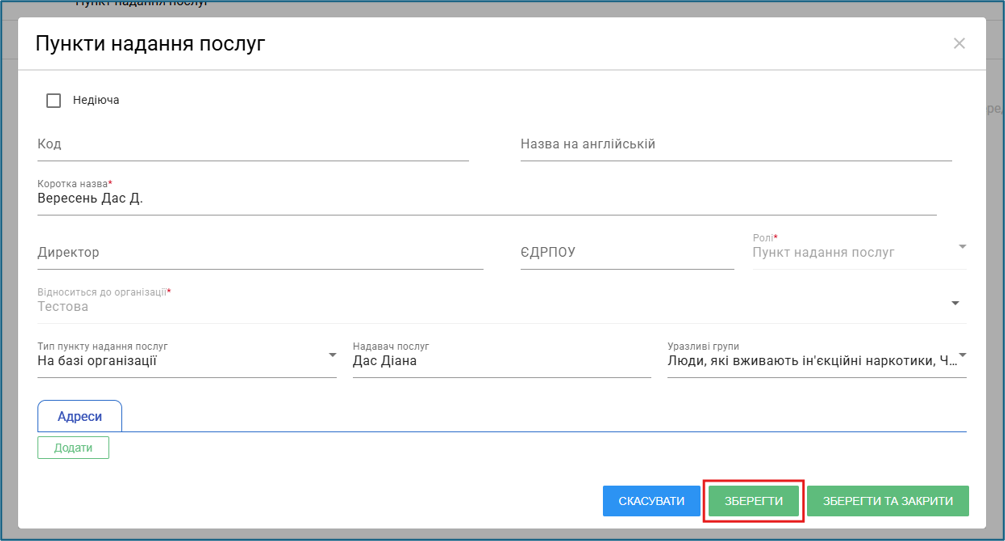
Заповніть обов'язкові поля в модальному вікні.

<span style="mso-fareast-font-family: 'Times New Roman'; mso-bidi-font-family: 'Times New Roman';"><span style="mso-list: Ignore;">1.<span style="font: 7.0pt 'Times New Roman';"> </span></span></span>**Коротка назва -** вказується назва пункту надання послуг;

<span style="mso-fareast-font-family: 'Times New Roman'; mso-bidi-font-family: 'Times New Roman';"><span style="mso-list: Ignore;">2.<span style="font: 7.0pt 'Times New Roman';"> </span></span></span>**Тип ПНП -** обирається зі списку;

<span style="mso-fareast-font-family: 'Times New Roman'; mso-bidi-font-family: 'Times New Roman';"><span style="mso-list: Ignore;">3.<span style="font: 7.0pt 'Times New Roman';"> </span></span></span>**Надавач послуг** - консультант, який буде надавати послуги в даному ПНП (в полі доступний швидкий пошук за першими літерам ПІБ);

<span style="mso-fareast-font-family: 'Times New Roman'; mso-bidi-font-family: 'Times New Roman';"><span style="mso-list: Ignore;">4.<span style="font: 7.0pt 'Times New Roman';"> </span></span></span>**Уразливі групи** - групи, які будуть використовуватись в даному пункті надання послуг.
![image.png](https://knowledge.phc.org.ua/uploads/images/gallery/2026-09/scaled-1680-/k8Bimage.png)

Після заповнення всіх даних натисніть «**Зберегти**»**.**
![image.png](https://knowledge.phc.org.ua/uploads/images/gallery/2026-09/scaled-1680-/1Beimage.png)

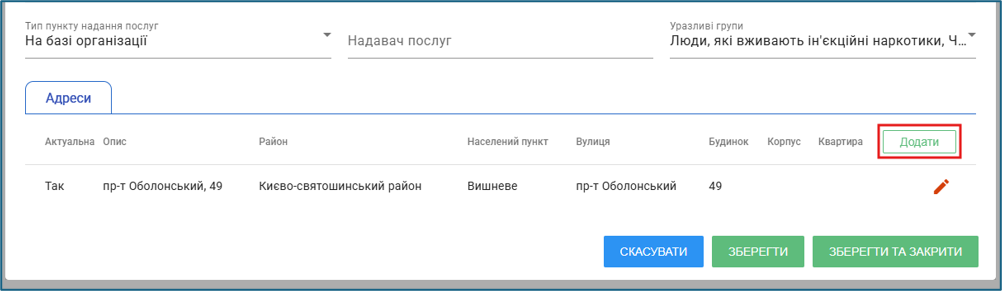
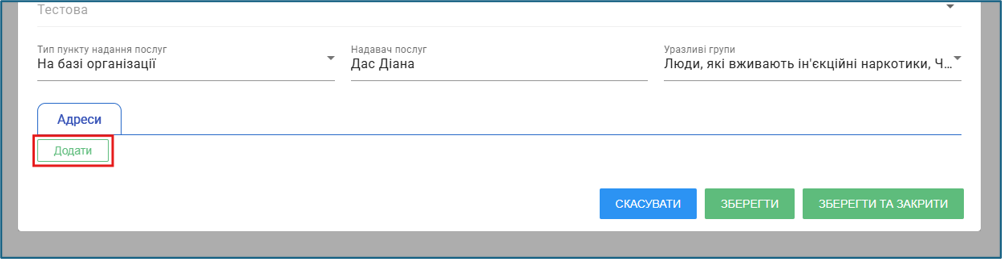
Після збереження додайте **адреси** ПНП. Для цього натисніть «**Додати**» в блоці «**Адреси**».
![image.png](https://knowledge.phc.org.ua/uploads/images/gallery/2026-09/scaled-1680-/G7ximage.png)

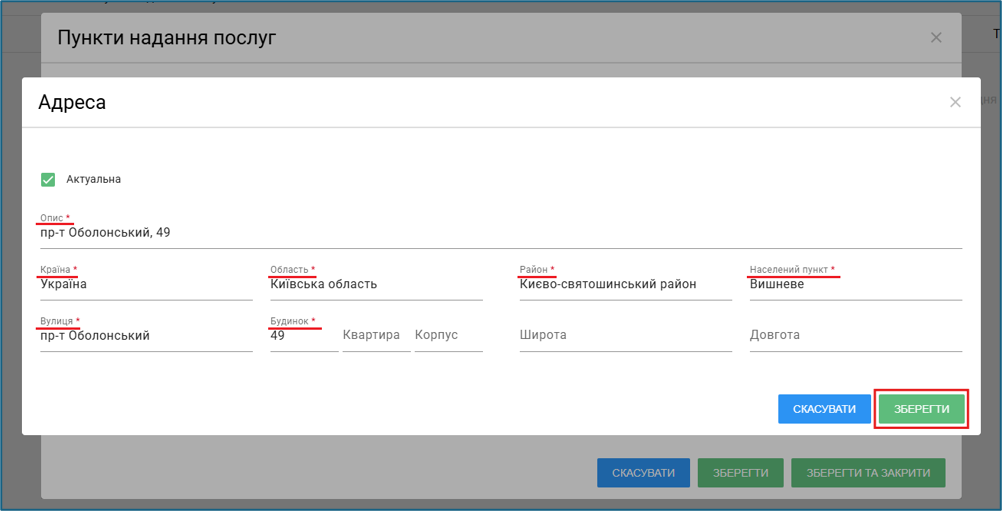
Увімкніть чекбокс «**Актуальна**» (якщо чекбокс не увімкнено, адреса не відображатиметься при створенні **графіку пунктів надання послуг**, описаного в іншому розділі інструкції) та заповніть обов’язкові поля.

![image.png](https://knowledge.phc.org.ua/uploads/images/gallery/2026-09/scaled-1680-/tbdimage.png)

<span style="mso-no-proof: yes;">Внесіть</span> адресу ПНП в поле **Опис** та заповніть обов’язкові поля, які позначені зірочкою. Натисніть кнопку «**Зберегти**».
![image.png](https://knowledge.phc.org.ua/uploads/images/gallery/2026-09/scaled-1680-/s1zimage.png)

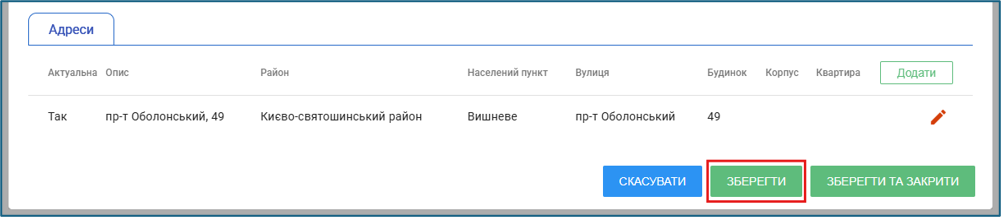
Для додавання ще однієї адреси, збережіть зміни та повторіть виконані дії.
![image.png](https://knowledge.phc.org.ua/uploads/images/gallery/2026-09/scaled-1680-/795image.png)

![image.png](https://knowledge.phc.org.ua/uploads/images/gallery/2026-09/scaled-1680-/e14image.png)

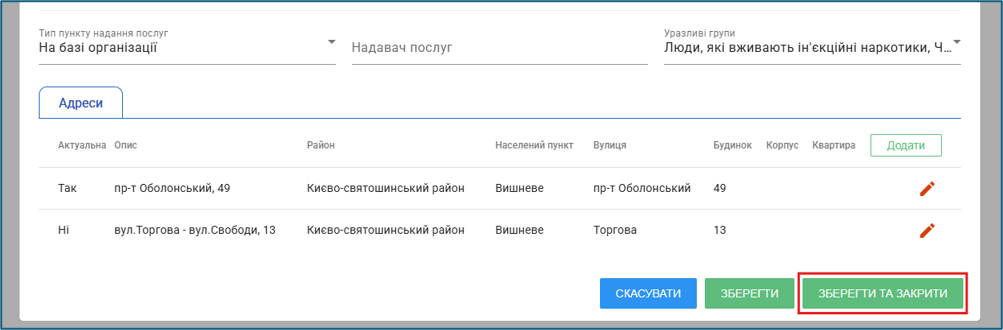
Після внесення всієї інформації збережіть форму, натиснувши «**Зберегти та закрити**».
![image.png](https://knowledge.phc.org.ua/uploads/images/gallery/2026-09/scaled-1680-/nilimage.png)

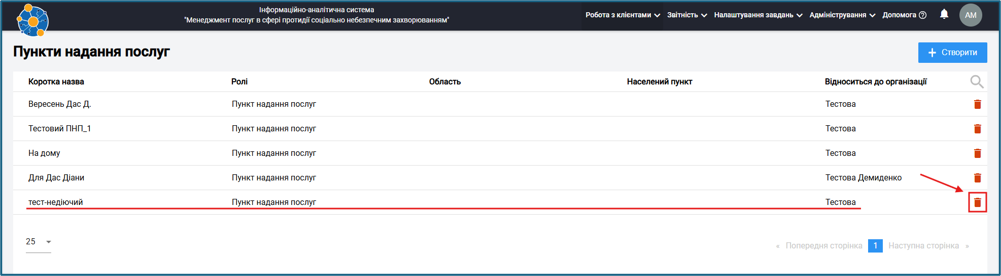
Для видалення ПНП натисніть на **смітник** на головному екрані та підтвердіть кнопкою «**Так**».

![image.png](https://knowledge.phc.org.ua/uploads/images/gallery/2026-09/scaled-1680-/BlHimage.png)

![image.png](https://knowledge.phc.org.ua/uploads/images/gallery/2026-09/scaled-1680-/3fsimage.png)