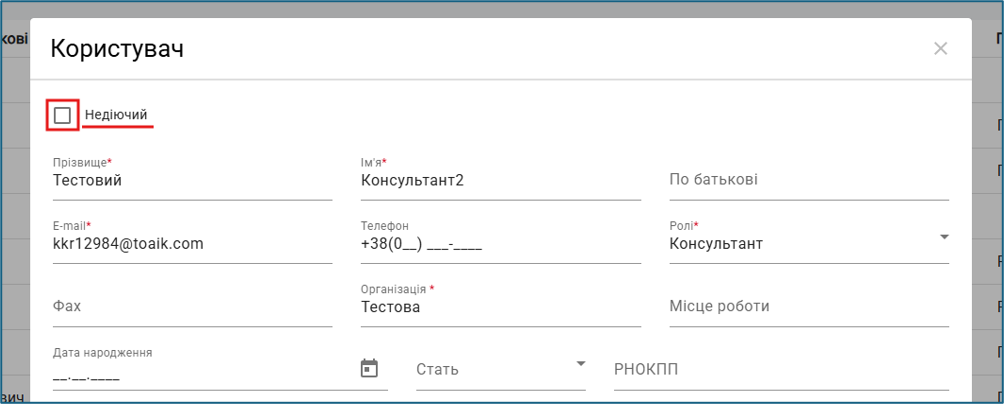
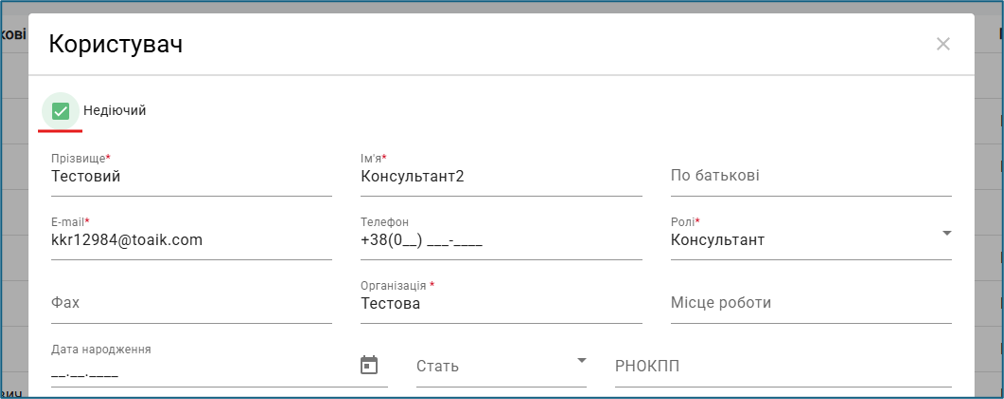
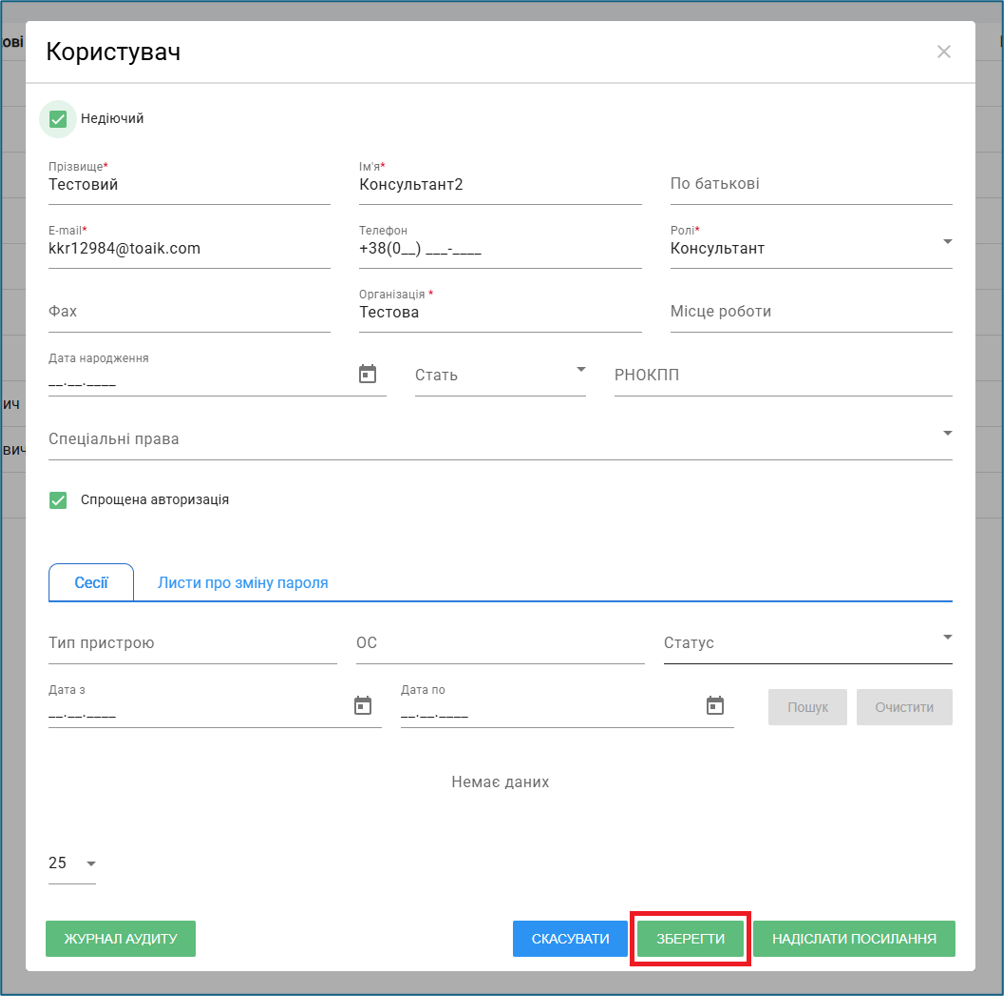
# Модуль "Профілактика"

# Розподіл та зняття послуг з консультантів по проєкту

##### <span style="background-color: rgb(255, 255, 255);">**<span style="color: rgb(0, 0, 0);">1. Розподілити всі існуючі завдання консультанту(ам), які відносяться до проєкту</span><span style="color: rgb(0, 0, 0);"> </span>**</span>

- ***<span style="color: rgb(0, 0, 0);">Використовується, якщо консультант працює з всіма програмними компонентами і послугами проєкту.</span>***

Для виконання розподілу завдань між консультантами необхідно обрати розділ **"Налаштування завдань"** та перейти на вкладку **"Завдання консультантів".

[![image.png](https://knowledge.phc.org.ua/uploads/images/gallery/2025-01/scaled-1680-/MN0image.png)](https://knowledge.phc.org.ua/uploads/images/gallery/2025-01/MN0image.png)

Оберіть потрібний проєкт (у даному випадку — **Профілактика**) та послугу, після чого натисніть **"Розподілення".  
![](https://i.imgur.com/urwkoy4.png)**

Після чого можна здійснити розподілення між консультантами. Для цього треба обрати певного консультанта та натиснути на значок, який знаходиться поруч з ПІБ надавача послуг.

<div class="pointer-container" id="bkmrk-%C2%A0"><div class="pointer anim "><svg class="svg-icon" data-icon="link" role="presentation" viewbox="0 0 24 24" xmlns="http://www.w3.org/2000/svg"></svg><div class="input-group inline block"> <button class="button outline icon" data-clipboard-target="#pointer-url" title="Копіювати посилання" type="button"><svg class="svg-icon" data-icon="copy" role="presentation" viewbox="0 0 24 24" xmlns="http://www.w3.org/2000/svg"></svg></button></div></div></div>**Приклад розподілення завдань між консультантами: ![](https://i.imgur.com/oVUR6SN.png)**

- ***Використовується, якщо в проєкті декілька програмних компонентів і консультант працює з окремими послугами окремих програмних компонентів.***

Для виконання розподілу завдань між консультантами необхідно обрати розділ **"Налаштування завдань"** та перейти на вкладку **"Завдання консультантів".

[![image.png](https://knowledge.phc.org.ua/uploads/images/gallery/2025-01/scaled-1680-/MN0image.png)](https://knowledge.phc.org.ua/uploads/images/gallery/2025-01/MN0image.png)

Оберіть потрібний проєкт (у даному випадку — **Профілактика**), оберіть програмний компонент, після чого натисніть **"Розподілення".**

***![](https://i.imgur.com/cZg1jtQ.png)***

Після чого можна здійснити розподілення між консультантами. Для цього треба обрати певного консультанта та натиснути на значок, який знаходиться поруч з ПІБ надавача послуг.

<div class="pointer-container" id="bkmrk-%C2%A0-0"><div class="pointer anim "><svg class="svg-icon" data-icon="link" role="presentation" viewbox="0 0 24 24" xmlns="http://www.w3.org/2000/svg"></svg><div class="input-group inline block"> <button class="button outline icon" data-clipboard-target="#pointer-url" title="Копіювати посилання" type="button"><svg class="svg-icon" data-icon="copy" role="presentation" viewbox="0 0 24 24" xmlns="http://www.w3.org/2000/svg"></svg></button></div></div></div>**Приклад розподілення завдань між консультантами:**

**![](https://i.imgur.com/eOeUvzb.png)**

##### <span style="background-color: rgb(255, 255, 255);">**<span style="color: rgb(0, 0, 0);">2. Розподілення окремих завдань на консультантів</span>**</span>

- *<span style="background-color: rgb(255, 255, 255);">**<span style="color: rgb(0, 0, 0);">Використовується, якщо окремі завдання потрібно розподілити на окремих консультантів.</span>**</span>*

Оберіть потрібний проєкт (у даному випадку — **Профілактика**), натисніть на обраний програмний компонент, після чого натисніть кнопку **"Розподілення"** навпроти потрібної послуги.

**![](https://i.imgur.com/0bfgcXU.png)**

##### <span style="background-color: rgb(255, 255, 255);">**<span style="color: rgb(0, 0, 0);">3. Зняття розподілення завдань з консультантів</span>**</span>

<span style="background-color: rgb(255, 255, 255);"><span style="color: rgb(0, 0, 0);">Натисніть на кнопку "**Розподілення"** (ця дія застосовується для проєкту, ПК та окремої послуги).</span></span>

<span style="background-color: rgb(255, 255, 255);"><span style="color: rgb(0, 0, 0);">![](https://i.imgur.com/zJ6Yxs6.png)</span></span>

<span style="background-color: rgb(255, 255, 255);"><span style="color: rgb(0, 0, 0);">Зніміть чек-бокс з консультанта, якому потрібно відмінити розподіл завдання, та натисніть на кнопку "**ОК".**</span></span>

<span style="background-color: rgb(255, 255, 255);"><span style="color: rgb(0, 0, 0);">**![](https://i.imgur.com/4Dm0cRP.png)**</span></span>

# Створення пункту надання послуг

Для створення пункту надання послуг потрібно зайти у розділ **"Адміністрування" <span style="font-size: 11.0pt; line-height: 107%; font-family: 'Calibri',sans-serif; mso-ascii-theme-font: minor-latin; mso-fareast-font-family: Calibri; mso-fareast-theme-font: minor-latin; mso-hansi-theme-font: minor-latin; mso-bidi-font-family: 'Times New Roman'; mso-bidi-theme-font: minor-bidi; mso-ansi-language: UK; mso-fareast-language: EN-US; mso-bidi-language: AR-SA;">--&gt; "</span>Організації" --&gt; "Пункти надання послуг".**

**![](https://i.imgur.com/ojUxBtS.png)**

Натиснути на кнопку **"Створити"** для створення пункту надання послуг.

![](https://i.imgur.com/6YVDb3Y.png)

**Заповніть обов'язкові атрибути в картці створення:**

- В атрибуті ***"*****Коротка назва"** вказати назва пункту надання послуг.

![](https://i.imgur.com/ReGybSM.png)

- В атрибуті **"Тип пункту надання послуг"** обрати зі списку потрібний тип пункту надання послуг.

![](https://i.imgur.com/1qKYRWY.png)

- В атрибуті **"Надавач послуг"** обрати зі списку консультанта який буде надавати послуги в даному пункті надання послуг (в полі доступний "швидкий пошук" за першими літерам ПІБ).

![](https://i.imgur.com/OATp0Ry.png)

- В атрибуті **"Уразлива група"** обрати зі списку (відмітити чек-бокси) уразливі групи які будуть використовуватись в даному пункті надання послуг.

![](https://i.imgur.com/adzuoJg.png)

- <span style="font-size: 11.0pt; line-height: 107%; font-family: 'Calibri',sans-serif; mso-ascii-theme-font: minor-latin; mso-fareast-font-family: Calibri; mso-fareast-theme-font: minor-latin; mso-hansi-theme-font: minor-latin; mso-bidi-font-family: 'Times New Roman'; mso-bidi-theme-font: minor-bidi; mso-ansi-language: UK; mso-fareast-language: EN-US; mso-bidi-language: AR-SA;">Натиснути на кнопку **"Зберегти"** розташовану внизу форми.</span>

<span style="font-size: 11.0pt; line-height: 107%; font-family: 'Calibri',sans-serif; mso-ascii-theme-font: minor-latin; mso-fareast-font-family: Calibri; mso-fareast-theme-font: minor-latin; mso-hansi-theme-font: minor-latin; mso-bidi-font-family: 'Times New Roman'; mso-bidi-theme-font: minor-bidi; mso-ansi-language: UK; mso-fareast-language: EN-US; mso-bidi-language: AR-SA;">![](https://i.imgur.com/Eu2LgjG.png)</span>

**Додавання адрес в пункти надання:**

- <span style="mso-ansi-language: UK;">Натиснути на кнопку</span>**<span style="mso-ansi-language: UK;"> "Додати" </span>**<span style="mso-ansi-language: UK;">у вкладці</span>**<span style="mso-ansi-language: UK;"> "Адреси".</span>**

**<span style="mso-ansi-language: UK;">![](https://i.imgur.com/LTgRdV2.png)</span>**

- <span style="mso-ansi-language: UK;">Позначте чек-бокс **"Актуальна"** (якщо чек-бокс не відмічено, адреса не відображатиметься при створенні "**Графіку пунктів надання послуг"**, описаного в іншому розділі інструкції).</span>

<span style="mso-ansi-language: UK;">![](https://i.imgur.com/wPGWlkf.png)</span>

- <span style="mso-ansi-language: UK;">В полі **"Опис"** внести адресу пункту надання послуг та натиснути кнопку **"Зберегти"**. Аналогічні дії необхідно виконати для створення наступних адрес, якщо потрібно додати більше.</span>

<span style="mso-ansi-language: UK;">![](https://i.imgur.com/evtyQZg.png)</span>

- <span style="mso-ansi-language: UK;">Після внесення всієї інформації потрібно зберегти форму, натиснувши кнопку **"Зберегти"**, та закрити її, використавши кнопку **"Х"** у правому верхньому кутку форми.</span>

**<span style="mso-ansi-language: UK;">![](https://i.imgur.com/HTG3dgH.png)</span>**

# Створення та копіювання графіка роботи пунктів

##### <span style="text-decoration: underline;"><span style="background-color: rgb(191, 237, 210);">*Створення графіка роботи пунктів*</span></span>

Для створення графіку роботи для пункту надання послуг потрібно зайти у розділ **"Адміністрування"** та обрати вкладку **"Графік роботи пунктів"**.

![](https://i.imgur.com/ei4fZTg.png)

Натиснути на кнопку **"Створити"** для створення графіка роботи пунктів.

[![](https://i.imgur.com/462vDt5.png)](https://i.imgur.com/462vDt5.png)

**Заповніть обов'язкові атрибути в картці створення:**

- В атрибуті **"Номер"** — введіть номер графіка (поле приймає як літери, так і цифри).

![](https://i.imgur.com/R6aqvvA.png)

- В атрибуті **"Область"** — оберіть область, в якій працює пункт надання послуг.

[![image.png](https://knowledge.phc.org.ua/uploads/images/gallery/2025-01/scaled-1680-/VrYimage.png)](https://knowledge.phc.org.ua/uploads/images/gallery/2025-01/VrYimage.png)

- В атрибуті **"Проєкт"** — потрібно обрати зі списку потрібний проєкт.

![](https://i.imgur.com/WBCCbvD.png)

- В атрибуті **"Додати пункт"** — потрібно обрати зі списку пункт надання для якого створюється графік.

![](https://i.imgur.com/SuXt0sY.png)

- Натиснути кнопку **"Додати".** В таблицю графіку можна додавати декілька пунктів надання послуг.

[![image.png](https://knowledge.phc.org.ua/uploads/images/gallery/2025-01/scaled-1680-/m55image.png)](https://knowledge.phc.org.ua/uploads/images/gallery/2025-01/m55image.png)

- Для редагування в атрибуті **"Адреса"** в таблиці графіку пунктів надання послуг, потрібно навести мишку на поле **"Адреса"** пункту надання і натиснути (при наведенні поле підсвічується зеленим).

[![image.png](https://knowledge.phc.org.ua/uploads/images/gallery/2025-01/scaled-1680-/BYMimage.png)](https://knowledge.phc.org.ua/uploads/images/gallery/2025-01/BYMimage.png)

- Вулицю можна **видалити** або **відредагувати** натиснувши на відповідні кнопки.

![](https://i.imgur.com/t2Th6SN.png)

- При редагуванні система дозволяє редагувати атрибут **"Актуальний"** та поле **"Опис"**.

![](https://i.imgur.com/f5HpAHh.png)

- Для збереження відредагованої інформації натиснути на кнопку **"Зберегти"**, якщо не потрібно зберігати **"Скасувати"**.
- Для редагування розкладу в атрибуті **"Адреса"** в таблиці графіку пунктів надання послуг, потрібно навести мишку на поле **"Розклад"** і натиснути (при наведенні поле підсвічується зеленим).

![](https://i.imgur.com/H6tYFf2.png)

- Для додавання розкладу потрібно натиснути кнопку **"Додати"**.

![](https://i.imgur.com/5igFVRB.png)

- Потрібно заповнити всі необхідні поля та додати розклад до пункту надання послуг.

![](https://i.imgur.com/nfKd53U.png)

<span style="mso-ansi-language: UK;">Після внесення всіх даних графіку, натиснути на кнопку **"Зберегти".** </span>

##### <span style="text-decoration: underline;"><span style="background-color: rgb(191, 237, 210);">*Копіювання графіка роботи пунктів*</span></span>

Для копіювання графіку роботи для пункту надання послуг потрібно зайти у розділ **"Адміністрування"** та обрати вкладку **"Графік роботи пунктів"**.

![](https://i.imgur.com/ei4fZTg.png)

<span style="font-size: 11.0pt; line-height: 107%; font-family: 'Calibri',sans-serif; mso-ascii-theme-font: minor-latin; mso-fareast-font-family: Calibri; mso-fareast-theme-font: minor-latin; mso-hansi-theme-font: minor-latin; mso-bidi-font-family: 'Times New Roman'; mso-bidi-theme-font: minor-bidi; mso-ansi-language: UK; mso-fareast-language: EN-US; mso-bidi-language: AR-SA;">Обрати зі списку **"Графік"** з якого потрібно зробити копію. </span>

[![image.png](https://knowledge.phc.org.ua/uploads/images/gallery/2025-01/scaled-1680-/oCgimage.png)](https://knowledge.phc.org.ua/uploads/images/gallery/2025-01/oCgimage.png)

<span style="font-size: 11.0pt; line-height: 107%; font-family: 'Calibri',sans-serif; mso-ascii-theme-font: minor-latin; mso-fareast-font-family: Calibri; mso-fareast-theme-font: minor-latin; mso-hansi-theme-font: minor-latin; mso-bidi-font-family: 'Times New Roman'; mso-bidi-theme-font: minor-bidi; mso-ansi-language: UK; mso-fareast-language: EN-US; mso-bidi-language: AR-SA;">Відкривши графік потрібно натиснути на кнопку **"Копіювати"**. </span>

<span style="font-size: 11.0pt; line-height: 107%; font-family: 'Calibri',sans-serif; mso-ascii-theme-font: minor-latin; mso-fareast-font-family: Calibri; mso-fareast-theme-font: minor-latin; mso-hansi-theme-font: minor-latin; mso-bidi-font-family: 'Times New Roman'; mso-bidi-theme-font: minor-bidi; mso-ansi-language: UK; mso-fareast-language: EN-US; mso-bidi-language: AR-SA;">![](https://i.imgur.com/u3WEm27.png)</span>

<span style="font-size: 11.0pt; line-height: 107%; font-family: 'Calibri',sans-serif; mso-ascii-theme-font: minor-latin; mso-fareast-font-family: Calibri; mso-fareast-theme-font: minor-latin; mso-hansi-theme-font: minor-latin; mso-bidi-font-family: 'Times New Roman'; mso-bidi-theme-font: minor-bidi; mso-ansi-language: UK; mso-fareast-language: EN-US; mso-bidi-language: AR-SA;">Заповнити атрибут **"Номер"**, та за потреби можна відредагувати атрибути **"Область"**, **"Проект"**, та додати або видалити **"Пункт надання послуг"** (аналогічно створенню), натиснути на кнопку **"Зберегти"**. </span>

![](https://i.imgur.com/d5opyeX.png)

# Створення та перегляд "Щоденної відомості"

##### <span style="background-color: rgb(191, 237, 210);">*Створення "Щоденної відомості"*</span>

Для створення поставки потрібно зайти у розділ **"Адміністрування" --&gt; "Складській облік" --&gt; "Рух товарів".**

[![image.png](https://knowledge.phc.org.ua/uploads/images/gallery/2025-01/scaled-1680-/On1image.png)](https://knowledge.phc.org.ua/uploads/images/gallery/2025-01/On1image.png)

Натиснути на кнопку **"Створити"** для створення відомості.

![](https://i.imgur.com/Zl3X7nw.png)

Заповнити обов’язкові атрибути:

- Атрибут **"Статус"** - обрати зі списку – **"Відкрита"**.

![](https://i.imgur.com/ldj1Yte.png)

- Атрибут **"Надавач Послуг"** - обрати консультанта зі списку.

![](https://i.imgur.com/MC9wNuV.png)

- Атрибут **"Дата"** - вказати дату створення відомості, внести дату в ручну з клавіатури або обрати в календарі.

![](https://i.imgur.com/w9oJVHx.png)

- Атрибут **"Пункт надання послуг"** - обрати зі списку пункт в якому будуть надаватись послуги.

![](https://i.imgur.com/nQQSqKX.png)

- Атрибут **"Уразлива група"** - обрати зі списку потрібну групу.

![](https://i.imgur.com/1tU1kQo.png)

- Атрибут **"Клієнти"** - система дозволяє додавати як одного клієнта, так і кілька. Якщо клієнт уже існує в базі, його можна знайти, ввівши значення з можливих варіантів пошуку в поле **"Клієнти"**.
    
    Варіанти пошуку:
    
    
    1. Перші літери прізвища, ім'я або по батькові.
    2. За кодом Case++.
    3. За кодом клієнта за принципом Альянсу.
    
    Якщо клієнт відсутній у базі, його потрібно створити, натиснувши кнопку **"+"** праворуч від поля **"Клієнти"**, заповнити всі обов'язкові атрибути та натиснути кнопку **"Зберегти"**. Детальний процес створення клієнта описаний в інструкції **"Створення клієнти"**.
    
    ![](https://i.imgur.com/VVmcFu6.png)

Картку клієнта можна переглянути або відредагувати натиснувши на кнопку вигляді олівця на потрібному клієнті.

![](https://i.imgur.com/lvy08LG.png)

Приклад картки клієнта в режимі редагування.

![image.png](https://knowledge.phc.org.ua/uploads/images/gallery/2025-01/scaled-1680-/mWkimage.png)Якщо потрібно створити нового клієнта потрібно натиснути кнопку **"Створення нового клієнта"**.

![](https://i.imgur.com/cuVi4fS.png)

- Атрибут **"Додати"** - потрібно обрати зі списку потрібну послугу. <span style="font-size: 11.0pt; line-height: 107%; font-family: 'Calibri',sans-serif; mso-ascii-theme-font: minor-latin; mso-fareast-font-family: Calibri; mso-fareast-theme-font: minor-latin; mso-hansi-theme-font: minor-latin; mso-bidi-font-family: 'Times New Roman'; mso-bidi-theme-font: minor-bidi; mso-ansi-language: UK; mso-fareast-language: EN-US; mso-bidi-language: AR-SA;">Натиснути на кнопку **"Додати"**. ![](https://i.imgur.com/bwr1RUI.png)</span>

<span style="font-size: 11.0pt; line-height: 107%; font-family: 'Calibri',sans-serif; mso-ascii-theme-font: minor-latin; mso-fareast-font-family: Calibri; mso-fareast-theme-font: minor-latin; mso-hansi-theme-font: minor-latin; mso-bidi-font-family: 'Times New Roman'; mso-bidi-theme-font: minor-bidi; mso-ansi-language: UK; mso-fareast-language: EN-US; mso-bidi-language: AR-SA;">Система дозволяє додавати кілька послуг, які також розподіляються за видами. Нижче будуть наведені приклади основних послуг з їх відмінностями.</span>

##### <span style="background-color: rgb(191, 237, 210);">*Види послуг*</span>

<span style="color: rgb(0, 0, 0);">**1. Послуги, в яких потрібно вказати «Результат»** — необхідно для кожного клієнта вибрати результат послуги. Результати можуть бути:</span>

1. <span style="color: rgb(0, 0, 0);">Позитивно/Негативно</span>
2. <span style="color: rgb(0, 0, 0);">Позитивно/Негативно/Невідомо</span>
3. <span style="color: rgb(0, 0, 0);">Число </span>
4. <span style="color: rgb(0, 0, 0);">Результат відсутній, вибір не потрібен — значення встановлюється автоматично.</span>

![](https://i.imgur.com/8TcdDeN.png)

<span style="color: rgb(0, 0, 0);">**2. Послуги з автоматичною видачею товарів (ТМЦ зі складу консультанта)** — у шаблон створення зустрічі додається послуга з автоматичною видачею товарів і їх кількістю (кількість не редагується), яка була заздалегідь налаштована адміністратором системи. </span>

<span style="color: rgb(0, 0, 0);">Зверніть увагу, на скріншоті наведено приклад, коли послуги можуть комбінуватися, в яких є результат послуги та видача ТМЦ.</span>

[![image.png](https://knowledge.phc.org.ua/uploads/images/gallery/2025-01/scaled-1680-/iwJimage.png)](https://knowledge.phc.org.ua/uploads/images/gallery/2025-01/iwJimage.png)

<span style="color: rgb(0, 0, 0);">**3. Послуги з видачею товарів і кількістю, що обирається консультантом (ТМЦ зі складу консультанта)**:</span>

<span style="color: rgb(0, 0, 0);">Щоб обрати товар для видачі, натисніть поле для пошуку товарів та виберіть потрібний товар зі списку.</span>

[![image.png](https://knowledge.phc.org.ua/uploads/images/gallery/2025-01/scaled-1680-/S3nimage.png)](https://knowledge.phc.org.ua/uploads/images/gallery/2025-01/S3nimage.png)

<span style="color: rgb(0, 0, 0);">Щоб додати товар до послуги, натисніть кнопку ***"+"***. Обраних товарів може бути декілька, вони обираються зі списку таким же чином.</span>

[![image.png](https://knowledge.phc.org.ua/uploads/images/gallery/2025-01/scaled-1680-/ZTKimage.png)](https://knowledge.phc.org.ua/uploads/images/gallery/2025-01/ZTKimage.png)

<span style="color: rgb(0, 0, 0);">Зверніть увагу, якщо у номенклатури є лише одна серія, вона встановлюється автоматично. Якщо серій кілька, потрібно вибрати потрібну зі списку.</span>

[![image.png](https://knowledge.phc.org.ua/uploads/images/gallery/2025-01/scaled-1680-/00kimage.png)](https://knowledge.phc.org.ua/uploads/images/gallery/2025-01/00kimage.png)

<span style="color: rgb(0, 0, 0);">Кількість у таких послугах встановлюється автоматично, але значення можна змінити для кожного клієнта окремо.</span>

[![image.png](https://knowledge.phc.org.ua/uploads/images/gallery/2025-01/scaled-1680-/yWtimage.png)](https://knowledge.phc.org.ua/uploads/images/gallery/2025-01/yWtimage.png)

Система дає можливість обирати клієнтів, яким надається послуга, або навпаки. Якщо окрему послугу не потрібно надавати одному з клієнтів, потрібно зняти чекбокс навпроти того клієнта в послузі.

[![image.png](https://knowledge.phc.org.ua/uploads/images/gallery/2025-01/scaled-1680-/CHtimage.png)](https://knowledge.phc.org.ua/uploads/images/gallery/2025-01/CHtimage.png)

<span style="font-size: 12.0pt; line-height: 107%; mso-ansi-language: UK;">Для збереження відомості натисніть кнопку **"Зберегти"**. </span>

[![image.png](https://knowledge.phc.org.ua/uploads/images/gallery/2025-01/scaled-1680-/uuyimage.png)](https://knowledge.phc.org.ua/uploads/images/gallery/2025-01/uuyimage.png)

##### <span style="background-color: rgb(191, 237, 210);">*Перегляд "Щоденної відомості"*</span>

У реєстрі **"Щоденні відомості"** натисніть на потрібну відомість зі списку.

[![image.png](https://knowledge.phc.org.ua/uploads/images/gallery/2025-01/scaled-1680-/yojimage.png)](https://knowledge.phc.org.ua/uploads/images/gallery/2025-01/yojimage.png)

<span style="mso-bidi-font-family: Calibri; mso-bidi-theme-font: minor-latin; mso-ansi-language: UK;"><span style="mso-list: Ignore;">1.<span style="font: 7.0pt 'Times New Roman';"> </span></span></span><span style="mso-ansi-language: UK;">Відкривається форма для перегляду відомості. </span>

[![image.png](https://knowledge.phc.org.ua/uploads/images/gallery/2025-01/scaled-1680-/aRVimage.png)](https://knowledge.phc.org.ua/uploads/images/gallery/2025-01/aRVimage.png)

# Кейс Менеджмент

##### **<span style="background-color: rgb(191, 237, 210);">*Робота з талонами*</span>**

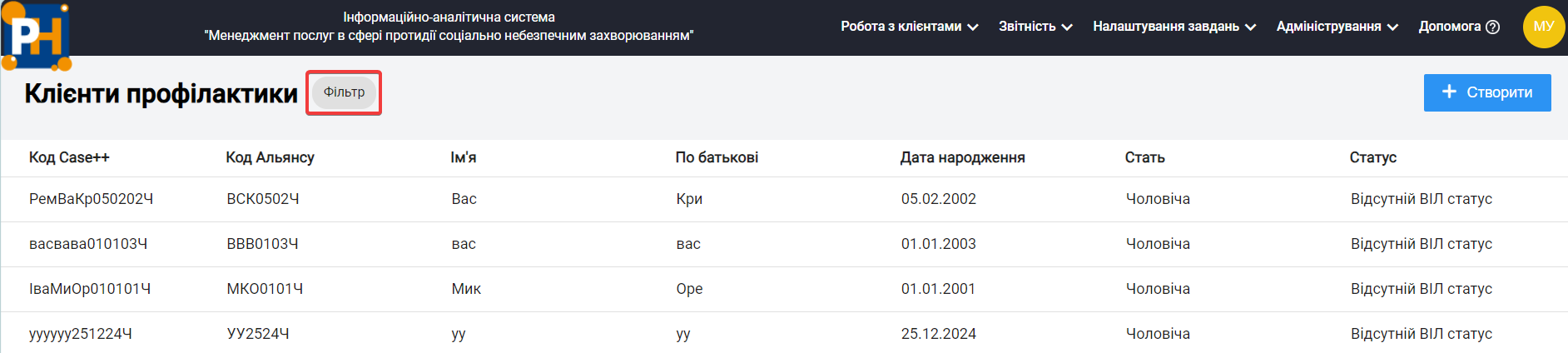
Для пошуку клієнта в реєстрі **"Клієнти профілактики"** натиснути на потрібну кнопку **"Фільтр"**.

[![image.png](https://knowledge.phc.org.ua/uploads/images/gallery/2025-02/scaled-1680-/image.png)](https://knowledge.phc.org.ua/uploads/images/gallery/2025-02/image.png)

[![image.png](https://knowledge.phc.org.ua/uploads/images/gallery/2025-02/scaled-1680-/7Cjimage.png)](https://knowledge.phc.org.ua/uploads/images/gallery/2025-02/7Cjimage.png)

Відкрийте картку клієнта та натисніть на вкладку **"Кейс менеджмент"**.

[![image.png](https://knowledge.phc.org.ua/uploads/images/gallery/2025-02/scaled-1680-/fCeimage.png)](https://knowledge.phc.org.ua/uploads/images/gallery/2025-02/fCeimage.png)

Щоб додати **"Талон"**, натисніть на кнопку **"Додати"**.

[![image.png](https://knowledge.phc.org.ua/uploads/images/gallery/2025-02/scaled-1680-/tR0image.png)](https://knowledge.phc.org.ua/uploads/images/gallery/2025-02/tR0image.png)

Виберіть у полі **"Номер талону"** необхідний номер талону.

![](https://i.imgur.com/z9RIgAO.png)

Поля для заповнення змінюються в залежності від обраного талону.

![](https://i.imgur.com/eCbVJ5Z.png)

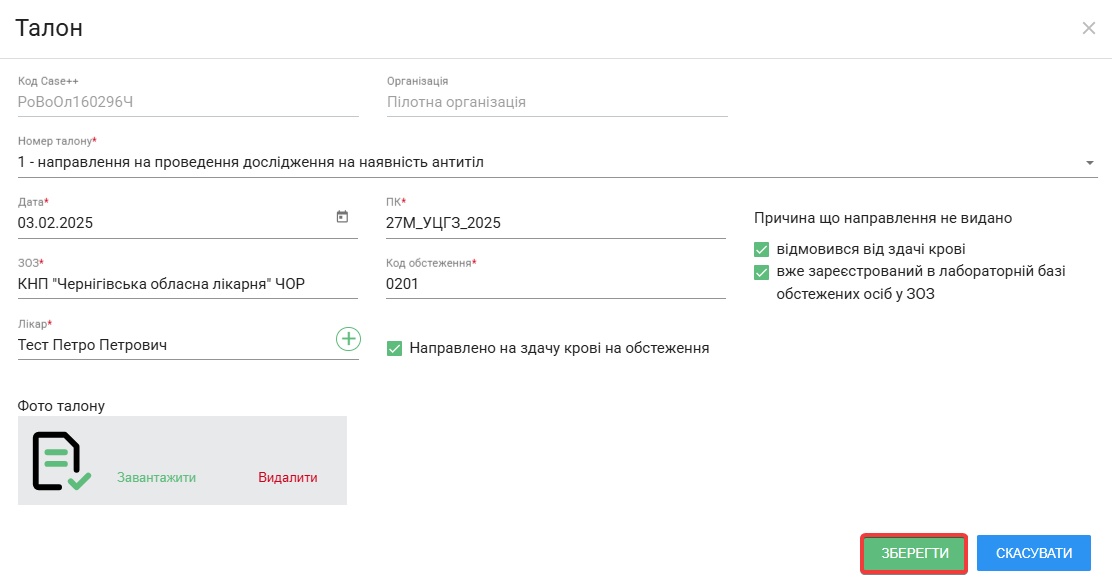
Заповніть обов'язкові поля (значення в полях можна ввести вручну, вибрати зі списку або позначити за допомогою чек-боксу (зелена галочка).

![](https://i.imgur.com/QDZc436.png)

В полі **"Лікар"** виберіть необхідного лікаря зі списку. У разі відсутності лікаря в списку, його можна додати, натиснувши кнопку у вигляді **"+"**.

[![image.png](https://knowledge.phc.org.ua/uploads/images/gallery/2025-02/scaled-1680-/Z38image.png)](https://knowledge.phc.org.ua/uploads/images/gallery/2025-02/Z38image.png)

У відкритому вікні заповніть поля з ПІБ лікаря та натисніть на кнопку **"Зберегти".**

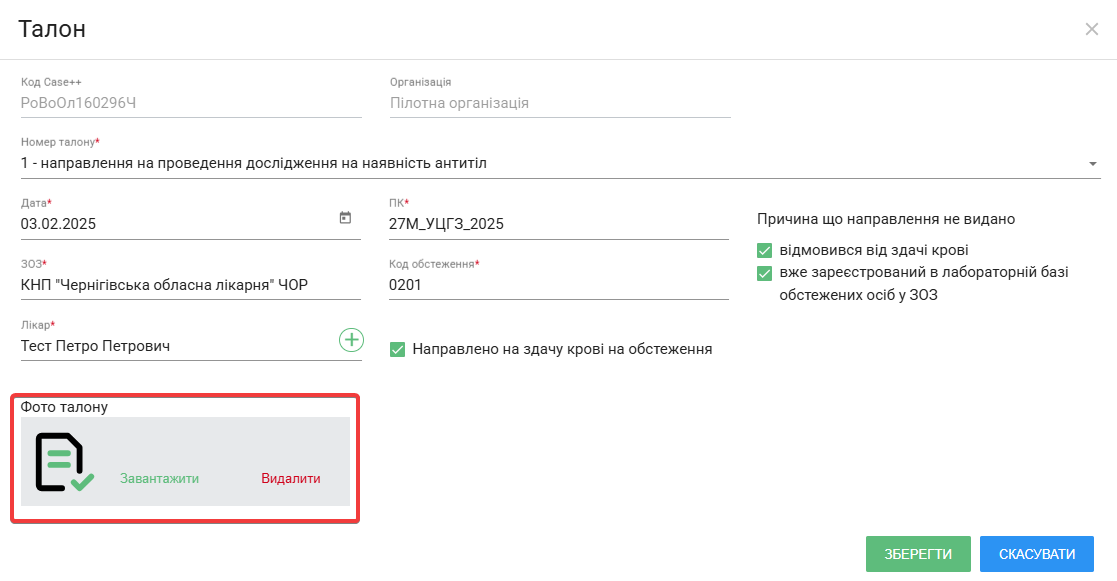
![image.png](https://knowledge.phc.org.ua/uploads/images/gallery/2025-02/scaled-1680-/iNTimage.png)Для додавання відсканованої копії талону натисніть на кнопку **"Додати фото"**.

[![](https://i.imgur.com/JhSoZV3.png)](https://knowledge.phc.org.ua/uploads/images/gallery/2025-02/iNTimage.png)

У відкритому вікні виберіть файл **"Талон"** потрібного вам талону з папки, що зберігається на вашому ПК.

<p class="callout warning align-center">Система підтримує формати файлів: pdf, jpg, jpeg, png розміром до ***20 мегабайт***.</p>

![](https://i.imgur.com/biLOD7K.png)

Доданий файл можна видалити або завантажити на ПК, натиснувши на відповідні кнопки.

[![image.png](https://knowledge.phc.org.ua/uploads/images/gallery/2025-02/scaled-1680-/85pimage.png)](https://knowledge.phc.org.ua/uploads/images/gallery/2025-02/85pimage.png)
<span style="mso-bidi-font-family: Calibri; mso-bidi-theme-font: minor-latin; mso-ansi-language: UK;"><span style="mso-list: Ignore;">1.<span style="font: 7.0pt 'Times New Roman';"> </span></span></span><span style="mso-ansi-language: UK;">Натиснути на кнопку **"Зберегти"**.</span>

[![image.png](https://knowledge.phc.org.ua/uploads/images/gallery/2025-02/scaled-1680-/h12image.png)](https://knowledge.phc.org.ua/uploads/images/gallery/2025-02/h12image.png)

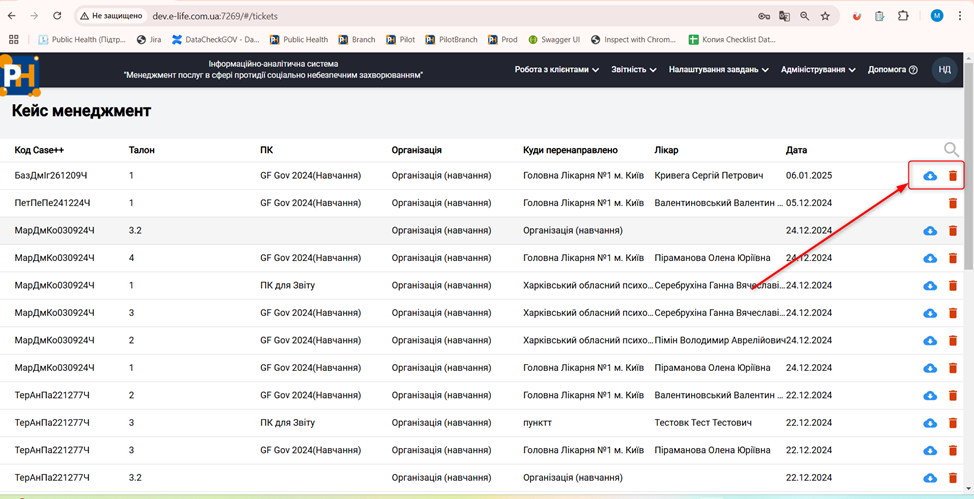
Після збереження талони відображаються у вигляді списку у вкладці **"Кейс менеджмент".**
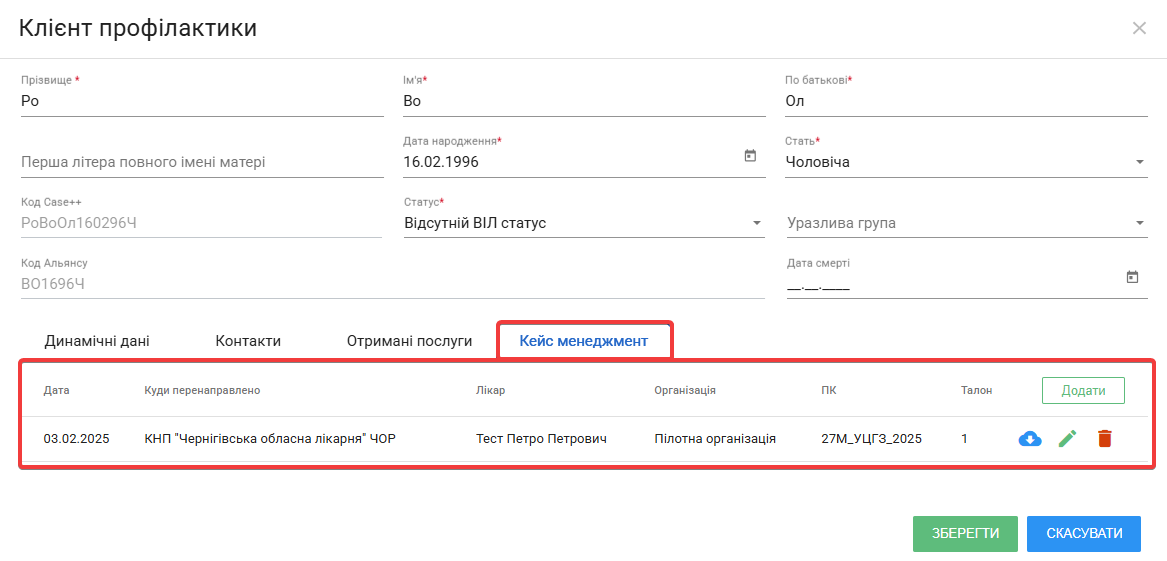
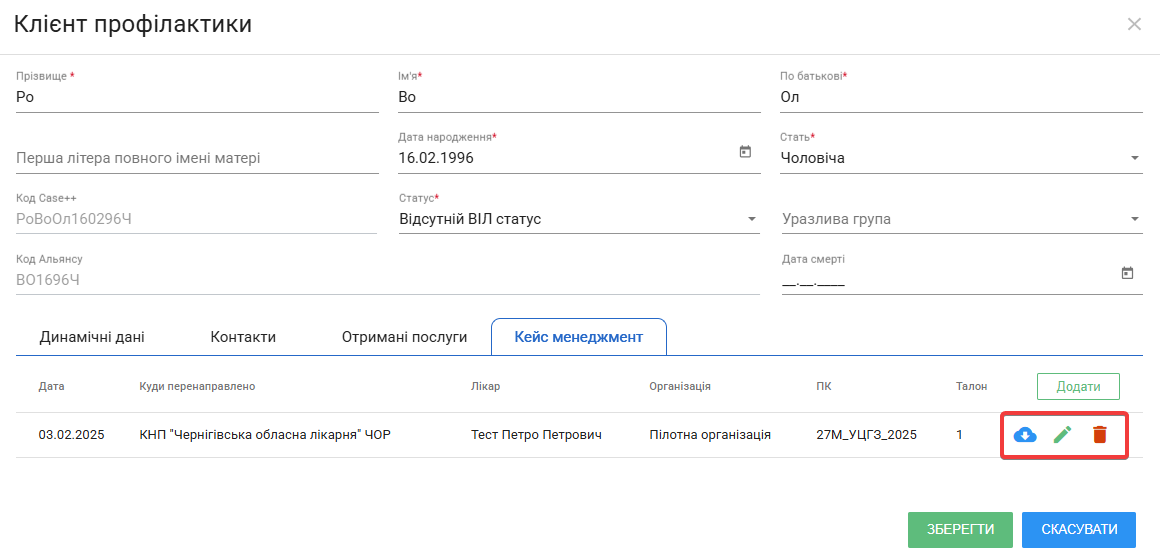
![image.png](https://knowledge.phc.org.ua/uploads/images/gallery/2025-02/scaled-1680-/Vedimage.png)Доступні дії з талоном:

- "Завантаження";
- "Редагування";
- "Видалення".

Можна виконати, натиснувши на відповідні кнопки.

[![image.png](https://knowledge.phc.org.ua/uploads/images/gallery/2025-02/scaled-1680-/ULbimage.png)](https://knowledge.phc.org.ua/uploads/images/gallery/2025-02/ULbimage.png)
##### <span style="background-color: rgb(191, 237, 210);">***Реєстр "Кейс менеджмент"***</span>

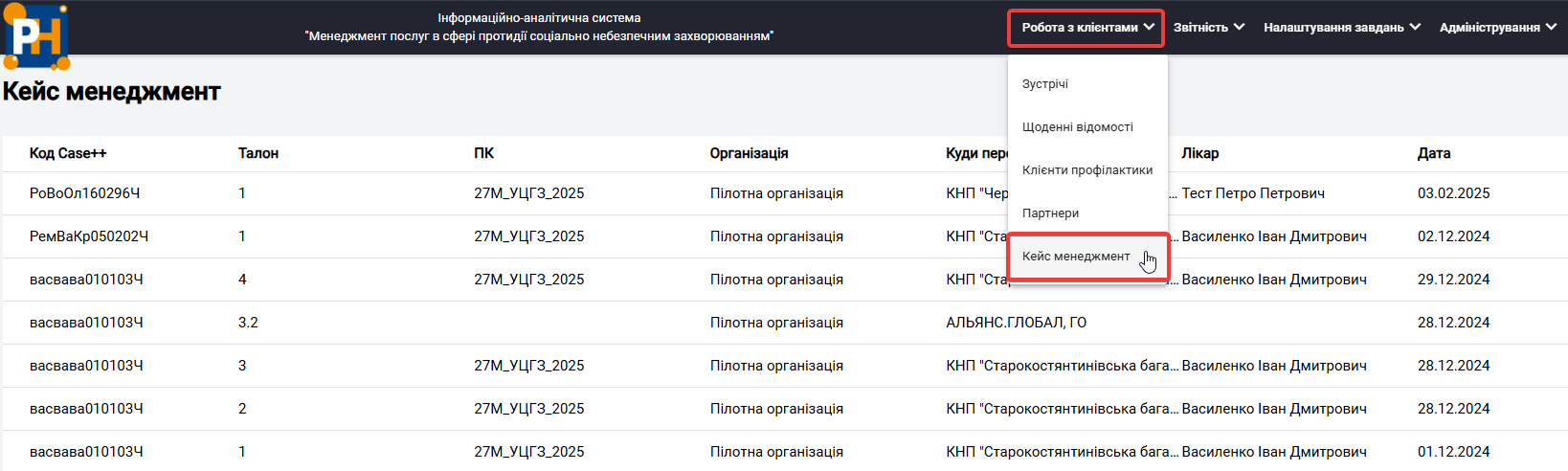
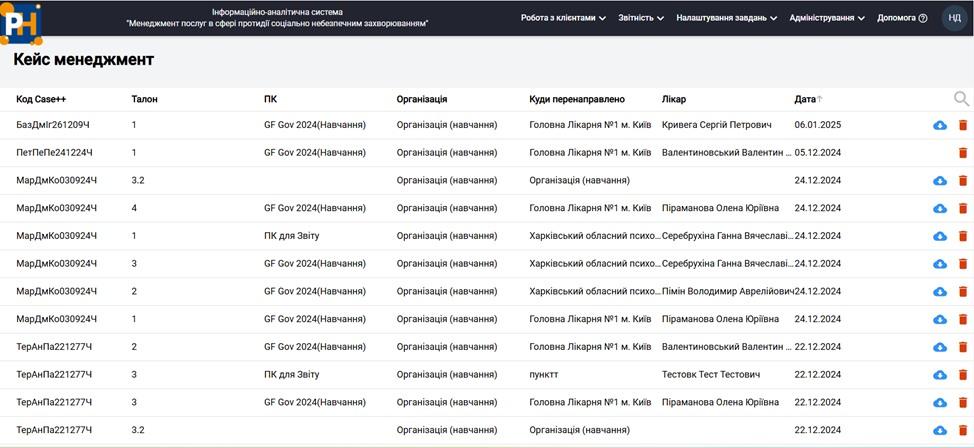
<span style="color: rgb(0, 0, 0);">Щоб відкрити реєстр **"Кейс менеджмент"**, необхідно перейти в реєстр **"Робота з клієнтами" -&gt; "Кейс менеджмент".**</span>

[![image.png](https://knowledge.phc.org.ua/uploads/images/gallery/2025-02/scaled-1680-/5dGimage.png)](https://knowledge.phc.org.ua/uploads/images/gallery/2025-02/5dGimage.png)

В реєстрі відображаються всі внесені талони.

[![image.png](https://knowledge.phc.org.ua/uploads/images/gallery/2025-02/scaled-1680-/tjKimage.png)](https://knowledge.phc.org.ua/uploads/images/gallery/2025-02/tjKimage.png)
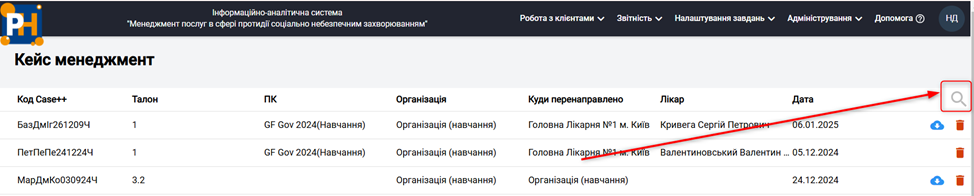
Доступний пошук за атрибутами, натиснувши на кнопку у вигляді **"Лупи"**.

[![image.png](https://knowledge.phc.org.ua/uploads/images/gallery/2025-02/scaled-1680-/R8Cimage.png)](https://knowledge.phc.org.ua/uploads/images/gallery/2025-02/R8Cimage.png)
Натиснувши на потрібний талон, відкривається картка **"Талону"** в режимі редагування.

![](https://i.imgur.com/ZaV8ltK.png)

Також доступні опції **"Завантаження фото"** та видалення, натиснувши на відповідні кнопки.

[![image.png](https://knowledge.phc.org.ua/uploads/images/gallery/2025-02/scaled-1680-/FhSimage.png)](https://knowledge.phc.org.ua/uploads/images/gallery/2025-02/FhSimage.png)
# Розділ "Клієнти профілактики"

# Пошук у розділі "Клієнти профілактики"

Для пошуку клієнтів в реєстрі **"Клієнти профілактики"** натиснути на потрібну кнопку **"Фільтр"**.

[![image.png](https://knowledge.phc.org.ua/uploads/images/gallery/2025-01/scaled-1680-/Oigimage.png)](https://knowledge.phc.org.ua/uploads/images/gallery/2025-01/Oigimage.png)
Пошук відбувається за введеними атрибутами:

- Прізвище;
- Ім'я;
- По батькові;
- Код Case++;
- Код Альянсу;
- Дата народження;
- Стать;
- Основний телефон;
- ID Клієнта.

Атрибути можна використовувати як поодиноко, так і в комбінації для більш детального пошуку. Для пошуку натисніть кнопку **"Пошук"**.

![](https://i.imgur.com/q90vfpZ.png)

Система відображає в реєстрі знайдені результати.

<span style="mso-ansi-language: UK;">![](https://i.imgur.com/1OBTBom.png)</span>

<span style="mso-ansi-language: UK;">Щоб відміни фільтр натисніть на кнопку **"Х"** в полі **"Фільтр"**. </span>

<span style="mso-ansi-language: UK;">![](https://i.imgur.com/ebVMjxt.png)</span>

# Створення перегляд та редагування картки "Клієнта"

##### <span style="color: rgb(0, 0, 0); background-color: rgb(191, 237, 210);">*Створення клієнта* </span>

Для створення картки "Клієнта" перейдіть до розділ **"Робота з клієнтами" --&gt; "Клієнти профілактики".**

**![](https://i.imgur.com/LrnuWDY.png)**

Натисніть кнопку **"Створити"**.

![](https://i.imgur.com/RTwv1jg.png)

Заповнити обов’язкові атрибути:

- Прізвище,
- Ім’я,
- По батькові,
- Дата народження,
- Стать,
- Статус.

<p class="callout info">**За необхідності система дозволяє ПІБ Клієнта вносити скорочено**</p>

![](https://i.imgur.com/UVUzlQV.png)

- Атрибут **"Перша літера повного імені матері"** - заповнюється за потреби і не є обов’язковим.

![](https://i.imgur.com/sf7ZvHP.png)

- Атрибут **"Уразлива група"** - потрібно обрати шляхом вибору зі списку та відміткою чекбоксом груп, до яких відноситься клієнт. Поле для внесення не є обов'язковим.

![](https://i.imgur.com/Bi3K8QY.png)

- Атрибут **"Код Case++"** та **"Код Альянсу"** - генеруються і заповнюються системою автоматично, після збереження картки Клієнта.

![](https://i.imgur.com/gZrusOr.png)Для збереження картки, потрібно натиснути кнопку **"Зберегти".**

  
 Щоб додати **"Динамічні дані клієнта"**. Потрібно натиснути на кнопку **"Додати".**

![](https://i.imgur.com/hJos7bn.png)  
 Картка **"Динамічні дані"** заповнюється шляхом вибору варіантів зі списку або заповнення полів за допомогою клавіатури. Наразі обов'язкових полів для заповнення немає (дані вносяться за наявності та за потреби). Для збереження натисніть кнопку **"Зберегти"**.

![](https://i.imgur.com/ibNCDQN.png)

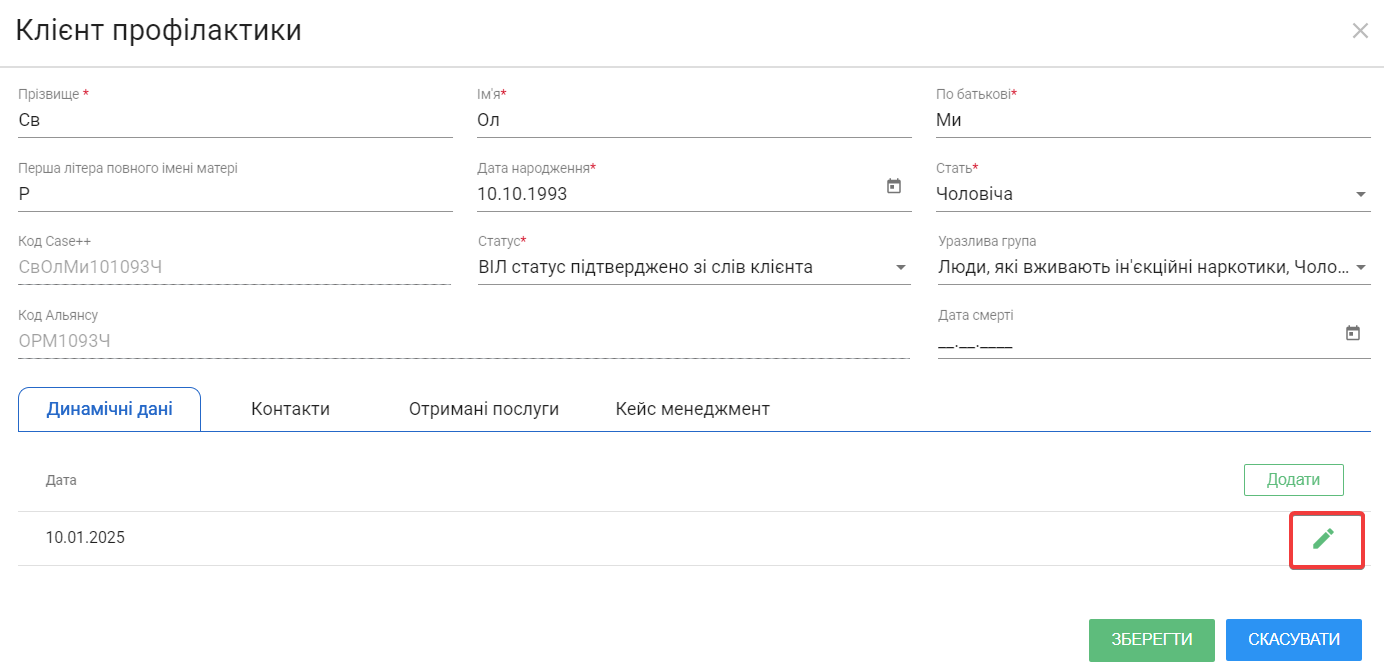
Після збереження картки **"Динамічні дані"** з’являється датований запис, який можна відредагувати, натиснувши на кнопку у вигляді олівця.

[![image.png](https://knowledge.phc.org.ua/uploads/images/gallery/2025-01/scaled-1680-/qW5image.png)](https://knowledge.phc.org.ua/uploads/images/gallery/2025-01/qW5image.png)
Закрити картку клієнта потрібно натиснути на кнопку **"Х"** у верхньому кутку вікна.

##### <span style="background-color: rgb(191, 237, 210);">*Перегляд та редагування картки "Клієнта"*</span>

Знайти потрібного клієнта в реєстрі **"Клієнти профілактики"** та натиснути на картку **"Клієнта"**.

Картка редагується аналогічно створенню клієнта.

[![image.png](https://knowledge.phc.org.ua/uploads/images/gallery/2025-01/scaled-1680-/Waeimage.png)](https://knowledge.phc.org.ua/uploads/images/gallery/2025-01/Waeimage.png)

# Розділ "Складський облік"

# Створення складу соціального працівника

Для створення складу потрібно зайти у розділ **"Адміністрування" --&gt; "Складській облік" --&gt; "Склади".**

**![](https://i.imgur.com/oorABRP.png)**

Натиснути на кнопку **"Створити"** для створення складу соціального співробітника.

![](https://i.imgur.com/cvWMSLb.png)

<span style="color: rgb(0, 0, 0);">Заповнити обов’язкові атрибути: </span>

- <span style="color: rgb(0, 0, 0);">Атрибут **"Соціальний працівник"** - потрібно обрати соціального працівника зі списку (для зручності доступний "швидкий пошук" за літерами, що містяться в ПІБ). </span>
- <span style="color: rgb(0, 0, 0);">Атрибут **"Назва"** - система автоматично заповнює поле, додаючи до ПІБ соціального працівника слово **"Склад"**, з можливістю редагування за бажанням. </span>

<span style="color: rgb(0, 0, 0);">Натиснути кнопку **"Зберегти"** для збереження складу. </span>

![](https://i.imgur.com/cjiegZB.png)

# Поставка ТМЦ на склад організації

Для створення поставки потрібно зайти у розділ **"Адміністрування" --&gt; "Складській облік" --&gt; "Рух товарів".**

**![](https://i.imgur.com/fq2CfQl.png)**

Натиснути на кнопку **"Створити"** для створення поставки.

![](https://i.imgur.com/En9439x.png)

Заповнити обов’язкові атрибути:

- Атрибут **"Тип руху"** - при поставці товару на склад встановлюється **"Поставка"**.

![](https://i.imgur.com/CFSCLIi.png)

- Атрибут **"<span style="font-size: 11.0pt; line-height: 107%; font-family: 'Calibri',sans-serif; mso-ascii-theme-font: minor-latin; mso-fareast-font-family: Calibri; mso-fareast-theme-font: minor-latin; mso-hansi-theme-font: minor-latin; mso-bidi-font-family: 'Times New Roman'; mso-bidi-theme-font: minor-bidi; mso-ansi-language: UK; mso-fareast-language: EN-US; mso-bidi-language: AR-SA;">Дата</span>"** - потрібно обрати з календаря потрібну дату чи ввести вручну з клавіатури.

![](https://i.imgur.com/G9JB70B.png)

- Атрибут **"Номер накладної"** - ввести в ручну з клавіатури, поле приймає літери і цифри.

![](https://i.imgur.com/w2BdEa4.png)

- Атрибут **"Куди"** - оберіть організацію зі списку, до якого постачаються товари.

![](https://i.imgur.com/U9xZw9M.png)

- Атрибут **"Статус"** - оберіть зі списку статус **"Виконано"** (наразі не задіяно).

![](https://i.imgur.com/N513P0z.png)

- Атрибут **"Додати номенклатуру"** - оберіть зі списку, система дозволяє використовувати "швидкий пошук" за літерами, що містяться в назві номенклатури.

![](https://i.imgur.com/D9kTBQj.png)

<div class="pointer-container" id="bkmrk-%C2%A0"><div class="pointer anim is-page-editable"><svg class="svg-icon" data-icon="link" role="presentation" viewbox="0 0 24 24" xmlns="http://www.w3.org/2000/svg"></svg><div class="input-group inline block"> <button class="button outline icon" data-clipboard-target="#pointer-url" title="Копіювати посилання" type="button"><svg class="svg-icon" data-icon="copy" role="presentation" viewbox="0 0 24 24" xmlns="http://www.w3.org/2000/svg"></svg></button></div><svg class="svg-icon" data-icon="edit" role="presentation" viewbox="0 0 24 24" xmlns="http://www.w3.org/2000/svg"></svg></div></div>Натиснути на кнопку **"Додати".**

![](https://i.imgur.com/7NKolK8.png)Після додавання **"Номенклатури"** до системи потрібно внести такі поля:

1. **Серія** - ввести серію з клавіатури. Система дозволяє вводити літери та цифри;
2. **Термін придатності** - обрати з календаря або ввести вручну з клавіатури;
3. **Вартість (один)** - ввести число (вартість товару за одиницю), десяткові та соті значення вводяться через крапку;
4. **Кількість** - ввести ціле число (кількість товару, який поступає на склад).

Система дозволяє вносити велику кількість товарів в одній накладній, додаючи їх аналогічно до вже доданого товару.

![](https://i.imgur.com/goLUDR7.png)Для збереження поставки потрібно натиснути кнопку **"Зберегти"**.

![](https://i.imgur.com/lmyOtDo.png)

# Переміщення товарів з складу організації на склад консультанта

У реєстрі **"Рух товарів"** потрібно натиснути на кнопку **"Створити"** для створення переміщення.

![](https://i.imgur.com/7u3vQ2A.png)

Заповнити обов’язкові атрибути:

- Атрибут **"Тип руху"** - при переміщенні товару з складу на склад встановлюється **"Переміщення"**.

[![image.png](https://knowledge.phc.org.ua/uploads/images/gallery/2025-01/scaled-1680-/3cpimage.png)](https://knowledge.phc.org.ua/uploads/images/gallery/2025-01/3cpimage.png)

- Атрибут **"Дата"** - потрібно обрати з календаря потрібну дату чи ввести вручну з клавіатури.

![](https://i.imgur.com/pwPYetH.png)

- Атрибут **"Номер накладної"** - ввести в ручну з клавіатури, поле приймає літери і цифри.

![](https://i.imgur.com/l87owKW.png)

- Атрибут **"Звідки"** - оберіть склад зі списку з якого буде відбуватися переміщення товарів.

![](https://i.imgur.com/0uQV7xv.png)

- Атрибут **"Куди"** - оберіть склад зі списку, до якого постачаються товари.

![](https://i.imgur.com/vS8Zpov.png)

- Атрибут **"Статус"** - оберіть зі списку статус **"Виконано"** (наразі не задіяно).

![](https://i.imgur.com/fl0YytD.png)

- Атрибут **"Додати номенклатуру"** - оберіть зі списку, система дозволяє використовувати "швидкий пошук" за літерами, що містяться в назві номенклатури.

![](https://i.imgur.com/i81mtSo.png)

Натиснути на кнопку **"Додати".**

![](https://i.imgur.com/s9IlZp9.png)Після додавання **"Номенклатури"** до системи потрібно внести такі поля:

- **Серія** - заповнюється автоматично, якщо обрана номенклатура має лише одну серію. Якщо серій кілька, потрібно вибрати потрібну з випадаючого списку;

![](https://i.imgur.com/irpGGwV.png)

- **Термін придатності** та **Вартість (один)** - буде заповнено системою автоматично з номенклатури;

![](https://i.imgur.com/En4RCCN.png)

- **Кількість** - ввести ціле число (кількість товару, який переміщуєте зі складу).

![](https://i.imgur.com/FXaE8ag.png)

Система дозволяє вносити велику кількість товарів в одній накладній, додаючи їх аналогічно до вже доданого товару.

Для збереження поставки потрібно натиснути кнопку **"Зберегти"**.

<div class="pointer-container" id="bkmrk-%C2%A0"><div class="pointer anim is-page-editable"><svg class="svg-icon" data-icon="link" role="presentation" viewbox="0 0 24 24" xmlns="http://www.w3.org/2000/svg"></svg><div class="input-group inline block"> <button class="button outline icon" data-clipboard-target="#pointer-url" title="Копіювати посилання" type="button"><svg class="svg-icon" data-icon="copy" role="presentation" viewbox="0 0 24 24" xmlns="http://www.w3.org/2000/svg"></svg></button></div><svg class="svg-icon" data-icon="edit" role="presentation" viewbox="0 0 24 24" xmlns="http://www.w3.org/2000/svg"></svg></div></div>![](https://i.imgur.com/DUNlJY6.png)

# Перегляд товарів на складі

<span style="color: rgb(0, 0, 0);">Для створення поставки потрібно зайти у розділ **"Адміністрування" --&gt; "Складській облік" --&gt; "Товари на складі".** </span>

<span style="color: rgb(0, 0, 0);">![](https://i.imgur.com/prAxYzf.png)</span>

<span style="color: rgb(0, 0, 0);">У реєстрі **"Товари на складі"** для перегляду та пошуку товарів використовуються кілька фільтрів:</span>

- <span style="color: rgb(0, 0, 0);">**Фільтр "Відобразити тільки наявні"** реалізовано перемикачем з двома положеннями: "Вкл" (зелений колір) — відображає тільки наявні товари (кількість більше 0), та "Викл" (сірий колір) — показує всі товари, включно з тими, що закінчились. </span>

<span style="color: rgb(0, 0, 0);">[![image.png](https://knowledge.phc.org.ua/uploads/images/gallery/2025-01/scaled-1680-/xi8image.png)](https://knowledge.phc.org.ua/uploads/images/gallery/2025-01/xi8image.png)</span>

- <span style="color: rgb(0, 0, 0);">**Фільтр "Тип складу"** реалізовано випадаючим списком з наступними значеннями: "Всі", "Склади моєї організації", "Склади працівників". Потрібно обрати відповідне значення зі списку.</span>

<span style="color: rgb(0, 0, 0);">![](https://i.imgur.com/yZDiqns.png)</span>

- <span style="color: rgb(0, 0, 0);">Фільтр **"Кнопка у вигляді лупи"** дає змогу відфільтрувати товари за значеннями атрибутів: Номенклатура, Серія, Термін придатності, Вартість, Кількість, Звідки надійшло, Дата надходження.</span>

![](https://i.imgur.com/dnDWB93.png)

# Робота з реєстром "Інвентаризація"

##### <span style="background-color: rgb(191, 237, 210);">**Мета та суть інвентаризації та коригування** </span>

##### <span style="background-color: rgb(191, 237, 210);">**в системі складського обліку**</span>

**Інвентаризація** — це процес перевірки фактичної наявності товарно-матеріальних цінностей на складі та їх порівняння з даними облікової системи. Метою інвентаризації є виявлення розбіжностей між обліковими даними та реальними залишками, а також забезпечення точності складського обліку.

**Інвентаризація дозволяє:**

- підтвердити наявність товарів на складі;
- виявити нестачі або надлишки;
- виявити помилки в обліку;
- оновити дані для подальшого планування та звітності.

**Коригування** — це автоматично створений документ, який формується під час завершення інвентаризації зі статусом **"Виконано"**. Він вносить зміни до облікових залишків на складі на основі результатів фактичної перевірки.

У випадках, коли фактична кількість товару **відрізняється від облікової**, система виконує такі дії:

- Якщо **фактична кількість менша** — система **списує різницю** зі складу.
- Якщо **фактична кількість більша** — система **додає різницю** до облікових залишків.
- Якщо товар був **доданий вручну** під час інвентаризації (наприклад, знайдено іншу серію або виявлено товар, що відображався як відсутній) — він також **додається до складських залишків**.

Таким чином, коригування забезпечує точне відображення фактичного стану складу в системі.

##### <span style="background-color: rgb(191, 237, 210);">**Робота з реєстром "Інвентаризація"**</span>

Для роботи з реєстром "Інвентаризація" потрібно зайти у розділ **"Адміністрування" --&gt; "Складській облік" --&gt; "Інвентаризація".**

[![image.png](https://knowledge.phc.org.ua/uploads/images/gallery/2025-05/scaled-1680-/image.png)](https://knowledge.phc.org.ua/uploads/images/gallery/2025-05/image.png)

Натиснути на кнопку **"Створити"** для створення інвентаризація.

[![image.png](https://knowledge.phc.org.ua/uploads/images/gallery/2025-05/scaled-1680-/1JJimage.png)](https://knowledge.phc.org.ua/uploads/images/gallery/2025-05/1JJimage.png)

Необхідно заповнити всі обов'язкові поля та натиснути кнопку **"Розпочати інвентаризацію"**.

![](https://i.imgur.com/ER9kMJh.png)

Після натискання кнопки **"Розпочати інвентаризацію"**, система автоматично підтягує всі товари, що знаходяться на обраному складі **з кількістю більше 0**. Ці позиції додаються до документа інвентаризації для подальшої перевірки.

<p class="callout danger align-center">**Обмеження системи під час інвентаризації**</p>

Під час створення та збереження інвентаризації в статусі **"Чернетка"** діють такі обмеження:

1. ❌ **Заборонено створення нової інвентаризації** для одного і того ж складу, якщо вже існує інвентаризація в статусі **"Чернетка"**.
2. ❌ **Заборонено будь-який рух товарів** на складі, де триває інвентаризація в статусі "Чернетка". Це означає, що **неможливо створювати або редагувати** такі документи:
    
    
    - Поставки;
    - Переміщення;
    - Списання;
    - Коригування залишків.
3. ❌ **Заборонено здійснювати видачу зі складу**, у тому числі:
    
    
    - Через **відомість**, сформовану у веб-версії системи;
    - Через **мобільний додаток** соціального працівника під час виїзної зустрічі.

##### <span style="background-color: rgb(191, 237, 210);">**Робота з товарами у картці інвентаризації**</span>

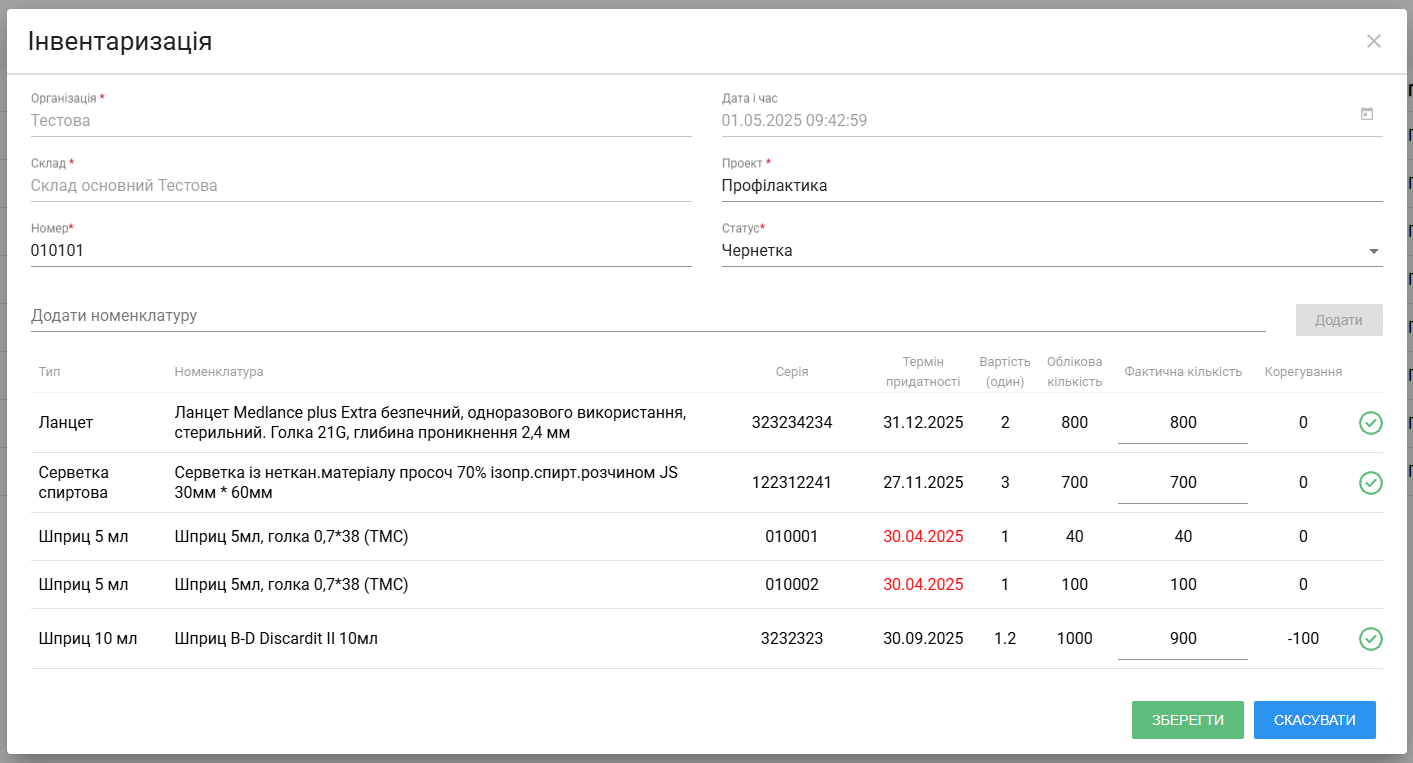
Після створення інвентаризації та натискання кнопки **"Розпочати інвентаризацію"**, у картці документа автоматично відображаються всі товари, що є на складі з кількістю більше 0.

[![image.png](https://knowledge.phc.org.ua/uploads/images/gallery/2025-05/scaled-1680-/k1Simage.png)](https://knowledge.phc.org.ua/uploads/images/gallery/2025-05/k1Simage.png)
**Категорії товарів у списку:**

1. **Протерміновані товари**
    
    
    - Відмічені системою автоматично.
    - **Редагування заборонене** — фактичну кількість змінювати не можна.
    - Включаються лише для інформації.
2. **Не протерміновані товари**
    
    
    - Доступні для редагування.
    - Користувач може вказати **фактичну кількість**, за результатами перевірки на складі.

**Додавання товарів вручну**

Крім автоматично підтягнутих товарів, користувач може **додати нові позиції вручну** у таких випадках:

- **Знайдено товар з іншою серією**, якого не було в автоматично сформованому списку, але який обліковується на складі.
- **Виявлено наявність товару**, по якому в системі відображається **нульовий залишок**.

**Для додавання:**

1. Натисніть кнопку **"Додати"**.
2. Виберіть товар із довідника.
3. Вкажіть серію, партію (якщо потрібно), та **фактичну кількість**.

Це дозволяє врахувати всі виявлені товари під час фактичної перевірки і забезпечити точність інвентаризації.

![](https://i.imgur.com/zNFopbd.png)

![](https://i.imgur.com/Eg8Dzxr.png)

##### <span style="background-color: rgb(191, 237, 210);">**Завершення інвентаризації та створення коригування**</span>

Після того як усі позиції в картці інвентаризації перевірені й зафіксовано фактичні кількості:

1. Переконайтесь, що всі необхідні зміни внесені.
2. Натисніть кнопку **"Зберегти"** (якщо ще не збережено).
3. Переведіть документ у статус **"Виконано"**.

![](https://i.imgur.com/zYI4lId.png)

Після завершення роботи з документом інвентаризації та переведення його у статус **"Виконано"**, система автоматично створює **документ коригування складських залишків**.

У цьому документі враховуються всі виявлені під час інвентаризації розбіжності:

- **Товари з надлишком** (фактична кількість більша за облікову) — **додаються до залишків на складі**.
- **Товари з нестачею** (фактична кількість менша за облікову) — **списуються зі складу**.
- **Нові товари**, які були **додані вручну** під час інвентаризації (наприклад, знайдені на складі, але не відображені в обліку, або з іншою серією), — **враховуються в обліку** та додаються до складських залишків.

Цей механізм дозволяє **актуалізувати облікові дані відповідно до фактичної ситуації на складі**, забезпечуючи точність і прозорість складського обліку.

[![image.png](https://knowledge.phc.org.ua/uploads/images/gallery/2025-05/scaled-1680-/Nkoimage.png)](https://knowledge.phc.org.ua/uploads/images/gallery/2025-05/Nkoimage.png)
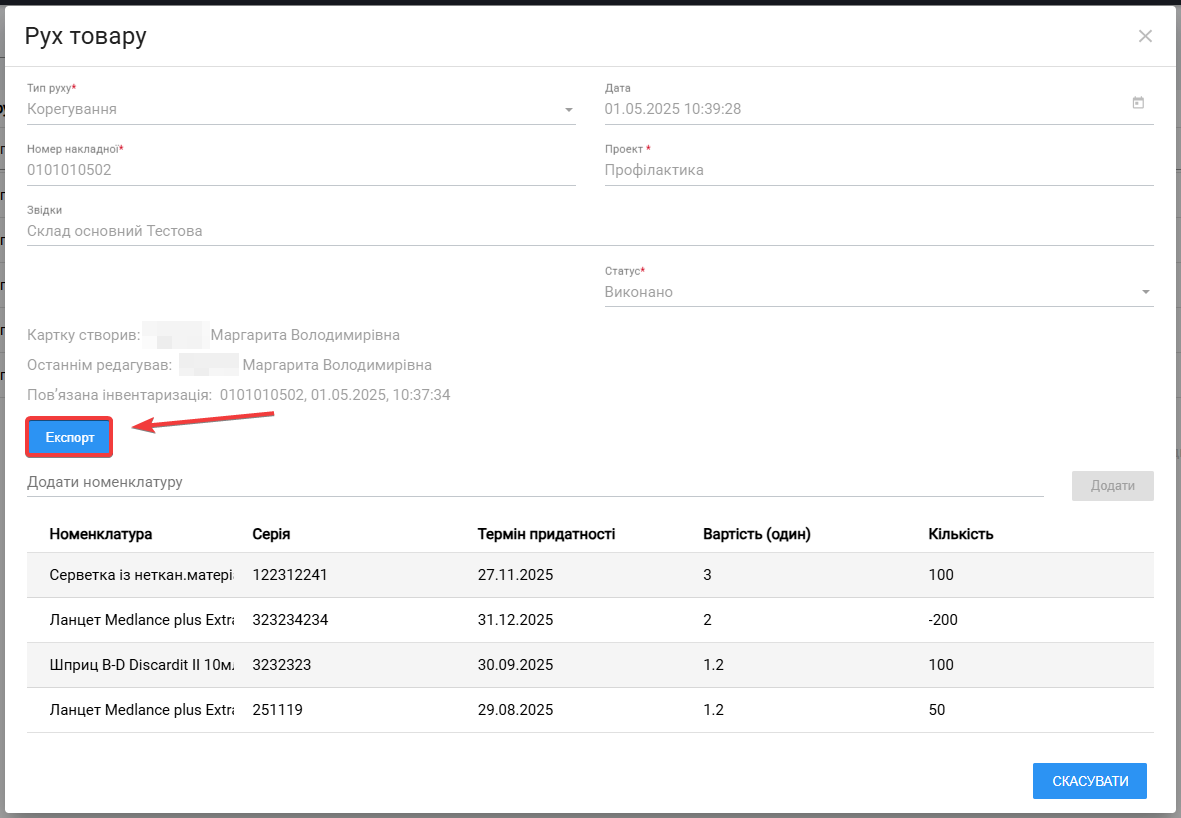
За потреби користувач може **експортувати дані документа коригування у формат Excel** для подальшої аналітики, звітності або передачі в інші системи.  
Функція експорту доступна у відповідному інтерфейсі перегляду документа.

##### <span style="background-color: rgb(191, 237, 210);">**Відображення результатів у "Звіт по матеріалах на складах"**</span>

Після завершення інвентаризації (яка включає автоматичне створення документа коригування у разі зміни кількості товарів), а також після **ручного створення коригування**, інформація про внесені зміни стає доступною у **звіті по матеріалах на складах**.

У цьому звіті:

- Всі скориговані позиції товарів відображаються в окремій колонці **"Коригування"**.
- У колонці зазначаються кількісні зміни: як **додані**, так і **списані** залишки по кожному товару.
- Це дозволяє легко відстежити всі зміни, внесені на підставі результатів інвентаризації або ручних операцій.

[![image.png](https://knowledge.phc.org.ua/uploads/images/gallery/2025-05/scaled-1680-/8j8image.png)](https://knowledge.phc.org.ua/uploads/images/gallery/2025-05/8j8image.png)
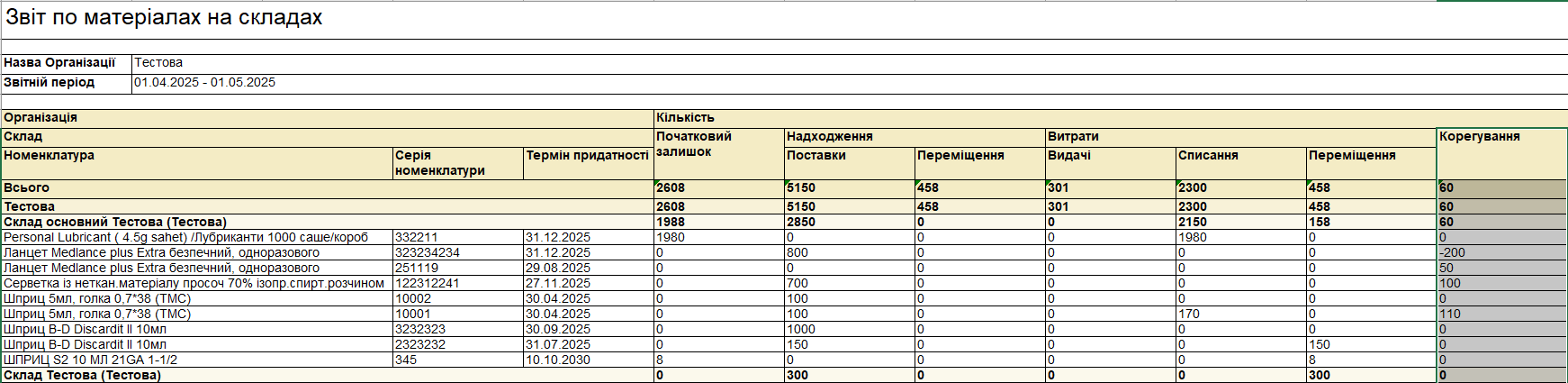
Такий підхід забезпечує прозорість обліку та дозволяє оперативно аналізувати вплив інвентаризацій на складські запаси.

# Списання товарів зі складу

**Списання товарів** — це процес вилучення товарно-матеріальних цінностей (ТМЦ) зі складу у випадках, коли їх більше не можна використовувати або вони передаються за межі організації. Списання забезпечує точність складського обліку та дає можливість своєчасно відображати зміни в наявності товарів.

**Основні причини списання:**

- закінчення терміну придатності;
- передача іншій організації (ЗОЗ, НУО тощо);
- використання на заходах або акціях.

Списані товари автоматично виключаються зі складу, що дозволяє підтримувати **актуальні залишки** в системі.

Для створення списання потрібно зайти у розділ **"Адміністрування" --&gt; "Складській облік" --&gt; "Рух товарів".**

![](https://i.imgur.com/5PBE1uL.png)

Натиснути на кнопку **"Створити"** для створення списання.

**![](https://i.imgur.com/2q1lfNg.png)**

**Заповнити обов’язкові атрибути:**

- Атрибут **"Тип руху"** - при поставці товару на склад встановлюється **"Списання"**.

![](https://i.imgur.com/HqQj1pD.png)

- Атрибут **"Дата"** - потрібно обрати з календаря потрібну дату чи ввести вручну з клавіатури.

[![image.png](https://knowledge.phc.org.ua/uploads/images/gallery/2025-05/scaled-1680-/bODimage.png)](https://knowledge.phc.org.ua/uploads/images/gallery/2025-05/bODimage.png)
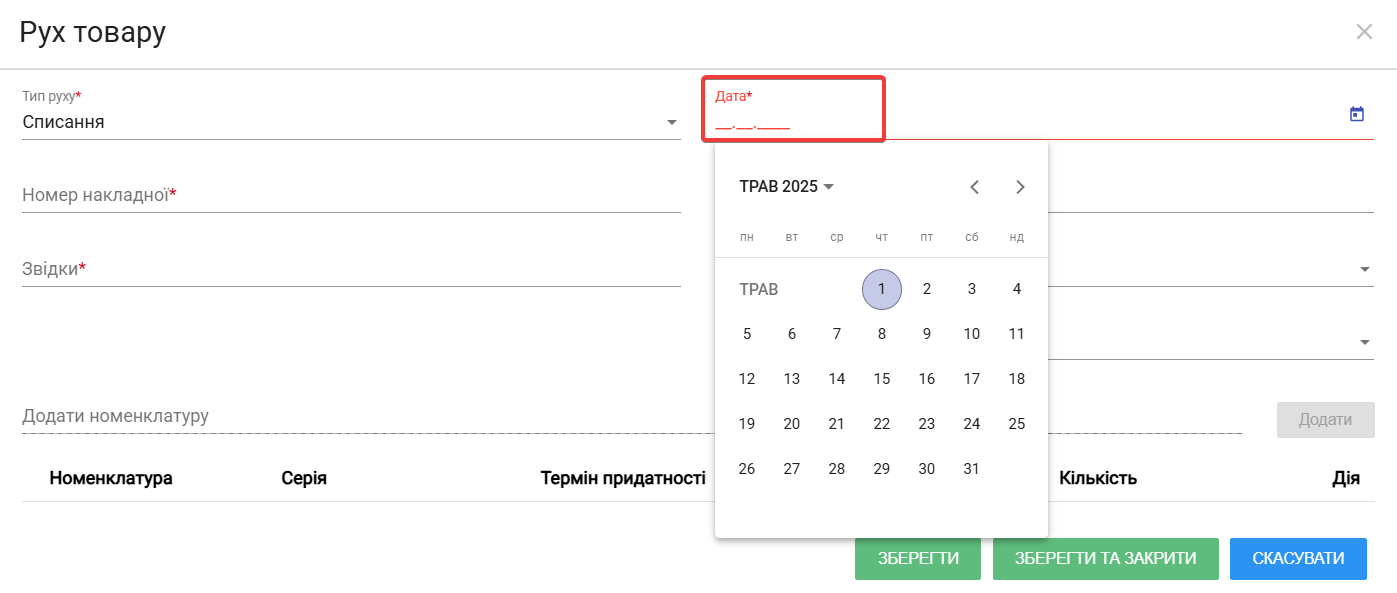
- Атрибут **"Номер накладної"** - ввести в ручну з клавіатури, поле приймає літери і цифри.

![](https://i.imgur.com/N6Y8kVx.png)

- Атрибут **"Проект"** - оберіть проект зі списку.

![](https://i.imgur.com/yLMDa21.png)

- Атрибут **"Звідки"** - оберіть організацію зі списку, з якої списується товар.

[![image.png](https://knowledge.phc.org.ua/uploads/images/gallery/2025-05/scaled-1680-/CEbimage.png)](https://knowledge.phc.org.ua/uploads/images/gallery/2025-05/CEbimage.png)
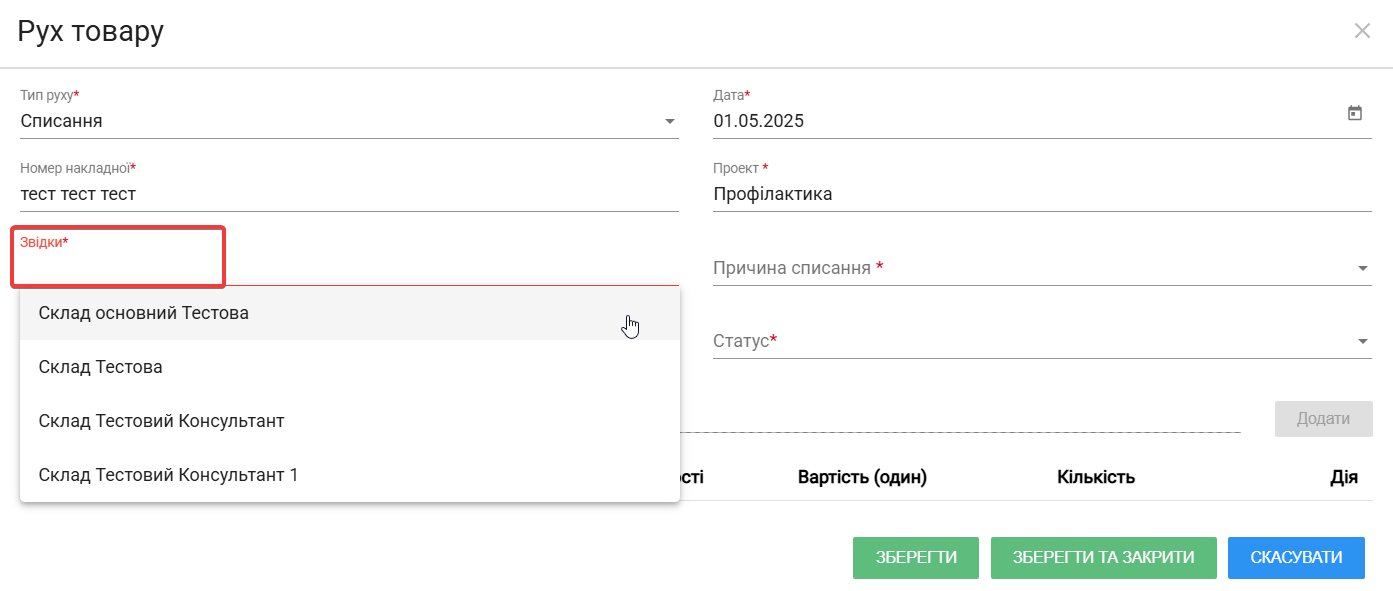
- Атрибут **"Причина списання"** - оберіть зі списку причину списання.

![](https://i.imgur.com/baq1Whv.png)

- Атрибут **"Додати номенклатуру"** - оберіть зі списку, система дозволяє використовувати "швидкий пошук" за літерами, що містяться в назві номенклатури.

![](https://i.imgur.com/puc3bg5.png)

Натиснути на кнопку **"Додати".**

Після додавання **"Номенклатури"** до системи потрібно внести такі поля:

<div class="pointer-container" id="bkmrk-%C2%A0"><div class="pointer anim is-page-editable"><svg class="svg-icon" data-icon="link" role="presentation" viewbox="0 0 24 24" xmlns="http://www.w3.org/2000/svg"></svg><div class="input-group inline block"> <button class="button outline icon" data-clipboard-target="#pointer-url" title="Копіювати посилання" type="button"><svg class="svg-icon" data-icon="copy" role="presentation" viewbox="0 0 24 24" xmlns="http://www.w3.org/2000/svg"></svg></button></div><svg class="svg-icon" data-icon="edit" role="presentation" viewbox="0 0 24 24" xmlns="http://www.w3.org/2000/svg"></svg></div></div>1. **Серія** - обрати серію з випадаючого списку;
2. **Термін придатності** - заповняється автоматично;
3. **Вартість (один)** - заповняється автоматично;
4. **Кількість** - ввести ціле число (кількість товару, який списується зі складу).

[![image.png](https://knowledge.phc.org.ua/uploads/images/gallery/2025-05/scaled-1680-/4cJimage.png)](https://knowledge.phc.org.ua/uploads/images/gallery/2025-05/4cJimage.png)

- Атрибут **"Статус"** - оберіть зі списку статус **"Чернетка"** або **"Виконано"**.

![](https://i.imgur.com/cciX8KB.png)Для збереження поставки потрібно натиснути кнопку **"Зберегти"**.

![](https://i.imgur.com/1TNpK0I.png)

# Корегування товарів на складі

**Корегування** — це процес внесення змін до облікових залишків матеріально-технічних цінностей (ТМЦ) у системі у випадках, коли фактична кількість товару не відповідає даним, зафіксованим у програмі.

Таке коригування може здійснюватися, **зокрема**:

- після інвентаризації;
- у разі помилкового списання чи оприбуткування;
- для уточнення даних при виявленні розбіжностей.

Метою є забезпечення **актуального та достовірного стану обліку ТМЦ**, що є критично важливим для прозорості внутрішнього контролю та формування звітності.

Для створення списання потрібно зайти у розділ **"Адміністрування" --&gt; "Складській облік" --&gt; "Рух товарів".**

[![image.png](https://knowledge.phc.org.ua/uploads/images/gallery/2025-05/scaled-1680-/kMKimage.png)](https://knowledge.phc.org.ua/uploads/images/gallery/2025-05/kMKimage.png)

Натиснути на кнопку **"Створити"** для створення списання.

[![image.png](https://knowledge.phc.org.ua/uploads/images/gallery/2025-05/scaled-1680-/fzHimage.png)](https://knowledge.phc.org.ua/uploads/images/gallery/2025-05/fzHimage.png)

**Заповнити обов’язкові атрибути:**

- Атрибут **"Тип руху"** - при поставці товару на склад встановлюється **"Корегування"**.

![](https://i.imgur.com/vA64TbN.png)

- Атрибут **"Номер накладної"** - ввести в ручну з клавіатури, поле приймає літери і цифри.

![](https://i.imgur.com/JeFxzMK.png)

- Атрибут **"Проект"** - оберіть проект зі списку.

![](https://i.imgur.com/ywkCCQ5.png)

- Атрибут **"Звідки"** - оберіть організацію зі списку, з якої списується товар.

![](https://i.imgur.com/2v7fIwI.png)


- Атрибут **"Додати номенклатуру"** - оберіть зі списку, система дозволяє використовувати "швидкий пошук" за літерами, що містяться в назві номенклатури.

Натиснути на кнопку **"Додати".**

![](https://i.imgur.com/d4dAa74.png)

Після додавання **"Номенклатури"** до системи потрібно внести такі поля:

1. **Серія** - обрати серію з випадаючого списку;
2. **Термін придатності** - заповняється автоматично;
3. **Вартість (один)** - заповняється автоматично;
4. **Кількість** - ввести ціле число (кількість товару, який корегується).

[![image.png](https://knowledge.phc.org.ua/uploads/images/gallery/2025-05/scaled-1680-/qz7image.png)](https://knowledge.phc.org.ua/uploads/images/gallery/2025-05/qz7image.png)

- Атрибут **"Статус"** - оберіть зі списку статус **"Виконано"**.

[![image.png](https://knowledge.phc.org.ua/uploads/images/gallery/2025-05/scaled-1680-/7vVimage.png)](https://knowledge.phc.org.ua/uploads/images/gallery/2025-05/7vVimage.png)

Для збереження корегування потрібно натиснути кнопку **"Зберегти"**.

<div class="pointer-container" id="bkmrk-%C2%A0-0"><div class="pointer anim is-page-editable"><svg class="svg-icon" data-icon="link" role="presentation" viewbox="0 0 24 24" xmlns="http://www.w3.org/2000/svg"></svg><div class="input-group inline block"> <button class="button outline icon" data-clipboard-target="#pointer-url" title="Копіювати посилання" type="button"><svg class="svg-icon" data-icon="copy" role="presentation" viewbox="0 0 24 24" xmlns="http://www.w3.org/2000/svg"></svg></button></div><svg class="svg-icon" data-icon="edit" role="presentation" viewbox="0 0 24 24" xmlns="http://www.w3.org/2000/svg"></svg></div></div>

# Розділ "Звітність"

# Звіт щодо наданих послуг

<p class="callout info align-center">**Звіт щодо наданих послуг містить узагальнену інформацію про кількість наданих послуг усім клієнтам, а також окремо відображає обсяг послуг, наданих у межах кейс-менеджменту.**</p>

##### **Етапи формування звіту**

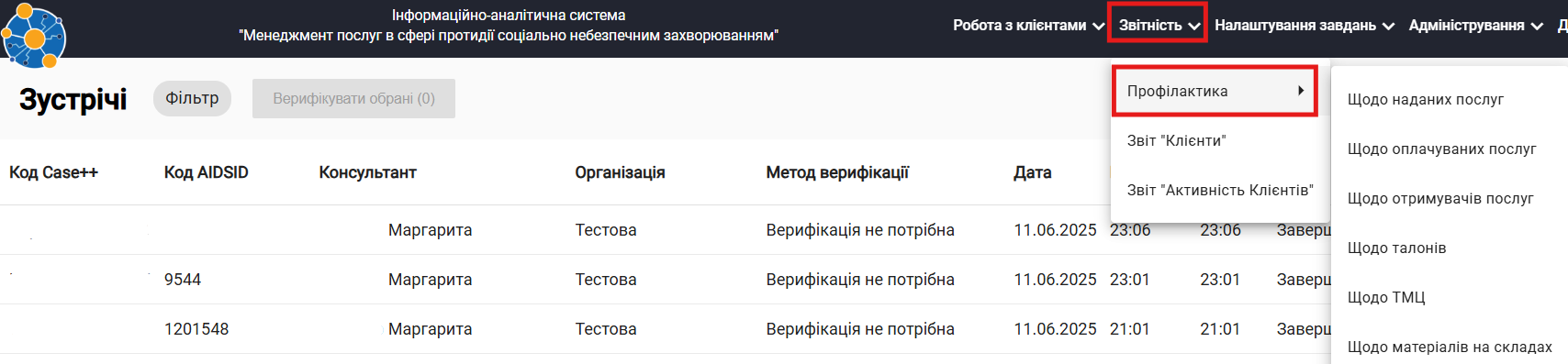
<span style="color: rgb(68, 68, 68); background-color: rgb(255, 255, 255); white-space: pre-wrap;">1. Для того, щоб згенерувати звіт необхідно обрати меню </span>**"Звітність",** <span style="color: rgb(68, 68, 68); background-color: rgb(255, 255, 255); white-space: pre-wrap;">де відобразиться спадний список з переліком звітів. У даному переліку треба обрати та натиснути на </span>**"Щодо наданих послуг".**

[![image.png](https://knowledge.phc.org.ua/uploads/images/gallery/2025-07/scaled-1680-/gvMimage.png)](https://knowledge.phc.org.ua/uploads/images/gallery/2025-07/gvMimage.png)

2\. Після чого має з'явитися форма для заповнення та генерації звіту.

[![image.png](https://knowledge.phc.org.ua/uploads/images/gallery/2025-07/scaled-1680-/Masimage.png)](https://knowledge.phc.org.ua/uploads/images/gallery/2025-07/Masimage.png)
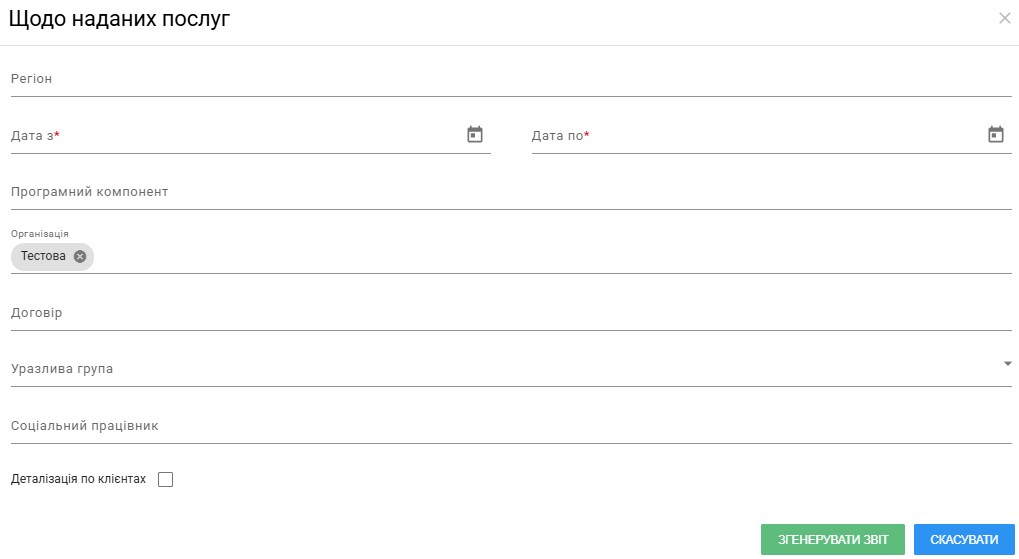
3\. У формі звіту треба обов'язково заповнити всі наявні поля:

- Дата з/Дата по;
- Назва організації буде відображатись автоматично;
- Програмний компонент.

<span style="white-space: pre-wrap;">Всі інші поля для заповнення необов'язкові у формі. </span>

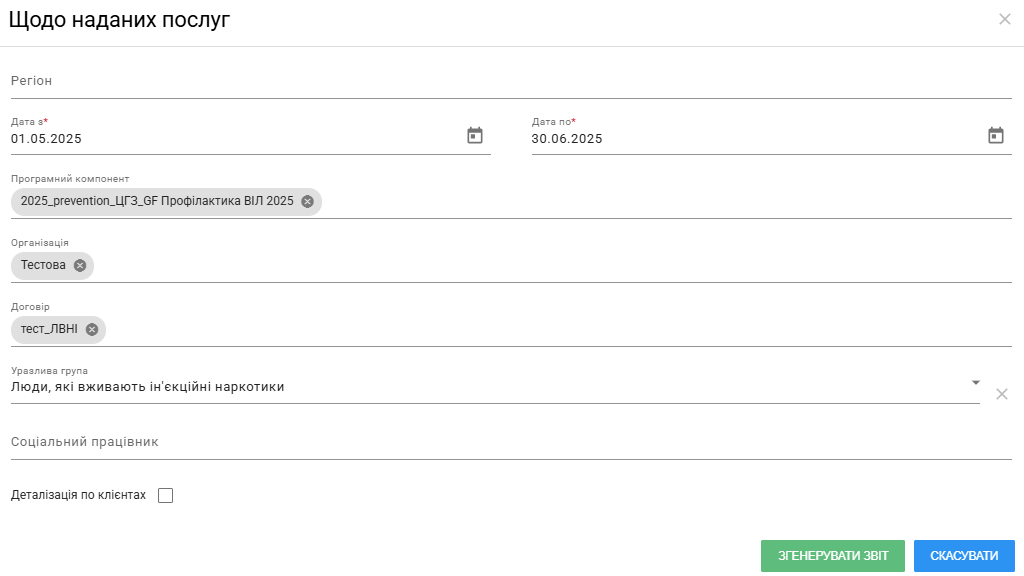
Після натискання на поле "Договір" має з'явитись спадний список з переліком всіх договорів НУО. Треба обрати та натиснути на певний договір або договори.

Приклад заповнення:

[![image.png](https://knowledge.phc.org.ua/uploads/images/gallery/2025-07/scaled-1680-/lkgimage.png)](https://knowledge.phc.org.ua/uploads/images/gallery/2025-07/lkgimage.png)
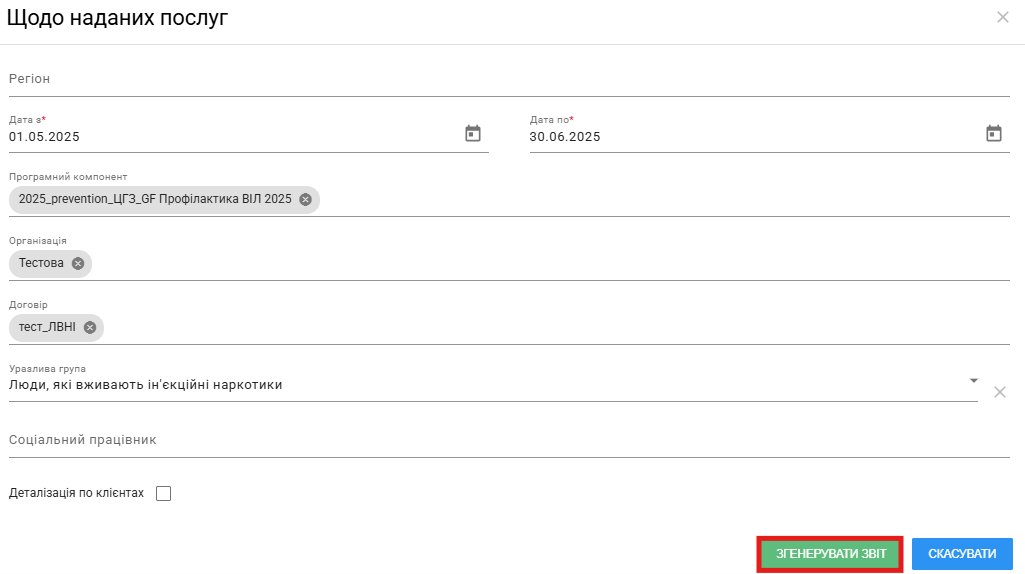
4\. Після внесення всіх необхідних даних треба згенерувати звіт, шляхом натискання на "**Згенерувати звіт".** [![image.png](https://knowledge.phc.org.ua/uploads/images/gallery/2025-07/scaled-1680-/cEOimage.png)](https://knowledge.phc.org.ua/uploads/images/gallery/2025-07/cEOimage.png)
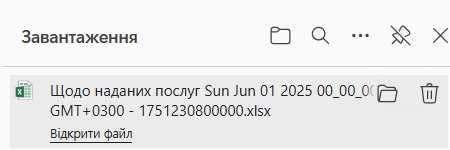
5\. Після успішного генерування звіту має завантажитись файл зі звітом.

[![image.png](https://knowledge.phc.org.ua/uploads/images/gallery/2025-07/scaled-1680-/PtXimage.png)](https://knowledge.phc.org.ua/uploads/images/gallery/2025-07/PtXimage.png)

<span style="color: rgb(68, 68, 68); background-color: rgb(255, 255, 255);">Звіт має завантажитись у форматі Excel. Для завантаження файлу треба натиснути на</span><span style="white-space: pre-wrap;"> </span>**"Завантажити"**<span style="color: rgb(68, 68, 68); background-color: rgb(255, 255, 255);">.</span>

[![image.png](https://knowledge.phc.org.ua/uploads/images/gallery/2025-07/scaled-1680-/iamimage.png)](https://knowledge.phc.org.ua/uploads/images/gallery/2025-07/iamimage.png)

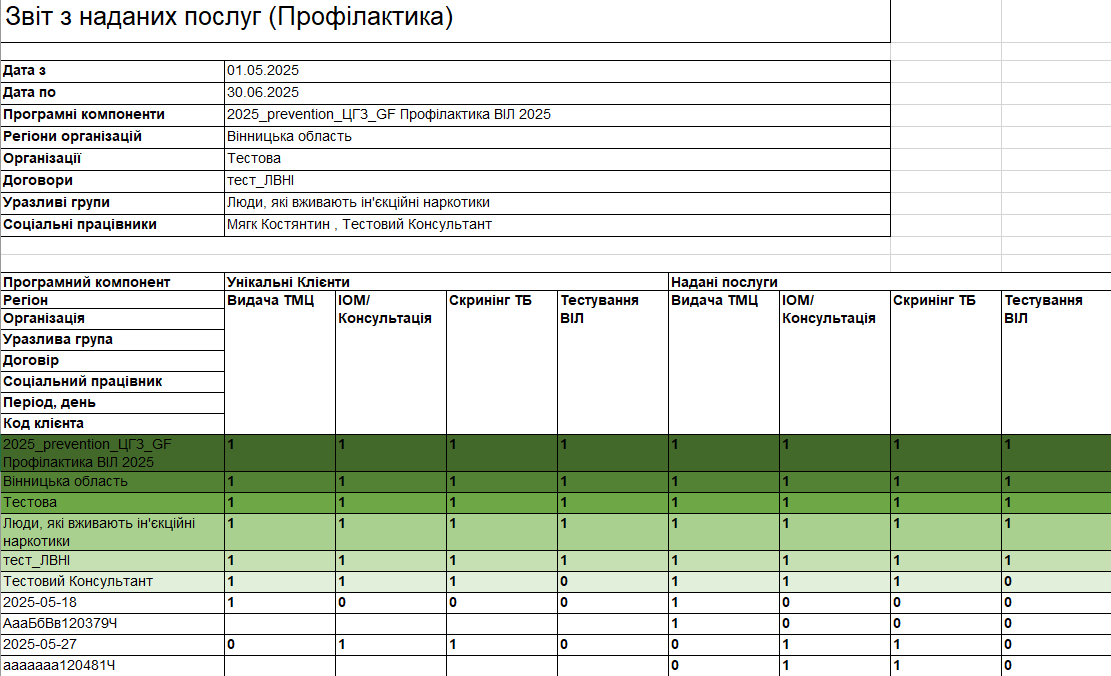
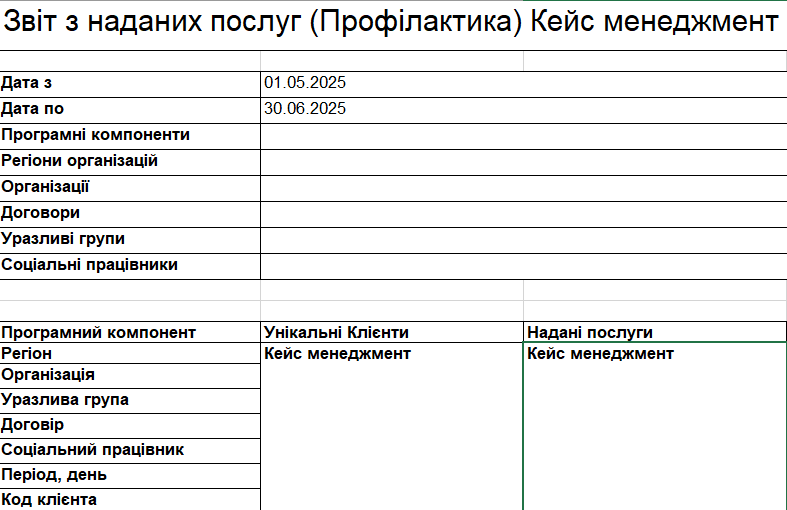
<span style="white-space: pre-wrap;">6. Звіт містить дві сторінки: звіт та кейс менеджмент. </span>

- 1 сторінка - звіт:

<span style="white-space: pre-wrap;">Відображення наданих послуг по всім клієнтам. </span>

[![image.png](https://knowledge.phc.org.ua/uploads/images/gallery/2025-07/scaled-1680-/i1oimage.png)](https://knowledge.phc.org.ua/uploads/images/gallery/2025-07/i1oimage.png)

- 2 сторінка - кейс менеджмент:

<span style="white-space: pre-wrap;">На цій сторінці відображається кількість наданих послуг по кейс менеджменту. </span>

[![image.png](https://knowledge.phc.org.ua/uploads/images/gallery/2025-07/scaled-1680-/BrKimage.png)](https://knowledge.phc.org.ua/uploads/images/gallery/2025-07/BrKimage.png)

# Звіт щодо оплачуваних послуг

<p class="callout info align-center">**Звіт щодо оплачуваних послуг містить інформацію про всі надані послуги з розмежуванням на ті, що підлягають оплаті, та неоплачувані. У звіті вказано кількість і вартість оплачуваних послуг, а також зазначено причини, з яких окремі послуги не підлягають оплаті.**</p>

##### **Етапи формування звіту**

<span style="white-space: pre-wrap;">1. Для того, щоб згенерувати звіт необхідно обрати меню </span>**"Звітність",** де відобразиться спадний список з переліком звітів. У даному переліку треба обрати та натиснути на "**Щодо оплачуваних послуг".**[![image.png](https://knowledge.phc.org.ua/uploads/images/gallery/2025-07/scaled-1680-/jUXimage.png)](https://knowledge.phc.org.ua/uploads/images/gallery/2025-07/jUXimage.png)
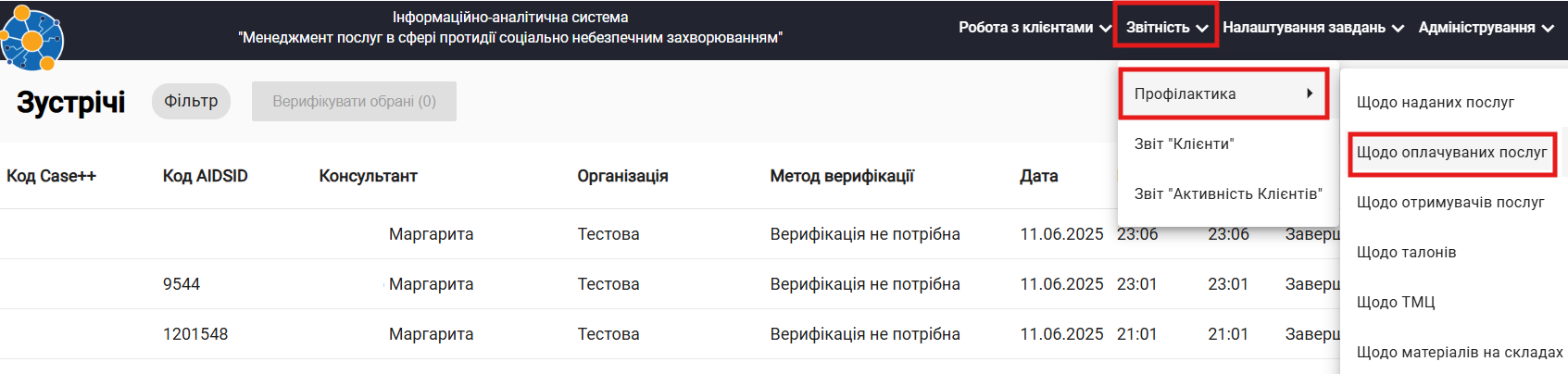
2\. Після чого має з'явитися форма для заповнення та генерування звіту.[![image.png](https://knowledge.phc.org.ua/uploads/images/gallery/2025-07/scaled-1680-/49Qimage.png)](https://knowledge.phc.org.ua/uploads/images/gallery/2025-07/49Qimage.png)
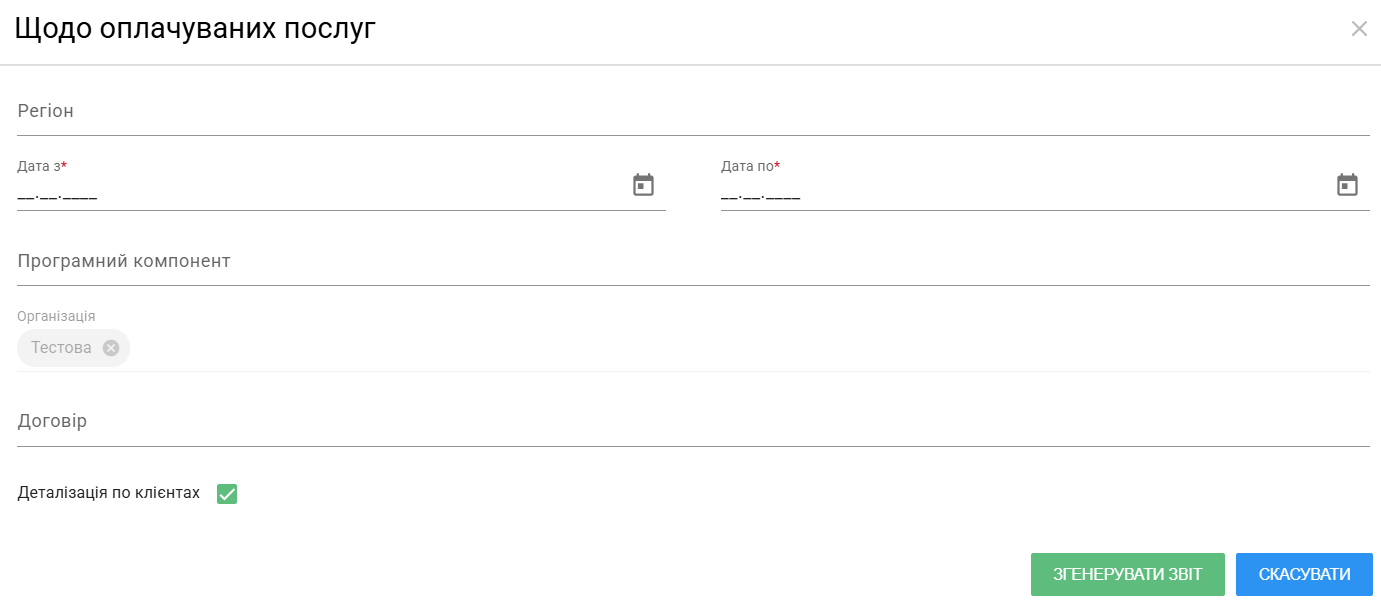
3\. У формі звіту треба обов'язково заповнити всі наявні поля:

- Дата з/Дата по;
- Програмний компонент;
- Назва організації буде відображатись автоматично;
- Договір (номер договору).

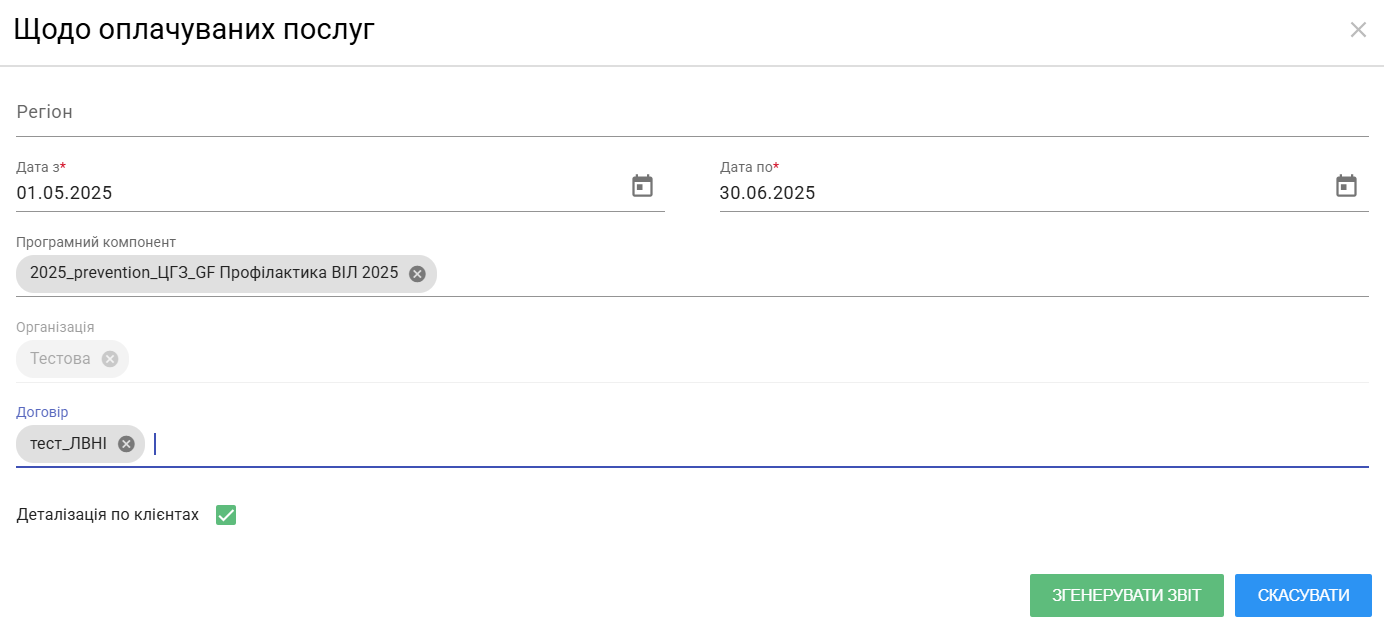
Після натискання на поле "Договір" має з'явитись спадний список з переліком всіх договорів НУО. Треба обрати та натиснути на певний договір або договори

Приклад заповнення:[![image.png](https://knowledge.phc.org.ua/uploads/images/gallery/2025-07/scaled-1680-/p8Wimage.png)](https://knowledge.phc.org.ua/uploads/images/gallery/2025-07/p8Wimage.png)
4\. Після внесення всіх необхідних даних треба згенерувати звіт, шляхом натискання на кнопку "**Згенерувати звіт".**

[![image.png](https://knowledge.phc.org.ua/uploads/images/gallery/2023-10/scaled-1680-/0F7image.png)](https://knowledge.phc.org.ua/uploads/images/gallery/2023-10/0F7image.png)
5\. Після успішного генерування звіту має завантажитись файл зі звітом.[![image.png](https://knowledge.phc.org.ua/uploads/images/gallery/2025-07/scaled-1680-/SqQimage.png)](https://knowledge.phc.org.ua/uploads/images/gallery/2025-07/SqQimage.png)
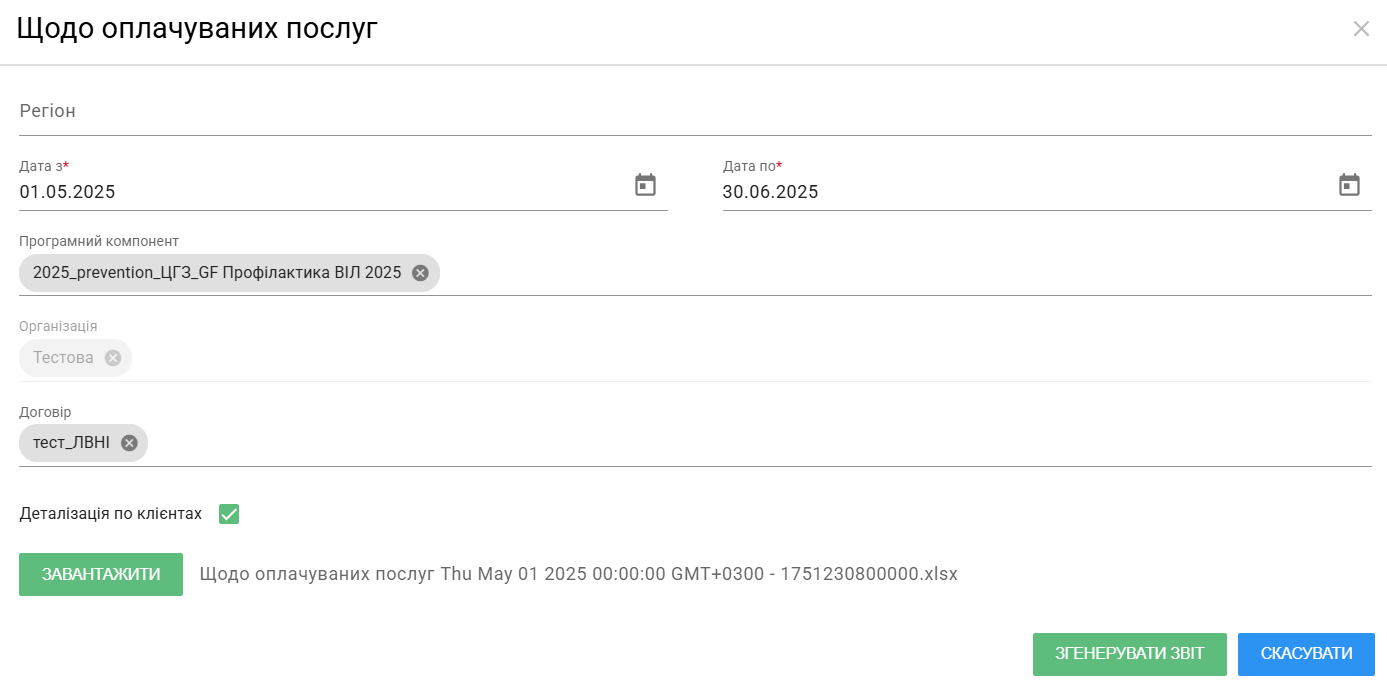
<span style="white-space: pre-wrap;">Звіт має завантажитись у форматі Excel. Для завантаження файлу треба натиснути на </span>**"Завантажити"**.[![image.png](https://knowledge.phc.org.ua/uploads/images/gallery/2025-07/scaled-1680-/Thgimage.png)](https://knowledge.phc.org.ua/uploads/images/gallery/2025-07/Thgimage.png)

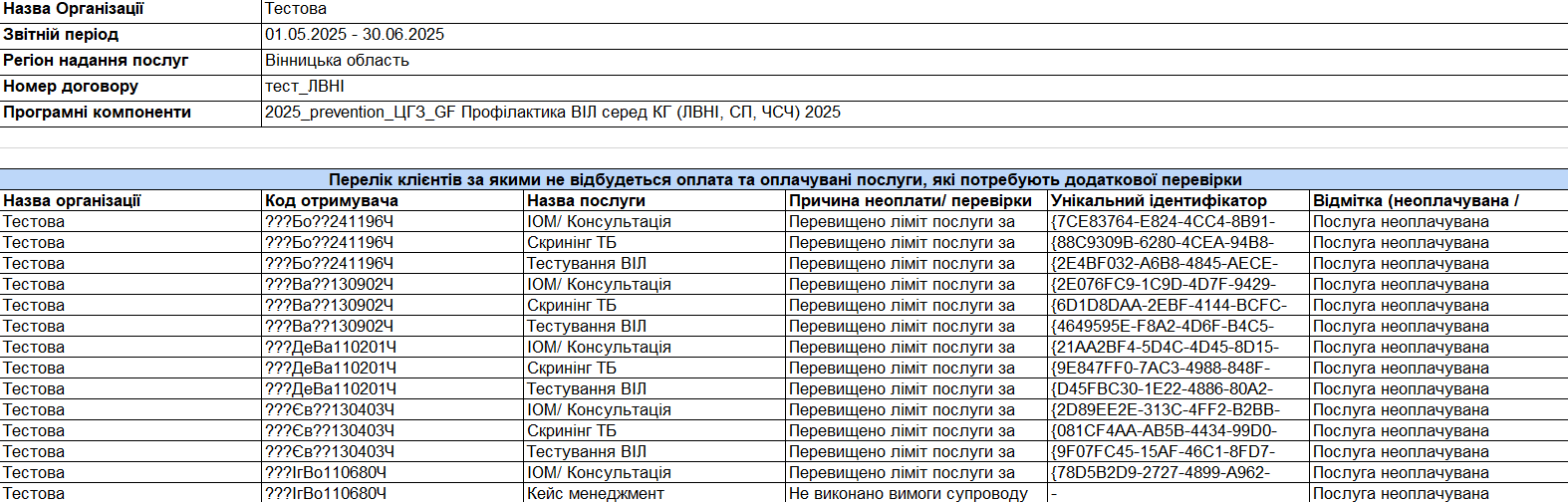
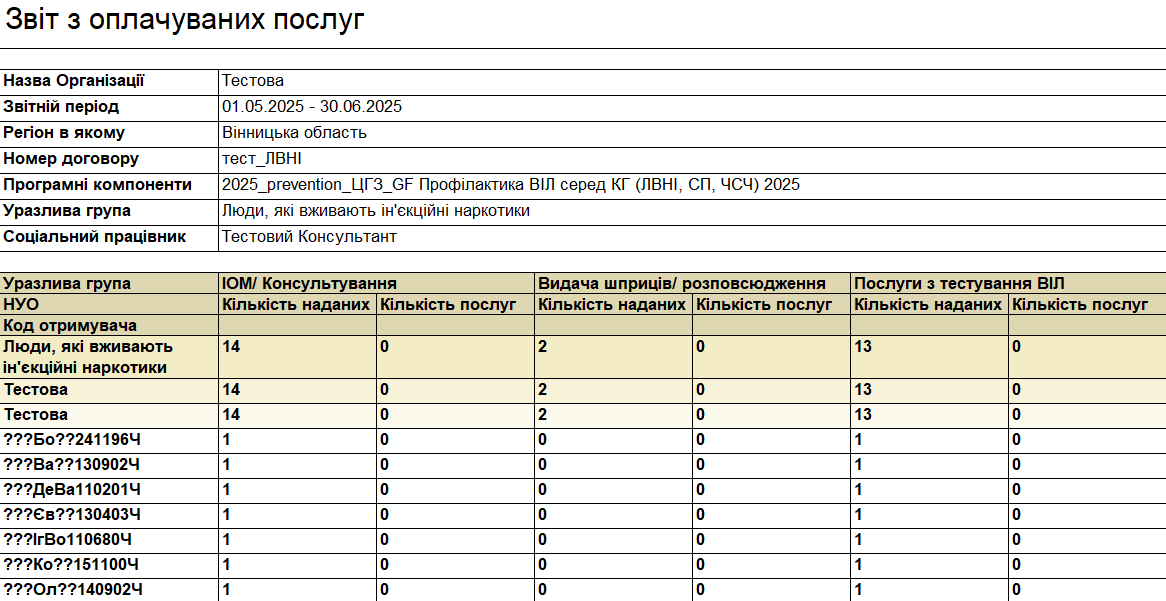
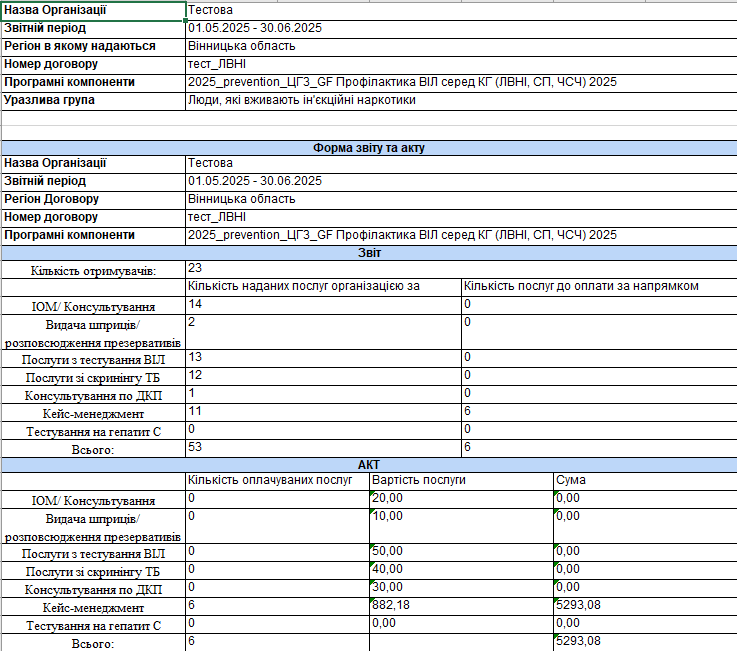
<span style="white-space: pre-wrap;">6. Звіт містить три сторінки: оплачувані послуги, зведені дані та неоплачувані послуги. </span>

- 1 сторінка - оплачувані послуги:

Відображення всіх наданих послуг та послуг, які підлягають оплаті.

[![image.png](https://knowledge.phc.org.ua/uploads/images/gallery/2025-07/scaled-1680-/dKbimage.png)](https://knowledge.phc.org.ua/uploads/images/gallery/2025-07/dKbimage.png)
- 2 сторінка - зведені дані:

На цій сторінці відображається кількість наданих послуг та кількість послуг, які підлягають оплаті, вартість кожної послуги та загальна вартість послуг до оплати.

[![image.png](https://knowledge.phc.org.ua/uploads/images/gallery/2025-07/scaled-1680-/k3Bimage.png)](https://knowledge.phc.org.ua/uploads/images/gallery/2025-07/k3Bimage.png)
- 3 сторінка - неоплачувані послуги:

<span style="white-space: pre-wrap;">На цій сторінці відображається кількість послуг, які не підлягають оплаті та вказана причина неоплати. </span>

[![image.png](https://knowledge.phc.org.ua/uploads/images/gallery/2025-07/scaled-1680-/VqYimage.png)](https://knowledge.phc.org.ua/uploads/images/gallery/2025-07/VqYimage.png)

# Звіт щодо отримувачів послуг

<p class="callout info align-center">**Загальну кількість клієнтів, які отримали різні види послуг (базові, додаткові, мінімальний пакет), а також кількість клієнтів, які пройшли тестування на ВІЛ, вірусні гепатити (ВГС, ВГВ) та сифіліс, із зазначенням результатів тестування.**</p>

##### **Етапи формування звіту**

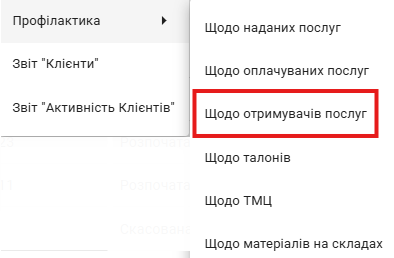
<span style="color: rgb(68, 68, 68); background-color: rgb(255, 255, 255); white-space: pre-wrap;">1. Для того, щоб згенерувати звіт необхідно обрати меню </span>**"Звітність",** <span style="color: rgb(68, 68, 68); background-color: rgb(255, 255, 255); white-space: pre-wrap;">де відобразиться спадний список з переліком звітів. У даному переліку треба обрати та натиснути на </span>**"Щодо отримувачів послуг".**

[![image.png](https://knowledge.phc.org.ua/uploads/images/gallery/2025-07/scaled-1680-/m8Cimage.png)](https://knowledge.phc.org.ua/uploads/images/gallery/2025-07/m8Cimage.png)

2\. Після чого має з'явитися форма для заповнення та генерації звіту.

[![image.png](https://knowledge.phc.org.ua/uploads/images/gallery/2025-07/scaled-1680-/k7Fimage.png)](https://knowledge.phc.org.ua/uploads/images/gallery/2025-07/k7Fimage.png)
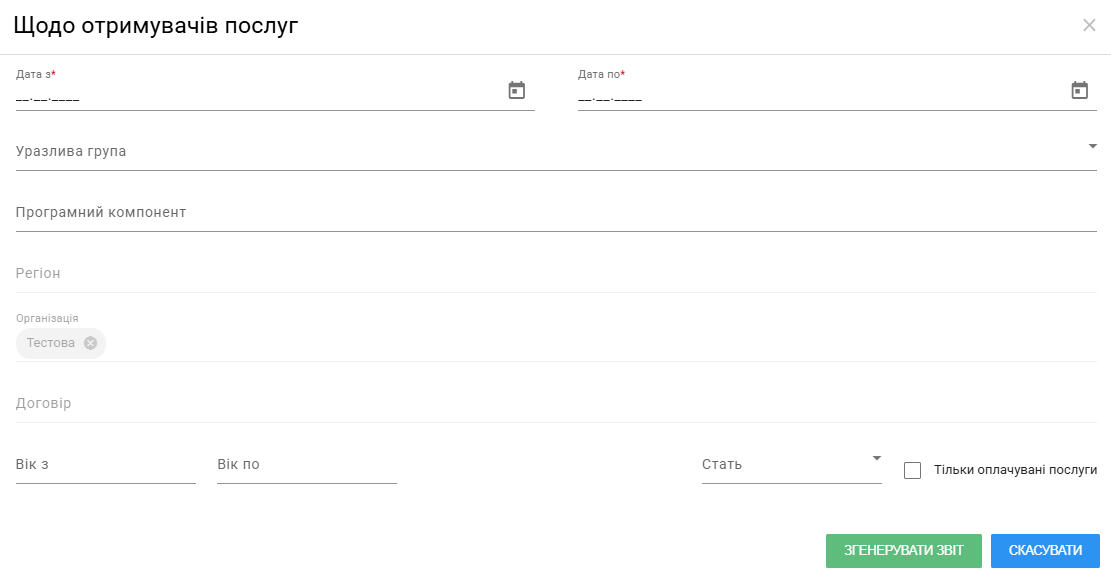
3\. У формі звіту треба обов'язково заповнити всі наявні поля:

- Дата з/Дата по;
- Назва організації буде відображатись автоматично;
- Програмний компонент.

<span style="white-space: pre-wrap;">Всі інші поля для заповнення необов'язкові у формі. </span>

Після натискання на поле "Договір" має з'явитись спадний список з переліком всіх договорів НУО. Треба обрати та натиснути на певний договір або договори.

Приклад заповнення:

[![image.png](https://knowledge.phc.org.ua/uploads/images/gallery/2025-07/scaled-1680-/w90image.png)](https://knowledge.phc.org.ua/uploads/images/gallery/2025-07/w90image.png)
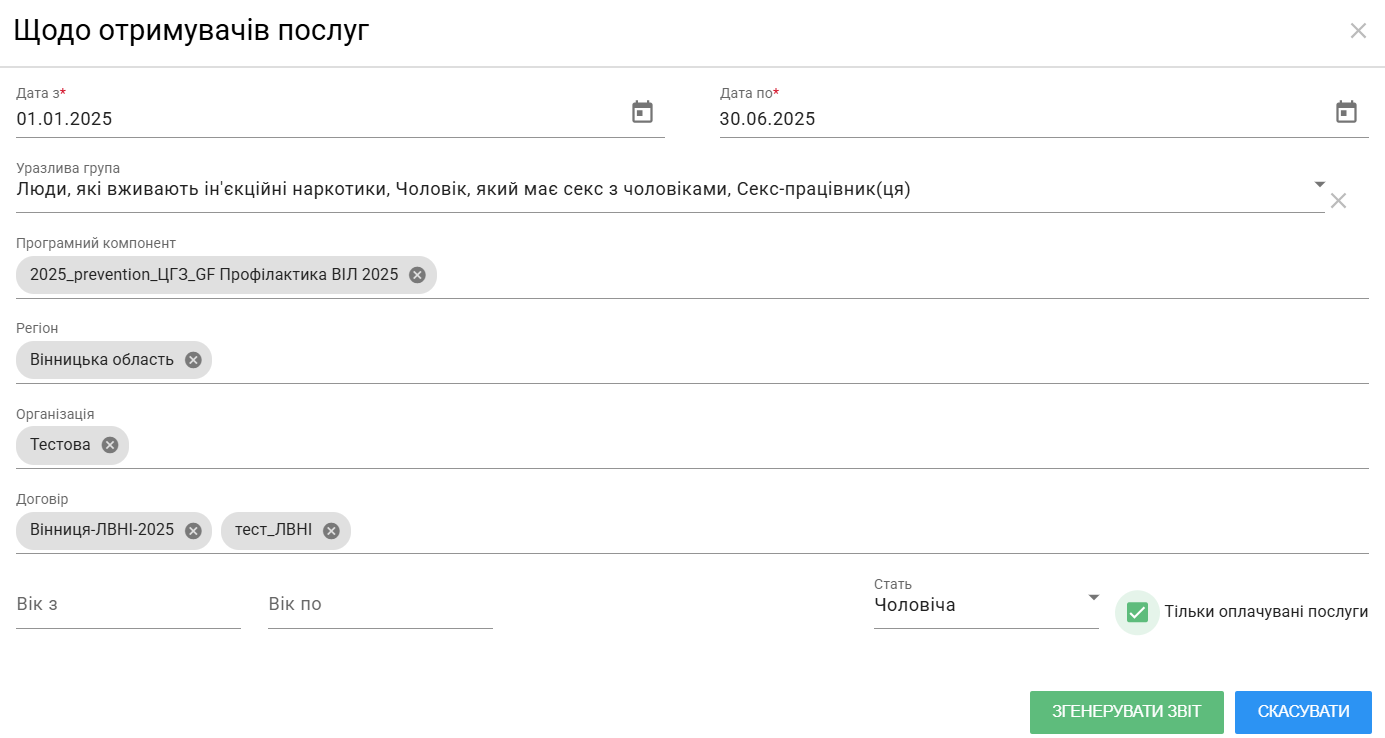
<span style="color: rgb(68, 68, 68); background-color: rgb(255, 255, 255);">4. Після внесення всіх необхідних даних треба згенерувати звіт, шляхом натискання на "</span>**Згенерувати звіт".**

<span style="color: rgb(68, 68, 68); background-color: rgb(255, 255, 255);">5. Після успішного генерування звіту має завантажитись файл зі звітом.</span>

[![image.png](https://knowledge.phc.org.ua/uploads/images/gallery/2025-07/scaled-1680-/UA1image.png)](https://knowledge.phc.org.ua/uploads/images/gallery/2025-07/UA1image.png)

<span style="color: rgb(68, 68, 68); background-color: rgb(255, 255, 255);">6.</span><span style="white-space: pre-wrap;"> Даний звіт надає статистичну інформацію щодо клієнтів, які отримували різні послуги та проходили тестування. </span>

У звіті відображаються такі показники:

**1. Надання послуг:**

- Кількість клієнтів, яким надано хоча б одну базову послугу;
- Кількість клієнтів, які отримали повний базовий пакет;
- Кількість клієнтів, яким надано хоча б одну додаткову послугу;
- Кількість клієнтів, які отримали мінпакет.

**2. Тестування клієнтів на інфекції:**

- Кількість клієнтів, які протестовані на ВІЛ;
- Кількість клієнтів, які протестовані на ВІЛ з позитивним результатом;
- Кількість клієнтів, які протестовані на ВГС;
- Кількість клієнтів, які протестовані на ВГС з позитивним результатом;
- Кількість клієнтів, які протестовані на ВГВ;
- Кількість клієнтів, які протестовані на ВГВ з позитивним результатом;
- Кількість клієнтів, які протестовані на сифіліс;
- Кількість клієнтів, які протестовані на сифіліс з позитивним результатом.

[![image.png](https://knowledge.phc.org.ua/uploads/images/gallery/2025-07/scaled-1680-/3f7image.png)](https://knowledge.phc.org.ua/uploads/images/gallery/2025-07/3f7image.png)

# Звіт щодо талонів

<p class="callout info align-center">**Звіт щодо талонів містить дані про клієнтів, їх тестування та інформацію про видані талони, включаючи деталі щодо часу, місця та відповідальних осіб.**</p>

##### **Етапи формування звіту**

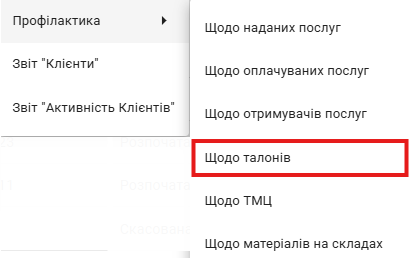
<span style="color: rgb(68, 68, 68); background-color: rgb(255, 255, 255); white-space: pre-wrap;">1. Для того, щоб згенерувати звіт необхідно обрати меню </span>**"Звітність",** <span style="color: rgb(68, 68, 68); background-color: rgb(255, 255, 255); white-space: pre-wrap;">де відобразиться спадний список з переліком звітів. У даному переліку треба обрати та натиснути на </span>**"Щодо талонів".**

[![image.png](https://knowledge.phc.org.ua/uploads/images/gallery/2025-07/scaled-1680-/WGaimage.png)](https://knowledge.phc.org.ua/uploads/images/gallery/2025-07/WGaimage.png)

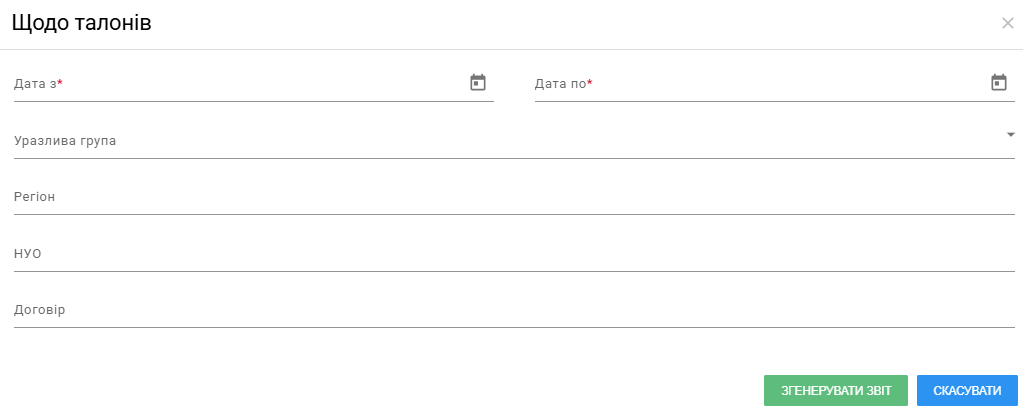
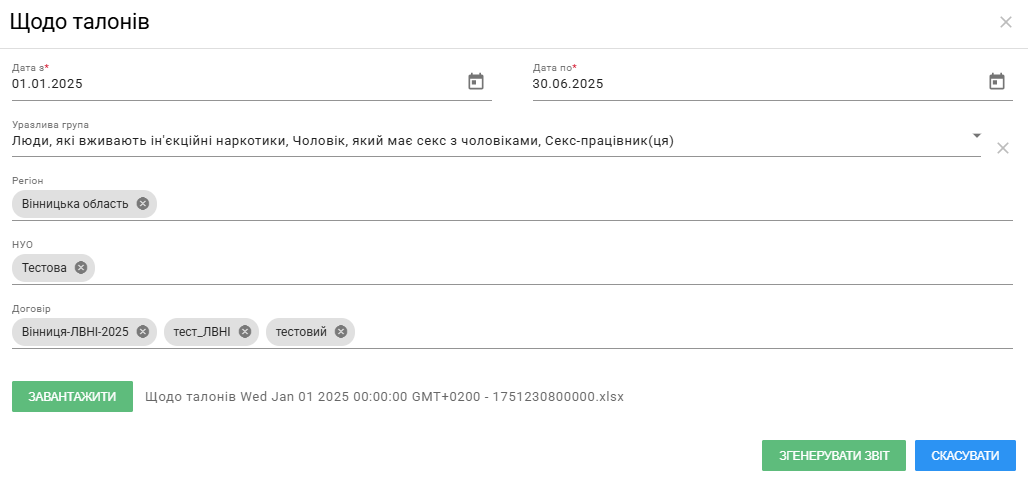
2\. Після чого має з'явитися форма для заповнення та генерації звіту.[![image.png](https://knowledge.phc.org.ua/uploads/images/gallery/2025-07/scaled-1680-/VvSimage.png)](https://knowledge.phc.org.ua/uploads/images/gallery/2025-07/VvSimage.png)

3\. У формі звіту треба обов'язково заповнити обов'язкові поля:

- Дата з/Дата по;

<span style="white-space: pre-wrap;">Всі інші поля для заповнення необов'язкові у формі. </span>

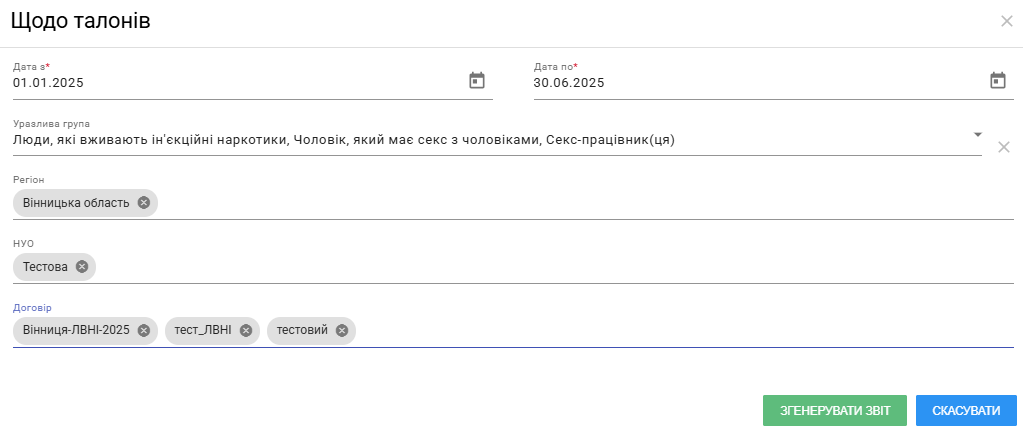
Після натискання на поле "Договір" має з'явитись спадний список з переліком всіх договорів НУО. Треба обрати та натиснути на певний договір або договори.

Приклад заповнення:[![image.png](https://knowledge.phc.org.ua/uploads/images/gallery/2025-07/scaled-1680-/YnZimage.png)](https://knowledge.phc.org.ua/uploads/images/gallery/2025-07/YnZimage.png)

4\. Після внесення всіх необхідних даних треба згенерувати звіт, шляхом натискання на "**Згенерувати звіт".**[![image.png](https://knowledge.phc.org.ua/uploads/images/gallery/2025-07/scaled-1680-/xkFimage.png)](https://knowledge.phc.org.ua/uploads/images/gallery/2025-07/xkFimage.png)

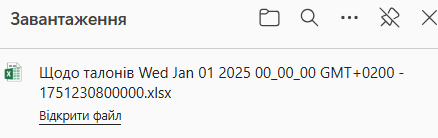
5\. Після успішного генерування звіту має завантажитись файл зі звітом.

<span style="color: rgb(68, 68, 68); background-color: rgb(255, 255, 255);">Звіт має завантажитись у форматі Excel. Для завантаження файлу треба натиснути на</span><span style="white-space: pre-wrap;"> </span>**"Завантажити"**<span style="color: rgb(68, 68, 68); background-color: rgb(255, 255, 255);">.</span>

[![image.png](https://knowledge.phc.org.ua/uploads/images/gallery/2025-07/scaled-1680-/dOMimage.png)](https://knowledge.phc.org.ua/uploads/images/gallery/2025-07/dOMimage.png)

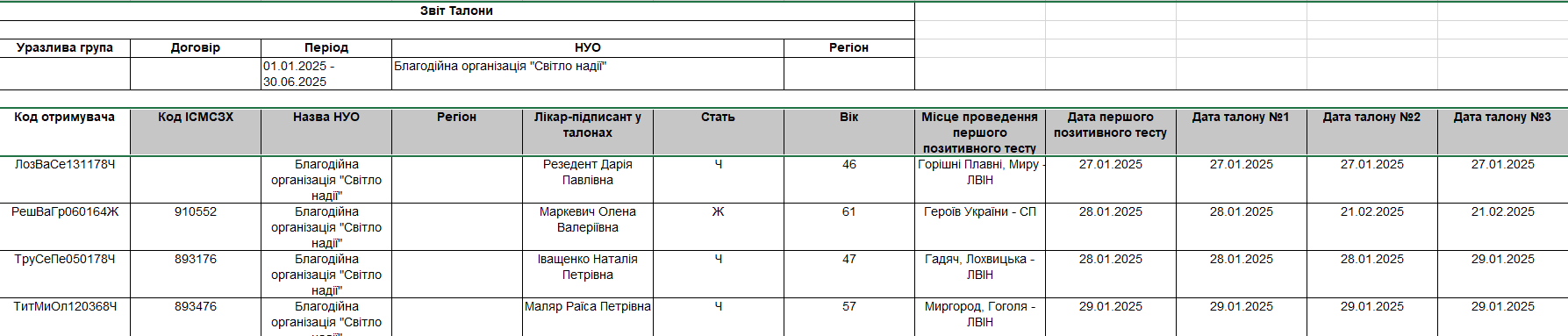
6\. Даний звіт надає статистичну інформацію щодо талонів, які пов’язані з клієнтами, їх тестуванням та наданням послуг.

У звіті відображаються такі показники:

- Код отримувача;
- Код ІСМСЗХ;
- Назва НУО;
- Регіон;
- Лікар-підписант у талонах;
- Стать;
- Вік;
- Місце проведення першого позитивного тесту;
- Дата першого позитивного тесту;
- Дата талону №1;
- Дата талону №2;
- Дата талону №3;
- Дата талону №4;
- Дата талону 3.2.

[![image.png](https://knowledge.phc.org.ua/uploads/images/gallery/2025-07/scaled-1680-/c5Yimage.png)](https://knowledge.phc.org.ua/uploads/images/gallery/2025-07/c5Yimage.png)

# Звіт щодо ТМЦ

<p class="callout info align-center">**Звіт містить узагальнену інформацію про видані товарно-матеріальні цінності (ТМЦ) у розрізі основних параметрів, що дозволяють оцінити обсяги розповсюдження профілактичних матеріалів серед цільових груп населення.**</p>

##### **Етапи формування звіту**

  
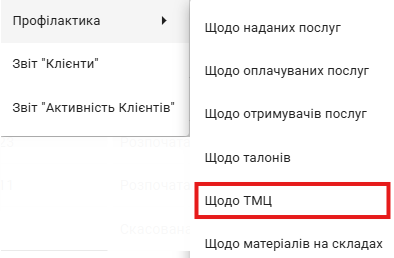
<span style="color: rgb(68, 68, 68); background-color: rgb(255, 255, 255); white-space: pre-wrap;">1. Для того, щоб згенерувати звіт необхідно обрати меню </span>**"Звітність",** <span style="color: rgb(68, 68, 68); background-color: rgb(255, 255, 255); white-space: pre-wrap;">де відобразиться спадний список з переліком звітів. У даному переліку треба обрати та натиснути на </span>**"Щодо ТМЦ".**

[![image.png](https://knowledge.phc.org.ua/uploads/images/gallery/2025-07/scaled-1680-/pwEimage.png)](https://knowledge.phc.org.ua/uploads/images/gallery/2025-07/pwEimage.png)

2\. Після чого має з'явитися форма для заповнення та генерації звіту.

[![image.png](https://knowledge.phc.org.ua/uploads/images/gallery/2025-07/scaled-1680-/4uwimage.png)](https://knowledge.phc.org.ua/uploads/images/gallery/2025-07/4uwimage.png)

3\. У формі звіту треба обов'язково заповнити обов'язкові поля:

- Дата з/Дата по;

<span style="white-space: pre-wrap;">Всі інші поля для заповнення необов'язкові у формі. </span>

Після натискання на поле "Договір" має з'явитись спадний список з переліком всіх договорів НУО. Треба обрати та натиснути на певний договір або договори.

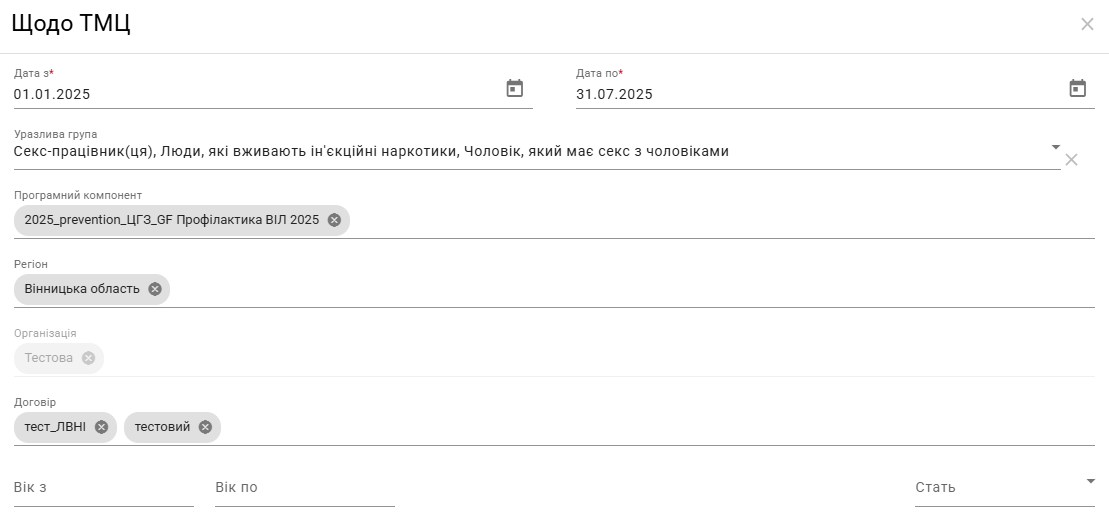
Приклад заповнення:  
[![image.png](https://knowledge.phc.org.ua/uploads/images/gallery/2025-07/scaled-1680-/7klimage.png)](https://knowledge.phc.org.ua/uploads/images/gallery/2025-07/7klimage.png)

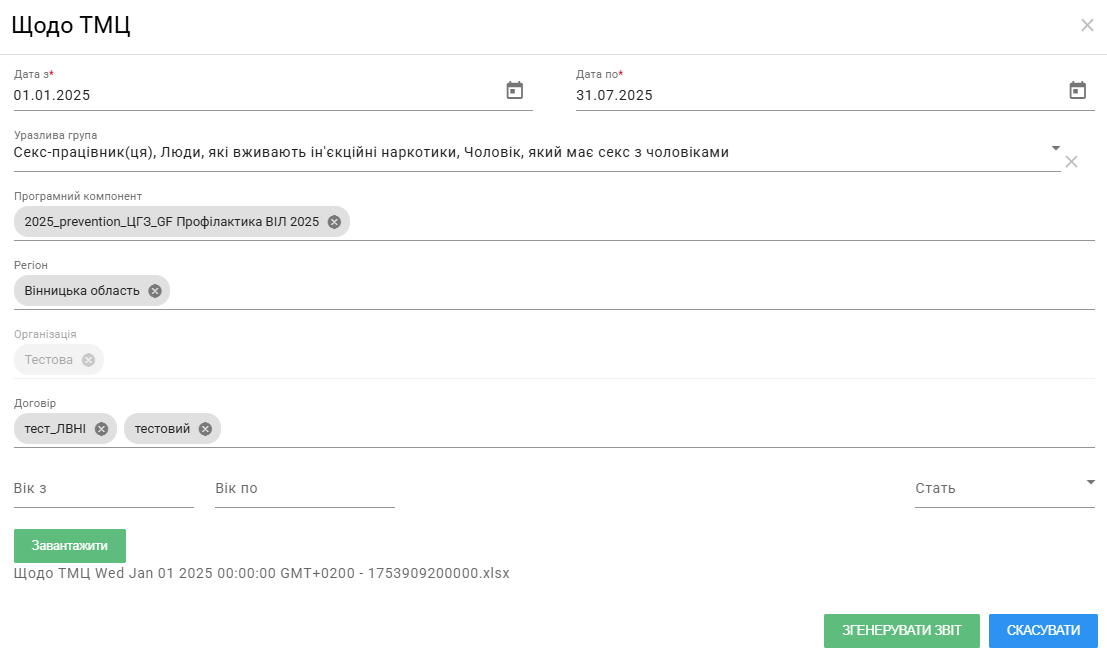
4\. Після внесення всіх необхідних даних треба згенерувати звіт, шляхом натискання на "**Згенерувати звіт".**  
[![image.png](https://knowledge.phc.org.ua/uploads/images/gallery/2025-07/scaled-1680-/qyEimage.png)](https://knowledge.phc.org.ua/uploads/images/gallery/2025-07/qyEimage.png)

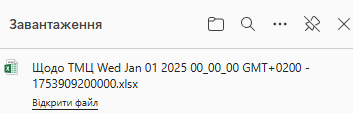
5\. Після успішного генерування звіту має завантажитись файл зі звітом.

<span style="color: rgb(68, 68, 68); background-color: rgb(255, 255, 255);">Звіт має завантажитись у форматі Excel. Для завантаження файлу треба натиснути на</span><span style="white-space: pre-wrap;"> </span>**"Завантажити"**<span style="color: rgb(68, 68, 68); background-color: rgb(255, 255, 255);">.</span>[![image.png](https://knowledge.phc.org.ua/uploads/images/gallery/2025-07/scaled-1680-/2paimage.png)](https://knowledge.phc.org.ua/uploads/images/gallery/2025-07/2paimage.png)

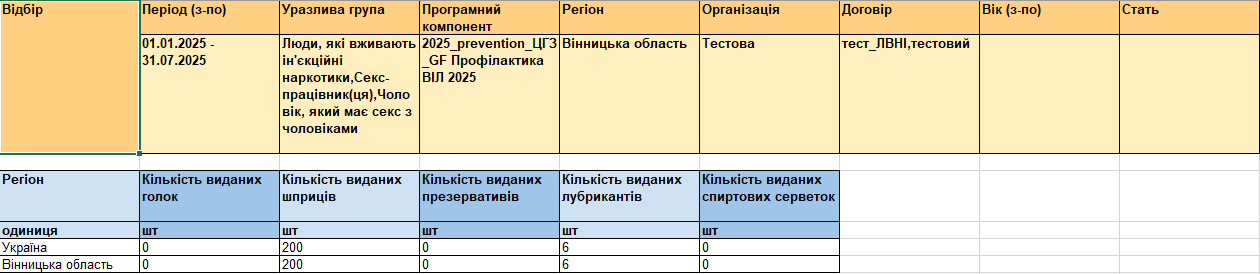
6\. Даний звіт надає узагальнену статистичну інформацію щодо виданих товарно-матеріальних цінностей (ТМЦ) у рамках реалізації програмних заходів.

У звіті відображаються такі показники:

- Кількість виданих голок;
- Кількість виданих шприців;
- Кількість виданих презервативів;
- Кількість виданих лубрикантів;
- Кількість виданих спиртових серветок.

[![image.png](https://knowledge.phc.org.ua/uploads/images/gallery/2025-07/scaled-1680-/hyCimage.png)](https://knowledge.phc.org.ua/uploads/images/gallery/2025-07/hyCimage.png)

# Звіт щодо матеріалів на складах

<p class="callout info align-center">**Звіт містить зведену інформацію про облік товарно-матеріальних цінностей (ТМЦ), які зберігаються та обліковуються на основному складі організації, на складах соціальних працівників, а також складах субпідрядників і їхніх соціальних працівників.**</p>

##### **Етапи формування звіту**

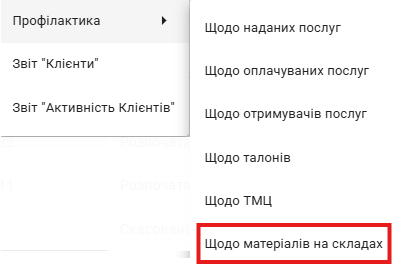
<span style="color: rgb(68, 68, 68); background-color: rgb(255, 255, 255); white-space: pre-wrap;">1. Для того, щоб згенерувати звіт необхідно обрати меню </span>**"Звітність",** <span style="color: rgb(68, 68, 68); background-color: rgb(255, 255, 255); white-space: pre-wrap;">де відобразиться спадний список з переліком звітів. У даному переліку треба обрати та натиснути на </span>**"Щодо матеріалів на складах".**[  ](https://knowledge.phc.org.ua/uploads/images/gallery/2025-07/pwEimage.png)

[![image.png](https://knowledge.phc.org.ua/uploads/images/gallery/2025-07/scaled-1680-/dJmimage.png)](https://knowledge.phc.org.ua/uploads/images/gallery/2025-07/dJmimage.png)

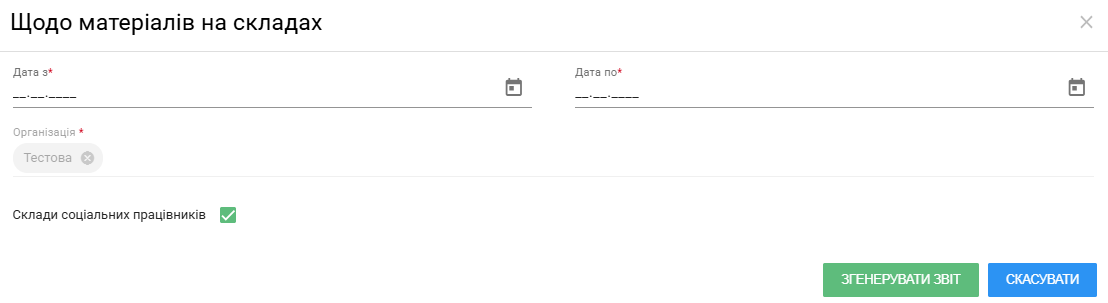
2\. Після чого має з'явитися форма для заповнення та генерації звіту.[![image.png](https://knowledge.phc.org.ua/uploads/images/gallery/2025-07/scaled-1680-/1jpimage.png)](https://knowledge.phc.org.ua/uploads/images/gallery/2025-07/1jpimage.png)

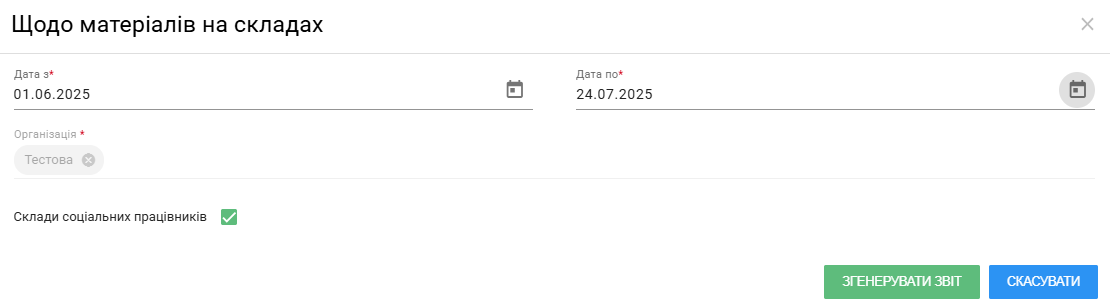
3\. У формі звіту треба обов'язково заповнити обов'язкові поля:

- Дата з/Дата по;
- За потребою обрати склади соціальних працівників.

Приклад заповнення:  
[![image.png](https://knowledge.phc.org.ua/uploads/images/gallery/2025-07/scaled-1680-/fiIimage.png)](https://knowledge.phc.org.ua/uploads/images/gallery/2025-07/fiIimage.png)

4\. Після внесення всіх необхідних даних треба згенерувати звіт, шляхом натискання на "**Згенерувати звіт".**  
[![image.png](https://knowledge.phc.org.ua/uploads/images/gallery/2025-07/scaled-1680-/JzAimage.png)](https://knowledge.phc.org.ua/uploads/images/gallery/2025-07/JzAimage.png)

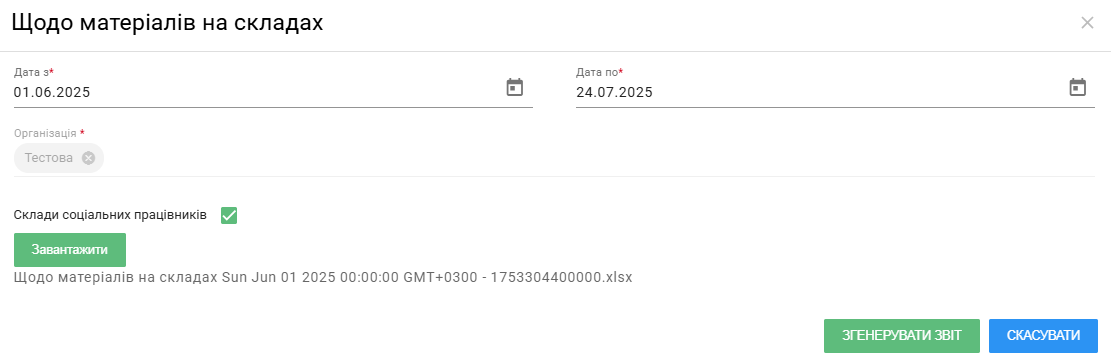
5\. Після успішного генерування звіту має завантажитись файл зі звітом.

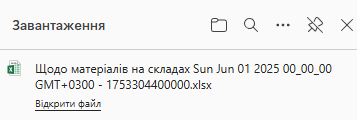
<span style="color: rgb(68, 68, 68); background-color: rgb(255, 255, 255);">Звіт має завантажитись у форматі Excel. Для завантаження файлу треба натиснути на</span><span style="white-space: pre-wrap;"> </span>**"Завантажити"**<span style="color: rgb(68, 68, 68); background-color: rgb(255, 255, 255);">.</span>[![image.png](https://knowledge.phc.org.ua/uploads/images/gallery/2025-07/scaled-1680-/OUSimage.png)](https://knowledge.phc.org.ua/uploads/images/gallery/2025-07/OUSimage.png)

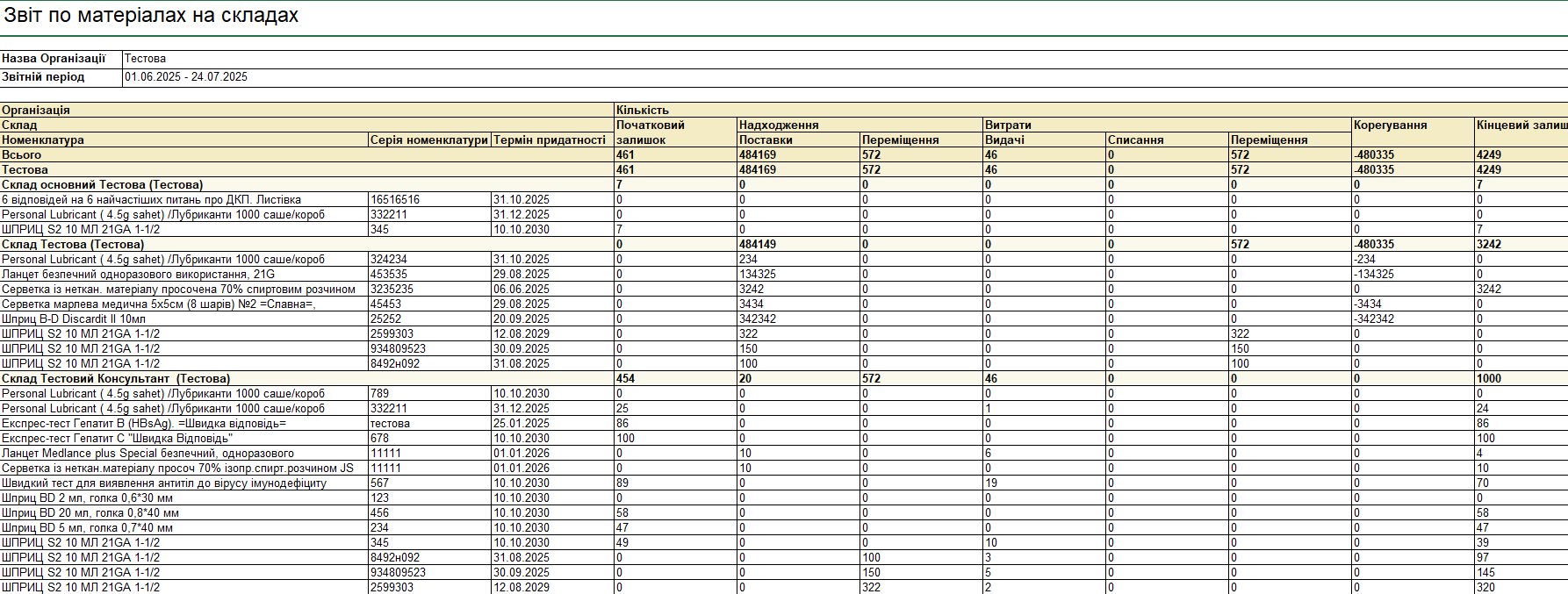
6\. Звіт формується у розрізі складів (основний склад організації, підсклади соціальних працівників, склади субпідрядників) та дозволяє відстежувати рух матеріалів протягом зазначеного періоду.

У звіті відображаються такі показники:

- Назва номенклатури;
- Серія (номер партії);
- Термін придатності;
- Кількість отриманих ТМЦ (відповідно до поставок);
- Кількість виданих ТМЦ (згідно з щоденними відомостями видачі);
- Залишок на складі на кінець звітного періоду;
- Склад (основний або підсклад: соціальні працівники, субпідрядники тощо);
- Назва організації;
- Звітний період.

[![image.png](https://knowledge.phc.org.ua/uploads/images/gallery/2025-07/scaled-1680-/KUXimage.png)](https://knowledge.phc.org.ua/uploads/images/gallery/2025-07/KUXimage.png)

# Звіт "Клієнти"

<p class="callout info align-center">**У звіті міститься вся основна інформація про отримувача послуг, яка формується на основі даних, внесених до картки клієнта.**</p>

##### **Етапи формування звіту**

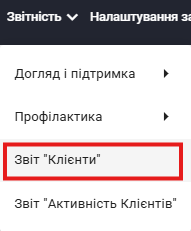
<span style="color: rgb(68, 68, 68); background-color: rgb(255, 255, 255); white-space: pre-wrap;">1. Для того, щоб згенерувати звіт необхідно обрати меню </span>**"Звітність",** <span style="color: rgb(68, 68, 68); background-color: rgb(255, 255, 255); white-space: pre-wrap;">де відобразиться спадний список з переліком звітів. У даному переліку треба обрати та натиснути на </span>**звіт "Клієнти".**

[![image.png](https://knowledge.phc.org.ua/uploads/images/gallery/2025-07/scaled-1680-/9IPimage.png)](https://knowledge.phc.org.ua/uploads/images/gallery/2025-07/9IPimage.png)

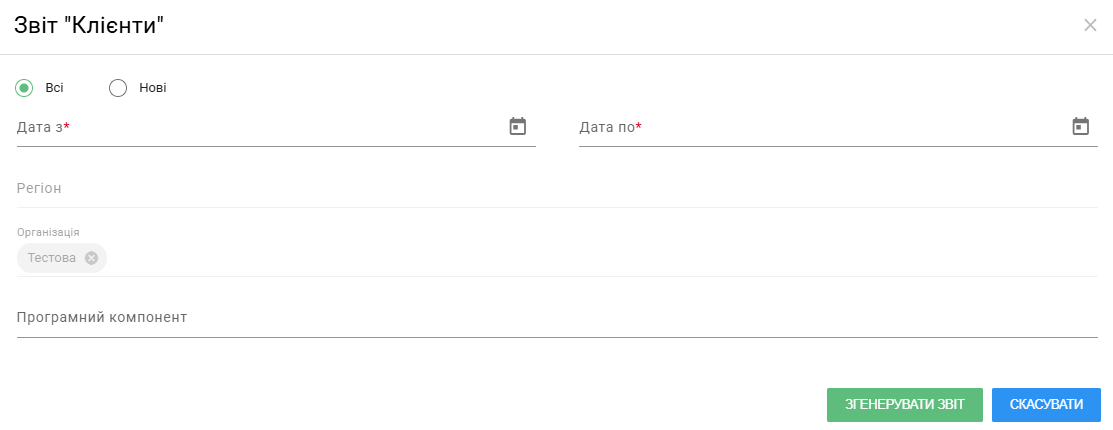
2\. Після чого має з'явитися форма для заповнення та генерації звіту.

[![image.png](https://knowledge.phc.org.ua/uploads/images/gallery/2025-07/scaled-1680-/o5mimage.png)](https://knowledge.phc.org.ua/uploads/images/gallery/2025-07/o5mimage.png)

3\. У формі звіту треба обов'язково заповнити всі наявні поля:

- Дата з/Дата по;
- <span style="white-space: pre-wrap;">Обрати "Нові" чи "Всі" клієнти. </span>

<span style="white-space: pre-wrap;">Всі інші поля для заповнення необов'язкові у формі. </span>

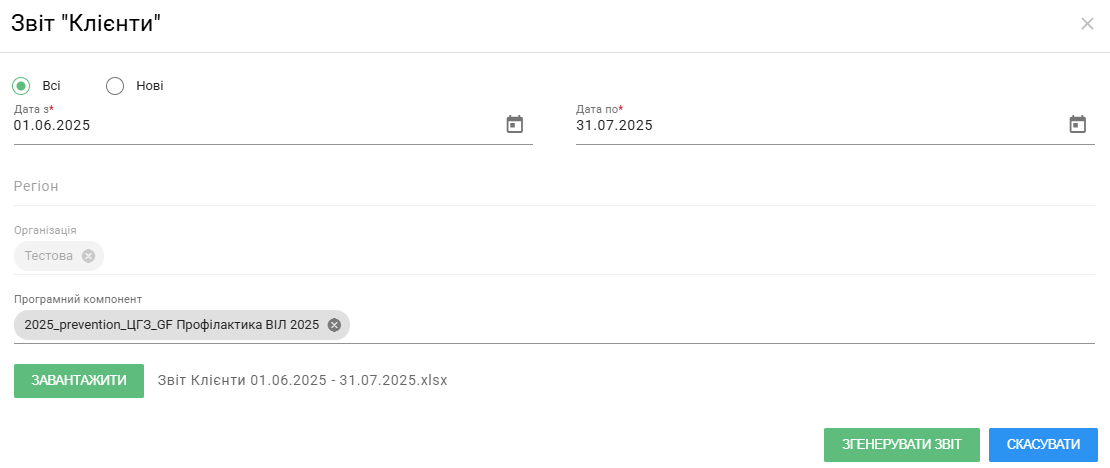
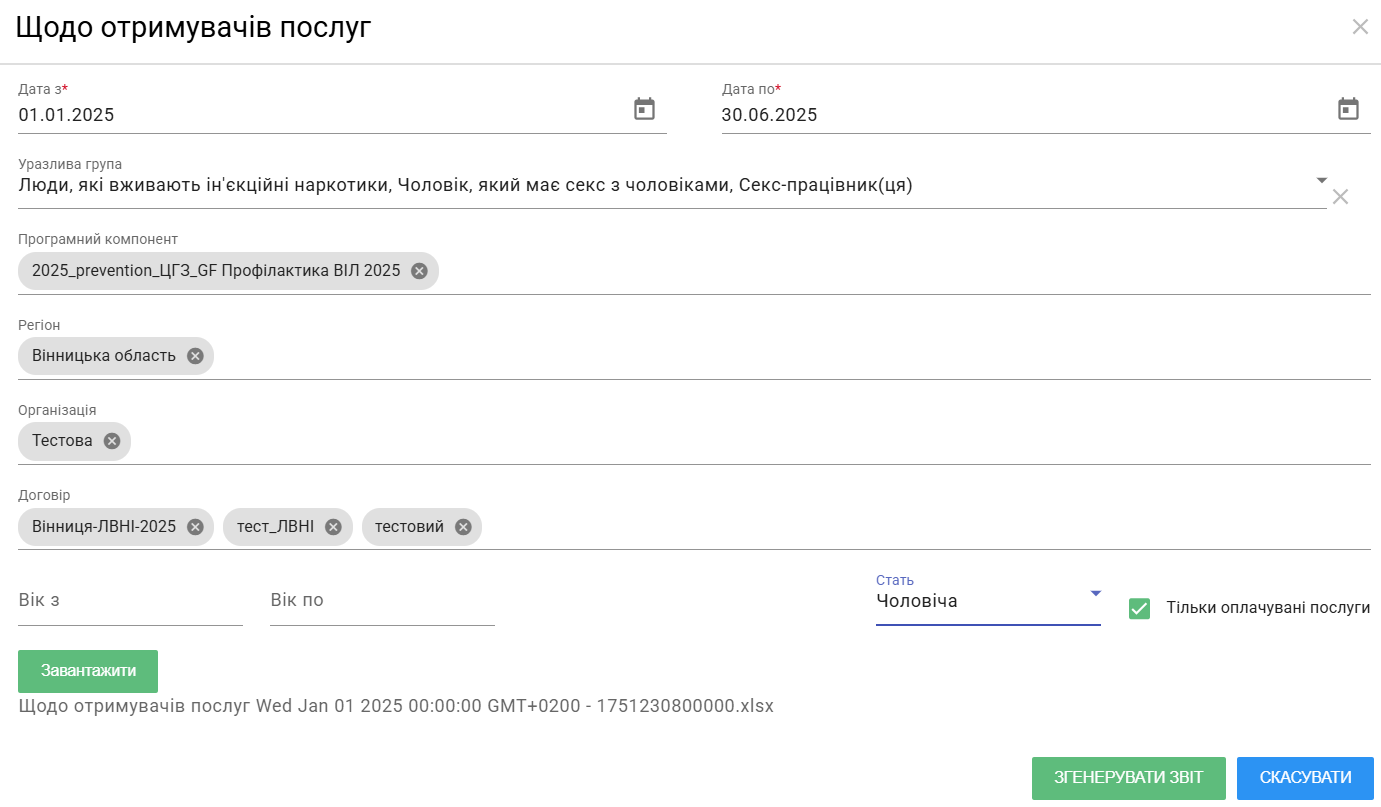
Приклад заповнення:  
[![image.png](https://knowledge.phc.org.ua/uploads/images/gallery/2025-07/scaled-1680-/bQfimage.png)](https://knowledge.phc.org.ua/uploads/images/gallery/2025-07/bQfimage.png)

<span style="color: rgb(68, 68, 68); background-color: rgb(255, 255, 255);">4. Після внесення всіх необхідних даних треба згенерувати звіт, шляхом натискання на "</span>**Згенерувати звіт".**

5\. Після успішного генерування звіту має завантажитись файл зі звітом.

[![image.png](https://knowledge.phc.org.ua/uploads/images/gallery/2025-07/scaled-1680-/bWLimage.png)](https://knowledge.phc.org.ua/uploads/images/gallery/2025-07/bWLimage.png)
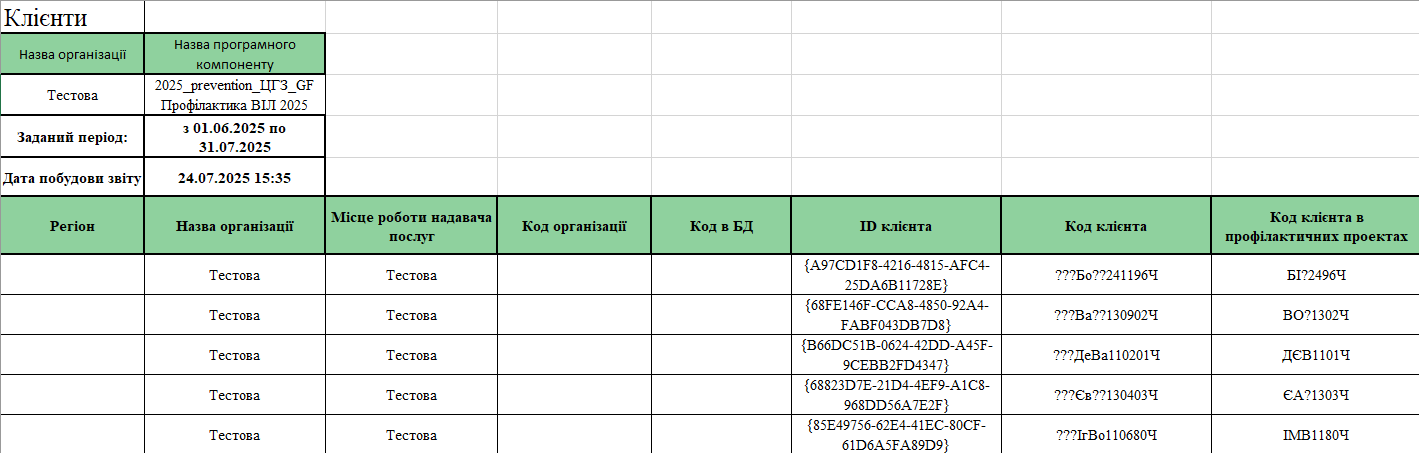
6\. У звіті міститься повна інформація про отримувача послуг, яка формується на основі даних із картки клієнта.

До звіту включено такі дані:

- Регіон надання послуг, назва організації, місце роботи надавача послуг;
- Динамічні дані клієнта;
- Участь у програмних компонентах (ПК);
- Облік у закладах медичної системи;
- Облік у закладах пенітенціарної системи;
- Інформація про лікування антиретровірусною терапією (АРТ);
- Дані щодо діагностики та лікування туберкульозу;
- Інформація про вірусні гепатити.

[![image.png](https://knowledge.phc.org.ua/uploads/images/gallery/2025-07/scaled-1680-/oKVimage.png)](https://knowledge.phc.org.ua/uploads/images/gallery/2025-07/oKVimage.png)

# Звіт "Активність клієнтів"

<p class="callout info align-center">**Звіт містить інформацію про організації та надавачів послуг, які здійснювали обслуговування клієнтів протягом визначеного періоду.**</p>

##### **Етапи формування звіту**

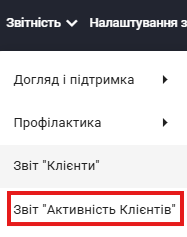
<span style="color: rgb(68, 68, 68); background-color: rgb(255, 255, 255); white-space: pre-wrap;">1. Для того, щоб згенерувати звіт необхідно обрати меню </span>**"Звітність",** <span style="color: rgb(68, 68, 68); background-color: rgb(255, 255, 255); white-space: pre-wrap;">де відобразиться спадний список з переліком звітів. У даному переліку треба обрати та натиснути на </span>**звіт "Активність клієнтів".**

[![image.png](https://knowledge.phc.org.ua/uploads/images/gallery/2025-07/scaled-1680-/C0wimage.png)](https://knowledge.phc.org.ua/uploads/images/gallery/2025-07/C0wimage.png)

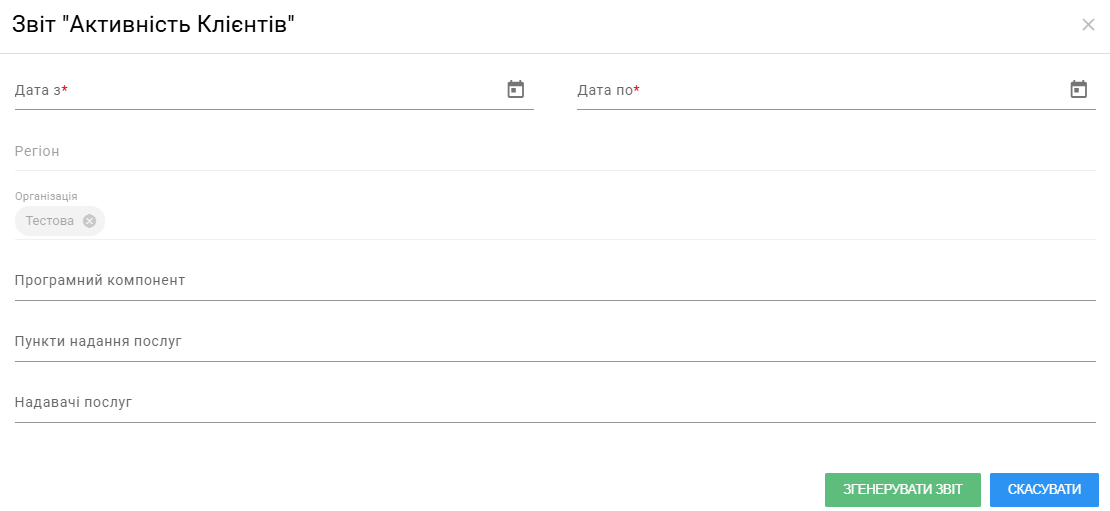
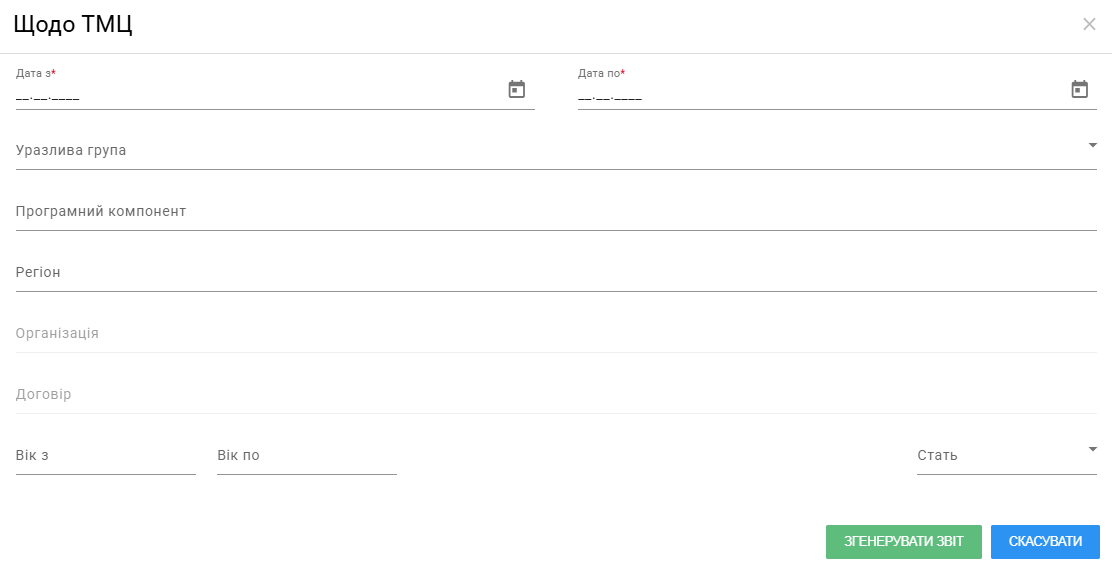
2\. Після чого має з'явитися форма для заповнення та генерації звіту.

[![image.png](https://knowledge.phc.org.ua/uploads/images/gallery/2025-07/scaled-1680-/OFyimage.png)](https://knowledge.phc.org.ua/uploads/images/gallery/2025-07/OFyimage.png)
3\. У формі звіту треба обов'язково заповнити всі наявні поля:

- Дата з/Дата по.

<span style="white-space: pre-wrap;">Всі інші поля для заповнення необов'язкові у формі. </span>

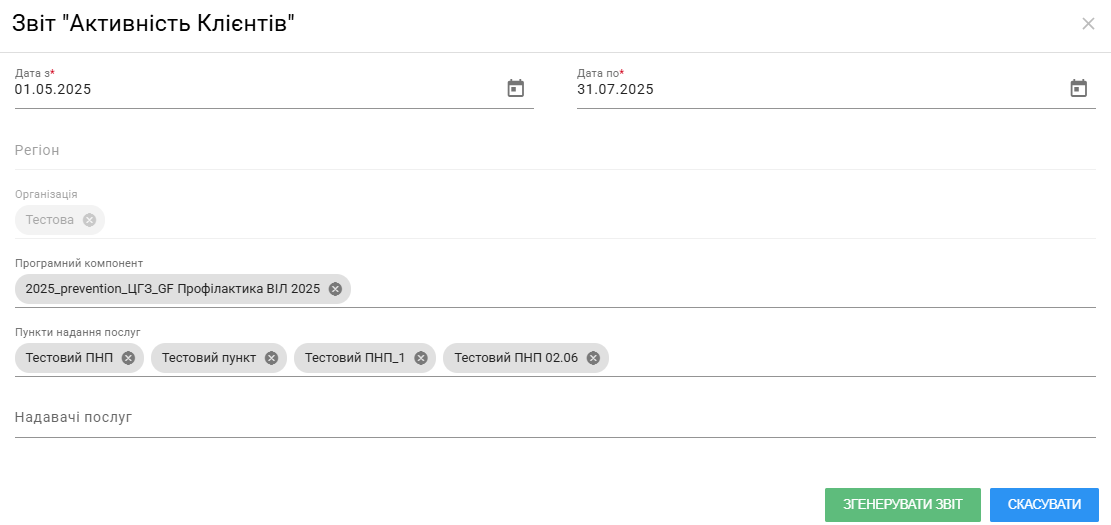
Приклад заповнення:

[![image.png](https://knowledge.phc.org.ua/uploads/images/gallery/2025-07/scaled-1680-/r9Jimage.png)](https://knowledge.phc.org.ua/uploads/images/gallery/2025-07/r9Jimage.png)

<span style="color: rgb(68, 68, 68); background-color: rgb(255, 255, 255);">4. Після внесення всіх необхідних даних треба згенерувати звіт, шляхом натискання на "</span>**Згенерувати звіт".**

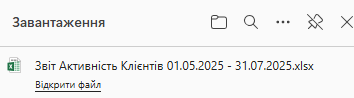
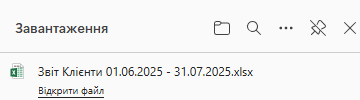
5\. Після успішного генерування звіту має завантажитись файл зі звітом.

[![image.png](https://knowledge.phc.org.ua/uploads/images/gallery/2025-07/scaled-1680-/XLiimage.png)](https://knowledge.phc.org.ua/uploads/images/gallery/2025-07/XLiimage.png)
6\. У звіті формується зведена інформація про надані клієнтам послуги за обраний звітний період, на основі даних, внесених до журналу послуг.

До звіту включено такі дані:

- Назва організації;
- Регіон надання послуг;
- Програмний компонент;
- Назва послуги;
- Код клієнта (Case++);
- Код (ID) послуги;
- Дата надання послуги;
- Тип верифікації послуги.

# Деактивація користувача в системі Public Health

<p class="callout warning align-center">**Обліковий запис користувача неможливо повністю видалити із системи, його можна позначити недіючим**</p>

Для того, щоб здійснити деактивацію облікового запису користувача треба дотримуватись наступних кроків:

1\. Спочатку треба обрати меню **"Адміністрування"**, після чого у спадному списку треба обрати вкладку **"Користувачі".**

[![image.png](https://knowledge.phc.org.ua/uploads/images/gallery/2023-12/scaled-1680-/a2Eimage.png)](https://knowledge.phc.org.ua/uploads/images/gallery/2023-12/a2Eimage.png)

2\. В реєстрі **"Користувачі"** по пошуку можна знайти обліковий запис певного користувача, після чого треба натиснути на нього.

[![image.png](https://knowledge.phc.org.ua/uploads/images/gallery/2023-12/scaled-1680-/1UIimage.png)](https://knowledge.phc.org.ua/uploads/images/gallery/2023-12/1UIimage.png)

3\. У верхньому лівому куті облікового запису користувача знаходиться позначка **"Недіючий"**, на яку треба натиснути.

[![image.png](https://knowledge.phc.org.ua/uploads/images/gallery/2023-12/scaled-1680-/nBvimage.png)](https://knowledge.phc.org.ua/uploads/images/gallery/2023-12/nBvimage.png)

Таким чином, обліковий запис користувача **деактивований**.

Також обліковий запис користувача можна активувати, виконуючи вищезазначений алгоритм дій.