**Звіт щодо наданих послуг містить узагальнену інформацію про кількість наданих послуг усім клієнтам, а також окремо відображає обсяг послуг, наданих у межах кейс-менеджменту.**
##### **Етапи формування звіту** 1. Для того, щоб згенерувати звіт необхідно обрати меню **"Звітність",** де відобразиться спадний список з переліком звітів. У даному переліку треба обрати та натиснути на **"Щодо наданих послуг".** [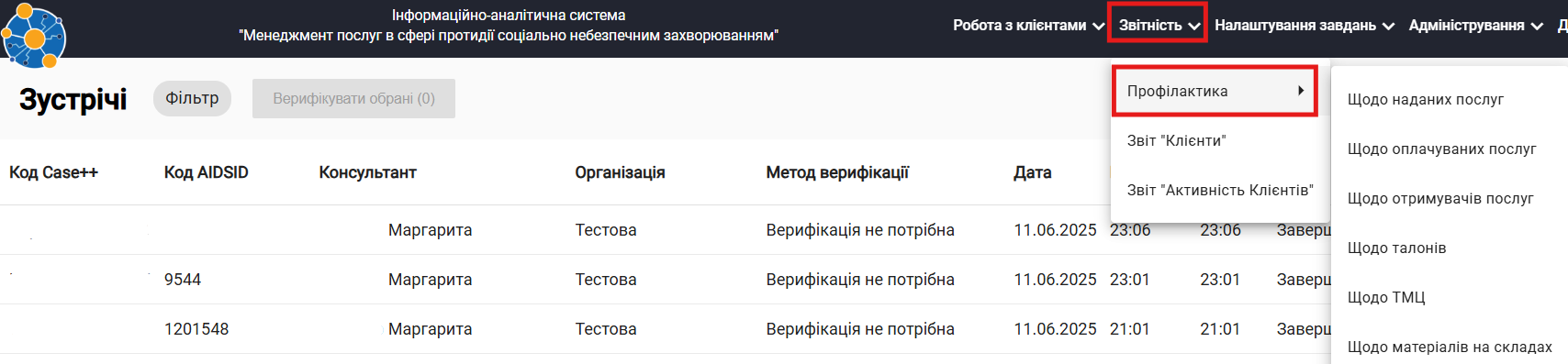](https://knowledge.phc.org.ua/uploads/images/gallery/2025-07/gvMimage.png) 2\. Після чого має з'явитися форма для заповнення та генерації звіту. [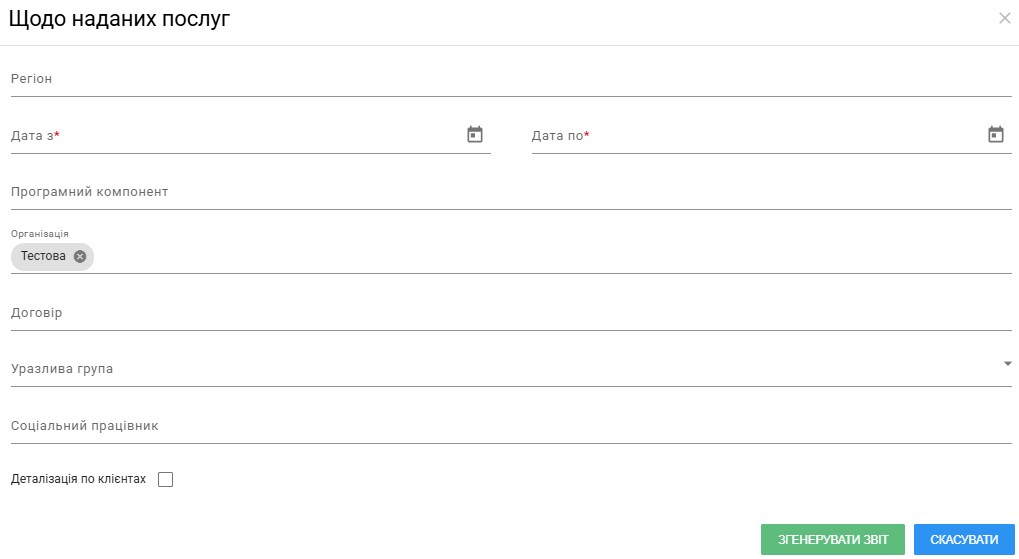](https://knowledge.phc.org.ua/uploads/images/gallery/2025-07/Masimage.png) 3\. У формі звіту треба обов'язково заповнити всі наявні поля: - Дата з/Дата по; - Назва організації буде відображатись автоматично; - Програмний компонент. Всі інші поля для заповнення необов'язкові у формі. Після натискання на поле "Договір" має з'явитись спадний список з переліком всіх договорів НУО. Треба обрати та натиснути на певний договір або договори. Приклад заповнення: [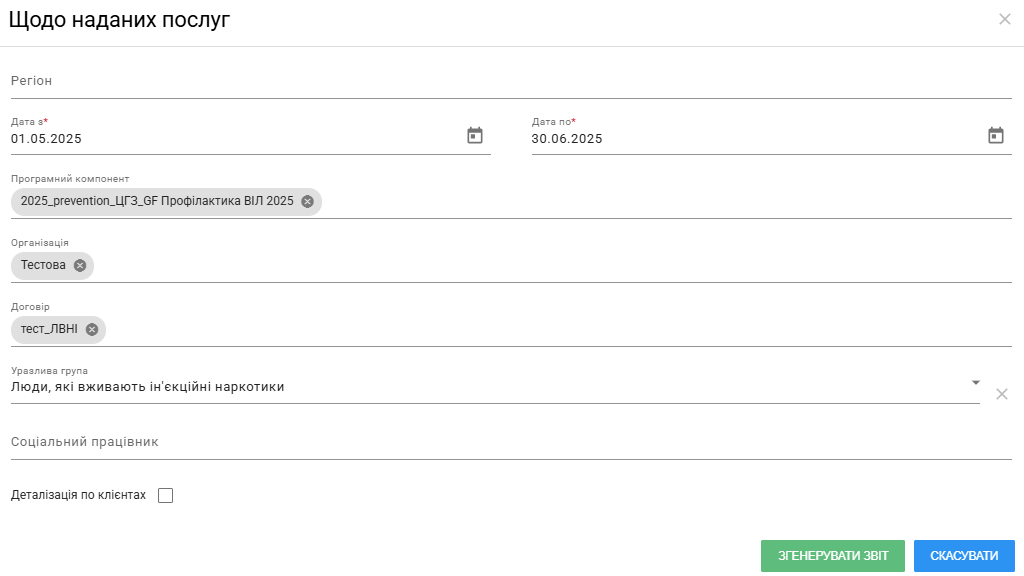](https://knowledge.phc.org.ua/uploads/images/gallery/2025-07/lkgimage.png) 4\. Після внесення всіх необхідних даних треба згенерувати звіт, шляхом натискання на "**Згенерувати звіт".** [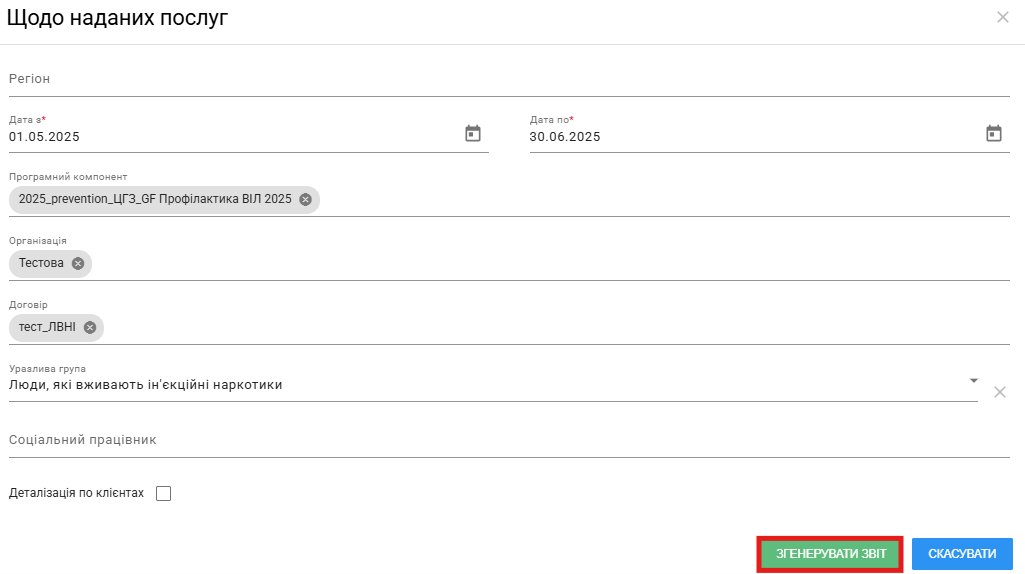](https://knowledge.phc.org.ua/uploads/images/gallery/2025-07/cEOimage.png) 5\. Після успішного генерування звіту має завантажитись файл зі звітом. [](https://knowledge.phc.org.ua/uploads/images/gallery/2025-07/PtXimage.png) Звіт має завантажитись у форматі Excel. Для завантаження файлу треба натиснути на **"Завантажити"**. [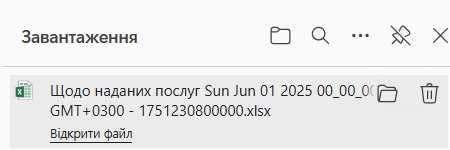](https://knowledge.phc.org.ua/uploads/images/gallery/2025-07/iamimage.png) 6. Звіт містить дві сторінки: звіт та кейс менеджмент. - 1 сторінка - звіт: Відображення наданих послуг по всім клієнтам. [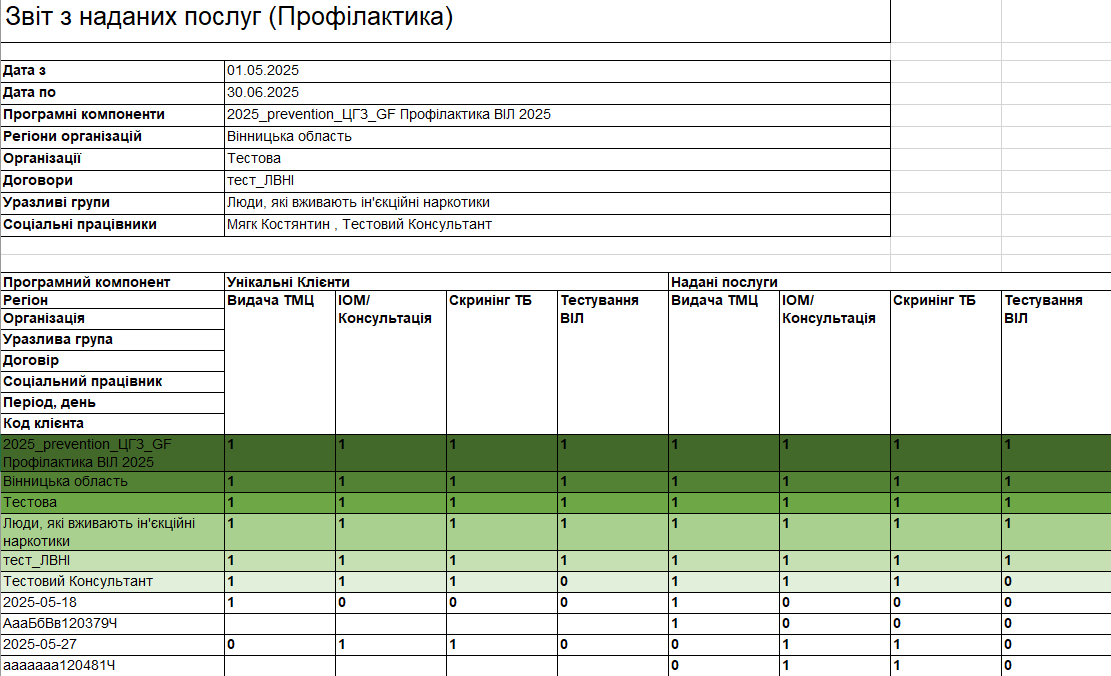](https://knowledge.phc.org.ua/uploads/images/gallery/2025-07/i1oimage.png) - 2 сторінка - кейс менеджмент: На цій сторінці відображається кількість наданих послуг по кейс менеджменту. [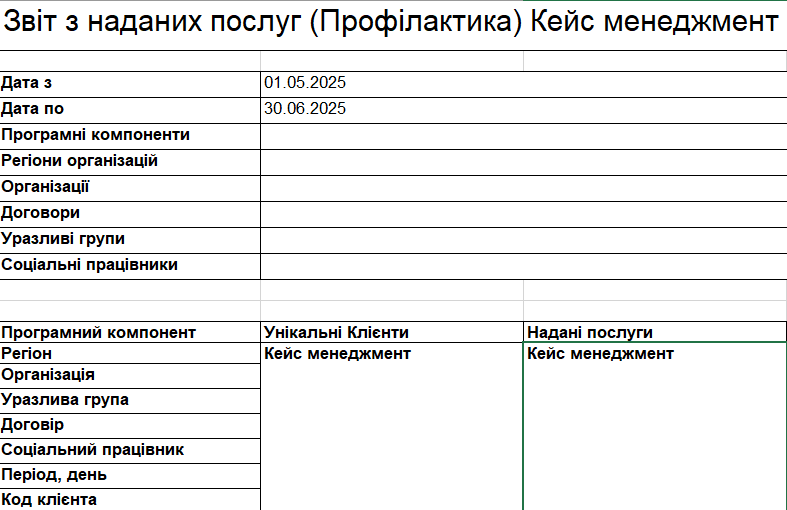](https://knowledge.phc.org.ua/uploads/images/gallery/2025-07/BrKimage.png) # Звіт щодо оплачуваних послуг**Звіт щодо оплачуваних послуг містить інформацію про всі надані послуги з розмежуванням на ті, що підлягають оплаті, та неоплачувані. У звіті вказано кількість і вартість оплачуваних послуг, а також зазначено причини, з яких окремі послуги не підлягають оплаті.**
##### **Етапи формування звіту** 1. Для того, щоб згенерувати звіт необхідно обрати меню **"Звітність",** де відобразиться спадний список з переліком звітів. У даному переліку треба обрати та натиснути на "**Щодо оплачуваних послуг".**[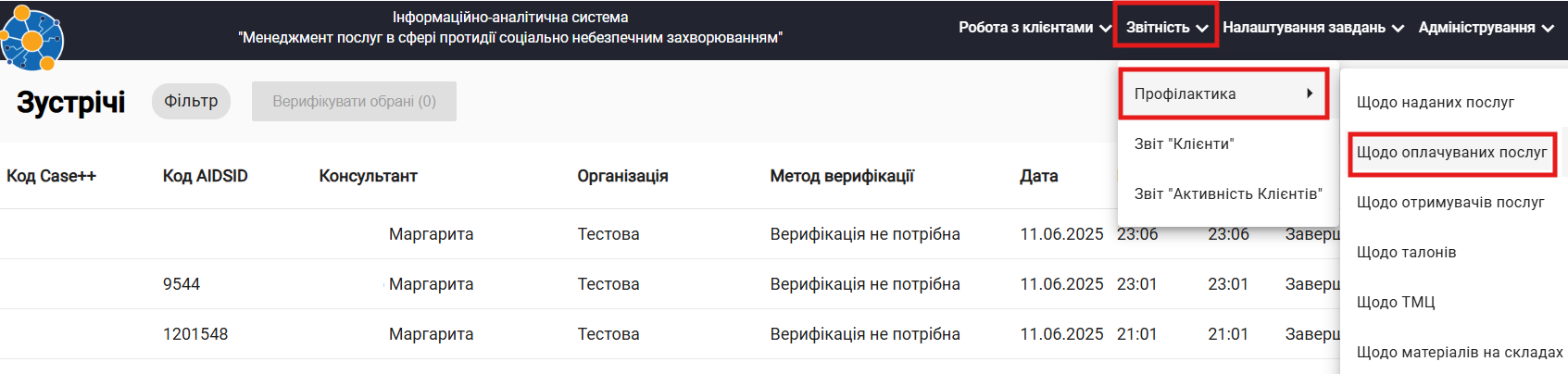](https://knowledge.phc.org.ua/uploads/images/gallery/2025-07/jUXimage.png) 2\. Після чого має з'явитися форма для заповнення та генерування звіту.[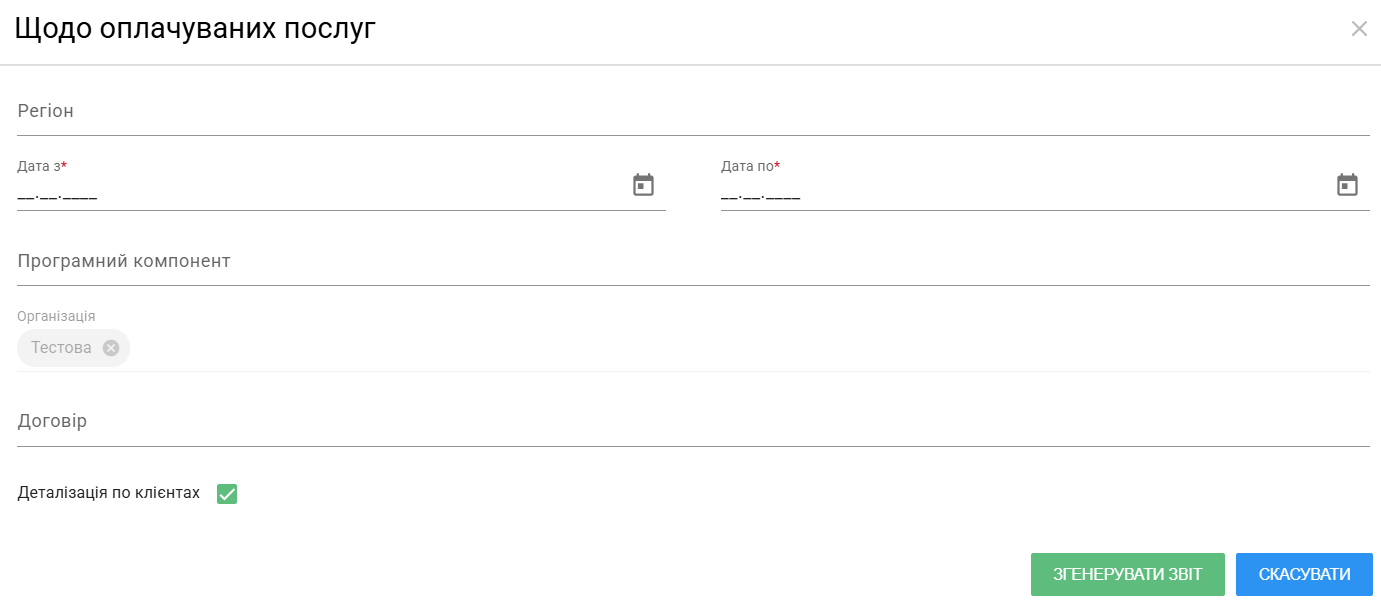](https://knowledge.phc.org.ua/uploads/images/gallery/2025-07/49Qimage.png) 3\. У формі звіту треба обов'язково заповнити всі наявні поля: - Дата з/Дата по; - Програмний компонент; - Назва організації буде відображатись автоматично; - Договір (номер договору). Після натискання на поле "Договір" має з'явитись спадний список з переліком всіх договорів НУО. Треба обрати та натиснути на певний договір або договори Приклад заповнення:[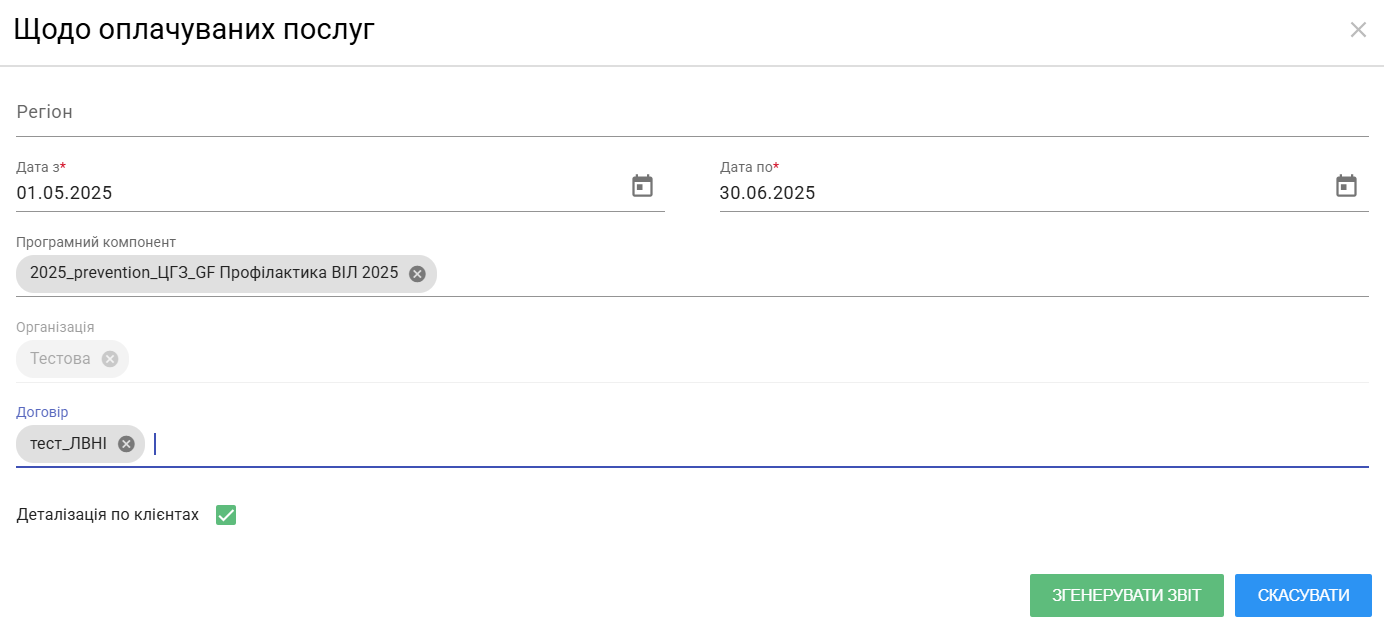](https://knowledge.phc.org.ua/uploads/images/gallery/2025-07/p8Wimage.png) 4\. Після внесення всіх необхідних даних треба згенерувати звіт, шляхом натискання на кнопку "**Згенерувати звіт".** [](https://knowledge.phc.org.ua/uploads/images/gallery/2023-10/0F7image.png) 5\. Після успішного генерування звіту має завантажитись файл зі звітом.[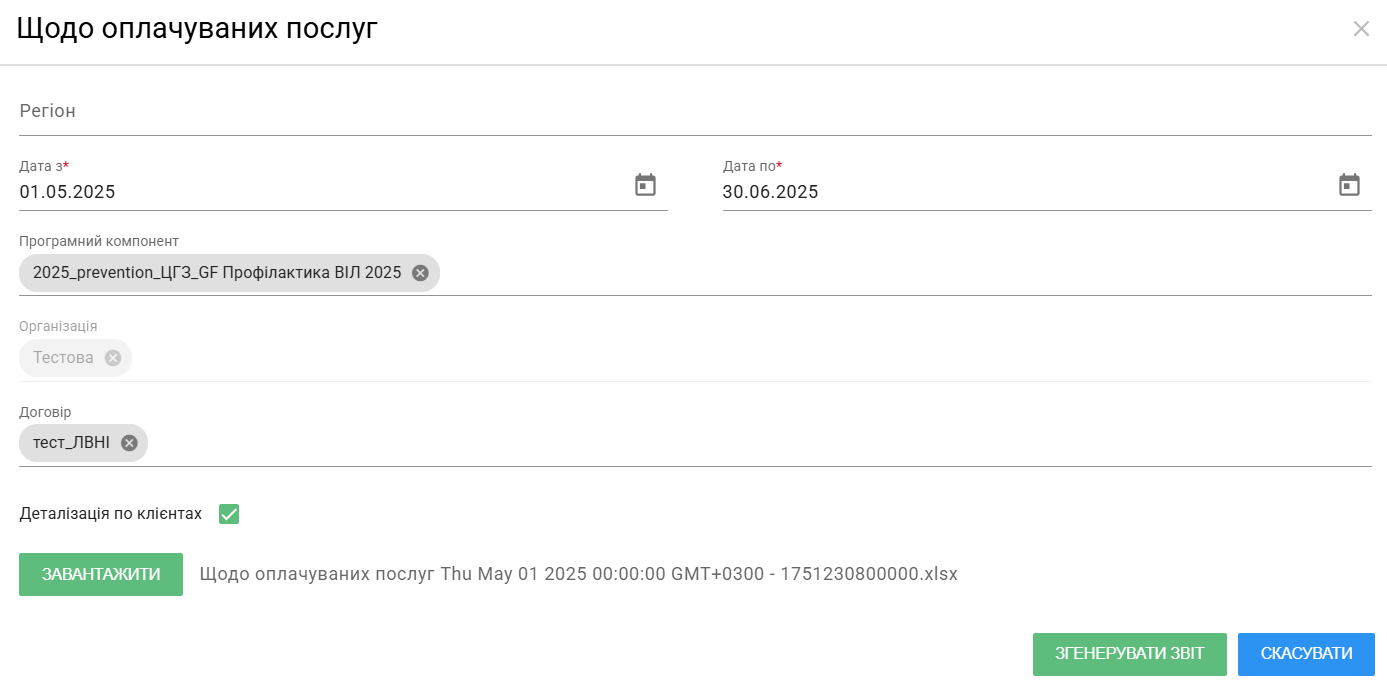](https://knowledge.phc.org.ua/uploads/images/gallery/2025-07/SqQimage.png) Звіт має завантажитись у форматі Excel. Для завантаження файлу треба натиснути на **"Завантажити"**.[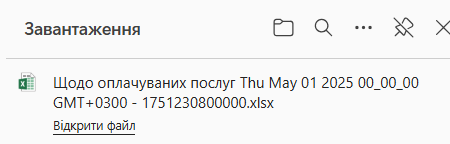](https://knowledge.phc.org.ua/uploads/images/gallery/2025-07/Thgimage.png) 6. Звіт містить три сторінки: оплачувані послуги, зведені дані та неоплачувані послуги. - 1 сторінка - оплачувані послуги: Відображення всіх наданих послуг та послуг, які підлягають оплаті. [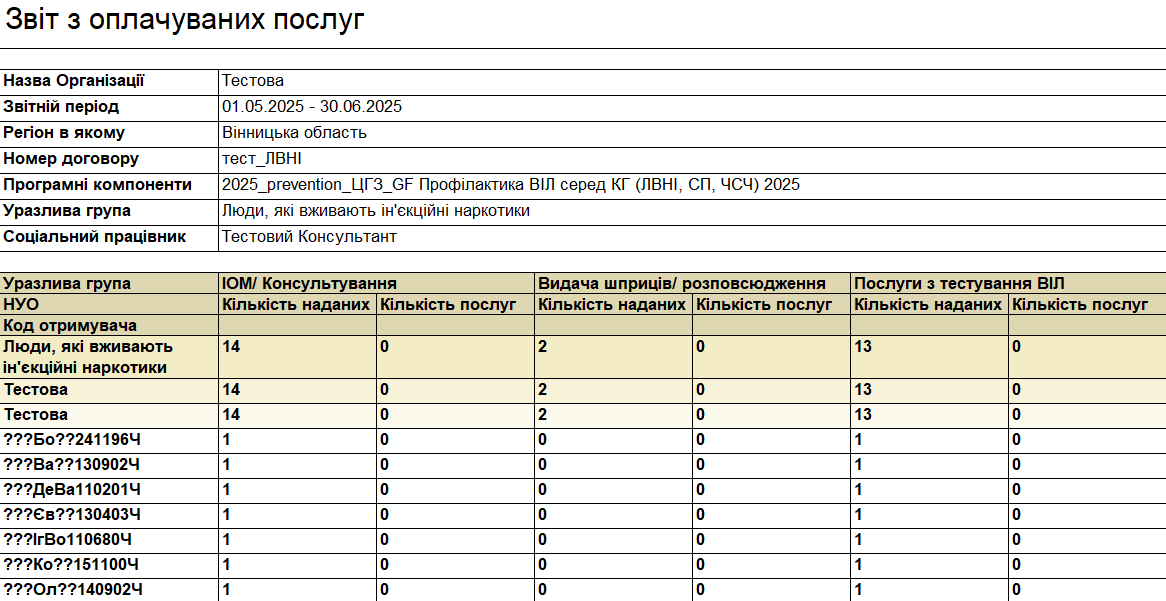](https://knowledge.phc.org.ua/uploads/images/gallery/2025-07/dKbimage.png) - 2 сторінка - зведені дані: На цій сторінці відображається кількість наданих послуг та кількість послуг, які підлягають оплаті, вартість кожної послуги та загальна вартість послуг до оплати. [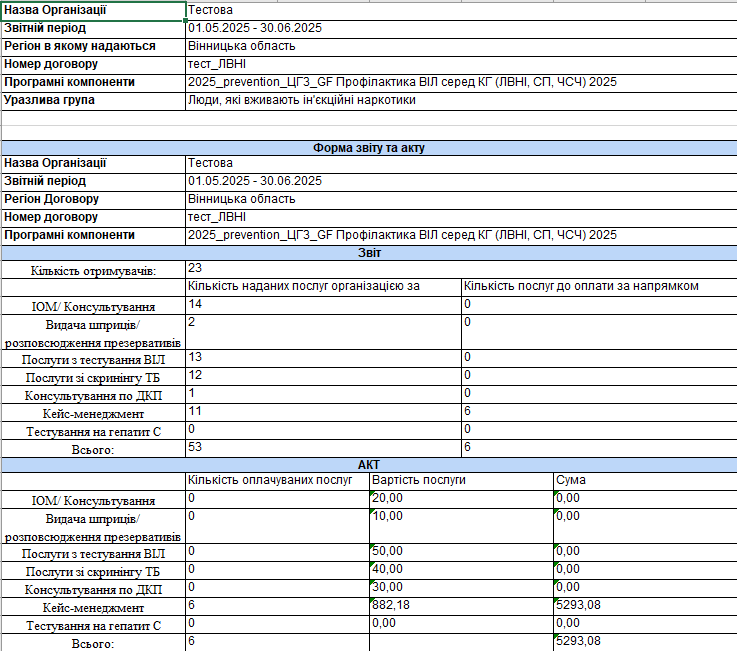](https://knowledge.phc.org.ua/uploads/images/gallery/2025-07/k3Bimage.png) - 3 сторінка - неоплачувані послуги: На цій сторінці відображається кількість послуг, які не підлягають оплаті та вказана причина неоплати. [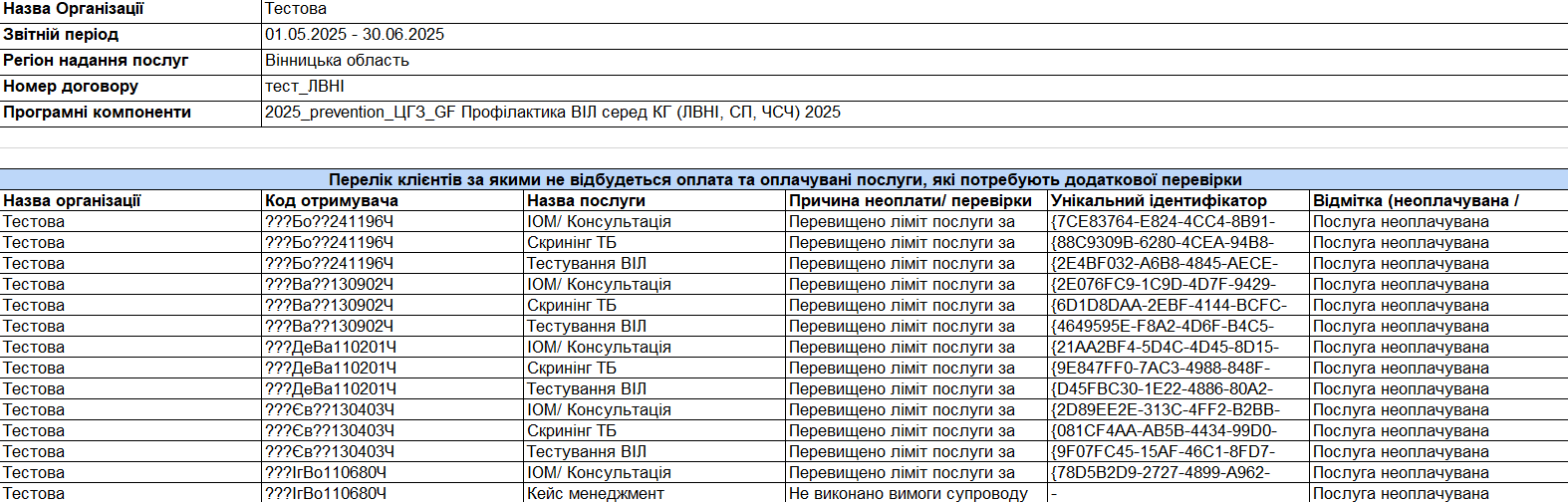](https://knowledge.phc.org.ua/uploads/images/gallery/2025-07/VqYimage.png) # Звіт щодо отримувачів послуг**Загальну кількість клієнтів, які отримали різні види послуг (базові, додаткові, мінімальний пакет), а також кількість клієнтів, які пройшли тестування на ВІЛ, вірусні гепатити (ВГС, ВГВ) та сифіліс, із зазначенням результатів тестування.**
##### **Етапи формування звіту** 1. Для того, щоб згенерувати звіт необхідно обрати меню **"Звітність",** де відобразиться спадний список з переліком звітів. У даному переліку треба обрати та натиснути на **"Щодо отримувачів послуг".** [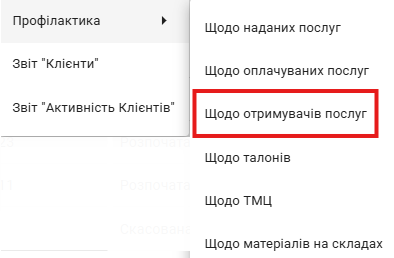](https://knowledge.phc.org.ua/uploads/images/gallery/2025-07/m8Cimage.png) 2\. Після чого має з'явитися форма для заповнення та генерації звіту. [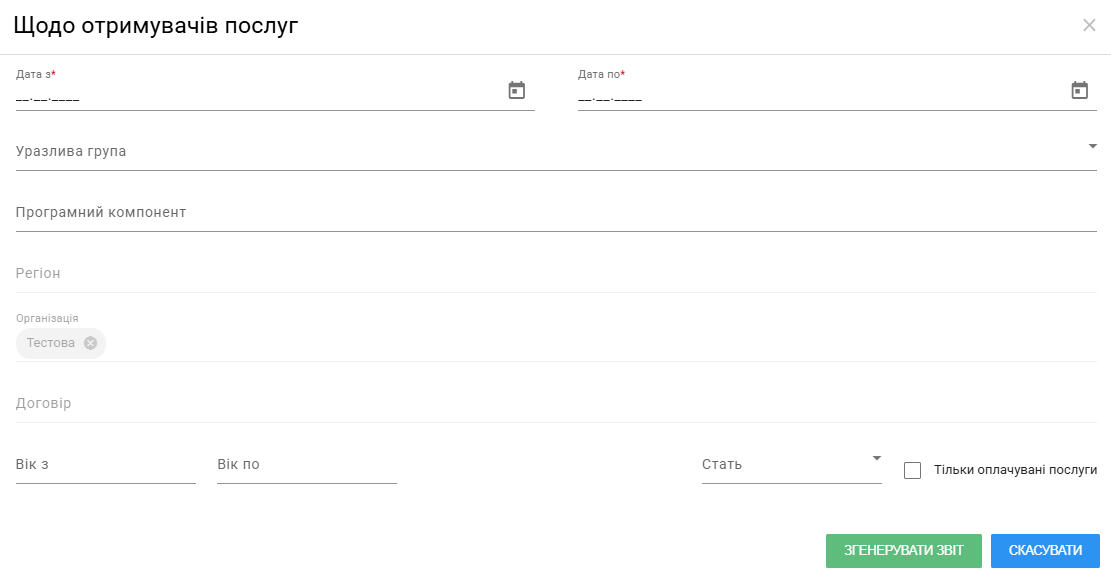](https://knowledge.phc.org.ua/uploads/images/gallery/2025-07/k7Fimage.png) 3\. У формі звіту треба обов'язково заповнити всі наявні поля: - Дата з/Дата по; - Назва організації буде відображатись автоматично; - Програмний компонент. Всі інші поля для заповнення необов'язкові у формі. Після натискання на поле "Договір" має з'явитись спадний список з переліком всіх договорів НУО. Треба обрати та натиснути на певний договір або договори. Приклад заповнення: [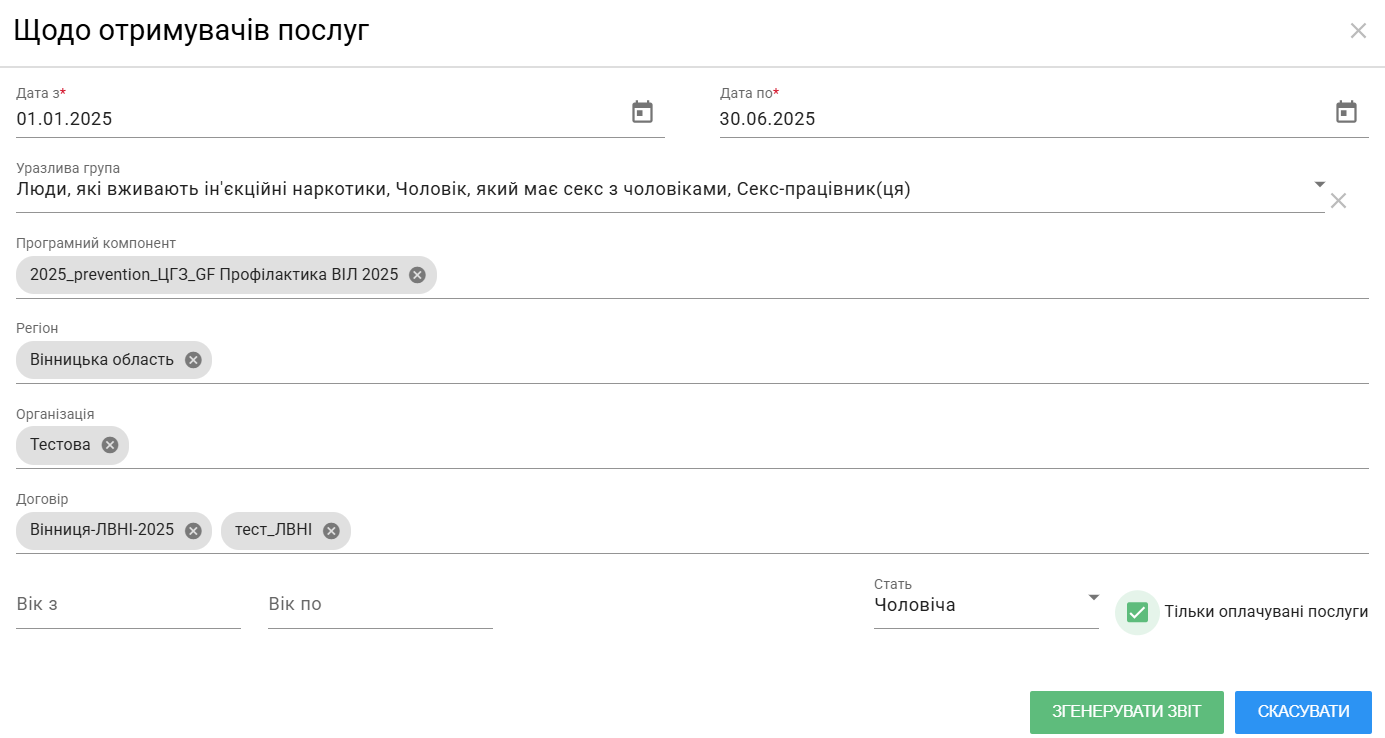](https://knowledge.phc.org.ua/uploads/images/gallery/2025-07/w90image.png) 4. Після внесення всіх необхідних даних треба згенерувати звіт, шляхом натискання на "**Згенерувати звіт".** 5. Після успішного генерування звіту має завантажитись файл зі звітом. [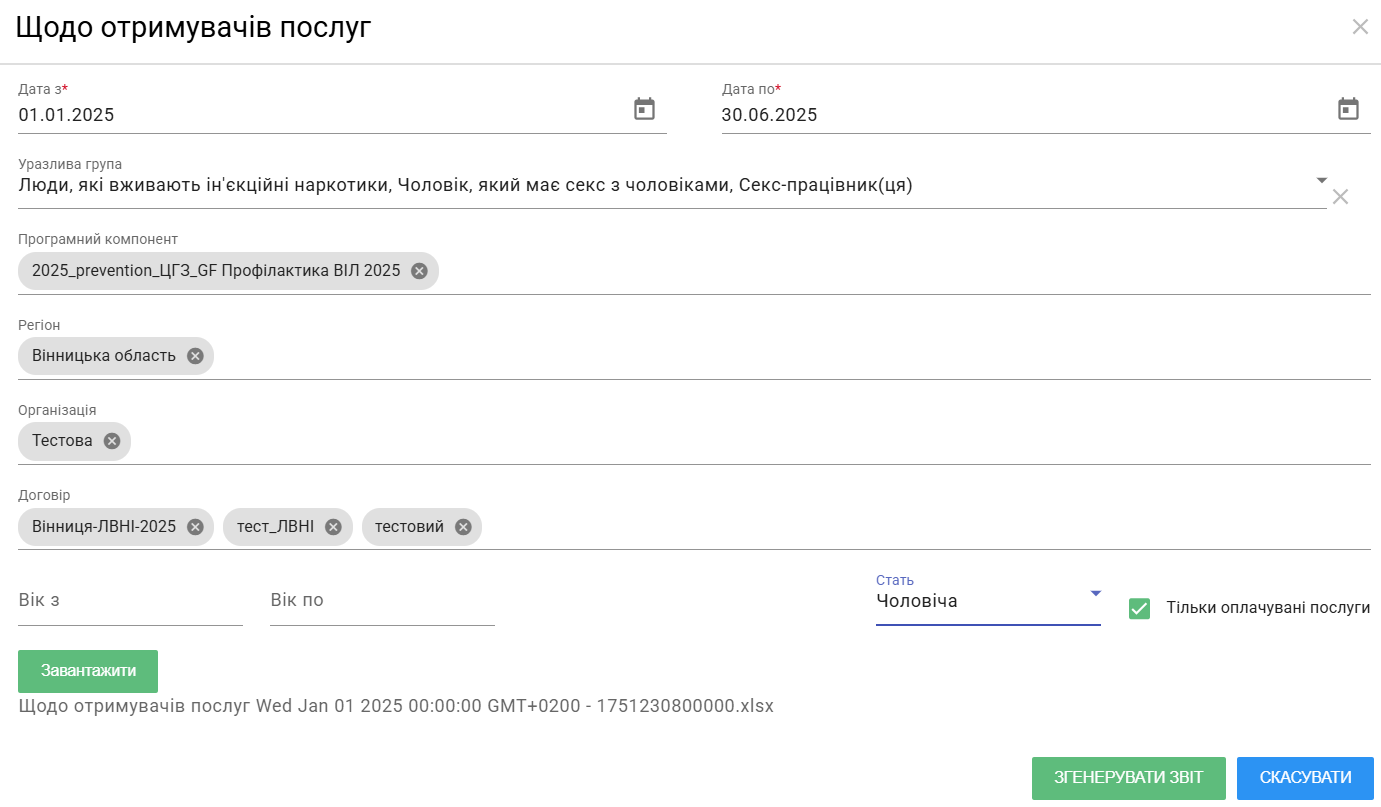](https://knowledge.phc.org.ua/uploads/images/gallery/2025-07/UA1image.png) 6. Даний звіт надає статистичну інформацію щодо клієнтів, які отримували різні послуги та проходили тестування. У звіті відображаються такі показники: **1. Надання послуг:** - Кількість клієнтів, яким надано хоча б одну базову послугу; - Кількість клієнтів, які отримали повний базовий пакет; - Кількість клієнтів, яким надано хоча б одну додаткову послугу; - Кількість клієнтів, які отримали мінпакет. **2. Тестування клієнтів на інфекції:** - Кількість клієнтів, які протестовані на ВІЛ; - Кількість клієнтів, які протестовані на ВІЛ з позитивним результатом; - Кількість клієнтів, які протестовані на ВГС; - Кількість клієнтів, які протестовані на ВГС з позитивним результатом; - Кількість клієнтів, які протестовані на ВГВ; - Кількість клієнтів, які протестовані на ВГВ з позитивним результатом; - Кількість клієнтів, які протестовані на сифіліс; - Кількість клієнтів, які протестовані на сифіліс з позитивним результатом. [](https://knowledge.phc.org.ua/uploads/images/gallery/2025-07/3f7image.png) # Звіт щодо талонів**Звіт щодо талонів містить дані про клієнтів, їх тестування та інформацію про видані талони, включаючи деталі щодо часу, місця та відповідальних осіб.**
##### **Етапи формування звіту** 1. Для того, щоб згенерувати звіт необхідно обрати меню **"Звітність",** де відобразиться спадний список з переліком звітів. У даному переліку треба обрати та натиснути на **"Щодо талонів".** [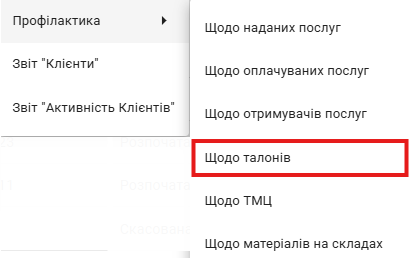](https://knowledge.phc.org.ua/uploads/images/gallery/2025-07/WGaimage.png) 2\. Після чого має з'явитися форма для заповнення та генерації звіту.[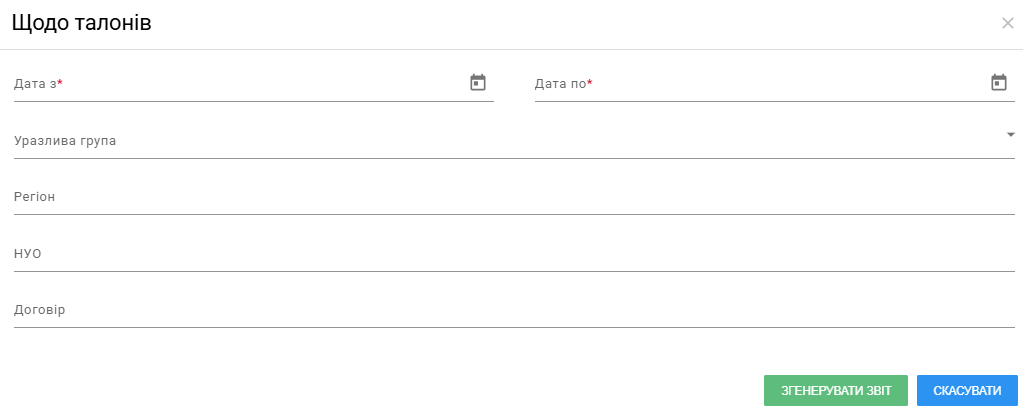](https://knowledge.phc.org.ua/uploads/images/gallery/2025-07/VvSimage.png) 3\. У формі звіту треба обов'язково заповнити обов'язкові поля: - Дата з/Дата по; Всі інші поля для заповнення необов'язкові у формі. Після натискання на поле "Договір" має з'явитись спадний список з переліком всіх договорів НУО. Треба обрати та натиснути на певний договір або договори. Приклад заповнення:[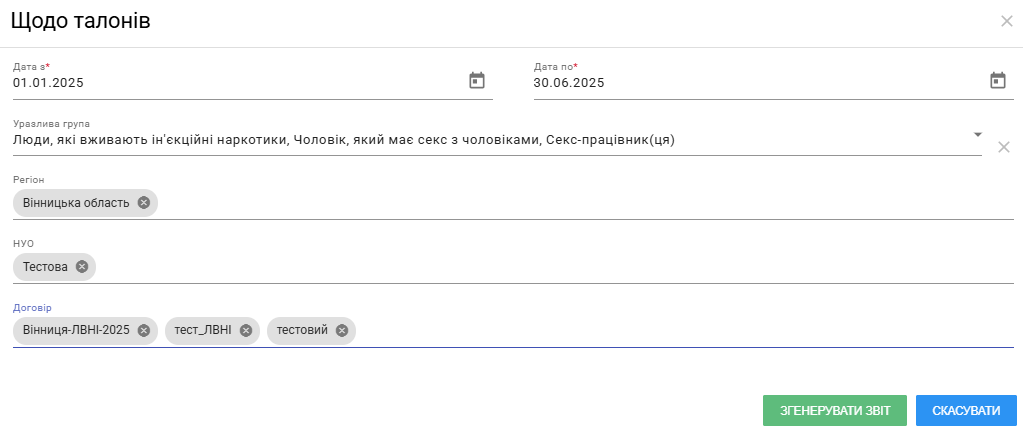](https://knowledge.phc.org.ua/uploads/images/gallery/2025-07/YnZimage.png) 4\. Після внесення всіх необхідних даних треба згенерувати звіт, шляхом натискання на "**Згенерувати звіт".**[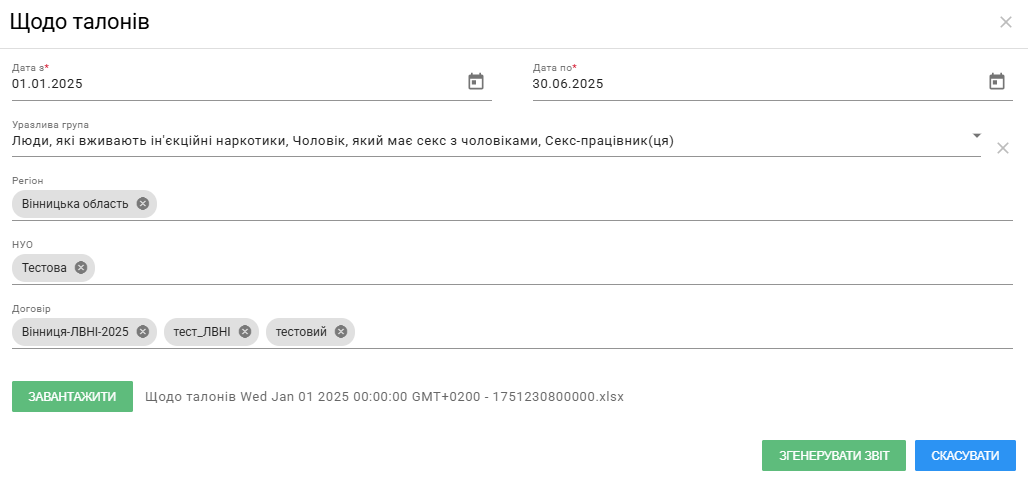](https://knowledge.phc.org.ua/uploads/images/gallery/2025-07/xkFimage.png) 5\. Після успішного генерування звіту має завантажитись файл зі звітом. Звіт має завантажитись у форматі Excel. Для завантаження файлу треба натиснути на **"Завантажити"**. [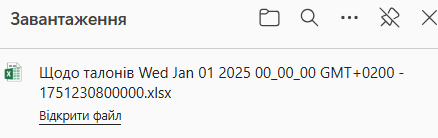](https://knowledge.phc.org.ua/uploads/images/gallery/2025-07/dOMimage.png) 6\. Даний звіт надає статистичну інформацію щодо талонів, які пов’язані з клієнтами, їх тестуванням та наданням послуг. У звіті відображаються такі показники: - Код отримувача; - Код ІСМСЗХ; - Назва НУО; - Регіон; - Лікар-підписант у талонах; - Стать; - Вік; - Місце проведення першого позитивного тесту; - Дата першого позитивного тесту; - Дата талону №1; - Дата талону №2; - Дата талону №3; - Дата талону №4; - Дата талону 3.2. [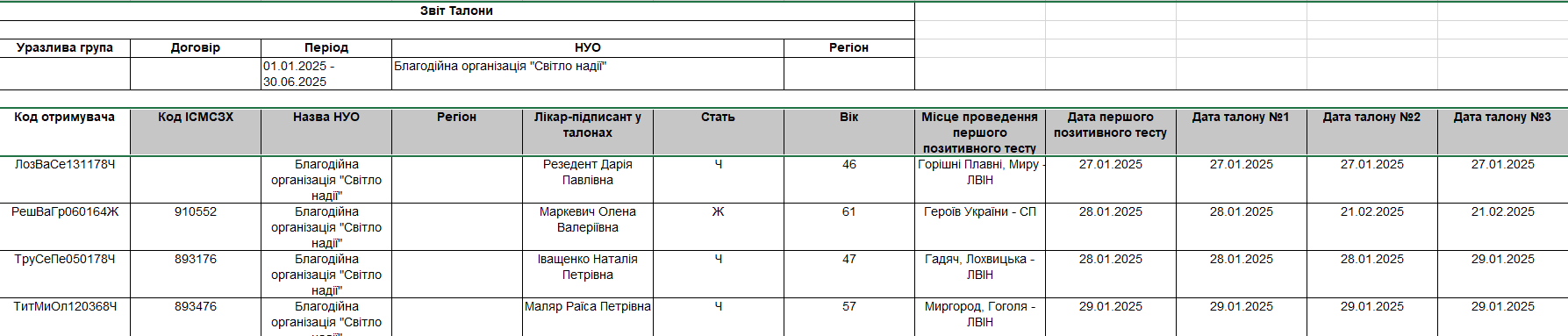](https://knowledge.phc.org.ua/uploads/images/gallery/2025-07/c5Yimage.png) # Звіт щодо ТМЦ**Звіт містить узагальнену інформацію про видані товарно-матеріальні цінності (ТМЦ) у розрізі основних параметрів, що дозволяють оцінити обсяги розповсюдження профілактичних матеріалів серед цільових груп населення.**
##### **Етапи формування звіту** 1. Для того, щоб згенерувати звіт необхідно обрати меню **"Звітність",** де відобразиться спадний список з переліком звітів. У даному переліку треба обрати та натиснути на **"Щодо ТМЦ".** [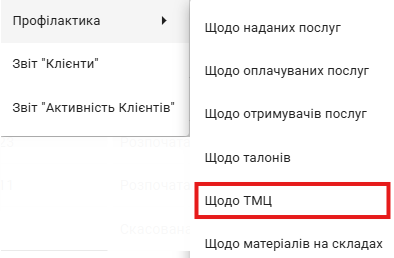](https://knowledge.phc.org.ua/uploads/images/gallery/2025-07/pwEimage.png) 2\. Після чого має з'явитися форма для заповнення та генерації звіту. [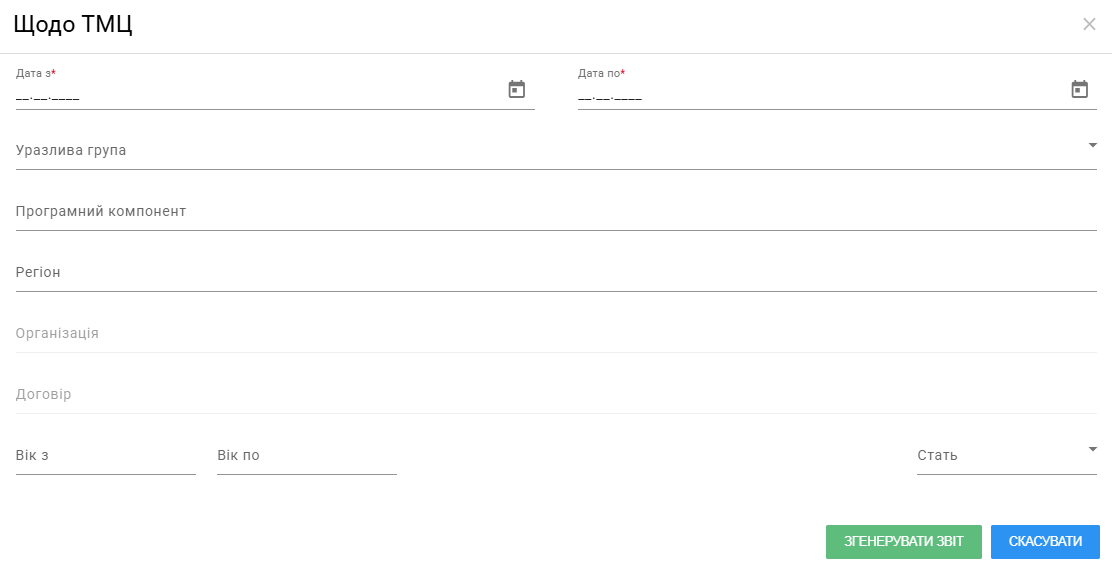](https://knowledge.phc.org.ua/uploads/images/gallery/2025-07/4uwimage.png) 3\. У формі звіту треба обов'язково заповнити обов'язкові поля: - Дата з/Дата по; Всі інші поля для заповнення необов'язкові у формі. Після натискання на поле "Договір" має з'явитись спадний список з переліком всіх договорів НУО. Треба обрати та натиснути на певний договір або договори. Приклад заповнення: [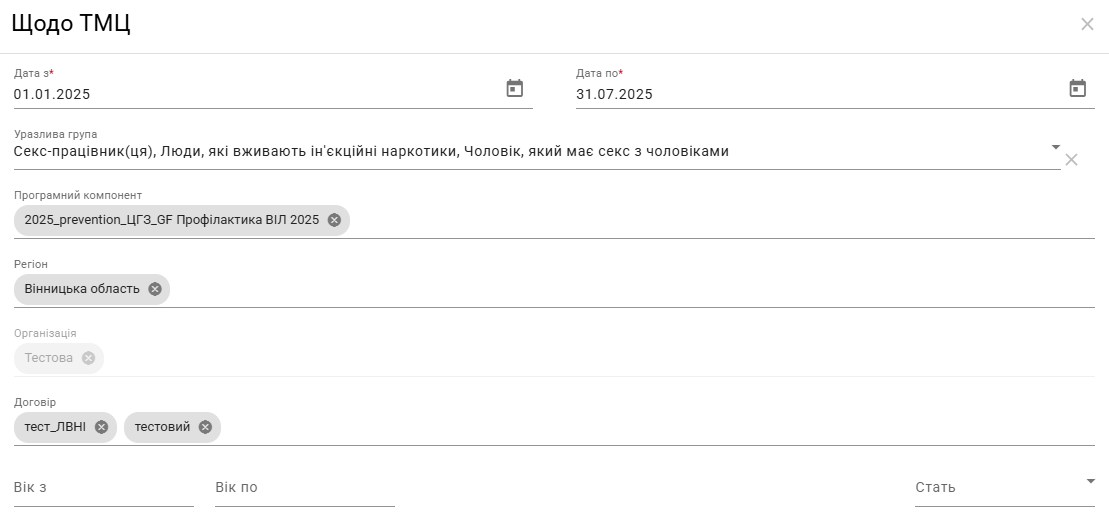](https://knowledge.phc.org.ua/uploads/images/gallery/2025-07/7klimage.png) 4\. Після внесення всіх необхідних даних треба згенерувати звіт, шляхом натискання на "**Згенерувати звіт".** [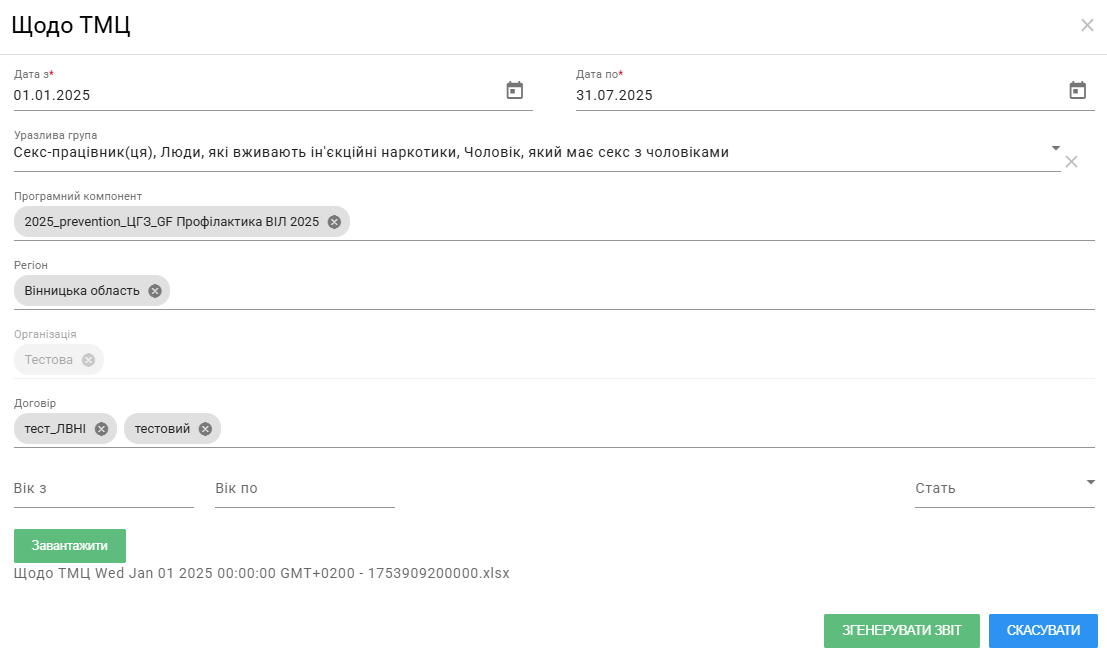](https://knowledge.phc.org.ua/uploads/images/gallery/2025-07/qyEimage.png) 5\. Після успішного генерування звіту має завантажитись файл зі звітом. Звіт має завантажитись у форматі Excel. Для завантаження файлу треба натиснути на **"Завантажити"**.[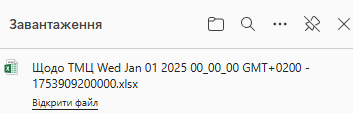](https://knowledge.phc.org.ua/uploads/images/gallery/2025-07/2paimage.png) 6\. Даний звіт надає узагальнену статистичну інформацію щодо виданих товарно-матеріальних цінностей (ТМЦ) у рамках реалізації програмних заходів. У звіті відображаються такі показники: - Кількість виданих голок; - Кількість виданих шприців; - Кількість виданих презервативів; - Кількість виданих лубрикантів; - Кількість виданих спиртових серветок. [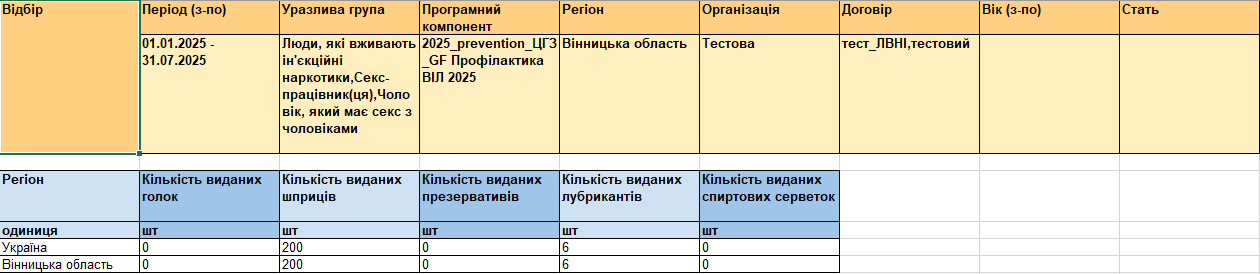](https://knowledge.phc.org.ua/uploads/images/gallery/2025-07/hyCimage.png) # Звіт щодо матеріалів на складах**Звіт містить зведену інформацію про облік товарно-матеріальних цінностей (ТМЦ), які зберігаються та обліковуються на основному складі організації, на складах соціальних працівників, а також складах субпідрядників і їхніх соціальних працівників.**
##### **Етапи формування звіту** 1. Для того, щоб згенерувати звіт необхідно обрати меню **"Звітність",** де відобразиться спадний список з переліком звітів. У даному переліку треба обрати та натиснути на **"Щодо матеріалів на складах".**[ ](https://knowledge.phc.org.ua/uploads/images/gallery/2025-07/pwEimage.png) [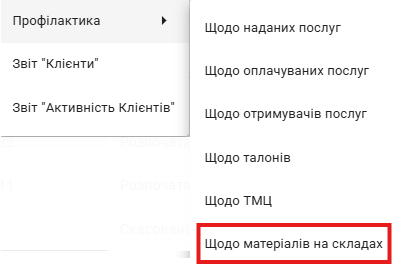](https://knowledge.phc.org.ua/uploads/images/gallery/2025-07/dJmimage.png) 2\. Після чого має з'явитися форма для заповнення та генерації звіту.[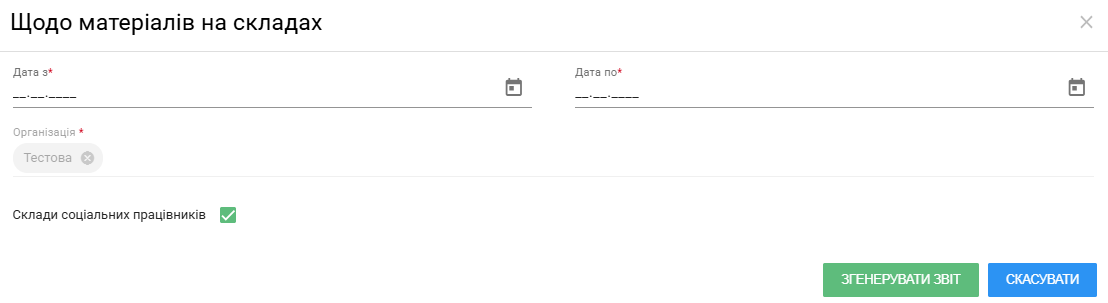](https://knowledge.phc.org.ua/uploads/images/gallery/2025-07/1jpimage.png) 3\. У формі звіту треба обов'язково заповнити обов'язкові поля: - Дата з/Дата по; - За потребою обрати склади соціальних працівників. Приклад заповнення: [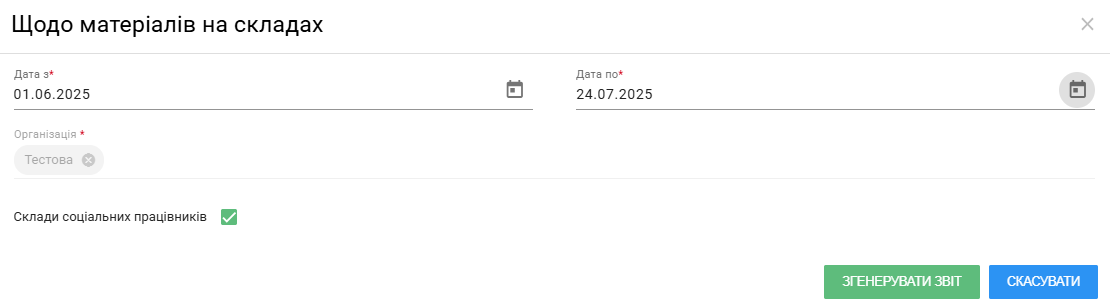](https://knowledge.phc.org.ua/uploads/images/gallery/2025-07/fiIimage.png) 4\. Після внесення всіх необхідних даних треба згенерувати звіт, шляхом натискання на "**Згенерувати звіт".** [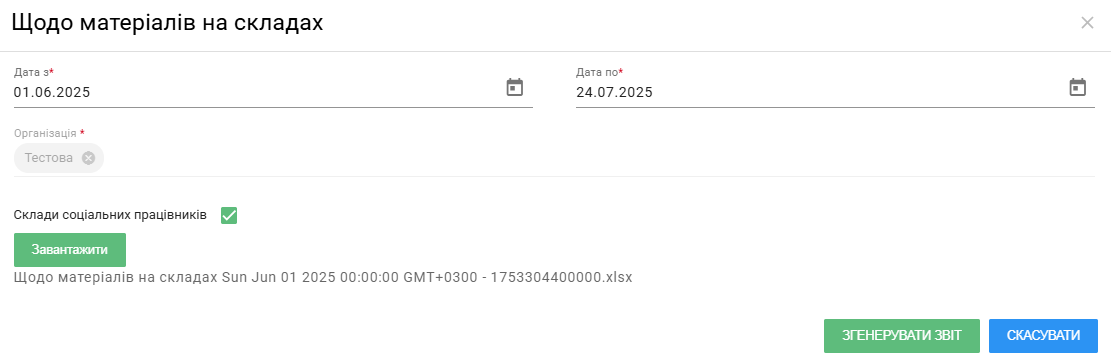](https://knowledge.phc.org.ua/uploads/images/gallery/2025-07/JzAimage.png) 5\. Після успішного генерування звіту має завантажитись файл зі звітом. Звіт має завантажитись у форматі Excel. Для завантаження файлу треба натиснути на **"Завантажити"**.[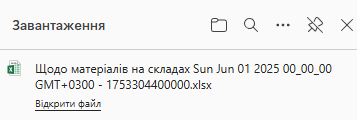](https://knowledge.phc.org.ua/uploads/images/gallery/2025-07/OUSimage.png) 6\. Звіт формується у розрізі складів (основний склад організації, підсклади соціальних працівників, склади субпідрядників) та дозволяє відстежувати рух матеріалів протягом зазначеного періоду. У звіті відображаються такі показники: - Назва номенклатури; - Серія (номер партії); - Термін придатності; - Кількість отриманих ТМЦ (відповідно до поставок); - Кількість виданих ТМЦ (згідно з щоденними відомостями видачі); - Залишок на складі на кінець звітного періоду; - Склад (основний або підсклад: соціальні працівники, субпідрядники тощо); - Назва організації; - Звітний період. [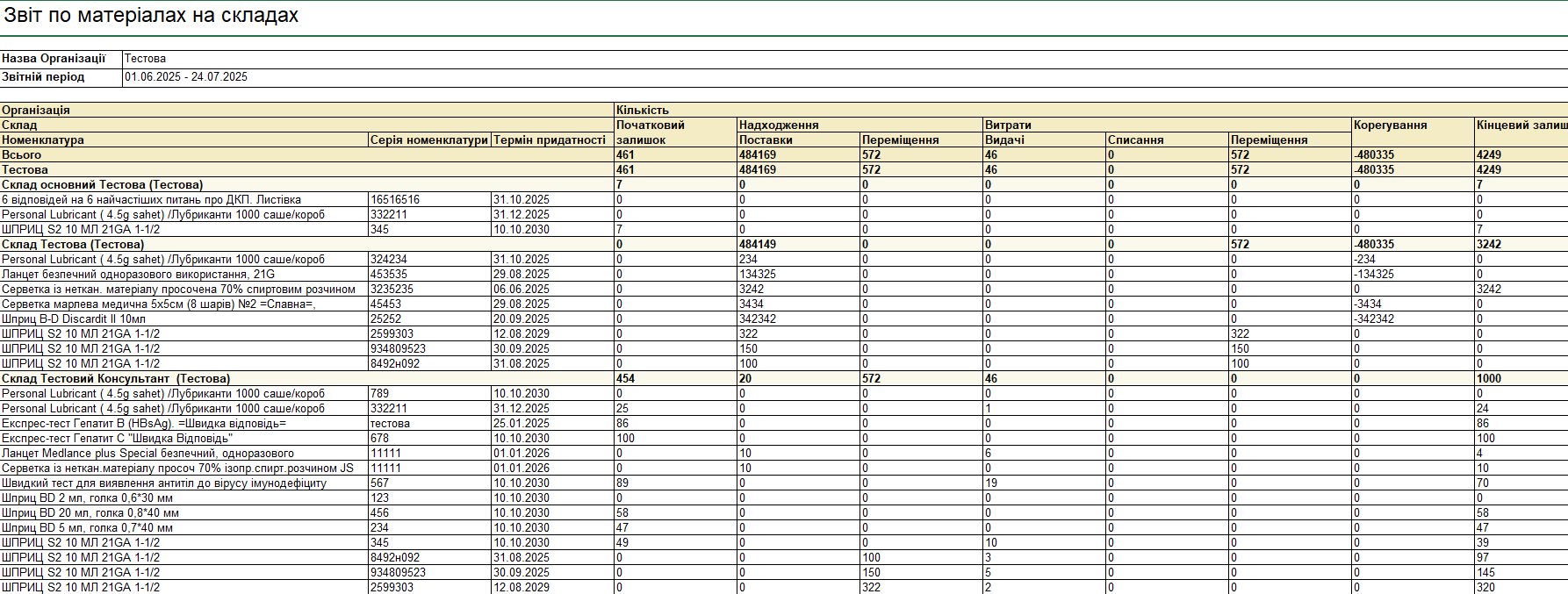](https://knowledge.phc.org.ua/uploads/images/gallery/2025-07/KUXimage.png) # Звіт "Клієнти"**У звіті міститься вся основна інформація про отримувача послуг, яка формується на основі даних, внесених до картки клієнта.**
##### **Етапи формування звіту** 1. Для того, щоб згенерувати звіт необхідно обрати меню **"Звітність",** де відобразиться спадний список з переліком звітів. У даному переліку треба обрати та натиснути на **звіт "Клієнти".** [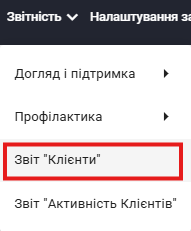](https://knowledge.phc.org.ua/uploads/images/gallery/2025-07/9IPimage.png) 2\. Після чого має з'явитися форма для заповнення та генерації звіту. [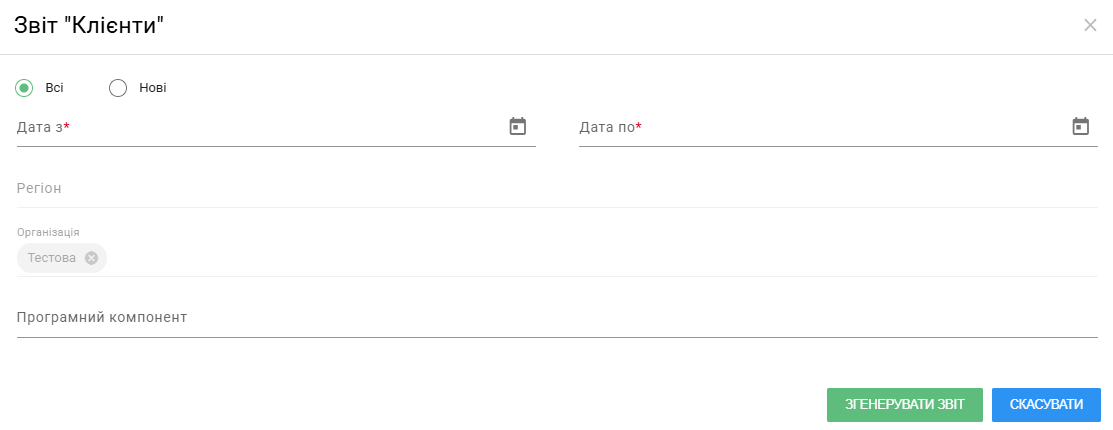](https://knowledge.phc.org.ua/uploads/images/gallery/2025-07/o5mimage.png) 3\. У формі звіту треба обов'язково заповнити всі наявні поля: - Дата з/Дата по; - Обрати "Нові" чи "Всі" клієнти. Всі інші поля для заповнення необов'язкові у формі. Приклад заповнення: [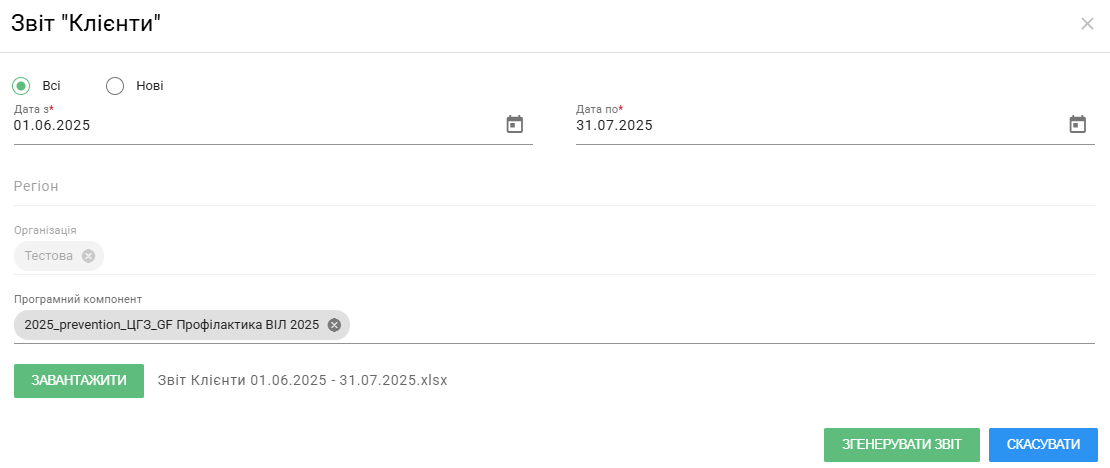](https://knowledge.phc.org.ua/uploads/images/gallery/2025-07/bQfimage.png) 4. Після внесення всіх необхідних даних треба згенерувати звіт, шляхом натискання на "**Згенерувати звіт".** 5\. Після успішного генерування звіту має завантажитись файл зі звітом. [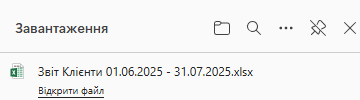](https://knowledge.phc.org.ua/uploads/images/gallery/2025-07/bWLimage.png) 6\. У звіті міститься повна інформація про отримувача послуг, яка формується на основі даних із картки клієнта. До звіту включено такі дані: - Регіон надання послуг, назва організації, місце роботи надавача послуг; - Динамічні дані клієнта; - Участь у програмних компонентах (ПК); - Облік у закладах медичної системи; - Облік у закладах пенітенціарної системи; - Інформація про лікування антиретровірусною терапією (АРТ); - Дані щодо діагностики та лікування туберкульозу; - Інформація про вірусні гепатити. [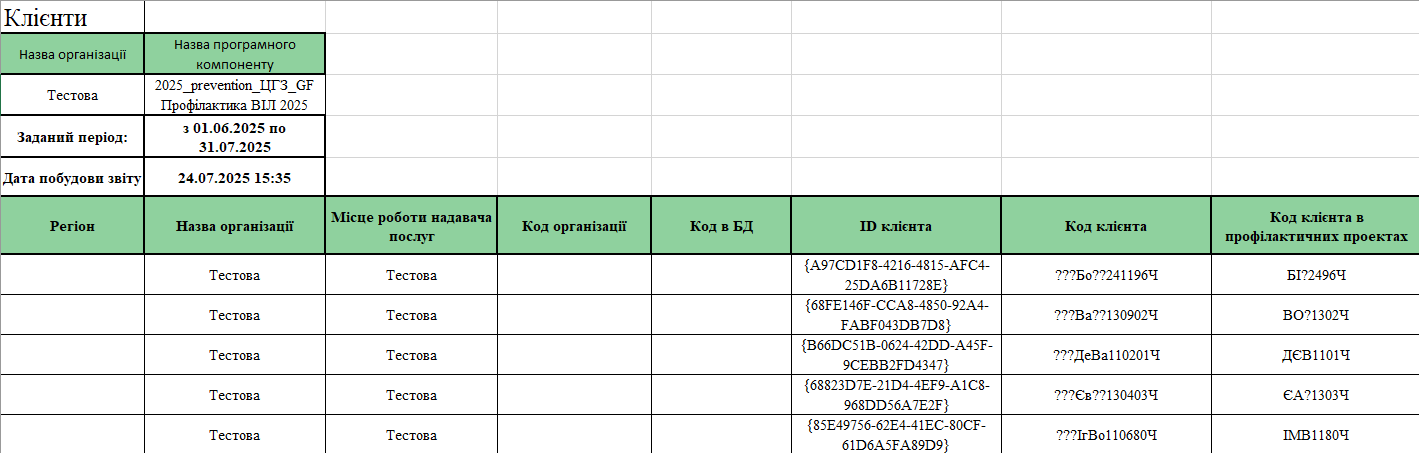](https://knowledge.phc.org.ua/uploads/images/gallery/2025-07/oKVimage.png) # Звіт "Активність клієнтів"**Звіт містить інформацію про організації та надавачів послуг, які здійснювали обслуговування клієнтів протягом визначеного періоду.**
##### **Етапи формування звіту** 1. Для того, щоб згенерувати звіт необхідно обрати меню **"Звітність",** де відобразиться спадний список з переліком звітів. У даному переліку треба обрати та натиснути на **звіт "Активність клієнтів".** [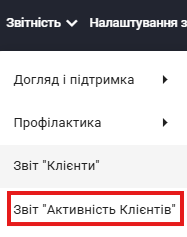](https://knowledge.phc.org.ua/uploads/images/gallery/2025-07/C0wimage.png) 2\. Після чого має з'явитися форма для заповнення та генерації звіту. [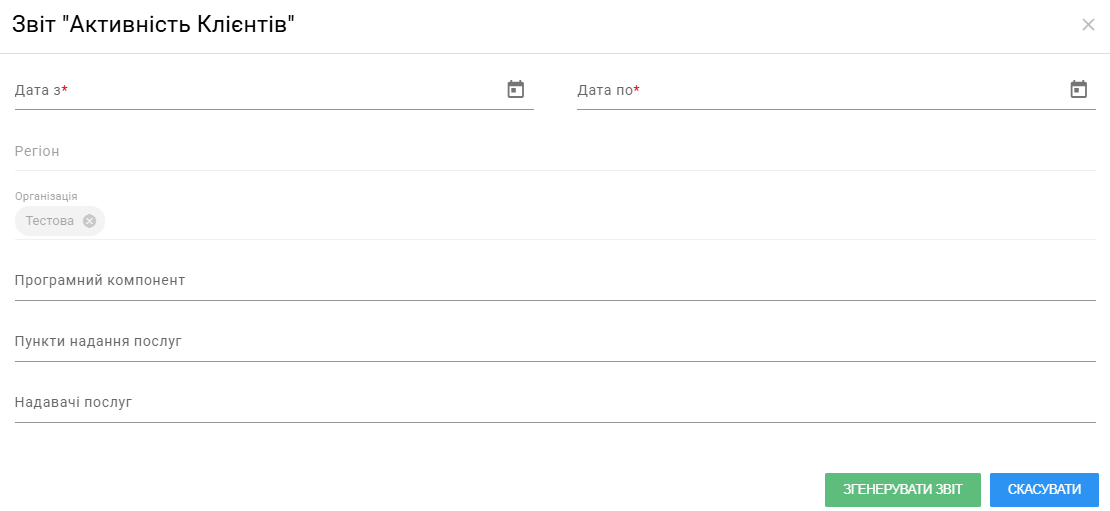](https://knowledge.phc.org.ua/uploads/images/gallery/2025-07/OFyimage.png) 3\. У формі звіту треба обов'язково заповнити всі наявні поля: - Дата з/Дата по. Всі інші поля для заповнення необов'язкові у формі. Приклад заповнення: [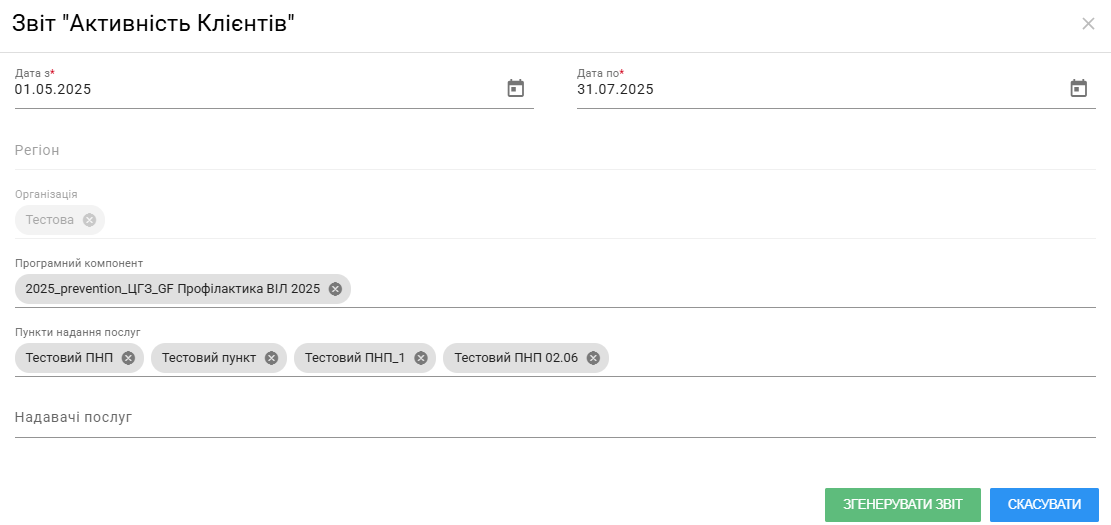](https://knowledge.phc.org.ua/uploads/images/gallery/2025-07/r9Jimage.png) 4. Після внесення всіх необхідних даних треба згенерувати звіт, шляхом натискання на "**Згенерувати звіт".** 5\. Після успішного генерування звіту має завантажитись файл зі звітом. [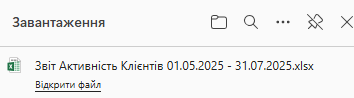](https://knowledge.phc.org.ua/uploads/images/gallery/2025-07/XLiimage.png) 6\. У звіті формується зведена інформація про надані клієнтам послуги за обраний звітний період, на основі даних, внесених до журналу послуг. До звіту включено такі дані: - Назва організації; - Регіон надання послуг; - Програмний компонент; - Назва послуги; - Код клієнта (Case++); - Код (ID) послуги; - Дата надання послуги; - Тип верифікації послуги.