Розділ "Звітність"
- Звіт щодо наданих послуг
- Звіт щодо оплачуваних послуг
- Звіт щодо отримувачів послуг
- Звіт щодо талонів
- Звіт щодо ТМЦ
- Звіт щодо матеріалів на складах
- Звіт "Клієнти"
- Звіт "Активність клієнтів"
Звіт щодо наданих послуг
Звіт щодо наданих послуг містить узагальнену інформацію про кількість наданих послуг усім клієнтам, а також окремо відображає обсяг послуг, наданих у межах кейс-менеджменту.
Етапи формування звіту
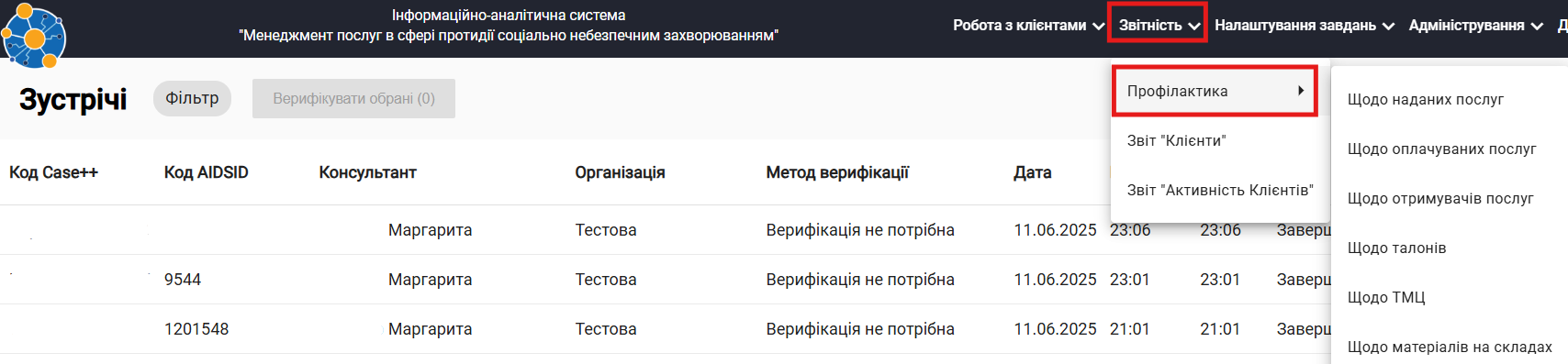
1. Для того, щоб згенерувати звіт необхідно обрати меню "Звітність", де відобразиться спадний список з переліком звітів. У даному переліку треба обрати та натиснути на "Щодо наданих послуг".
2. Після чого має з'явитися форма для заповнення та генерації звіту.
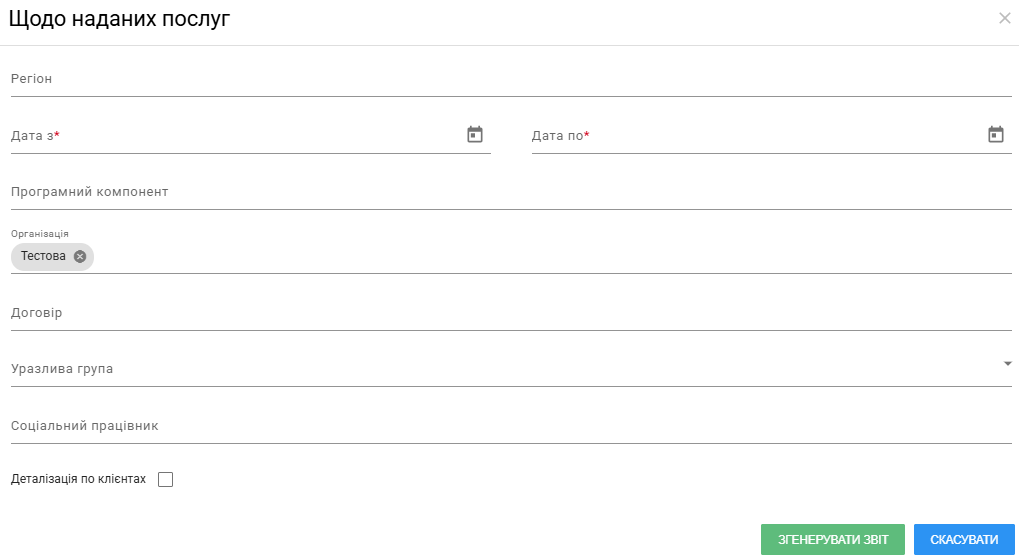
3. У формі звіту треба обов'язково заповнити всі наявні поля:
- Дата з/Дата по;
- Назва організації буде відображатись автоматично;
- Програмний компонент.
Всі інші поля для заповнення необов'язкові у формі.
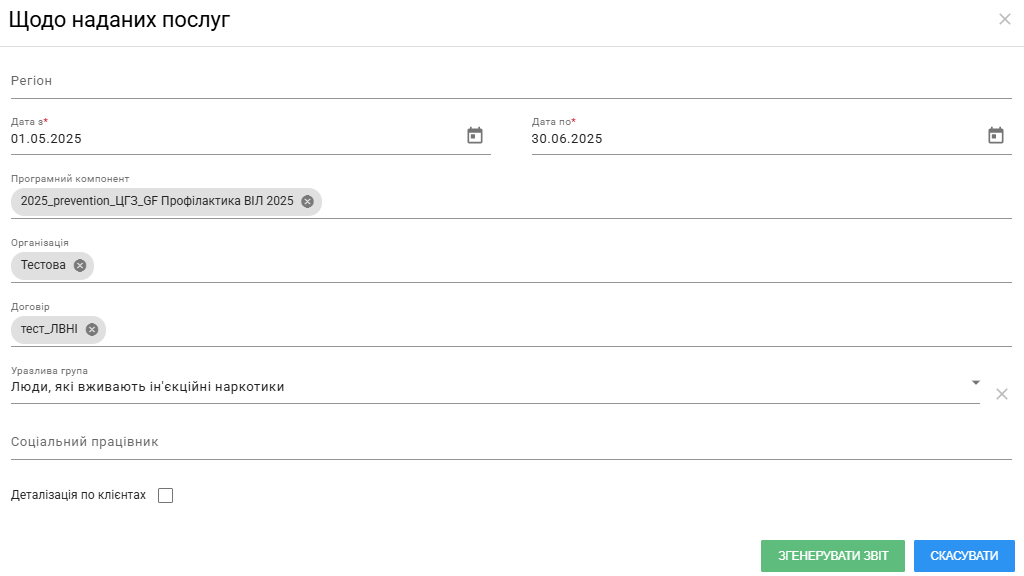
Після натискання на поле "Договір" має з'явитись спадний список з переліком всіх договорів НУО. Треба обрати та натиснути на певний договір або договори.
Приклад заповнення:
4. Після внесення всіх необхідних даних треба згенерувати звіт, шляхом натискання на "Згенерувати звіт". 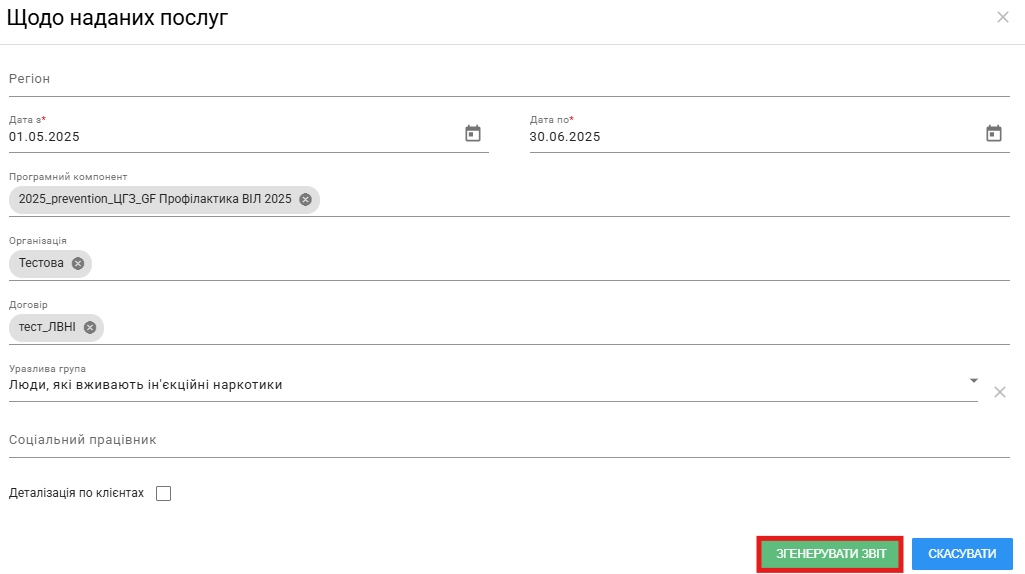
5. Після успішного генерування звіту має завантажитись файл зі звітом.

Звіт має завантажитись у форматі Excel. Для завантаження файлу треба натиснути на "Завантажити".
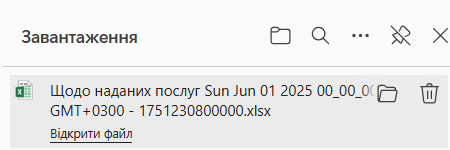
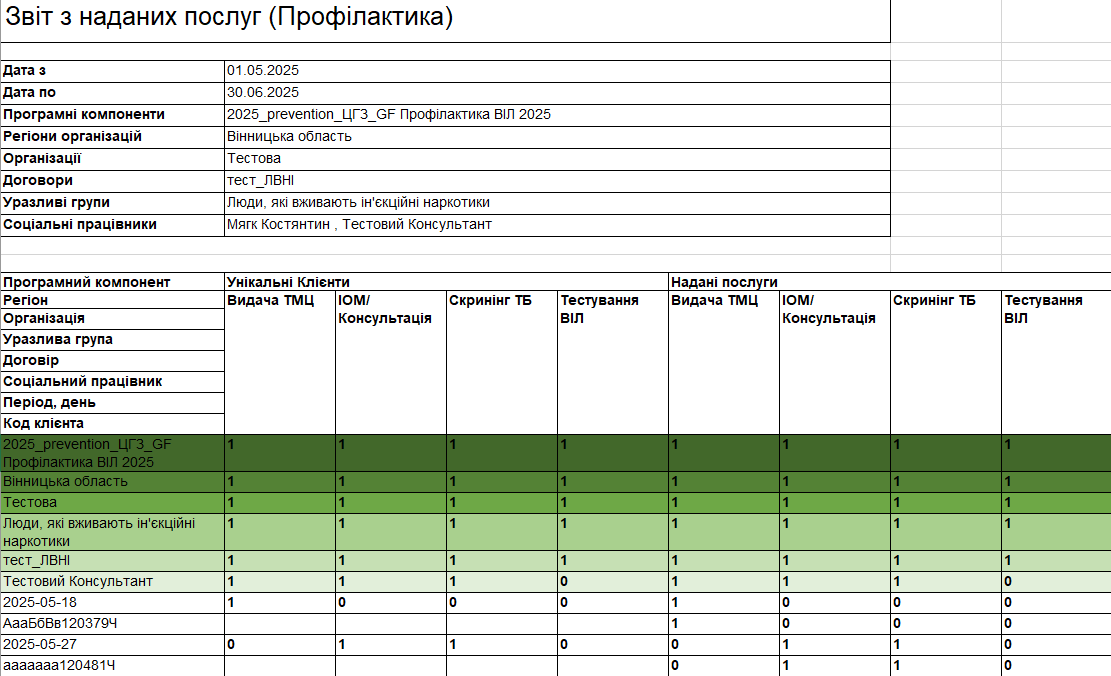
6. Звіт містить дві сторінки: звіт та кейс менеджмент.
- 1 сторінка - звіт:
Відображення наданих послуг по всім клієнтам.
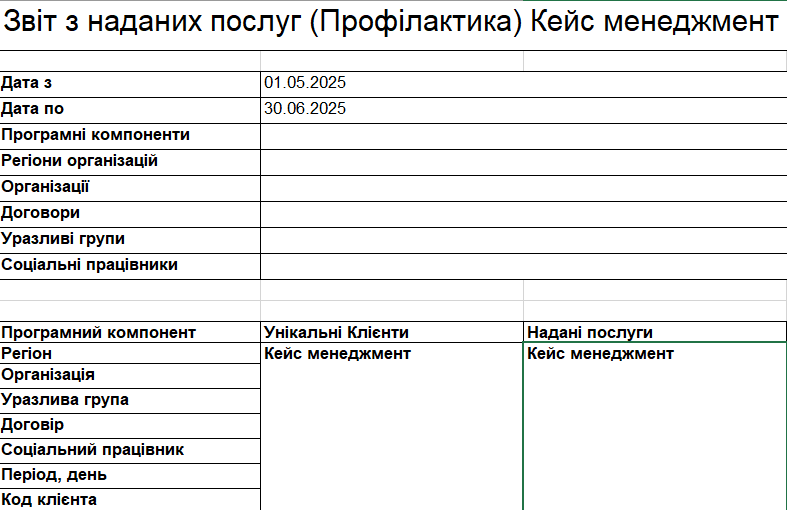
- 2 сторінка - кейс менеджмент:
На цій сторінці відображається кількість наданих послуг по кейс менеджменту.
Звіт щодо оплачуваних послуг
Звіт щодо оплачуваних послуг містить інформацію про всі надані послуги з розмежуванням на ті, що підлягають оплаті, та неоплачувані. У звіті вказано кількість і вартість оплачуваних послуг, а також зазначено причини, з яких окремі послуги не підлягають оплаті.
Етапи формування звіту
1. Для того, щоб згенерувати звіт необхідно обрати меню "Звітність", де відобразиться спадний список з переліком звітів. У даному переліку треба обрати та натиснути на "Щодо оплачуваних послуг".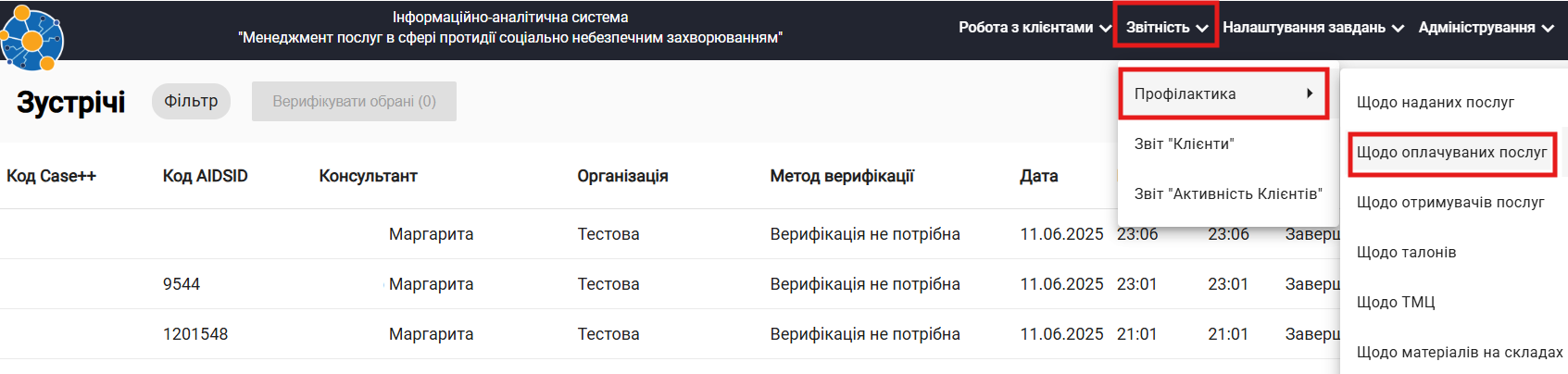
2. Після чого має з'явитися форма для заповнення та генерування звіту.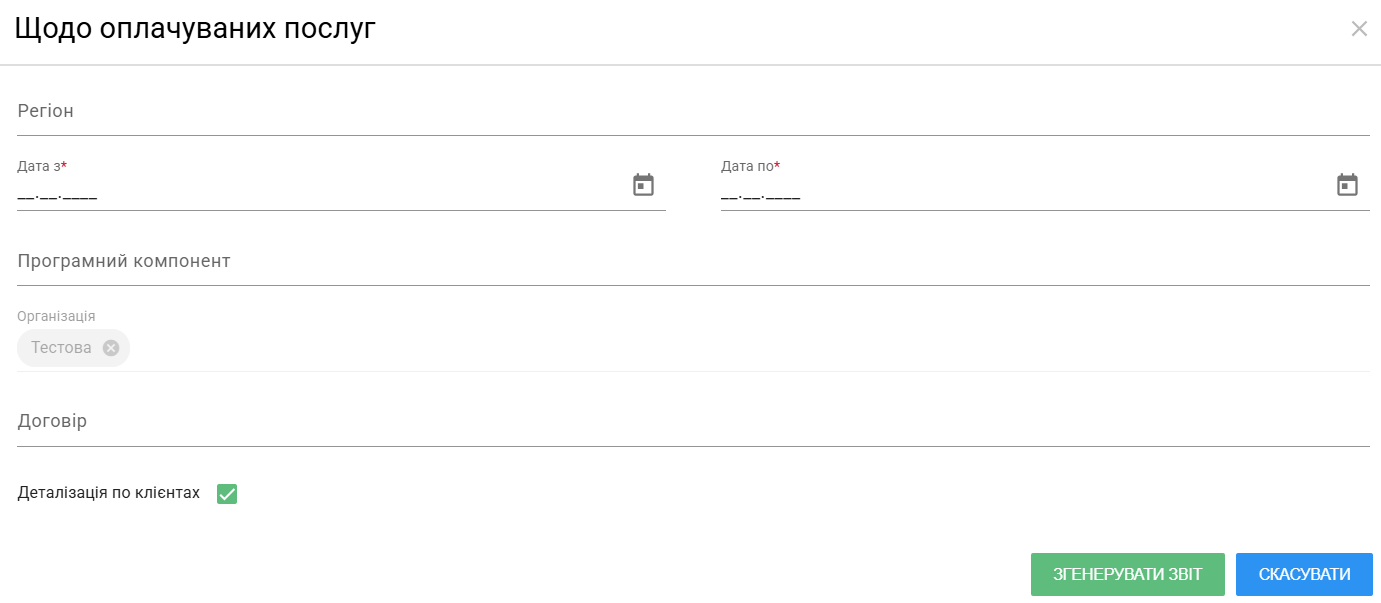
3. У формі звіту треба обов'язково заповнити всі наявні поля:
- Дата з/Дата по;
- Програмний компонент;
- Назва організації буде відображатись автоматично;
- Договір (номер договору).
Після натискання на поле "Договір" має з'явитись спадний список з переліком всіх договорів НУО. Треба обрати та натиснути на певний договір або договори
Приклад заповнення: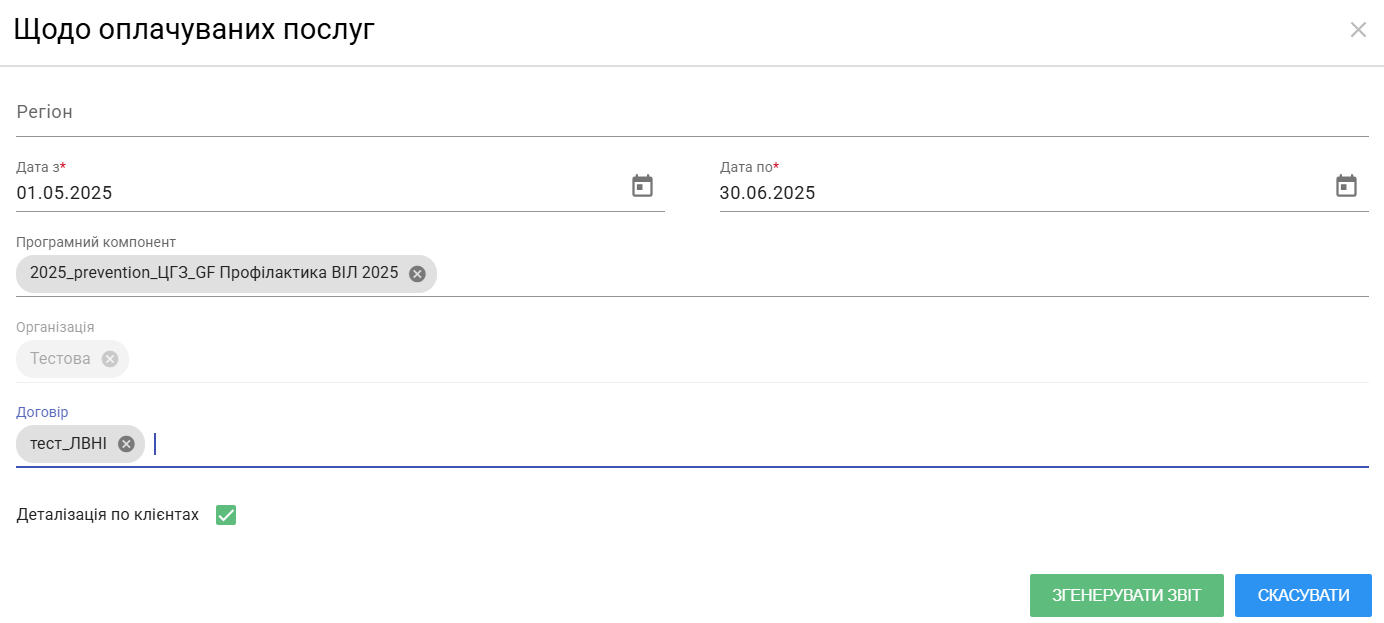
4. Після внесення всіх необхідних даних треба згенерувати звіт, шляхом натискання на кнопку "Згенерувати звіт".
5. Після успішного генерування звіту має завантажитись файл зі звітом.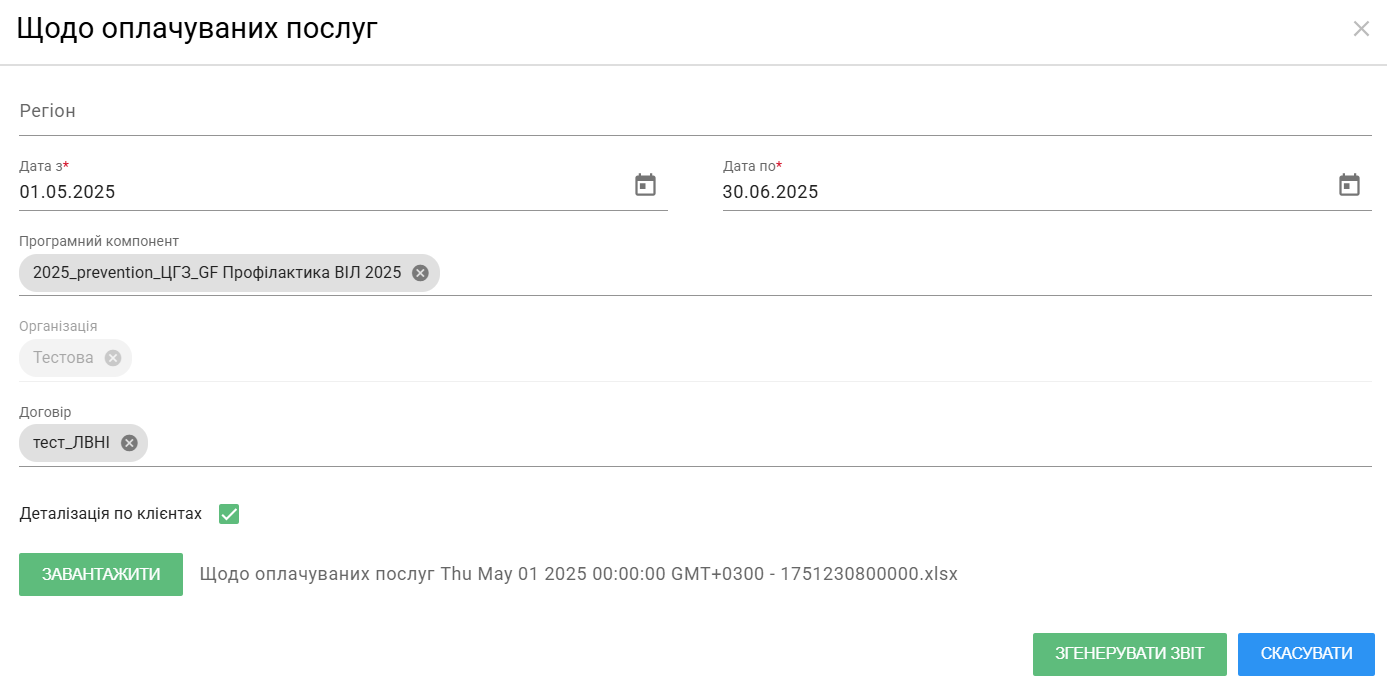
Звіт має завантажитись у форматі Excel. Для завантаження файлу треба натиснути на "Завантажити".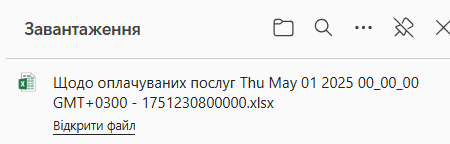
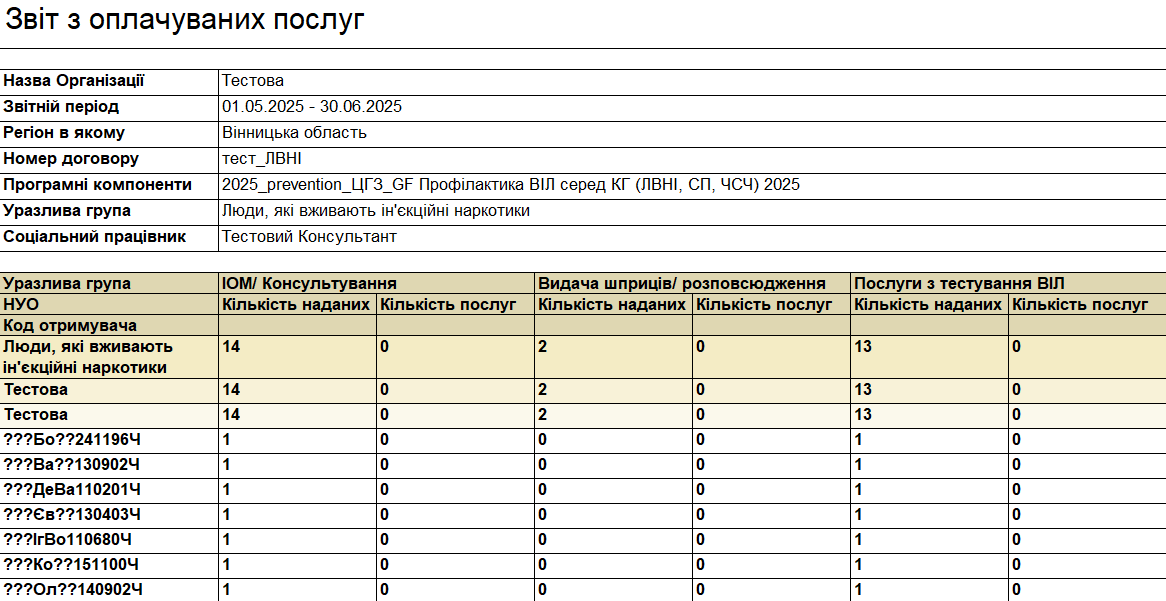
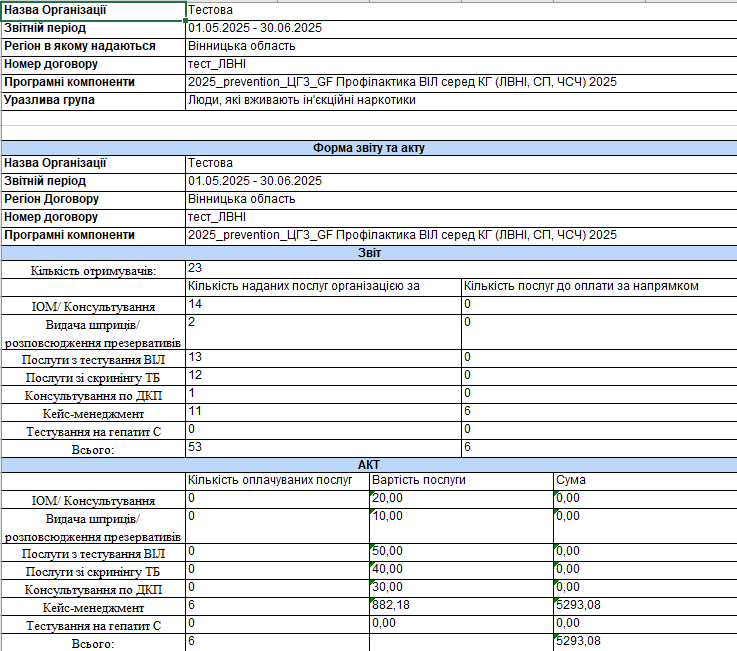
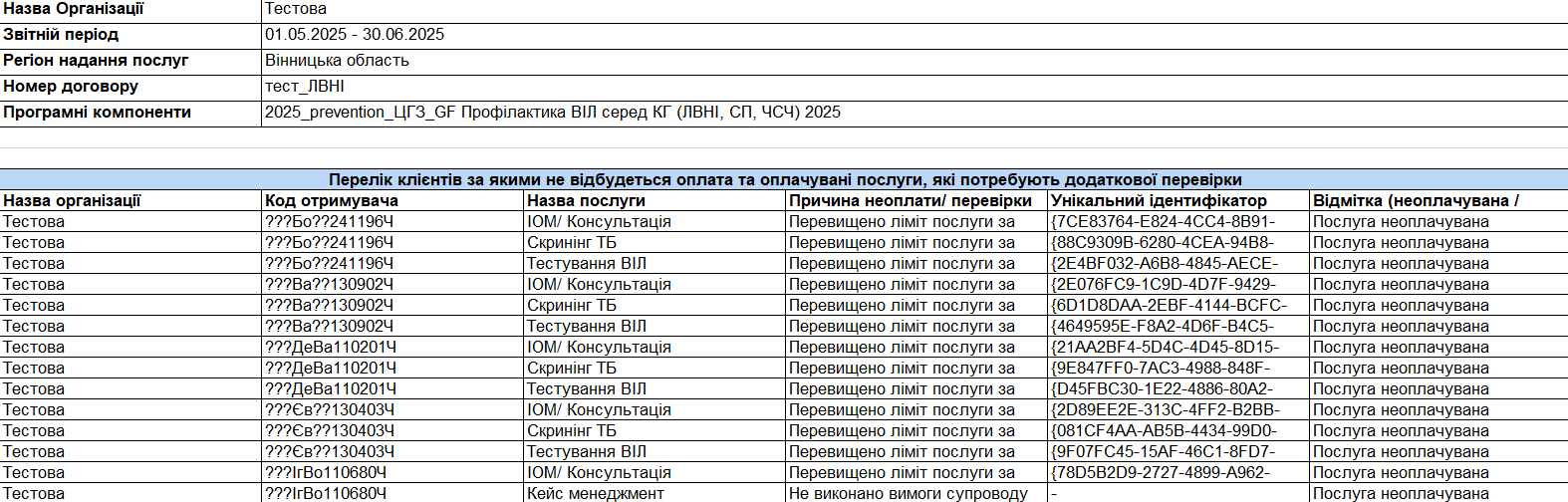
6. Звіт містить три сторінки: оплачувані послуги, зведені дані та неоплачувані послуги.
- 1 сторінка - оплачувані послуги:
Відображення всіх наданих послуг та послуг, які підлягають оплаті.
- 2 сторінка - зведені дані:
На цій сторінці відображається кількість наданих послуг та кількість послуг, які підлягають оплаті, вартість кожної послуги та загальна вартість послуг до оплати.
- 3 сторінка - неоплачувані послуги:
На цій сторінці відображається кількість послуг, які не підлягають оплаті та вказана причина неоплати.
Звіт щодо отримувачів послуг
Загальну кількість клієнтів, які отримали різні види послуг (базові, додаткові, мінімальний пакет), а також кількість клієнтів, які пройшли тестування на ВІЛ, вірусні гепатити (ВГС, ВГВ) та сифіліс, із зазначенням результатів тестування.
Етапи формування звіту
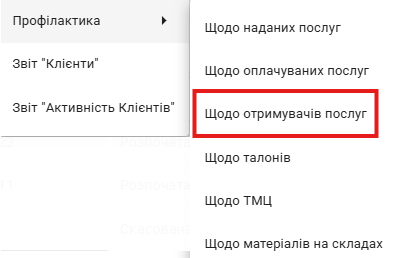
1. Для того, щоб згенерувати звіт необхідно обрати меню "Звітність", де відобразиться спадний список з переліком звітів. У даному переліку треба обрати та натиснути на "Щодо отримувачів послуг".
2. Після чого має з'явитися форма для заповнення та генерації звіту.
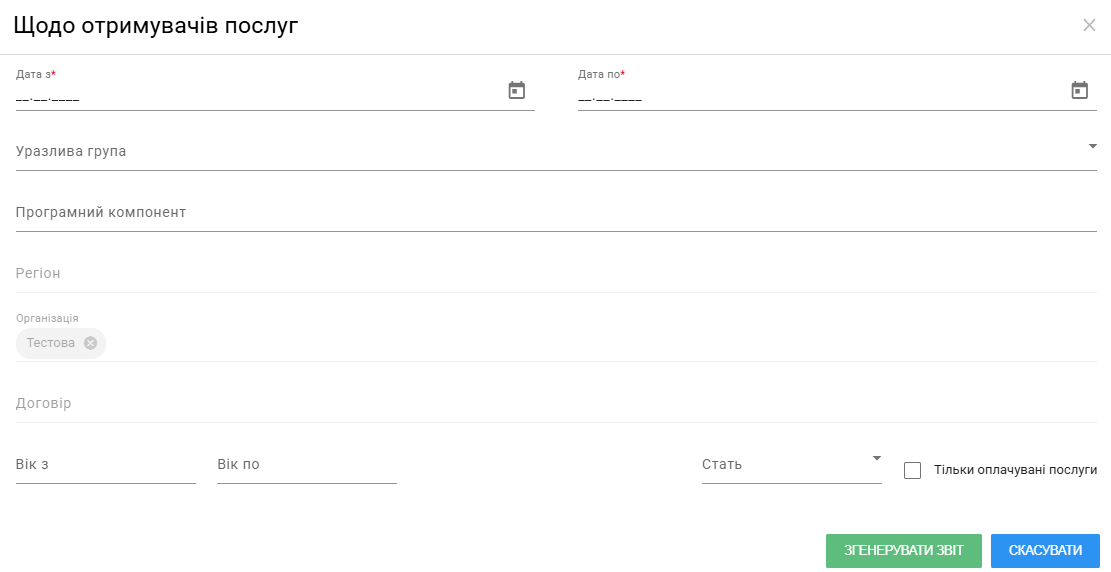
3. У формі звіту треба обов'язково заповнити всі наявні поля:
- Дата з/Дата по;
- Назва організації буде відображатись автоматично;
- Програмний компонент.
Всі інші поля для заповнення необов'язкові у формі.
Після натискання на поле "Договір" має з'явитись спадний список з переліком всіх договорів НУО. Треба обрати та натиснути на певний договір або договори.
Приклад заповнення:
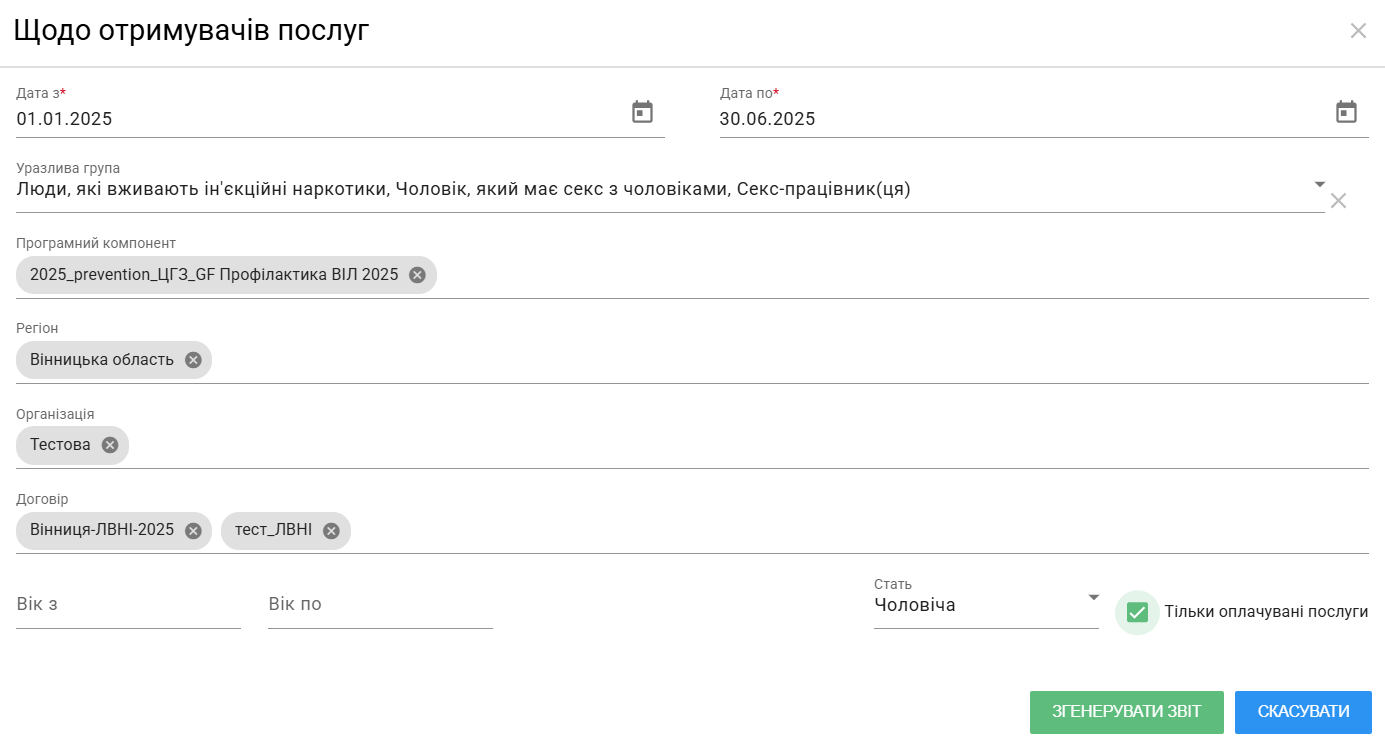
4. Після внесення всіх необхідних даних треба згенерувати звіт, шляхом натискання на "Згенерувати звіт".
5. Після успішного генерування звіту має завантажитись файл зі звітом.
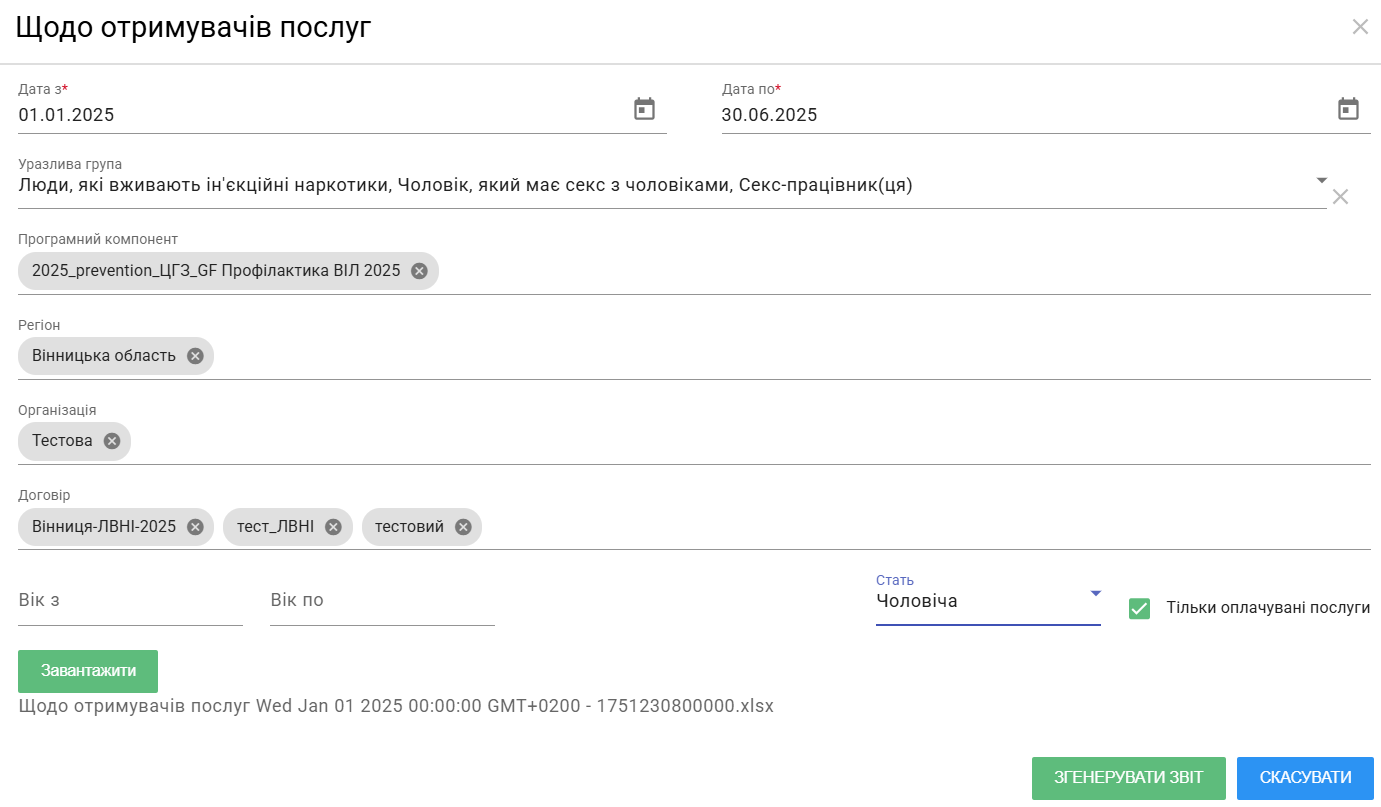
6. Даний звіт надає статистичну інформацію щодо клієнтів, які отримували різні послуги та проходили тестування.
У звіті відображаються такі показники:
1. Надання послуг:
- Кількість клієнтів, яким надано хоча б одну базову послугу;
- Кількість клієнтів, які отримали повний базовий пакет;
- Кількість клієнтів, яким надано хоча б одну додаткову послугу;
- Кількість клієнтів, які отримали мінпакет.
2. Тестування клієнтів на інфекції:
- Кількість клієнтів, які протестовані на ВІЛ;
- Кількість клієнтів, які протестовані на ВІЛ з позитивним результатом;
- Кількість клієнтів, які протестовані на ВГС;
- Кількість клієнтів, які протестовані на ВГС з позитивним результатом;
- Кількість клієнтів, які протестовані на ВГВ;
- Кількість клієнтів, які протестовані на ВГВ з позитивним результатом;
- Кількість клієнтів, які протестовані на сифіліс;
- Кількість клієнтів, які протестовані на сифіліс з позитивним результатом.

Звіт щодо талонів
Звіт щодо талонів містить дані про клієнтів, їх тестування та інформацію про видані талони, включаючи деталі щодо часу, місця та відповідальних осіб.
Етапи формування звіту
1. Для того, щоб згенерувати звіт необхідно обрати меню "Звітність", де відобразиться спадний список з переліком звітів. У даному переліку треба обрати та натиснути на "Щодо талонів".
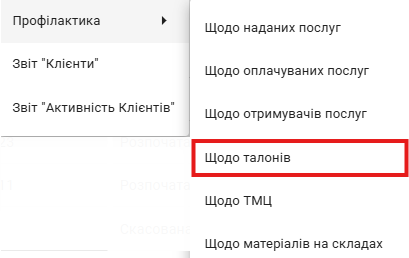
2. Після чого має з'явитися форма для заповнення та генерації звіту.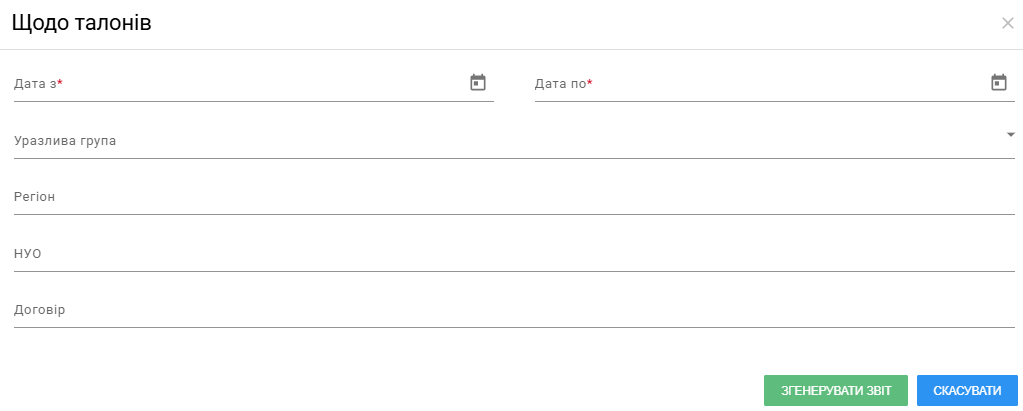
3. У формі звіту треба обов'язково заповнити обов'язкові поля:
- Дата з/Дата по;
Всі інші поля для заповнення необов'язкові у формі.
Після натискання на поле "Договір" має з'явитись спадний список з переліком всіх договорів НУО. Треба обрати та натиснути на певний договір або договори.
Приклад заповнення: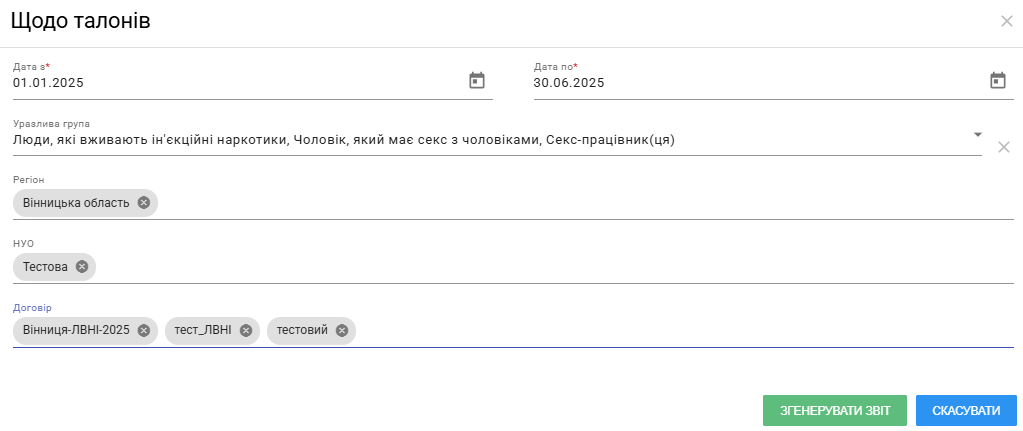
4. Після внесення всіх необхідних даних треба згенерувати звіт, шляхом натискання на "Згенерувати звіт".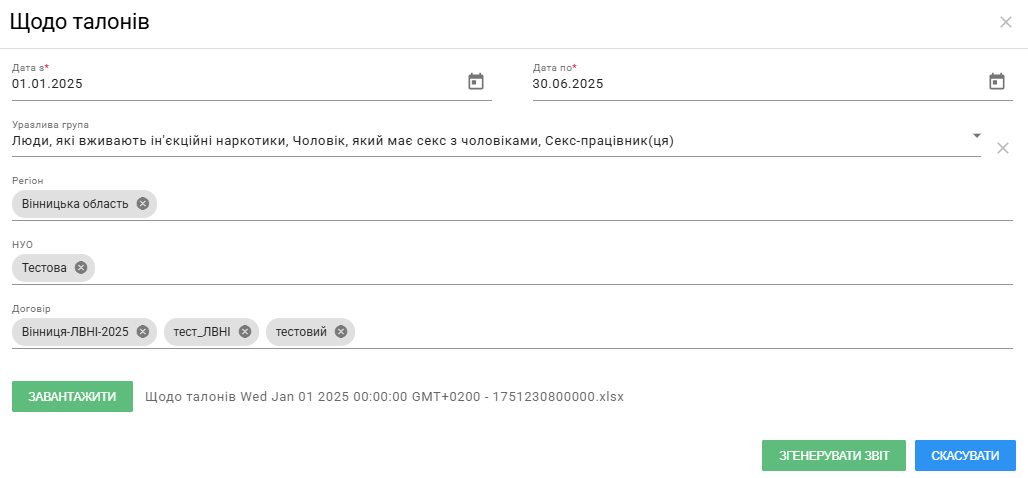
5. Після успішного генерування звіту має завантажитись файл зі звітом.
Звіт має завантажитись у форматі Excel. Для завантаження файлу треба натиснути на "Завантажити".
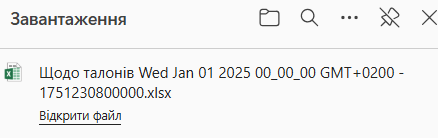
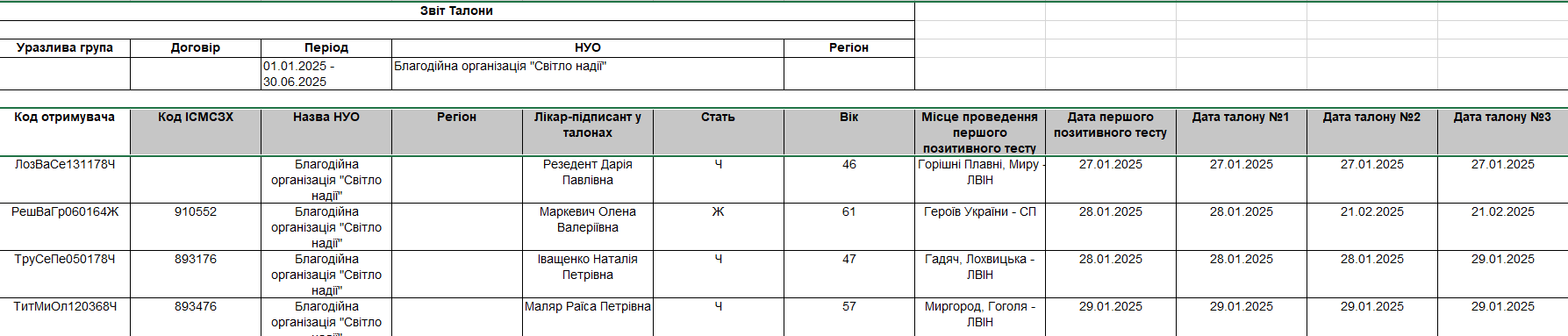
6. Даний звіт надає статистичну інформацію щодо талонів, які пов’язані з клієнтами, їх тестуванням та наданням послуг.
У звіті відображаються такі показники:
- Код отримувача;
- Код ІСМСЗХ;
- Назва НУО;
- Регіон;
- Лікар-підписант у талонах;
- Стать;
- Вік;
- Місце проведення першого позитивного тесту;
- Дата першого позитивного тесту;
- Дата талону №1;
- Дата талону №2;
- Дата талону №3;
- Дата талону №4;
- Дата талону 3.2.
Звіт щодо ТМЦ
Звіт містить узагальнену інформацію про видані товарно-матеріальні цінності (ТМЦ) у розрізі основних параметрів, що дозволяють оцінити обсяги розповсюдження профілактичних матеріалів серед цільових груп населення.
Етапи формування звіту
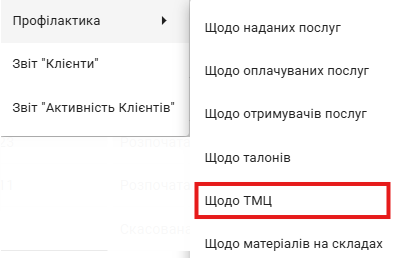
1. Для того, щоб згенерувати звіт необхідно обрати меню "Звітність", де відобразиться спадний список з переліком звітів. У даному переліку треба обрати та натиснути на "Щодо ТМЦ".
2. Після чого має з'явитися форма для заповнення та генерації звіту.
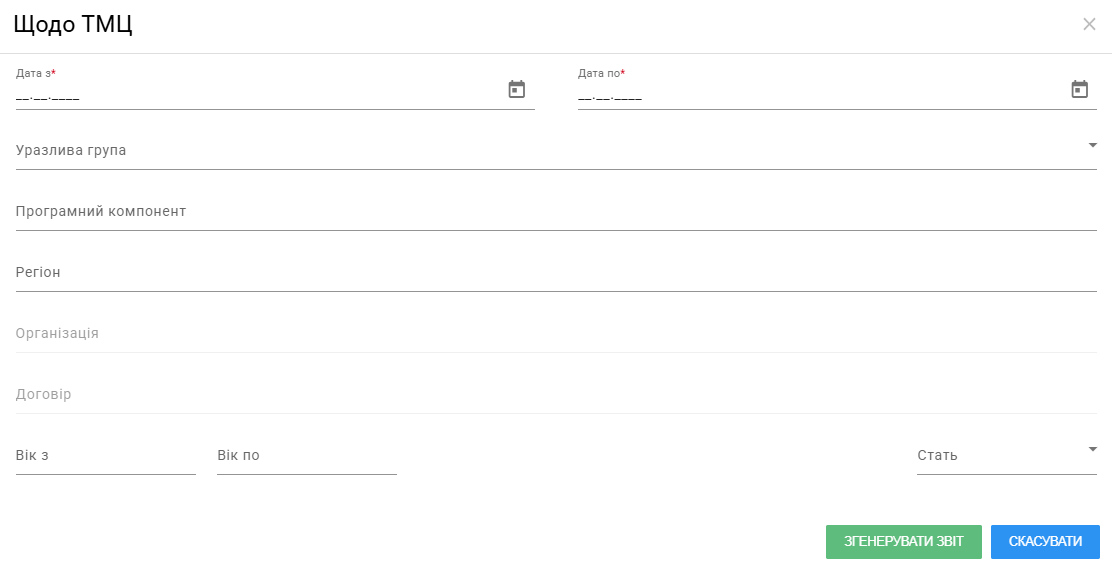
3. У формі звіту треба обов'язково заповнити обов'язкові поля:
- Дата з/Дата по;
Всі інші поля для заповнення необов'язкові у формі.
Після натискання на поле "Договір" має з'явитись спадний список з переліком всіх договорів НУО. Треба обрати та натиснути на певний договір або договори.
Приклад заповнення: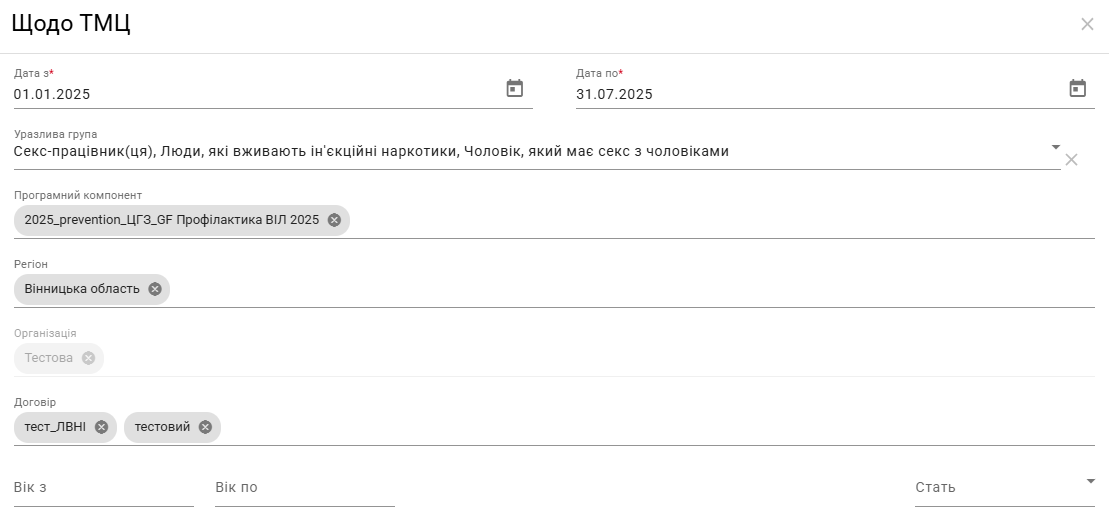
4. Після внесення всіх необхідних даних треба згенерувати звіт, шляхом натискання на "Згенерувати звіт".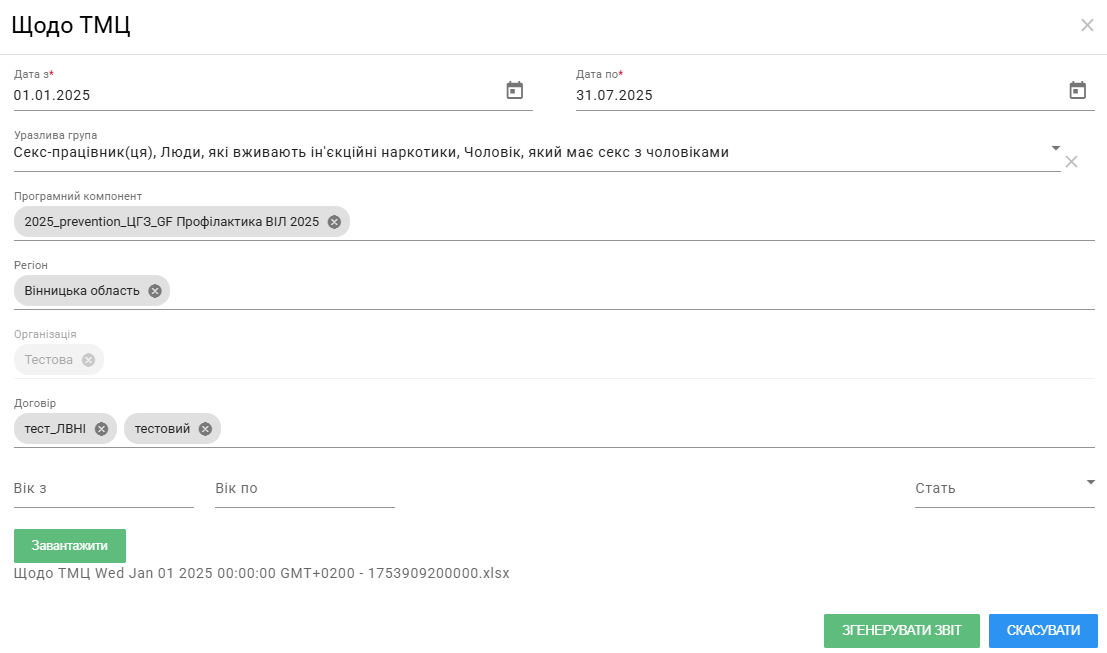
5. Після успішного генерування звіту має завантажитись файл зі звітом.
Звіт має завантажитись у форматі Excel. Для завантаження файлу треба натиснути на "Завантажити".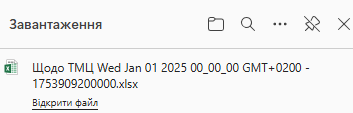
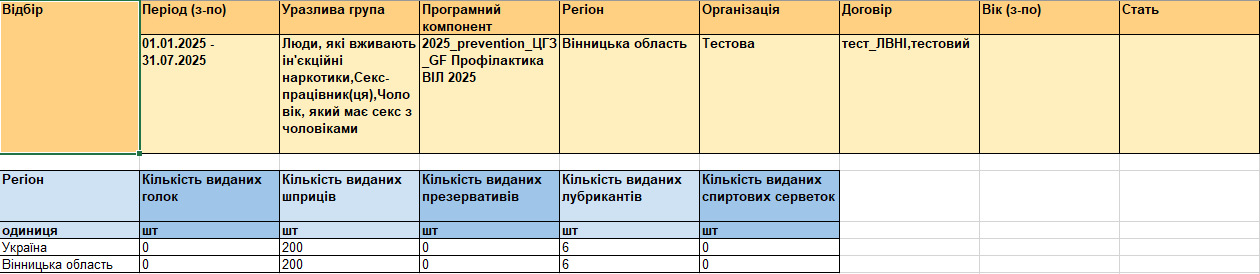
6. Даний звіт надає узагальнену статистичну інформацію щодо виданих товарно-матеріальних цінностей (ТМЦ) у рамках реалізації програмних заходів.
У звіті відображаються такі показники:
- Кількість виданих голок;
- Кількість виданих шприців;
- Кількість виданих презервативів;
- Кількість виданих лубрикантів;
- Кількість виданих спиртових серветок.
Звіт щодо матеріалів на складах
Звіт містить зведену інформацію про облік товарно-матеріальних цінностей (ТМЦ), які зберігаються та обліковуються на основному складі організації, на складах соціальних працівників, а також складах субпідрядників і їхніх соціальних працівників.
Етапи формування звіту
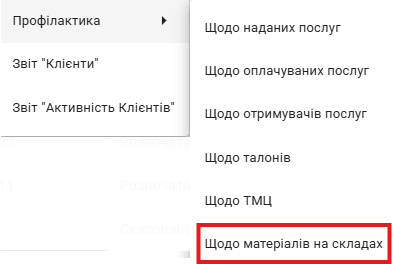
1. Для того, щоб згенерувати звіт необхідно обрати меню "Звітність", де відобразиться спадний список з переліком звітів. У даному переліку треба обрати та натиснути на "Щодо матеріалів на складах".
2. Після чого має з'явитися форма для заповнення та генерації звіту.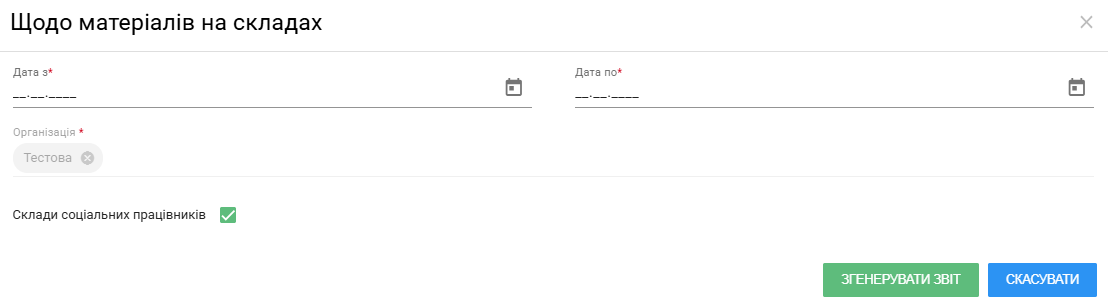
3. У формі звіту треба обов'язково заповнити обов'язкові поля:
- Дата з/Дата по;
- За потребою обрати склади соціальних працівників.
Приклад заповнення: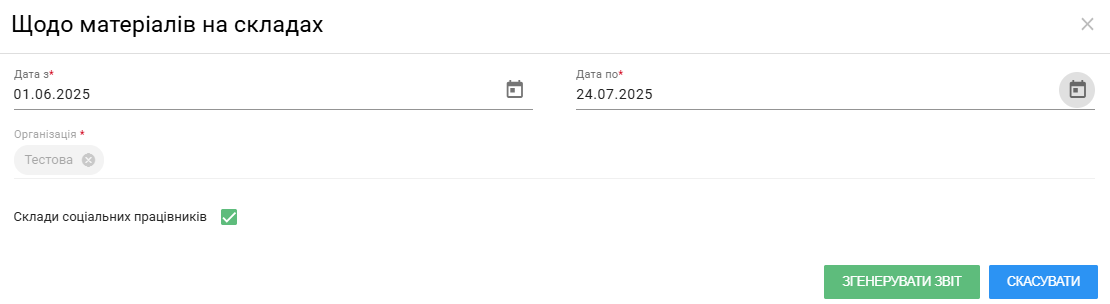
4. Після внесення всіх необхідних даних треба згенерувати звіт, шляхом натискання на "Згенерувати звіт".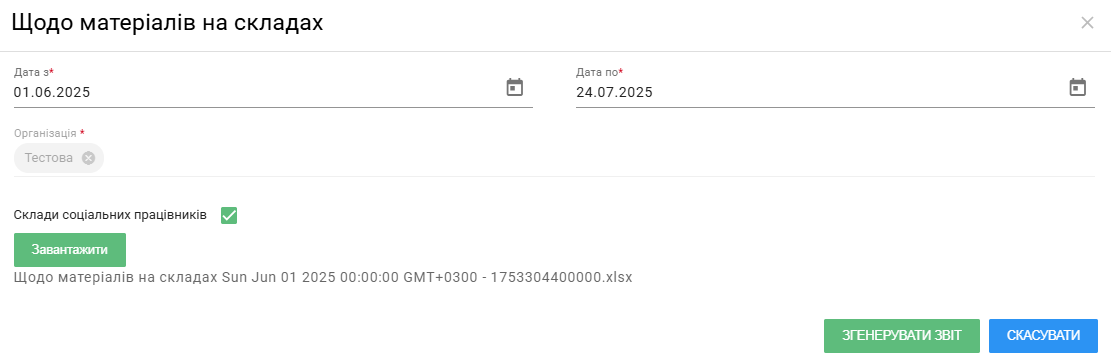
5. Після успішного генерування звіту має завантажитись файл зі звітом.
Звіт має завантажитись у форматі Excel. Для завантаження файлу треба натиснути на "Завантажити".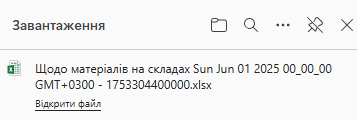
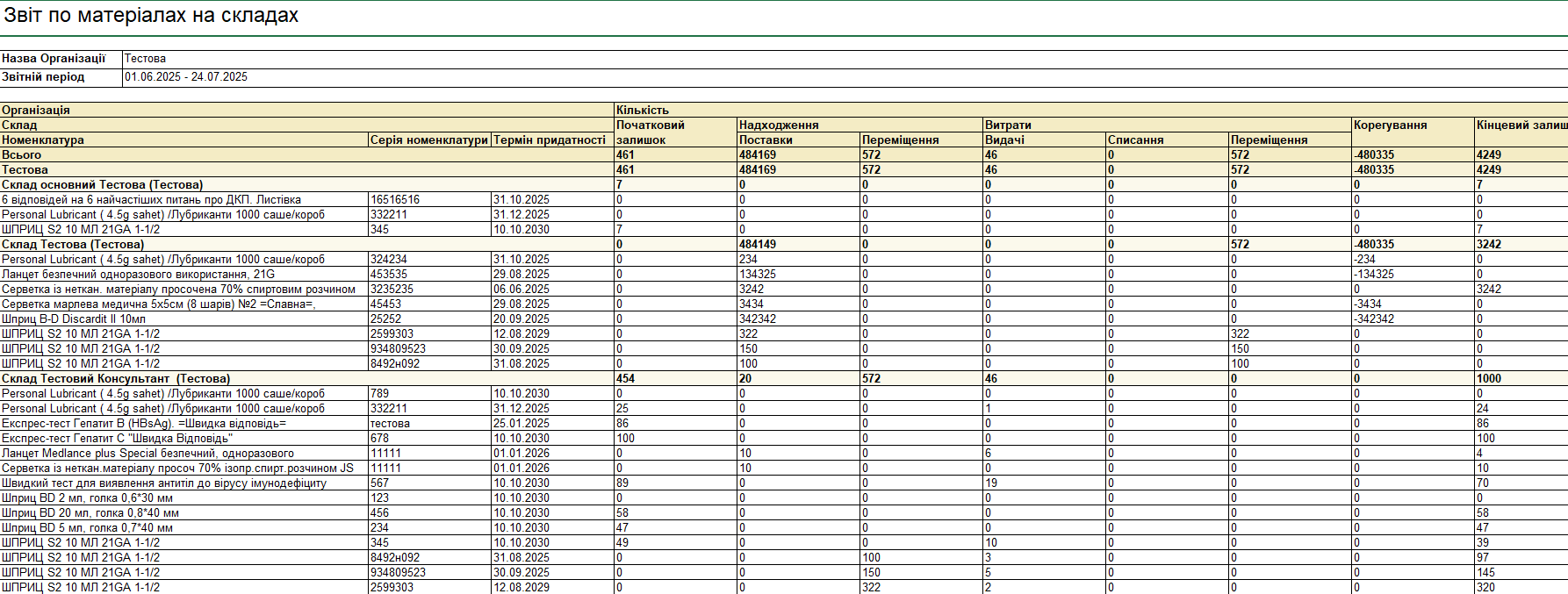
6. Звіт формується у розрізі складів (основний склад організації, підсклади соціальних працівників, склади субпідрядників) та дозволяє відстежувати рух матеріалів протягом зазначеного періоду.
У звіті відображаються такі показники:
- Назва номенклатури;
- Серія (номер партії);
- Термін придатності;
- Кількість отриманих ТМЦ (відповідно до поставок);
- Кількість виданих ТМЦ (згідно з щоденними відомостями видачі);
- Залишок на складі на кінець звітного періоду;
- Склад (основний або підсклад: соціальні працівники, субпідрядники тощо);
- Назва організації;
- Звітний період.
Звіт "Клієнти"
У звіті міститься вся основна інформація про отримувача послуг, яка формується на основі даних, внесених до картки клієнта.
Етапи формування звіту
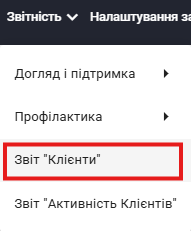
1. Для того, щоб згенерувати звіт необхідно обрати меню "Звітність", де відобразиться спадний список з переліком звітів. У даному переліку треба обрати та натиснути на звіт "Клієнти".
2. Після чого має з'явитися форма для заповнення та генерації звіту.
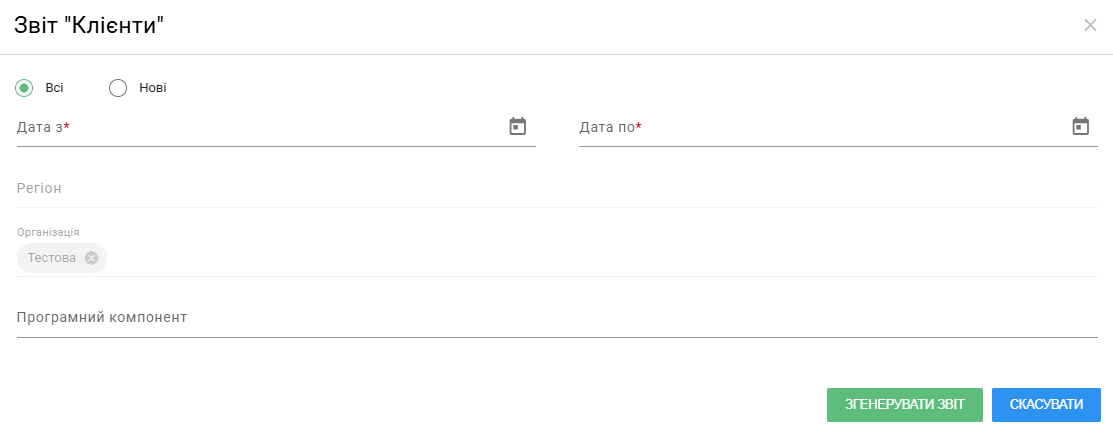
3. У формі звіту треба обов'язково заповнити всі наявні поля:
- Дата з/Дата по;
- Обрати "Нові" чи "Всі" клієнти.
Всі інші поля для заповнення необов'язкові у формі.
Приклад заповнення: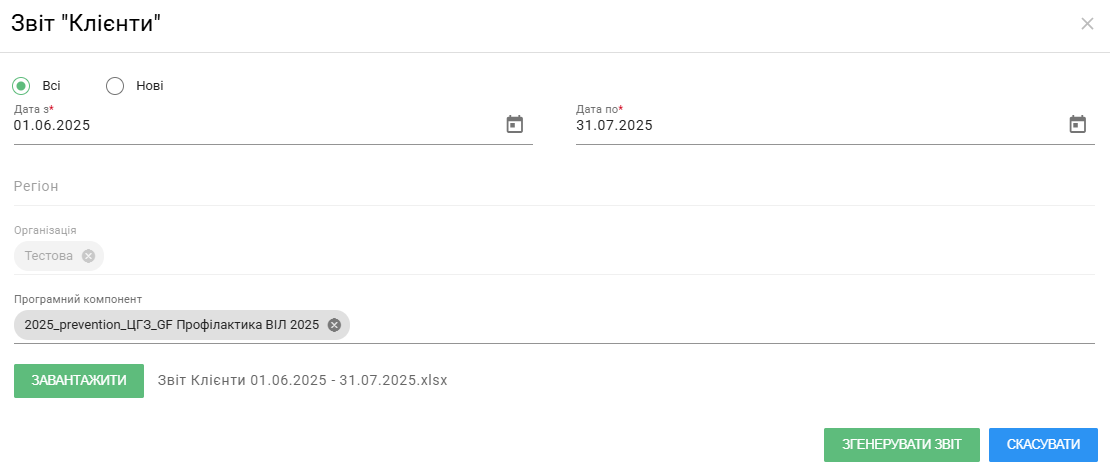
4. Після внесення всіх необхідних даних треба згенерувати звіт, шляхом натискання на "Згенерувати звіт".
5. Після успішного генерування звіту має завантажитись файл зі звітом.
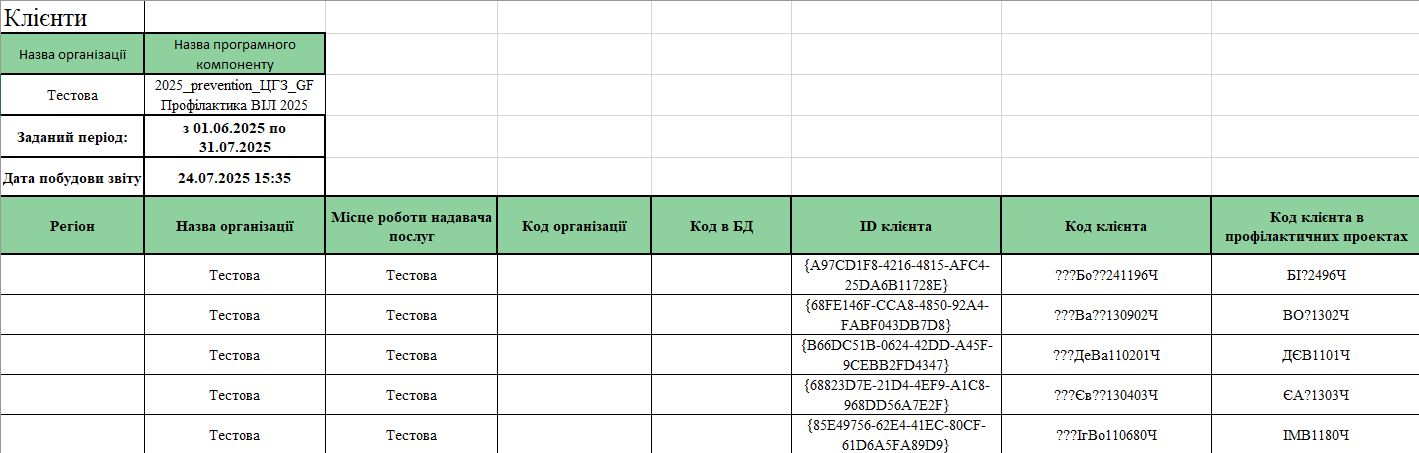
6. У звіті міститься повна інформація про отримувача послуг, яка формується на основі даних із картки клієнта.
До звіту включено такі дані:
- Регіон надання послуг, назва організації, місце роботи надавача послуг;
- Динамічні дані клієнта;
- Участь у програмних компонентах (ПК);
- Облік у закладах медичної системи;
- Облік у закладах пенітенціарної системи;
- Інформація про лікування антиретровірусною терапією (АРТ);
- Дані щодо діагностики та лікування туберкульозу;
- Інформація про вірусні гепатити.
Звіт "Активність клієнтів"
Звіт містить інформацію про організації та надавачів послуг, які здійснювали обслуговування клієнтів протягом визначеного періоду.
Етапи формування звіту
1. Для того, щоб згенерувати звіт необхідно обрати меню "Звітність", де відобразиться спадний список з переліком звітів. У даному переліку треба обрати та натиснути на звіт "Активність клієнтів".
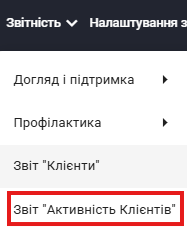
2. Після чого має з'явитися форма для заповнення та генерації звіту.
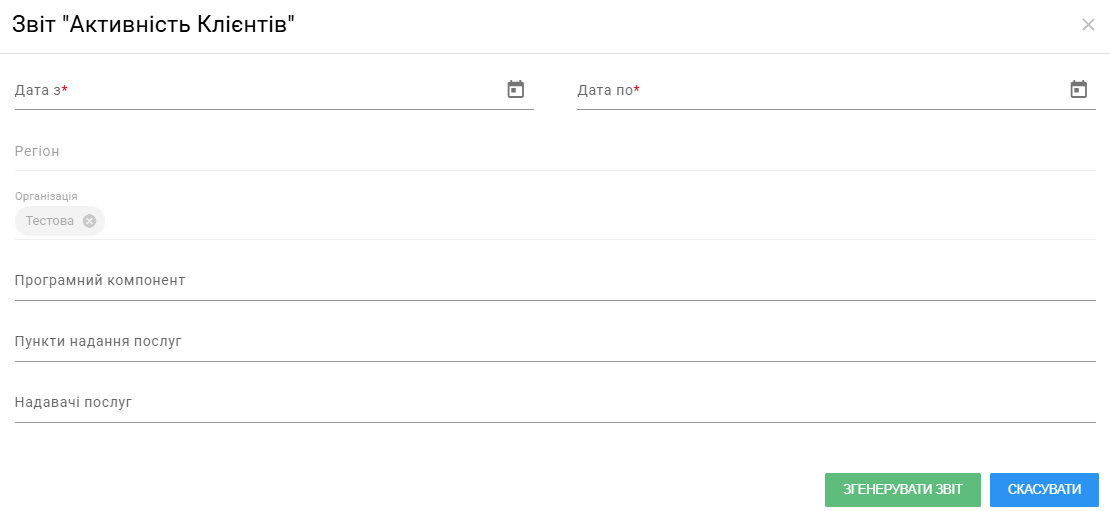
3. У формі звіту треба обов'язково заповнити всі наявні поля:
- Дата з/Дата по.
Всі інші поля для заповнення необов'язкові у формі.
Приклад заповнення:
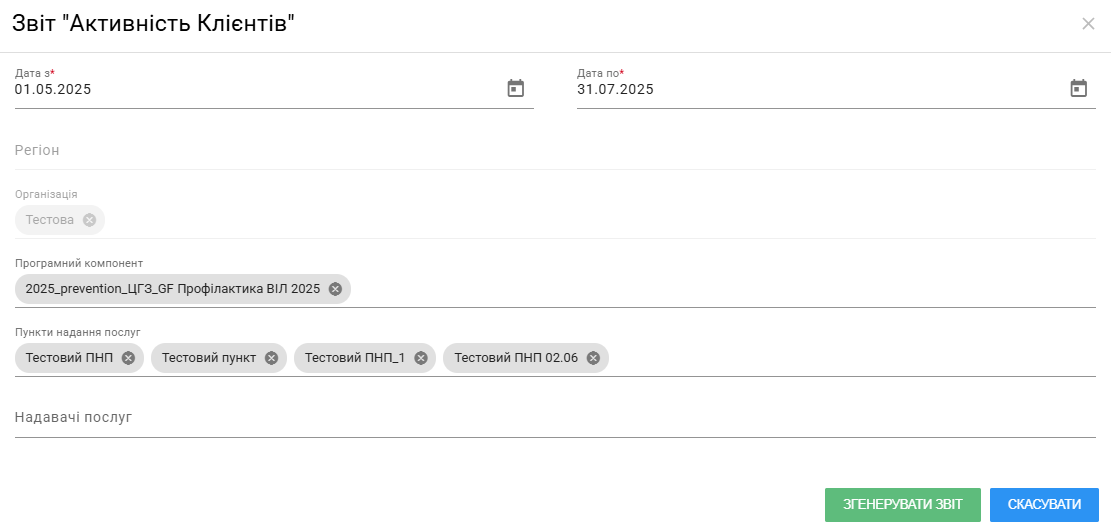
4. Після внесення всіх необхідних даних треба згенерувати звіт, шляхом натискання на "Згенерувати звіт".
5. Після успішного генерування звіту має завантажитись файл зі звітом.
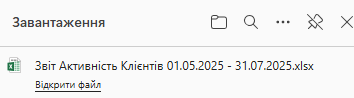
6. У звіті формується зведена інформація про надані клієнтам послуги за обраний звітний період, на основі даних, внесених до журналу послуг.
До звіту включено такі дані:
- Назва організації;
- Регіон надання послуг;
- Програмний компонент;
- Назва послуги;
- Код клієнта (Case++);
- Код (ID) послуги;
- Дата надання послуги;
- Тип верифікації послуги.