# Розділ "Складський облік"
# Створення складу соціального працівника
Для створення складу потрібно зайти у розділ **"Адміністрування" --> "Складській облік" --> "Склади".**
****
Натиснути на кнопку **"Створити"** для створення складу соціального співробітника.

Заповнити обов’язкові атрибути:
- Атрибут **"Соціальний працівник"** - потрібно обрати соціального працівника зі списку (для зручності доступний "швидкий пошук" за літерами, що містяться в ПІБ).
- Атрибут **"Назва"** - система автоматично заповнює поле, додаючи до ПІБ соціального працівника слово **"Склад"**, з можливістю редагування за бажанням.
Натиснути кнопку **"Зберегти"** для збереження складу.

# Поставка ТМЦ на склад організації
Для створення поставки потрібно зайти у розділ **"Адміністрування" --> "Складській облік" --> "Рух товарів".**
****
Натиснути на кнопку **"Створити"** для створення поставки.

Заповнити обов’язкові атрибути:
- Атрибут **"Тип руху"** - при поставці товару на склад встановлюється **"Поставка"**.

- Атрибут **"Дата"** - потрібно обрати з календаря потрібну дату чи ввести вручну з клавіатури.

- Атрибут **"Номер накладної"** - ввести в ручну з клавіатури, поле приймає літери і цифри.

- Атрибут **"Куди"** - оберіть організацію зі списку, до якого постачаються товари.

- Атрибут **"Статус"** - оберіть зі списку статус **"Виконано"** (наразі не задіяно).

- Атрибут **"Додати номенклатуру"** - оберіть зі списку, система дозволяє використовувати "швидкий пошук" за літерами, що містяться в назві номенклатури.

Натиснути на кнопку **"Додати".**
Після додавання **"Номенклатури"** до системи потрібно внести такі поля:
1. **Серія** - ввести серію з клавіатури. Система дозволяє вводити літери та цифри;
2. **Термін придатності** - обрати з календаря або ввести вручну з клавіатури;
3. **Вартість (один)** - ввести число (вартість товару за одиницю), десяткові та соті значення вводяться через крапку;
4. **Кількість** - ввести ціле число (кількість товару, який поступає на склад).
Система дозволяє вносити велику кількість товарів в одній накладній, додаючи їх аналогічно до вже доданого товару.
Для збереження поставки потрібно натиснути кнопку **"Зберегти"**.

# Переміщення товарів з складу організації на склад консультанта
У реєстрі **"Рух товарів"** потрібно натиснути на кнопку **"Створити"** для створення переміщення.

Заповнити обов’язкові атрибути:
- Атрибут **"Тип руху"** - при переміщенні товару з складу на склад встановлюється **"Переміщення"**.
[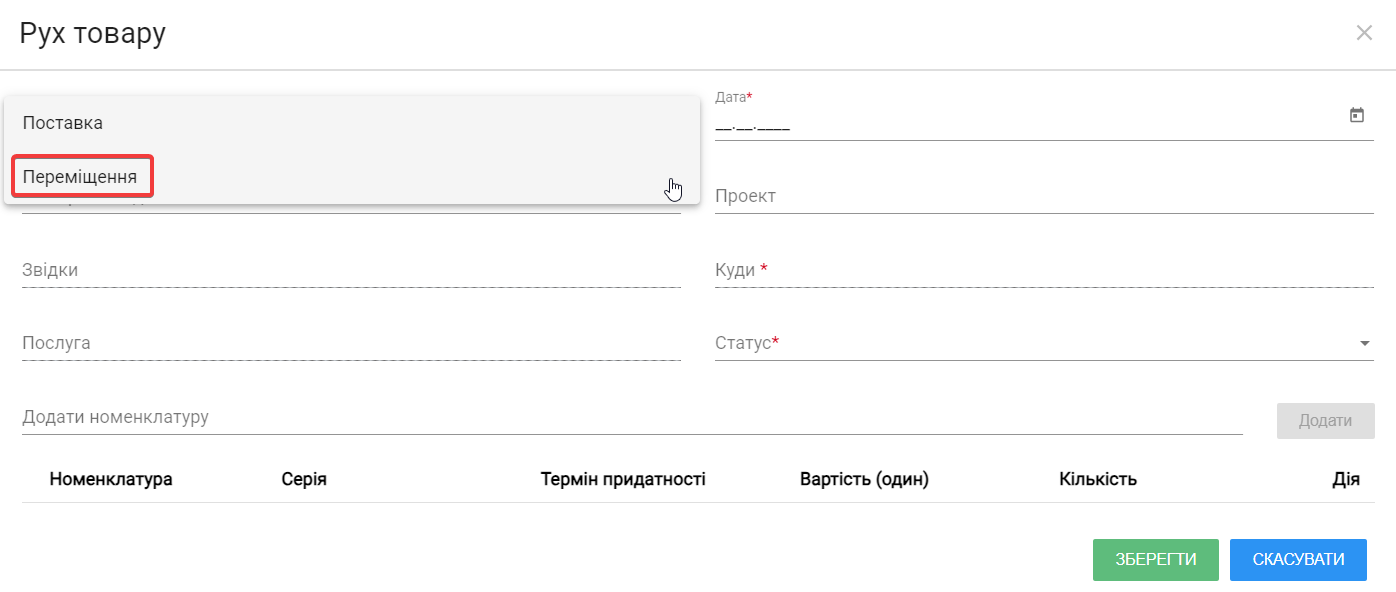](https://knowledge.phc.org.ua/uploads/images/gallery/2025-01/3cpimage.png)
- Атрибут **"Дата"** - потрібно обрати з календаря потрібну дату чи ввести вручну з клавіатури.

- Атрибут **"Номер накладної"** - ввести в ручну з клавіатури, поле приймає літери і цифри.

- Атрибут **"Звідки"** - оберіть склад зі списку з якого буде відбуватися переміщення товарів.

- Атрибут **"Куди"** - оберіть склад зі списку, до якого постачаються товари.

- Атрибут **"Статус"** - оберіть зі списку статус **"Виконано"** (наразі не задіяно).

- Атрибут **"Додати номенклатуру"** - оберіть зі списку, система дозволяє використовувати "швидкий пошук" за літерами, що містяться в назві номенклатури.

Натиснути на кнопку **"Додати".**
Після додавання **"Номенклатури"** до системи потрібно внести такі поля:
- **Серія** - заповнюється автоматично, якщо обрана номенклатура має лише одну серію. Якщо серій кілька, потрібно вибрати потрібну з випадаючого списку;

- **Термін придатності** та **Вартість (один)** - буде заповнено системою автоматично з номенклатури;

- **Кількість** - ввести ціле число (кількість товару, який переміщуєте зі складу).

Система дозволяє вносити велику кількість товарів в одній накладній, додаючи їх аналогічно до вже доданого товару.
Для збереження поставки потрібно натиснути кнопку **"Зберегти"**.

# Перегляд товарів на складі
Для створення поставки потрібно зайти у розділ **"Адміністрування" --> "Складській облік" --> "Товари на складі".**

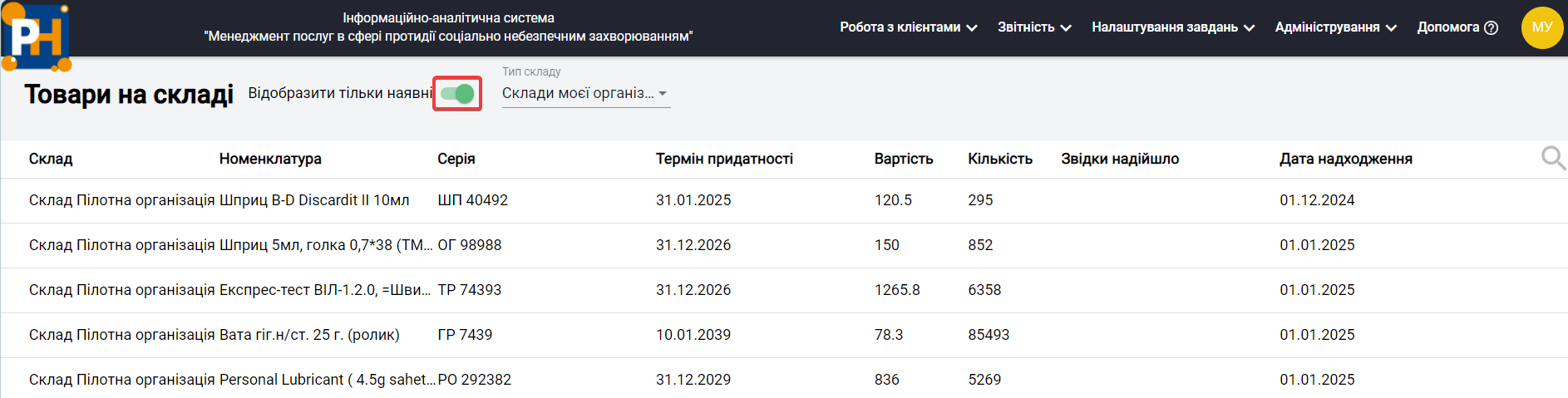
У реєстрі **"Товари на складі"** для перегляду та пошуку товарів використовуються кілька фільтрів:
- **Фільтр "Відобразити тільки наявні"** реалізовано перемикачем з двома положеннями: "Вкл" (зелений колір) — відображає тільки наявні товари (кількість більше 0), та "Викл" (сірий колір) — показує всі товари, включно з тими, що закінчились.
[](https://knowledge.phc.org.ua/uploads/images/gallery/2025-01/xi8image.png)
- **Фільтр "Тип складу"** реалізовано випадаючим списком з наступними значеннями: "Всі", "Склади моєї організації", "Склади працівників". Потрібно обрати відповідне значення зі списку.

- Фільтр **"Кнопка у вигляді лупи"** дає змогу відфільтрувати товари за значеннями атрибутів: Номенклатура, Серія, Термін придатності, Вартість, Кількість, Звідки надійшло, Дата надходження.

# Робота з реєстром "Інвентаризація"
##### **Мета та суть інвентаризації та коригування**
##### **в системі складського обліку**
**Інвентаризація** — це процес перевірки фактичної наявності товарно-матеріальних цінностей на складі та їх порівняння з даними облікової системи. Метою інвентаризації є виявлення розбіжностей між обліковими даними та реальними залишками, а також забезпечення точності складського обліку.
**Інвентаризація дозволяє:**
- підтвердити наявність товарів на складі;
- виявити нестачі або надлишки;
- виявити помилки в обліку;
- оновити дані для подальшого планування та звітності.
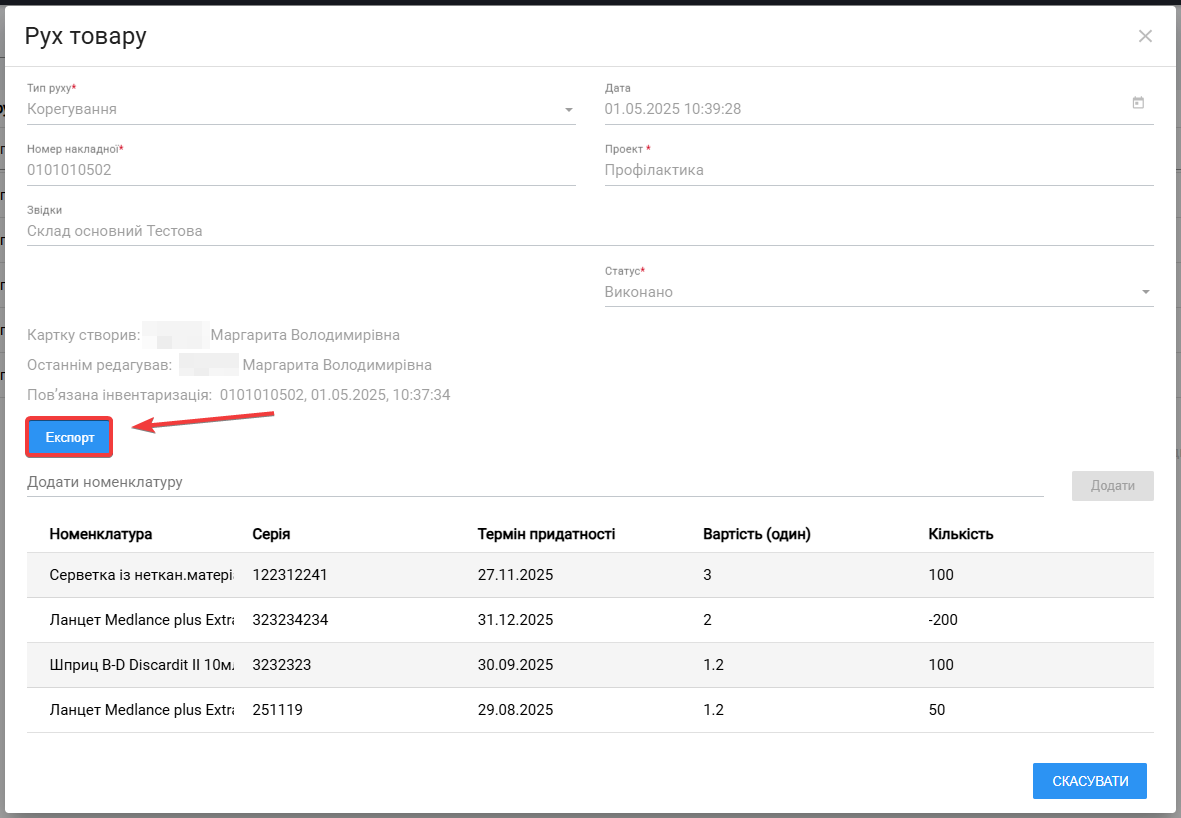
**Коригування** — це автоматично створений документ, який формується під час завершення інвентаризації зі статусом **"Виконано"**. Він вносить зміни до облікових залишків на складі на основі результатів фактичної перевірки.
У випадках, коли фактична кількість товару **відрізняється від облікової**, система виконує такі дії:
- Якщо **фактична кількість менша** — система **списує різницю** зі складу.
- Якщо **фактична кількість більша** — система **додає різницю** до облікових залишків.
- Якщо товар був **доданий вручну** під час інвентаризації (наприклад, знайдено іншу серію або виявлено товар, що відображався як відсутній) — він також **додається до складських залишків**.
Таким чином, коригування забезпечує точне відображення фактичного стану складу в системі.
##### **Робота з реєстром "Інвентаризація"**
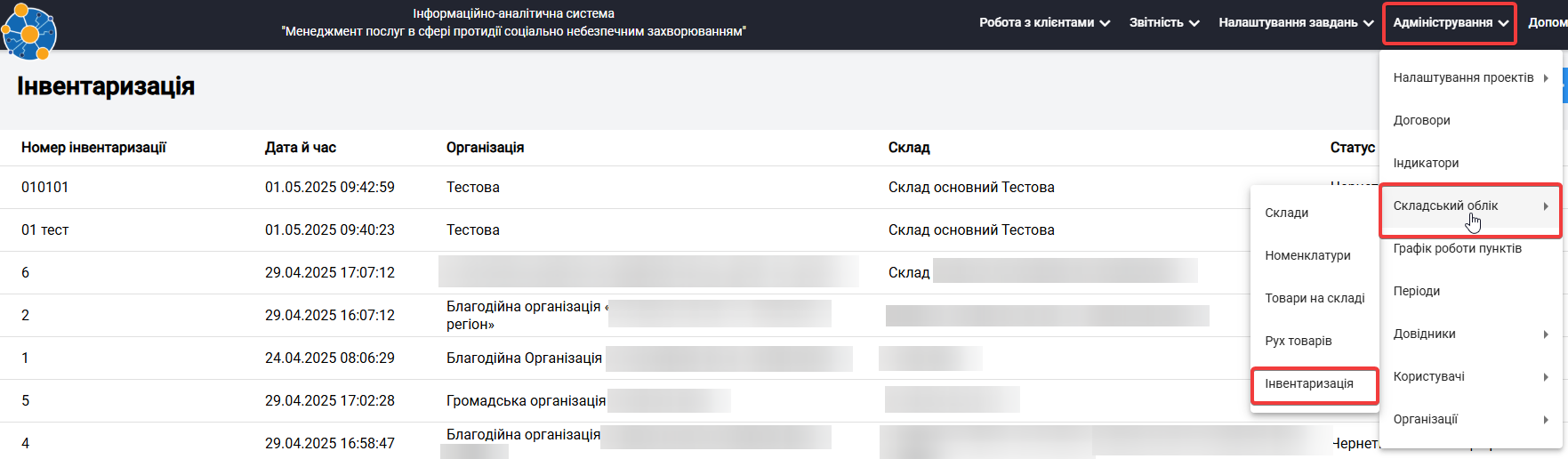
Для роботи з реєстром "Інвентаризація" потрібно зайти у розділ **"Адміністрування" --> "Складській облік" --> "Інвентаризація".**
[](https://knowledge.phc.org.ua/uploads/images/gallery/2025-05/image.png)
Натиснути на кнопку **"Створити"** для створення інвентаризація.
[](https://knowledge.phc.org.ua/uploads/images/gallery/2025-05/1JJimage.png)
Необхідно заповнити всі обов'язкові поля та натиснути кнопку **"Розпочати інвентаризацію"**.

Після натискання кнопки **"Розпочати інвентаризацію"**, система автоматично підтягує всі товари, що знаходяться на обраному складі **з кількістю більше 0**. Ці позиції додаються до документа інвентаризації для подальшої перевірки.
**Обмеження системи під час інвентаризації**
Під час створення та збереження інвентаризації в статусі **"Чернетка"** діють такі обмеження:
1. ❌ **Заборонено створення нової інвентаризації** для одного і того ж складу, якщо вже існує інвентаризація в статусі **"Чернетка"**.
2. ❌ **Заборонено будь-який рух товарів** на складі, де триває інвентаризація в статусі "Чернетка". Це означає, що **неможливо створювати або редагувати** такі документи:
- Поставки;
- Переміщення;
- Списання;
- Коригування залишків.
3. ❌ **Заборонено здійснювати видачу зі складу**, у тому числі:
- Через **відомість**, сформовану у веб-версії системи;
- Через **мобільний додаток** соціального працівника під час виїзної зустрічі.
##### **Робота з товарами у картці інвентаризації**
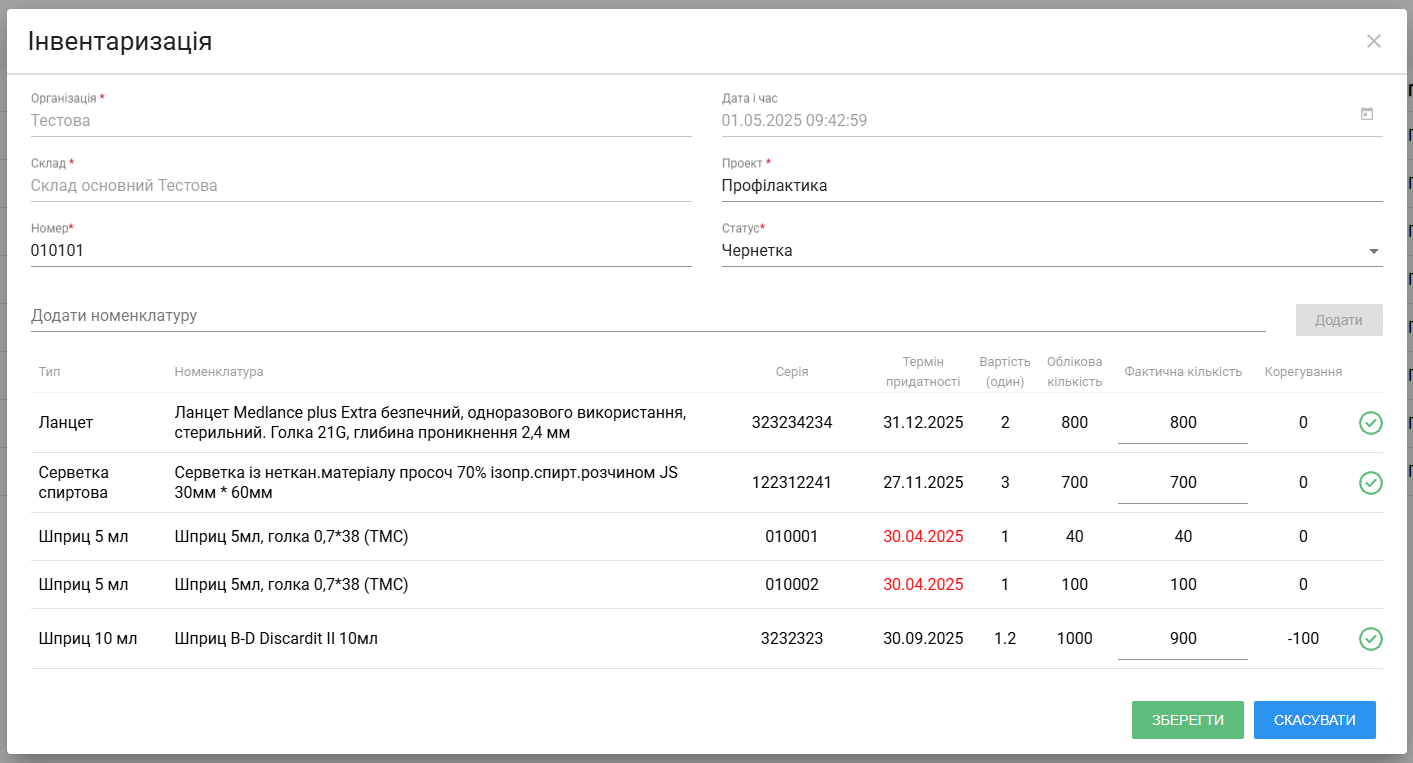
Після створення інвентаризації та натискання кнопки **"Розпочати інвентаризацію"**, у картці документа автоматично відображаються всі товари, що є на складі з кількістю більше 0.
[](https://knowledge.phc.org.ua/uploads/images/gallery/2025-05/k1Simage.png)
**Категорії товарів у списку:**
1. **Протерміновані товари**
- Відмічені системою автоматично.
- **Редагування заборонене** — фактичну кількість змінювати не можна.
- Включаються лише для інформації.
2. **Не протерміновані товари**
- Доступні для редагування.
- Користувач може вказати **фактичну кількість**, за результатами перевірки на складі.
**Додавання товарів вручну**
Крім автоматично підтягнутих товарів, користувач може **додати нові позиції вручну** у таких випадках:
- **Знайдено товар з іншою серією**, якого не було в автоматично сформованому списку, але який обліковується на складі.
- **Виявлено наявність товару**, по якому в системі відображається **нульовий залишок**.
**Для додавання:**
1. Натисніть кнопку **"Додати"**.
2. Виберіть товар із довідника.
3. Вкажіть серію, партію (якщо потрібно), та **фактичну кількість**.
Це дозволяє врахувати всі виявлені товари під час фактичної перевірки і забезпечити точність інвентаризації.


##### **Завершення інвентаризації та створення коригування**
Після того як усі позиції в картці інвентаризації перевірені й зафіксовано фактичні кількості:
1. Переконайтесь, що всі необхідні зміни внесені.
2. Натисніть кнопку **"Зберегти"** (якщо ще не збережено).
3. Переведіть документ у статус **"Виконано"**.

Після завершення роботи з документом інвентаризації та переведення його у статус **"Виконано"**, система автоматично створює **документ коригування складських залишків**.
У цьому документі враховуються всі виявлені під час інвентаризації розбіжності:
- **Товари з надлишком** (фактична кількість більша за облікову) — **додаються до залишків на складі**.
- **Товари з нестачею** (фактична кількість менша за облікову) — **списуються зі складу**.
- **Нові товари**, які були **додані вручну** під час інвентаризації (наприклад, знайдені на складі, але не відображені в обліку, або з іншою серією), — **враховуються в обліку** та додаються до складських залишків.
Цей механізм дозволяє **актуалізувати облікові дані відповідно до фактичної ситуації на складі**, забезпечуючи точність і прозорість складського обліку.
[](https://knowledge.phc.org.ua/uploads/images/gallery/2025-05/Nkoimage.png)
За потреби користувач може **експортувати дані документа коригування у формат Excel** для подальшої аналітики, звітності або передачі в інші системи.
Функція експорту доступна у відповідному інтерфейсі перегляду документа.
##### **Відображення результатів у "Звіт по матеріалах на складах"**
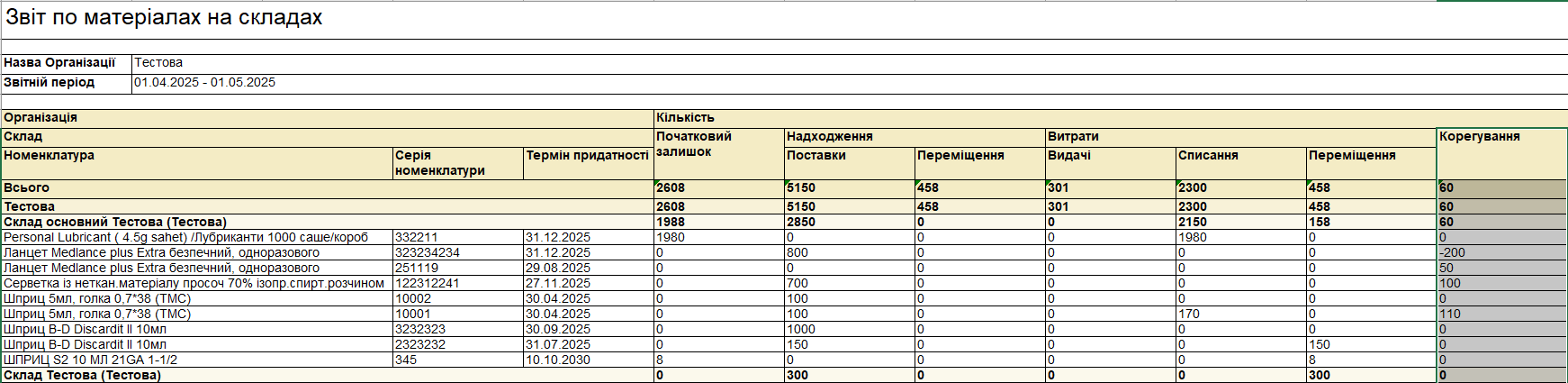
Після завершення інвентаризації (яка включає автоматичне створення документа коригування у разі зміни кількості товарів), а також після **ручного створення коригування**, інформація про внесені зміни стає доступною у **звіті по матеріалах на складах**.
У цьому звіті:
- Всі скориговані позиції товарів відображаються в окремій колонці **"Коригування"**.
- У колонці зазначаються кількісні зміни: як **додані**, так і **списані** залишки по кожному товару.
- Це дозволяє легко відстежити всі зміни, внесені на підставі результатів інвентаризації або ручних операцій.
[](https://knowledge.phc.org.ua/uploads/images/gallery/2025-05/8j8image.png)
Такий підхід забезпечує прозорість обліку та дозволяє оперативно аналізувати вплив інвентаризацій на складські запаси.
# Списання товарів зі складу
**Списання товарів** — це процес вилучення товарно-матеріальних цінностей (ТМЦ) зі складу у випадках, коли їх більше не можна використовувати або вони передаються за межі організації. Списання забезпечує точність складського обліку та дає можливість своєчасно відображати зміни в наявності товарів.
**Основні причини списання:**
- закінчення терміну придатності;
- передача іншій організації (ЗОЗ, НУО тощо);
- використання на заходах або акціях.
Списані товари автоматично виключаються зі складу, що дозволяє підтримувати **актуальні залишки** в системі.
Для створення списання потрібно зайти у розділ **"Адміністрування" --> "Складській облік" --> "Рух товарів".**

Натиснути на кнопку **"Створити"** для створення списання.
****
**Заповнити обов’язкові атрибути:**
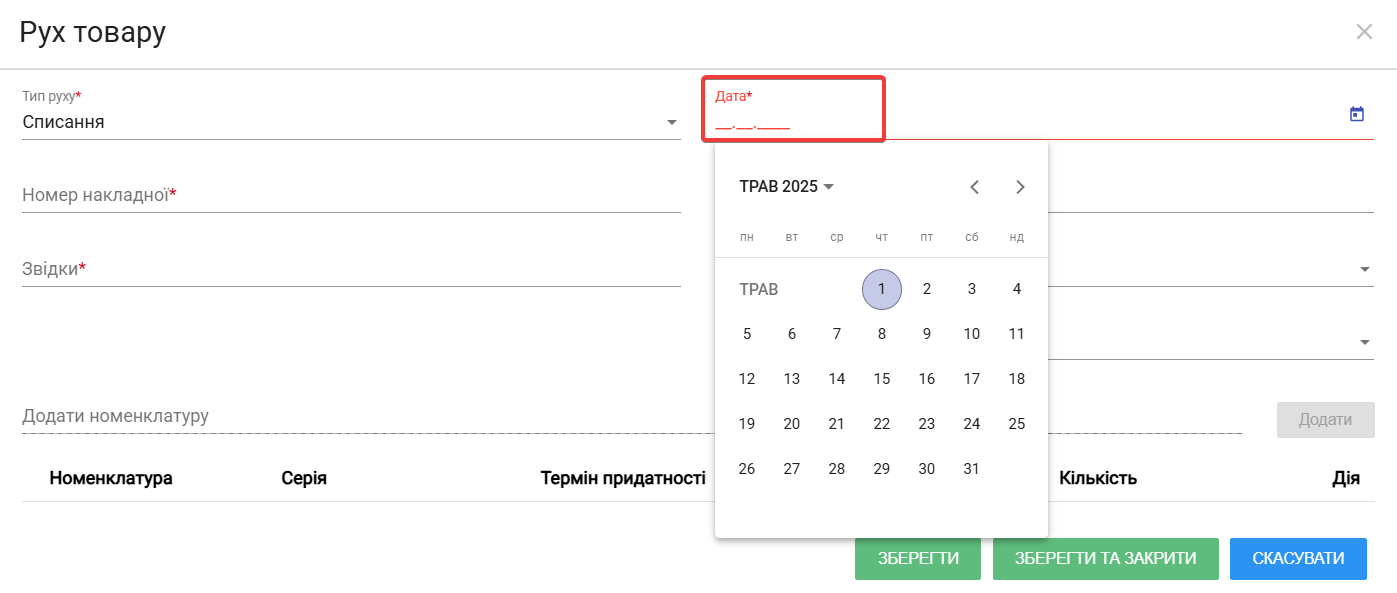
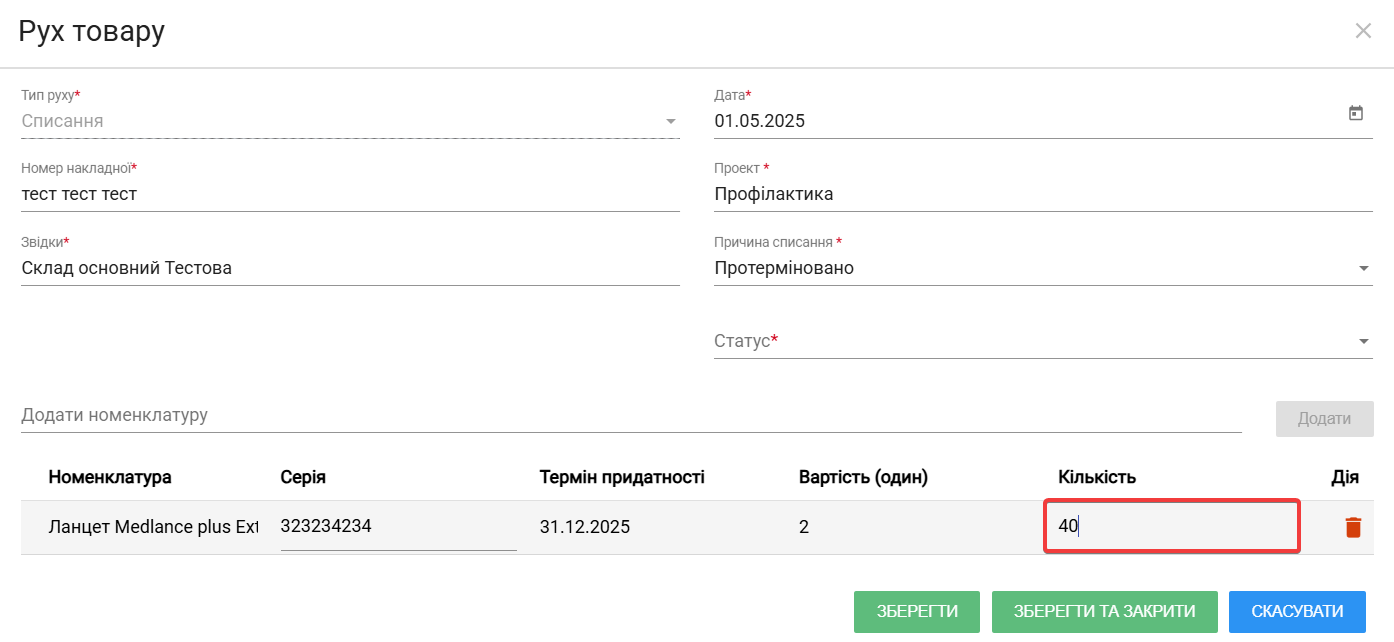
- Атрибут **"Тип руху"** - при поставці товару на склад встановлюється **"Списання"**.

- Атрибут **"Дата"** - потрібно обрати з календаря потрібну дату чи ввести вручну з клавіатури.
[](https://knowledge.phc.org.ua/uploads/images/gallery/2025-05/bODimage.png)
- Атрибут **"Номер накладної"** - ввести в ручну з клавіатури, поле приймає літери і цифри.

- Атрибут **"Проект"** - оберіть проект зі списку.

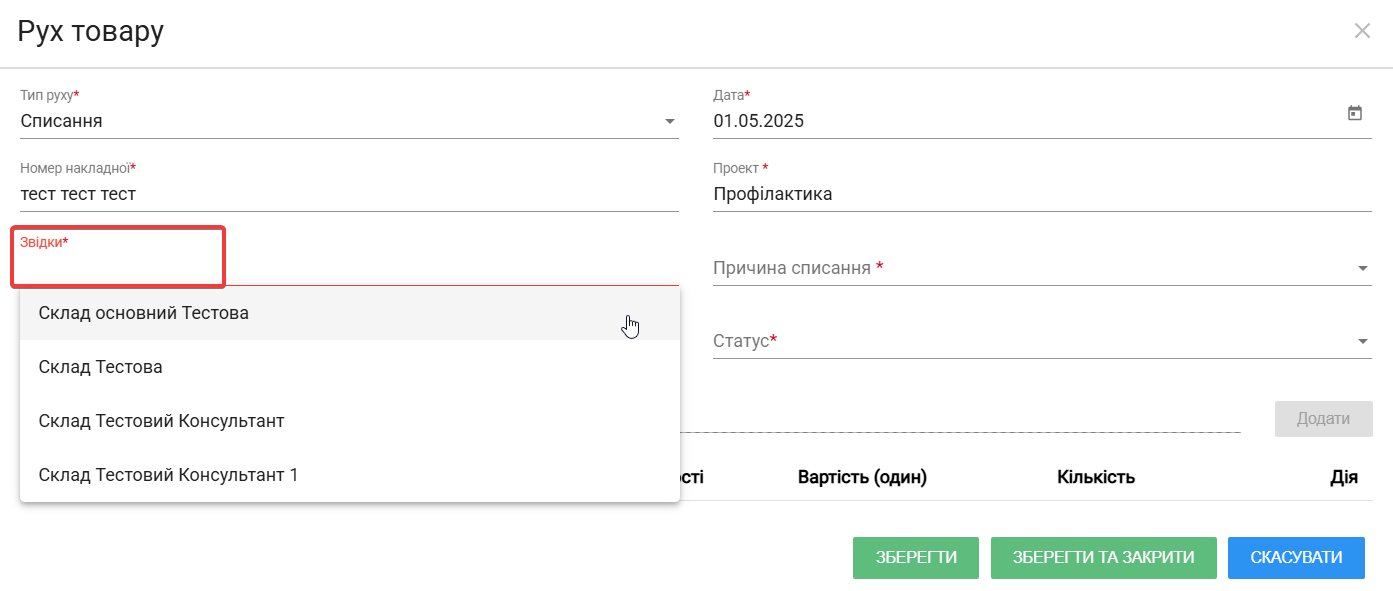
- Атрибут **"Звідки"** - оберіть організацію зі списку, з якої списується товар.
[](https://knowledge.phc.org.ua/uploads/images/gallery/2025-05/CEbimage.png)
- Атрибут **"Причина списання"** - оберіть зі списку причину списання.

- Атрибут **"Додати номенклатуру"** - оберіть зі списку, система дозволяє використовувати "швидкий пошук" за літерами, що містяться в назві номенклатури.

Натиснути на кнопку **"Додати".**
Після додавання **"Номенклатури"** до системи потрібно внести такі поля:
1. **Серія** - обрати серію з випадаючого списку;
2. **Термін придатності** - заповняється автоматично;
3. **Вартість (один)** - заповняється автоматично;
4. **Кількість** - ввести ціле число (кількість товару, який списується зі складу).
[](https://knowledge.phc.org.ua/uploads/images/gallery/2025-05/4cJimage.png)
- Атрибут **"Статус"** - оберіть зі списку статус **"Чернетка"** або **"Виконано"**.
Для збереження поставки потрібно натиснути кнопку **"Зберегти"**.

# Корегування товарів на складі
**Корегування** — це процес внесення змін до облікових залишків матеріально-технічних цінностей (ТМЦ) у системі у випадках, коли фактична кількість товару не відповідає даним, зафіксованим у програмі.
Таке коригування може здійснюватися, **зокрема**:
- після інвентаризації;
- у разі помилкового списання чи оприбуткування;
- для уточнення даних при виявленні розбіжностей.
Метою є забезпечення **актуального та достовірного стану обліку ТМЦ**, що є критично важливим для прозорості внутрішнього контролю та формування звітності.
Для створення списання потрібно зайти у розділ **"Адміністрування" --> "Складській облік" --> "Рух товарів".**
[](https://knowledge.phc.org.ua/uploads/images/gallery/2025-05/kMKimage.png)
Натиснути на кнопку **"Створити"** для створення списання.
[](https://knowledge.phc.org.ua/uploads/images/gallery/2025-05/fzHimage.png)
**Заповнити обов’язкові атрибути:**
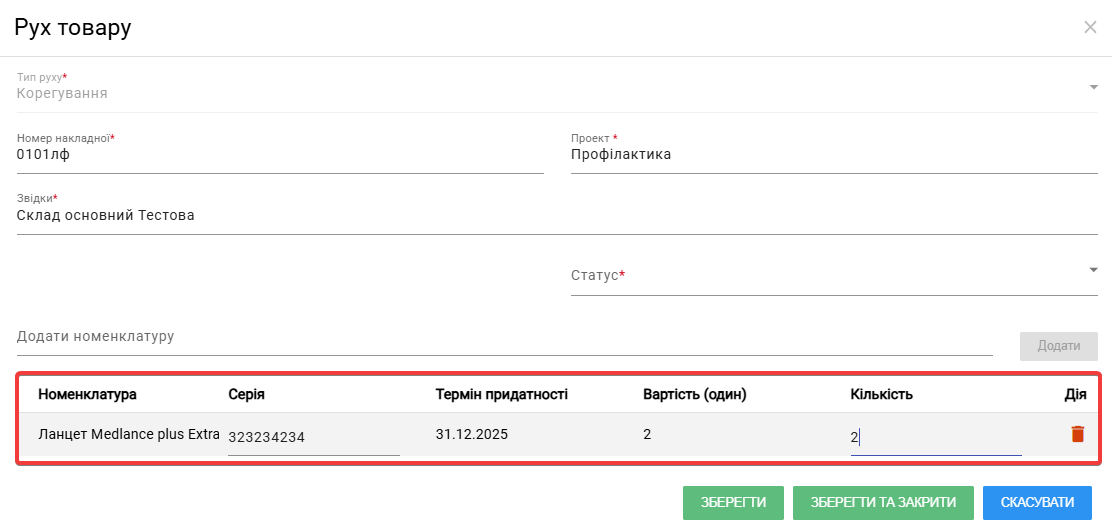
- Атрибут **"Тип руху"** - при поставці товару на склад встановлюється **"Корегування"**.

- Атрибут **"Номер накладної"** - ввести в ручну з клавіатури, поле приймає літери і цифри.

- Атрибут **"Проект"** - оберіть проект зі списку.

- Атрибут **"Звідки"** - оберіть організацію зі списку, з якої списується товар.

- Атрибут **"Додати номенклатуру"** - оберіть зі списку, система дозволяє використовувати "швидкий пошук" за літерами, що містяться в назві номенклатури.
Натиснути на кнопку **"Додати".**

Після додавання **"Номенклатури"** до системи потрібно внести такі поля:
1. **Серія** - обрати серію з випадаючого списку;
2. **Термін придатності** - заповняється автоматично;
3. **Вартість (один)** - заповняється автоматично;
4. **Кількість** - ввести ціле число (кількість товару, який корегується).
[](https://knowledge.phc.org.ua/uploads/images/gallery/2025-05/qz7image.png)
- Атрибут **"Статус"** - оберіть зі списку статус **"Виконано"**.
[](https://knowledge.phc.org.ua/uploads/images/gallery/2025-05/7vVimage.png)
Для збереження корегування потрібно натиснути кнопку **"Зберегти"**.