# Розділ "Клієнти профілактики"

# Пошук у розділі "Клієнти профілактики"

Для пошуку клієнтів в реєстрі **"Клієнти профілактики"** натиснути на потрібну кнопку **"Фільтр"**.

[![image.png](https://knowledge.phc.org.ua/uploads/images/gallery/2025-01/scaled-1680-/Oigimage.png)](https://knowledge.phc.org.ua/uploads/images/gallery/2025-01/Oigimage.png)

Пошук відбувається за введеними атрибутами:

- Прізвище;
- Ім'я;
- По батькові;
- Код Case++;
- Код Альянсу;
- Дата народження;
- Стать;
- Основний телефон;
- ID Клієнта.

Атрибути можна використовувати як поодиноко, так і в комбінації для більш детального пошуку. Для пошуку натисніть кнопку **"Пошук"**.

![](https://i.imgur.com/q90vfpZ.png)

Система відображає в реєстрі знайдені результати.

<span style="mso-ansi-language: UK;">![](https://i.imgur.com/1OBTBom.png)</span>

<span style="mso-ansi-language: UK;">Щоб відміни фільтр натисніть на кнопку **"Х"** в полі **"Фільтр"**. </span>

<span style="mso-ansi-language: UK;">![](https://i.imgur.com/ebVMjxt.png)</span>

# Створення перегляд та редагування картки "Клієнта"

##### <span style="color: rgb(0, 0, 0); background-color: rgb(191, 237, 210);">*Створення клієнта* </span>

Для створення картки "Клієнта" перейдіть до розділ **"Робота з клієнтами" --&gt; "Клієнти профілактики".**

**![](https://i.imgur.com/LrnuWDY.png)**

Натисніть кнопку **"Створити"**.

![](https://i.imgur.com/RTwv1jg.png)

Заповнити обов’язкові атрибути:

- Прізвище,
- Ім’я,
- По батькові,
- Дата народження,
- Стать,
- Статус.

<p class="callout info">**За необхідності система дозволяє ПІБ Клієнта вносити скорочено**</p>

![](https://i.imgur.com/UVUzlQV.png)

- Атрибут **"Перша літера повного імені матері"** - заповнюється за потреби і не є обов’язковим.

![](https://i.imgur.com/sf7ZvHP.png)

- Атрибут **"Уразлива група"** - потрібно обрати шляхом вибору зі списку та відміткою чекбоксом груп, до яких відноситься клієнт. Поле для внесення не є обов'язковим.

![](https://i.imgur.com/Bi3K8QY.png)

- Атрибут **"Код Case++"** та **"Код Альянсу"** - генеруються і заповнюються системою автоматично, після збереження картки Клієнта.

![](https://i.imgur.com/gZrusOr.png)Для збереження картки, потрібно натиснути кнопку **"Зберегти".**

  
 Щоб додати **"Динамічні дані клієнта"**. Потрібно натиснути на кнопку **"Додати".**

![](https://i.imgur.com/hJos7bn.png)  
 Картка **"Динамічні дані"** заповнюється шляхом вибору варіантів зі списку або заповнення полів за допомогою клавіатури. Наразі обов'язкових полів для заповнення немає (дані вносяться за наявності та за потреби). Для збереження натисніть кнопку **"Зберегти"**.

![](https://i.imgur.com/ibNCDQN.png)

Після збереження картки **"Динамічні дані"** з’являється датований запис, який можна відредагувати, натиснувши на кнопку у вигляді олівця.

[![image.png](https://knowledge.phc.org.ua/uploads/images/gallery/2025-01/scaled-1680-/qW5image.png)](https://knowledge.phc.org.ua/uploads/images/gallery/2025-01/qW5image.png)
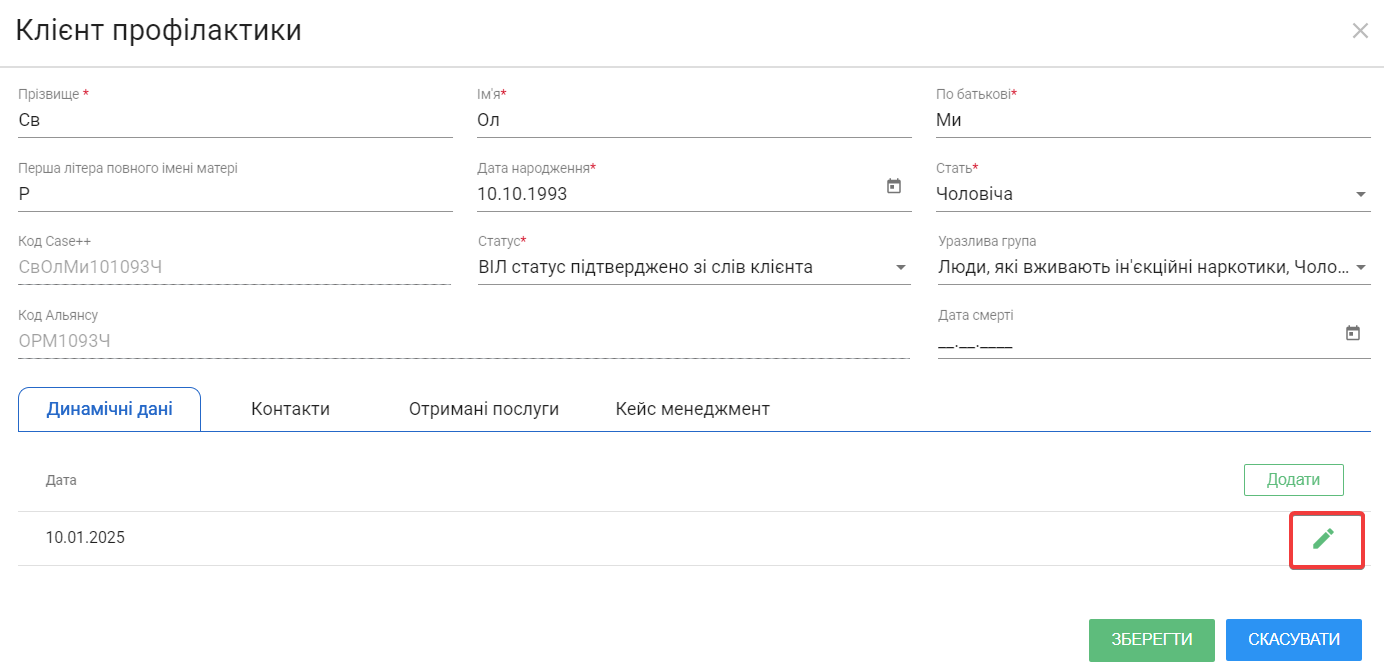
Закрити картку клієнта потрібно натиснути на кнопку **"Х"** у верхньому кутку вікна.

##### <span style="background-color: rgb(191, 237, 210);">*Перегляд та редагування картки "Клієнта"*</span>

Знайти потрібного клієнта в реєстрі **"Клієнти профілактики"** та натиснути на картку **"Клієнта"**.

Картка редагується аналогічно створенню клієнта.

[![image.png](https://knowledge.phc.org.ua/uploads/images/gallery/2025-01/scaled-1680-/Waeimage.png)](https://knowledge.phc.org.ua/uploads/images/gallery/2025-01/Waeimage.png)
