# Розподіл та зняття послуг із консультантів за проектом ДІП
1. Розподіл всіх існуючих завдань консультанту (використовується, якщо консультант працює зі всіма ПК (програмний компонент) і послугами проєкту).
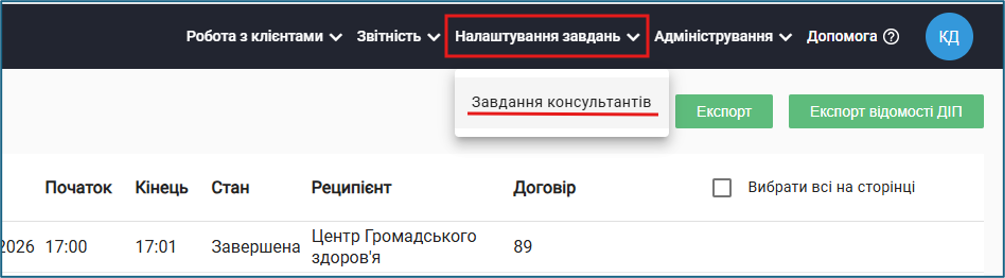
Для виконання розподілу завдань між консультантами оберіть розділ **"Налаштування завдань"** та перейдіть на вкладку **"Завдання консультантів".**
[](https://knowledge.phc.org.ua/uploads/images/gallery/2026-10/nJwimage.png)
Далі оберіть потрібний проєкт, наприклад **Профілактика** та натисніть **"Розподілення"**.
[](https://knowledge.phc.org.ua/uploads/images/gallery/2026-10/jOyimage.png)
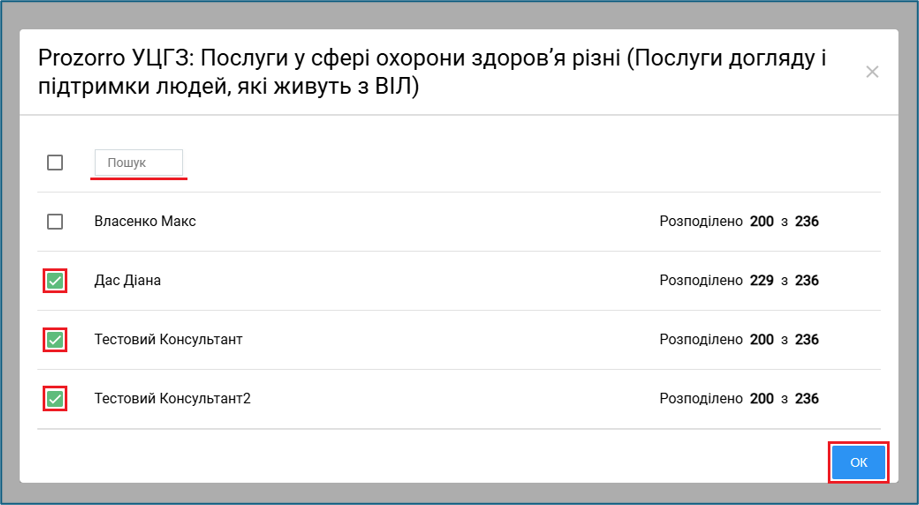
В модальному вікні оберіть користувачів яким треба додати завдання. Для цього скористайтеся пошуком або прогорніть список. Клацніть на чекбокс поруч з ПІБ для вибору консультанта і натисніть «Ок» для збереження.
[](https://knowledge.phc.org.ua/uploads/images/gallery/2026-10/XXtimage.png)
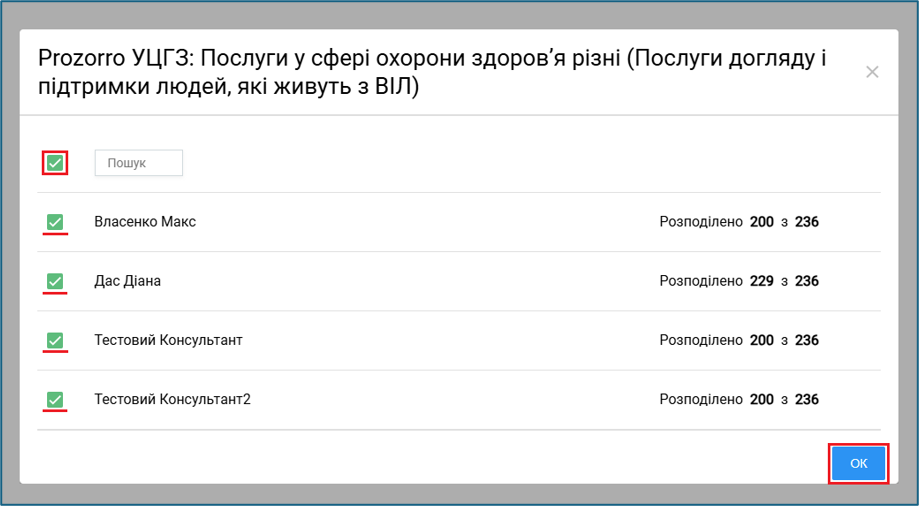
Щоб вибрати одразу всіх консультантів, натисніть на чекбокс поруч з пошуком.
[](https://knowledge.phc.org.ua/uploads/images/gallery/2026-10/wAyimage.png)
2. Розподілення завдань, якщо в проекті декілька ПК і консультант працює з одним із них.
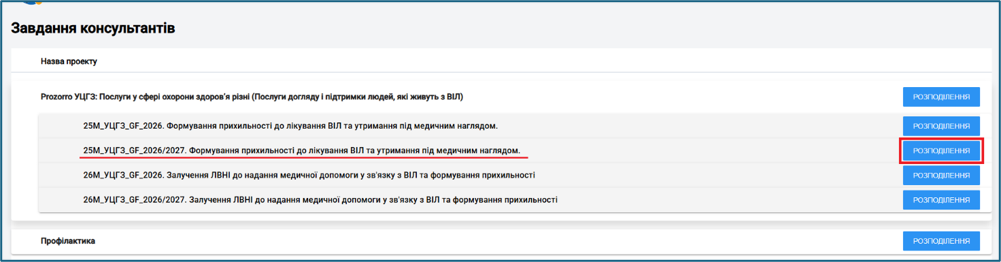
Для виконання розподілу завдань натисніть на проєкт. Навпроти потрібного ПК натисніть «Розподілення».
[](https://knowledge.phc.org.ua/uploads/images/gallery/2026-10/gNLimage.png)
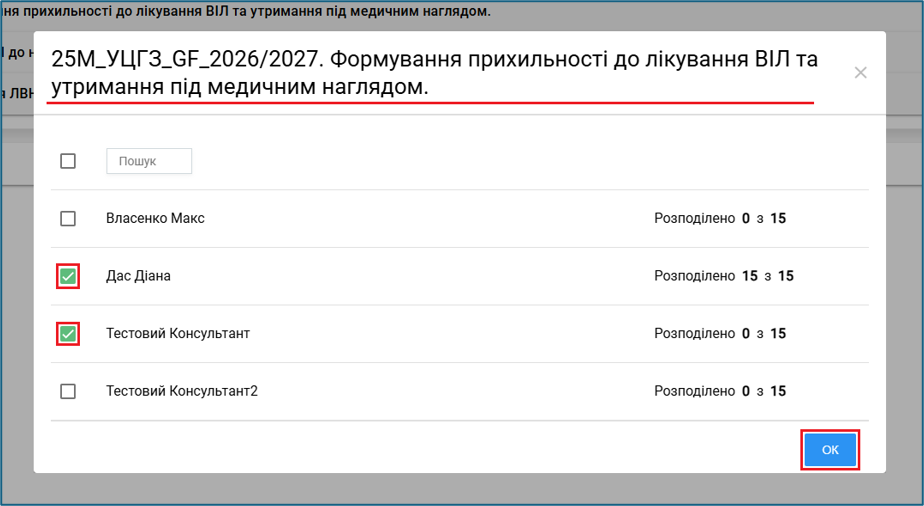
В модальному вікні оберіть користувачів яким треба додати завдання. Клацніть на чекбокс поруч з ПІБ для вибору консультанта і натисніть «Ок» для збереження.
[](https://knowledge.phc.org.ua/uploads/images/gallery/2026-10/M0jimage.png)
3. Розподілення окремих послуг на консультантів
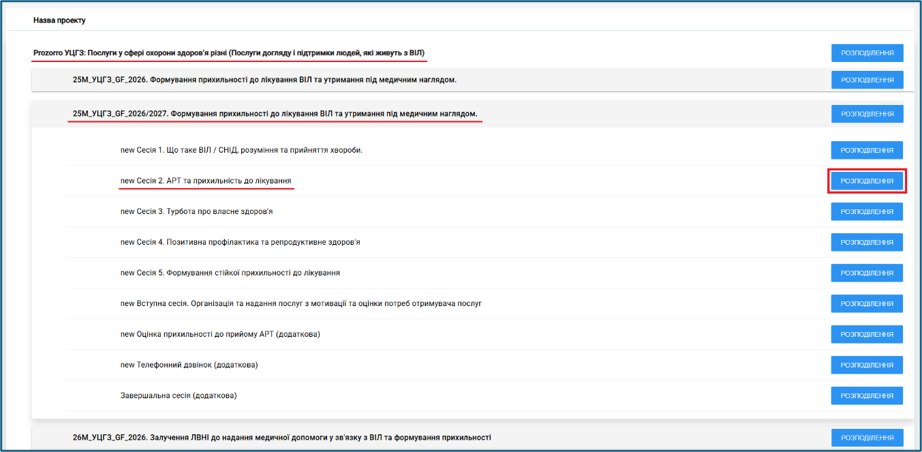
Оберіть потрібний проєкт і натисніть на обраний ПК. Навпроти потрібної послуги клацніть «Розподілення».
[](https://knowledge.phc.org.ua/uploads/images/gallery/2026-10/x8Eimage.png)
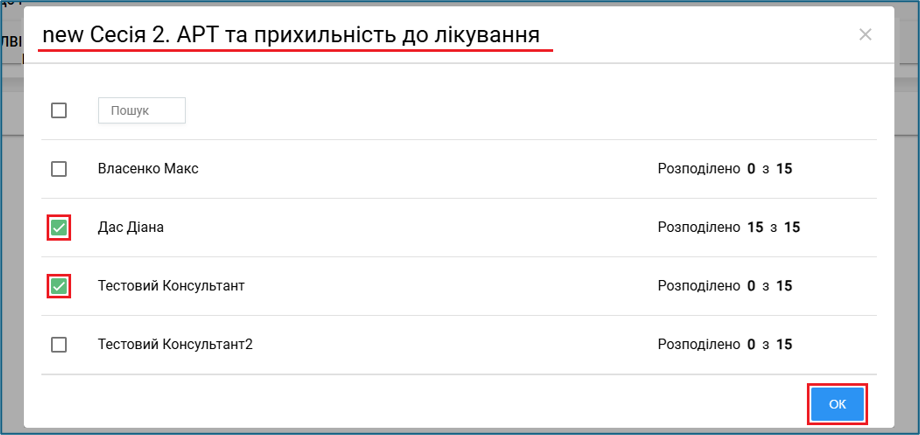
В модальному вікні оберіть користувачів яким треба додати послуги. Клацніть на чекбокс поруч з ПІБ для вибору консультанта і натисніть «Ок» для збереження.
[](https://knowledge.phc.org.ua/uploads/images/gallery/2026-10/Up4image.png)
4. Зняття розподілення завдань з консультантів
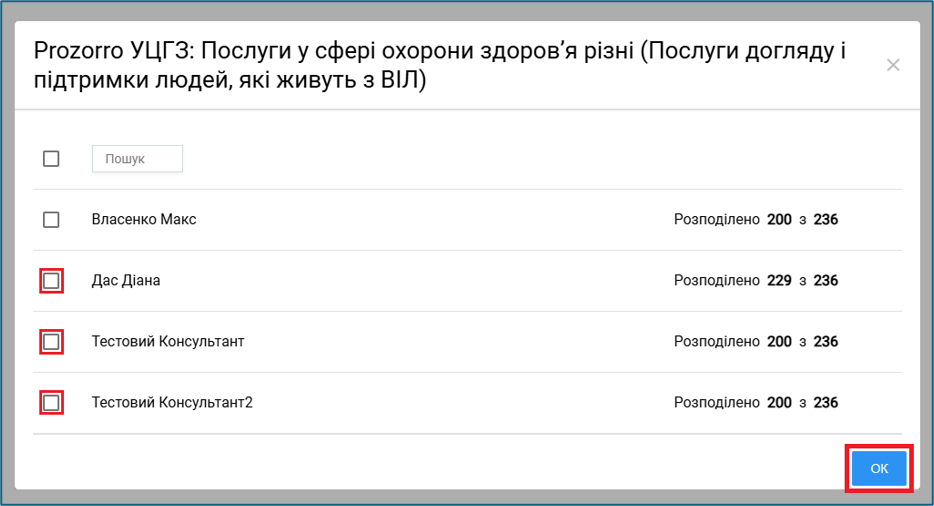
Натисніть на кнопку "**Розподілення"** (ця дія застосовується для проєкту, ПК та окремої послуги).
Зніміть чекбокс з консультанта, якому потрібно відмінити розподіл завдання, та натисніть на кнопку "**ОК".**
[](https://knowledge.phc.org.ua/uploads/images/gallery/2026-10/gI5image.png)