# Модуль "Догляд і підтримка"

# Початок роботи в системі Public Health

Для початку роботи необхідно:

- ***Отримати доступ до системи;***

Для того щоб отримати доступ до системи потрібно подати запит на пошту адміністратора системи з заповненим запитом на реєстрацію нового користувача.   
  
Після цього користувачу прийде на пошту повідомлення з логіном та паролем до системи.

![](https://i.imgur.com/6mSZLfT.png)

- ***Перейти за посиланням [Public Health](https://e.phc.org.ua/#/auth/login) та авторизуватися у системі.***

Відповідно, потрібно вести у поле "Телефон або електронна адреса" та "Пароль" дані для входу.

Після введення даних користувач отримує доступ до системи.

![](https://i.imgur.com/J2bB1gu.png)

# Розділ системи "Робота з клієнтами"

В цьому розділі здійсняється облік зустрічей з клієнтами, створення нових клієнтів, робота з партнерами.

# Створення та редагування зустрічей

##### *<span style="color: rgb(53, 152, 219);">**Створення зустрічі з клієнтом** </span>*

1. Для створення зустрічі Вам необхідно перейти до меню **"Робота з клієнтами"** і обрати вкладку **"Зустрічі"**.

![](https://i.imgur.com/2qWiXKk.png)

 2. Для створення зустрічі необхідно виконати такі кроки: натиснути на кнопку **"Створити".**

![](https://i.imgur.com/gMpIHpX.png)

 3. Після натискання кнопки, з'являється форма **"Створення зустрічі"**, яку можна заповнити даними у відповідних полях:

- Надавач послуг *(обов'язково)*
- Дата *(обов'язково)*
- Час початку
- Час завершення
- Клієнт *(обов'язково)*
- Пункт надання послуг *(обов'язково)*
- Послуга *(обов'язково)*

![](https://i.imgur.com/EmvNPCy.png)

Після внесення всіх необхідних даних потрібно натиснути на кнопку **"Завершити зустріч".**

[![image.png](https://knowledge.phc.org.ua/uploads/images/gallery/2024-12/scaled-1680-/x8oimage.png)](https://knowledge.phc.org.ua/uploads/images/gallery/2024-12/x8oimage.png)

##### <span style="color: rgb(53, 152, 219);">***Редагування зустрічі***</span>

Якщо виникає потреба у редагуванні інформації конкретної зустрічі, необхідно обрати її з доступного переліку шляхом натискання. Після цього відкриється можливість змінити дані.

![](https://i.imgur.com/DMCnTRk.png)

# Реєстрація клієнта

<div id="bkmrk-"></div>Для реєстрації клієнта в системі, Вам необхідно перейти до меню **"Робота з клієнтами"** і натиснути на вкладку **"Клієнти**".

![](https://i.imgur.com/xA6QG3w.png)

Для внесення даних про клієнта в систему, потрібно натиснути кнопку **"Створити"**.

![](https://i.imgur.com/fx3hh4B.png)

**Основні дані, які потрібно вести у систему для реєстрації клієнта:**

- прізвище
- ім'я
- по батькові
- стать
- дата народження

![](https://i.imgur.com/ZRqOOVo.png)

Для додавання додаткової інформації про клієнта, вам потрібно натиснути на відповідну вкладку в нижній частині форми: "**Динамічні дані**", "**Контакти**", "**Документи**", "**Партнери**" та інші.   
![](https://i.imgur.com/TuQ8W7J.png)  
  
Щоб зберегти проміжну інформацію про клієнта, Ви можете натиснути кнопку **"Зберегти"** або "**Зберегти та закрити"**, якщо Ви завершили роботу з цією формою.

<div class="pointer-container" id="bkmrk-%C2%A0"><div class="pointer anim is-page-editable"><svg class="svg-icon" data-icon="link" role="presentation" viewbox="0 0 24 24" xmlns="http://www.w3.org/2000/svg"></svg><div class="input-group inline block"> <button class="button outline icon" data-clipboard-target="#pointer-url" title="Копіювати посилання" type="button"><svg class="svg-icon" data-icon="copy" role="presentation" viewbox="0 0 24 24" xmlns="http://www.w3.org/2000/svg"></svg></button></div><svg class="svg-icon" data-icon="edit" role="presentation" viewbox="0 0 24 24" xmlns="http://www.w3.org/2000/svg"></svg></div></div>[![image.png](https://knowledge.phc.org.ua/uploads/images/gallery/2024-12/scaled-1680-/53Dimage.png)](https://knowledge.phc.org.ua/uploads/images/gallery/2024-12/53Dimage.png)

# Сортування зустрічей

Щоб мати змогу відсортувати зустрічі за певними критеріями, Ви маєте обрати у меню "**Робота з клієнтами",** вкладку **"Зустрічі"**. Для сортування зустрічей треба обрати та натиснути на **"Фільтр".**

![](https://i.imgur.com/allOK7T.png)

Потім треба заповнити певні поля за потребою:

- ПІБ консультанта
- Регіон організації
- Назва організації
- Дата створення зустрічі
- Стан
- Тип верифікації
- Пункт надання послуг
- Проект
- Програмний компонент
- Послуга
- ID зустрічі
- ID послуги

Після заповнення відповідних полів можна натиснути кнопку **"Пошук"**

![](https://i.imgur.com/2ZGKidK.png) ![](https://i.imgur.com/6bumRV9.png)

Таким чином можна знаходити та сортувати зустрічі за певними критеріями.

# Невалідні зустрічі

**<span style="color: rgb(0, 0, 0);">Невалідна зустріч</span>** - зустріч, яка була видалена. Видалена зустріч знаходиться у переліку невалідних зустрічей. Щоб мати змогу побачити видалені зустрічі треба перейти у меню **"Робота з клієнтами"** та обрати вкладку **"Зустрічі".**

Для того, щоб перейти до переліку невалідних зустрічей необхідно натиснути на кнопку **"Фільтр".**

![](https://i.imgur.com/dzgPxFV.png)Для пошуку необхідної зустрічі можна заповнити певні дані (необов'язково):

- консультант;
- регіон організації;
- організація;
- дата;
- стан;
- тип верифікації;
- пункт надання послуг;
- проект;
- програмний компонент;
- послуга;
- ID зустрічі;
- ID послуги

Потім треба натиснути на **"Невалідні зустрічі".**

[![](https://i.imgur.com/U7ak99Z.png) ![](https://i.imgur.com/ddiIDb7.png)](https://knowledge.phc.org.ua/uploads/images/gallery/2023-08/ht3image.png)[ ](https://knowledge.phc.org.ua/uploads/images/gallery/2023-08/ht3image.png)

Після виконання всіх цих дій Вам буде доступний перелік невалідних зустрічей.

<p class="callout danger">**Невалідна зустріч не відображається у звітах**</p>

<p class="callout info">**Якщо послуга була видалена помилково, документатор не зможе її відновити. В такому випадку слід звернутись на пошту технічної підтримки <span style="color: rgb(35, 111, 161);">*support\_e@phc.org.ua*</span>. У запиті необхідно зазначити ID зустрічі.** </p>

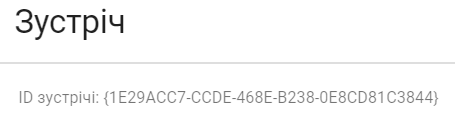
Щоб знайти **"ID зустрічі"** потрібно зайти у розділ **"Робота з клієнтами",** вкладка **"Зустрічі"** та відкрити зустріч. Угорі ви побачити **"ID зустрічі".**

[![image.png](https://knowledge.phc.org.ua/uploads/images/gallery/2024-12/scaled-1680-/5A2image.png)](https://knowledge.phc.org.ua/uploads/images/gallery/2024-12/5A2image.png)
<div class="pointer-container" id="bkmrk-%C2%A0"><div class="pointer anim is-page-editable"><svg class="svg-icon" data-icon="link" role="presentation" viewbox="0 0 24 24" xmlns="http://www.w3.org/2000/svg"></svg><div class="input-group inline block"> <button class="button outline icon" data-clipboard-target="#pointer-url" title="Копіювати посилання" type="button"><svg class="svg-icon" data-icon="copy" role="presentation" viewbox="0 0 24 24" xmlns="http://www.w3.org/2000/svg"></svg></button></div><svg class="svg-icon" data-icon="edit" role="presentation" viewbox="0 0 24 24" xmlns="http://www.w3.org/2000/svg"></svg></div></div>

# Виведення клієнтів з попереднього програмного компоненту

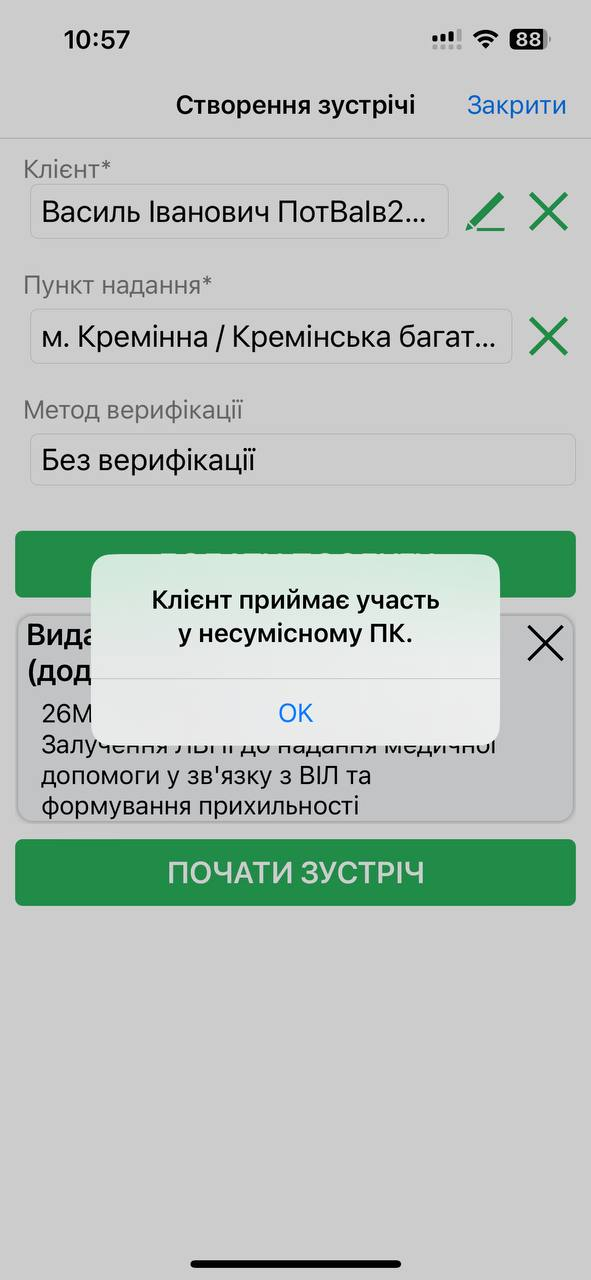
Якщо під час створення зустрічі користувачем виникає повідомлення:

<p class="callout danger">**"Клієнт приймає участь у несумісному ПК"** </p>

Це означає, що клієнт ще приймає участь у попередньому ПК і дата виходу з ПК не була зазначена.

[![image.png](https://knowledge.phc.org.ua/uploads/images/gallery/2024-01/scaled-1680-/KBtimage.png)](https://knowledge.phc.org.ua/uploads/images/gallery/2024-01/KBtimage.png)
Для усунення даної помилки треба обов'язково зазначити дату виходу з попереднього ПК.

У меню **"Робота з клієнтами"** треба обрати вкладку **"Клієнти".**

![](https://i.imgur.com/CI8HbQ3.png)

У реєстрі **"Клієнти"** треба обрати картку певного клієнта. У вкладці **"Участь в ПК"** треба натиснути на програмний компонент

![](https://i.imgur.com/zXVZNha.png)

У картці **"Участі в ПК"** обов'язково треба заповнити поля **"Дата виходу з ПК"** та **"Причина виходу з ПК"**, після чого натиснути **"Зберегти".**

 ![](https://i.imgur.com/SeHd2BC.png)

# Вкладка "Кейс менеджмент" в картці "Клієнти"

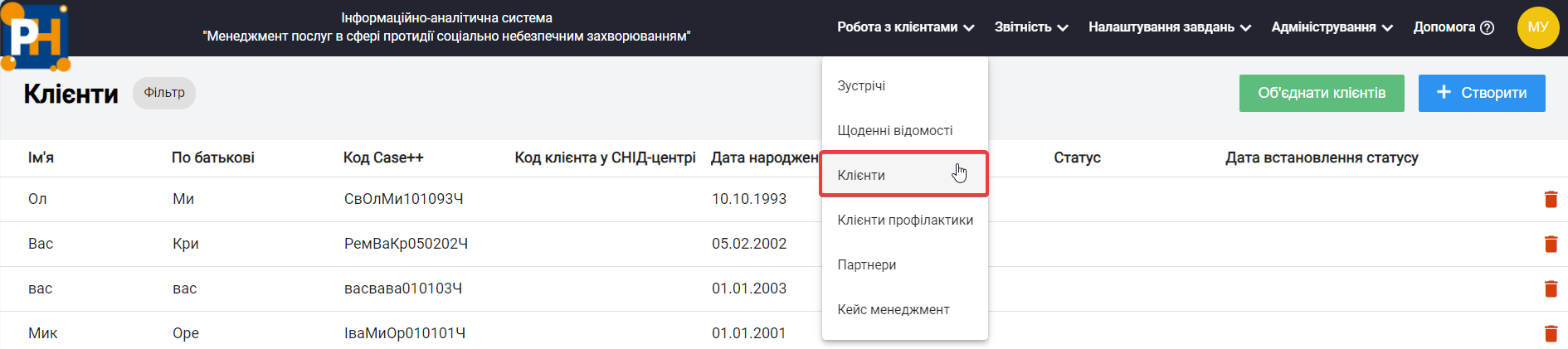
Для роботи з вкладкою **"Кейс менеджмент"** потрібно зайти у розділ **"Робота з клієнтами"** та обрати вкладку **"Клієнти".**

[![image.png](https://knowledge.phc.org.ua/uploads/images/gallery/2025-01/scaled-1680-/Hl8image.png)](https://knowledge.phc.org.ua/uploads/images/gallery/2025-01/Hl8image.png)
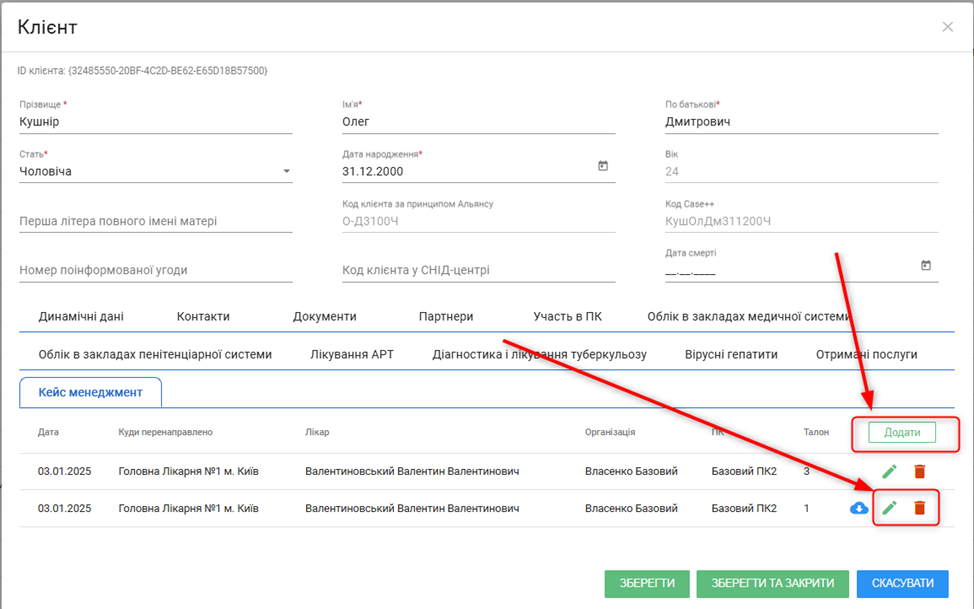
При відкритті картки потрібно перейти у розділ **"Кейс менеджмент"** та переглянути список талонів.

[![image.png](https://knowledge.phc.org.ua/uploads/images/gallery/2025-01/scaled-1680-/lNoimage.png)](https://knowledge.phc.org.ua/uploads/images/gallery/2025-01/lNoimage.png)
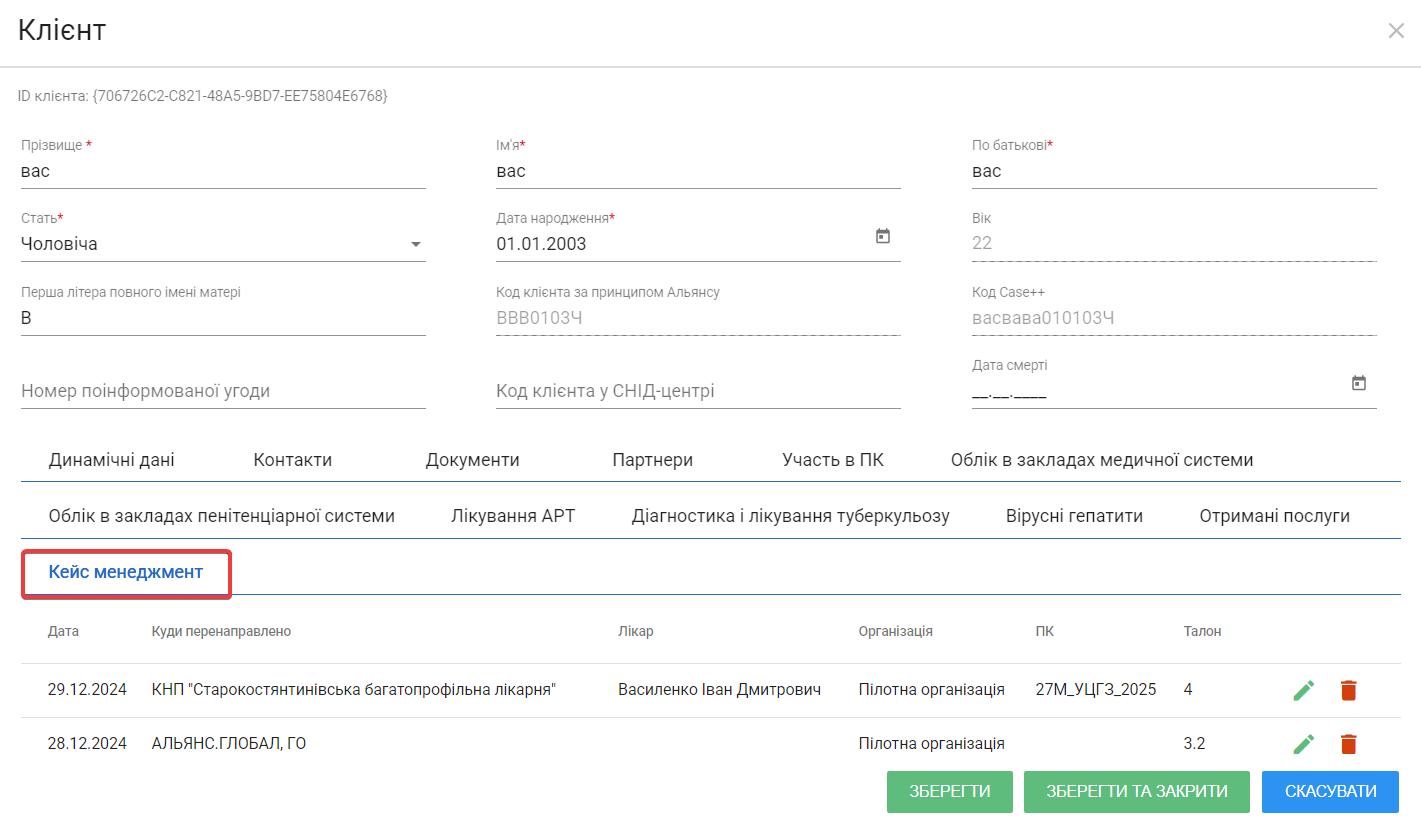
За потребою можете переглянути, відредагувати та видалити талон.

![](https://i.imgur.com/HfpAV9N.png)

[![image.png](https://knowledge.phc.org.ua/uploads/images/gallery/2025-01/scaled-1680-/bimimage.png)](https://knowledge.phc.org.ua/uploads/images/gallery/2025-01/bimimage.png)

# Розділ системи "Звітність"

# Звіт "Клієнти"

<p class="callout info align-center">**У звіті міститься вся основна інформація про отримувача послуг, яка формується на основі даних, внесених до картки клієнта.**</p>

##### **Етапи формування звіту**

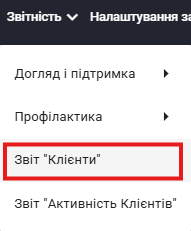
1\. Для того, щоб згенерувати звіт необхідно обрати меню **"Звітність",** де відобразиться спадний список з переліком звітів. У даному переліку треба обрати та натиснути на **звіт "Клієнти".**

[![image.png](https://knowledge.phc.org.ua/uploads/images/gallery/2025-08/scaled-1680-/11Dimage.png)](https://knowledge.phc.org.ua/uploads/images/gallery/2025-08/11Dimage.png)
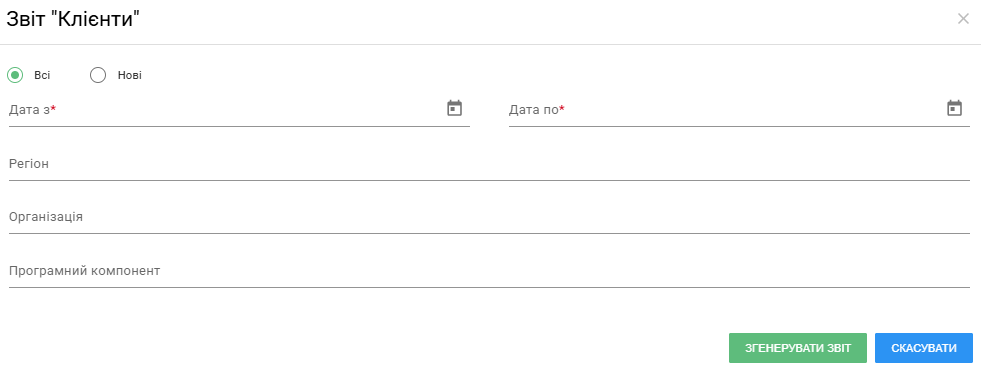
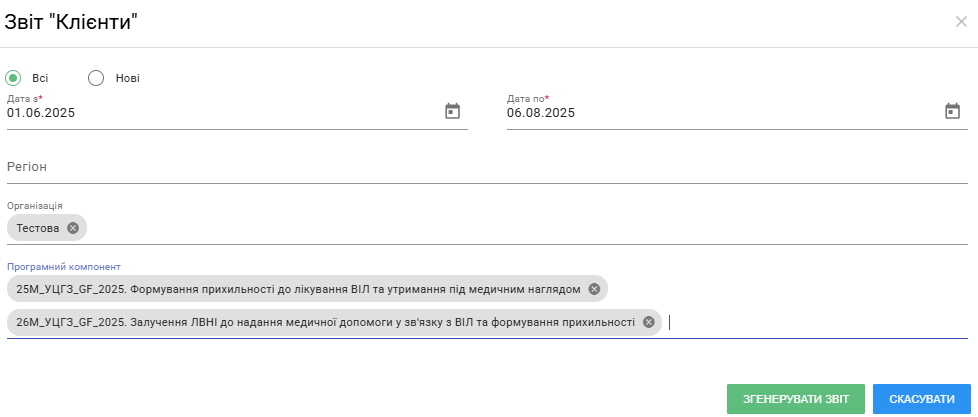
2\. У карті звіту користувач вносить дані, необхідні для генерування звіту:

- Дата з\**(обов'язково)*;
- Дата по\**(обов'язково)*;
- Регіон організації;
- Назва організації;
- Програмний компонент

Всі інші параметри заповнюються за потребою.

[![image.png](https://knowledge.phc.org.ua/uploads/images/gallery/2025-08/scaled-1680-/PVcimage.png)](https://knowledge.phc.org.ua/uploads/images/gallery/2025-08/PVcimage.png)
3\. Після внесення всіх необхідних даних треба згенерувати звіт, шляхом натискання на "**Згенерувати звіт".**

[![image.png](https://knowledge.phc.org.ua/uploads/images/gallery/2025-08/scaled-1680-/gzRimage.png)](https://knowledge.phc.org.ua/uploads/images/gallery/2025-08/gzRimage.png)
4\. Після успішного генерування звіту має завантажитись файл зі звітом.

[![image.png](https://knowledge.phc.org.ua/uploads/images/gallery/2025-08/scaled-1680-/qb4image.png)](https://knowledge.phc.org.ua/uploads/images/gallery/2025-08/qb4image.png)
5\. У звіті міститься повна інформація про отримувача послуг, яка формується на основі даних із картки клієнта.

До звіту включено такі дані:

- Регіон надання послуг, назва організації, місце роботи надавача послуг;
- Динамічні дані клієнта;
- Участь у програмних компонентах (ПК);
- Облік у закладах медичної системи;
- Облік у закладах пенітенціарної системи;
- Інформація про лікування антиретровірусною терапією (АРТ);
- Дані щодо діагностики та лікування туберкульозу;
- Інформація про вірусні гепатити.

[![image.png](https://knowledge.phc.org.ua/uploads/images/gallery/2025-08/scaled-1680-/bv9image.png)](https://knowledge.phc.org.ua/uploads/images/gallery/2025-08/bv9image.png)

# Звіт "Активність клієнтів"

<p class="callout info align-center">**Звіт містить інформацію про організації та надавачів послуг, які здійснювали обслуговування клієнтів протягом визначеного періоду.**</p>

##### **Етапи формування звіту**

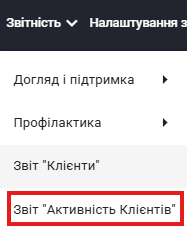
1\. Для того, щоб згенерувати звіт необхідно обрати меню **"Звітність",** де відобразиться спадний список з переліком звітів. У даному переліку треба обрати та натиснути на **звіт "Активність клієнтів".**

[![image.png](https://knowledge.phc.org.ua/uploads/images/gallery/2025-08/scaled-1680-/image.png)](https://knowledge.phc.org.ua/uploads/images/gallery/2025-08/image.png)
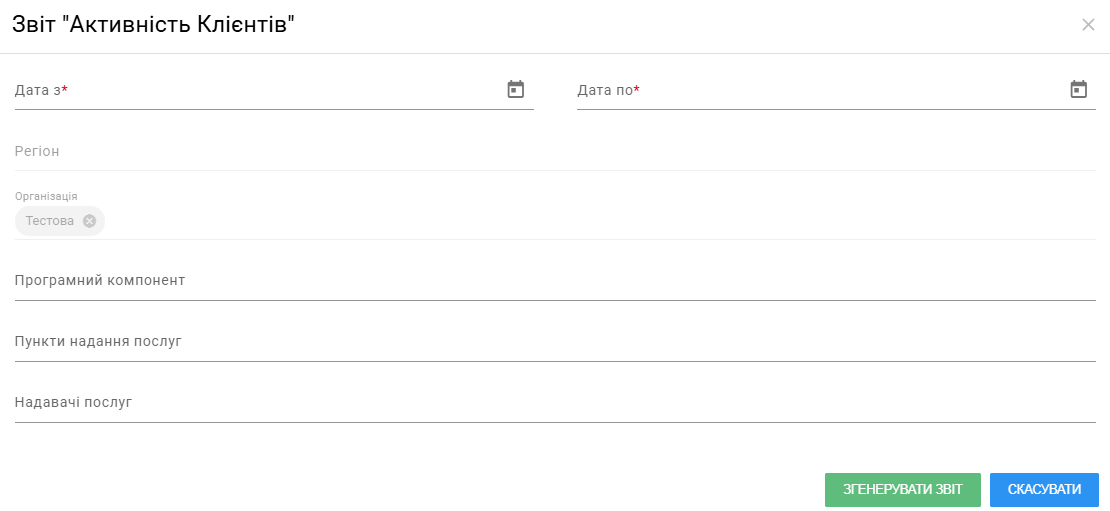
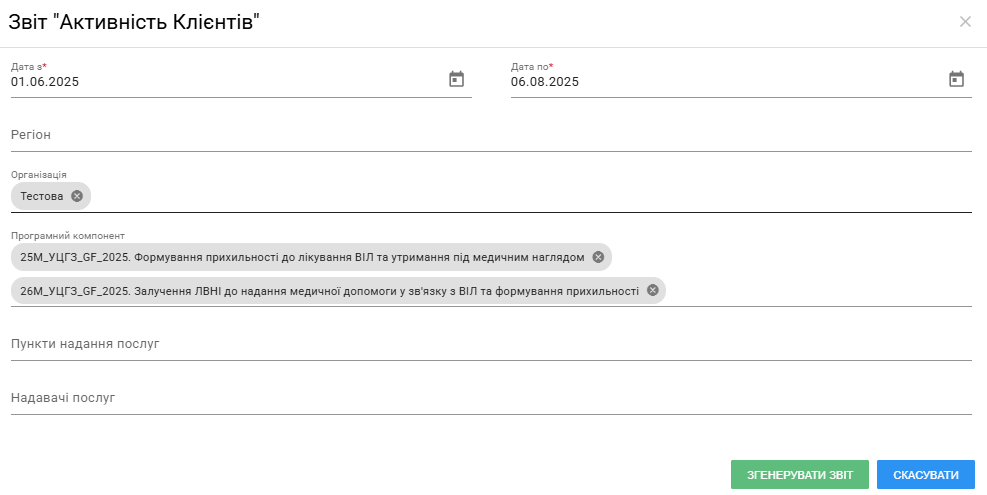
2\. У карті звіту користувач вносить дані, необхідні для генерування звіту:

- Дата з\**(обов'язково)*;
- Дата по\**(обов'язково)*;
- Регіон організації;
- Назва організації;
- Програмний компонент*;*
- Пункти надання послуг
- Надавачі послуг

Всі інші параметри можна обрати за потребою.

[![image.png](https://knowledge.phc.org.ua/uploads/images/gallery/2025-08/scaled-1680-/HWOimage.png)](https://knowledge.phc.org.ua/uploads/images/gallery/2025-08/HWOimage.png)
3\. Після заповнення картки звіту, його можна згенерувати та завантажити, шляхом натискання **"Згенерувати звіт".**

[![image.png](https://knowledge.phc.org.ua/uploads/images/gallery/2025-08/scaled-1680-/gLSimage.png)](https://knowledge.phc.org.ua/uploads/images/gallery/2025-08/gLSimage.png)
4\. Після успішного генерування звіту має завантажитись файл зі звітом.

[![image.png](https://knowledge.phc.org.ua/uploads/images/gallery/2025-08/scaled-1680-/u5ximage.png)](https://knowledge.phc.org.ua/uploads/images/gallery/2025-08/u5ximage.png)
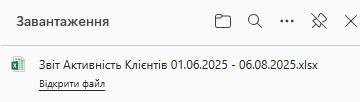
  
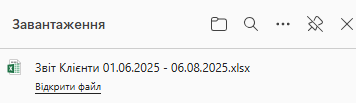
5\. Після генерування звіту має завантажитись файл **"Звіт активність клієнтів"** у форматі Excel.

[![image.png](https://knowledge.phc.org.ua/uploads/images/gallery/2025-08/scaled-1680-/jL1image.png)](https://knowledge.phc.org.ua/uploads/images/gallery/2025-08/jL1image.png)
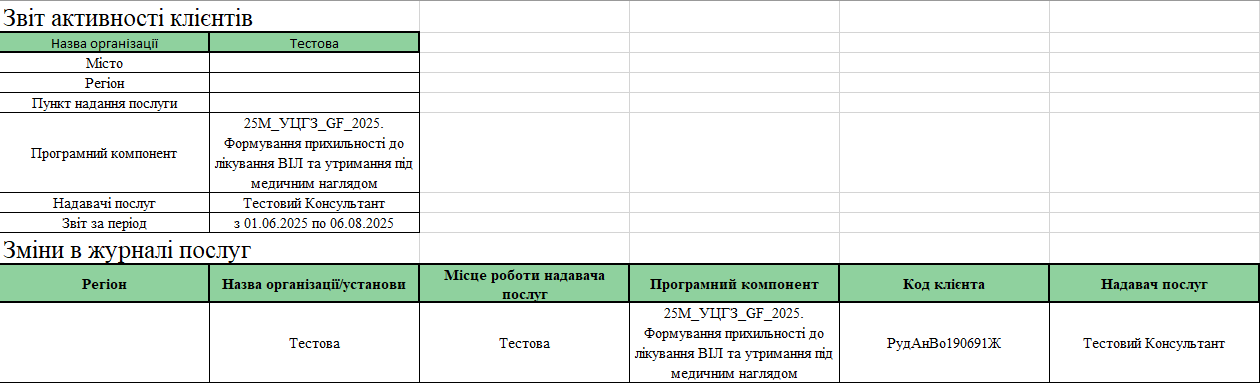
6\. У звіті формується зведена інформація про надані клієнтам послуги за обраний звітний період, на основі даних, внесених до журналу послуг.

До звіту включено такі дані:

- Назва організації;
- Регіон надання послуг;
- Програмний компонент;
- Назва послуги;
- Код клієнта (Case++);
- Код (ID) послуги;
- Дата надання послуги;
- Тип верифікації послуги.

[![image.png](https://knowledge.phc.org.ua/uploads/images/gallery/2025-08/scaled-1680-/8aDimage.png)](https://knowledge.phc.org.ua/uploads/images/gallery/2025-08/8aDimage.png)

# Звіт щодо оплачуваних послуг

<p class="callout info align-center">**Звіт щодо оплачуваних послуг містить інформацію про всі надані послуги з розмежуванням на ті, що підлягають оплаті, та неоплачувані. У звіті вказано кількість і вартість оплачуваних послуг, а також зазначено причини, з яких окремі послуги не підлягають оплаті.**</p>

##### **Етапи формування звіту**

1\. Для того, щоб згенерувати звіт необхідно обрати меню **"Звітність",** де відобразиться спадний список з переліком звітів. У даному переліку треба обрати та натиснути на "**Щодо оплачуваних послуг".**

[![image.png](https://knowledge.phc.org.ua/uploads/images/gallery/2025-08/scaled-1680-/0yCimage.png)](https://knowledge.phc.org.ua/uploads/images/gallery/2025-08/0yCimage.png)
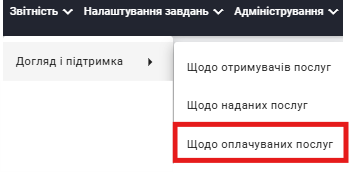
2\. Після чого має з'явитися форма для заповнення та генерування звіту.

[![image.png](https://knowledge.phc.org.ua/uploads/images/gallery/2025-08/scaled-1680-/nsqimage.png)](https://knowledge.phc.org.ua/uploads/images/gallery/2025-08/nsqimage.png)
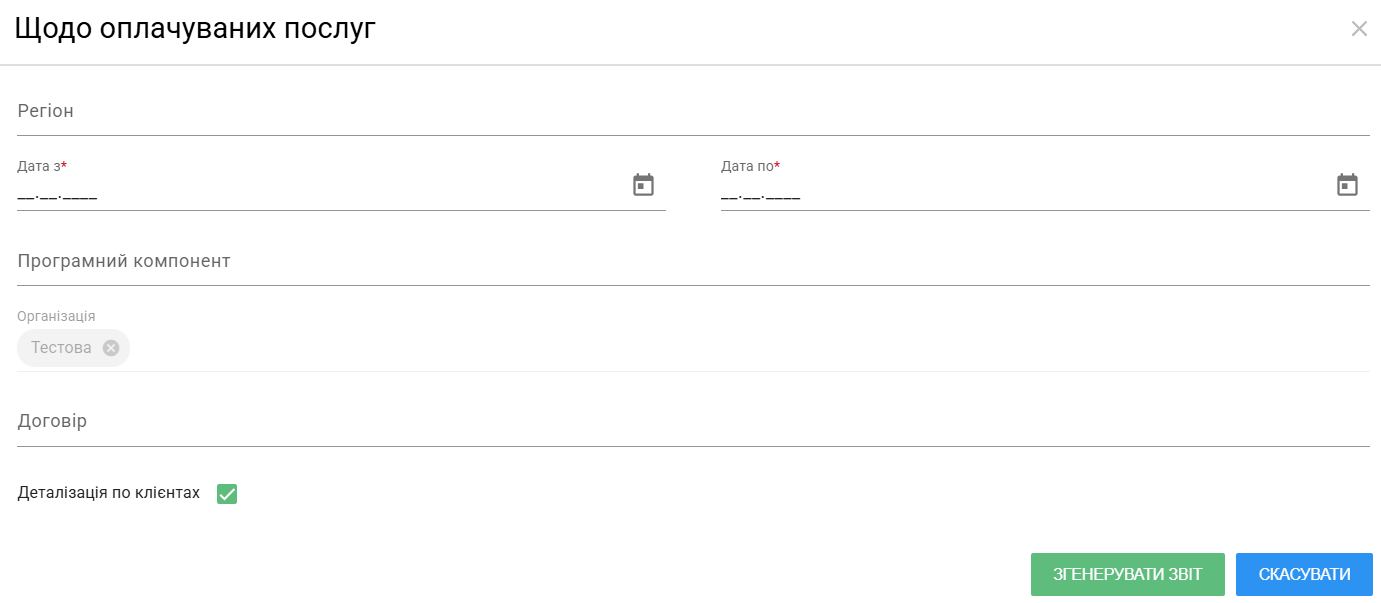
3\. У формі звіту треба обов'язково заповнити всі наявні поля:

- Договір (номер договору);
- Дата з/Дата по;
- Назва організації буде відображатись автоматично;
- Програмний компонент.

Після натискання на поле "Договір" має з'явитись спадний список з переліком всіх договорів НУО. Треба обрати та натиснути на певний договір або договори.

Приклад заповнення:

[![image.png](https://knowledge.phc.org.ua/uploads/images/gallery/2025-08/scaled-1680-/T9rimage.png)](https://knowledge.phc.org.ua/uploads/images/gallery/2025-08/T9rimage.png)
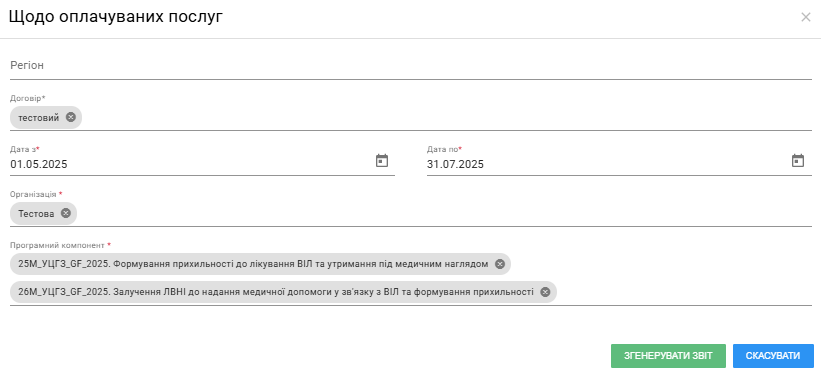
4\. Після внесення всіх необхідних даних треба згенерувати звіт, шляхом натискання на **Згенерувати звіт.**

5\. Після успішного генерування звіту має завантажитись файл зі звітом.

Звіт має завантажитись у форматі Excel. Для завантаження файлу треба натиснути на **"Завантажити"**.

[![image.png](https://knowledge.phc.org.ua/uploads/images/gallery/2025-08/scaled-1680-/6Xbimage.png)](https://knowledge.phc.org.ua/uploads/images/gallery/2025-08/6Xbimage.png)
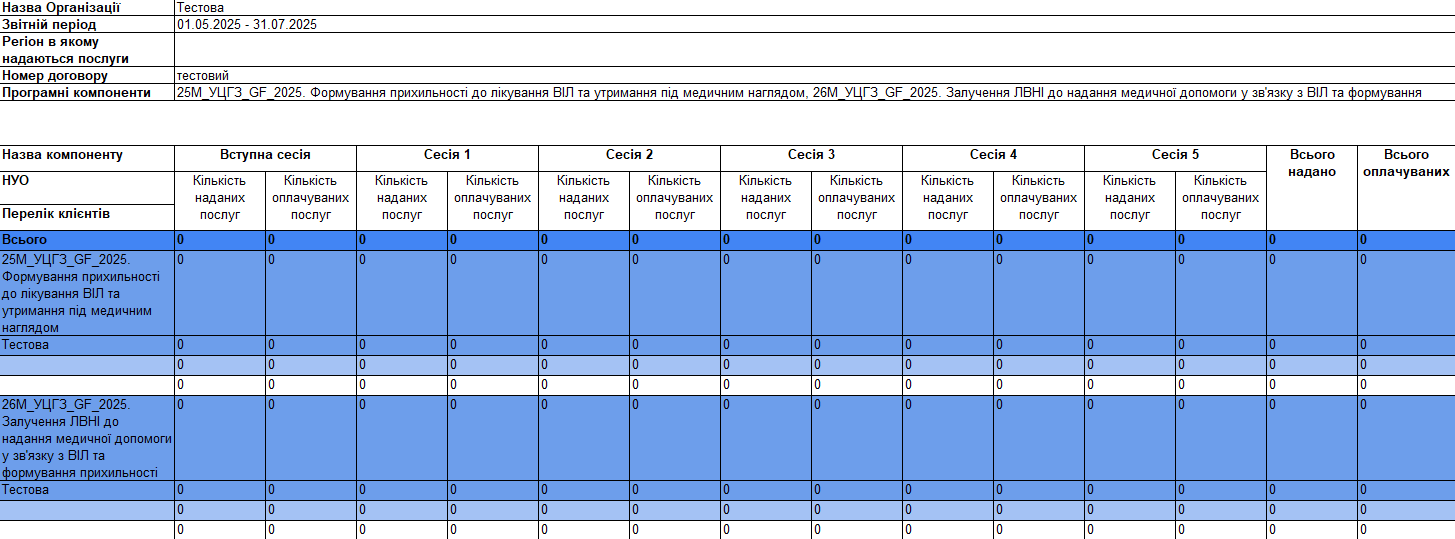
6\. Звіт містить дві сторінки: звіт та зведені дані.

- 1 сторінка:

Відображення всіх наданих послуг та послуг, які підлягають оплаті.

[![image.png](https://knowledge.phc.org.ua/uploads/images/gallery/2025-08/scaled-1680-/3cqimage.png)](https://knowledge.phc.org.ua/uploads/images/gallery/2025-08/3cqimage.png)
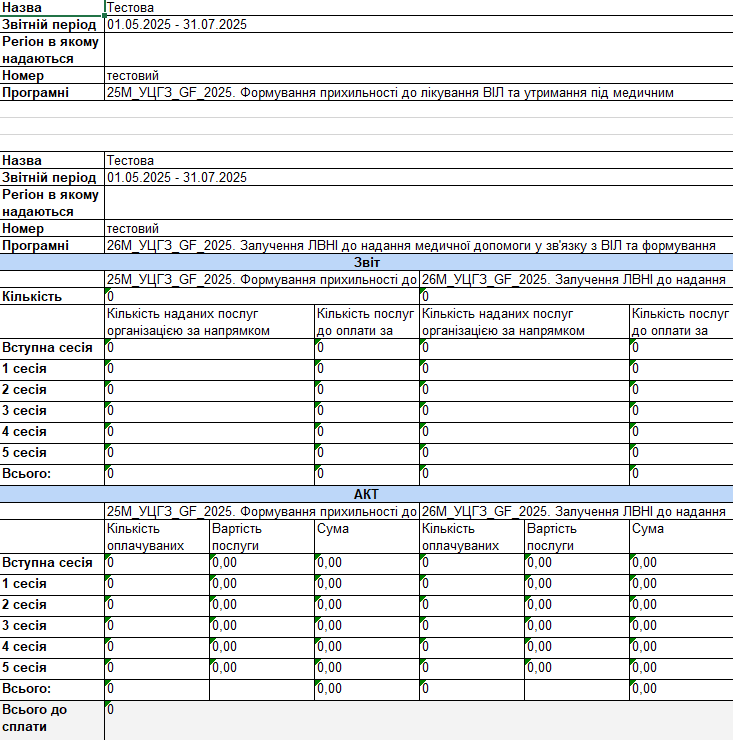
- 2 сторінка - зведені дані

На цій сторінці відображається кількість наданих послуг та кількість послуг, які підлягають оплаті, вартість кожної послуги та загальна вартість послуг до оплати.[![image.png](https://knowledge.phc.org.ua/uploads/images/gallery/2025-08/scaled-1680-/G8qimage.png)](https://knowledge.phc.org.ua/uploads/images/gallery/2025-08/G8qimage.png)
- 3 сторінка - неоплачувані послуги:

На цій сторінці відображається кількість послуг, які не підлягають оплаті та вказана причина неоплати.

[![image.png](https://knowledge.phc.org.ua/uploads/images/gallery/2025-08/scaled-1680-/r5Eimage.png)](https://knowledge.phc.org.ua/uploads/images/gallery/2025-08/r5Eimage.png)

# Розділ системи "Налаштування завдань"

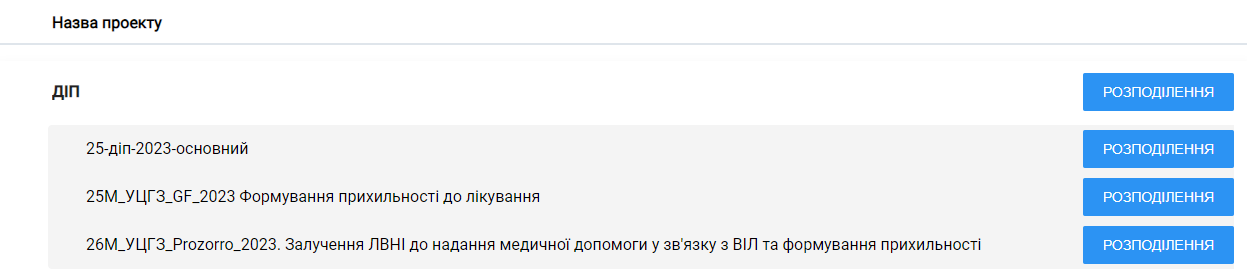
Для виконання розподілення завдань на консультантів необхідно обрати проект **"ДІП"** в меню **"Налаштування завдань"** в рамках розділу **"Завдання консультантів".**

[![image.png](https://knowledge.phc.org.ua/uploads/images/gallery/2023-10/scaled-1680-/Qvhimage.png)](https://knowledge.phc.org.ua/uploads/images/gallery/2023-10/Qvhimage.png)

[![image.png](https://knowledge.phc.org.ua/uploads/images/gallery/2023-06/scaled-1680-/jArimage.png)](https://knowledge.phc.org.ua/uploads/images/gallery/2023-06/jArimage.png)

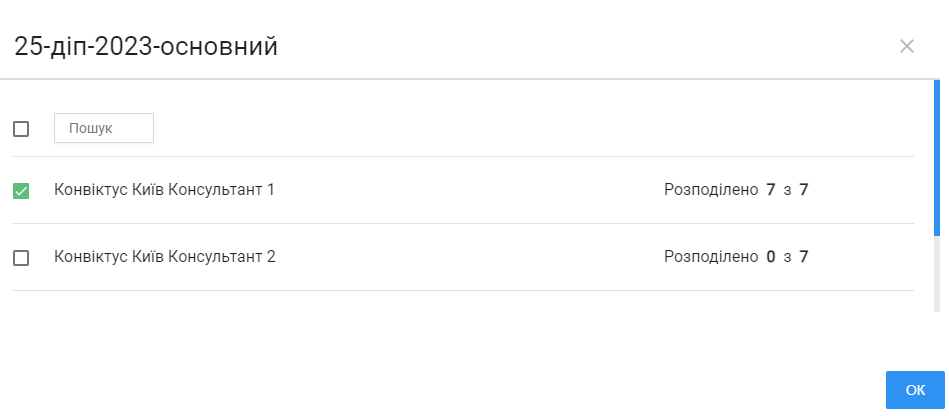
Оберіть потрібний програмний компонент та послугу, після цього натисніть **"Розподілення":[![image.png](https://knowledge.phc.org.ua/uploads/images/gallery/2023-06/scaled-1680-/wouimage.png)](https://knowledge.phc.org.ua/uploads/images/gallery/2023-06/wouimage.png)**Після чого можна здійснити розподілення між консультантами. Для цього треба обрати певного консультанта та натиснути на значок, який знаходиться поруч з ПІБ надавача послуг.
**Приклад розподілення завдань між консультантами:**

[![iHFimage.png](https://knowledge.phc.org.ua/uploads/images/gallery/2023-06/scaled-1680-/ihfimage.png)](https://knowledge.phc.org.ua/uploads/images/gallery/2023-06/ihfimage.png)
# Внесення інформації про лікування АРТ

Для внесення інформації про лікування АРТ в систему, Вам необхідно перейти до меню **"Робота з клієнтами"** і натиснути на вкладку **"Клієнти**".

Потрібно обрати потрібного клієнта за зайти в картку клієнта.

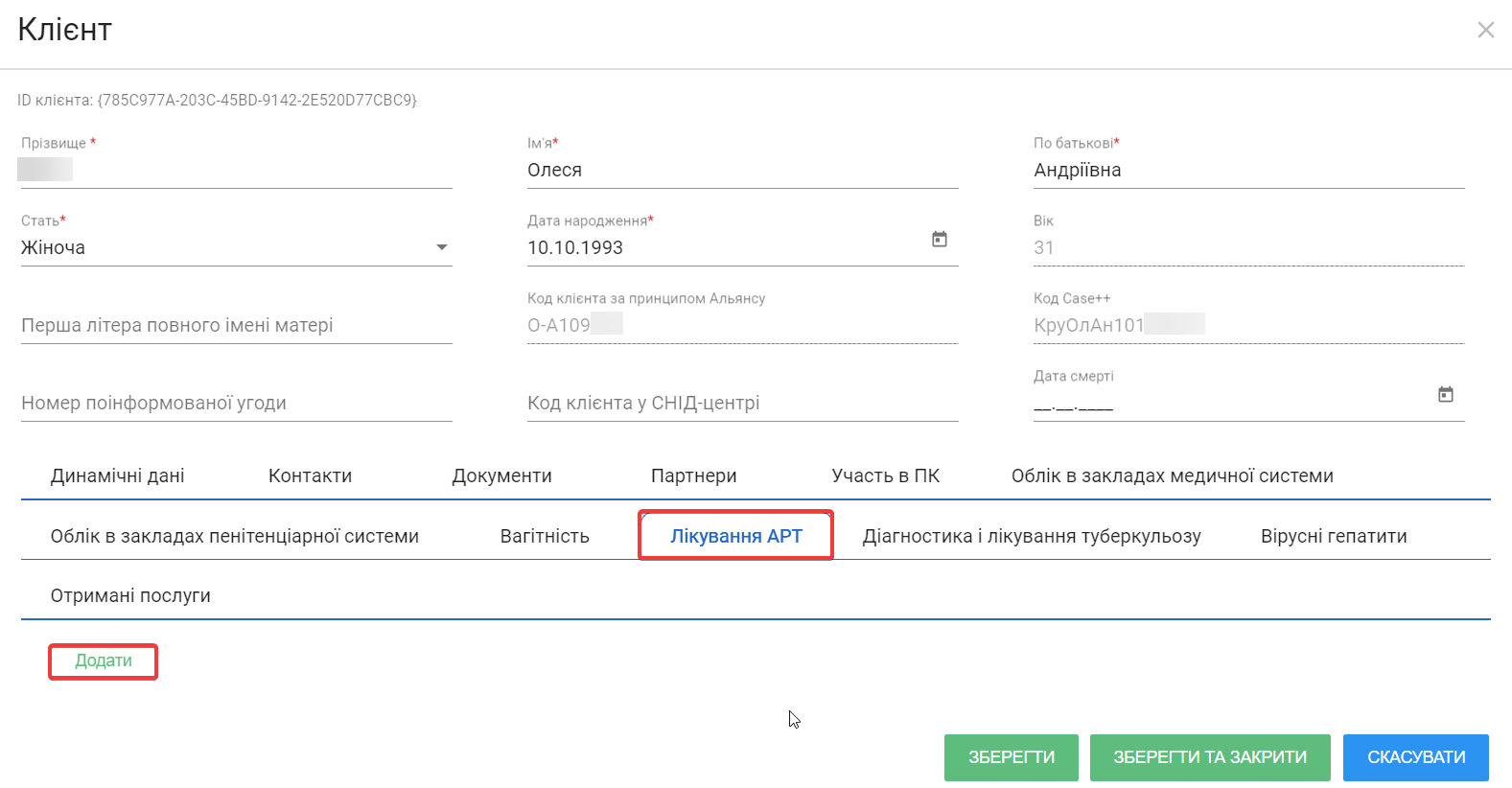
Інформацію про лікування АРТ можна вести у розділі **"Лікування АРТ"** у картці клієнта.

Натиснувши кнопку **"Додати"**, ви можете внести необхідну інформацію щодо призначення, зміни схеми АРТ, заміни препаратів, переривання чи припинення лікування, а також дані про діагностику CD4, діагностику ВН і рівень прихильності до терапії.

[![image.png](https://knowledge.phc.org.ua/uploads/images/gallery/2024-12/scaled-1680-/77Eimage.png)](https://knowledge.phc.org.ua/uploads/images/gallery/2024-12/77Eimage.png)
Потрібно натиснути на поле **"Тип операції"**. Після цього відкриється перелік доступних операцій.

[![](https://i.imgur.com/Zor3lqI.png) ![](https://i.imgur.com/Psmfeng.png)](https://knowledge.phc.org.ua/uploads/images/gallery/2023-12/vW9image.png)

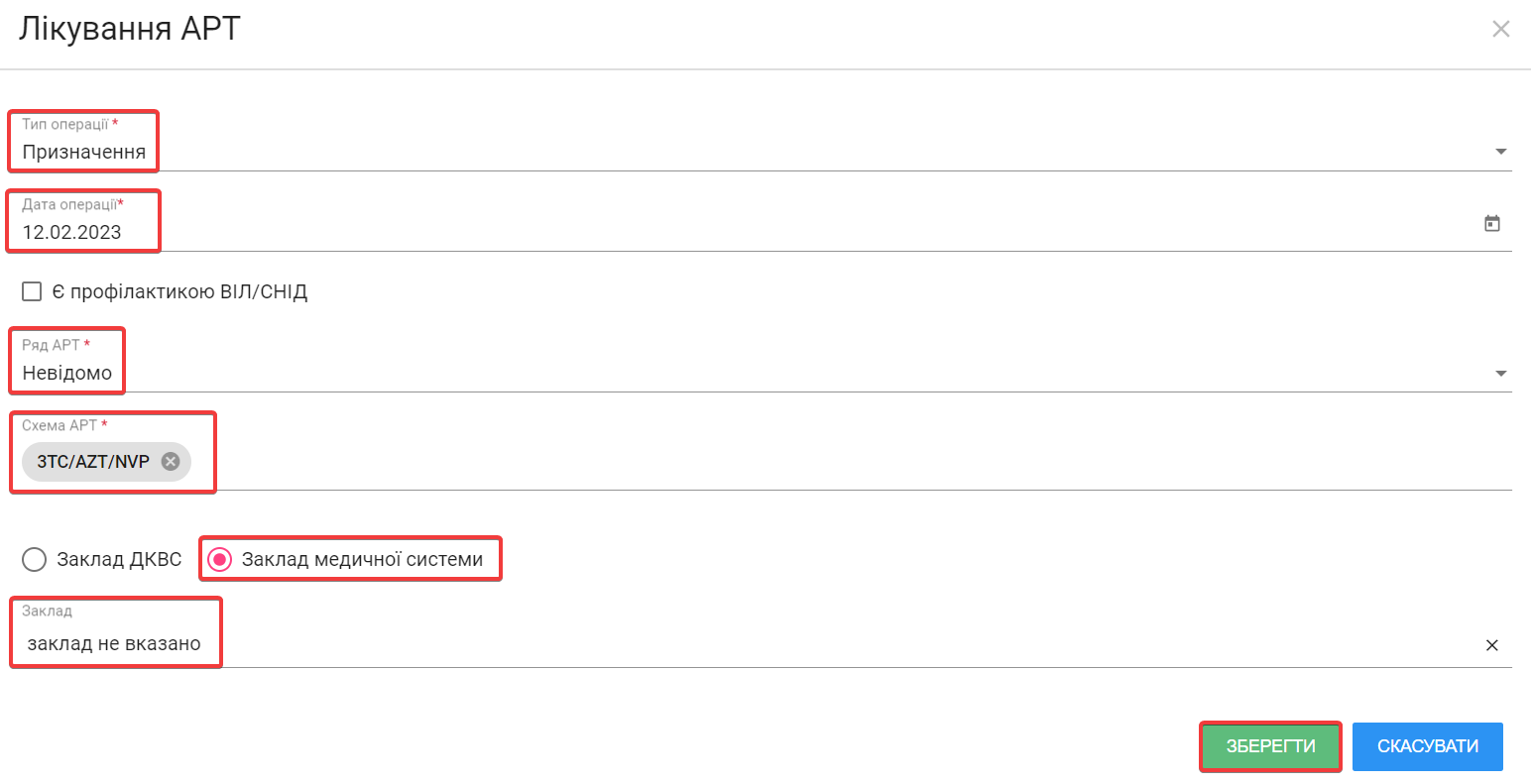
##### <span style="color: rgb(53, 152, 219);">***Призначення***</span>

Треба заповнити поля, які зазначені у формі:

- дата операції
- ряд АРТ
- схема АРТ
- обрати заклад
- вказати конкретний заклад

Після заповнення всієї необхідної інформації можна натиснути **"Зберегти".**

[![image.png](https://knowledge.phc.org.ua/uploads/images/gallery/2024-12/scaled-1680-/pz2image.png)](https://knowledge.phc.org.ua/uploads/images/gallery/2024-12/pz2image.png)
##### <span style="color: rgb(53, 152, 219);">***Зміна схеми АРТ***</span>

Необхідно заповнити всі відповідні поля.

![](https://i.imgur.com/tEf9PKG.png)

<p class="callout danger align-center">**Якщо призначення (схема АРТ) не було внесено, то здійснити заміну схеми АРТ буде неможливо.**</p>

Після заповнення всієї необхідної інформації можна натиснути **"Зберегти".**

##### *<span style="color: rgb(53, 152, 219);">**Заміна препаратів**</span>*

Необхідно заповнити всі відповідні поля.

**![](https://i.imgur.com/qAsd5sW.png)**

<div class="flex-1 overflow-hidden" id="bkmrk-%D0%AF%D0%BA%D1%89%D0%BE-%D0%BF%D1%80%D0%B8%D0%B7%D0%BD%D0%B0%D1%87%D0%B5%D0%BD%D0%BD%D1%8F-%28%D1%81%D1%85"><div class="h-full"><div class="react-scroll-to-bottom--css-wlpfi-79elbk h-full"><div class="react-scroll-to-bottom--css-wlpfi-1n7m0yu"><div class="flex flex-col text-sm md:pb-9"><article class="w-full scroll-mb-[var(--thread-trailing-height,150px)] text-token-text-primary focus-visible:outline-2 focus-visible:outline-offset-[-4px]" data-scroll-anchor="true" data-testid="conversation-turn-9" dir="auto"><p class="callout danger align-center">**Якщо призначення (схема АРТ) не було внесено, додати інформацію про заміну препаратів буде неможливо.**</p>

</article></div></div></div></div></div><span style="color: rgb(0, 0, 0);">Після заповнення всієї необхідної інформації можна натиснути **"Зберегти".**</span>

##### <span style="color: rgb(53, 152, 219);">***Переривання***</span>

Необхідно заповнити всі відповідні поля.

![](https://i.imgur.com/OtnAxTe.png)

<p class="callout danger align-center">**Якщо призначення (схема АРТ) не було внесено, додати інформацію про переривання буде неможливо.**</p>

<span style="color: rgb(0, 0, 0);">Після заповнення всієї необхідної інформації можна натиснути</span>**<span style="color: rgb(0, 0, 0);"> "Зберегти".</span>**

##### <span style="color: rgb(53, 152, 219);">***Припинення***</span>

Необхідно заповнити всі відповідні поля.

**![](https://i.imgur.com/DwFl9fs.png)**

<div class="flex-1 overflow-hidden" id="bkmrk-%D0%AF%D0%BA%D1%89%D0%BE-%D0%BF%D1%80%D0%B8%D0%B7%D0%BD%D0%B0%D1%87%D0%B5%D0%BD%D0%BD%D1%8F-%28%D1%81%D1%85-0"><div class="h-full"><div class="react-scroll-to-bottom--css-wlpfi-79elbk h-full"><div class="react-scroll-to-bottom--css-wlpfi-1n7m0yu"><div class="flex flex-col text-sm md:pb-9"><article class="w-full scroll-mb-[var(--thread-trailing-height,150px)] text-token-text-primary focus-visible:outline-2 focus-visible:outline-offset-[-4px]" data-scroll-anchor="true" data-testid="conversation-turn-13" dir="auto"><p class="callout danger align-center">**Якщо призначення (схема АРТ) не було внесено, додати інформацію про припинення буде неможливо.**</p>

</article></div></div></div></div></div><span style="color: rgb(0, 0, 0);">Після заповнення всієї необхідної інформації можна натиснути **"Зберегти".**</span>

# Деактивація користувача в системі Public Health

<p class="callout warning align-center">**Обліковий запис користувача неможливо повністю видалити із системи, його можна позначити недіючим**</p>

Для того, щоб здійснити деактивацію облікового запису користувача треба дотримуватись наступних кроків:

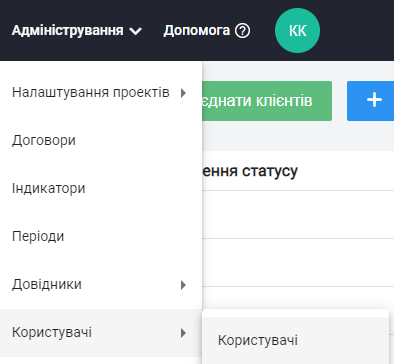
1\. Спочатку треба обрати меню **"Адміністрування"**, після чого у спадному списку треба обрати вкладку **"Користувачі".**

[![image.png](https://knowledge.phc.org.ua/uploads/images/gallery/2023-12/scaled-1680-/a2Eimage.png)](https://knowledge.phc.org.ua/uploads/images/gallery/2023-12/a2Eimage.png)
2\. В реєстрі **"Користувачі"** по пошуку можна знайти обліковий запис певного користувача, після чого треба натиснути на нього.

[![image.png](https://knowledge.phc.org.ua/uploads/images/gallery/2023-12/scaled-1680-/1UIimage.png)](https://knowledge.phc.org.ua/uploads/images/gallery/2023-12/1UIimage.png)

3\. У верхньому лівому куті облікового запису користувача знаходиться позначка **"Недіючий"**, на яку треба натиснути.

[![image.png](https://knowledge.phc.org.ua/uploads/images/gallery/2023-12/scaled-1680-/nBvimage.png)](https://knowledge.phc.org.ua/uploads/images/gallery/2023-12/nBvimage.png)
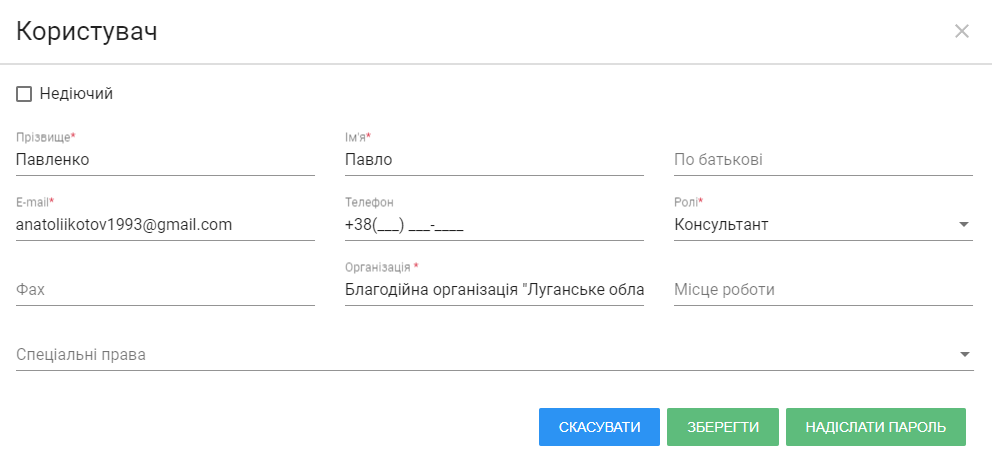
Таким чином, обліковий запис користувача **деактивований**.

Також обліковий запис користувача можна активувати, виконуючи вищезазначений алгоритм дій.