**У звіті міститься вся основна інформація про отримувача послуг, яка формується на основі даних, внесених до картки клієнта.**
##### **Етапи формування звіту** 1\. Для того, щоб згенерувати звіт необхідно обрати меню **"Звітність",** де відобразиться спадний список з переліком звітів. У даному переліку треба обрати та натиснути на **звіт "Клієнти".** [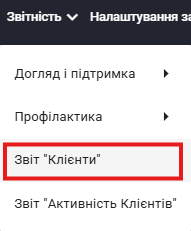](https://knowledge.phc.org.ua/uploads/images/gallery/2025-08/11Dimage.png) 2\. У карті звіту користувач вносить дані, необхідні для генерування звіту: - Дата з\**(обов'язково)*; - Дата по\**(обов'язково)*; - Регіон організації; - Назва організації; - Програмний компонент Всі інші параметри заповнюються за потребою. [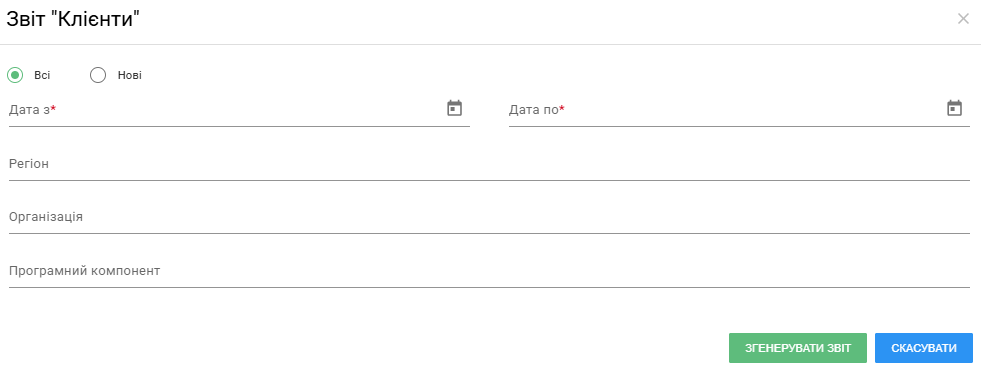](https://knowledge.phc.org.ua/uploads/images/gallery/2025-08/PVcimage.png) 3\. Після внесення всіх необхідних даних треба згенерувати звіт, шляхом натискання на "**Згенерувати звіт".** [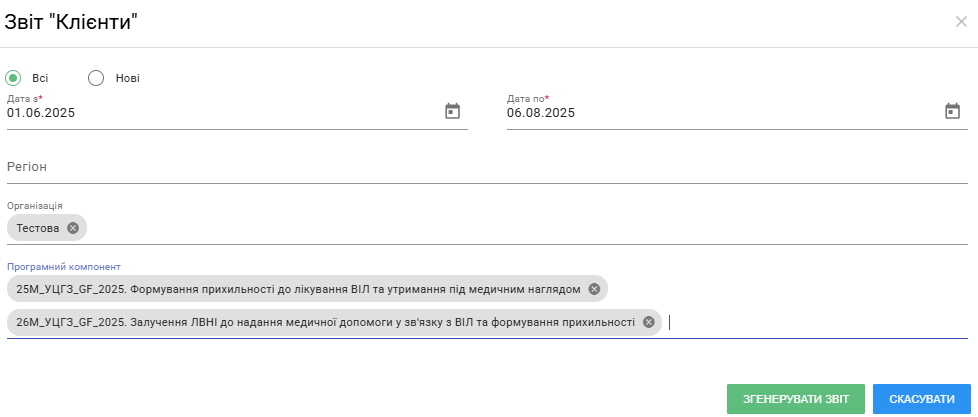](https://knowledge.phc.org.ua/uploads/images/gallery/2025-08/gzRimage.png) 4\. Після успішного генерування звіту має завантажитись файл зі звітом. [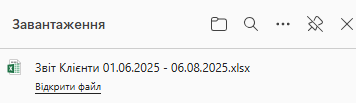](https://knowledge.phc.org.ua/uploads/images/gallery/2025-08/qb4image.png) 5\. У звіті міститься повна інформація про отримувача послуг, яка формується на основі даних із картки клієнта. До звіту включено такі дані: - Регіон надання послуг, назва організації, місце роботи надавача послуг; - Динамічні дані клієнта; - Участь у програмних компонентах (ПК); - Облік у закладах медичної системи; - Облік у закладах пенітенціарної системи; - Інформація про лікування антиретровірусною терапією (АРТ); - Дані щодо діагностики та лікування туберкульозу; - Інформація про вірусні гепатити. [](https://knowledge.phc.org.ua/uploads/images/gallery/2025-08/bv9image.png) # Звіт "Активність клієнтів"**Звіт містить інформацію про організації та надавачів послуг, які здійснювали обслуговування клієнтів протягом визначеного періоду.**
##### **Етапи формування звіту** 1\. Для того, щоб згенерувати звіт необхідно обрати меню **"Звітність",** де відобразиться спадний список з переліком звітів. У даному переліку треба обрати та натиснути на **звіт "Активність клієнтів".** [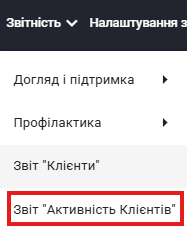](https://knowledge.phc.org.ua/uploads/images/gallery/2025-08/image.png) 2\. У карті звіту користувач вносить дані, необхідні для генерування звіту: - Дата з\**(обов'язково)*; - Дата по\**(обов'язково)*; - Регіон організації; - Назва організації; - Програмний компонент*;* - Пункти надання послуг - Надавачі послуг Всі інші параметри можна обрати за потребою. [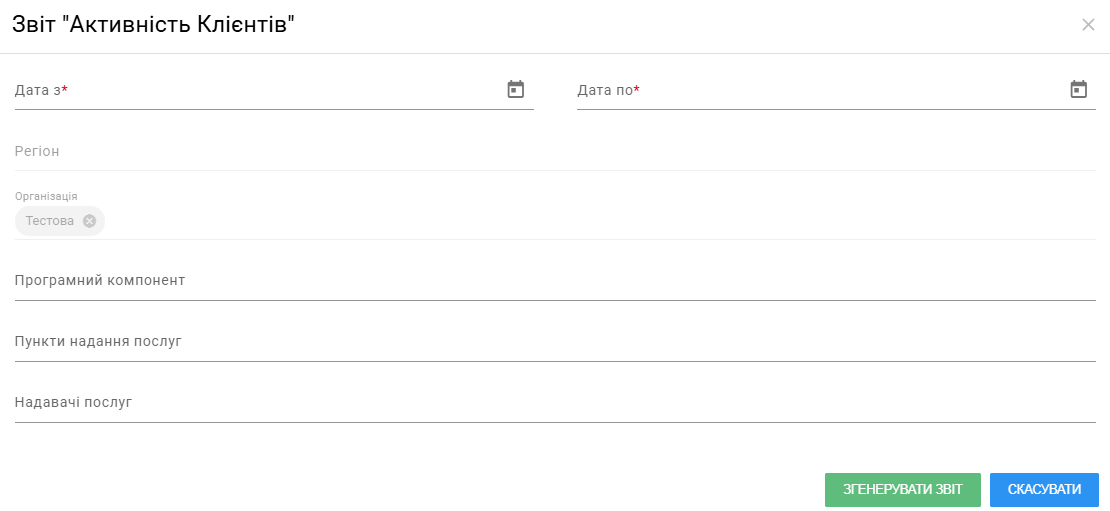](https://knowledge.phc.org.ua/uploads/images/gallery/2025-08/HWOimage.png) 3\. Після заповнення картки звіту, його можна згенерувати та завантажити, шляхом натискання **"Згенерувати звіт".** [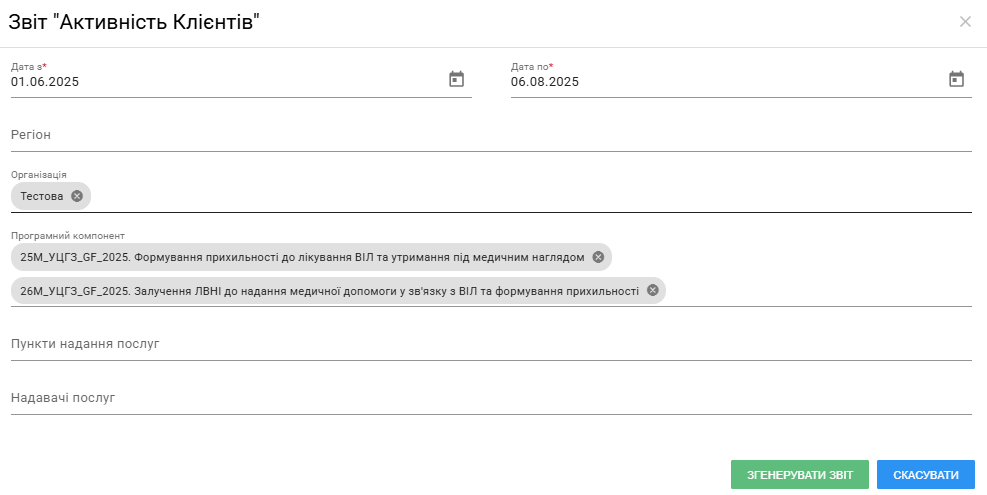](https://knowledge.phc.org.ua/uploads/images/gallery/2025-08/gLSimage.png) 4\. Після успішного генерування звіту має завантажитись файл зі звітом. [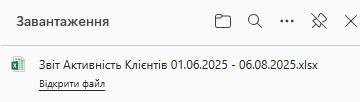](https://knowledge.phc.org.ua/uploads/images/gallery/2025-08/u5ximage.png) 5\. Після генерування звіту має завантажитись файл **"Звіт активність клієнтів"** у форматі Excel. [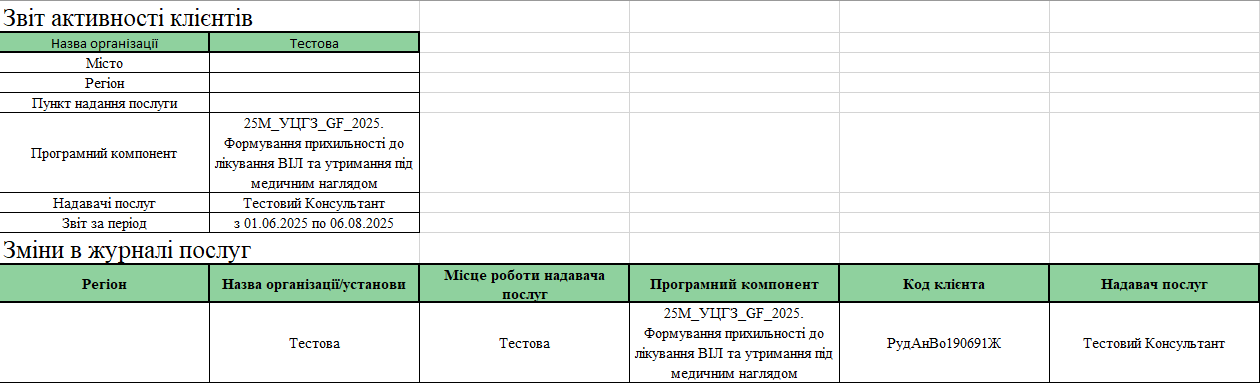](https://knowledge.phc.org.ua/uploads/images/gallery/2025-08/jL1image.png) 6\. У звіті формується зведена інформація про надані клієнтам послуги за обраний звітний період, на основі даних, внесених до журналу послуг. До звіту включено такі дані: - Назва організації; - Регіон надання послуг; - Програмний компонент; - Назва послуги; - Код клієнта (Case++); - Код (ID) послуги; - Дата надання послуги; - Тип верифікації послуги. [](https://knowledge.phc.org.ua/uploads/images/gallery/2025-08/8aDimage.png) # Звіт щодо оплачуваних послуг**Звіт щодо оплачуваних послуг містить інформацію про всі надані послуги з розмежуванням на ті, що підлягають оплаті, та неоплачувані. У звіті вказано кількість і вартість оплачуваних послуг, а також зазначено причини, з яких окремі послуги не підлягають оплаті.**
##### **Етапи формування звіту** 1\. Для того, щоб згенерувати звіт необхідно обрати меню **"Звітність",** де відобразиться спадний список з переліком звітів. У даному переліку треба обрати та натиснути на "**Щодо оплачуваних послуг".** [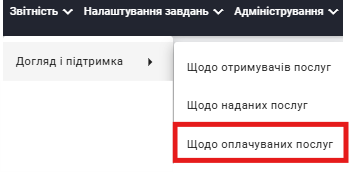](https://knowledge.phc.org.ua/uploads/images/gallery/2025-08/0yCimage.png) 2\. Після чого має з'явитися форма для заповнення та генерування звіту. [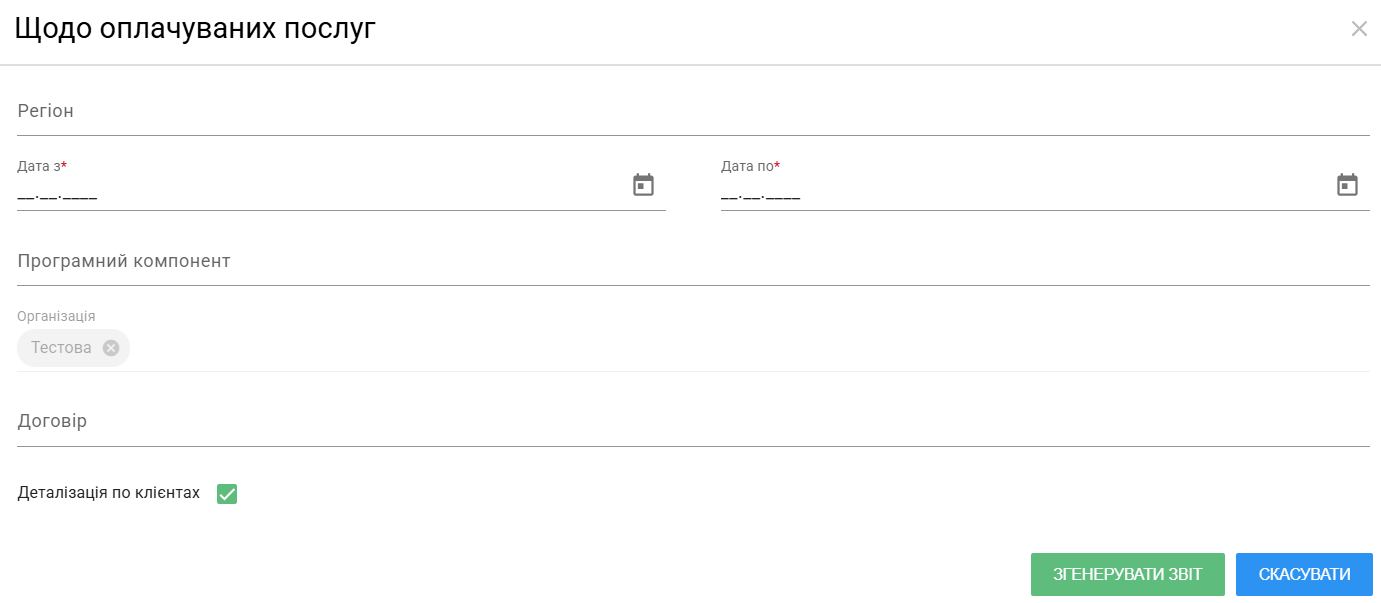](https://knowledge.phc.org.ua/uploads/images/gallery/2025-08/nsqimage.png) 3\. У формі звіту треба обов'язково заповнити всі наявні поля: - Договір (номер договору); - Дата з/Дата по; - Назва організації буде відображатись автоматично; - Програмний компонент. Після натискання на поле "Договір" має з'явитись спадний список з переліком всіх договорів НУО. Треба обрати та натиснути на певний договір або договори. Приклад заповнення: [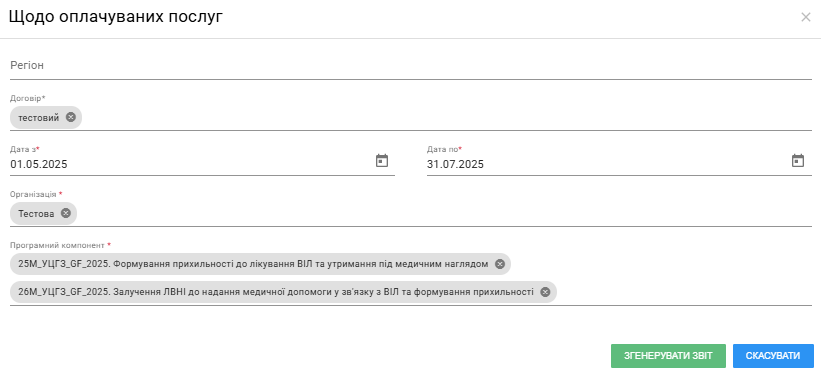](https://knowledge.phc.org.ua/uploads/images/gallery/2025-08/T9rimage.png) 4\. Після внесення всіх необхідних даних треба згенерувати звіт, шляхом натискання на **Згенерувати звіт.** 5\. Після успішного генерування звіту має завантажитись файл зі звітом. Звіт має завантажитись у форматі Excel. Для завантаження файлу треба натиснути на **"Завантажити"**. [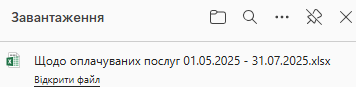](https://knowledge.phc.org.ua/uploads/images/gallery/2025-08/6Xbimage.png) 6\. Звіт містить дві сторінки: звіт та зведені дані. - 1 сторінка: Відображення всіх наданих послуг та послуг, які підлягають оплаті. [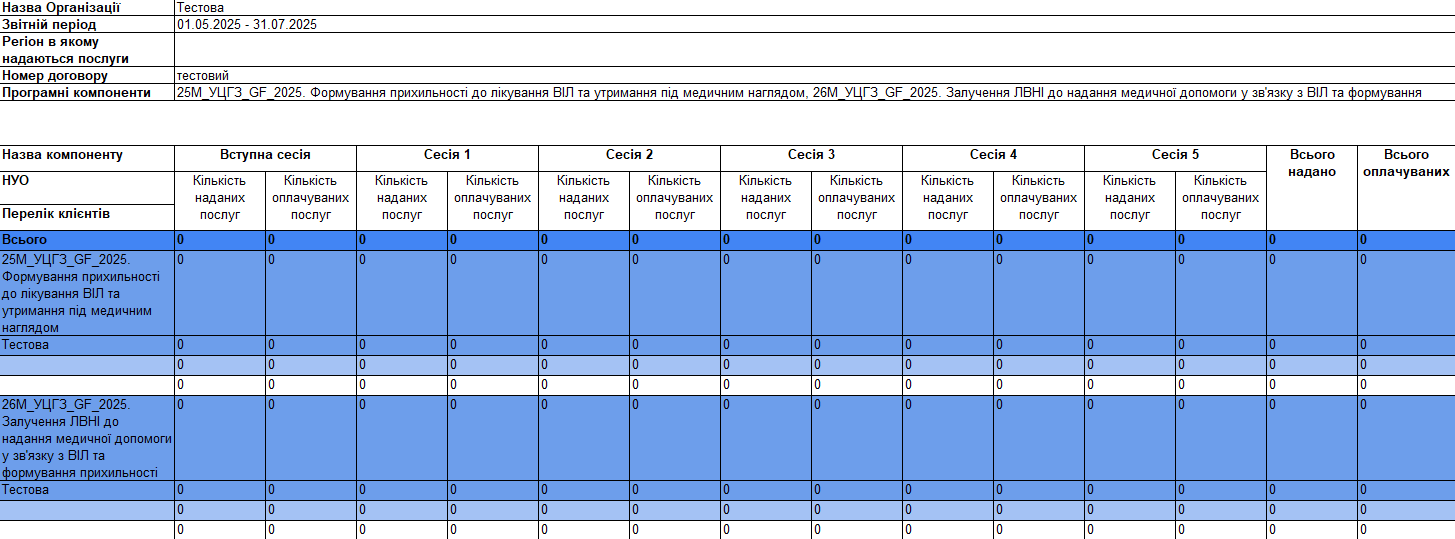](https://knowledge.phc.org.ua/uploads/images/gallery/2025-08/3cqimage.png) - 2 сторінка - зведені дані На цій сторінці відображається кількість наданих послуг та кількість послуг, які підлягають оплаті, вартість кожної послуги та загальна вартість послуг до оплати.[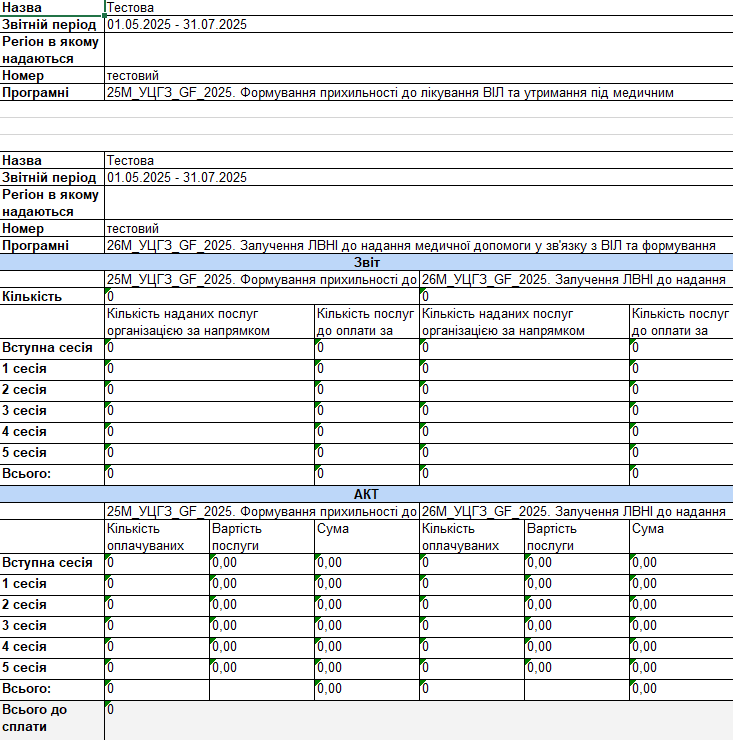](https://knowledge.phc.org.ua/uploads/images/gallery/2025-08/G8qimage.png) - 3 сторінка - неоплачувані послуги: На цій сторінці відображається кількість послуг, які не підлягають оплаті та вказана причина неоплати. [](https://knowledge.phc.org.ua/uploads/images/gallery/2025-08/r5Eimage.png)