# Розділ системи "Робота з клієнтами"
В цьому розділі здійсняється облік зустрічей з клієнтами, створення нових клієнтів, робота з партнерами.
# Створення та редагування зустрічей
##### ***Створення зустрічі з клієнтом** *
1. Для створення зустрічі Вам необхідно перейти до меню **"Робота з клієнтами"** і обрати вкладку **"Зустрічі"**.

2. Для створення зустрічі необхідно виконати такі кроки: натиснути на кнопку **"Створити".**

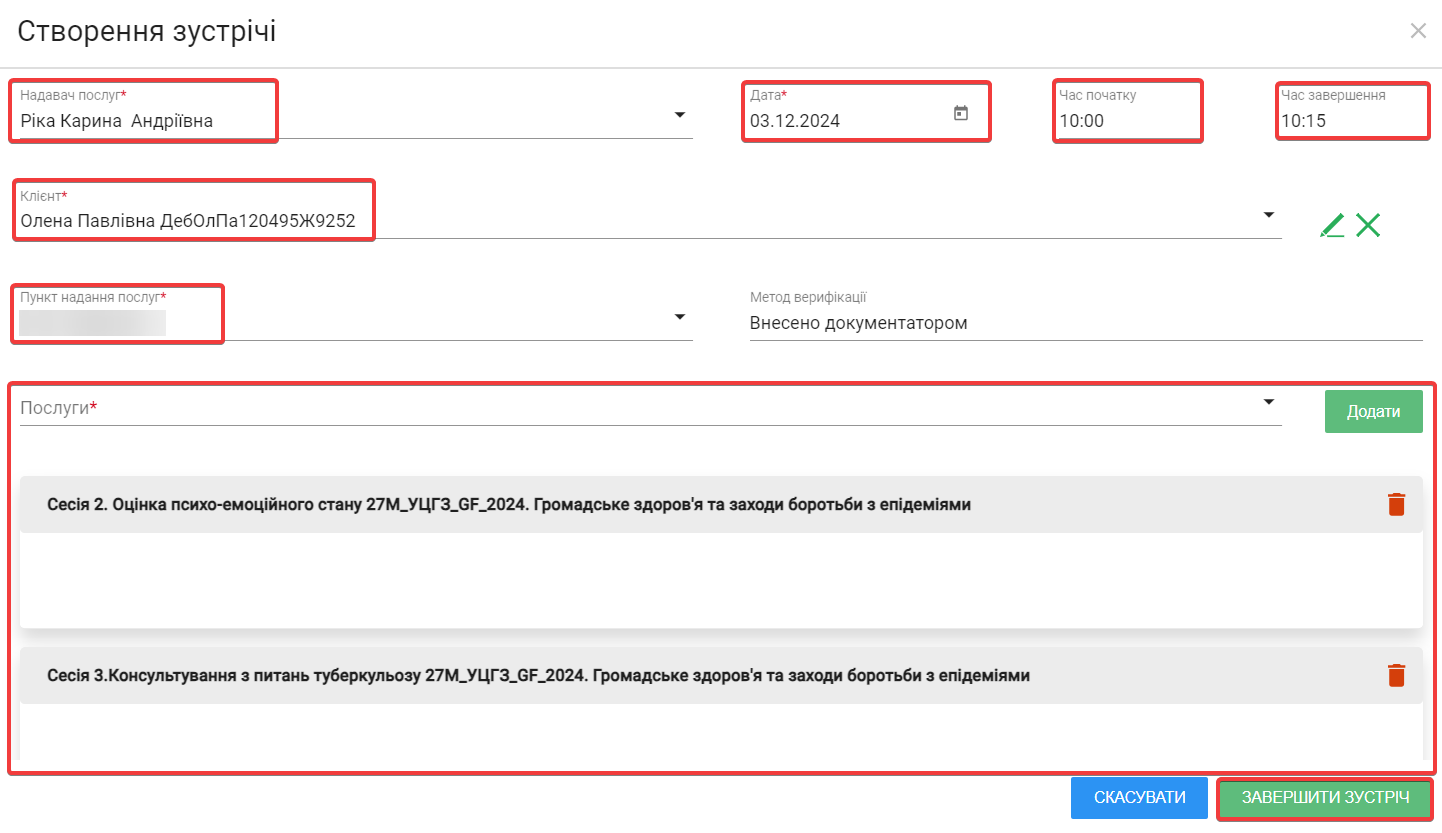
3. Після натискання кнопки, з'являється форма **"Створення зустрічі"**, яку можна заповнити даними у відповідних полях:
- Надавач послуг *(обов'язково)*
- Дата *(обов'язково)*
- Час початку
- Час завершення
- Клієнт *(обов'язково)*
- Пункт надання послуг *(обов'язково)*
- Послуга *(обов'язково)*

Після внесення всіх необхідних даних потрібно натиснути на кнопку **"Завершити зустріч".**
[](https://knowledge.phc.org.ua/uploads/images/gallery/2024-12/x8oimage.png)
##### ***Редагування зустрічі***
Якщо виникає потреба у редагуванні інформації конкретної зустрічі, необхідно обрати її з доступного переліку шляхом натискання. Після цього відкриється можливість змінити дані.

# Реєстрація клієнта
Для реєстрації клієнта в системі, Вам необхідно перейти до меню **"Робота з клієнтами"** і натиснути на вкладку **"Клієнти**".

Для внесення даних про клієнта в систему, потрібно натиснути кнопку **"Створити"**.

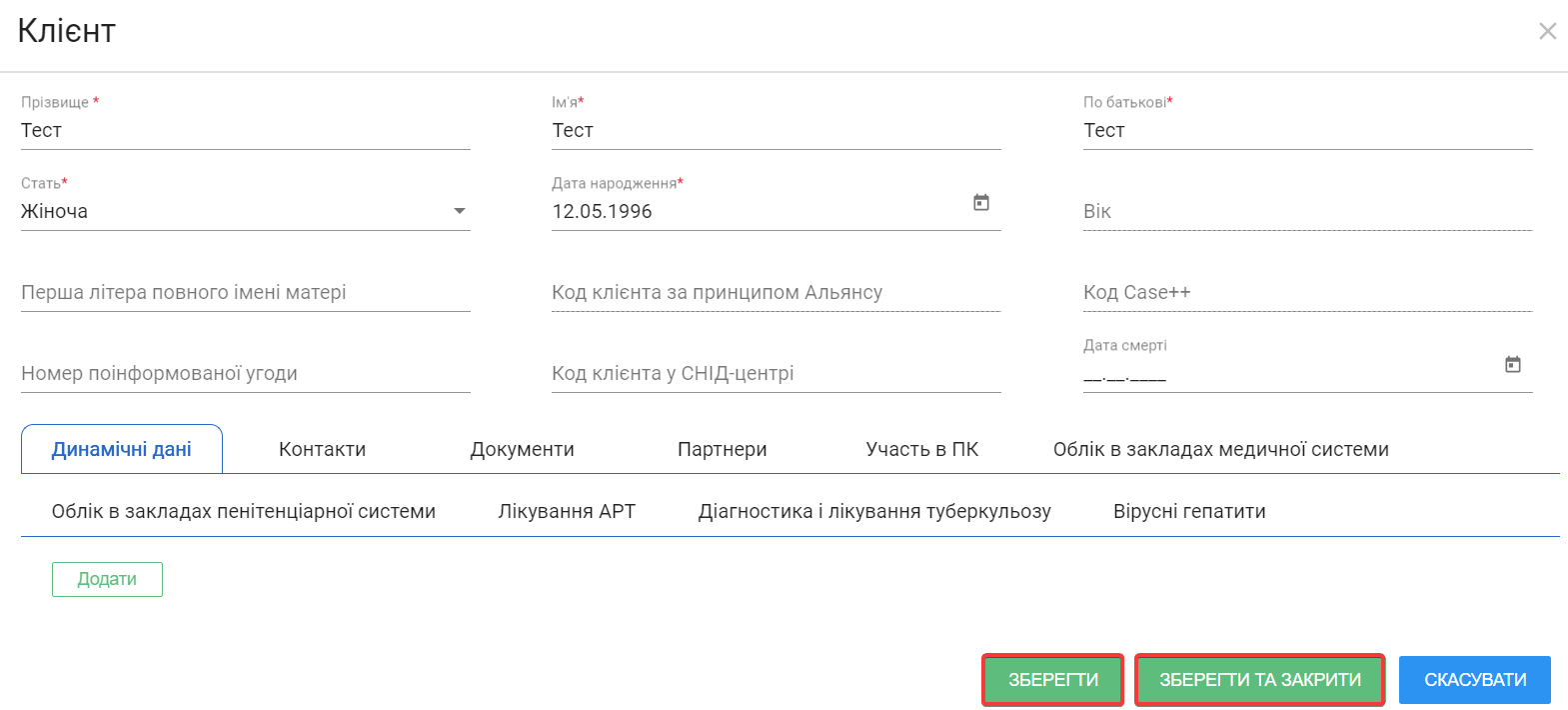
**Основні дані, які потрібно вести у систему для реєстрації клієнта:**
- прізвище
- ім'я
- по батькові
- стать
- дата народження

Для додавання додаткової інформації про клієнта, вам потрібно натиснути на відповідну вкладку в нижній частині форми: "**Динамічні дані**", "**Контакти**", "**Документи**", "**Партнери**" та інші.

Щоб зберегти проміжну інформацію про клієнта, Ви можете натиснути кнопку **"Зберегти"** або "**Зберегти та закрити"**, якщо Ви завершили роботу з цією формою.
[](https://knowledge.phc.org.ua/uploads/images/gallery/2024-12/53Dimage.png)
# Сортування зустрічей
Щоб мати змогу відсортувати зустрічі за певними критеріями, Ви маєте обрати у меню "**Робота з клієнтами",** вкладку **"Зустрічі"**. Для сортування зустрічей треба обрати та натиснути на **"Фільтр".**

Потім треба заповнити певні поля за потребою:
- ПІБ консультанта
- Регіон організації
- Назва організації
- Дата створення зустрічі
- Стан
- Тип верифікації
- Пункт надання послуг
- Проект
- Програмний компонент
- Послуга
- ID зустрічі
- ID послуги
Після заповнення відповідних полів можна натиснути кнопку **"Пошук"**
 
Таким чином можна знаходити та сортувати зустрічі за певними критеріями.
# Невалідні зустрічі
**Невалідна зустріч** - зустріч, яка була видалена. Видалена зустріч знаходиться у переліку невалідних зустрічей. Щоб мати змогу побачити видалені зустрічі треба перейти у меню **"Робота з клієнтами"** та обрати вкладку **"Зустрічі".**
Для того, щоб перейти до переліку невалідних зустрічей необхідно натиснути на кнопку **"Фільтр".**
Для пошуку необхідної зустрічі можна заповнити певні дані (необов'язково):
- консультант;
- регіон організації;
- організація;
- дата;
- стан;
- тип верифікації;
- пункт надання послуг;
- проект;
- програмний компонент;
- послуга;
- ID зустрічі;
- ID послуги
Потім треба натиснути на **"Невалідні зустрічі".**
[ ](https://knowledge.phc.org.ua/uploads/images/gallery/2023-08/ht3image.png)[ ](https://knowledge.phc.org.ua/uploads/images/gallery/2023-08/ht3image.png)
Після виконання всіх цих дій Вам буде доступний перелік невалідних зустрічей.
**Невалідна зустріч не відображається у звітах**
**Якщо послуга була видалена помилково, документатор не зможе її відновити. В такому випадку слід звернутись на пошту технічної підтримки *support\_e@phc.org.ua*. У запиті необхідно зазначити ID зустрічі.**
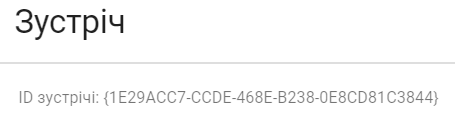
Щоб знайти **"ID зустрічі"** потрібно зайти у розділ **"Робота з клієнтами",** вкладка **"Зустрічі"** та відкрити зустріч. Угорі ви побачити **"ID зустрічі".**
[](https://knowledge.phc.org.ua/uploads/images/gallery/2024-12/5A2image.png)
# Виведення клієнтів з попереднього програмного компоненту
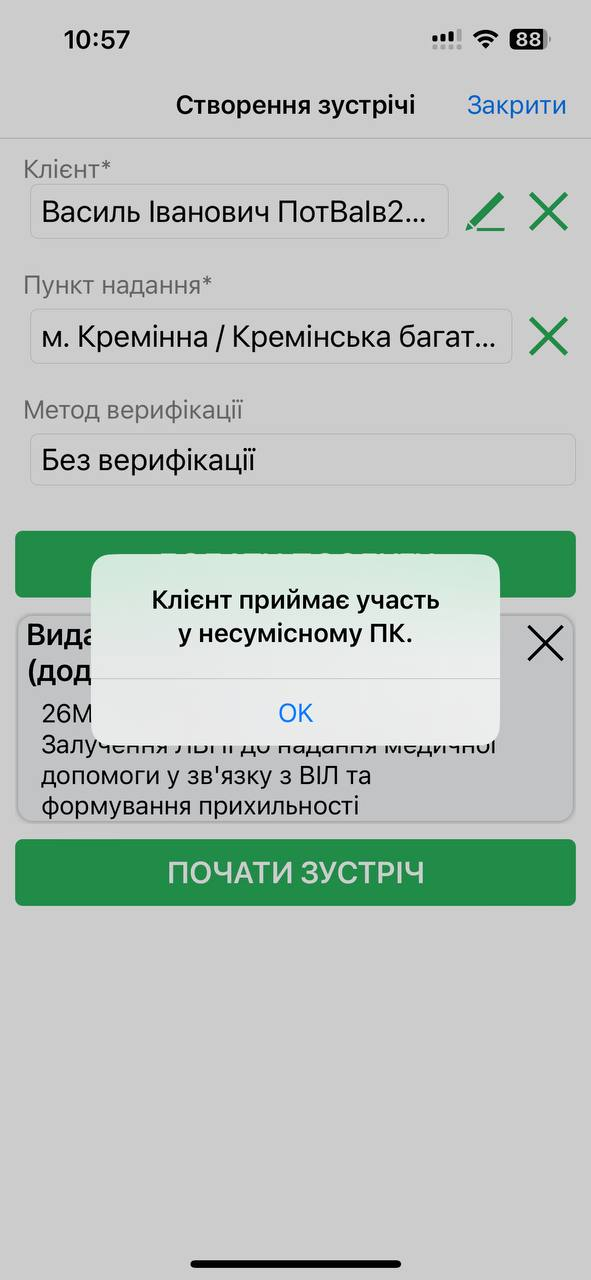
Якщо під час створення зустрічі користувачем виникає повідомлення:
**"Клієнт приймає участь у несумісному ПК"**
Це означає, що клієнт ще приймає участь у попередньому ПК і дата виходу з ПК не була зазначена.
[](https://knowledge.phc.org.ua/uploads/images/gallery/2024-01/KBtimage.png)
Для усунення даної помилки треба обов'язково зазначити дату виходу з попереднього ПК.
У меню **"Робота з клієнтами"** треба обрати вкладку **"Клієнти".**

У реєстрі **"Клієнти"** треба обрати картку певного клієнта. У вкладці **"Участь в ПК"** треба натиснути на програмний компонент

У картці **"Участі в ПК"** обов'язково треба заповнити поля **"Дата виходу з ПК"** та **"Причина виходу з ПК"**, після чого натиснути **"Зберегти".**

# Вкладка "Кейс менеджмент" в картці "Клієнти"
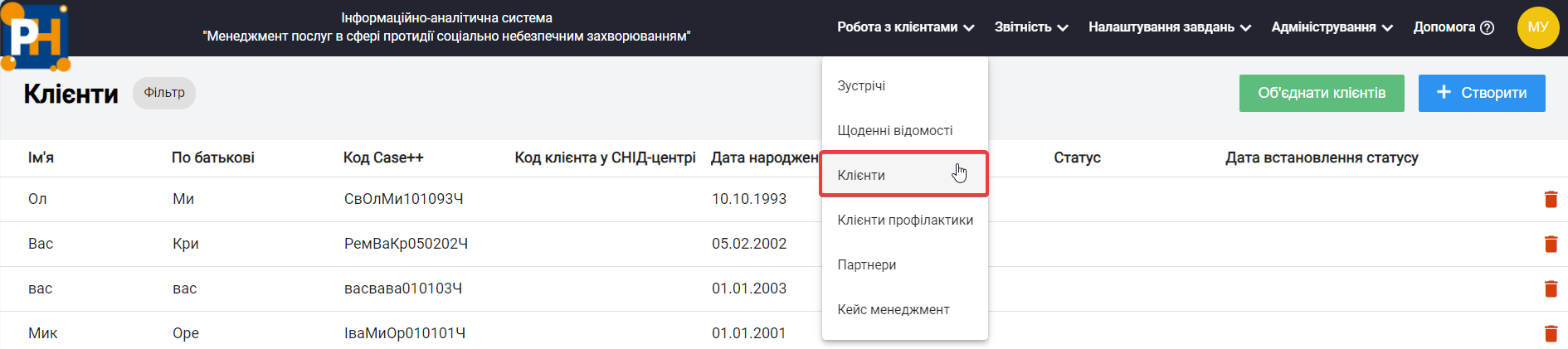
Для роботи з вкладкою **"Кейс менеджмент"** потрібно зайти у розділ **"Робота з клієнтами"** та обрати вкладку **"Клієнти".**
[](https://knowledge.phc.org.ua/uploads/images/gallery/2025-01/Hl8image.png)
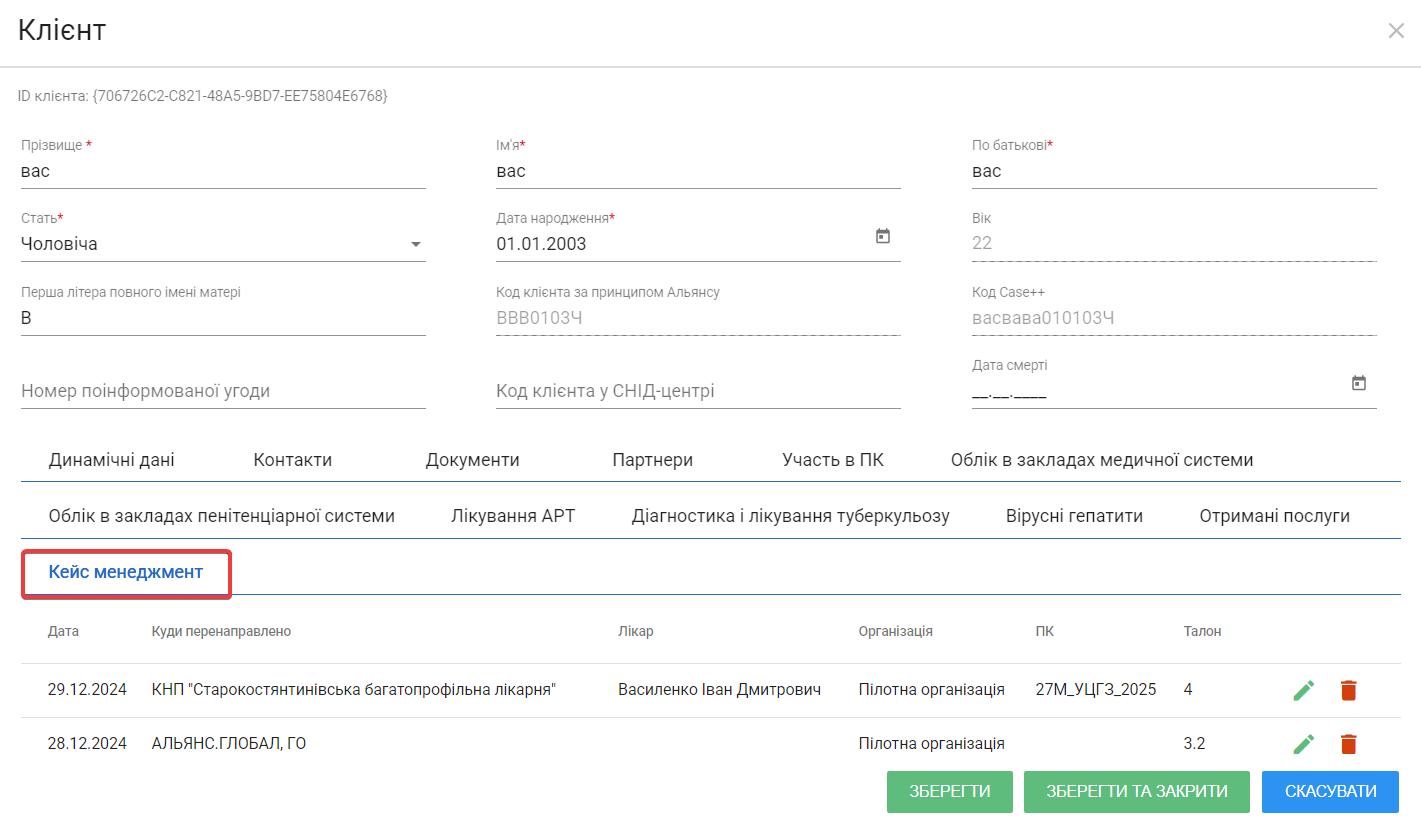
При відкритті картки потрібно перейти у розділ **"Кейс менеджмент"** та переглянути список талонів.
[](https://knowledge.phc.org.ua/uploads/images/gallery/2025-01/lNoimage.png)
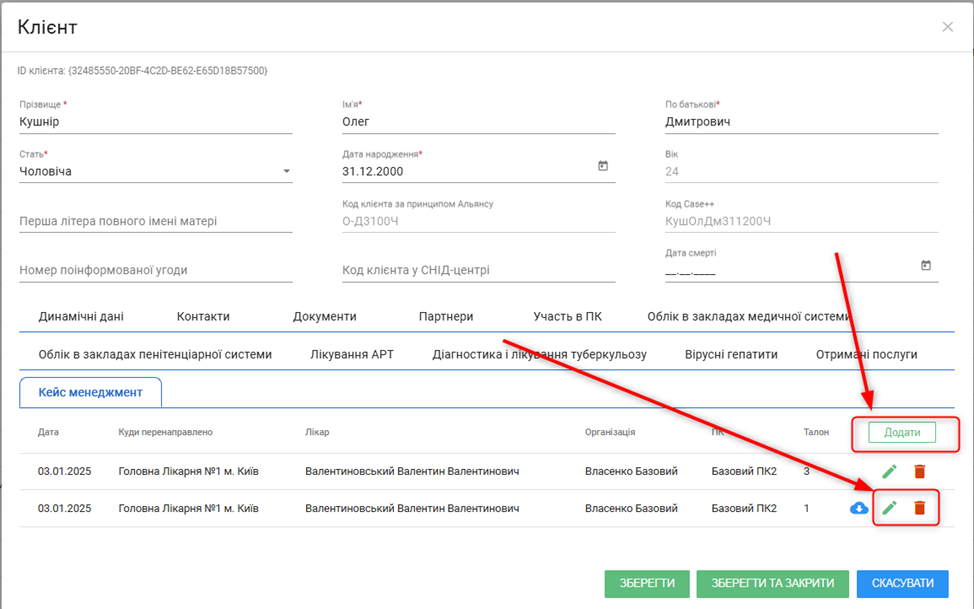
За потребою можете переглянути, відредагувати та видалити талон.

[](https://knowledge.phc.org.ua/uploads/images/gallery/2025-01/bimimage.png)