Розділ системи "Робота з клієнтами"
В цьому розділі здійсняється облік зустрічей з клієнтами, створення нових клієнтів, робота з партнерами.
- Створення та редагування зустрічей
- Реєстрація клієнта
- Сортування зустрічей
- Невалідні зустрічі
- Вихід клієнта з попереднього програмного компонента
- Робота з блоком "Кейс менеджмент" в карті клієнта
Створення та редагування зустрічей
1. Створення зустрічі з клієнтом
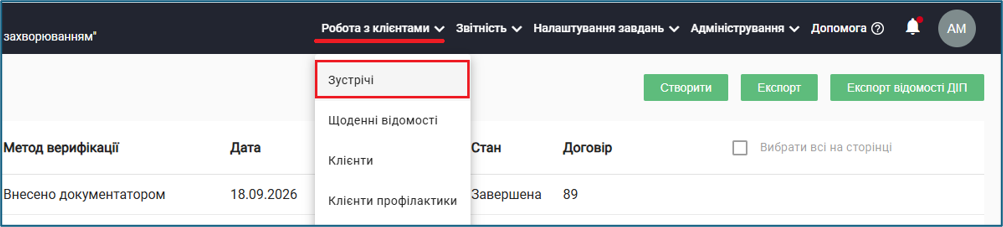
Для створення зустрічі в меню оберіть "Робота з клієнтами" та "Зустрічі".
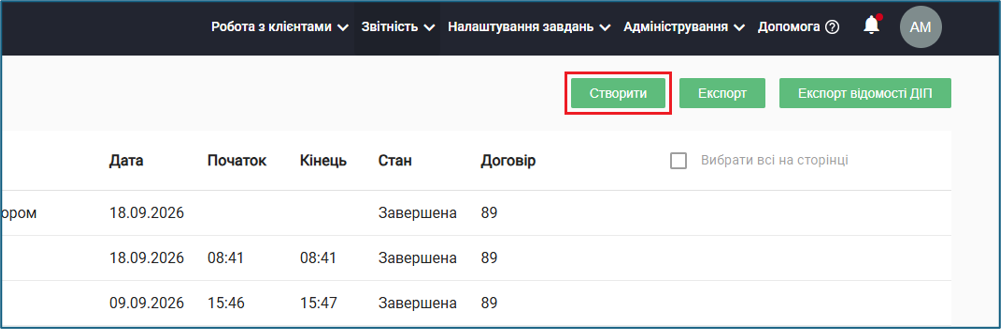
В правому верхньому кутку натисніть «Створити».
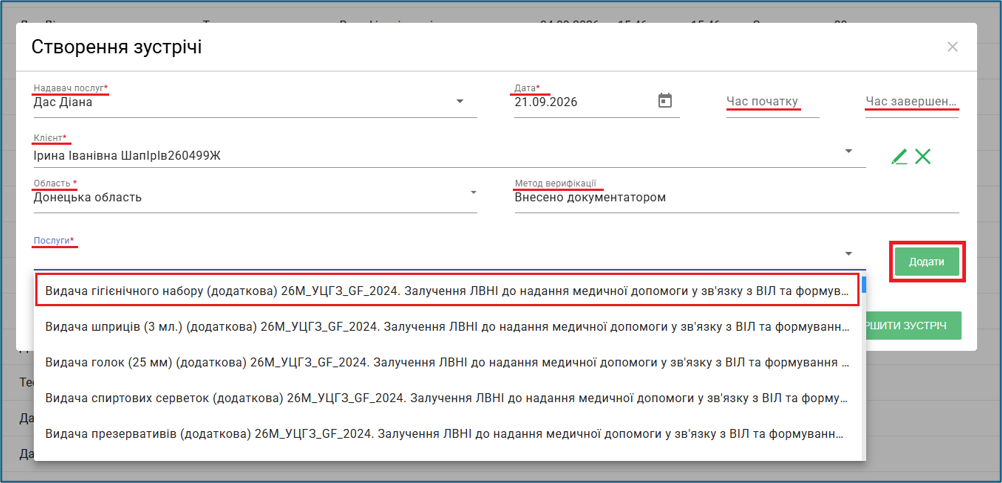
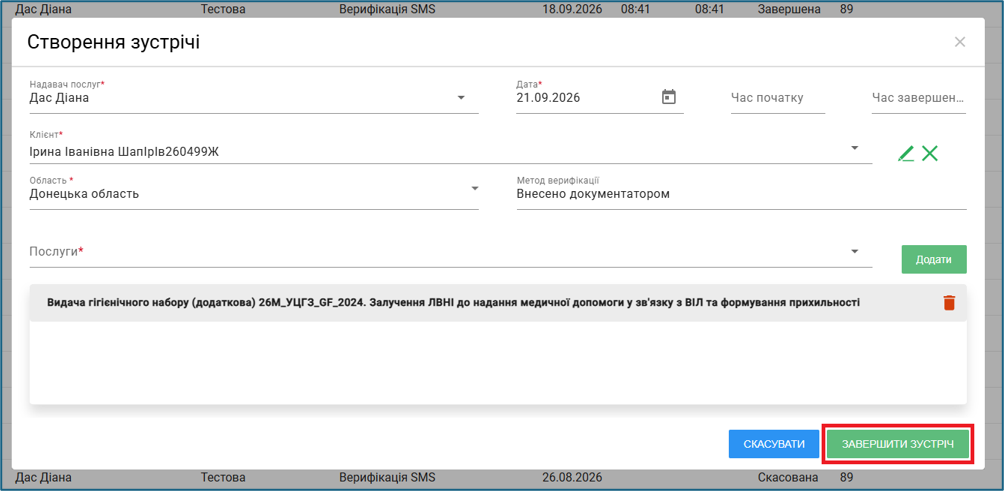
В формі "Створення зустрічі" заповніть обов’язкові поля.
- Надавач послуг (соціальний працівник), обирається з переліку;
- Дата, обирається з календаря або вказується вручну;
- Час початку та Час завершення, не обов’язкові поля до заповнення;
- Клієнт, пошук можна здійснити за ПІБ або Case++. Якщо клієнта не знайдено, його можна створити натиснувши на олівець;
- Область, обирається з переліку;
- Метод верифікації за замовчуванням «Внесено документатором»;
- Послуга, обирається з переліку. Можна додати декілька послуг. Після вибору кожної треба натиснути «Додати».
Після внесення всіх даних натисніть "Завершити зустріч".
2. Редагування зустрічі
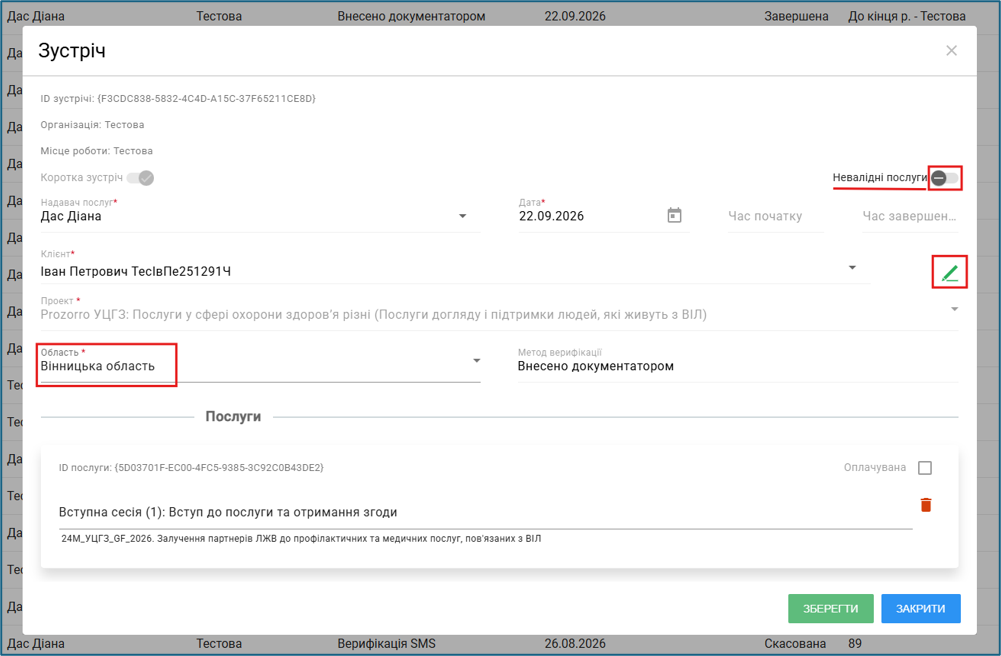
Завершена зустріч відображається першою в переліку зустрічей.
За потреби її можна видалити, натиснувши на піктограму кошика, або відредагувати.
Під час редагування доступно змінювати область, картку клієнта, а також позначати послуги як невалідні шляхом увімкнення чекбокса.

Реєстрація клієнта
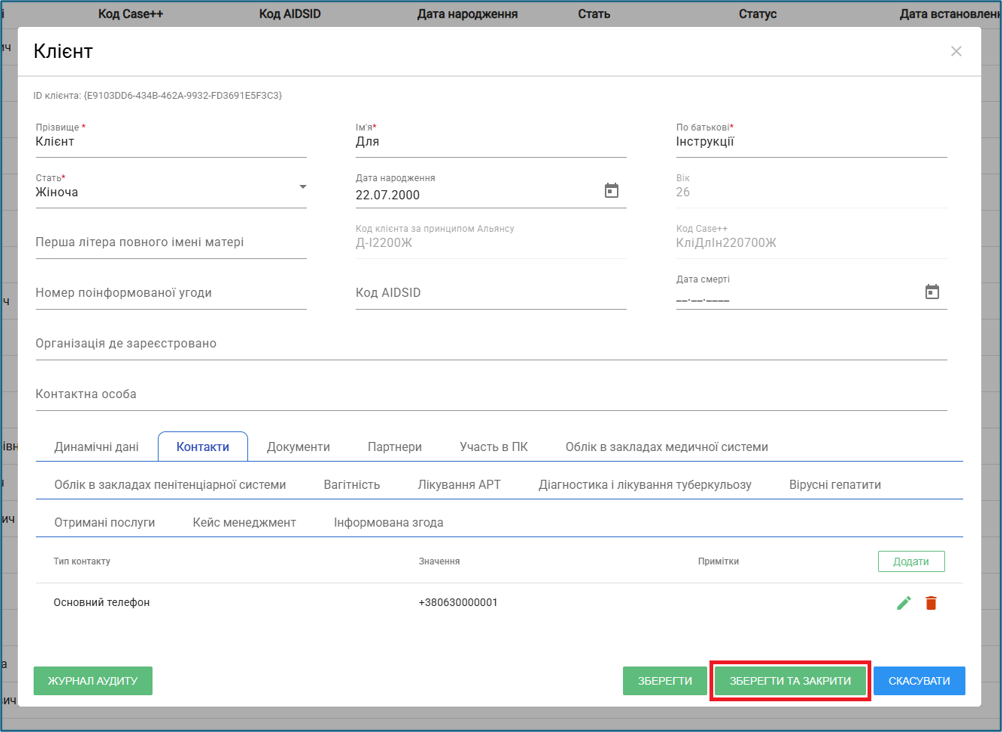
Для реєстрації нового клієнта, оберіть в меню «Робота з клієнтами» і натисніть на вкладку «Клієнти».

Далі в правому верхньому кутку натисніть «Створити».

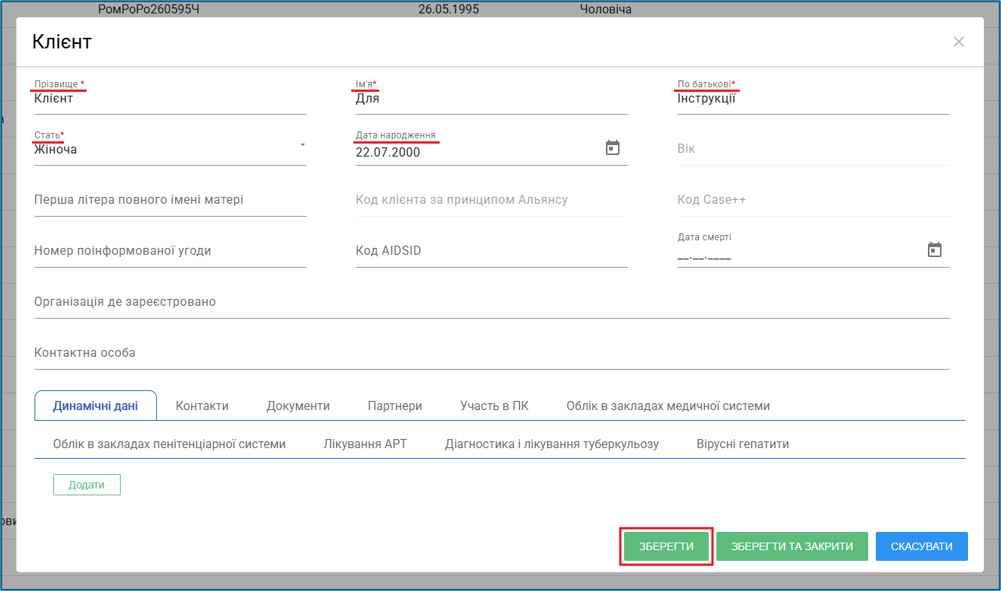
Заповніть всі обов’язкові поля і натисніть «Зберегти».
- Прізвище
- Ім'я
- По батькові
- Стать
- Дата народження
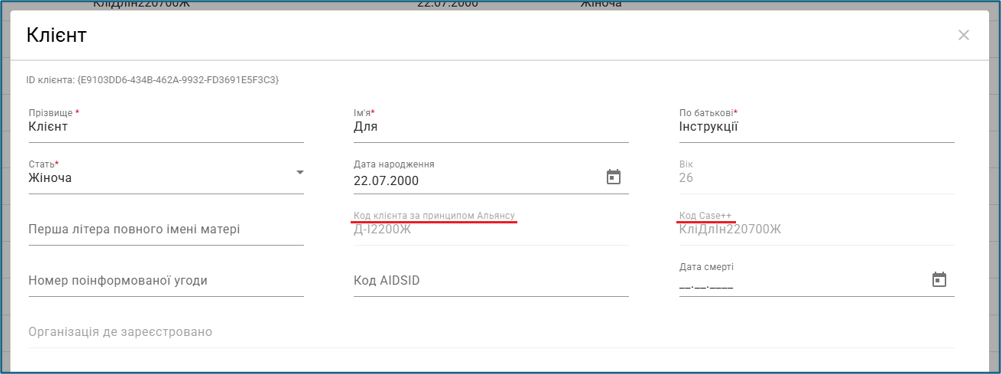
Після збереження, поля «Код клієнта за принципом Альянсу» та «Код Case++» будуть заповнені автоматично.
За потреби додайте контактну особу (для неповнолітніх клієнтів це поле є обов'язковим).
Якщо контактну особу вказано, вона може здійснювати верифікацію зустрічі від імені клієнта, але лише за умови, що в картці клієнта відсутній номер телефону. В іншому випадку верифікація здійснюється за номером телефону клієнта або документатором.
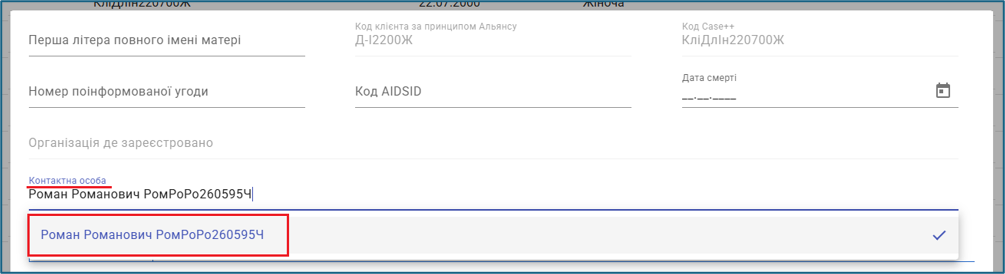
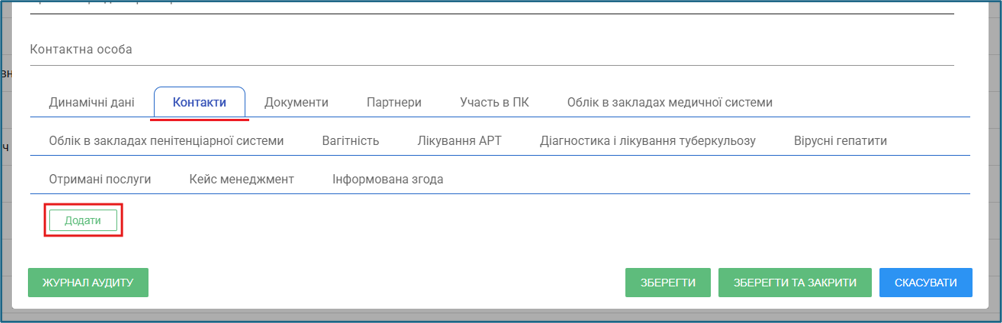
Для внесення додаткової інформації про клієнта перейдіть до відповідної вкладки в нижній частині форми. Залежно від потреби можна заповнити дані у вкладках «Динамічні дані», «Контакти», «Документи», «Партнери» та інших.
Оберіть потрібну вкладку, наприклад «Контакти» та натисніть «Додати».
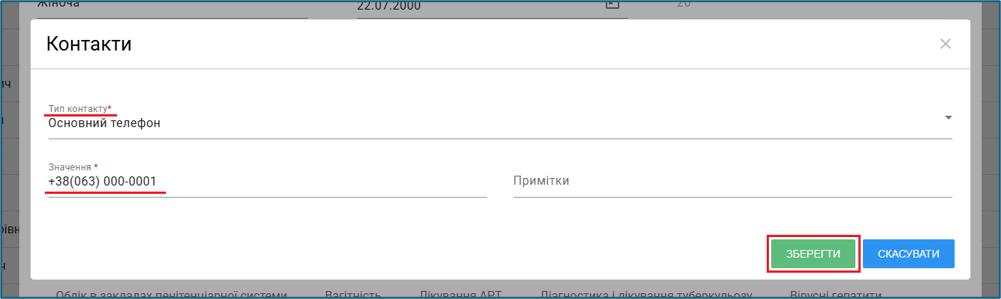
Оберіть тип контакту, вкажіть значення (номер телефону) та натисніть «Зберегти».
Доданий контакт можна відредагувати, натиснувши на олівець, або видалити, натиснувши на кошик.
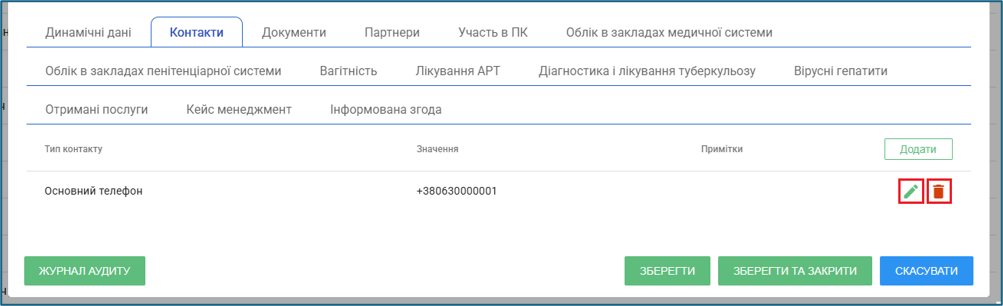
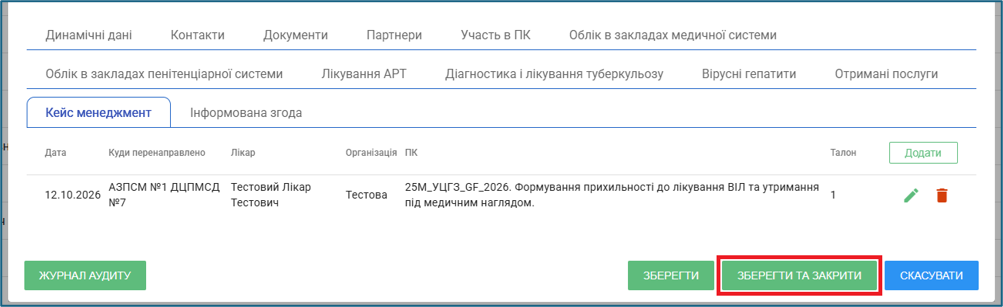
Після внесення всіх даних натисніть «Зберегти та закрити».
Сортування зустрічей
Щоб відсортувати зустрічі за певними критеріями, необхідно обрати у меню «Робота з клієнтами», вкладку «Зустрічі».
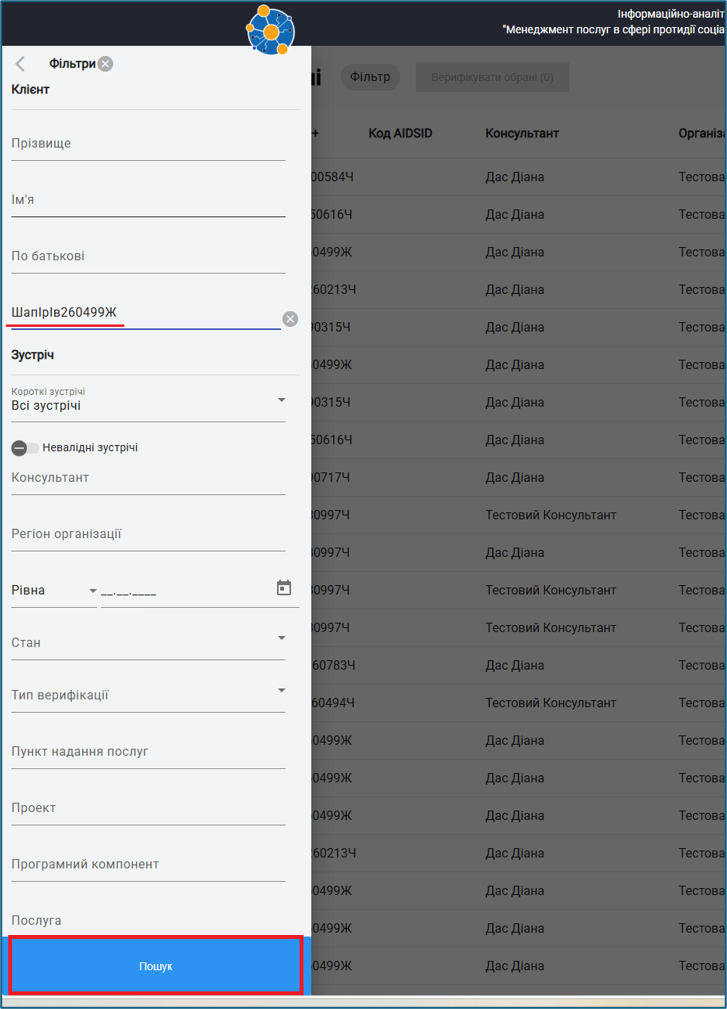
Для сортування натисніть на «Фільтр».

У відкритому вікні, введіть ключові значення для пошуку, наприклад Case++ та натисніть «Пошук».
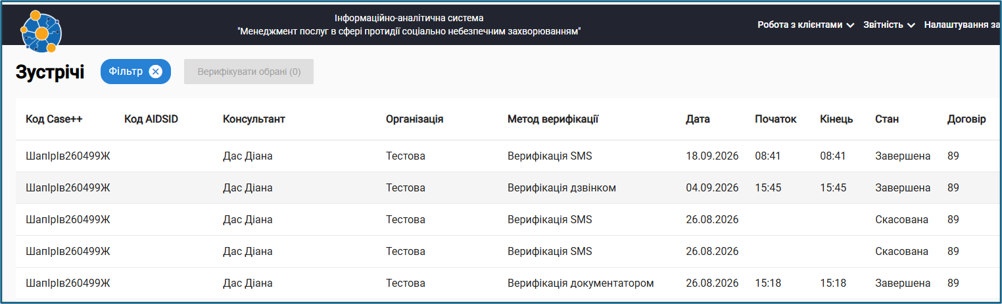
Якщо за вказаними даними є зустрічі, вони відсортуються в загальному переліку.
Невалідні зустрічі
Невалідна зустріч – це зустріч, яка була видалена.
Щоб переглянути видалені зустрічі треба перейти у меню "Робота з клієнтами" та обрати вкладку "Зустрічі".
Відкрийте вкладку "Фільтр".

Якщо Вам відомі конкретні параметри пошуку (наприклад, ПІБ клієнта, Код Case++, Консультант тощо), введіть їх у відповідні поля фільтрації.
Для відображення невалідних зустрічей встановіть прапорець «Невалідні зустрічі» та натисніть «Пошук».
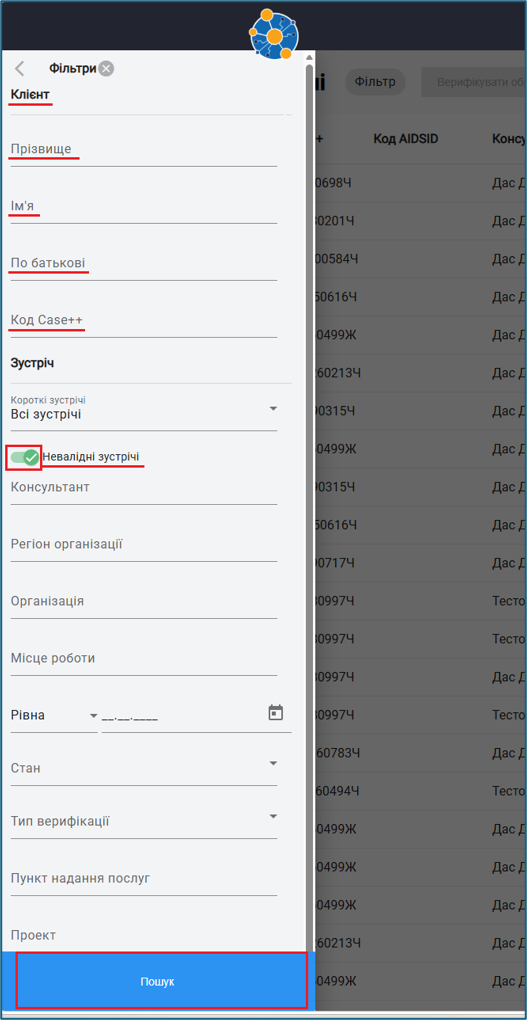
Після цього система відобразить записи, що відповідають зазначеним критеріям пошуку.
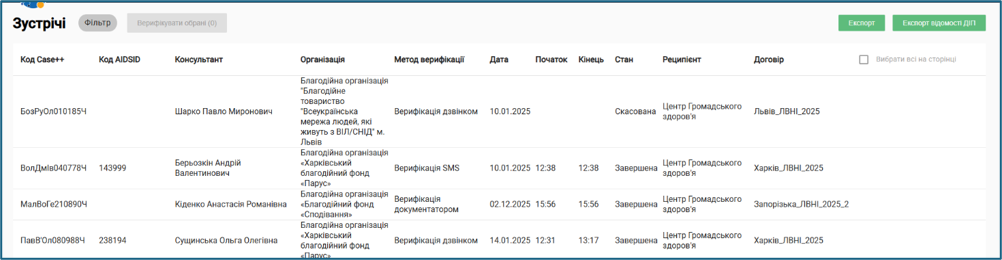
Невалідна зустріч не відображається у звітах
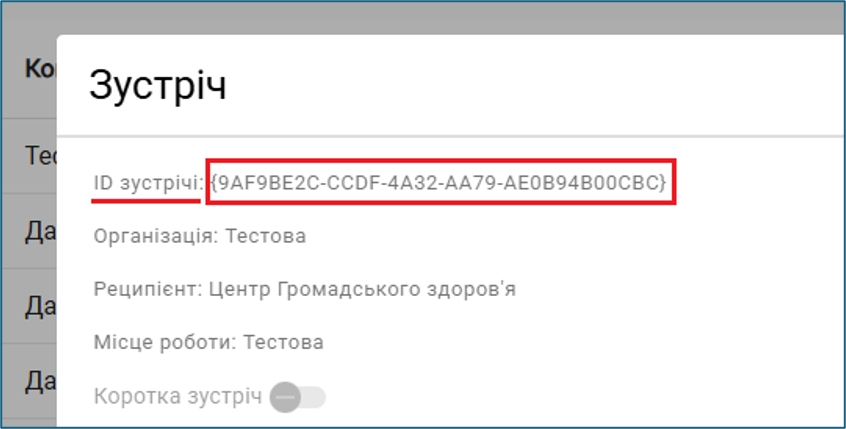
Якщо послуга була видалена помилково, документатор не зможе її відновити. В такому випадку слід звернутись на пошту технічної підтримки support_e@phc.org.ua. У запиті необхідно зазначити ID зустрічі.
ID зустрічі відображається і картці зустрічі зверху.
Вихід клієнта з попереднього програмного компонента
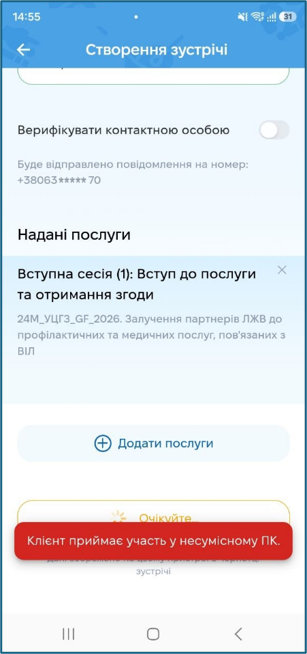
Якщо під час створення зустрічі відображається повідомлення «Клієнт приймає участь у несумісному ПК», це означає, що клієнт досі є учасником іншого програмного компонента, який несумісний із поточним.
Найчастіше така ситуація виникає, коли в попередньому програмному компоненті для клієнта не було зазначено дату виходу. Для подальшої роботи необхідно завершити участь клієнта в попередньому ПК або вказати коректну дату виходу з нього.
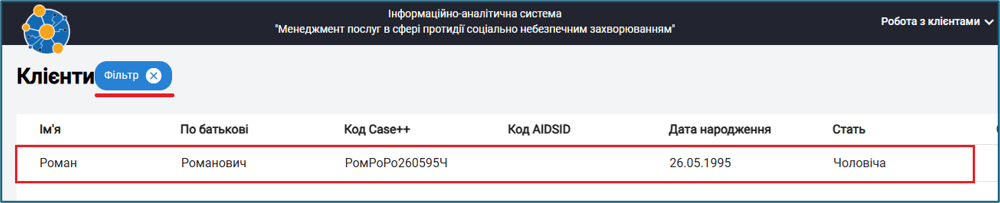
У меню «Робота з клієнтами» оберіть вкладку «Клієнти».

Знайдіть клієнта в переліку та перейдіть до його профілю. Для зручності можна скористатись фільтрами.
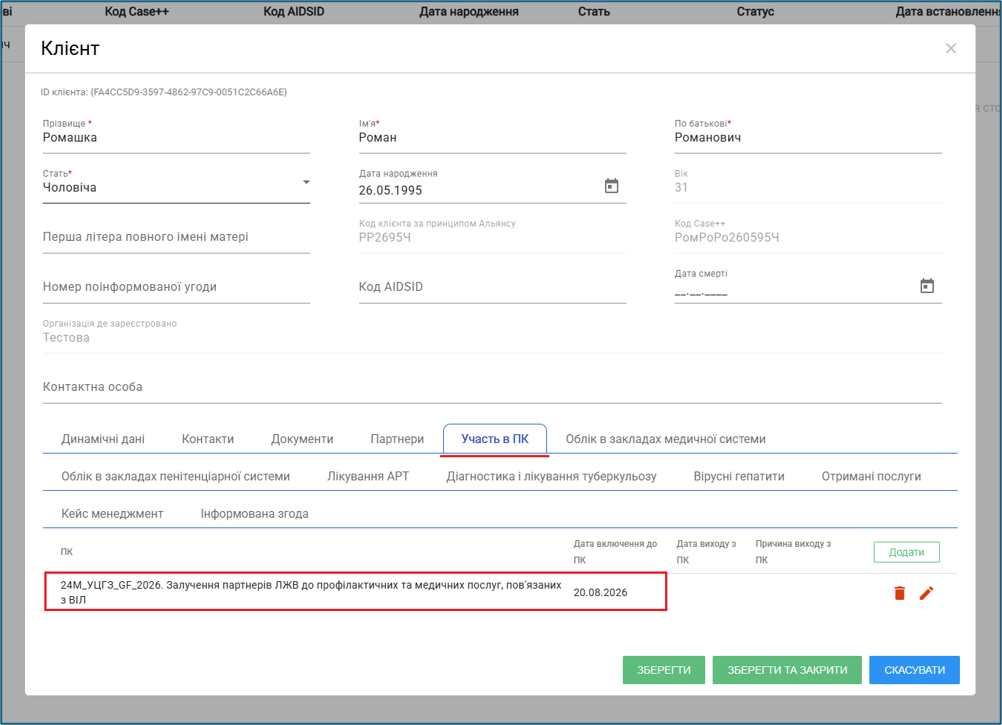
В профілі клієнта оберіть вкладку «Участь в ПК» та натисніть на програмний компонент.
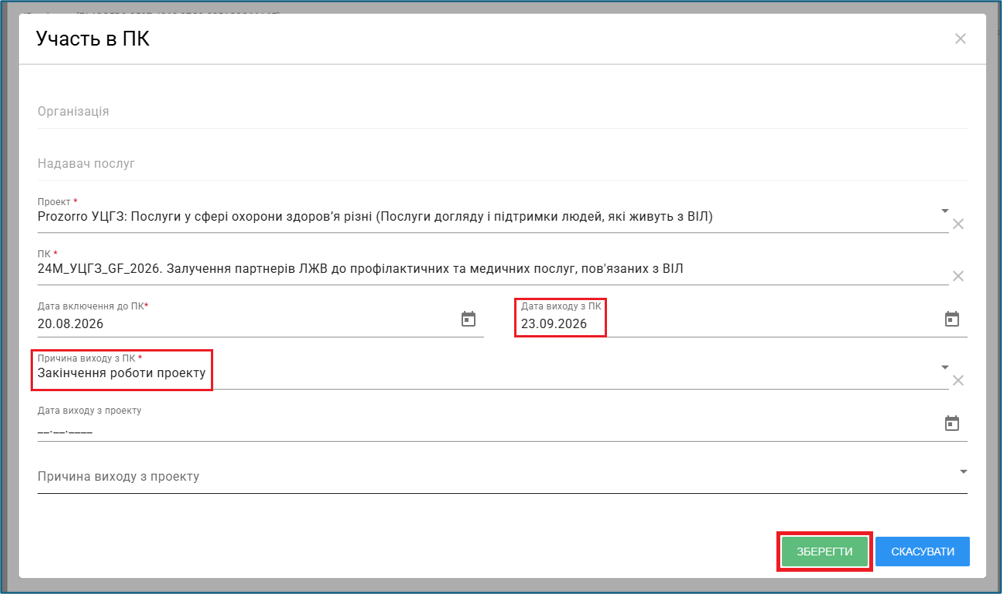
У модальному вікні «Участь в ПК» вкажіть дату виходу з ПК та оберіть зі списку причину виходу з ПК.
Для підтвердження внесених змін натисніть кнопку «Зберегти». Після цього участь клієнта в попередньому програмному компоненті буде завершено.
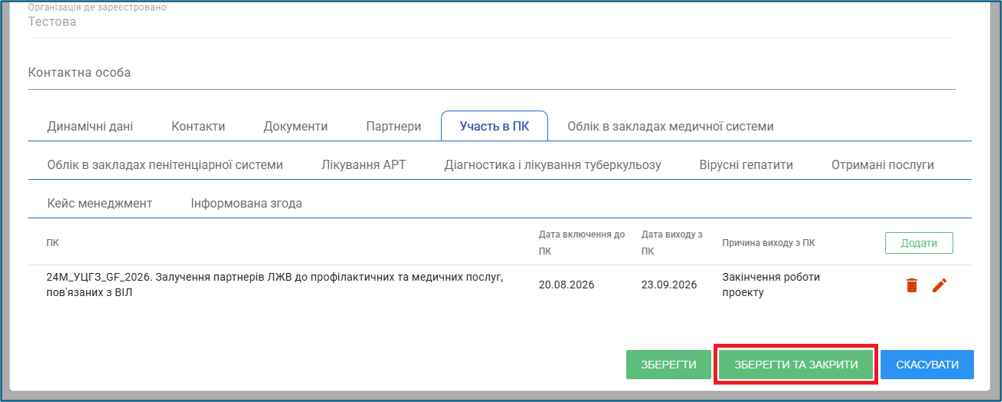
Після кліку на «Зберегти та закрити» можна продовжити проведення зустрічі з новим ПК.
Робота з блоком "Кейс менеджмент" в карті клієнта
Для роботи з вкладкою «Кейс менеджмент» потрібно зайти у розділ «Робота з клієнтами» та обрати вкладку «Клієнти».

Оберіть клієнта зі списку або скористайтесь фільтрами для швидкого пошуку. Відкрийте картку клієнта.

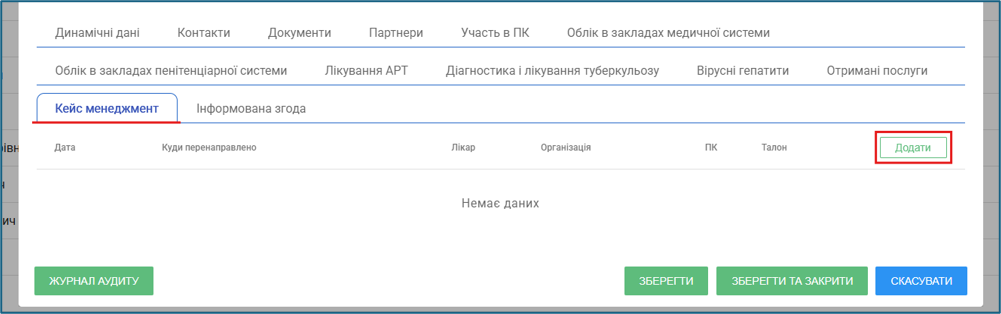
У карті клієнта оберіть розділ «Кейс менеджмент».
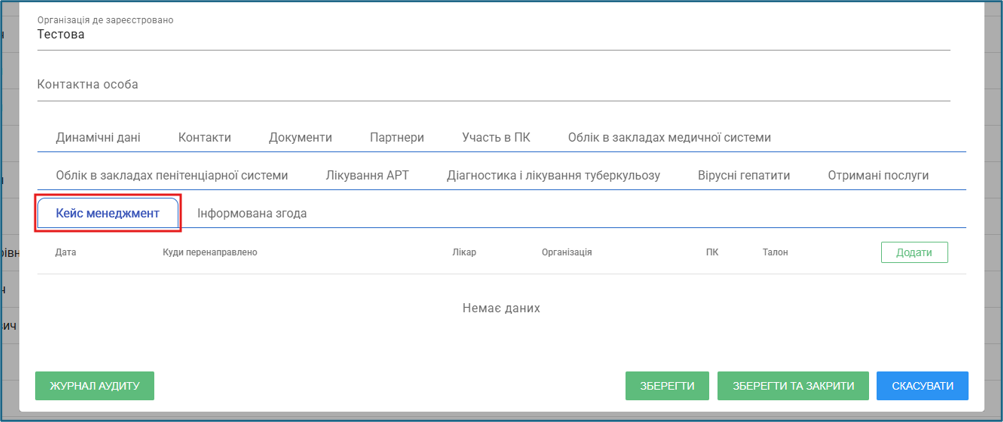
Для того, щоб додати новий талон натисніть кнопку «Додати».
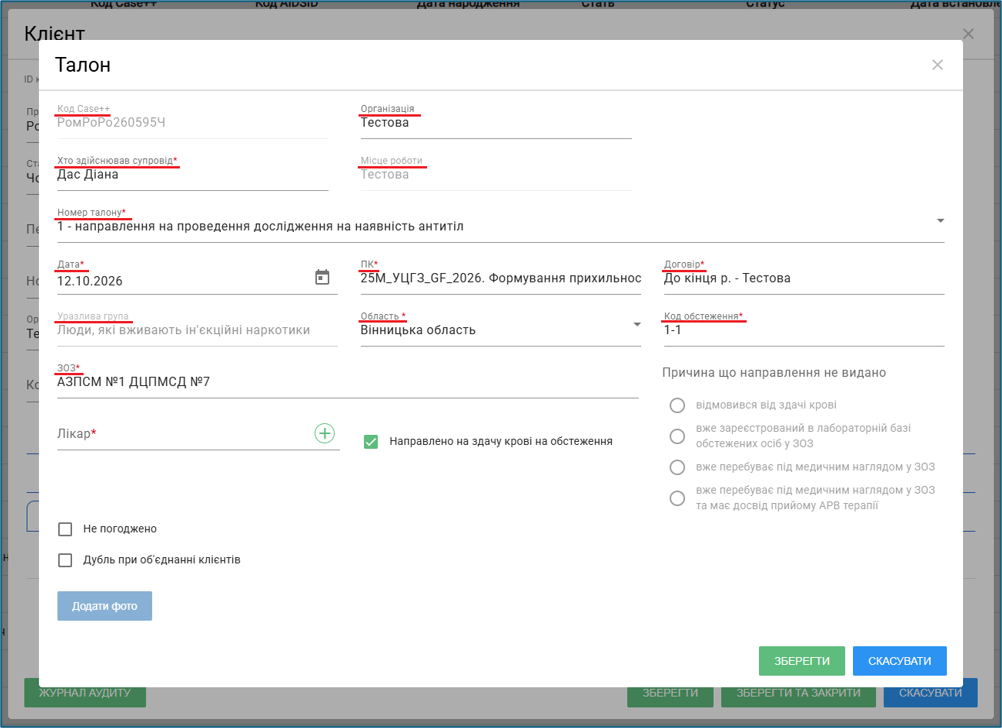
В модальному вікні «Талон» заповніть обов’язкові поля:
- Код Case++, проставляється автоматично;
- Організація, обирається потрібна з переліку. Для швидкого пошуку введіть перші три літери організації;
- Хто здійснював супровід, обирається з переліку соціальний працівник;
- Місце роботи, проставляється автоматично;
- Номер талону, потрібне обирається з переліку;
- Дата, вноситься власноруч або обирається з календаря;
- ПК, обирається програмний компонент в рамках якого виписується талон;
- Договір, обирається потрібний з переліку;
- Уразлива група, підтягується автоматично;
- Область, обирається з переліку;
- Код обстеження, прописується власноруч;
- ЗОЗ, обирається з переліку.
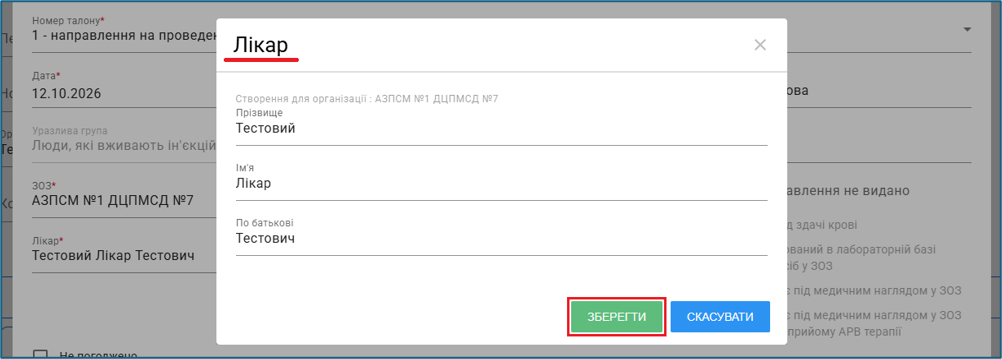
Для заповнення поля «Лікар» натисніть на «+».

Вкажіть ПІБ лікаря для якого створюється талон (працівник ЗОЗ). Натисніть «Зберегти» для збереження даних.
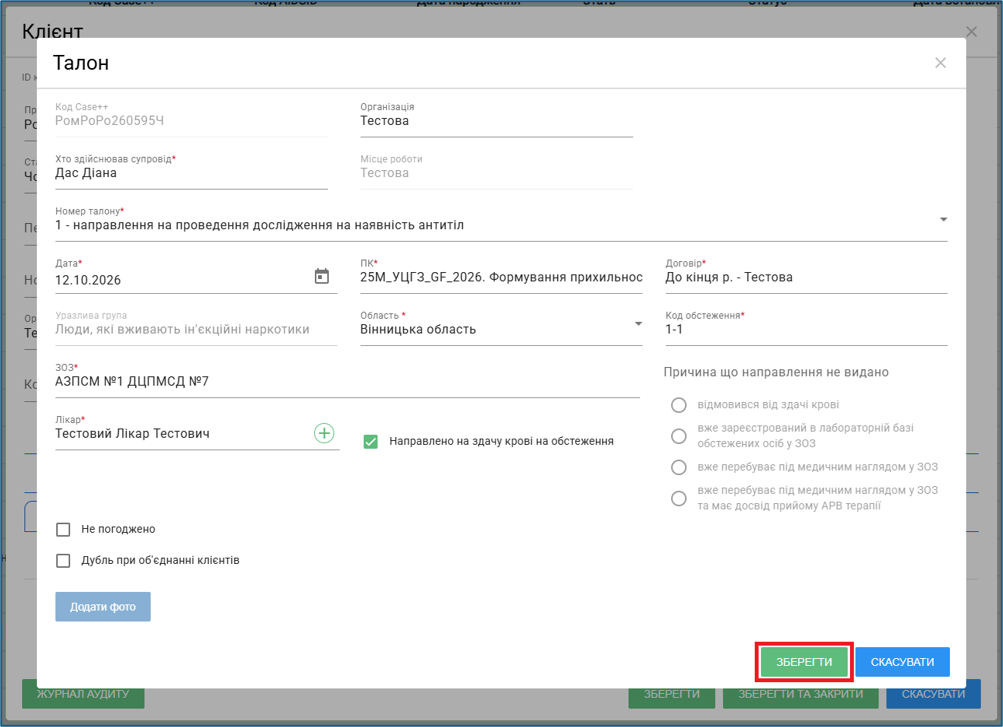
Якщо треба вказати причину не видання направлення, зніміть галочку в полі «Направлено на здачу крові на обстеження» та оберіть причину з переліку.

Після внесення всіх даних натисніть «Зберегти».
Щоб додати новий талон натисніть «Додати» та повторіть дії. Для редагування або видалення талону натисніть на олівець або кошик відповідно.
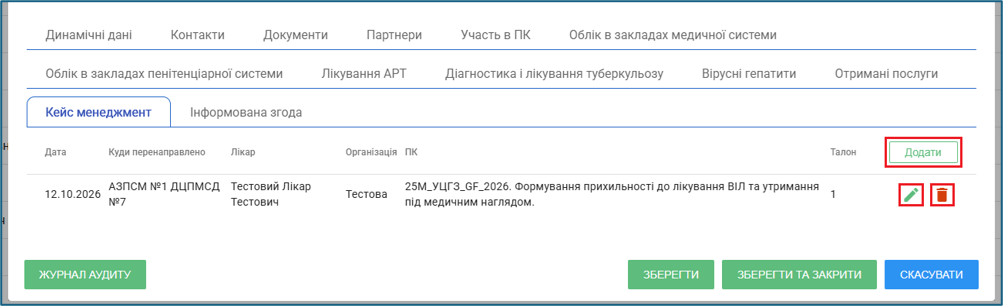
Для закриття картки клієнта натисніть «Зберегти та закрити».