# Створення, проведення та завершення "Зустрічі"
> ##### ***Створення зустріч у мобільному додатку***
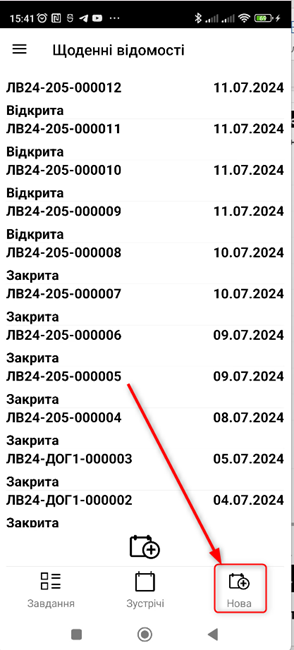
1. Натиснути на кнопку створення зустрічі – **"Нова"**.
[](https://knowledge.phc.org.ua/uploads/images/gallery/2025-01/41simage.png)
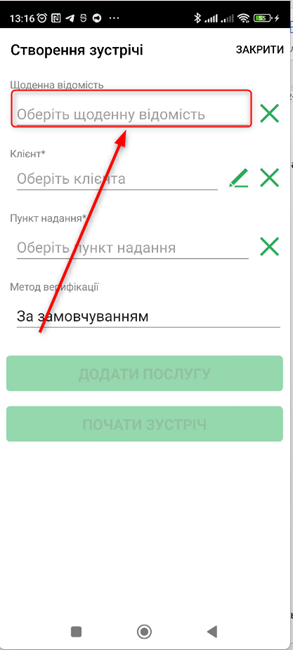
2\. Натиснути на поле **"Оберіть щоденну відомість"**.
[](https://knowledge.phc.org.ua/uploads/images/gallery/2025-01/Clzimage.png)
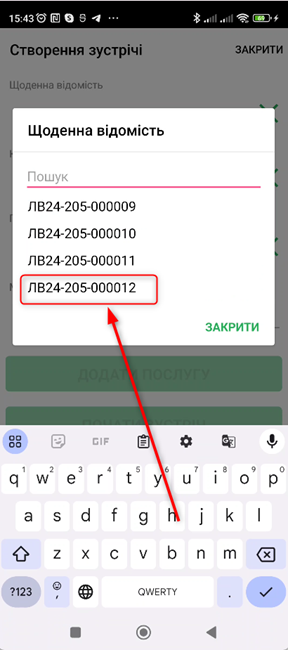
3\. Оберіть потрібну відомість зі списку або скористайтеся полем **"Пошук"** для швидкого пошуку, ввівши літери, які містять назву необхідної щоденної відомості. У списку відображаються лише ті щоденні відомості, які мають статус **"Відкрита"**.
[](https://knowledge.phc.org.ua/uploads/images/gallery/2025-01/pEzimage.png)
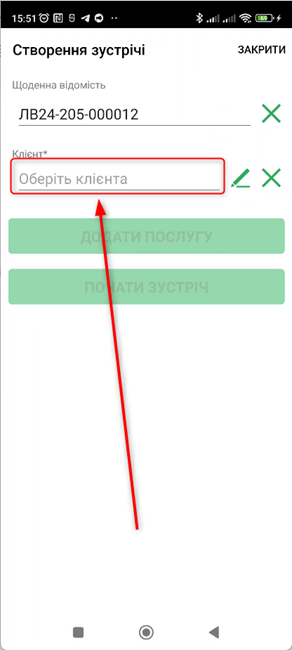
4\. Потрібно натиснути на поле **"Оберіть клієнта"**.
[](https://knowledge.phc.org.ua/uploads/images/gallery/2025-01/KO9image.png)
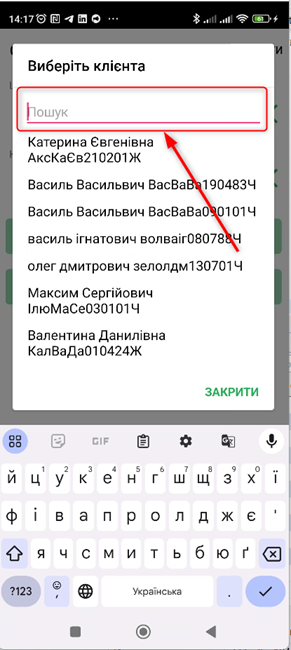
5.1. Якщо клієнт існує в базі, його можна знайти, ввівши значення з можливих варіантів пошуку в поле **"Пошук"**.
Варіанти пошуку:
- Перші літери прізвища, імені або по батькові.
- За кодом Case++.
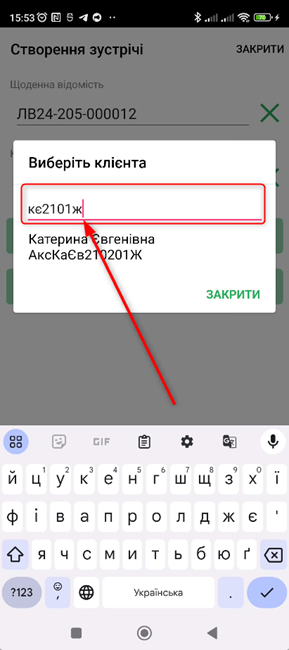
- За кодом клієнта за принципом Альянсу.
5.2. Якщо клієнта в базі не існує, його необхідно створити. Процес створення клієнта описано інструкції – **"Створення клієнта"**.
[](https://knowledge.phc.org.ua/uploads/images/gallery/2025-01/B0Fimage.png)
Приклад пошуку по коду клієнта за принципом Альянсу.
[](https://knowledge.phc.org.ua/uploads/images/gallery/2025-01/eR6image.png)
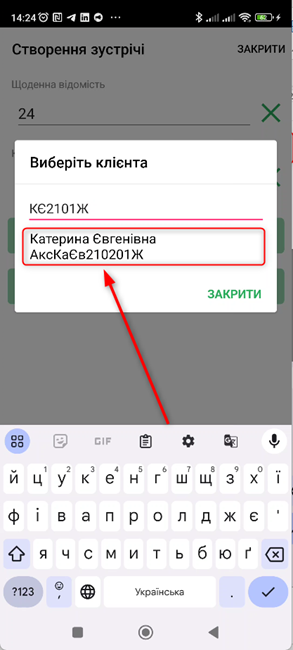
6\. Натиснути на знайденого клієнта.
[](https://knowledge.phc.org.ua/uploads/images/gallery/2025-01/pAAimage.png)
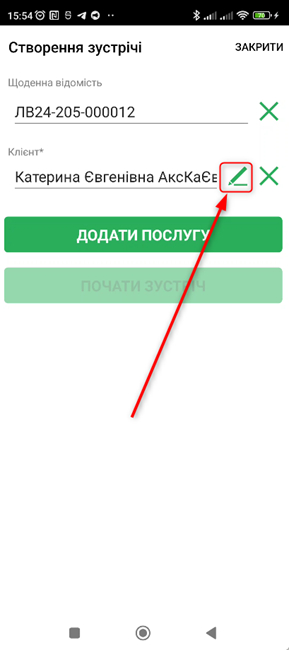
7\. За потреби дані обраного клієнта можна переглянути або відредагувати, натиснувши на кнопку у вигляді зеленого олівця.
[](https://knowledge.phc.org.ua/uploads/images/gallery/2025-01/YjMimage.png)
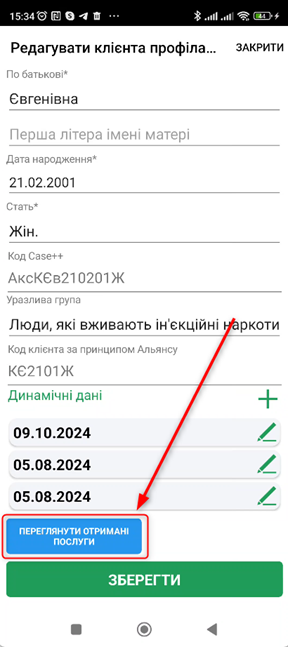
Вигляд картки клієнта в режимі редагування дозволяє змінювати дані клієнта.
У створеній картці клієнта доступна кнопка **"Переглянути отримані послуги"**.
[](https://knowledge.phc.org.ua/uploads/images/gallery/2025-01/va4image.png)
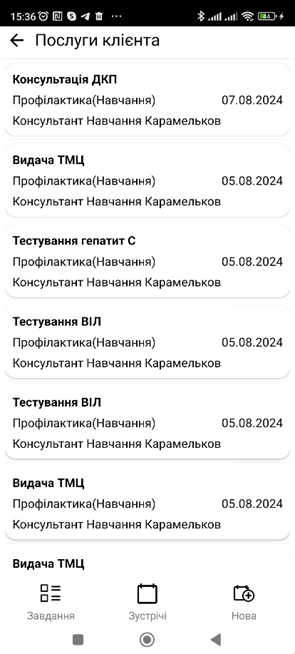
Після натискання на кнопку відображається список усіх послуг, наданих клієнту.
[](https://knowledge.phc.org.ua/uploads/images/gallery/2025-01/Rubimage.png)
> ##### ***Отримання згоди на обробку персональних даних та соціальний супровід***
Функціонал передбачає фіксацію згоди клієнта на обробку персональних даних та соціальний супровід шляхом підтвердження через номер телефону. Згода фіксується під час реєстрації клієнта в системі або при першому контакті з ним, **до початку будь-яких операцій або надання послуг**.
**Звертаємо увагу, що надання послуг клієнту можливе і без отримання згоди на обробку персональних даних.**
У такому випадку відповідні послуги підлягатимуть **верифікації документатором**.
Соціальний працівник має можливість ініціювати процес отримання згоди на обробку персональних даних клієнта під час створення зустрічі в мобільному додатку.
**Порядок дій консультанта при створенні зустрічі:**
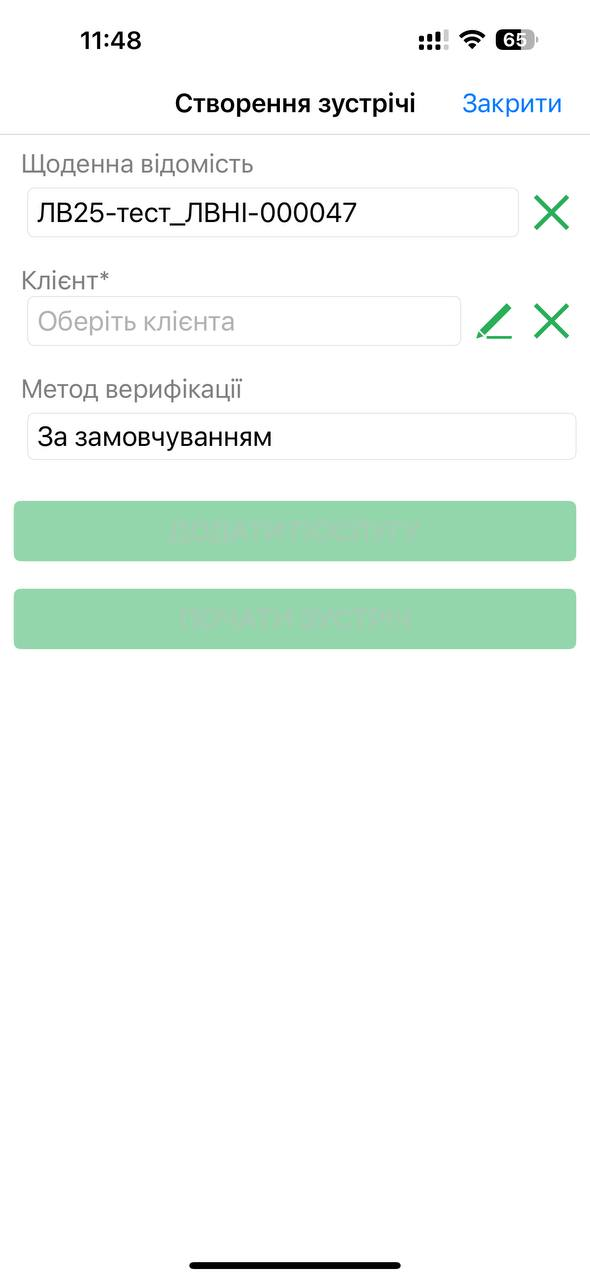
**1. Обирає відповідну щоденну відомість.**
[](https://knowledge.phc.org.ua/uploads/images/gallery/2025-05/PB6image.png)
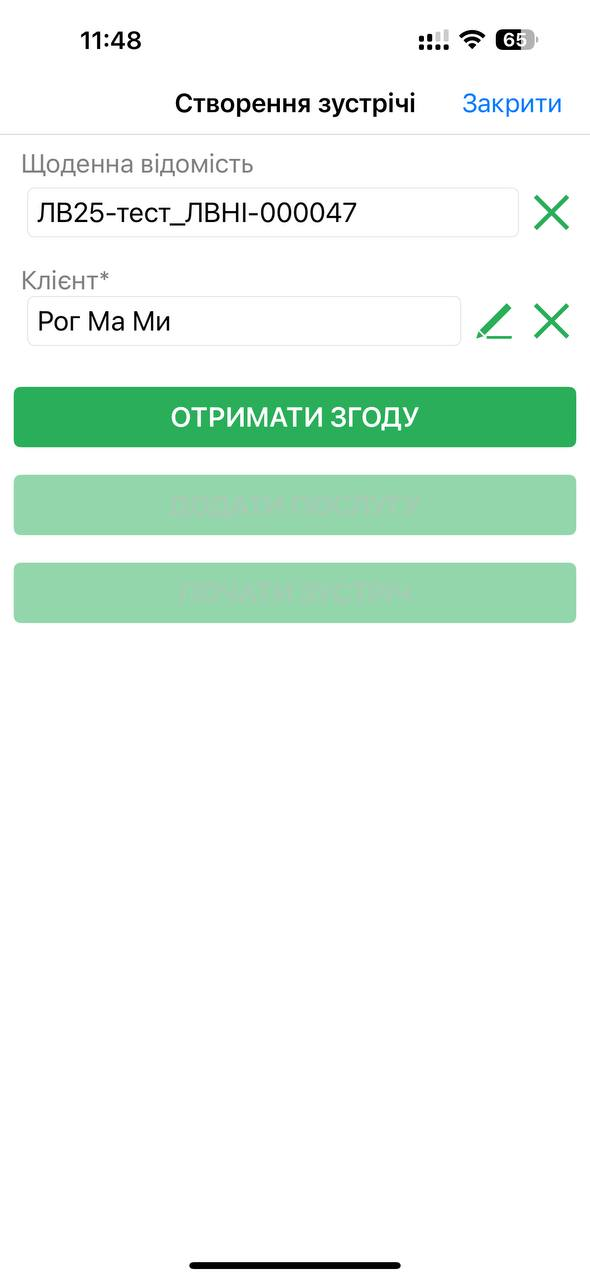
**2. Обирає клієнта зі списку.**
- Якщо у клієнта ще не зафіксована згода, але в системі вказано номер телефону, з’являється кнопка **"Отримати згоду".**
[](https://knowledge.phc.org.ua/uploads/images/gallery/2025-05/mqjimage.png)
**3. Створює нового клієнта.**
- У разі створення нового клієнта та внесення його персональних даних система автоматично ініціює запит на отримання згоди на обробку персональних даних, з’являється кнопка **"Отримати згоду".**
[ 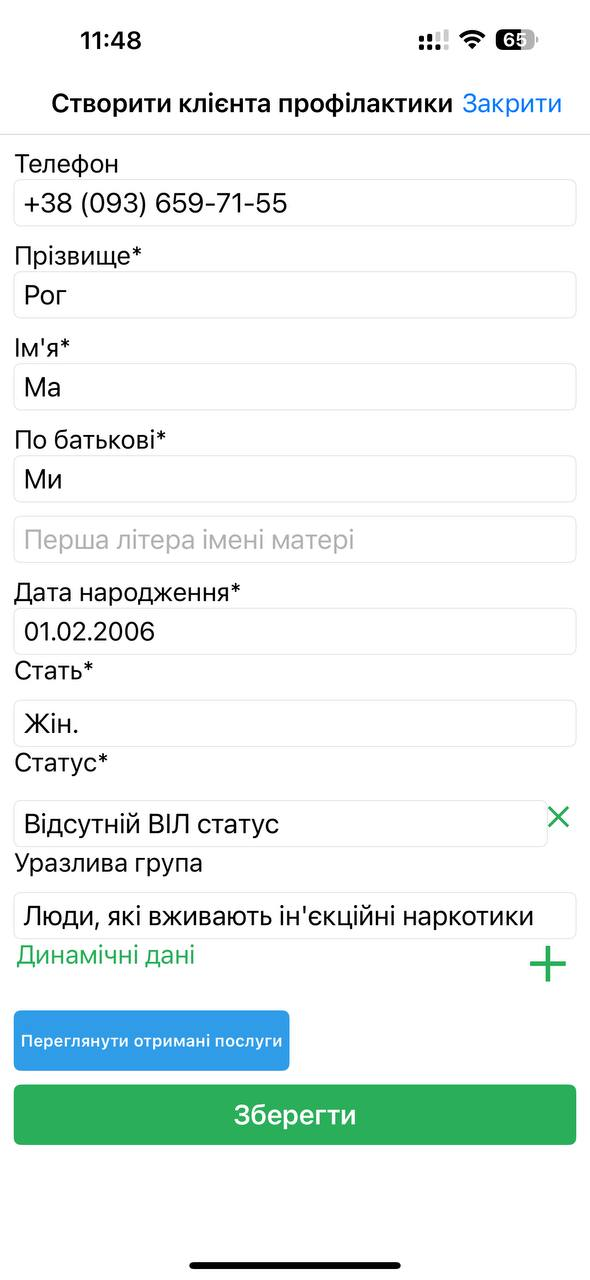 ](https://knowledge.phc.org.ua/uploads/images/gallery/2025-05/hkCimage.png)[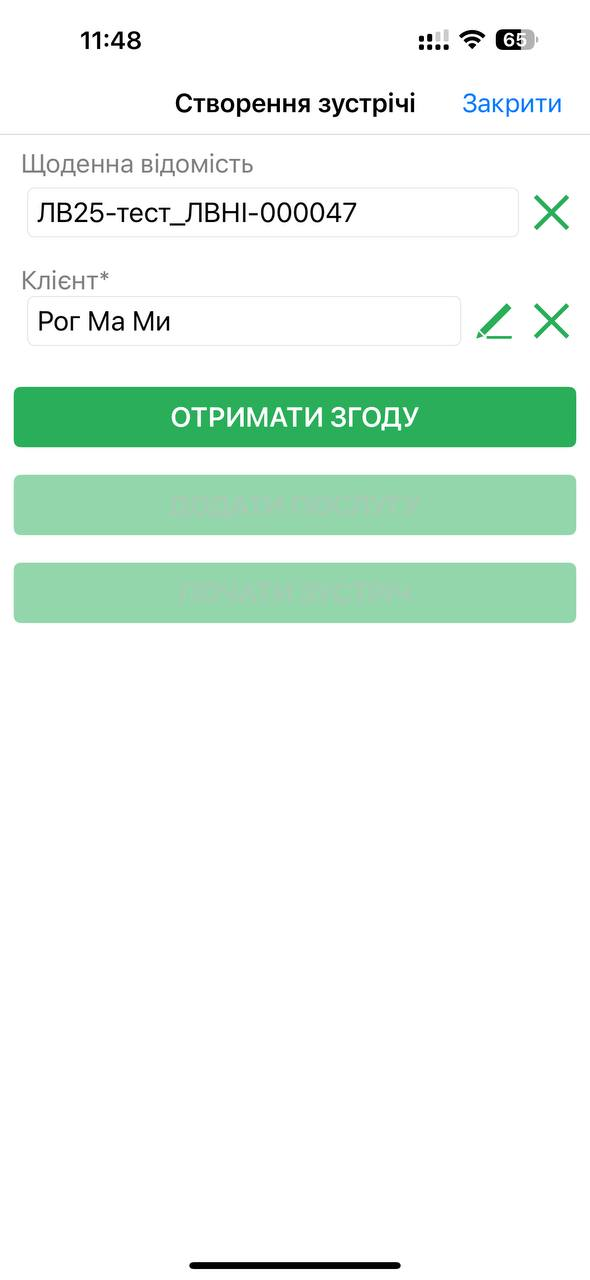](https://knowledge.phc.org.ua/uploads/images/gallery/2025-05/vlLimage.png)
**4. Отримання згоди:**
- Натискається кнопка **"Отримати згоду"**. [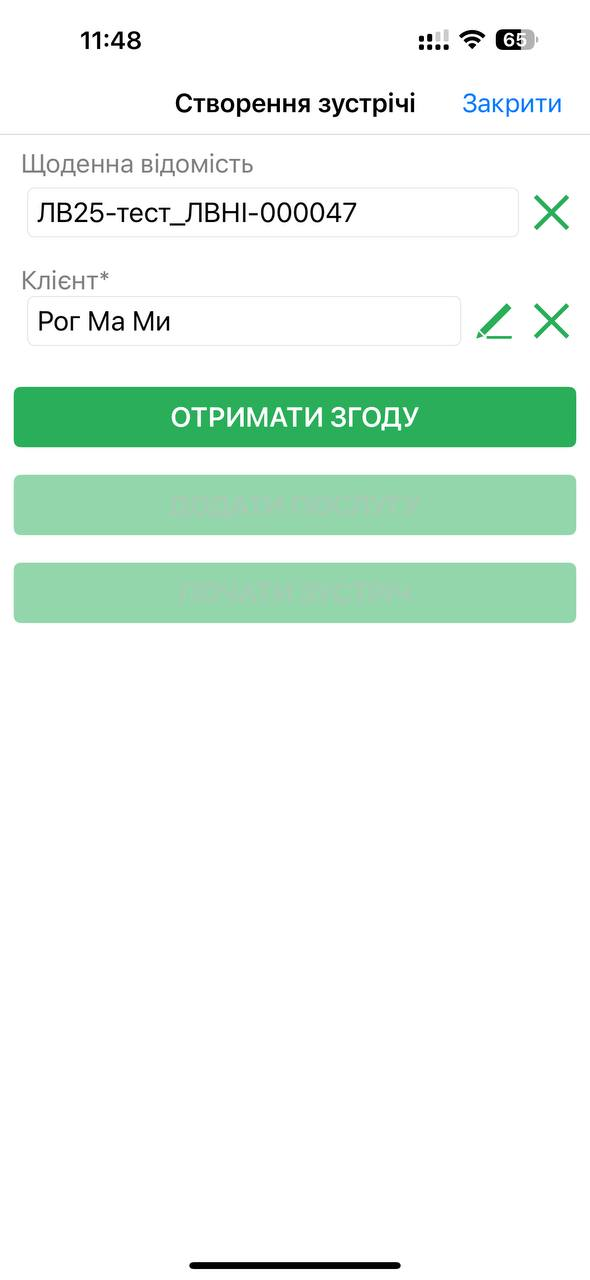](https://knowledge.phc.org.ua/uploads/images/gallery/2025-05/gz6image.png)
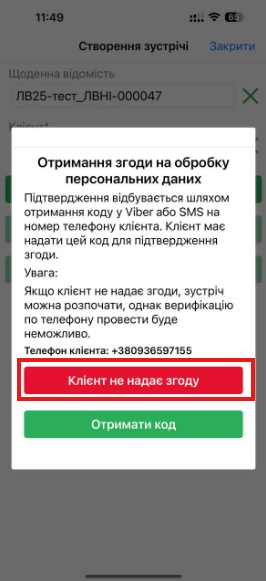
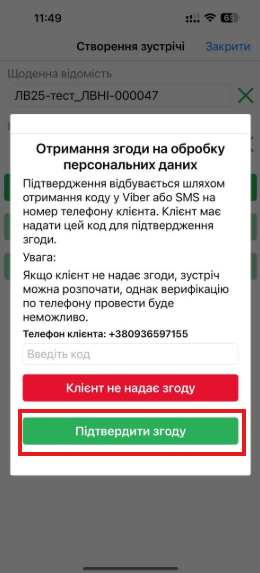
- Відкривається модальне вікно **"Отримання згоди на обробку персональних даних"**.
[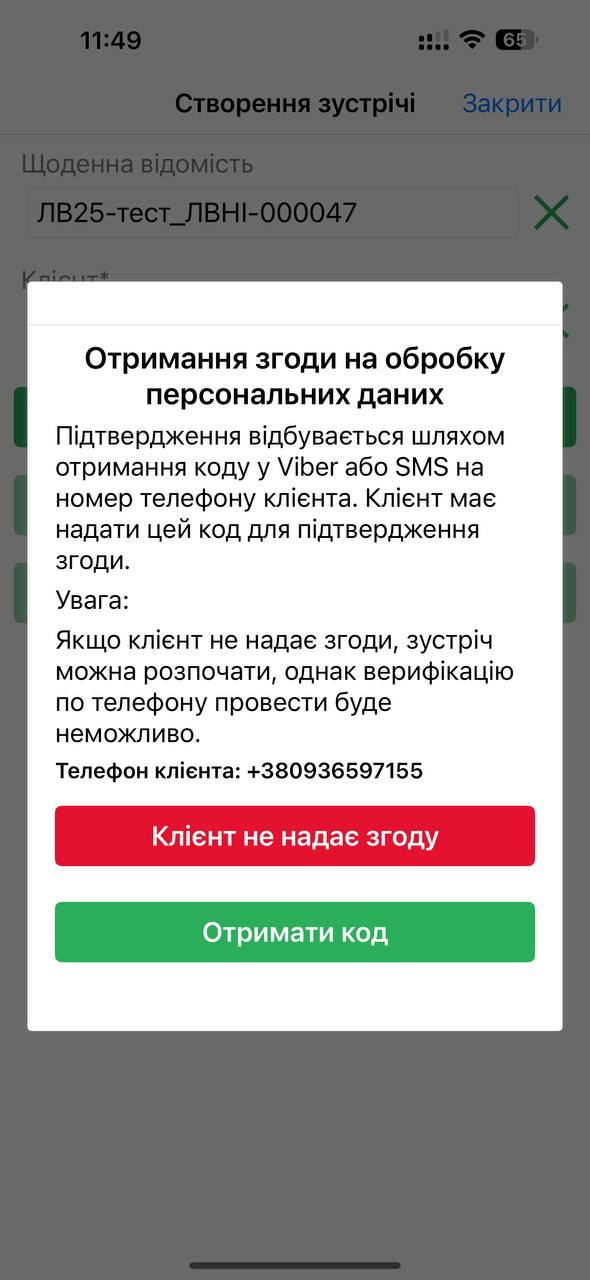](https://knowledge.phc.org.ua/uploads/images/gallery/2025-05/2J4image.png)
**5. Подальші дії залежать від відповіді клієнта:**
- Якщо клієнт **не надає згоду**, подальша робота з ним можлива лише після **верифікації документатором**.
[](https://knowledge.phc.org.ua/uploads/images/gallery/2025-05/vuBimage.png)
- Якщо клієнт **надає згоду**, необхідно натиснути кнопку **"Підтвердити згоду"**.
[](https://knowledge.phc.org.ua/uploads/images/gallery/2025-05/cLzimage.png)
**6. Підтвердження згоди:**
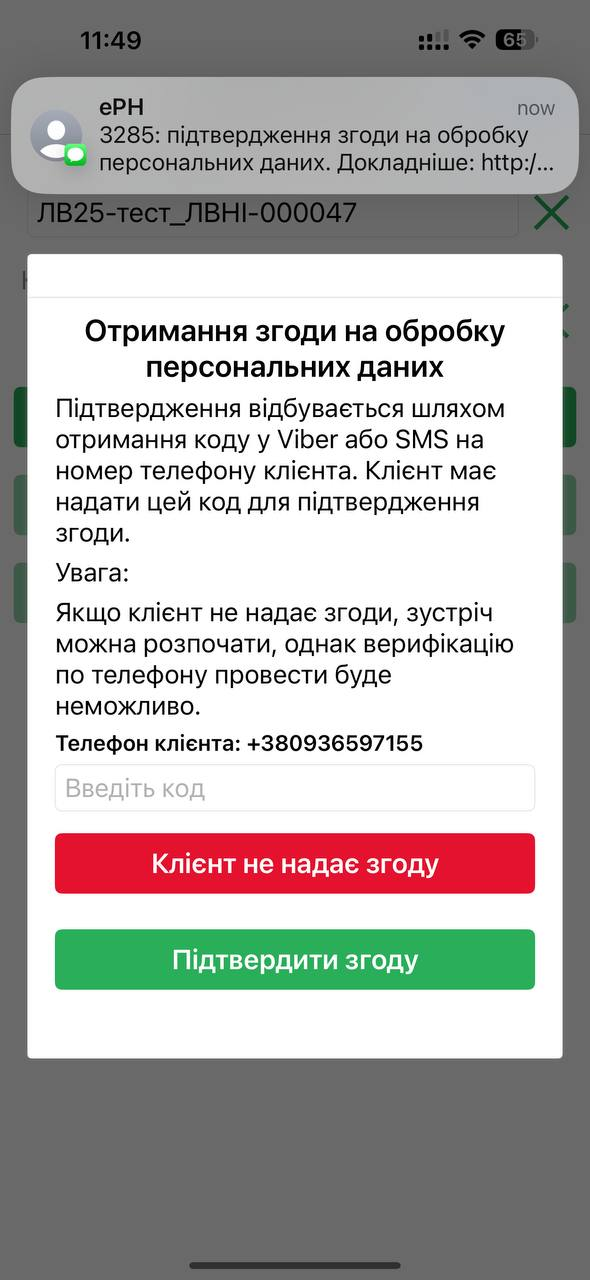
- На номер телефону клієнта надходить **SMS** з кодом підтвердження та **[посиланням](https://e.phc.org.ua/#/consent) на текст згоди на обробку персональних даних**.
Для одного клієнта протягом одного дня передбачено **до двох спроб внесення коду підтвердження згоди**.
**Звертаємо увагу, що в межах однієї організації необхідно отримати лише одну згоду на обробку персональних даних від клієнта.**
[  ](https://knowledge.phc.org.ua/uploads/images/gallery/2025-05/k5kimage.png)[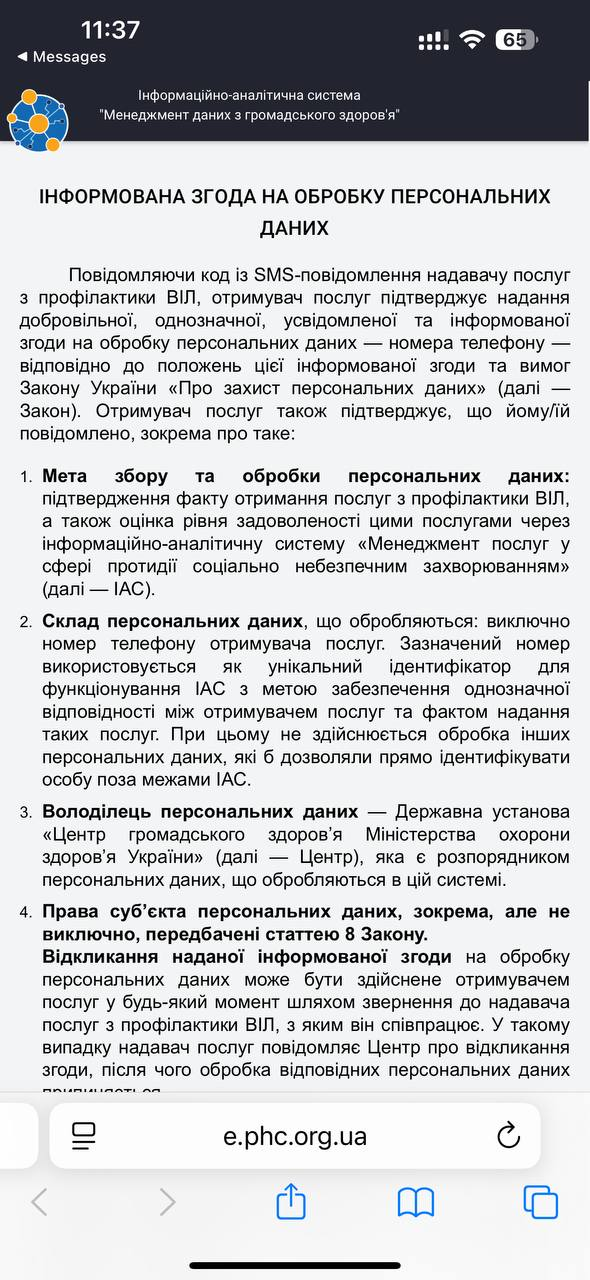](https://knowledge.phc.org.ua/uploads/images/gallery/2025-05/U4Simage.png)
- Працівник вводить код у відповідне поле — після цього можна продовжити надання послуги.
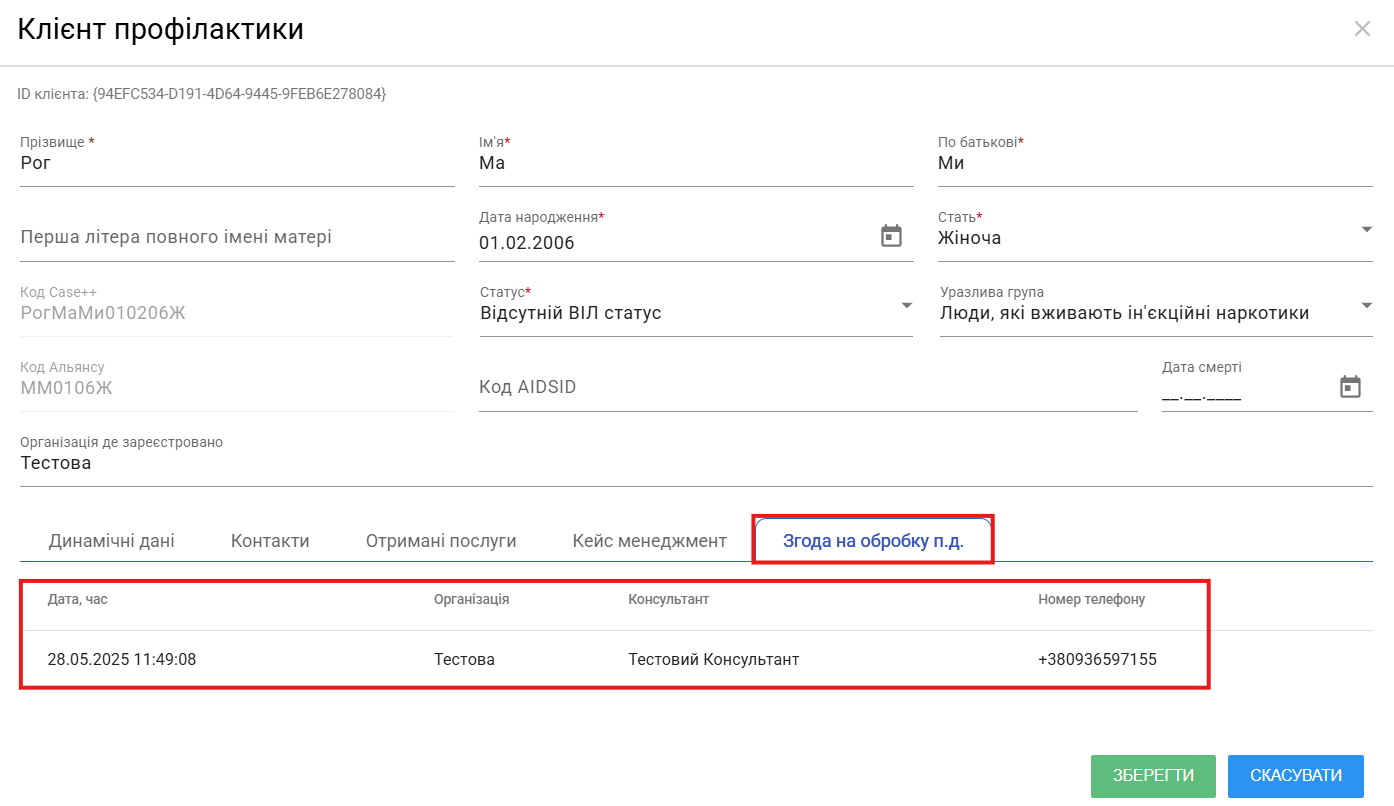
У разі отримання згоди на обробку персональних даних у системі передбачено можливість для документатора **переглядати відповідну інформацію у розділі "Згода на обробку п.д."**, де відображаються дата, час та контактні дані, пов’язані з фіксацією згоди.
[](https://knowledge.phc.org.ua/uploads/images/gallery/2025-05/2ukimage.png)
> ##### ***Додавання послуг до зустрічі клієнта***
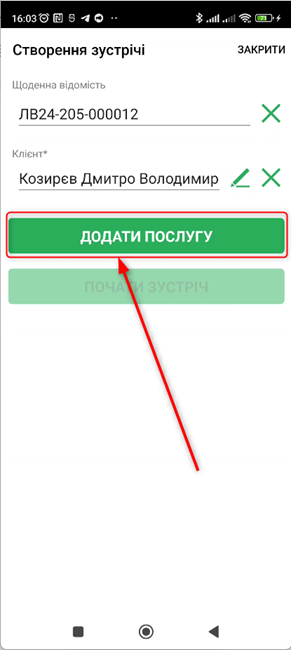
1\. Для надання послуг клієнту потрібно натиснути на кнопку **"Додати послугу"**.
[](https://knowledge.phc.org.ua/uploads/images/gallery/2025-01/RgKimage.png)
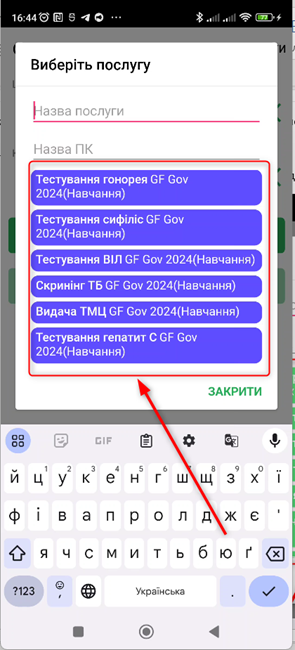
2\. У відкритому вікні відображаються доступні для надання послуги та програмні компоненти, до яких відносяться послуги, доступні для надання консультантом.
[](https://knowledge.phc.org.ua/uploads/images/gallery/2025-01/hV3image.png)
3\. Пошук послуг реалізований декількома варіантами:
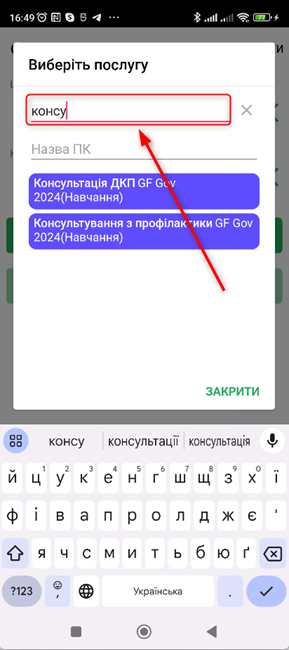
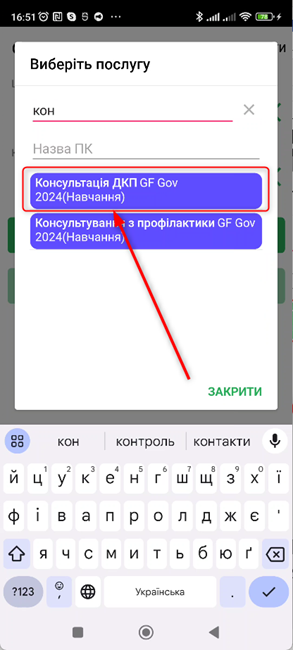
- Пошук за введеними літерами в полі **"Назва послуги"**, які містять назву послуги (система відфільтровує та відображає потрібні послуги).
[](https://knowledge.phc.org.ua/uploads/images/gallery/2025-01/hxSimage.png)
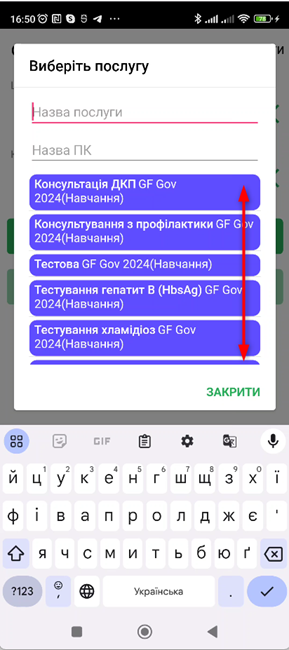
- Вибір із списку, прокручуючи сторінку з послугами вгору або вниз.
[](https://knowledge.phc.org.ua/uploads/images/gallery/2025-01/dNeimage.png)
4\. Виберіть потрібну послугу, натиснувши на неї.
[](https://knowledge.phc.org.ua/uploads/images/gallery/2025-01/HmEimage.png)
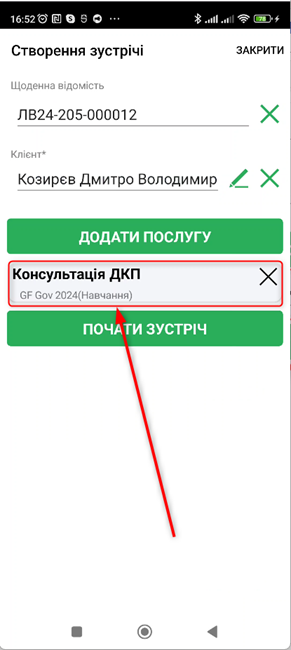
5\. Після вибору послуги вона додається до шаблону створення зустрічі. Система дозволяє додавати кілька послуг, при цьому послуги розподіляються за видами, які надаються.
[](https://knowledge.phc.org.ua/uploads/images/gallery/2025-01/BETimage.png)
> ##### ***Проведення "Зустрічі"***
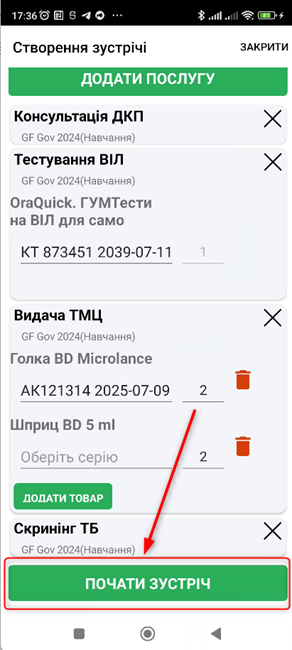
1\. Натиснути на кнопку **"Почати зустріч"**.
[](https://knowledge.phc.org.ua/uploads/images/gallery/2025-01/U7Himage.png)
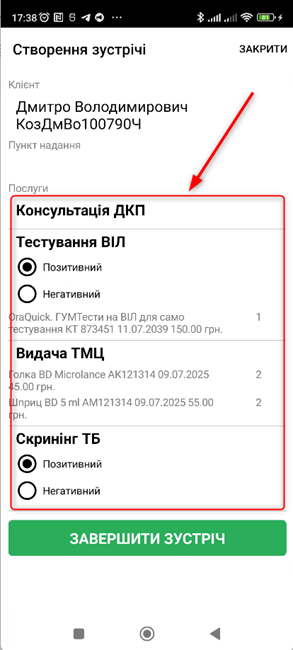
2\. У відкритому вікні відображаються всі надані послуги, а також послуги в яких потрібно обрати результат.
[](https://knowledge.phc.org.ua/uploads/images/gallery/2025-01/LyHimage.png)
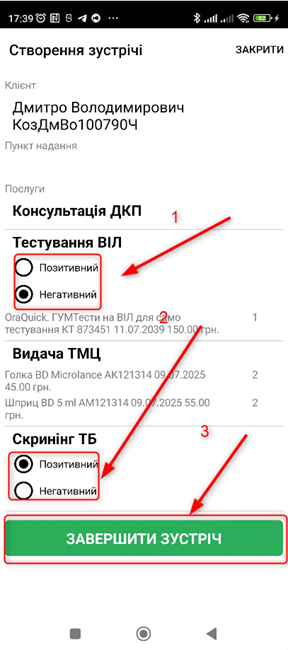
3. Обрати результати послуг і натиснути кнопку **"Завершити зустріч"**.
[](https://knowledge.phc.org.ua/uploads/images/gallery/2025-01/Lr2image.png)