# Створення партнера клієнта ДіП

Партнер клієнта програми «Догляд і підтримка» додається або під час створення клієнта або вже в існуючий обліковий запис.

Щоб додати партнера до існуючого облікового запису, після авторизації та вибору програми натисніть на три рисочки у лівому верхньому куті екрана.
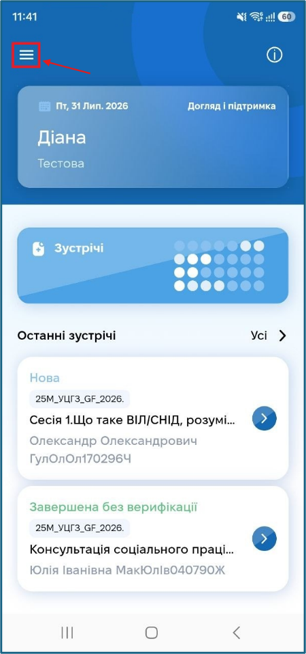
![image.png](https://knowledge.phc.org.ua/uploads/images/gallery/2026-08/scaled-1680-/cwFimage.png)

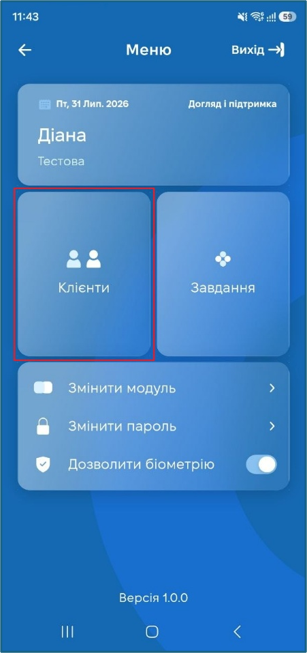
Оберіть блок «Клієнти».

<span style="white-space: pre-wrap;"> </span>![image.png](https://knowledge.phc.org.ua/uploads/images/gallery/2026-08/scaled-1680-/OGJimage.png)

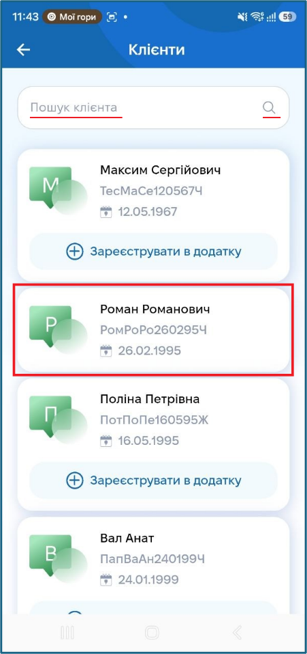
Для вибору клієнта скористайтесь пошуком або оберіть його з переліку.
![image.png](https://knowledge.phc.org.ua/uploads/images/gallery/2026-08/scaled-1680-/E2Nimage.png)

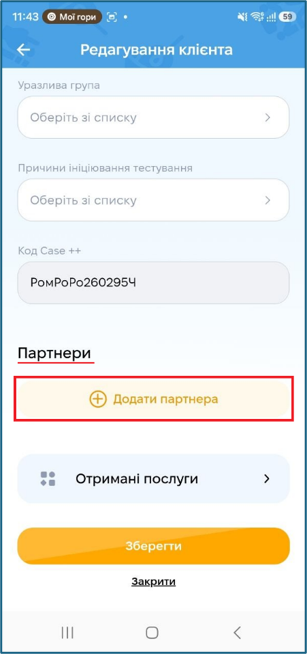
Прогорніть донизу та натисніть «Додати партнера».
![image.png](https://knowledge.phc.org.ua/uploads/images/gallery/2026-08/scaled-1680-/NR0image.png)

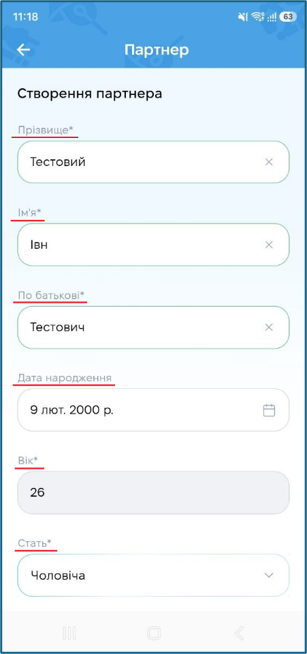
На екрані «Створення партнера», заповніть всі поля позначені зірочкою.
![image.png](https://knowledge.phc.org.ua/uploads/images/gallery/2026-08/scaled-1680-/7vRimage.png)

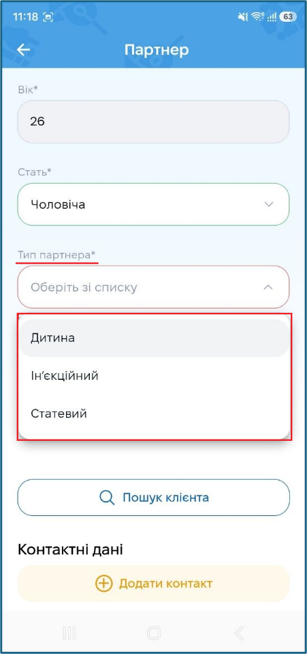
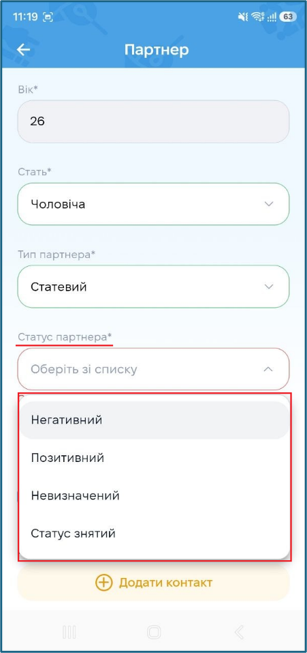
<span style="white-space: pre-wrap;">В полях </span>**тип партнера**<span style="white-space: pre-wrap;"> та </span>**статус партнера**<span style="white-space: pre-wrap;"> оберіть потрібне значення з переліку.</span>

<span style="white-space: pre-wrap;"> </span>![image.png](https://knowledge.phc.org.ua/uploads/images/gallery/2026-08/scaled-1680-/1YUimage.png)<span style="white-space: pre-wrap;"> </span>[![image.png](https://knowledge.phc.org.ua/uploads/images/gallery/2026-08/scaled-1680-/9CKimage.png)](https://knowledge.phc.org.ua/uploads/images/gallery/2026-08/9CKimage.png)

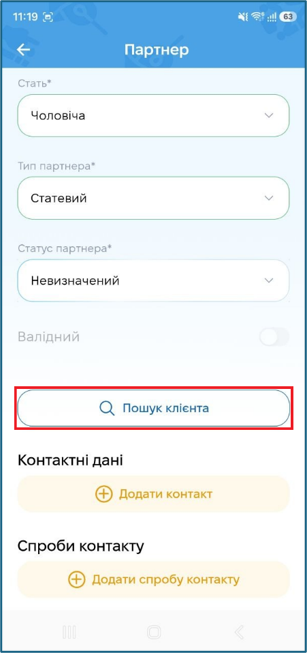
Після заповнення всіх обов’язкових полів, можна пошукати клієнта в базі. Для цього натисніть «Пошук клієнта».
![image.png](https://knowledge.phc.org.ua/uploads/images/gallery/2026-08/scaled-1680-/68himage.png)

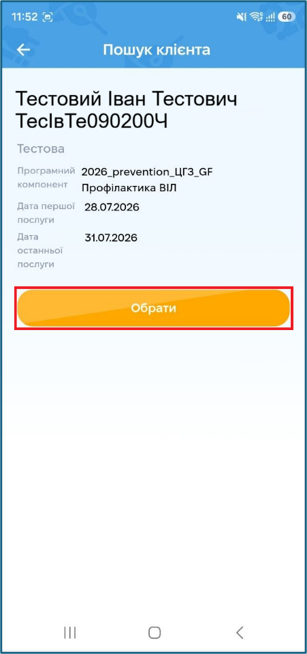
Якщо клієнт є в базі Public Health, оберіть його, натиснувши відповідну кнопку.
![image.png](https://knowledge.phc.org.ua/uploads/images/gallery/2026-08/scaled-1680-/zjLimage.png)

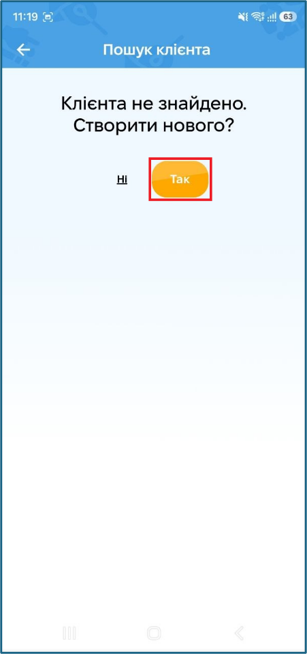
Якщо клієнта немає в базі Public Health, натисніть «Так» для створення картки або «Ні», якщо створювати її не потрібно.
![image.png](https://knowledge.phc.org.ua/uploads/images/gallery/2026-08/scaled-1680-/GNpimage.png)

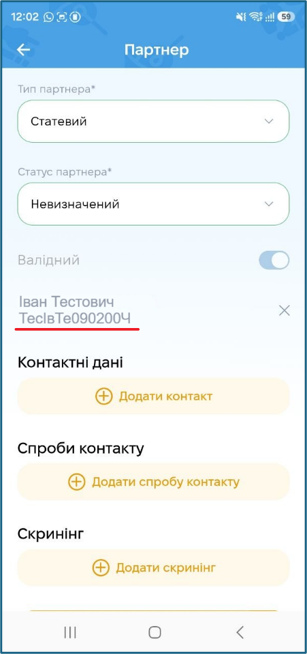
Після вибору клієнта його ПІБ та Case++ підтягнуться автоматично.
![image.png](https://knowledge.phc.org.ua/uploads/images/gallery/2026-08/scaled-1680-/3Owimage.png)

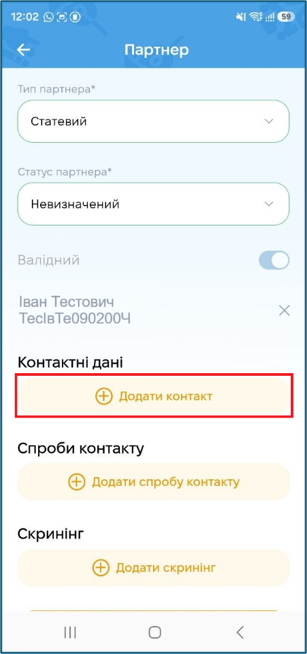
<span style="white-space: pre-wrap;">Перейдіть до </span>**контактних даних**<span style="white-space: pre-wrap;"> натиснувши «Додати контакт».</span>

![image.png](https://knowledge.phc.org.ua/uploads/images/gallery/2026-08/scaled-1680-/WXeimage.png)

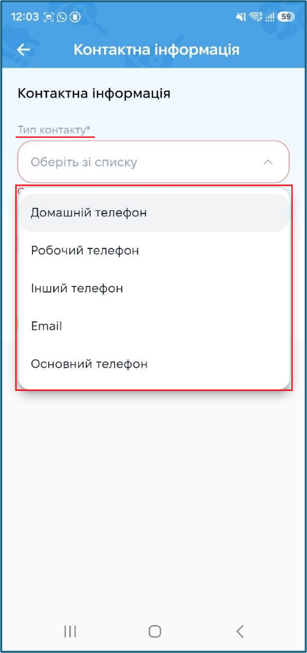
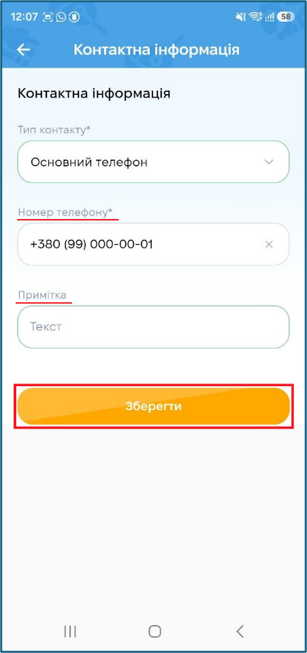
<span style="white-space: pre-wrap;">Зі списку оберіть </span>**тип контакту**<span style="white-space: pre-wrap;">, додайте </span>**номер телефону**<span style="white-space: pre-wrap;"> або </span>**Email**<span style="white-space: pre-wrap;"> та, за потреби, вкажіть </span>**примітку**. Після заповнення контактної інформації натисніть «Зберегти».

<span style="white-space: pre-wrap;"> </span>[![image.png](https://knowledge.phc.org.ua/uploads/images/gallery/2026-08/scaled-1680-/w29image.png)](https://knowledge.phc.org.ua/uploads/images/gallery/2026-08/w29image.png)<span style="white-space: pre-wrap;"> </span>[![image.png](https://knowledge.phc.org.ua/uploads/images/gallery/2026-08/scaled-1680-/H7Cimage.png)](https://knowledge.phc.org.ua/uploads/images/gallery/2026-08/H7Cimage.png)

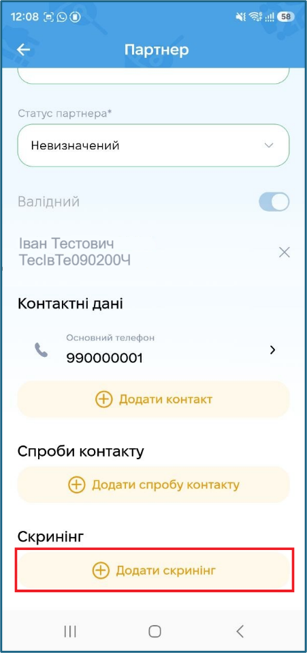
<span style="white-space: pre-wrap;">На наступному кроці </span>**додайте скринінг**, натиснувши кнопку «Додати скринінг».
![image.png](https://knowledge.phc.org.ua/uploads/images/gallery/2026-08/scaled-1680-/1y1image.png)

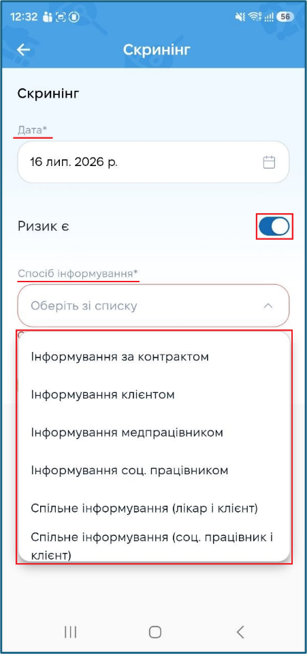
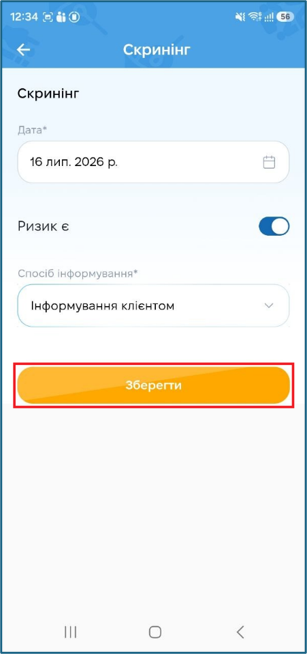
<span style="white-space: pre-wrap;">На екрані «Скринінг» оберіть </span>**дату**. Якщо є ризик захворюваності увімкніть чекбокс «Ризик є». Зі списку оберіть спосіб інформування партнера. Після заповнення даних скринінгу, натисніть «Зберегти».

<span style="white-space: pre-wrap;"> </span>[![image.png](https://knowledge.phc.org.ua/uploads/images/gallery/2026-08/scaled-1680-/PyBimage.png)](https://knowledge.phc.org.ua/uploads/images/gallery/2026-08/PyBimage.png)<span style="white-space: pre-wrap;"> </span>[![image.png](https://knowledge.phc.org.ua/uploads/images/gallery/2026-08/scaled-1680-/R9eimage.png)](https://knowledge.phc.org.ua/uploads/images/gallery/2026-08/R9eimage.png)

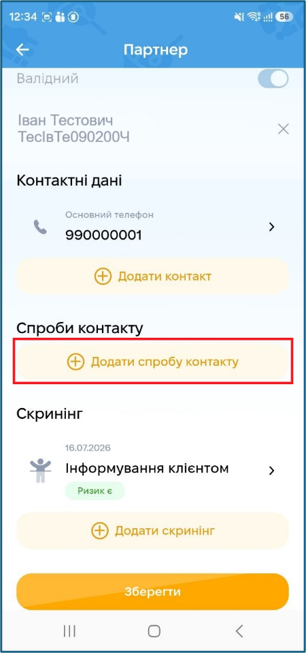
<span style="white-space: pre-wrap;">Після заповнення скринінгу </span>**додайте спробу контакту**<span style="white-space: pre-wrap;"> з партнером, натиснувши відповідну кнопку.</span>

![image.png](https://knowledge.phc.org.ua/uploads/images/gallery/2026-08/scaled-1680-/YYTimage.png)

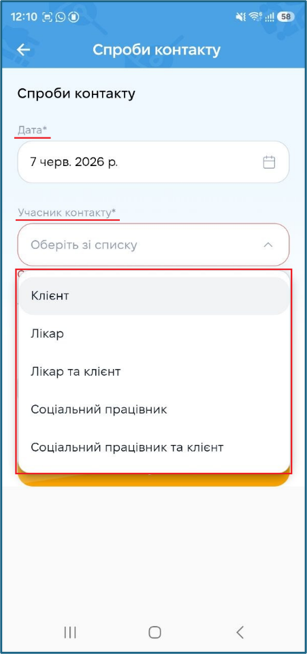
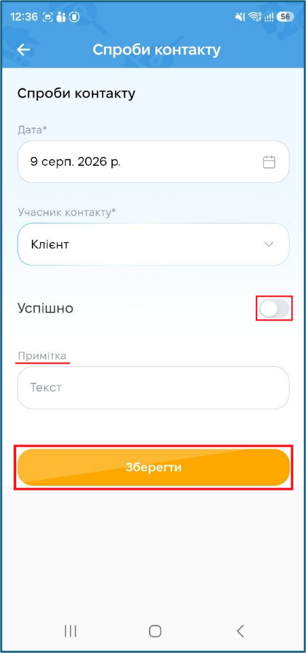
<span style="white-space: pre-wrap;">На екрані «Спроби контакту» оберіть дату та учасника контакту зі списку. Якщо контакт з партнером відбувся, відмітьте це увімкнувши чекбокс «Успішно». За потреби вкажіть </span>**примітку**. Після заповнення контактної інформації натисніть «Зберегти».

<span style="white-space: pre-wrap;"> </span>[![image.png](https://knowledge.phc.org.ua/uploads/images/gallery/2026-08/scaled-1680-/Ulmimage.png)](https://knowledge.phc.org.ua/uploads/images/gallery/2026-08/Ulmimage.png)<span style="white-space: pre-wrap;"> </span>[![image.png](https://knowledge.phc.org.ua/uploads/images/gallery/2026-08/scaled-1680-/5Pximage.png)](https://knowledge.phc.org.ua/uploads/images/gallery/2026-08/5Pximage.png)

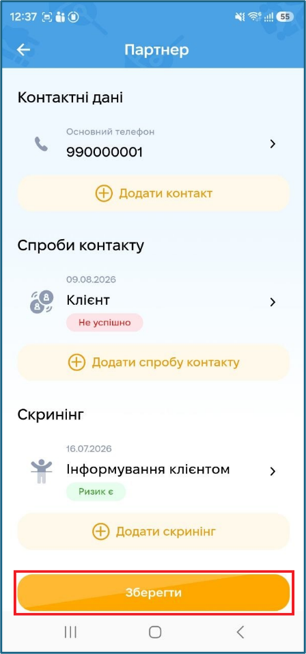
Після внесення всіх даних натисніть «Зберегти».
![image.png](https://knowledge.phc.org.ua/uploads/images/gallery/2026-08/scaled-1680-/Crfimage.png)