# Як користуватись мобільним додатком "Public Health" по проєкту ДІП
# Створення "Зустрічі"
1. Перейдіть до розділу **"Зустрічі".** У правому нижньому куті натисніть кнопку **"Нова"**. Це дозволить створити нову зустріч.
[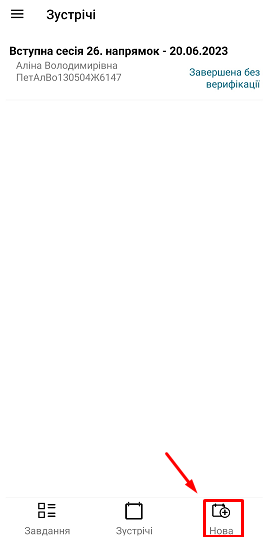](https://knowledge.phc.org.ua/uploads/images/gallery/2025-01/GkPimage.png)
2\. У вкладці **"Завдання"** можна ознайомитись з наявними послугами.
[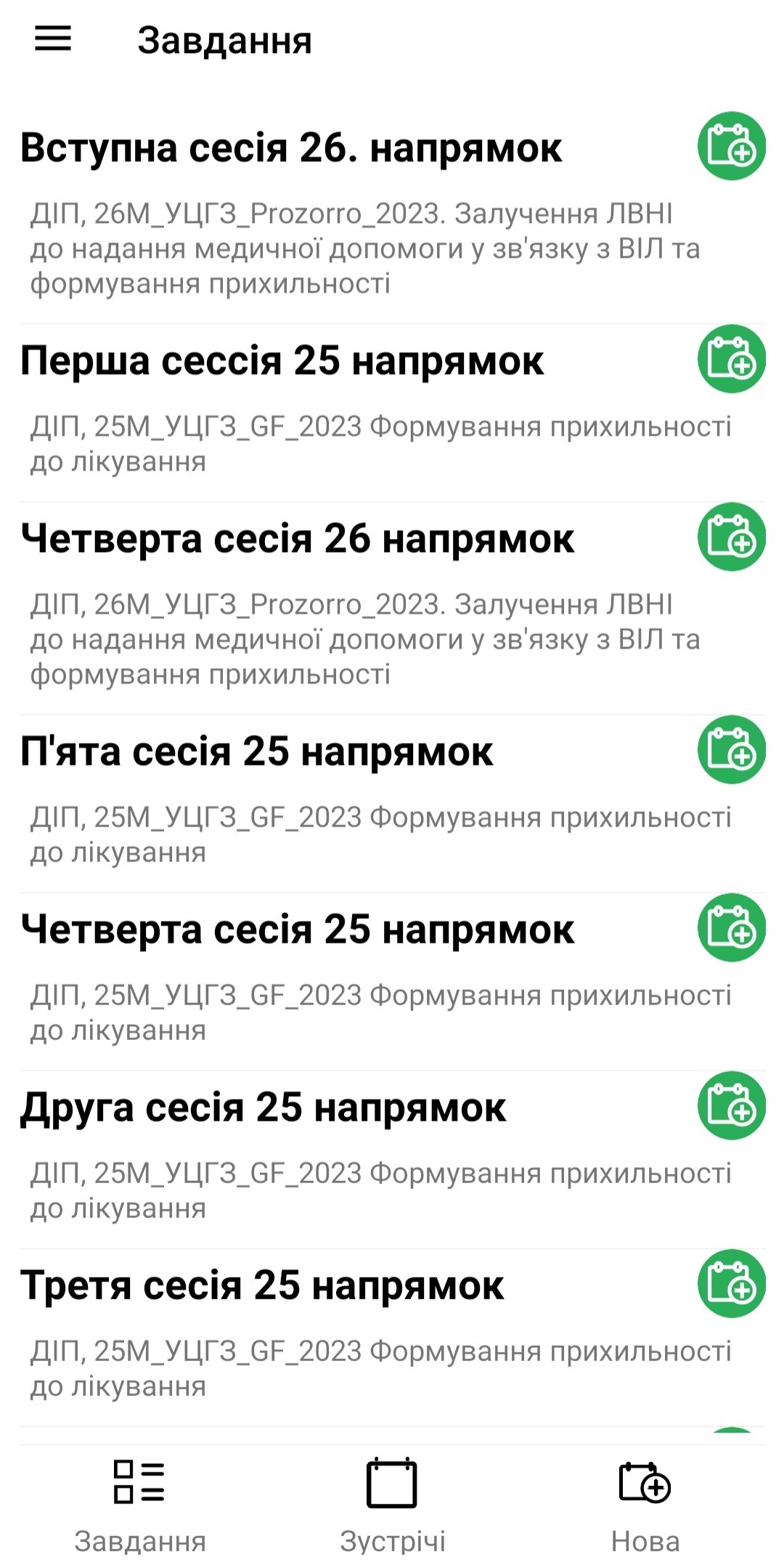](https://knowledge.phc.org.ua/uploads/images/gallery/2025-01/Wyyimage.png)
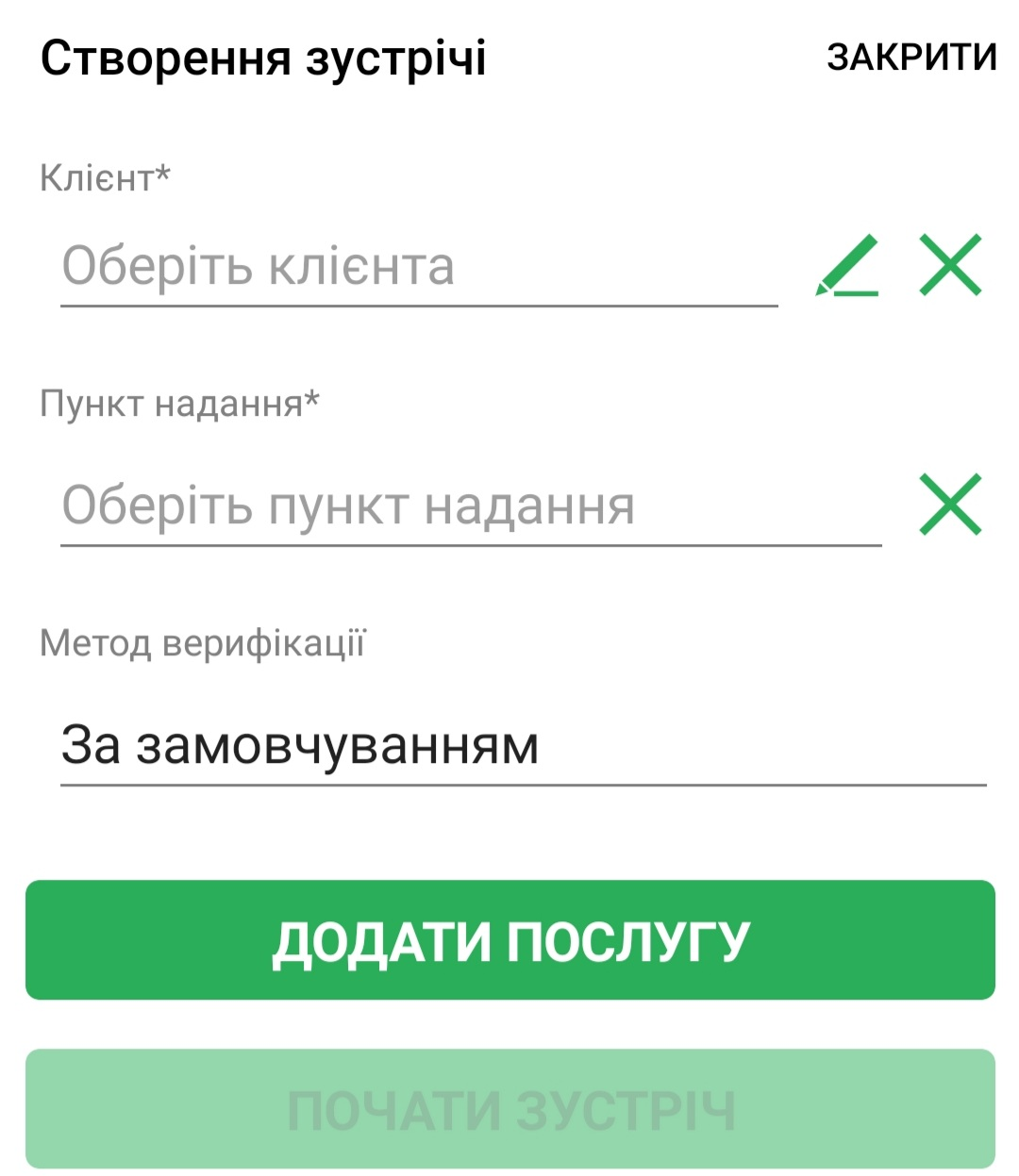
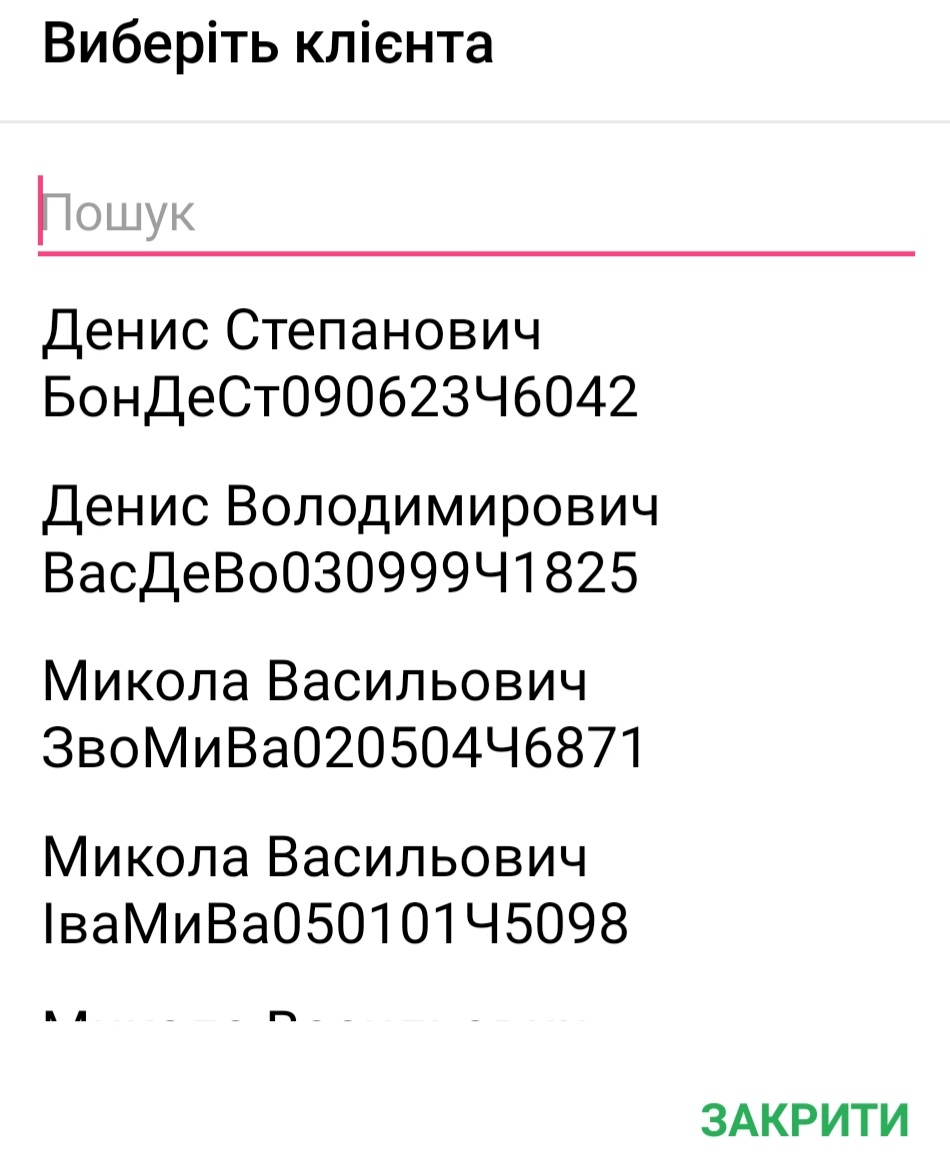
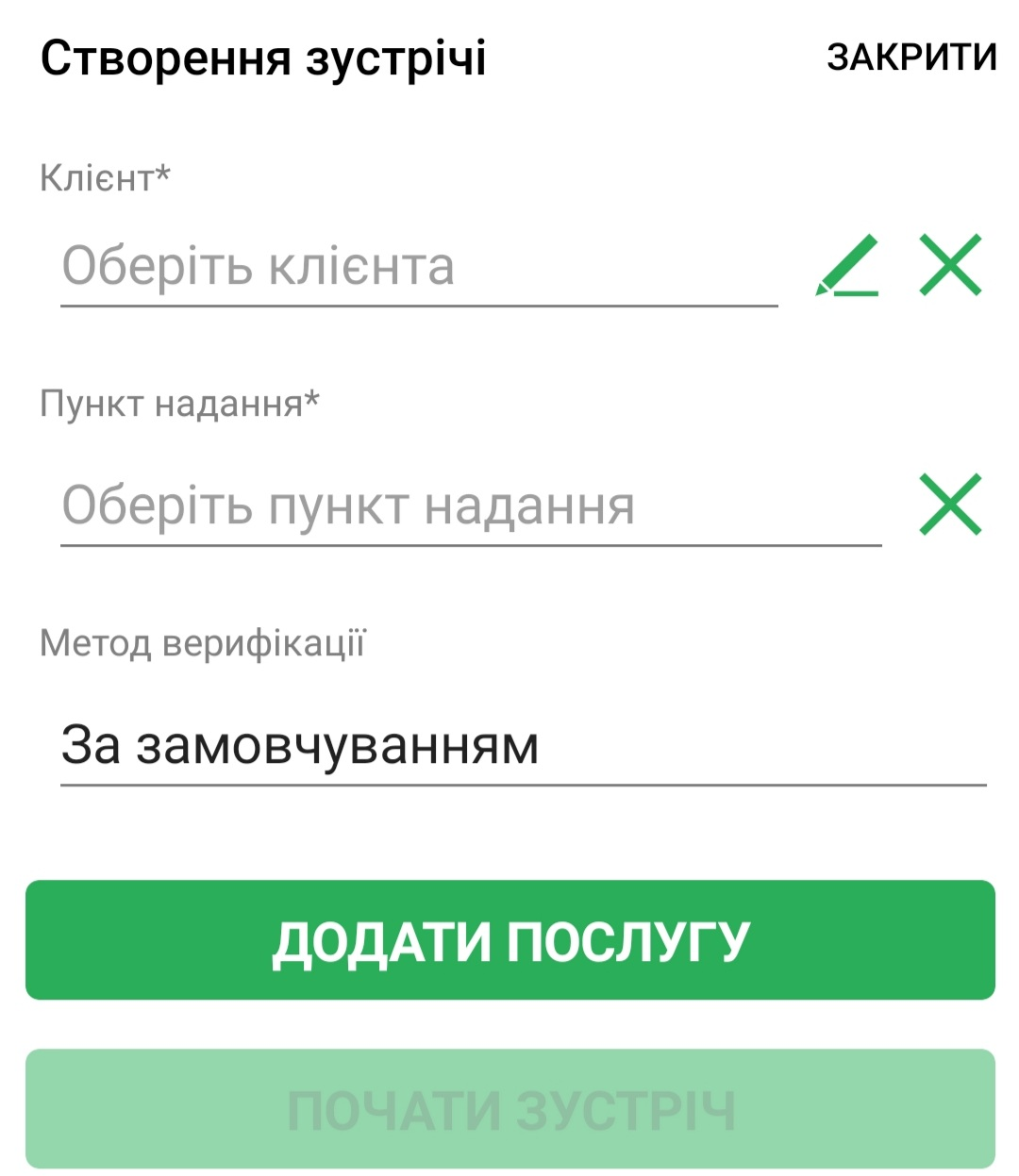
3\. У вкладці **"Створення зустрічі"** натисніть на поле **"Клієнт"**.
Якщо клієнт існує в базі, його можна знайти, ввівши значення з можливих варіантів пошуку в поле **"Пошук"**.
Варіанти пошуку:
- Перші літери прізвища, імені або по батькові.
- За кодом Case++.
- За кодом клієнта за принципом Альянсу.
Якщо клієнта в базі не існує, його необхідно створити. Процес створення клієнта описано інструкції – **"Створення клієнта"**.
 [](https://knowledge.phc.org.ua/uploads/images/gallery/2025-01/Bvaimage.png)
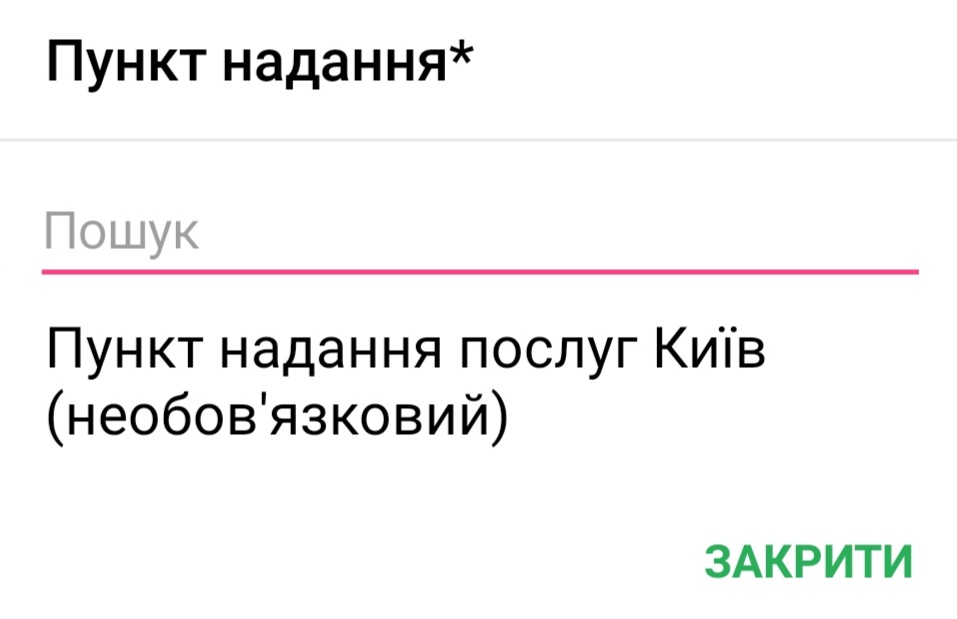
4\. Треба обов'язково обрати пункт надання послуг у полі **"Пункт надання\*".**
[](https://knowledge.phc.org.ua/uploads/images/gallery/2025-01/rBbimage.png)
[](https://knowledge.phc.org.ua/uploads/images/gallery/2025-01/mSoimage.png)
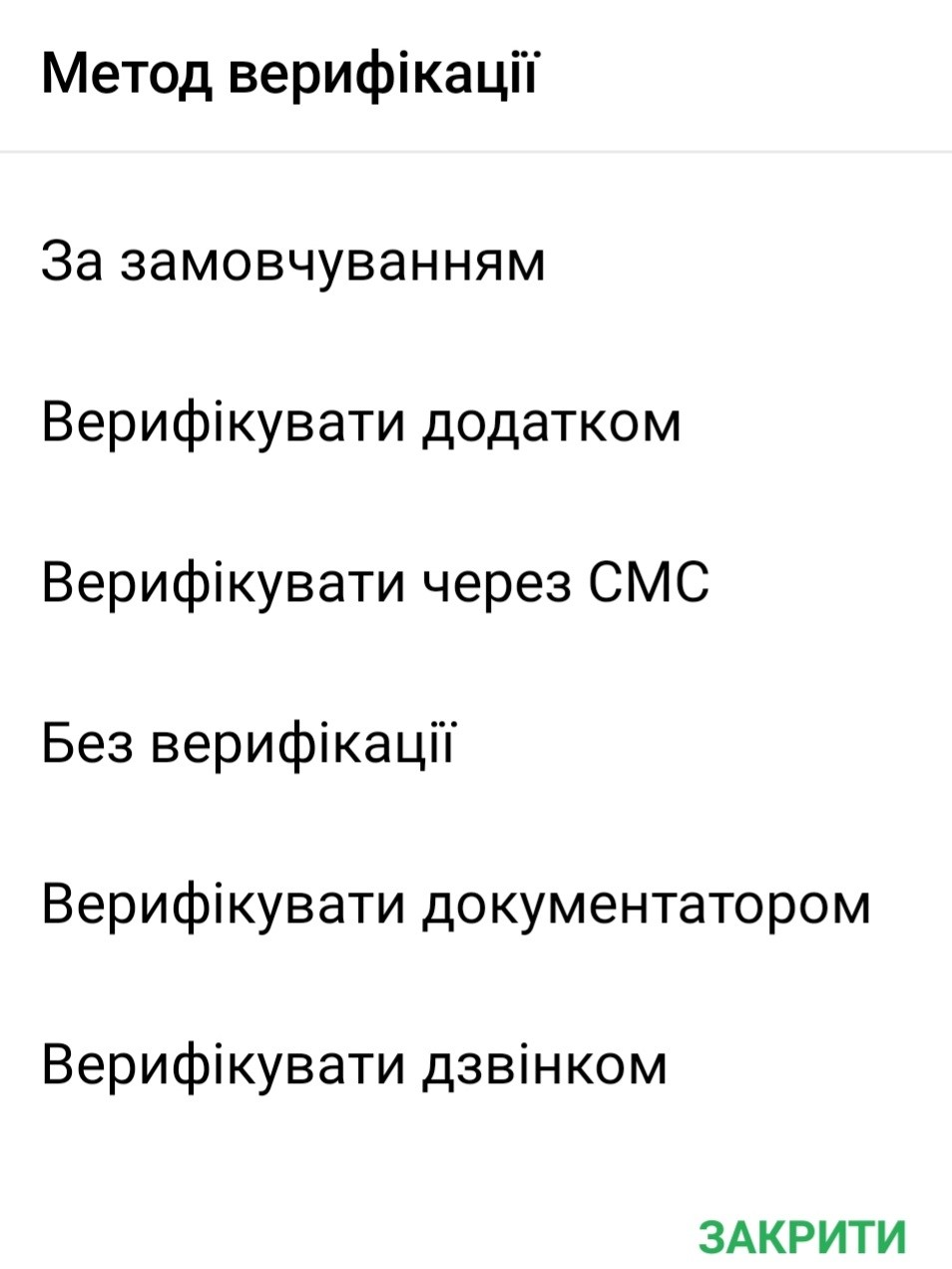
5\. Потім обирається необхідний **"Метод верифікації".**
**[](https://knowledge.phc.org.ua/uploads/images/gallery/2025-01/WASimage.png)**
При створенні зустрічі рекомендується обирати один із доступних методів верифікації: дзвінок або СМС.
**Метод верифікації дзвінком** передбачає надходження дзвінка клієнту для підтвердження отримання послуги.
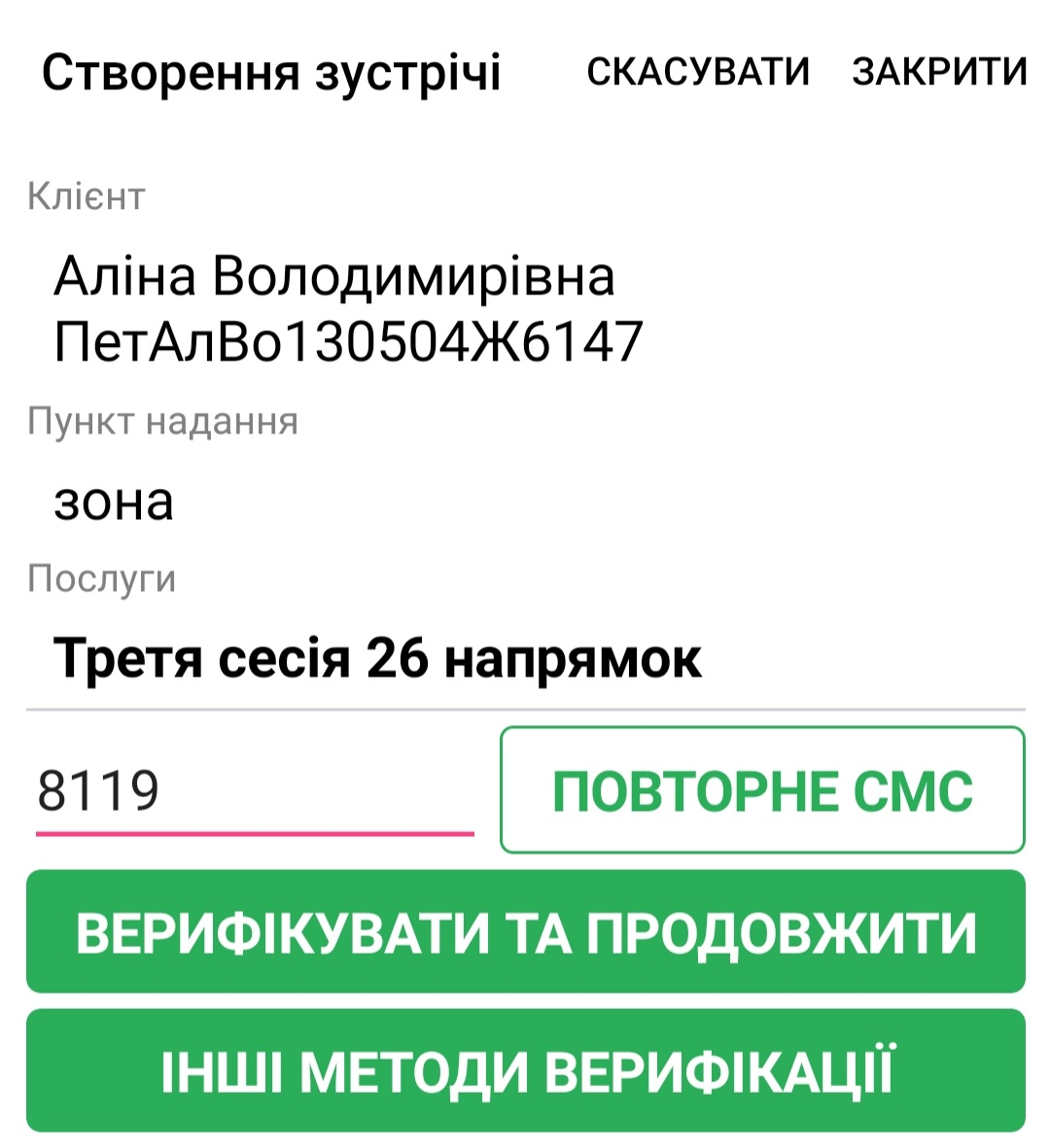
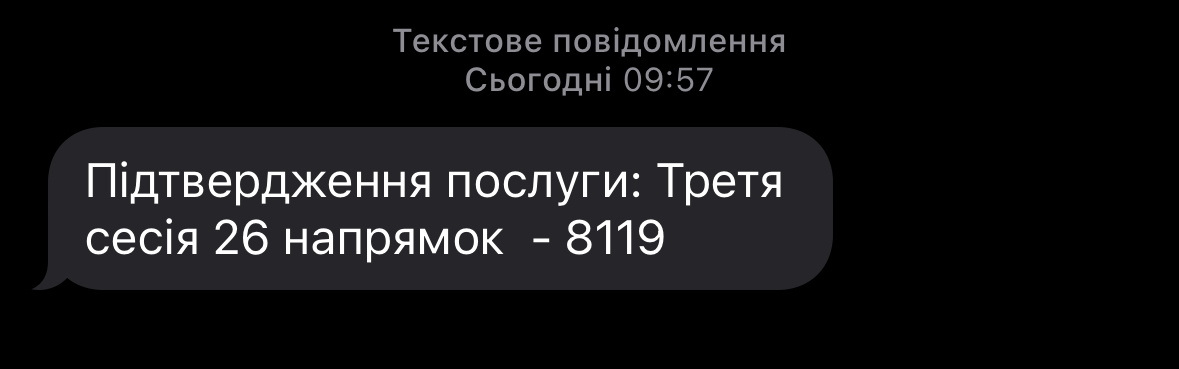
Якщо обирається **метод верифікації через СМС** клієнту має надійти СМС повідомлення з чотиризначним кодом. Код необхідно ввести в поле, яке знаходиться поруч з функцією **"Повторне СМС".** Після чого треба натиснути на **"Верифікувати та продовжити".** В випадку якщо СМС не надійшло, змініть метод верифікації на **"Верифікацію документатором"**.
[](https://knowledge.phc.org.ua/uploads/images/gallery/2025-01/TvLimage.png)
[](https://knowledge.phc.org.ua/uploads/images/gallery/2025-01/JzLimage.png)
**"Верифікація документатором"** ви можете обрати у випадку технічних проблем із дзвінком чи СМС. Документатор може самостійно підтвердити факт отримання послуги клієнтом через додаток.
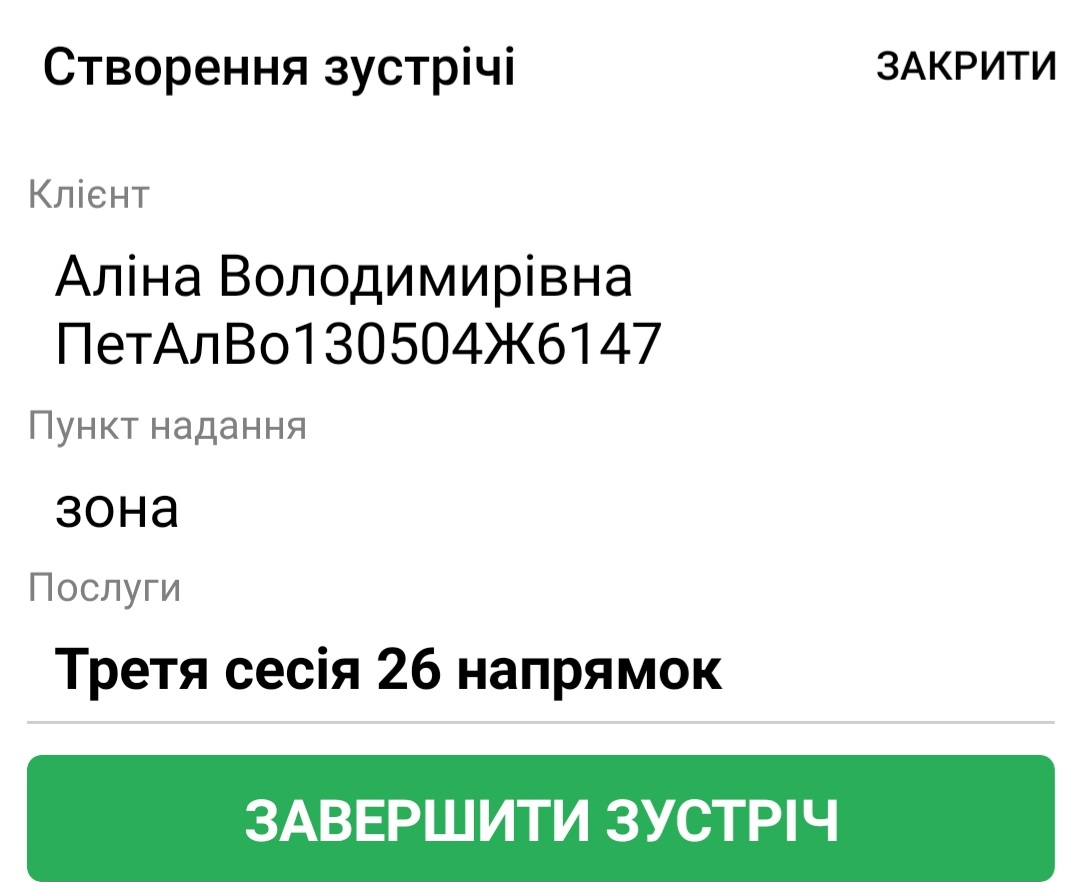
6\. Після закінчення зустрічі треба натиснути **"Завершити зустріч"**
[](https://knowledge.phc.org.ua/uploads/images/gallery/2025-01/3KLimage.png)
# Створення "Клієнта"
Після авторизації в додатку оберіть модуль, в якому буде продовжено роботу, а саме Догляд і підтримка (ДіП).
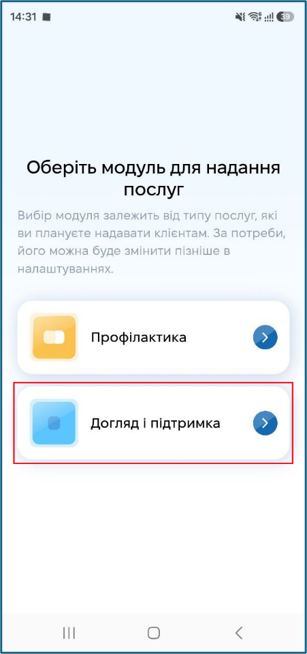
Далі перейдіть до зустрічей.
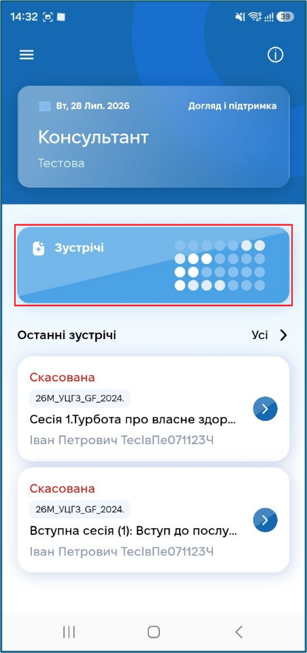
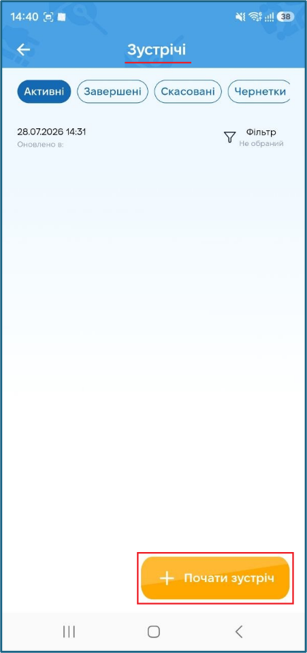
В правому нижньому кутку натисніть «Почати зустріч».
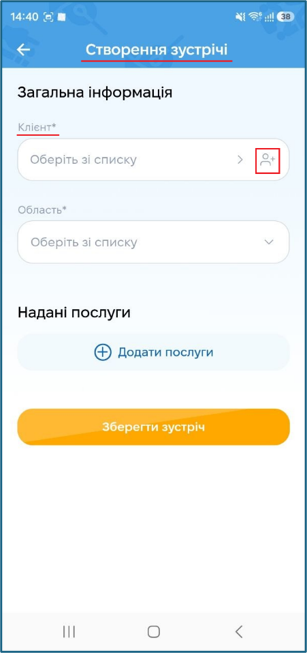
На екрані створення зустрічі, в полі **Клієнт** натисніть на значок додавання клієнта.
У формі створення клієнта, заповніть обов’язкові поля із зірочкою, а саме:
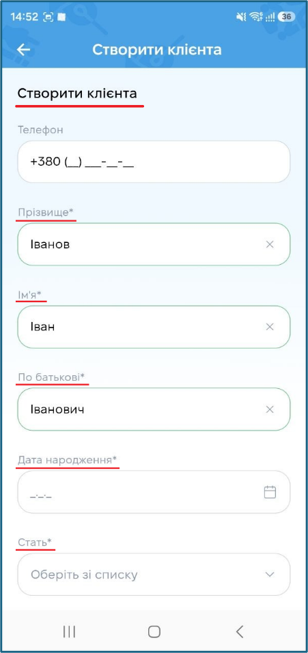
- Прізвище
- Ім'я
- По батькові
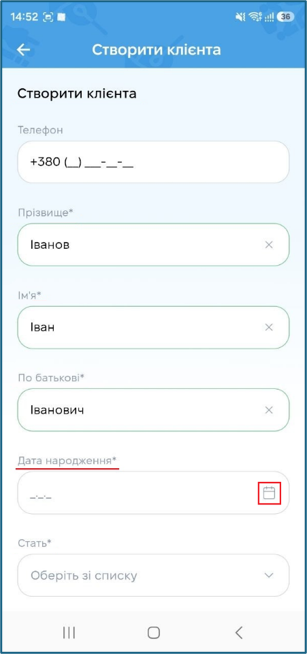
- Дата народження
- Стать
- Поле **Телефон** є обов’язковим, якщо обрана дія «Зареєструвати в додатку». Для простого збереження і подальшого проведення зустрічі, його вказувати не обов’язково.
**Зверніть увагу!** Номер телефону має бути унікальним і не задіяним в системі. Якщо телефон раніше вже використовувався, зареєструвати клієнта в додатку не вийде.
В поля **Прізвище**, **Ім’я**, **По батькові** система дозволяє вносити як повні ПІБ так і скорочені.
**Зверніть увагу!** При внесенні скороченого ПІБ необхідно вказувати перші три літери прізвища та перші дві літери імені й по батькові, оскільки на підставі цих даних система формує унікальний **Код Case++** клієнта.
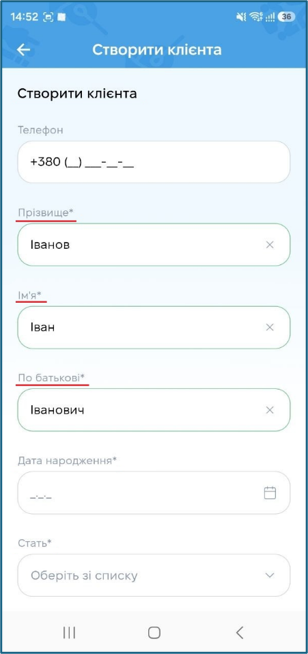 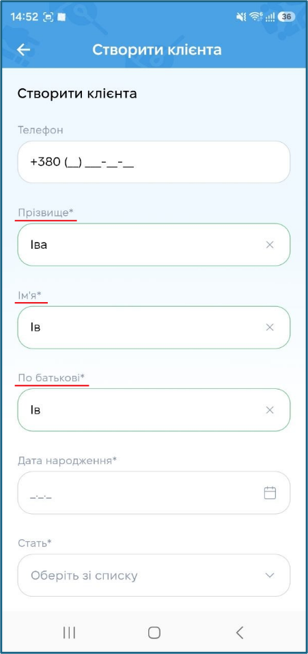
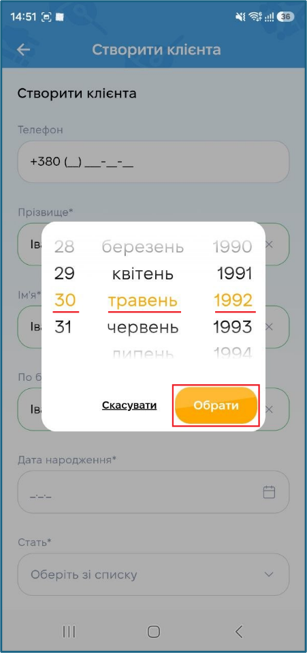
- **Дата народження** обирається за допомогою відкритого календаря, який з'являється після кліку на це поле. Для вибору дати прокрутіть число/місяць/рік вверх або вниз після чого натисніть «Обрати».
· Натисніть на поле **Стать** і оберіть потрібну з переліку.
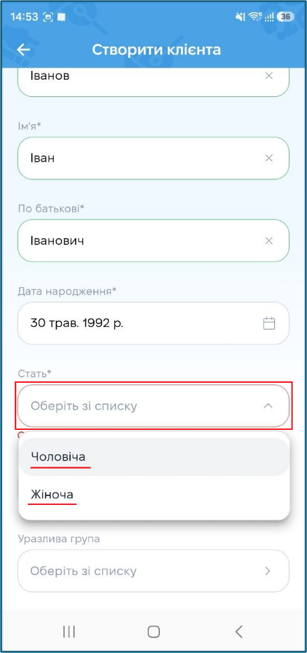
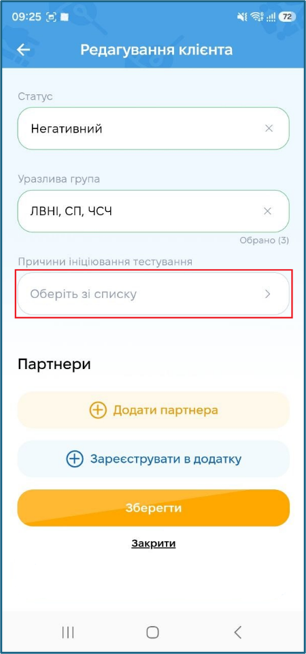
- Натисніть на поле **Статус **(не обов’язкове до заповнення) і оберіть потрібний з переліку.
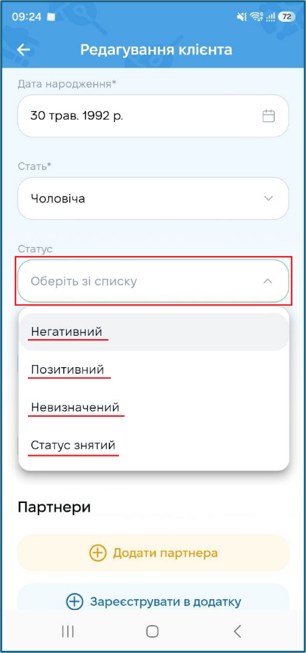
- При виборі **уразливої групи** (не обов’язкове до заповнення) оберіть з переліку уразливі групи, до яких відноситься клієнт. Натисніть кнопку «Зберегти».
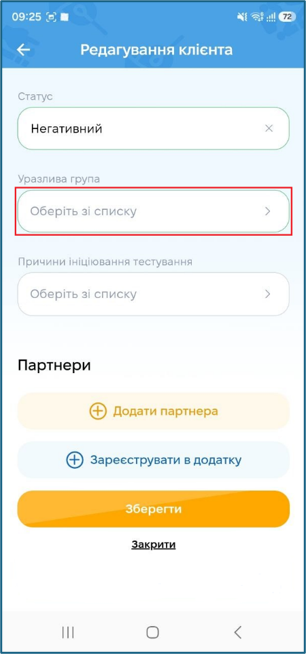 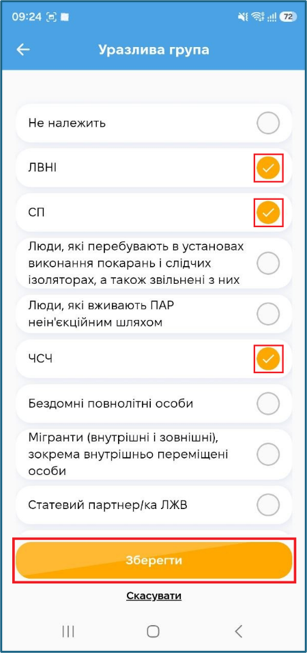
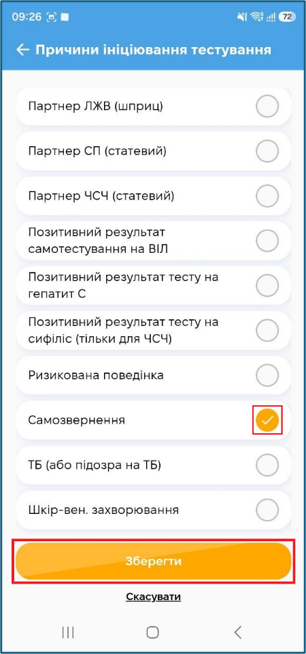
- Оберіть **причини ініціювання тестування**. Причин може бути декілька. Після вибору натисніть «Зберегти».
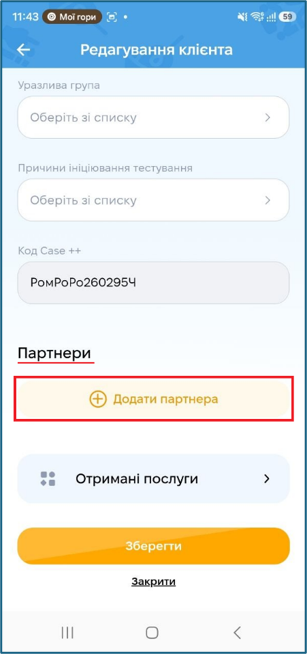
За потреби можна **додати партнера**. Цей атрибут не є обов'язковим для створення клієнта. Щоб відкрити форму створення партнера, натисніть на кнопку «Додати партнера». Ознайомитись з детальною інструкцією можна за [посиланням](https://knowledge.phc.org.ua/books/mobilnii-dodatok-public-health/page/stvorennia-partnera-klijenta-dip).
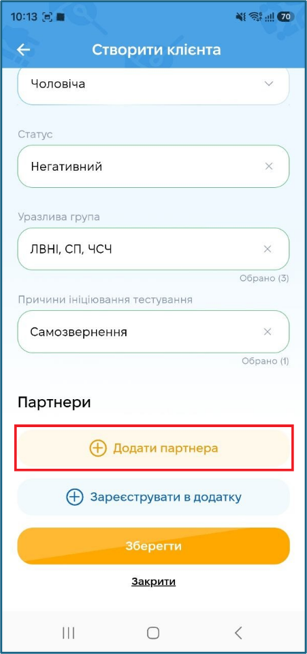
Як тільки всі дані будуть внесені, натисніть «Зберегти».
**Зверніть увагу!** Кнопка **«Зареєструвати в додатку»** використовується, якщо потрібно надати клієнту можливість авторизуватися в додатку за номером телефону та паролем і переглядати внесені дані.
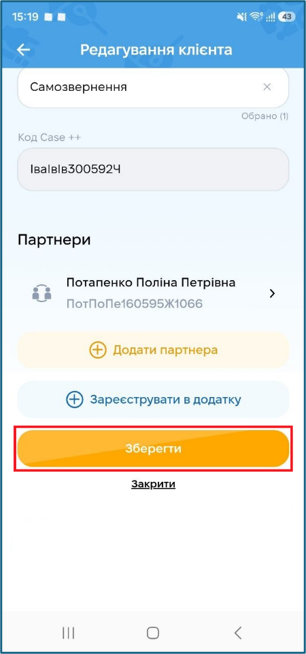
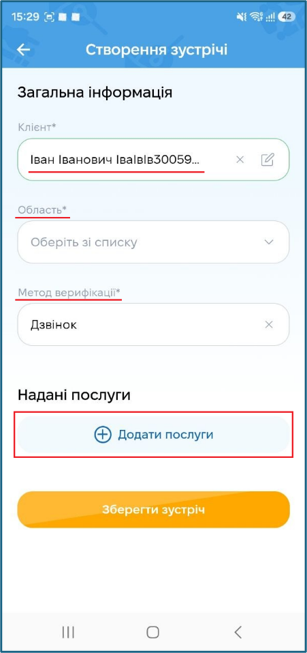
Після збереження в поле «Клієнт» на екрані створення зустрічі, автоматично підставиться Case++ нового клієнта.
Далі можна продовжити зустріч додавши область, метод верифікації та послуги.
# Створення партнера клієнта ДіП
Партнер клієнта програми «Догляд і підтримка» додається або під час створення клієнта або вже в існуючий обліковий запис.
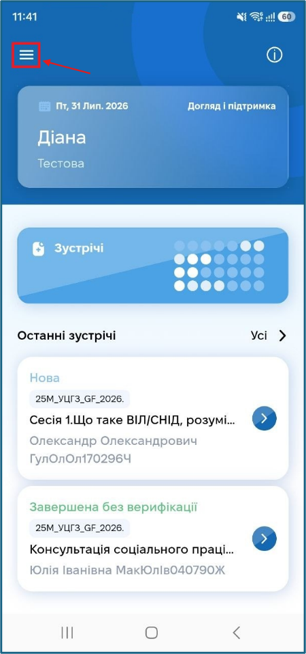
Щоб додати партнера до існуючого облікового запису, після авторизації та вибору програми натисніть на три рисочки у лівому верхньому куті екрана.
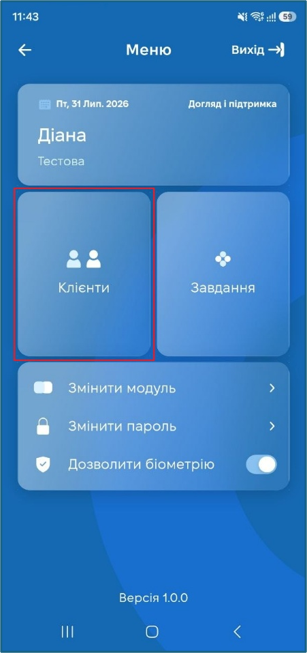
Оберіть блок «Клієнти».
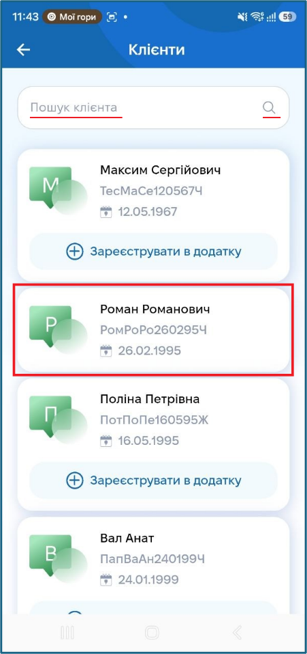
Для вибору клієнта скористайтесь пошуком або оберіть його з переліку.
Прогорніть донизу та натисніть «Додати партнера».
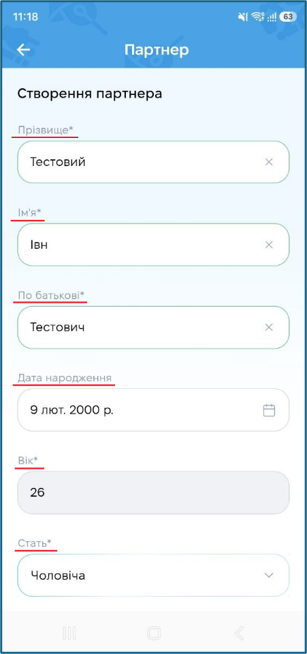
На екрані «Створення партнера», заповніть всі поля позначені зірочкою.
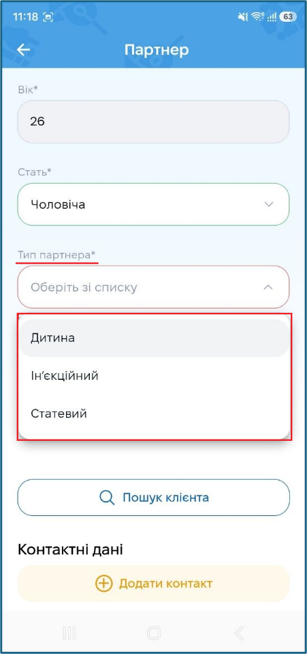
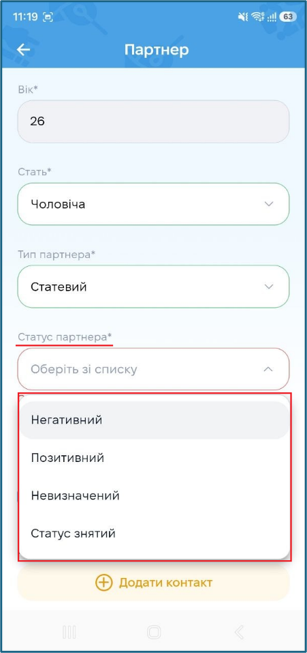
В полях **тип партнера** та **статус партнера** оберіть потрібне значення з переліку.
 [](https://knowledge.phc.org.ua/uploads/images/gallery/2026-08/9CKimage.png)
Після заповнення всіх обов’язкових полів, можна пошукати клієнта в базі. Для цього натисніть «Пошук клієнта».
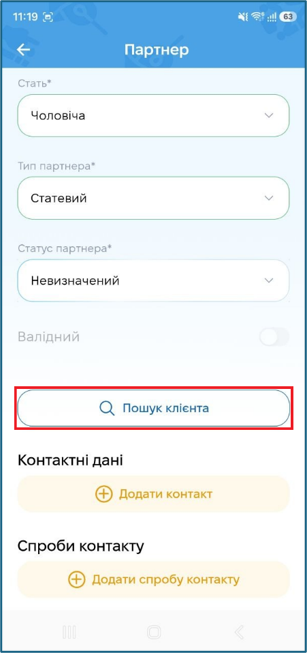
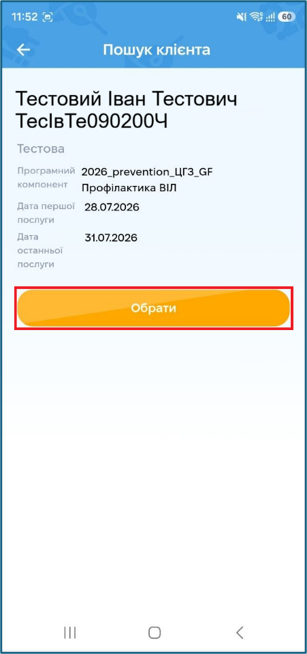
Якщо клієнт є в базі Public Health, оберіть його, натиснувши відповідну кнопку.
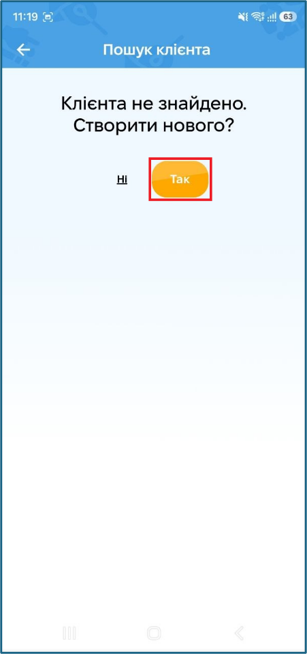
Якщо клієнта немає в базі Public Health, натисніть «Так» для створення картки або «Ні», якщо створювати її не потрібно.
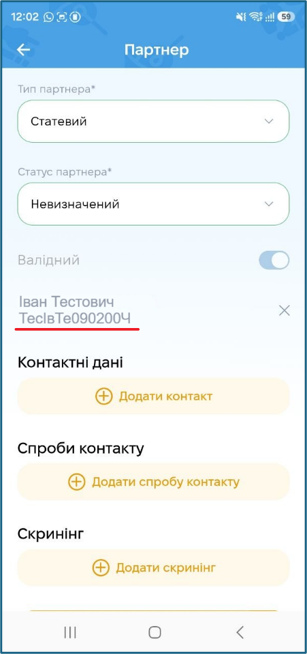
Після вибору клієнта його ПІБ та Case++ підтягнуться автоматично.
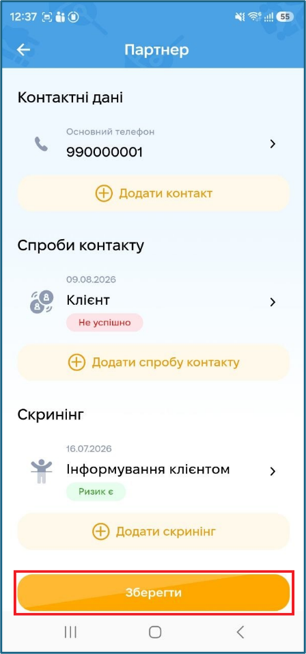
Перейдіть до **контактних даних** натиснувши «Додати контакт».
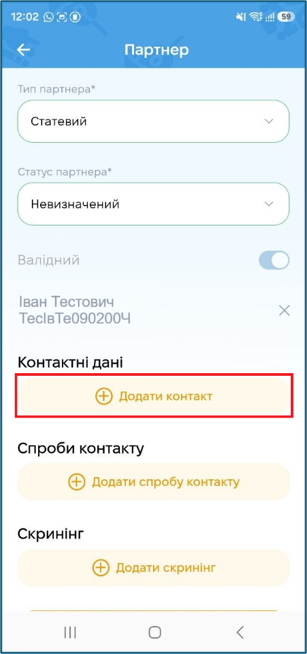
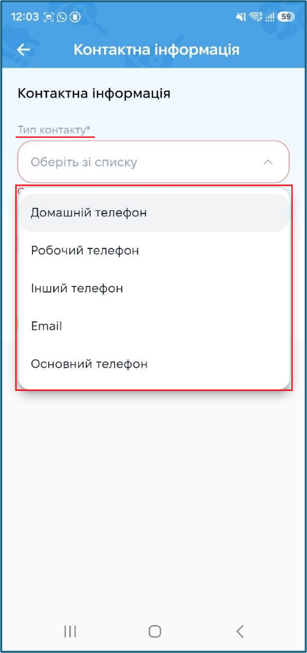
Зі списку оберіть **тип контакту**, додайте **номер телефону** або **Email** та, за потреби, вкажіть **примітку**. Після заповнення контактної інформації натисніть «Зберегти».
[](https://knowledge.phc.org.ua/uploads/images/gallery/2026-08/w29image.png) [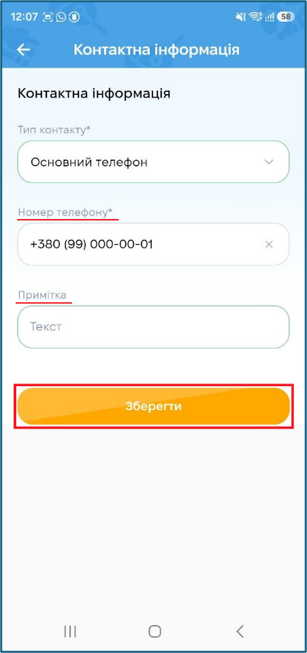](https://knowledge.phc.org.ua/uploads/images/gallery/2026-08/H7Cimage.png)
На наступному кроці **додайте скринінг**, натиснувши кнопку «Додати скринінг».
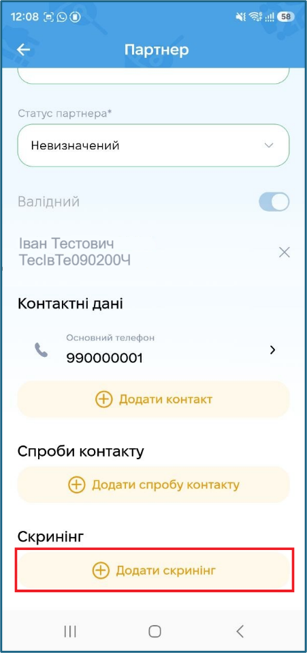
На екрані «Скринінг» оберіть **дату**. Якщо є ризик захворюваності увімкніть чекбокс «Ризик є». Зі списку оберіть спосіб інформування партнера. Після заповнення даних скринінгу, натисніть «Зберегти».
[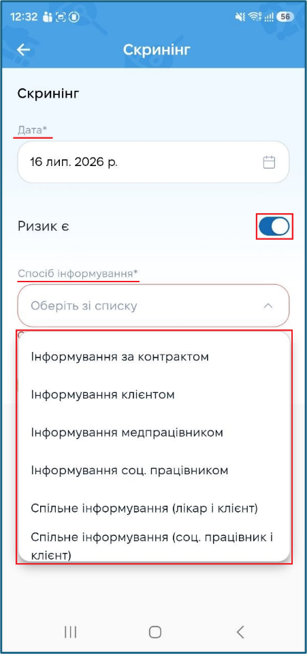](https://knowledge.phc.org.ua/uploads/images/gallery/2026-08/PyBimage.png) [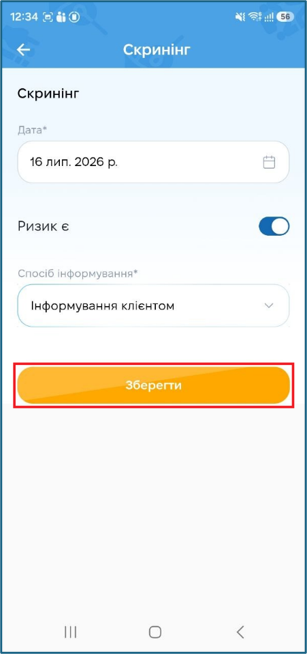](https://knowledge.phc.org.ua/uploads/images/gallery/2026-08/R9eimage.png)
Після заповнення скринінгу **додайте спробу контакту** з партнером, натиснувши відповідну кнопку.
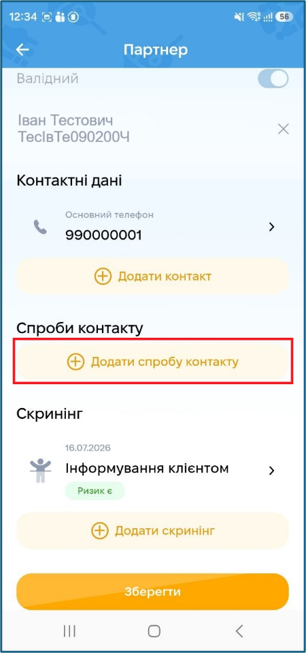
На екрані «Спроби контакту» оберіть дату та учасника контакту зі списку. Якщо контакт з партнером відбувся, відмітьте це увімкнувши чекбокс «Успішно». За потреби вкажіть **примітку**. Після заповнення контактної інформації натисніть «Зберегти».
[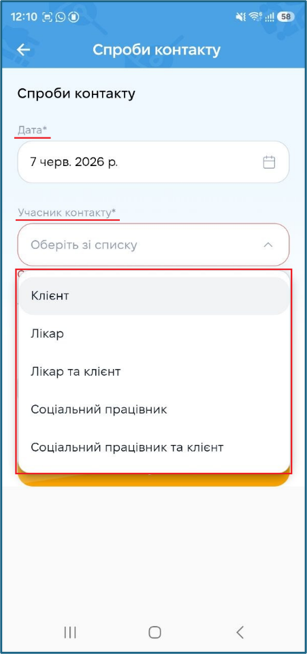](https://knowledge.phc.org.ua/uploads/images/gallery/2026-08/Ulmimage.png) [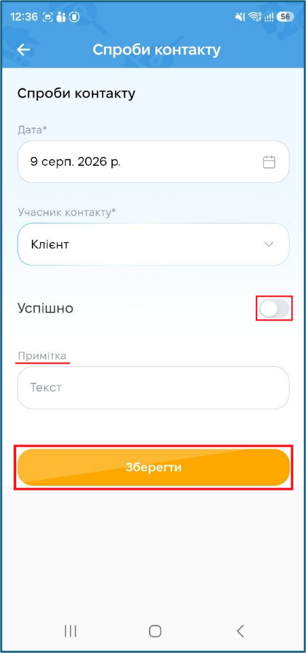](https://knowledge.phc.org.ua/uploads/images/gallery/2026-08/5Pximage.png)
Після внесення всіх даних натисніть «Зберегти».