Як користуватись мобільним додатком "Public Health" по проєкту ДІП
Створення "Зустрічі"
-
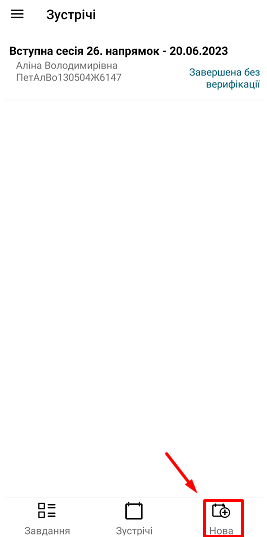
Перейдіть до розділу "Зустрічі". У правому нижньому куті натисніть кнопку "Нова". Це дозволить створити нову зустріч.
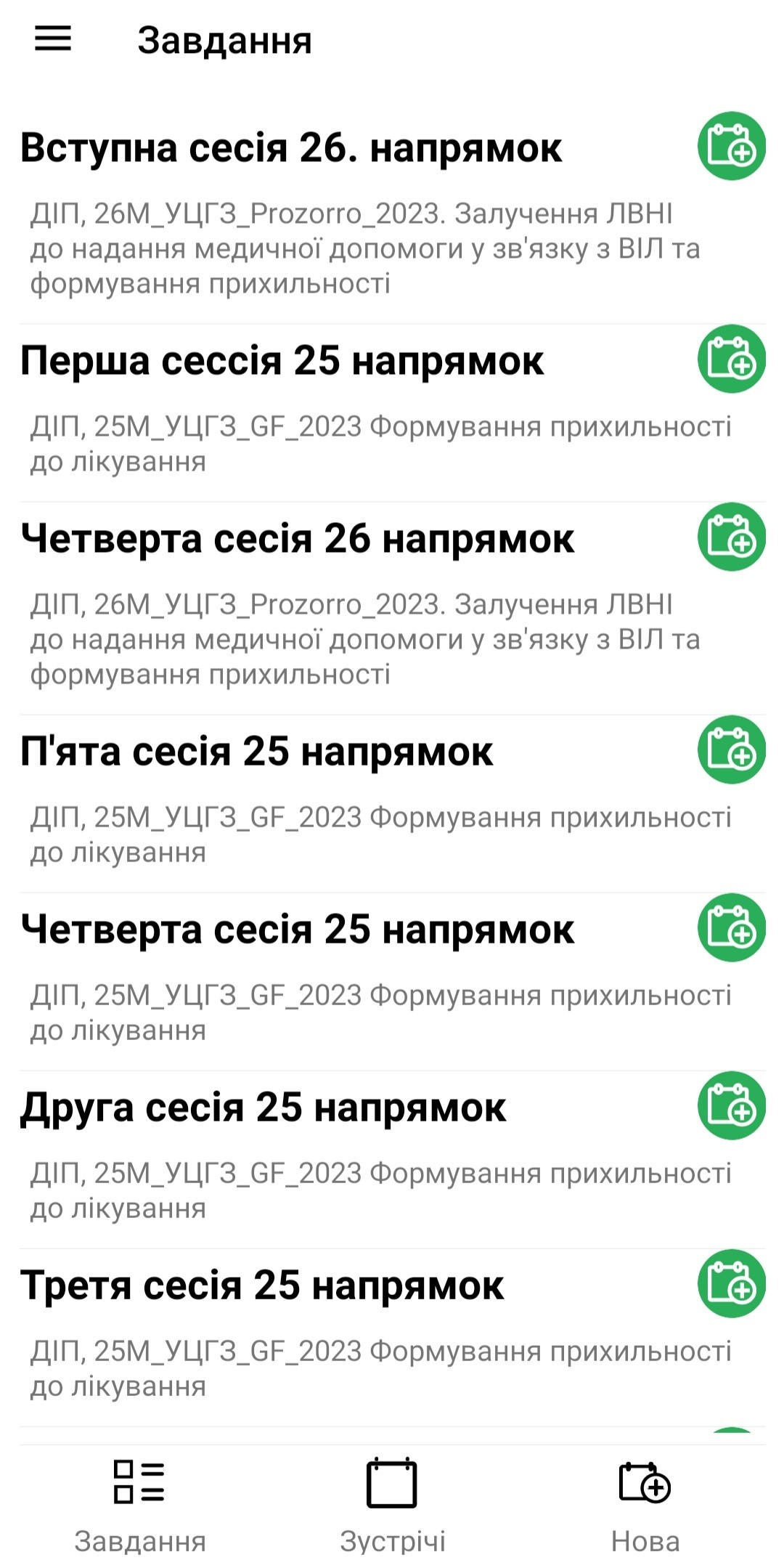
2. У вкладці "Завдання" можна ознайомитись з наявними послугами.
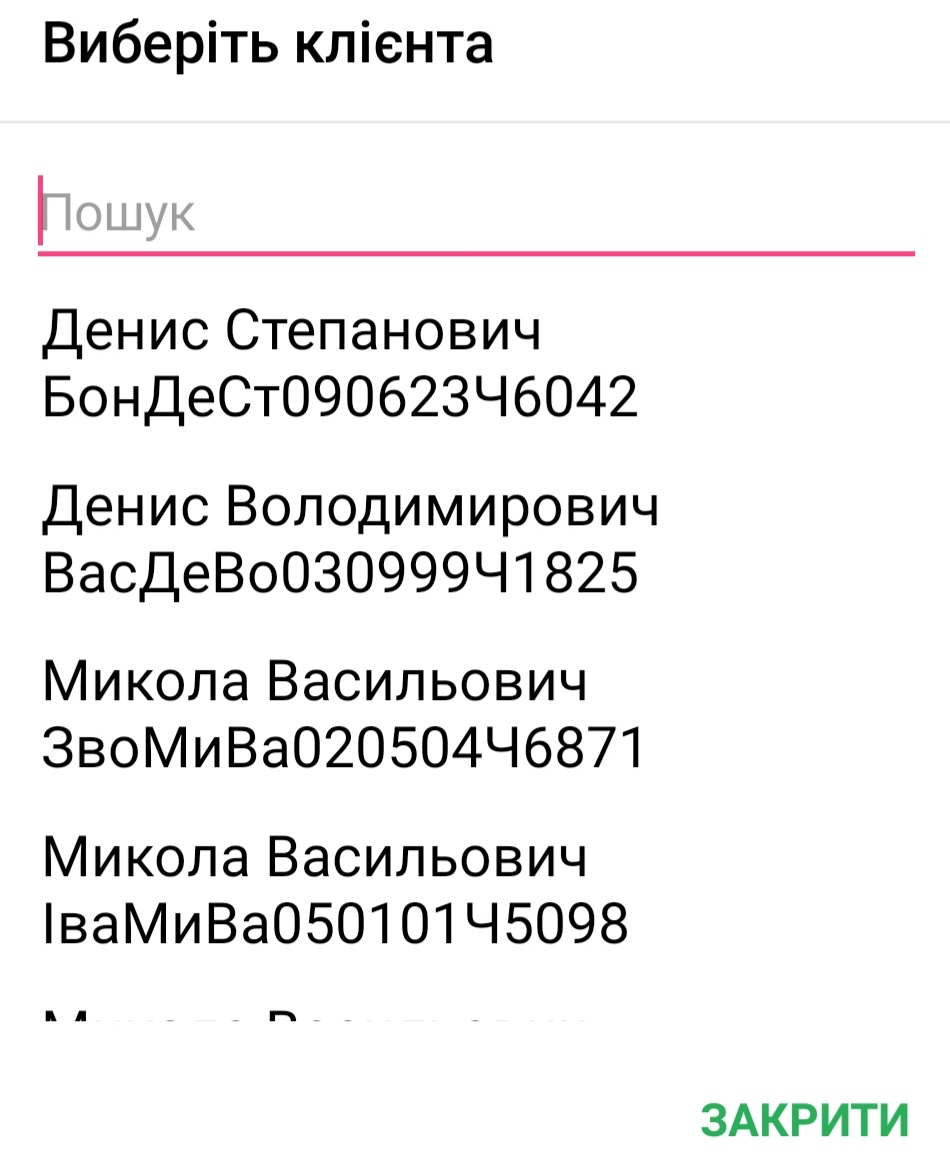
3. У вкладці "Створення зустрічі" натисніть на поле "Клієнт".
Якщо клієнт існує в базі, його можна знайти, ввівши значення з можливих варіантів пошуку в поле "Пошук".
Варіанти пошуку:
- Перші літери прізвища, імені або по батькові.
- За кодом Case++.
- За кодом клієнта за принципом Альянсу.
Якщо клієнта в базі не існує, його необхідно створити. Процес створення клієнта описано інструкції – "Створення клієнта".

4. Треба обов'язково обрати пункт надання послуг у полі "Пункт надання*".
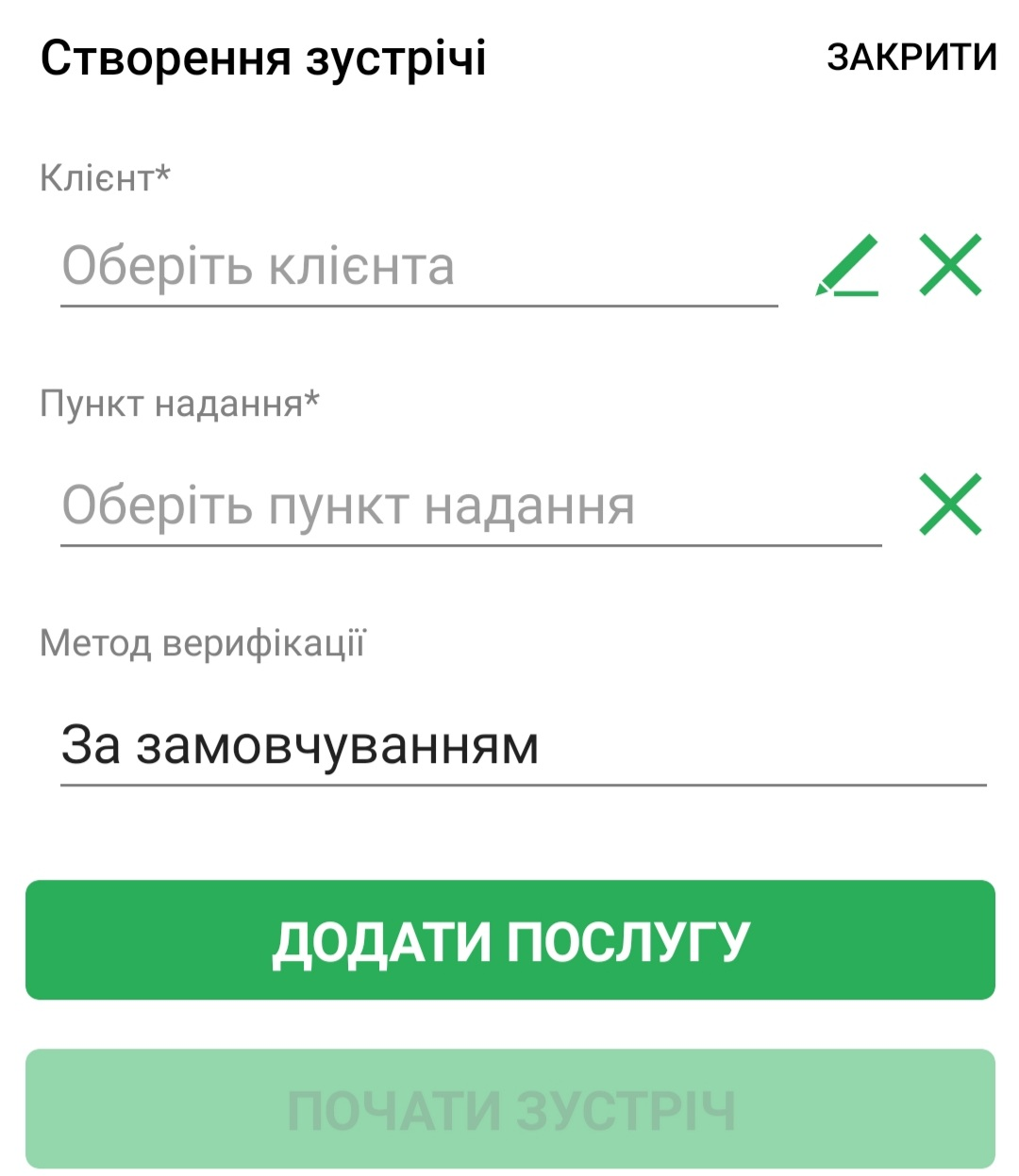
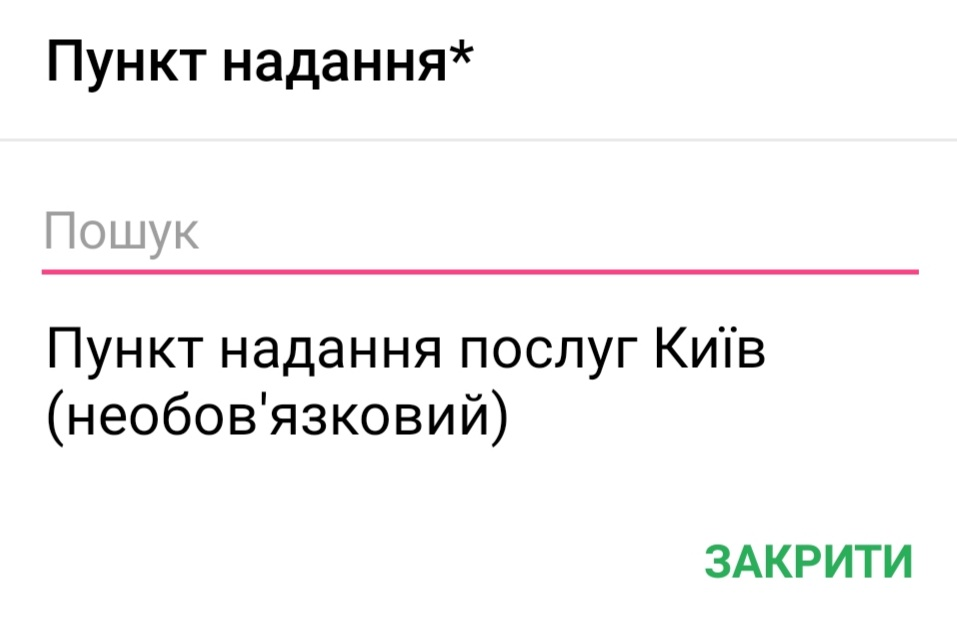
5. Потім обирається необхідний "Метод верифікації".
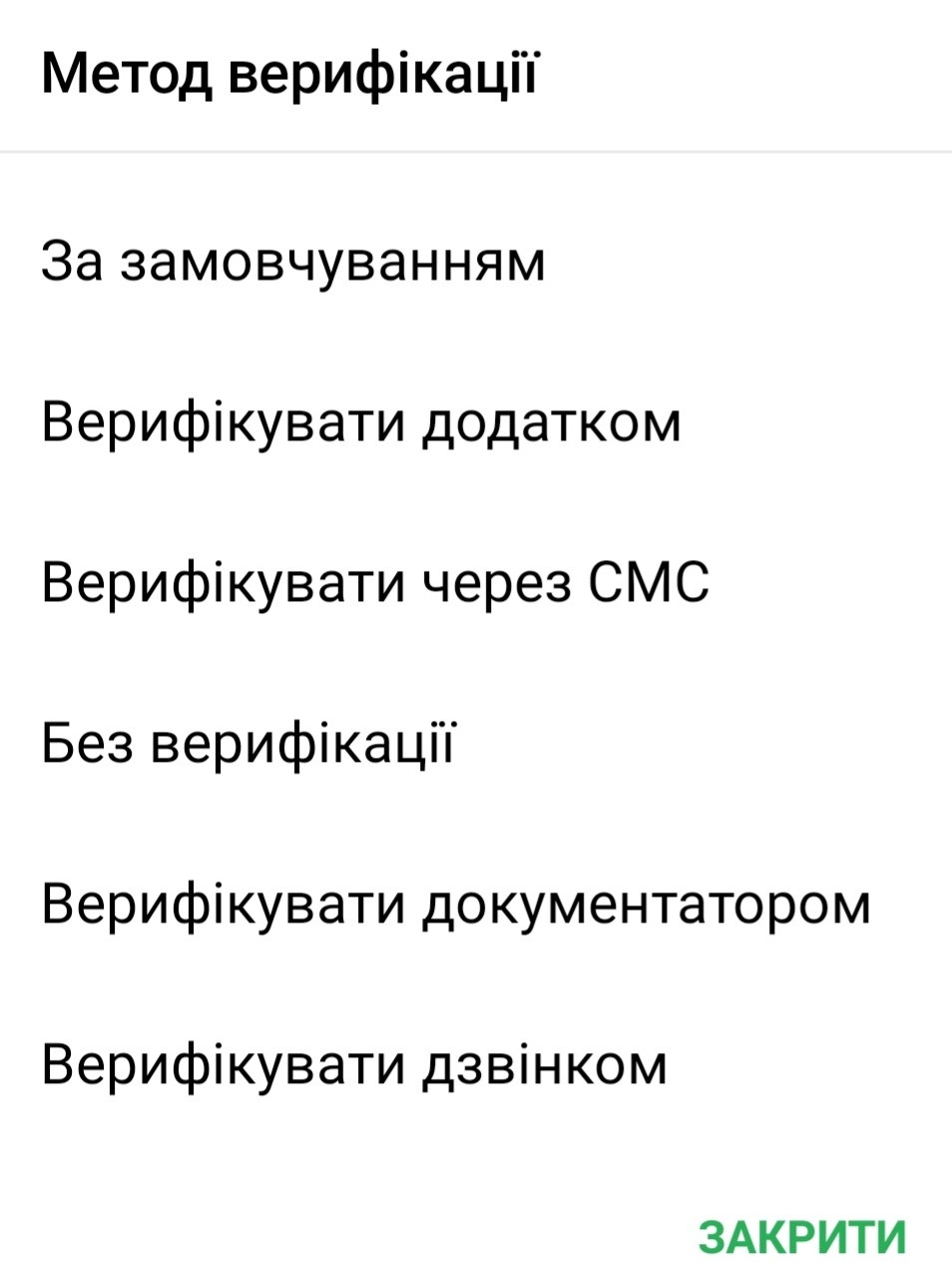
При створенні зустрічі рекомендується обирати один із доступних методів верифікації: дзвінок або СМС.
Метод верифікації дзвінком передбачає надходження дзвінка клієнту для підтвердження отримання послуги.
Якщо обирається метод верифікації через СМС клієнту має надійти СМС повідомлення з чотиризначним кодом. Код необхідно ввести в поле, яке знаходиться поруч з функцією "Повторне СМС". Після чого треба натиснути на "Верифікувати та продовжити". В випадку якщо СМС не надійшло, змініть метод верифікації на "Верифікацію документатором".
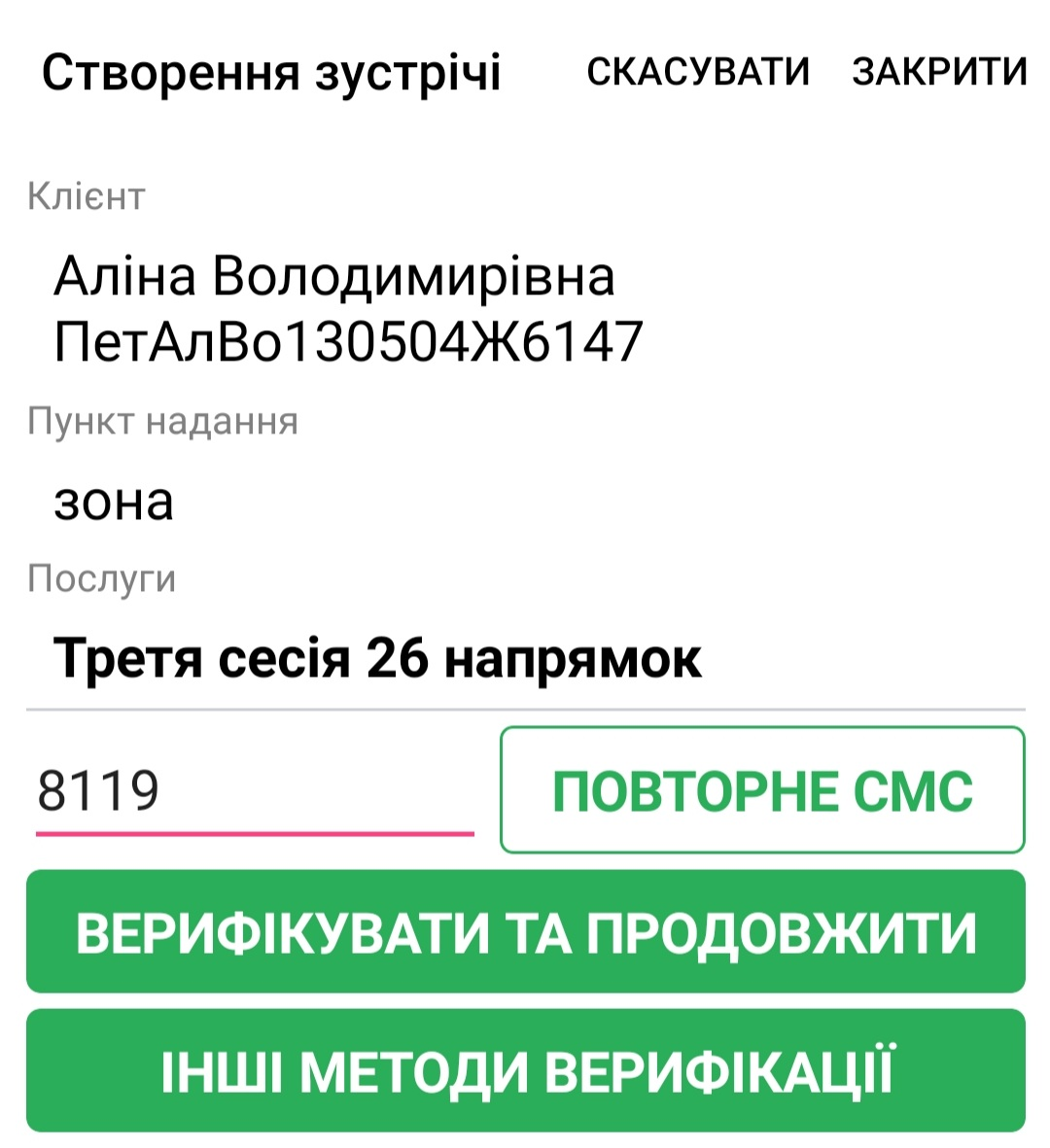
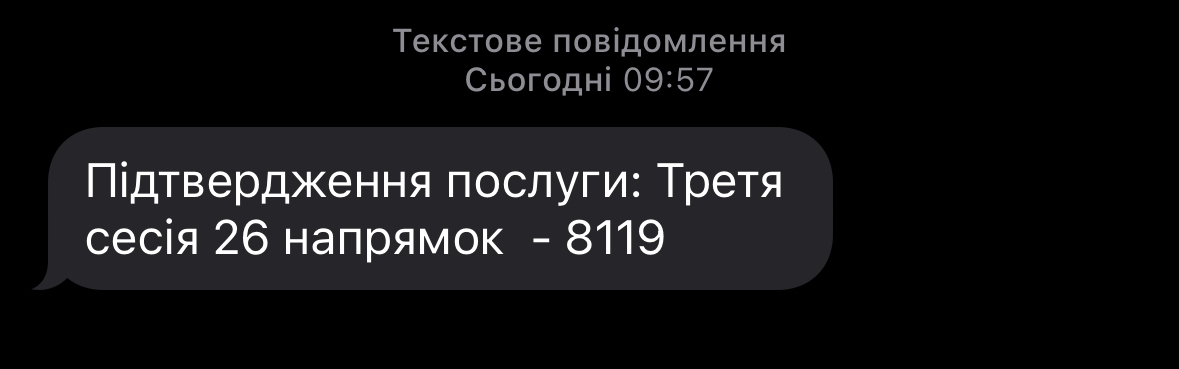
"Верифікація документатором" ви можете обрати у випадку технічних проблем із дзвінком чи СМС. Документатор може самостійно підтвердити факт отримання послуги клієнтом через додаток.
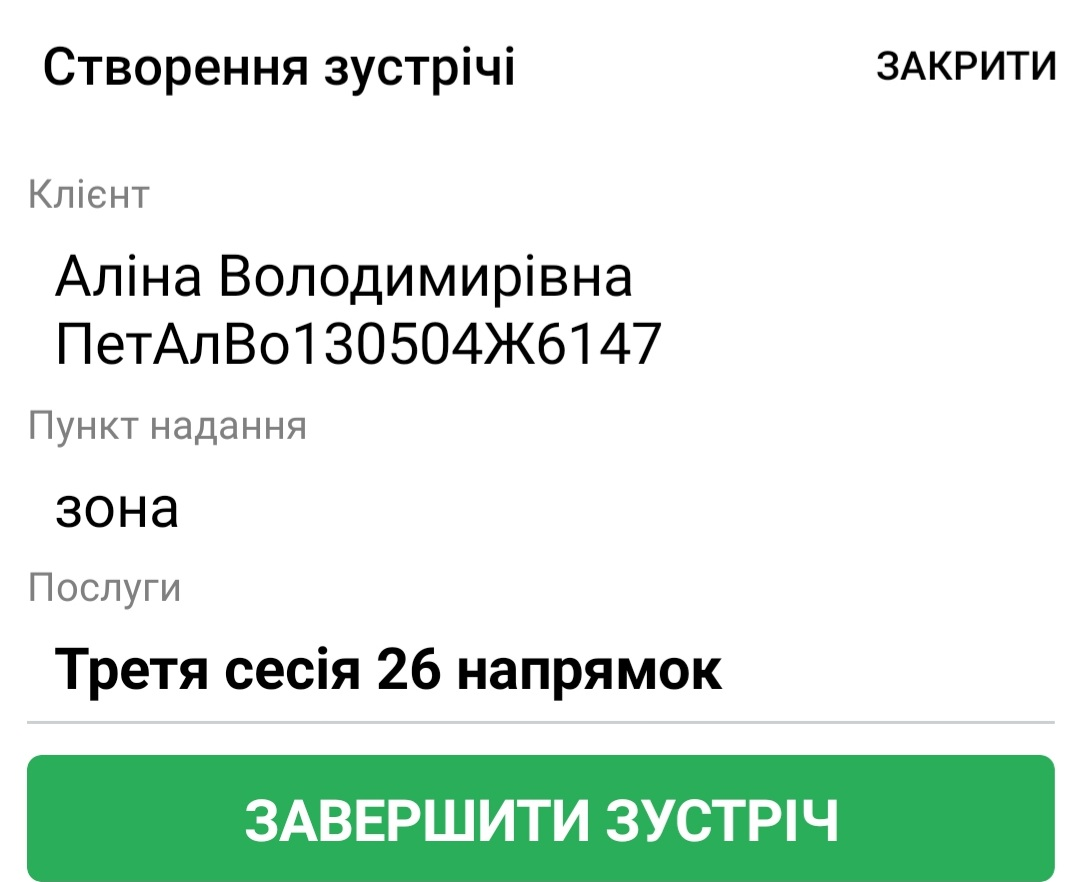
6. Після закінчення зустрічі треба натиснути "Завершити зустріч"
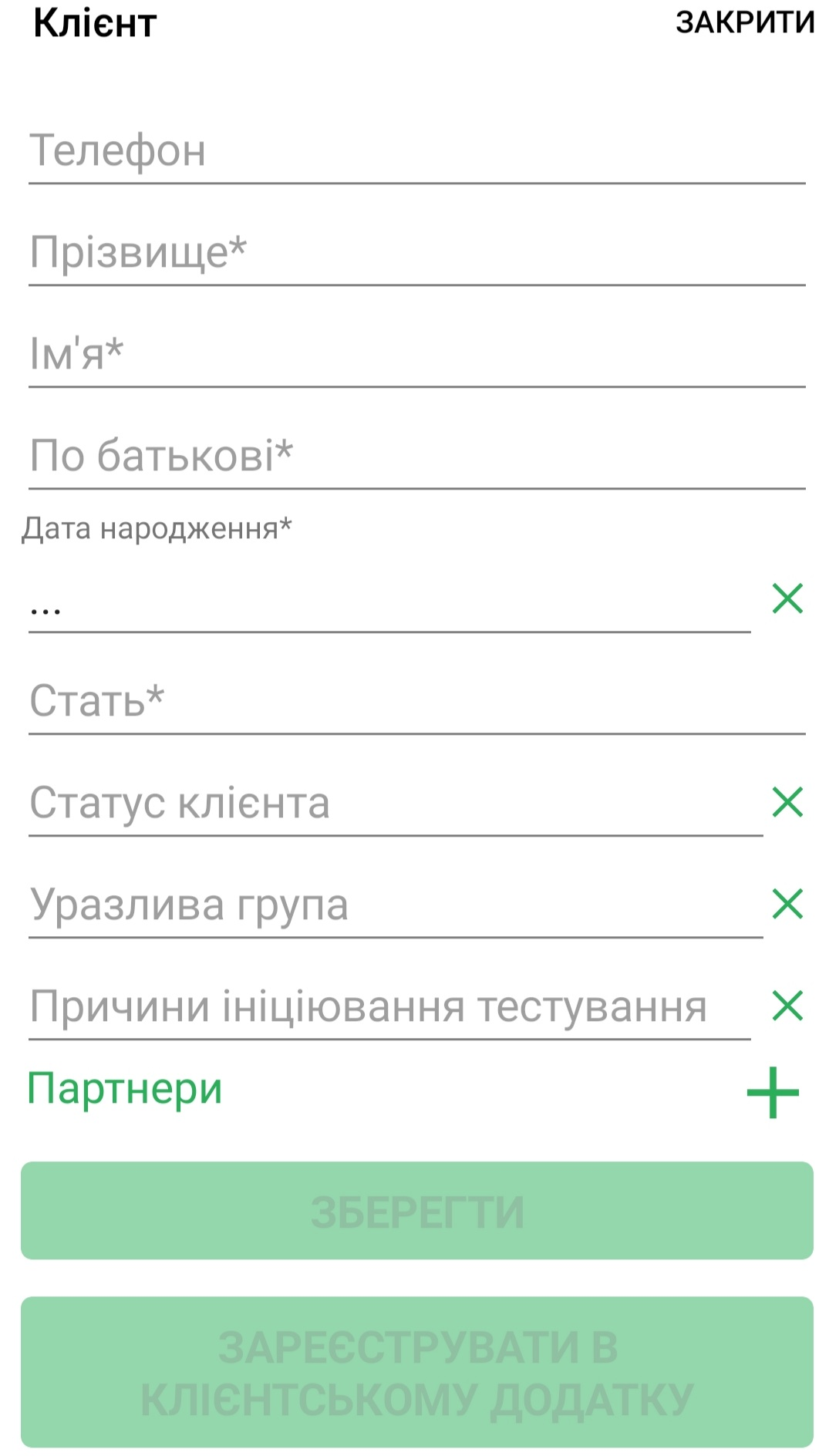
Створення "Клієнта"
- Для створення натисніть на кнопку у вигляді олівця зеленого кольору праворуч від поля "Оберіть клієнта".

2. У формі створення клієнта профілактики обов’язковими для заповнення поля відзначені символом «*»:
- Прізвище
- Ім'я
- По батькові
- Дата народження
- Стать
В поля "Прізвище", "Ім’я", "По батькові" потрібно внести повні ПІБ клієнта.
Поле "Дата народження" заповнюється за допомогою відкритого календаря, який з'являється після натискання на поле "Дата народження". Послідовно обираються рік, місяць і дата.
Поле "Стать" потрібно заповнити. У відкритому меню оберіть потрібну стать: "Чол." чи "Жін.".
Натиснути на поле "Уразлива група" (поле не обов’язкове для заповнення). Обрати зі списку, відмітивши чекбоксами ті уразливі групи, до яких відноситься клієнт.
Після внесення усіх даних треба натиснути "Зберегти" чи "Зареєструвати у клієнтському додатку".