# ЛІМС

# Інструкція по встановленню системи ЛІМС

<span lang="RU">1. </span>Скопіюйте посилання **<span data-olk-copy-source="MessageBody">[http://aids.network.org.ua/LIMSClientUpdate/](http://aids.network.org.ua/LIMSClientUpdate/)</span>** в адресний рядок браузера та натисніть **"Enter"** на клавіатурі.

<span lang="RU">2. </span>Після відображення на сторінці вікна, наведеного нижче, натисніть кнопку **"Встановити"**

[![](https://i.imgur.com/6XiD8N5.png)](https://knowledge.phc.org.ua/uploads/images/gallery/2024-05/HnJ11.png)

<span lang="RU">3. Після завантаження фалу "setup.exe" **натисніть** на нього двічі лівою кнопкою миші</span>

[![2.png](https://knowledge.phc.org.ua/uploads/images/gallery/2024-05/scaled-1680-/1ho2.png)](https://knowledge.phc.org.ua/uploads/images/gallery/2024-05/1ho2.png)

4\. Натисніть на кнопку **"<span lang="RU">Докладніше"</span>**

[![3.png](https://knowledge.phc.org.ua/uploads/images/gallery/2024-05/scaled-1680-/xvo3.png)](https://knowledge.phc.org.ua/uploads/images/gallery/2024-05/xvo3.png)

5\. Натисніть на кнопку **"Виконати"**

[![4.png](https://knowledge.phc.org.ua/uploads/images/gallery/2024-05/scaled-1680-/UTi4.png)](https://knowledge.phc.org.ua/uploads/images/gallery/2024-05/UTi4.png)

6\. При відображенні наступного вікна в ньому натисніть на кнопку **<span lang="RU">«Install</span><span lang="RU">»</span>**

[![5.png](https://knowledge.phc.org.ua/uploads/images/gallery/2024-05/scaled-1680-/Zvc5.png)](https://knowledge.phc.org.ua/uploads/images/gallery/2024-05/Zvc5.png)

<span lang="RU">7. </span><span lang="RU">Очікуйте на завантаження системи</span>

[![555.png](https://knowledge.phc.org.ua/uploads/images/gallery/2024-05/scaled-1680-/555.png)](https://knowledge.phc.org.ua/uploads/images/gallery/2024-05/555.png)

<span lang="EN-US"> 8</span><span lang="RU">. </span>У вікні для входу в систему слід ввести свої дані для авторизації та натиснути кнопку **"Увійти"**.

<div class="pointer-container" id="bkmrk-%C2%A0"><div class="pointer anim "><svg class="svg-icon" data-icon="link" role="presentation" viewbox="0 0 24 24" xmlns="http://www.w3.org/2000/svg"></svg><div class="input-group inline block"> <button class="button outline icon" data-clipboard-target="#pointer-url" title="Копіювати посилання" type="button"><svg class="svg-icon" data-icon="copy" role="presentation" viewbox="0 0 24 24" xmlns="http://www.w3.org/2000/svg"></svg></button></div></div></div>![](https://i.imgur.com/RA2KrPE.png)

# Вхід в ЛІМС ІС СЗХ

**Стандартна форма входу в Систему**

Розпочати роботу з Системою можливо двічі клацнувши лівою кнопкою миші по ярлику з іконкою, розміщеному на робочому столі ОС Windows, за умови, якщо ярлик з іконкою було попередньо розміщено на робочому столі ОС Windows.

Вхід в систему може відбутися одним з двох типів ідентифікації:

- **Ідентифікація Користувач/Пароль.**

У разі вибору типу ідентифікації **«Ідентифікація Користувач/Пароль»** (встановлений за замовченням), форма входу в Систему матиме наступний вигляд.   
Інформацію про ім'я користувача та пароль необхідно отримати у системного адміністратора.

![](https://i.imgur.com/4ThPEc1.png)

Після введення всієї необхідної інформації та натискання на кнопку **"Увійти"** починається вхід в Систему. У цей час на екрані буде відображено індикатор процесу підключення клієнта до сервера додатків.

Якщо задані параметри входу були правильними, то на екрані відкривається головне вікно Системи – вікно «Навігатора».

![](https://i.imgur.com/0qiDdQi.png)

Якщо у форму входу в Систему були введені некоректні дані, то після натискання на кнопку **"Увійти"** на формі входу буде зазначено, що ідентифікувати користувача неможливо.

![](https://i.imgur.com/aU5gVzt.png)

В такому випадку необхідно відредагувати параметри входу, при цьому рекомендується переглянути і відредагувати дані у розширеній формі входу в Систему. Після внесення змін слід ще раз спробувати увійти в Систему. У випадку, якщо знову не вдається увійти в Систему, необхідно звернутися за допомогою до адміністратора.

При ***некоректному введенні*** параметрів входу **більше трьох разів**, система видасть повідомлення про вичерпання кількості спроб, після натискання на повідомленні кнопки **"ОК"** форма входу буде закрита. Для повторного входу, необхідно знову викликати форму входу в Систему.

![](https://i.imgur.com/5wr1ihH.png)

Існує можливість одночасно почати декілька сеансів роботи з Системою без закінчення попереднього сеансу.

- **Ідентифікація Сертифікатом**

Ключ та Сертифікат для типу ідентифікації **"Ідентифікація Сертифікатом"** отримати в Центрі сертифікації ключів.

Вхід в Систему можливо виконати за допомогою електронно-цифрового ключа. Для цього необхідно вибрати тип ідентифікації **"Ідентифікація файловим носієм", "Ідентифікація захищеним носієм", "Ідентифікація через сервіс eSign"**.  
  
![](https://i.imgur.com/KXekbTN.png)

**Розширена (повна) форма входу у Систему**

Окрім стандартної форми входу в Систему існує також розширена (повна) форма, яку використовують, як правило, при первинному налагодженні входу в Систему, а також у разі виникнення помилок при вході. Як зазначалося вище , відкрити розширену форму можна, натиснувши на кнопку **"Параметри"** в стандартній формі входу в Систему.

![](https://i.imgur.com/vTfKBRV.png)

Для вдалого входу в Систему обов'язково повинні бути заповнені всі поля розширеної форми входу. Інформацію, яка вводиться в повну форму входу в Систему, необхідно отримати у системного адміністратора.

# Зміна паролю та даних співробітника

Для зміни паролю користувача необхідно зайти в систему та зайти в розділ **"Налаштування системи"**.

[![OqOr1Mo.png](https://knowledge.phc.org.ua/uploads/images/gallery/2024-09/scaled-1680-/oqor1mo.png)](https://knowledge.phc.org.ua/uploads/images/gallery/2024-09/oqor1mo.png)

Оберіть закладку **«Профіль користувача»**. Вона містить поля для внесення та зміни даних співробітника (зміни вносяться до картки користувача)."

- «Мобільний телефон»
- «Офісний телефон»
- «Email»

[![RL2a9im.png](https://knowledge.phc.org.ua/uploads/images/gallery/2024-09/scaled-1680-/rl2a9im.png)](https://knowledge.phc.org.ua/uploads/images/gallery/2024-09/rl2a9im.png)

Ця закладка також дозволяє змінити пароль користувача. Для цього передбачено кнопку **"Змінити пароль"**. При натисканні на неї відображаються додаткові поля («Старий пароль», «Новий пароль», «Підтвердити пароль»)."

Заповніть поля відповідними даними та натисніть на кнопку "**Зберегти пароль" для збереження даних.

![](https://i.imgur.com/BSIhxLB.png)

# Шаблони запитів ЛІМС

# Шаблон запиту для створення організації в ЛІМС

<span style="font-size: 14.0pt; font-family: 'Times New Roman',serif; mso-ansi-language: UK;">Національний адміністратор ІС СЗХ, **в частині модуля ЛІМС** (Лабораторно інформаційна менеджмент система), здійснює реєстрацію та підключення суб’єктів господарювання, які належать до лабораторій діагностики ВІЛ-інфекції та мережі лабораторій ЦГЗ МОЗ України, на підставі узгодженої заявки, поданої керівником суб’єкта господарювання до Центру.</span>

<span style="font-size: 14.0pt; font-family: 'Times New Roman',serif; mso-ansi-language: UK;">Для реєстрації представник суб’єкта господарювання має надати копії (завірені належним чином) таких документів: </span>

- <span style="font-size: 14.0pt; font-family: 'Times New Roman',serif; mso-ansi-language: UK;">витяг з Єдиного державного реєстру юридичних осіб, фізичних осіб-підприємців та громадських формувань відповідно до Закону України від 15 травня 2003 року №755 – IV «Про державну реєстрацію юридичних осіб, фізичних осіб-підприємців та громадських формувань» сформований на дату подачі заявки;</span>
- <span style="font-size: 14.0pt; font-family: 'Times New Roman',serif; mso-ansi-language: UK;">копія установчих документів суб’єкта господарювання та/або копія документів, що засвідчують особу підписанта суб’єкта господарювання (реєстраційний номер облікової картки платника податків – для фізичних осіб-підприємців);</span>
- <span style="font-size: 14.0pt; font-family: 'Times New Roman',serif; mso-ansi-language: UK;">копія документів, що засвідчують особу керівника та/або підписанта суб’єкта господарювання та підтверджує її ідентифікаційні дані;</span>
- <span style="font-size: 14.0pt; font-family: 'Times New Roman',serif; mso-ansi-language: UK;">копія ліцензії суб’єкта господарювання на провадження господарської діяльності з медичної практики</span>

<p class="callout info">Нижче наведений шаблон запиту для створення Центром організації, який необхідно надіслати на пошту: <span style="text-decoration: underline; color: rgb(22, 145, 121);">***support\_lims@phc.org.ua***</span>  
  
**Дані запити повинні бути роздруковані та підписані керівником,** в іншому випадку в доступі до системи буде відмовлено. В листі, будь ласка, **надайте скан-копію запиту з підписом керівника та електронний варіант.**</p>

<iframe height="440" src="https://docs.google.com/document/d/e/2PACX-1vTY9eIWnrw0q8e491JTwNM9XM6iV2OpDq0ZLYURB9NOT0h4aAFjxDjriumUV6lzDA/pub?embedded=true" style="width: 769px; height: 1108px;" width="818"></iframe>

# Шаблон запиту на відновлення доступу до ЛІМС

Нижче наведений шаблон запиту для відновлення доступу користувачів до ЛІМС в інформаційній системі «Моніторинг соціально значущих хвороб»

**Для отримання доступу необхідно:**

- заповнити шаблон в електронному форматі
- роздрукувати
- завізувати у керівника
- скан-копію надіслати на пошту <span style="text-decoration: underline; color: rgb(22, 145, 121);">***support\_lims@phc.org.ua***</span>

<span style="color: rgb(224, 62, 45);">**Після отримання підтвердження про відновлення доступу, необхідно виконати вхід в ІС СЗХ в цей же календарний день!**</span>

<iframe height="440" src="https://docs.google.com/document/d/e/2PACX-1vQUtYe1UmVdMFnZmoyyXkFR-__V5EiXYE54mTA0L2hZ_oeXBASotLequOP3YHEUdQ/pub?embedded=true" style="width: 769px; height: 1108px;" width="818"></iframe>

# АРМ «Реєстратура»

# Створення заявки на дослідження

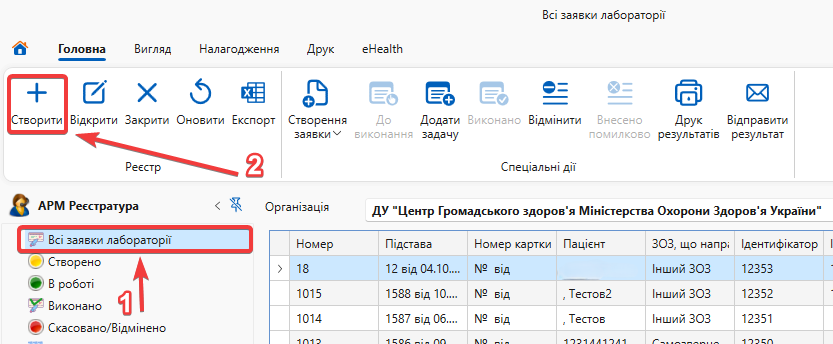
<span class="TextRun SCXW183297337 BCX8" data-contrast="auto" lang="UK-UA" xml:lang="UK-UA"><span class="NormalTextRun SCXW183297337 BCX8">Для ***створення заявки на дослідження*** необхідно обрати реєстр </span></span>**<span class="TextRun SCXW183297337 BCX8" data-contrast="auto" lang="UK-UA" xml:lang="UK-UA"><span class="NormalTextRun SCXW183297337 BCX8">«</span></span><span class="TextRun SCXW183297337 BCX8" data-contrast="auto" lang="UK-UA" xml:lang="UK-UA"><span class="NormalTextRun SCXW183297337 BCX8">Всі лабораторні заявки</span></span>**<span class="TextRun SCXW183297337 BCX8" data-contrast="auto" lang="UK-UA" xml:lang="UK-UA">**<span class="NormalTextRun SCXW183297337 BCX8">»</span>**<span class="NormalTextRun SCXW183297337 BCX8"> (1)</span></span><span class="TextRun SCXW183297337 BCX8" data-contrast="auto" lang="UK-UA" xml:lang="UK-UA"> <span class="NormalTextRun SCXW183297337 BCX8">та натиснути на кнопку </span></span>**<span class="TextRun SCXW183297337 BCX8" data-contrast="auto" lang="UK-UA" xml:lang="UK-UA"><span class="NormalTextRun SCXW183297337 BCX8">«</span></span><span class="TextRun SCXW183297337 BCX8" data-contrast="auto" lang="UK-UA" xml:lang="UK-UA"><span class="NormalTextRun SCXW183297337 BCX8">Створити</span></span>**<span class="TextRun SCXW183297337 BCX8" data-contrast="auto" lang="UK-UA" xml:lang="UK-UA">**<span class="NormalTextRun SCXW183297337 BCX8">»</span>**<span class="NormalTextRun SCXW183297337 BCX8"> (2)</span></span><span class="TextRun SCXW183297337 BCX8" data-contrast="auto" lang="UK-UA" xml:lang="UK-UA"><span class="NormalTextRun SCXW183297337 BCX8">.</span></span><span class="LineBreakBlob BlobObject DragDrop SCXW183297337 BCX8"><span class="SCXW183297337 BCX8">   
</span></span>

[![hwyimage.png](https://knowledge.phc.org.ua/uploads/images/gallery/2024-09/scaled-1680-/VNNhwyimage.png)](https://knowledge.phc.org.ua/uploads/images/gallery/2024-09/VNNhwyimage.png)

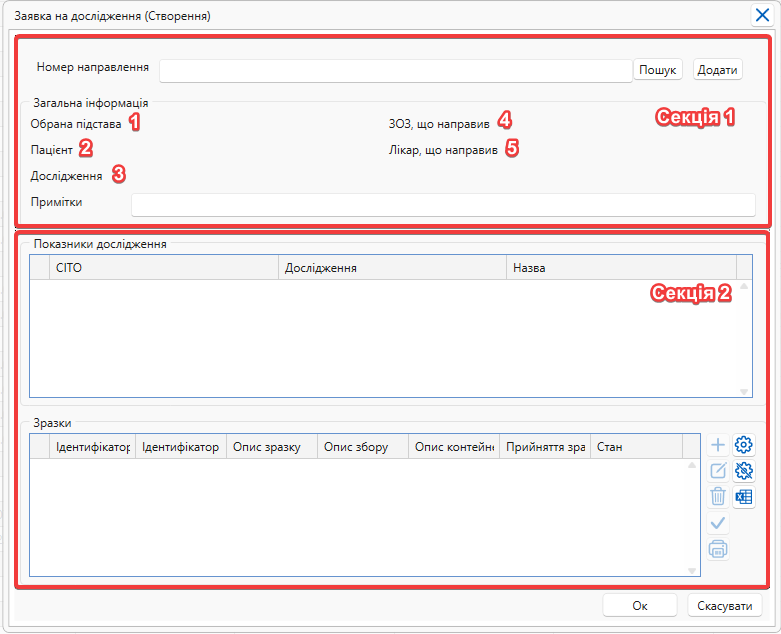
<span class="TextRun SCXW20702187 BCX8" data-contrast="auto" lang="UK-UA" xml:lang="UK-UA"><span class="NormalTextRun SCXW20702187 BCX8">Відкривається карта створення заявки на дослідження</span><span class="NormalTextRun SCXW20702187 BCX8">. </span><span class="NormalTextRun SCXW20702187 BCX8">Заявка поділяється на **дв**</span>**<span class="NormalTextRun SCXW20702187 BCX8">і </span>**<span class="NormalTextRun SCXW20702187 BCX8">**секції**.   
</span></span>

**<span class="TextRun SCXW93262541 BCX8" data-contrast="auto" lang="UK-UA" xml:lang="UK-UA"><span class="NormalTextRun SCXW93262541 BCX8">Секція 1</span></span>**<span class="TextRun SCXW93262541 BCX8" data-contrast="auto" lang="UK-UA" xml:lang="UK-UA"><span class="NormalTextRun SCXW93262541 BCX8"> - пошук все створеного у системі направлення чи внесення даних з паперового направлення</span><span class="NormalTextRun SCXW93262541 BCX8"> та загальна інформація про пацієнта, направлення, вид дослідження, ініціатора. </span></span><span class="EOP SCXW93262541 BCX8" data-ccp-props="{"201341983":0,"335559739":160,"335559740":279}"> </span>

1. <span class="TextRun SCXW93262541 BCX8" data-contrast="none" lang="UK-UA" xml:lang="UK-UA"><span class="NormalTextRun SCXW93262541 BCX8">**«Обрана підстава»** - номер та дата направлення;</span></span><span class="EOP SCXW93262541 BCX8" data-ccp-props="{"201341983":0,"335559739":160,"335559740":279}"> </span>

2. <span class="TextRun SCXW93262541 BCX8" data-contrast="none" lang="UK-UA" xml:lang="UK-UA"><span class="NormalTextRun SCXW93262541 BCX8">**«Пацієнт»** - дані для ідентифікації пацієнта;</span></span><span class="EOP SCXW93262541 BCX8" data-ccp-props="{"134233117":false,"134233118":false,"201341983":0,"335551550":0,"335551620":0,"335557856":16777215,"335559738":0,"335559739":0,"335559740":279}"> </span>

3. <span class="TextRun SCXW93262541 BCX8" data-contrast="none" lang="UK-UA" xml:lang="UK-UA"><span class="NormalTextRun SCXW93262541 BCX8">**«Дослідження»** - аналіз який потрібно провести;</span></span><span class="EOP SCXW93262541 BCX8" data-ccp-props="{"134233117":false,"134233118":false,"201341983":0,"335551550":0,"335551620":0,"335557856":16777215,"335559738":0,"335559739":0,"335559740":279}"> </span>

4. <span class="TextRun SCXW93262541 BCX8" data-contrast="none" lang="UK-UA" xml:lang="UK-UA"><span class="NormalTextRun SCXW93262541 BCX8">**«ЗОЗ, що направив»** - організація, що направила на дослідження;</span></span><span class="EOP SCXW93262541 BCX8" data-ccp-props="{"134233117":false,"134233118":false,"201341983":0,"335551550":0,"335551620":0,"335557856":16777215,"335559738":0,"335559739":0,"335559740":279}"> </span>

5. <span class="TextRun SCXW93262541 BCX8" data-contrast="none" lang="UK-UA" xml:lang="UK-UA"><span class="NormalTextRun SCXW93262541 BCX8">**«Лікар, що направив»** - лікар, що направи</span><span class="NormalTextRun SCXW93262541 BCX8">в</span><span class="NormalTextRun SCXW93262541 BCX8"> на дослідження;</span></span><span class="EOP SCXW93262541 BCX8" data-ccp-props="{"134233117":false,"134233118":false,"201341983":0,"335551550":0,"335551620":0,"335557856":16777215,"335559738":0,"335559739":0,"335559740":279}"> </span>

**<span class="TextRun SCXW93262541 BCX8" data-contrast="auto" lang="UK-UA" xml:lang="UK-UA"><span class="NormalTextRun SCXW93262541 BCX8">Секція 2</span></span>**<span class="TextRun SCXW93262541 BCX8" data-contrast="auto" lang="UK-UA" xml:lang="UK-UA"><span class="NormalTextRun SCXW93262541 BCX8"> - </span><span class="NormalTextRun SCXW93262541 BCX8">Показники дослідження та Зразки передані в лабораторії. </span></span><span class="LineBreakBlob BlobObject DragDrop SCXW93262541 BCX8"><span class="SCXW93262541 BCX8"> </span></span>

[![image.png](https://knowledge.phc.org.ua/uploads/images/gallery/2024-09/scaled-1680-/qPSimage.png)](https://knowledge.phc.org.ua/uploads/images/gallery/2024-09/qPSimage.png)

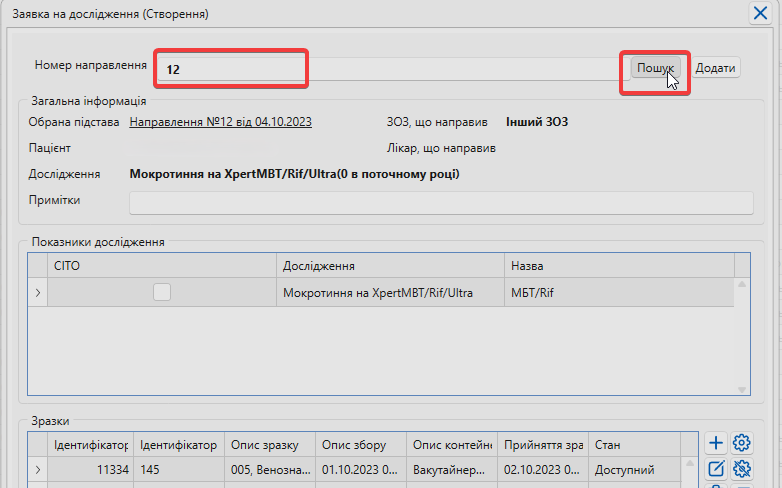
<span class="TextRun SCXW20702187 BCX8" data-contrast="auto" lang="UK-UA" xml:lang="UK-UA"><span class="NormalTextRun SCXW20702187 BCX8"><span class="TextRun SCXW69790303 BCX8" data-contrast="auto" lang="UK-UA" xml:lang="UK-UA"><span class="NormalTextRun SCXW69790303 BCX8">Для ***с***</span>***<span class="NormalTextRun SCXW69790303 BCX8">творення за</span><span class="NormalTextRun SCXW69790303 BCX8">я</span><span class="NormalTextRun SCXW69790303 BCX8">вки з</span>***<span class="NormalTextRun SCXW69790303 BCX8"> ***зареєстрованим направленням*** </span><span class="NormalTextRun SCXW69790303 BCX8">достатньо в полі пошуку **“Номер направлення”** ввести його та натиснути **“Пошук”**. Усі дані, внесені ініціатором дослідження, будуть заповнені автоматично. </span></span></span></span>

[![Afpimage.png](https://knowledge.phc.org.ua/uploads/images/gallery/2024-09/scaled-1680-/afpimage.png)](https://knowledge.phc.org.ua/uploads/images/gallery/2024-09/afpimage.png)

Якщо вам потрібно, відкрити ***розширену форму пошуку направлення*** потрібно натиснути кнопку "**Пошук**", при цьому залишивши поле "**Номер направлення**" пустим.

[![image.png](https://knowledge.phc.org.ua/uploads/images/gallery/2024-09/scaled-1680-/Bboimage.png)](https://knowledge.phc.org.ua/uploads/images/gallery/2024-09/Bboimage.png)
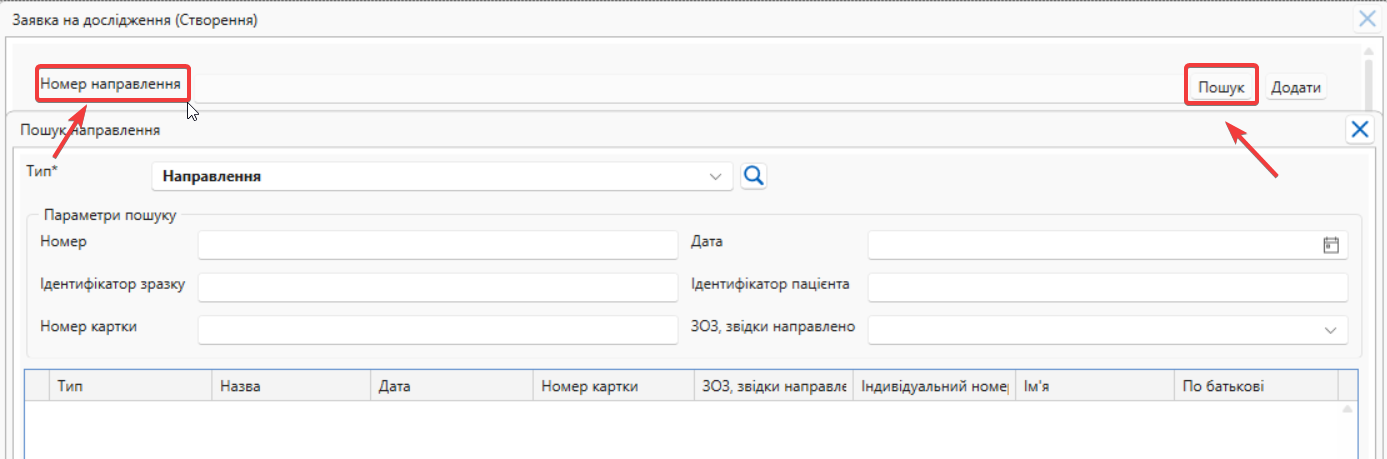
У ***розширеній формі пошуку направлення***, ви можете шукати направлення за такими **параметрами**:

1. **Тип** - обирається "Направлення";
2. **Номер** - номер направлення;
3. **Ідентифікатор зразку** - номер зразку біоматеріалу зареєстрованого в направленні;
4. **Номер картки**
5. **Дата** - дата створення направлення;
6. **Ідентифікатор пацієнта** - індивідуальний номер пацієнта;
7. **ЗОЗ, звідки направлено** - <span class="TextRun SCXW93262541 BCX8" data-contrast="none" lang="UK-UA" xml:lang="UK-UA"><span class="NormalTextRun SCXW93262541 BCX8">організація, що направила на дослідження;</span></span>

<span class="TextRun SCXW93262541 BCX8" data-contrast="none" lang="UK-UA" xml:lang="UK-UA"><span class="NormalTextRun SCXW93262541 BCX8">![](https://i.imgur.com/ibmD0I5.png)</span></span>

***Створення заявки для незареєстрованим направленням***. Потрібно у полі **"Номер направлення"** натиснути на кнопку **"Додати".**   
  
![](https://i.imgur.com/hbYRW0n.png)

У формі створення **"Направлення на аналіз"** внести дані передані ініціатором направлення.

Обов'язкові дані для заповнення:

1. **«Дата»** - дата направлення;
2. **«Дата і час забору біоматеріалу»**
3. **«Звідки направлено»** - ЗОЗ, що направив;
4. **«Лабораторія»** - заклад, в який направлено;
5. **«Додати аналіз»** - аналіз, який потрібно провести;
6. **«Пацієнт»** - дані для ідентифікації пацієнта;

**![](https://i.imgur.com/rjHyGJr.png)**

# Створення, прийняття та редагування зразку

Для ***створення зразку***, щодо отриманого біоматеріалу у секції **"Зразки"** потрібно натиснути кнопку **"Створити"**.

[![02DzFIw.png](https://knowledge.phc.org.ua/uploads/images/gallery/2024-09/scaled-1680-/02dzfiw.png)](https://knowledge.phc.org.ua/uploads/images/gallery/2024-09/02dzfiw.png)
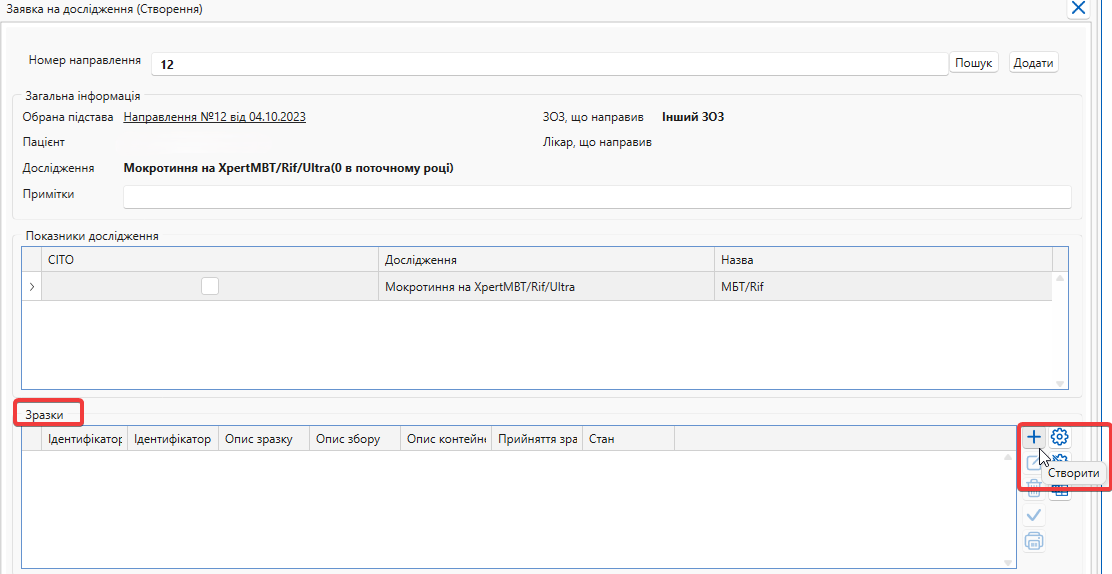
Відкривається форма створення зразку, з можливістю ввести дані зразка та роздрукувати штрих-код.  
При заповненні поля **"Код зразку"** система запропонує **"Заповнити зразок з шаблону".** Якщо ви натиснете **"Так"** заявка заповниться за шаблоном.

  
![](https://i.imgur.com/Wy6Ftf8.png)

Якщо ви хочете заповнити заявку самостійно обираєте **"Ні"**. Заповнюєте заявку самостійно та натискаєте кнопку **"Роздрукувати штрих-код зразку"**.

![](https://i.imgur.com/lXqcnmh.png)

Для ***прийняття зразку*** потрібно натиснути кнопку **"Прийняти зразок"**.

[![ChFE6lG.png](https://knowledge.phc.org.ua/uploads/images/gallery/2024-09/scaled-1680-/chfe6lg.png)](https://knowledge.phc.org.ua/uploads/images/gallery/2024-09/chfe6lg.png)
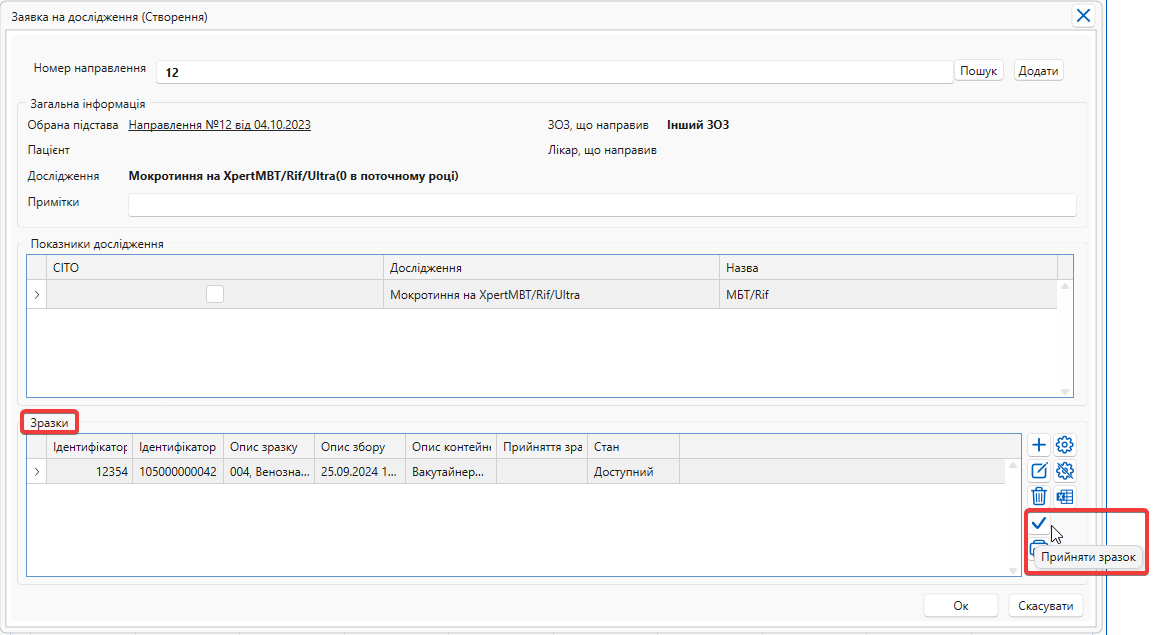
Ввести дані у форму **"Прийняти зразок"** для реєстрації зразку в лабораторії.

[![pzww2iA.png](https://knowledge.phc.org.ua/uploads/images/gallery/2024-09/scaled-1680-/pzww2ia.png)](https://knowledge.phc.org.ua/uploads/images/gallery/2024-09/pzww2ia.png)
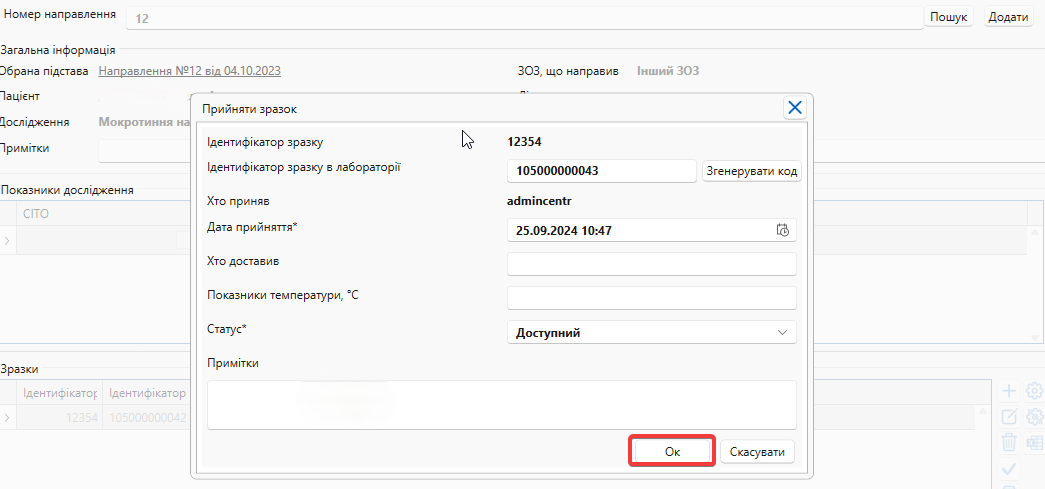
Якщо виявили потребу у редагування зразка, потрібно натиснути кнопку **"Редагувати"**. Ввести зміни та зберегти дані.

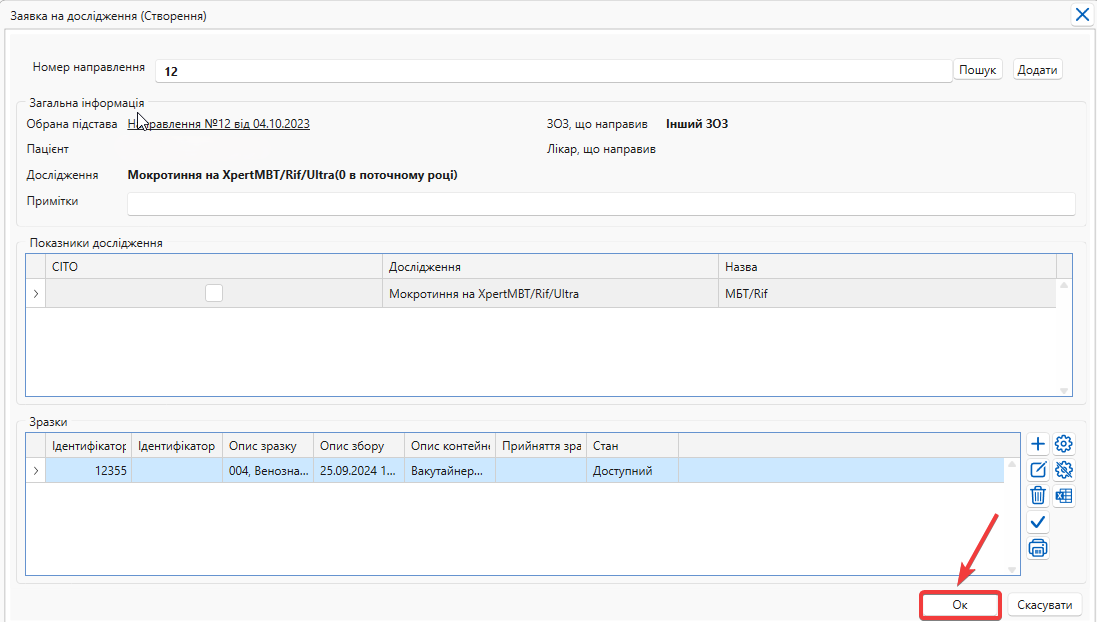
![](https://i.imgur.com/6DCsAhr.png)Після цього ви зберігаєте заявку та натискаєте кнопку **"Ок".**

[![t6Bmi5x.png](https://knowledge.phc.org.ua/uploads/images/gallery/2024-09/scaled-1680-/t6bmi5x.png)](https://knowledge.phc.org.ua/uploads/images/gallery/2024-09/t6bmi5x.png)
# Створення задачі та її стани

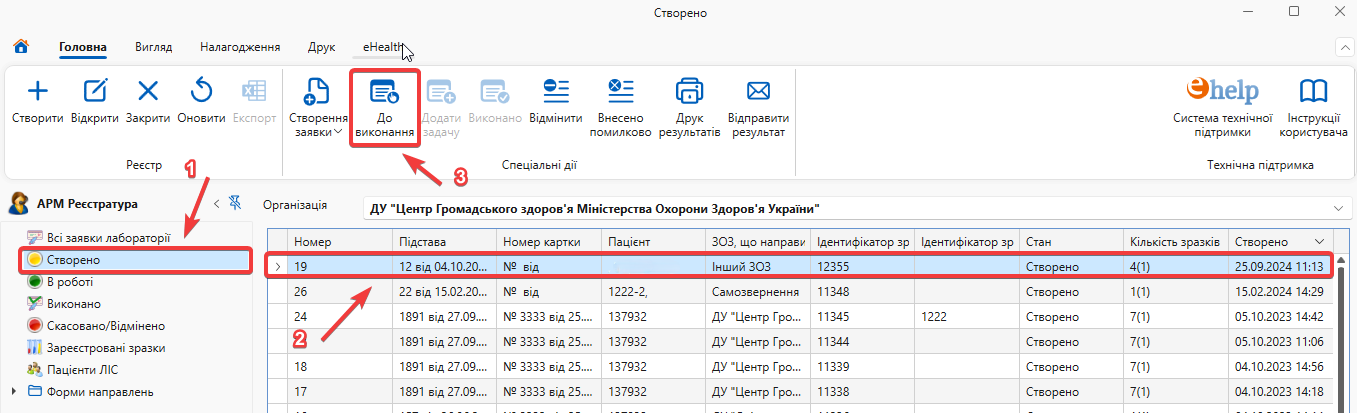
Після створення заявки потрібно її взяти в роботу. Для ***створення задачі*** потрібно в реєстрі **"Створено"(1)** обрати заявку **(2)** та натиснути кнопку **"До виконання" (3)**.

[![rJWNJxP.png](https://knowledge.phc.org.ua/uploads/images/gallery/2024-09/scaled-1680-/rjwnjxp.png)](https://knowledge.phc.org.ua/uploads/images/gallery/2024-09/rjwnjxp.png)
Після цього відкривається форма **"Заявка на дослідження до виконання"**. Форма підтягує автоматично дані, які були попередньо заповненні при створенні заявки.   
Всі інші дані вам потрібно заповнити самостійно.

**![](https://i.imgur.com/cyEzMXC.png)**

Поля які присутні в формі **"Заявка на дослідження до виконання"**:

1. **Аналізи** - аналіз, який потрібно провести;
2. **Зразки** - зразок(ки) прийнятого матеріалу;
3. **Місце виконання (відділ)** - підрозділ призначений на обробку;
4. **Місце виконання (кабінет)** - кабінет, в якому проводиться дослідження;
5. **Показники** - які потрібно отримати в результаті аналізу;
6. **Пріоритет** - виставлення пріоритету для виконання аналізу;
7. **Відповідальний** - спеціаліст, який відповідальний за проведення дослідження;
8. **Спеціаліст** чи **Пристрій** який буде виконавцем дослідження;
9. **Вибір зі списку,** зареєстрованих в відділі спеціалістів чи пристроїв;
10. **Коментар до аналізу;**
11. За потребою створення ще одної задачі, в рамках даної заявки (відкривається форма "**Контекст виконання"**).

![](https://i.imgur.com/TFWIU8l.png)

Задача потрапляє у реєстр **"В роботі"**. В реєстрі обираємо карту з якою потрібно працювати.

![](https://i.imgur.com/vhjUqTA.png)

Карта містить 3 вкладки - "**Зразки"**, "**Показники"**, "**Дії"**. В вкладці "**Зразки**" інформація доступна для редагування, в вкладках тільки для перегляду.

![](https://i.imgur.com/Pnx3nhE.png)

![](https://i.imgur.com/LzsS3J1.png)

![](https://i.imgur.com/LbOG5gE.png)

У вкладці **"Зразки"** за потребою можна провести відбракування зразку. Для того щоб це зробити потрібно натиснути кнопку **"Відбракування зразку"**.

[![image.png](https://knowledge.phc.org.ua/uploads/images/gallery/2024-09/scaled-1680-/TXtimage.png)](https://knowledge.phc.org.ua/uploads/images/gallery/2024-09/TXtimage.png)
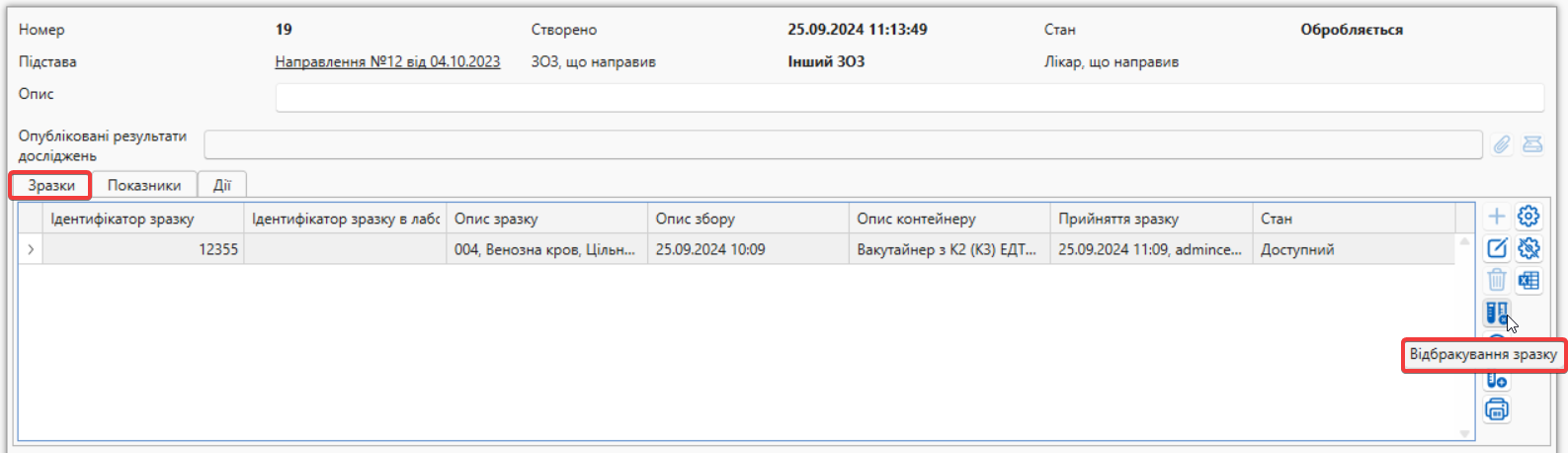
Після відкриття форми **"Відбракування зразку"** потрібно ввести причину, дату, скановану копію документу причини, та більш повну інформацію в примітках.

![](https://i.imgur.com/qXcm0TL.png)

# Робота з реєстрами

##### **1. Налагодження реєстру відображення інформації в реєстрі.**

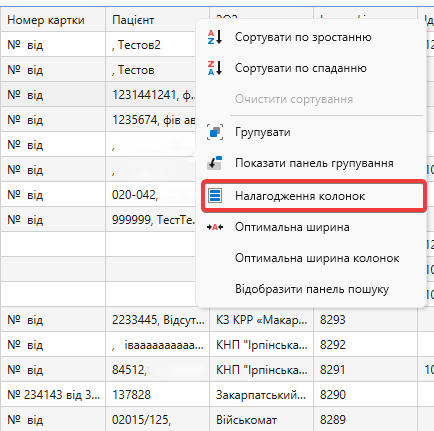
Для того, щоб переглянути будь-який реєстр потрібно в меню навігації обрати його**(1)**, в секції**(2)** відображаються назви колонок присутніх в реєстри та за якими можна провести пошук чи сортування, натиснувши правою кнопкою мишки на назву колонки ми побачимо додаткові налаштування**(3)** відображення реєстру та сортування в ньому.

[![3jKexLZ (1).png](https://knowledge.phc.org.ua/uploads/images/gallery/2024-09/scaled-1680-/3jkexlz-1.png)](https://knowledge.phc.org.ua/uploads/images/gallery/2024-09/3jkexlz-1.png)
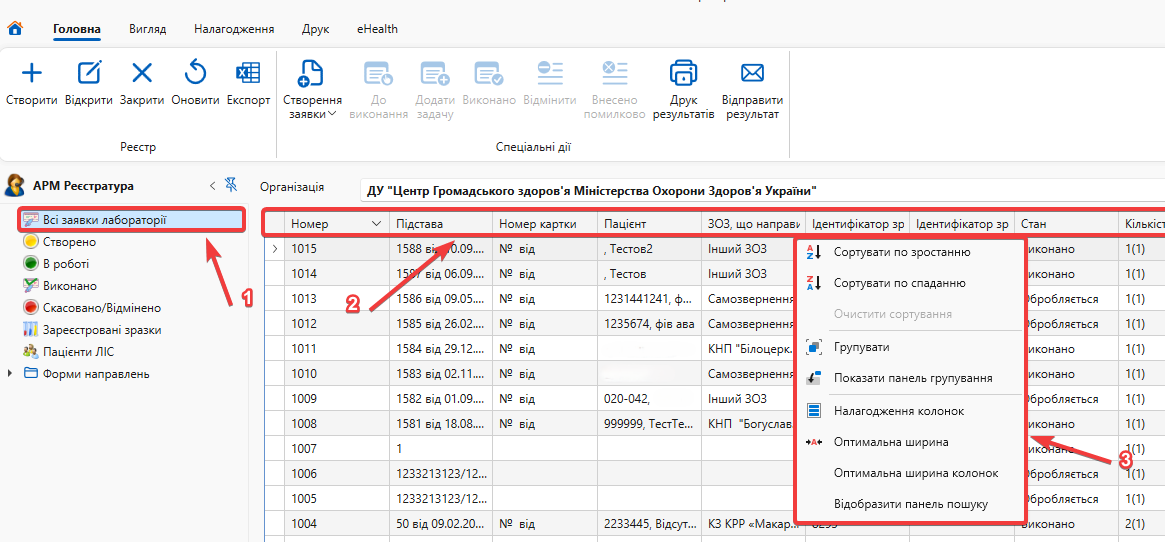
Щоб налаштувати колонки для перегляду, у меню оберіть пункт **"Налагодження колонок"** і у відкритій формі позначте або зніміть галочки біля необхідних колонок.

[![wkcaayr.png](https://knowledge.phc.org.ua/uploads/images/gallery/2024-09/scaled-1680-/wkcaayr.png) ](https://knowledge.phc.org.ua/uploads/images/gallery/2024-09/wkcaayr.png) ![](https://i.imgur.com/r7pGDh7.png)
##### **2. Пошук раніше створених заявок, зразків.**

Пошук раніше створених заявок або зразків здійснюється за допомогою фільтрів у будь-якій з колонок реєстру. Для цього потрібно навести курсор на будь-яку назву колонки та натиснути на значок фільтрації.

![](https://i.imgur.com/ilIAB1S.png)

**![](https://i.imgur.com/qCPt36u.png)**

##### **3. Експорт даних реєстру в Excel.** 

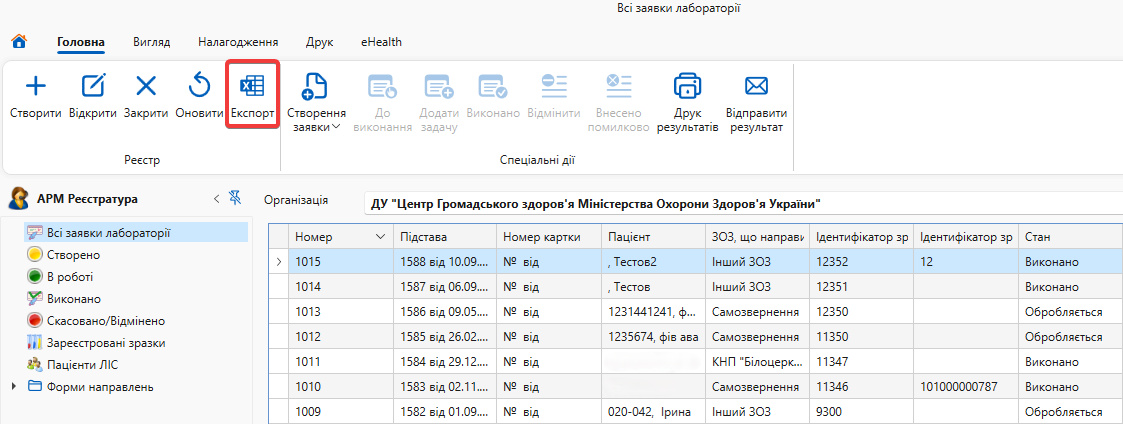
Експорт даних з реєстру в Excel виконується за допомогою кнопки **"Експорт"**.

[![r7tQuM6.png](https://knowledge.phc.org.ua/uploads/images/gallery/2024-09/scaled-1680-/r7tqum6.png)](https://knowledge.phc.org.ua/uploads/images/gallery/2024-09/r7tqum6.png)
# Друк результатів досліджень

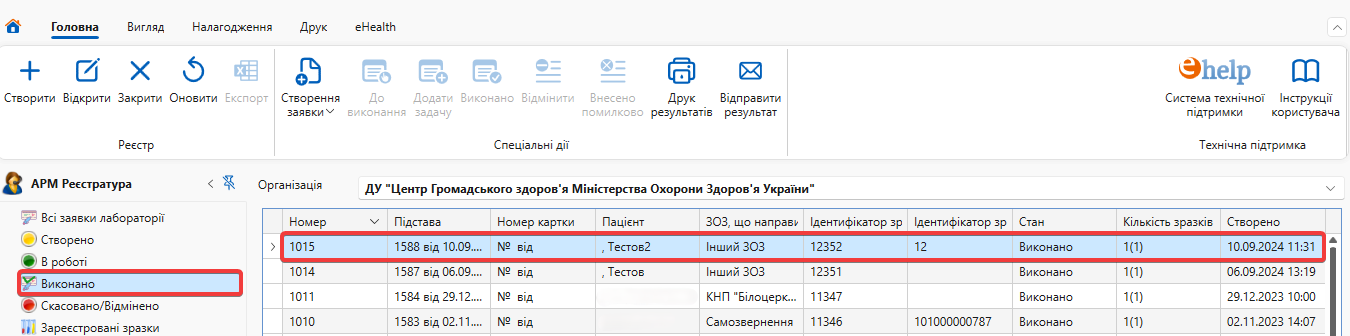
Для друку результатів досліджень, потрібно відкрити реєстр **"Виконано"** та обрати потрібну заявку для друку результатів.

[![udO1pVw.png](https://knowledge.phc.org.ua/uploads/images/gallery/2024-09/scaled-1680-/udo1pvw.png)](https://knowledge.phc.org.ua/uploads/images/gallery/2024-09/udo1pvw.png)
Після відкриття заявки потрібно натиснути на вкладку **"Друк"**. Обрати потрібний шаблон та роздрукувати його.   
![](https://i.imgur.com/99zH2Th.png)

Також якщо повернутись на вкладку **"Головна"**, можна переглянути історію друку результатів аналізів.  
![](https://i.imgur.com/oY1KvdR.png)

# Картка "Спрощене створення заявки"

Картка **"Спрощене створення заявки"** дає можливість зареєструвати одну чи декілька **"Заявок"** на основі направлення, з можливістю копіювання внесених даних з однієї картки в наступну.  
Для того, щоб перенести дані в наступну заявку, відмітьте галочки біля необхідних полей.

  
![](https://i.imgur.com/a6wihJz.png)

##### **1. Реєстрація паперового направлення.**

Для того, щоб викликати форму спрощеного створення заявки, скористайтесь дією "Спрощене створення".

![](https://i.imgur.com/OfcOf0S.png)

Картка **"Спрощене створення заявки"** складається з 3-х блоків:

**Блок 1** - дані про заклад, лікаря, дослідження, діагноз тощо;

![](https://i.imgur.com/6lOKjRa.png)

**Блок 2** - інформація про пацієнта;

Блок дозволяє створити пацієнта чи знайти раніше зареєстрованого.

Для пошуку потрібно обрати **"Пошук пацієнта"** та почати вносити інформацію, щодо пацієнта, система відобразить раніше створених пацієнтів в контактні дані яких містять внесену інформацію.

![](https://i.imgur.com/UtScbtr.png)

Для **"Створення пацієнта"**, оберіть та внесіть необхідні дані, блок не має обов'язкових полів, але необхідно заповнити хоча б одне з наступних полів: **Ідентифікатор пацієнта, Прізвище, Ім'я, По-батькові.**

![](https://i.imgur.com/Rkbtj1l.png)

**Блок 3** - дані про зразок.  
Якщо під час реєстрації дослідження потрібно зареєструвати зразок, поставте галочку **"Додати зразок"**. При необхідності роздрукувати штрих-код, позначте відповідну функцію.

![](https://i.imgur.com/qMo6VSz.png)

#####   


##### **2. Пошук зареєстрованого направлення.**

Для того, щоб знайти попередньо створене направлення необхідно в картці **"Спрощене створення заявки"** обрати **"Пошук направлення"** - відкриється форма пошуку направлення.

Направлення можна знайти за будь-яким чи за декількома з 6 запропонованих полів та натиснути кнопку **"Пошук"**.  
Система знайде всі зареєстровані направлення в стані **"Нове"** та **"Забрано біоматеріал"** і відобразить результат.

Під полями для пошуку будуть відображатись всі знайдені направлення**(1)**, обране направлення**(2)** та дослідження**(3)**, які потрібно провести в його рамках.

![](https://i.imgur.com/rWg2Clt.png)Якщо під час реєстрації дослідження потрібно зареєструвати зразок, поставте галочку **"Додати зразок"**. При необхідності роздрукувати штрих-код, позначте відповідну функцію.

<div class="pointer-container" id="bkmrk-%C2%A0-1"><div class="pointer anim is-page-editable"><svg class="svg-icon" data-icon="link" role="presentation" viewbox="0 0 24 24" xmlns="http://www.w3.org/2000/svg"></svg><div class="input-group inline block"> <button class="button outline icon" data-clipboard-target="#pointer-url" title="Копіювати посилання" type="button"><svg class="svg-icon" data-icon="copy" role="presentation" viewbox="0 0 24 24" xmlns="http://www.w3.org/2000/svg"></svg></button></div><svg class="svg-icon" data-icon="edit" role="presentation" viewbox="0 0 24 24" xmlns="http://www.w3.org/2000/svg"></svg></div></div>![](https://i.imgur.com/uxEgvc0.png)

# АРМ «Лаборанта»

# Внесення та валідація результатів дослідження

Щоб внести результати в зареєстровану задачу потрібно обрати реєстр **"Задачі"** обрати потрібну задачу та натиснути кнопку **"Взяти в роботу"**.

![](https://i.imgur.com/gkUGQS3.png)

Відкриваєте карту та вносите необхідні дані в секцію **"Результат"** (попередні значення система вносить автоматично), натискаєте кнопку **"Зберегти"**.

![](https://i.imgur.com/aIcGLh4.png)

Після збереження результатів натискаємо на кнопку **"Відправити результати на валідацію"**.   
![](https://i.imgur.com/h6r3tQy.png)

Відкрити реєстр **«На валідації»**, відкрити потрібну заявку, перевірити показники та натиснути кнопку **«Валідний»**.

Коли всі значення показників провалідовані натиснути кнопку **«Задачу виконано»**.

# Робочий лист

В робочому листі спеціаліста відображаються задачі спеціаліста (відділу) в стані «Готова до виконання», «Виконується», «Призупинено». Для того, щоб почати працювати з задачею, достатньо обрати її в секції задач, а система автоматично відобразить показники по яким потрібно внести результат. Для внесення результатів картку задач відкривати не потрібно.

# Контроль якості та карта Леві-Дженінгса

Для доступу роботи з карткою контроля якості потрібно відкрити модуль **"АРМ Лаборанта"** та обрати реєстр **"Контроль якості".** В реєстрі відображаються всі картки **"Контроль якості"** створені організацією.

**![](https://i.imgur.com/haVrc46.png)**

Для створення нової картки потрібно натиснути кнопку **"Створити"** та в створені формі заповнити необхідні поля.

![](https://i.imgur.com/nb9Aee7.png)

Після вибору **"Приладу"** нижній блок **"Показники"** автоматично відобразить список показників, які були раніше налаштовані для приладу, за необхідності можна додати відсутні. В блоці відображаються всі **"Показники"** по яким буде проводитись дослідження, в рамках даного контролю якості.

![](https://i.imgur.com/2j6mHWf.png)

##### **Внесення результатів та Карта Леві-Дженінгса**

<span style="color: rgb(224, 62, 45);">**Увага!! Всі описані дії можливі тільки, якщо стан картки "В роботі".**</span>

Для внесення результатів необхідно відкрити потрібну картку **"Контролю якості"** та натиснути на вкладку **"Карта Леві-Дженінгза".**

**![](https://i.imgur.com/Bgne4U2.png)**

**Картка складається з трьох блоків**:

1. Інформація про "Прилад" та "Рівень контролю"**(1)**;
2. Графік для карти Леві-Дженінгза**(2)**;
3. Таблиця для карти Леві-Дженінгза**(3)** з можливістю вносити та редагувати раніше внесенні дані.

Кожен показник має окрему таблицю та графік, за яким користувач може швидко візуально оцінити результат контролю якості.  
![](https://i.imgur.com/TWVRzom.png)

Вручну вносити результати контролю якості можна:

1. У таблиці, поруч із графіком, двічі натисніть на пусте поле. Відкриється карта **"Показник контролю якості"**. Заповніть поля **"Дата"** та **"Значення"**, а потім натисніть **"Ок"**. Якщо з якоїсь причини результат потрібно повторити або отриманий результат необхідно відхилити, щоб він не відображався на графіку, але залишився в системі, зніміть галочку **"Прийнято"**. За потреби вкажіть причину.  
    ![](https://i.imgur.com/rik4vFW.png)
2. Скориставшись дією **"Додати списком"** та в сформовані таблиці внести результат по декількох показниках одразу. ![](https://i.imgur.com/YmnhEit.png)

# Модуль ТМЦ

# Налаштування модулю ТМЦ

Даний модуль містить перелік довідників для налаштування роботи ТМЦ. В довідники модулю вноситься інформація по лікарських засобах та виробах медичного призначення, вказується інформація по одиницях вимірювання виробів, виробниках, вноситься інформація про бюджет та склади виробів.

Також в даному модулі зазначені необхідні довідники подій, що відбуваються з переміщенням, витратами та прибутками виробів: оприбуткування, використання, переміщення, інвентаризація, реєстр залишків.

##### <span style="color: rgb(0, 0, 0); background-color: rgb(191, 237, 210);">***Налаштування складів (місць зберігання)***</span>

- <span style="background-color: rgb(251, 238, 184);">***Довідник "Матеріально - відповідальні особи"***</span>

В довіднику **"Матеріально - відповідальні особи"** потрібно вказати перелік спеціалістів, які будуть проводити облік, надходження та списання товарно-матеріальних цінностей ЛЗ.

![](https://i.imgur.com/xAy4x89.png)

<p class="callout danger align-center"><span style="color: rgb(224, 62, 45);">**Увага!**</span> Для реєстрації матеріально-відповідальної особи у відповідному довіднику, має бути попередня реєстрація спеціаліста в ЛІМС. Для реєстрації спеціаліста в ЛІМС необхідно звернутися до операторів технічної підтримки ЛІМС або надіслати листа.</p>

- <span style="background-color: rgb(251, 238, 184);">***Довідник "Склади"***</span>

Для створення складу/місця зберігання в довіднику **"Склади"** потрібно натиснути кнопку **"Створити"** та заповнити потрібні поля.

![](https://i.imgur.com/u5tcenb.png)

<p class="callout danger align-center">**<span style="color: rgb(224, 62, 45);">Увага!</span>** Для коректної роботи звітних форм модулю поля **"Тип складу"** і **"Підпорядкування"** заповнюється за такою логікою вказаною в таблиці. </p>

<table border="1" id="bkmrk-%D0%9C%D1%96%D1%81%D1%86%D0%B5-%D0%B7%D0%B1%D0%B5%D1%80%D1%96%D0%B3%D0%B0%D0%BD%D0%BD%D1%8F%2F%D1%81%D0%BA%D0%BB" style="border-collapse: collapse; width: 100%; height: 255.359px;"><tbody><tr style="height: 29.7969px;"><td class="align-center" style="height: 29.7969px;">**Місце зберігання/склад**</td><td class="align-center" style="height: 29.7969px;">**Тип складу** </td><td class="align-center" style="height: 29.7969px;">**Підпорядкування**</td></tr><tr style="height: 102.562px;"><td class="confluenceTd" style="height: 102.562px;">Основні склади закладу (отримують ТМЦ від постачальників і видають у відділення чи інші структурні підрозділи)

</td><td class="confluenceTd align-left" style="height: 102.562px;"> Склад</td><td class="confluenceTd align-left" style="height: 102.562px;">Не заповнюється!

</td></tr><tr style="height: 57.7812px;"><td class="confluenceTd" style="height: 57.7812px;">Місця зберігання у відділеннях/структурних підрозділах

</td><td class="confluenceTd align-left" style="height: 57.7812px;"> Відділення</td><td class="confluenceTd align-left" style="height: 57.7812px;">Не заповнюється!

</td></tr><tr style="height: 65.219px;"><td class="confluenceTd" style="height: 65.219px;">Місця зберігання на постах та у кабінетах

</td><td class="confluenceTd" style="height: 65.219px;">Обирається один з трьох варіантів:

- Пост
- Кабінет
- Маніпуляційна кімната

</td><td class="confluenceTd" style="height: 65.219px;">Обов’язково вказується відділення/структурний підрозділ, якому підпорядковано пост чи кабінет</td></tr></tbody></table>

- <span style="background-color: rgb(251, 238, 184);">***Налаштування видимості складів***</span>

<p class="callout success">**При налаштуванні видимості складу потрібно врахувати, що видимість може бути створено для двох типів об’єктів управління залишками: спеціаліст та відділення.**</p>

- Якщо обрати **СПЕЦІАЛІСТ**, то в полі **"Спеціалісти"** потрібно обрати тих працівників, які будуть проводити будь-які операції руху ТМЦ (оприбуткування, переміщення, використання чи інвентаризацію) по даному складу.
- Видимість з типом **ВІДДІЛЕННЯ** потрібно додати лише, якщо списання ТМЦ буде проводитись медичними працівниками певного відділення ЛЗ з ЕМК чи карток медичних записів конкретних пацієнтів з залишків саме цього складу.

![](https://i.imgur.com/VhkEKMD.png)

#####  

##### <span style="background-color: rgb(191, 237, 210);">***Довідник "Групи номенклатури"***</span>

Для створення нової групи номенклатури перейдіть у довідник **"Групи номенклатури"** та натисніть кнопку **"Створити"**.

![](https://i.imgur.com/emaE8mf.png)

У вікні, що відкриється, вкажіть код групи, її та, за потреби, оберіть назву батьківської групи, до якої зі створених раніше груп буде підпорядковуватися ця група.

**![](https://i.imgur.com/BdiaxXz.png)**

Далі натисніть кнопку **"Зберегти і закрити"**. Групу номенклатури додано.

#####  

##### <span style="background-color: rgb(191, 237, 210);">***Додавання одиниць вимірювання***</span>

**Група довідників "Одиниці вимірювання" складається з двох довідників:**

- Групи одиниць вимірювання
- Одиниці вимірювання

<p class="callout danger align-center">**<span style="color: rgb(224, 62, 45);">Увага!</span>** Ці довідники є централізованими, і зміни в них зазвичай вносять спеціалісти служби технічної підтримки МІС.</p>

<div class="expand-container conf-macro output-block" data-hasbody="true" data-macro-name="expand" id="bkmrk--4"><div aria-labelledby="expand-button-1679454628" class="expand-content" id="bkmrk--13" role="region"></div></div>**Довідник "Групи одиниць вимірювання" є стандартизованим і включає такі позиції:**

<div class="expand-container conf-macro output-block" data-hasbody="true" data-macro-name="expand" id="bkmrk-%D0%97%D0%B2%D1%96%D1%82%D0%BD%D1%96-%D0%BF%D0%B5%D1%80%D1%96%D0%BE%D0%B4%D0%B8-%D0%9E%D0%B4%D0%B8%D0%BD%D0%B8"><div class="expand-container conf-macro output-block" data-hasbody="true" data-macro-name="expand"><div aria-level="6" class="expand-control" role="heading">- Звітні періоди
- Одиниці вимірювання вмісту діючої речовини
- Одиниці довжини
- Одиниці маси
- Одиниці об’єму
- Одиниці оперативного планування
- Одиниці площі
- Одиниці часу
- Штучні одиниці

</div></div></div>**Довідник "Одиниці вимірювання" є стандартизованим з можливістю додати нові одиниці вимірювання за необхідністю.**

Для цього потрібно перейти в довідник, натиснути кнопку **"Створити"**.

![](https://i.imgur.com/D5HNZcW.png)

У модальному вікні, яке відкриється, необхідно заповнити дані.

![](https://i.imgur.com/0z6o9Z7.png)

<p class="callout danger align-center"><span style="color: rgb(224, 62, 45);">**Увага!**</span> Для коректної роботи функції Імпорту/Експорту переліку номенклатурних позицій в картках документів руху у файл формату Excel обов’язково має бути заповнено поле "Код КСПВО".</p>

При необхідності внесення складної одиниці вимірювання, необхідно проставити відмітку **"Складна одиниця вимірювання"** та ввести дані в поле **"Чисельник"** та **"Знаменник".**

![](https://i.imgur.com/37567df.png)

#####  

##### <span style="background-color: rgb(191, 237, 210);">***Каталог номенклатури***</span>

В каталог номенклатури необхідно додати **перелік медичних виробів** та **лікарських засобів, з якими працює ЛЗ. В процесі роботи з модулем його можна доповнювати за необхідності новими номенклатурними позиціями.**

Для заповнення потрібно перейти у довідник **"Номенклатура"** та натиснути **"Створити".**

**![](https://i.imgur.com/remOzHm.png)**

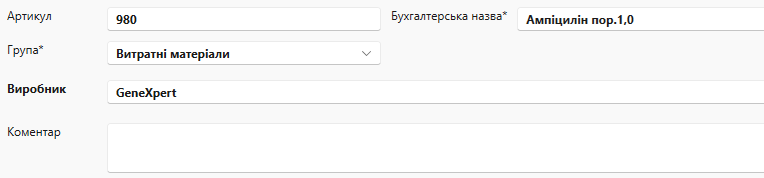
**По кожній номенклатурі в картці довідника заповнюються:**

- Артикул;
- Бухгалтерська назва;
- Група, до якої належить дана номенклатура;

за необхідністю **Виробник** та **Коментар.**

<p class="callout danger align-center">**<span style="color: rgb(224, 62, 45);">Увага! </span>**Поле **"Артикул"** — основне поле, яке використовується для зв’язку з бухгалтерським обліком і має бути заповнене коректно. Якщо артикул не внесено вручну, система автоматично проставляє артикул із приставкою MІС.</p>

[![image.png](https://knowledge.phc.org.ua/uploads/images/gallery/2024-10/scaled-1680-/e6Uimage.png)](https://knowledge.phc.org.ua/uploads/images/gallery/2024-10/e6Uimage.png)

Далі натисніть кнопку **"Зберегти і закрити"**.

За потреби **Каталог номенклатури** закладу можна імпортувати в систему з попередньо підготованого Excel-файлу у вигляді таблиці з такими стовпцями.

<table border="1" id="bkmrk-article-name-groupco" style="border-collapse: collapse; width: 100%; height: 231.511px;"><colgroup><col style="width: 9.27218%;"></col><col style="width: 44.0119%;"></col><col style="width: 19.2894%;"></col><col style="width: 27.3187%;"></col></colgroup><tbody><tr style="height: 35.4688px;"><td style="height: 35.4688px;">**Article**</td><td style="height: 35.4688px;">**Name**</td><td class="confluenceTd" style="height: 35.4688px;">**GroupCode**

</td><td class="confluenceTd" style="height: 35.4688px;"> **GroupName**</td></tr><tr style="height: 35.4688px;"><td style="height: 35.4688px;">122</td><td class="confluenceTd" style="height: 35.4688px;">Шапочка-берет мед. н/ст

</td><td class="confluenceTd" style="height: 35.4688px;"> 319</td><td class="confluenceTd">Засоби індивід.захисту

</td></tr><tr style="height: 35.4688px;"><td style="height: 35.4688px;">П308</td><td class="confluenceTd" style="height: 35.4688px;">Респіратор ffp2

</td><td class="confluenceTd" style="height: 35.4688px;"> 319</td><td class="confluenceTd">Засоби індивід.захисту

</td></tr><tr style="height: 35.4688px;"><td class="confluenceTd" style="height: 35.4688px;">4/201

</td><td class="confluenceTd">Рукавички н/ст неприпудр.латекс

</td><td class="confluenceTd"> 319</td><td class="confluenceTd">Засоби індивід.захисту

</td></tr><tr style="height: 29.8785px;"><td style="height: 29.8785px;">П5</td><td class="confluenceTd">Бахіли н/ст "Славна" №50

</td><td class="confluenceTd"> 319</td><td class="confluenceTd">Засоби індивід.захисту

</td></tr><tr style="height: 29.8785px;"><td style="height: 29.8785px;">П6</td><td class="confluenceTd">Рукавички н/ст. медичні нітрилові огляд.IGAR 7-8

</td><td class="confluenceTd"> 319</td><td class="confluenceTd">Засоби індивід.захисту

</td></tr></tbody></table>

#####  

##### <span style="background-color: rgb(191, 237, 210);">***Довідник "Бюджети"***</span>

В довіднику **"Бюджет"** вказується перелік джерел, з яких фінансується придбання чи отримання **медичних виробів** та **лікарських засобів.** Щоб додати джерело фінансування потрібно натиснути кнопку **"Створити"** та заповнити усі необхідні поля.

![](https://i.imgur.com/4mbDWtm.png)

##### <span style="background-color: rgb(191, 237, 210);">***Довідник "Виробники"***</span>

В довіднику **"Виробники"** є можливість додати необхідний **перелік виробників** товарів та матеріальних цінностей, натиснути кнопку **"Створити" на головній панелі та додати необхідну назву виробника.

<span style="background-color: rgb(191, 237, 210);">***![](https://i.imgur.com/LMwkCe8.png)***</span>

##### <span style="background-color: rgb(191, 237, 210);">***Внесення залишків для початку роботи з модулем***</span>

Для старту роботи з модулем, в систему необхідно внести інформацію про залишки по складах, відділеннях (структурних підрозділах) та на постах (у маніпуляційних кімнатах, кабінетах).

Для цього, в реєстрі **"Оприбуткування"** створити картки оприбуткування залишків датою місяця, що передує даті старту роботи з модулем (тобто якщо починаємо вести облік з 1 січня 2022р, то залишки вносимо на 31.12.2021р).

<div class="expand-container conf-macro output-block" data-hasbody="true" data-macro-name="expand" id="bkmrk--12"><div aria-level="6" class="expand-control" id="bkmrk--14" role="heading"></div></div>

# Робота з модулем ТМЦ

##### <span style="background-color: rgb(191, 237, 210);">***Оприбуткування (прийом товару на головний склад)***</span>

Даний реєстр призначений для внесення залишків на початку роботи з модулем і фіксування накладних про отримання на **Головний склад** лікарських засобів та медичних виробів для подальшого розподілу між відділеннями та підрозділами ЛЗ.

Для того щоб оприбуткувати товар на склад ЛЗ, необхідно відкрити реєстр **"Оприбуткування"** і натиснути кнопку **"Створити"**.

![](https://i.imgur.com/BL83eja.png)

У вікні, що відкриється, потрібно ввести загальну інформацію про оприбуткування.

Загальні поля картки **"Оприбуткування"**:

- **Номер –** порядковий номер картки в системі, генерується автоматично системою після збереження картки;
- **Дата** - дата отримання ТМЦ на склад;
- **Склад отримання**\* - обираємо необхідні дані по складах ЛЗ;

<p class="callout danger align-center"><span class="confluence-embedded-file-wrapper confluence-embedded-manual-size">**<span style="color: rgb(224, 62, 45);">Увага!</span>** Користувач зможе обрати з випадаючого списку всі склади організації </span><span class="confluence-embedded-file-wrapper confluence-embedded-manual-size">з типом **"Склад"** або **"Відділення"**</span></p>

- **Постачальник** - текстове поле, для довільного внесення інформації про постачальниках;
- **Отримав** - обираємо спеціаліста складу, який отримав ТМЦ за даною накладною;
- **Відповідальна особа постачальника** - текстове поле, для довільного внесення інформації по особі постачальника;
- **Погодив - обираємо спеціаліста, який погодив дане оприбуткування.

Натиснути **"Зберегти".**

![](https://i.imgur.com/d55bKHC.png)

Після внесення загальних даних, заповнюємо другий блок картки та вносимо оприбуткуавання необхідної номенклатури, натиснувши кнопку **"Створити".**

**Після цього можемо додавати по черзі номенклатури, які ми отримали по даній накладній обираючи з каталогу та заповнюємо такі поля:**

- по назві чи артикулу,
- одиниці вимірювання,
- кількість,
- ціну,
- вимагається (за необхідності сформувати для накладну (вимогу),
- серію,
- термін придатності
- джерело фінансування.

![](https://i.imgur.com/nLURv7L.png)

Вартість система розрахує сама. Натискаємо **"ОК"**.

Якщо потрібної номенклатури немає у **Каталогу номенклатури** її можна додати через кнопку **"Створити"**.

![](https://i.imgur.com/O72MIWG.png)

**У формі**, що з'явиться, **необхідно заповнити відповідні поля**.

![](https://i.imgur.com/RdaHaSm.png)

**Для розширеного пошуку, натискаємо на лупу.**

![](https://i.imgur.com/1EAGYkS.png)

В блоці **"Документ (Номенклатурний)" для формування реєстр отриманих прибуткових накладних потрібно вказати **"Тип документу"** Накладна прибуткова та зазначити її номер.

![](https://i.imgur.com/kR2Nwxe.png)Після внесення всього переліку по накладній, перевіряємо внесену інформацію і натискаємо **"Зберегти і закрити"**. Товар оприбутковано.

В реєстрі залишків сформувались картки з інформацією про наявність товару на складі-оприбуткування.

##### <span style="background-color: rgb(191, 237, 210);">***Функції імпорту/експорту даних***</span>

Система дає можливість завантатажити дані у картку Оприбуткування. Використання за допомогою кнопку **"Імпорт"**  чи вивантажити їх кнопку спецдії **"Експорт"**.   
![](https://i.imgur.com/hTZdomR.png)

Для імпорту документу накладної з інших систем, необхідно натиснути на кнопку **"Імпорт"** та обрати завчасно підготований за зразком Excel-файл. Натискаємо **"Відкрити"**.

Система видасть певне повідомлення про імпорт даних.

Якщо все добре, натискаємо на головній панелі **"Зберегти і закрити".** Документ руху збережено.

У ***іншому випадку*** виправляємо помилки у файлі чи вносимо в каталог нову номенклатуру і повторно імпортуємо дані.

##### <span style="background-color: rgb(191, 237, 210);">***Переміщення (видача товару на відділення, пости, кабінети тощо)***</span>

Реєстр **"Переміщення"** призначений для фіксування руху товару з одного складу (наприклад, з головного) на інші склади (або відділення, пости, кабінети).

Після здійснення оприбуткування можемо тепер видати отримані товари на склади структурних підрозділів ЛЗ (відділення, амбулаторії, пости, кабінети тощо).

Для цього переходимо в реєстр Переміщення, натискаємо кнопку **"Створити"**.

![](https://i.imgur.com/lNSSTnm.png)

У картці, що відкриється вказати:

- **Дата** - дата створення переміщення,
- **Склад-видачі** - обираємо необхідні дані по складу, що видає товар,
- **Склад-отримання** - обираємо склад, який отримав товар,

<p class="callout danger align-center">**Увага!** Як склад-видачі користувач може обрати лише ті склади, для яких в нього налаштовано видимість, а як склад-отримання будь-який склад організації</p>

- **Видав** - обираємо спеціаліста, який видав товару зі складу,
- **Погодив** - обираємо спеціаліста, який погодив видачу товару,
- **Отримав** - обираємо спеціаліста, який отримав товар.

![](https://i.imgur.com/GmCM9zG.png)

Далі натискаємо кнопку **"Створити"** щоб додати номенклатурні одиниці, які передаємо на склад-отримання.

У картці, що відкриється, за допомогою кнопки **"Пошук"** можна побачити залишки по складу і обрати необхідні для переміщення позиції . Сформувавши перелік для видачі, відредагуйте колонку **"Кількість"**, вказавши необхідну для видачі кількість (але не більшу за наявну кількість). Натискаємо **"Ок"**.

![](https://i.imgur.com/zJmZrzi.png)

В картці **"Переміщення" також** є можливість вказати номери супровідних документів в блоці **"Документ (Номенклатурний)".**

![](https://i.imgur.com/66NJQjR.png)

Після внесення всіх даних натискаємо **"Зберегти і закрити"**.

Переміщення між складами проведено. В реєстрі залишків сформувались картки з інформацією про наявність товару на складі-отримання.

##### <span style="background-color: rgb(191, 237, 210);">***Використання (проведення списання ТМЦ)***</span>

Реєстр призначений для ***фіксації процесу використання (списання) лікарських засобів та медичних виробів*** у закладах охорони здоров'я.

Після видачі товарів на склади можемо проводити списання використаних товарів через:

- Списання з реєстру "Використання"
- Використання ТМЦ з ЕМК пацієнта

**Списання з реєстру "Використання"**

Для проведення списання/використання ТМЦ з реєстру **"Використання"**, переходимо в реєстр **"Використання"**, натискаємо кнопку **"Створити"**.

![](https://i.imgur.com/C26drqg.png)

У картці, що відкриється, потрібно вказати склад, з якого буде проводитися списання/використання, тип та підставу списання, і натиснути кнопку **"Зберегти"**.

***Опис полів картки:***

- **Дата** - дата проведення факту списання,
- **Місце зберігання** - обираємо необхідний склад зберігання ЛЗ,

<p class="callout danger align-center"><span style="color: rgb(224, 62, 45);">**Увага!**</span> В полі "Місце зберігання" користувач може обрати лише ті склади, для яких в нього налаштовано видимість.</p>

- **Видав** - обираємо спеціаліста, який проводить дане списання,
- **Погодив** - обираємо спеціаліста, який погодив дане списання,
- **Тип списання** - причина списання, не пов'язана з ЕМК пацієнта,

<p class="callout danger align-center"><span style="color: rgb(224, 62, 45);">**Увага!** <span style="color: rgb(0, 0, 0);">Для створення списання необхідної номенклатури, пов'язаної з пацієнтом у полі **"Тип списання"** необхідно обрати одну з причин списання, яка має прив'язку до пацієнта: **"Амбулаторна картка"**, **"Стаціонарна картка"**, **"Імунізація пацієнта"** або **"Медичний запис"** та здійснити пошук пацієнта.</span></span></p>

- **Підстава** - вказуємо причину списання.

![](https://i.imgur.com/e8JFl6H.png)

Далі за допомогою кнопки **"Створити"** додаємо номенклатурні одиниці, які списуємо/використовуємо.

![](https://i.imgur.com/2jEHnpY.png)

В картці **"Номенклатура (Пошук)"** , задаємо необхідні параметри (або декілька параметрів): артикул, група, бухгалтерська назва та натискаємо **"Пошук"**. Також пошук можливий без попереднього внесення параметрів. Якщо натиснути **"Пошук",** система відобразить всі залишки по складу.

Далі обираємо необхідне найменування і натискаємо **"Додати до списку"**. Пункти 2-3 повторюємо доки не додамо весь перелік для списання.

Потім необхідно вручну проставити **кількість** одиниць для списання, так як система автоматично ставить 1, яку за необхідності можна відредагувати (але не більше від наявної кількості).

Для видалення помилково внесеної номенклатури, виділяємо необхідне додане найменування і натискаємо на кнопку **"Видалити".**

Після списання всієї необхідної номенклатури, натискаємо **"Ок"**.

![](https://i.imgur.com/Tbpv1Vm.png)

Повертаємось в картку Використання, в яку за необхідності можна додати перелік супровідних документів в блоці **"Документ (Номенклатурний)".** Натискаємо кнопку **"Створити"** та заповнюємо поля **"Тип документа", "Номер документа".**

![](https://i.imgur.com/3fMqBw9.png)

Після внесення всіх даних натискаємо **"Зберегти і закрити"**.

Списання проведено. В реєстрі залишків сформувались картки з інформацією про наявність товару на складі-отримання.

Якщо аналогічний перелік номенклатур потрібно списати з іншого складу або з іншою підставою списання, **замість кнопки** **"Зберегти і закрити"** можна **скористатися спецдією "Зберегти та копіювати"**, яка збереже попередню картку використання та створить нову для проведення списання. Скопійовану картку, за потреби, можна редагувати.

#####   


##### <span style="background-color: rgb(191, 237, 210);">***Реєстр залишків на складах***</span>

**Реєстр залишків** формується автоматично і необхідний для моніторингу залишків ТМЦ по складах. Картки реєстру залишків доступні лише на перегляд. Всі поля картки заблоковані. Для перегляду картки реєстру оберіть певну номенклатурну позицію та натисніть **"Відкрити"** .

![](https://i.imgur.com/6TvZwEn.png)

![](https://i.imgur.com/LKBWtxM.png)

Також в реєстрі є можливість експорту залишків товару в **Excel-файл через кнопку спецдії "Експорт залишків"**  в Реєстрі залишків.

![](https://i.imgur.com/YqFqx67.png)

#####  

##### <span style="background-color: rgb(191, 237, 210);">***Коригування даних у "Реєстрі залишків"***</span>

**Редагування кількості**

Наразі в системі є можливість змінити кількість одиниць, які було отримано чи використано певним складом. Для цього потрібно відкрити картку залишку даної номенклатурної позиції, обрати рядок з потрібним документом руху, натиснути на кнопку **"Редагувати"**, вказати правильну цифру в полі **"Нова кількість"** (*число має бути більше нуля*). Натиснути **"Ок"**.

![](https://i.imgur.com/pCyzNtQ.png)

![](https://i.imgur.com/hc9gfPo.png)

Система сповістить повідомленням про внесення змін у залишок. Кількість буде відкориговано як в картці залишку так і в документі, з якого вносились першочергові дані про рух.

![](https://i.imgur.com/SCaFguP.png)

**Видалення позиції з документу руху (оприбуткування, переміщення, використання чи інвентаризації)**

Якщо певну позицію було помилково внесено до певного документу руху, її можна видалити відкривши картку залишку по даній номенклатурі, обрати потрібний рядок, натиснути **"Видалити"**.

![](https://i.imgur.com/VBdwBaj.png)

##### <span style="color: rgb(0, 0, 0); background-color: rgb(191, 237, 210);">***Проведення інвентаризації***</span>

При необхідності проведення звірки залишків по складу з даними, внесеними в систему на поточну дату потрібно скористатись реєстром Інвентаризації. Для проведення події **"Інвентаризація" перейдіть в однойменний реєстр та натисніть кнопку "Створити".**

![](https://i.imgur.com/oLQVeAI.png)

У картці інвентаризації оберіть склад, по якому буде проведено інвентаризацію.

**Опис полів картки:**

- **Дата** - дата проведення факту інвентаризації,
- **Місце зберігання** - обираємо необхідний склад зберігання ЛЗ,
- **Відповідальний** -система автоматично заповнить це поле користувачем, який створює картку. За потреби його можна змінити.

![](https://i.imgur.com/r7QMeSL.png)

Натисніть на кнопку **"Створити"** для проведення звірки даних.

У вікні, що відкриється, натисніть на кнопку **"Пошук"**, для відображення залишків по складу і натисніть на кнопку **"Додати до списку"**, щоб додати усі залишки по складу у нижній блок картки для звірки.

У колонці **"Наявно"** вкажіть кількість фактично наявних на складі одиниць даної номенклатури, у разі її невідповідності очікуваній кількості.

Після звірки і коригування наявної кількості по номенклатурах натискаємо **"Ок"**.

![](https://i.imgur.com/RQhIlR2.png)

В карті **"Інвентаризація"** також є можливість додавання типу документу в блоці **"Документ (Номенклатурний)".**

**![](https://i.imgur.com/BiDFwkk.png)**

#####   

# Звітність у модулі ТМЦ

##### <span style="background-color: rgb(191, 237, 210);">***Перегляд залишків***</span>

Звіт показує загальний залишок по кожній номенклатурній позиції з можливістю перегляду деталізації інформації в розрізі складів. Для формування звіту потрібно обрати реєстр **"Звіти"** та **"Перегляд залишків"**.

![](https://i.imgur.com/ATxREyI.png)

Заповнити відповідні поля для формування звіту та натиснути кнопку **"Перегляд"**. Система сформує звіт.

![](https://i.imgur.com/udT5QbO.png)

##### <span style="background-color: rgb(191, 237, 210);">***Сальдо-оборотна відомість***</span>

При формуванні звіту слід звернути увагу на певні нюанси формування параметрів.

При виборі параметра "Включно з підпорядкованими":

- якщо обрати **"ні"**, то кожен склад буде відображено як окреме місце зберігання і всі переміщення на склади з типом Пост, Кабінет, Маніпуляційна кімната будуть рахуватись як окреме надходження, що призведе до загального збільшення оборотів по складах ЛЗ.
- якщо брати **"так"**, то звіт буде формуватиметься аналогічно Додатку 6 (тобто дані по складах з типом відділення будуть формуються включно з даними щодо залишків та використання по постах чи кабінетах даного відділення).

Для формування звіту обрати реєстр **"Звіти"** та **"Сальдо-оборотна відомість"**. Заповнити відповідні поля для формування звіту та натиснути кнопку **"Перегляд"**. Система сформує звіт.  
![](https://i.imgur.com/ncHt9oz.png)

##### <span style="background-color: rgb(191, 237, 210);">***Звіт про використання ТМЦ***</span>

Звіт відображає інформацію про використання лікарських засобів та медичних виробів як по конкретному складу та і по групі складів як і Звіт про використання лікарських засобів та медичних виробів. В даному звіті просто трохи інший формат даний.

Звіт можна сформувати як по конкретному складу так і по всіх складах закладу.

Для формування звіту обрати реєстр **"Звіти"** та **"Звіт про використання ТМЦ"**. Заповнити відповідні поля для формування звіту та натиснути кнопку **"Перегляд"**. Система сформує звіт.

![](https://i.imgur.com/oWnEUWd.png)