**Увага!** Для реєстрації матеріально-відповідальної особи у відповідному довіднику, має бути попередня реєстрація спеціаліста в ЛІМС. Для реєстрації спеціаліста в ЛІМС необхідно звернутися до операторів технічної підтримки ЛІМС або надіслати листа.
- ***Довідник "Склади"*** Для створення складу/місця зберігання в довіднику **"Склади"** потрібно натиснути кнопку **"Створити"** та заповнити потрібні поля. **Увага!** Для коректної роботи звітних форм модулю поля **"Тип складу"** і **"Підпорядкування"** заповнюється за такою логікою вказаною в таблиці.
| **Місце зберігання/склад** | **Тип складу** | **Підпорядкування** |
| Основні склади закладу (отримують ТМЦ від постачальників і видають у відділення чи інші структурні підрозділи) | Склад | Не заповнюється! |
| Місця зберігання у відділеннях/структурних підрозділах | Відділення | Не заповнюється! |
| Місця зберігання на постах та у кабінетах | Обирається один з трьох варіантів: - Пост - Кабінет - Маніпуляційна кімната | Обов’язково вказується відділення/структурний підрозділ, якому підпорядковано пост чи кабінет |
**При налаштуванні видимості складу потрібно врахувати, що видимість може бути створено для двох типів об’єктів управління залишками: спеціаліст та відділення.**
- Якщо обрати **СПЕЦІАЛІСТ**, то в полі **"Спеціалісти"** потрібно обрати тих працівників, які будуть проводити будь-які операції руху ТМЦ (оприбуткування, переміщення, використання чи інвентаризацію) по даному складу. - Видимість з типом **ВІДДІЛЕННЯ** потрібно додати лише, якщо списання ТМЦ буде проводитись медичними працівниками певного відділення ЛЗ з ЕМК чи карток медичних записів конкретних пацієнтів з залишків саме цього складу.  ##### ##### ***Довідник "Групи номенклатури"*** Для створення нової групи номенклатури перейдіть у довідник **"Групи номенклатури"** та натисніть кнопку **"Створити"**.  У вікні, що відкриється, вкажіть код групи, її та, за потреби, оберіть назву батьківської групи, до якої зі створених раніше груп буде підпорядковуватися ця група. **** Далі натисніть кнопку **"Зберегти і закрити"**. Групу номенклатури додано. ##### ##### ***Додавання одиниць вимірювання*** **Група довідників "Одиниці вимірювання" складається з двох довідників:** - Групи одиниць вимірювання - Одиниці вимірювання**Увага!** Ці довідники є централізованими, і зміни в них зазвичай вносять спеціалісти служби технічної підтримки МІС.
**Довідник "Групи одиниць вимірювання" є стандартизованим і включає такі позиції:** **Довідник "Одиниці вимірювання" є стандартизованим з можливістю додати нові одиниці вимірювання за необхідністю.** Для цього потрібно перейти в довідник, натиснути кнопку **"Створити"**.  У модальному вікні, яке відкриється, необхідно заповнити дані. **Увага!** Для коректної роботи функції Імпорту/Експорту переліку номенклатурних позицій в картках документів руху у файл формату Excel обов’язково має бути заповнено поле "Код КСПВО".
При необхідності внесення складної одиниці вимірювання, необхідно проставити відмітку **"Складна одиниця вимірювання"** та ввести дані в поле **"Чисельник"** та **"Знаменник".**  ##### ##### ***Каталог номенклатури*** В каталог номенклатури необхідно додати **перелік медичних виробів** та **лікарських засобів, з якими працює ЛЗ. В процесі роботи з модулем його можна доповнювати за необхідності новими номенклатурними позиціями.** Для заповнення потрібно перейти у довідник **"Номенклатура"** та натиснути **"Створити".** **** **По кожній номенклатурі в картці довідника заповнюються:** - Артикул; - Бухгалтерська назва; - Група, до якої належить дана номенклатура; за необхідністю **Виробник** та **Коментар.****Увага! **Поле **"Артикул"** — основне поле, яке використовується для зв’язку з бухгалтерським обліком і має бути заповнене коректно. Якщо артикул не внесено вручну, система автоматично проставляє артикул із приставкою MІС.
[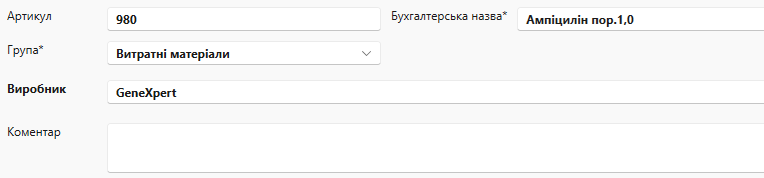](https://knowledge.phc.org.ua/uploads/images/gallery/2024-10/e6Uimage.png) Далі натисніть кнопку **"Зберегти і закрити"**. За потреби **Каталог номенклатури** закладу можна імпортувати в систему з попередньо підготованого Excel-файлу у вигляді таблиці з такими стовпцями.| **Article** | **Name** | **GroupCode** | **GroupName** |
| 122 | Шапочка-берет мед. н/ст | 319 | Засоби індивід.захисту |
| П308 | Респіратор ffp2 | 319 | Засоби індивід.захисту |
| 4/201 | Рукавички н/ст неприпудр.латекс | 319 | Засоби індивід.захисту |
| П5 | Бахіли н/ст "Славна" №50 | 319 | Засоби індивід.захисту |
| П6 | Рукавички н/ст. медичні нітрилові огляд.IGAR 7-8 | 319 | Засоби індивід.захисту |
- **Постачальник** - текстове поле, для довільного внесення інформації про постачальниках; - **Отримав** - обираємо спеціаліста складу, який отримав ТМЦ за даною накладною; - **Відповідальна особа постачальника** - текстове поле, для довільного внесення інформації по особі постачальника; - **Погодив - обираємо спеціаліста, який погодив дане оприбуткування. Натиснути **"Зберегти".**  Після внесення загальних даних, заповнюємо другий блок картки та вносимо оприбуткуавання необхідної номенклатури, натиснувши кнопку **"Створити".** **Після цього можемо додавати по черзі номенклатури, які ми отримали по даній накладній обираючи з каталогу та заповнюємо такі поля:** - по назві чи артикулу, - одиниці вимірювання, - кількість, - ціну, - вимагається (за необхідності сформувати для накладну (вимогу), - серію, - термін придатності - джерело фінансування.  Вартість система розрахує сама. Натискаємо **"ОК"**. Якщо потрібної номенклатури немає у **Каталогу номенклатури** її можна додати через кнопку **"Створити"**.  **У формі**, що з'явиться, **необхідно заповнити відповідні поля**.  **Для розширеного пошуку, натискаємо на лупу.**  В блоці **"Документ (Номенклатурний)" для формування реєстр отриманих прибуткових накладних потрібно вказати **"Тип документу"** Накладна прибуткова та зазначити її номер. Після внесення всього переліку по накладній, перевіряємо внесену інформацію і натискаємо **"Зберегти і закрити"**. Товар оприбутковано. В реєстрі залишків сформувались картки з інформацією про наявність товару на складі-оприбуткування. ##### ***Функції імпорту/експорту даних*** Система дає можливість завантатажити дані у картку Оприбуткування. Використання за допомогою кнопку **"Імпорт"** чи вивантажити їх кнопку спецдії **"Експорт"**.  Для імпорту документу накладної з інших систем, необхідно натиснути на кнопку **"Імпорт"** та обрати завчасно підготований за зразком Excel-файл. Натискаємо **"Відкрити"**. Система видасть певне повідомлення про імпорт даних. Якщо все добре, натискаємо на головній панелі **"Зберегти і закрити".** Документ руху збережено. У ***іншому випадку*** виправляємо помилки у файлі чи вносимо в каталог нову номенклатуру і повторно імпортуємо дані. ##### ***Переміщення (видача товару на відділення, пости, кабінети тощо)*** Реєстр **"Переміщення"** призначений для фіксування руху товару з одного складу (наприклад, з головного) на інші склади (або відділення, пости, кабінети). Після здійснення оприбуткування можемо тепер видати отримані товари на склади структурних підрозділів ЛЗ (відділення, амбулаторії, пости, кабінети тощо). Для цього переходимо в реєстр Переміщення, натискаємо кнопку **"Створити"**.  У картці, що відкриється вказати: - **Дата** - дата створення переміщення, - **Склад-видачі** - обираємо необхідні дані по складу, що видає товар, - **Склад-отримання** - обираємо склад, який отримав товар,
**Увага!** Як склад-видачі користувач може обрати лише ті склади, для яких в нього налаштовано видимість, а як склад-отримання будь-який склад організації
- **Видав** - обираємо спеціаліста, який видав товару зі складу, - **Погодив** - обираємо спеціаліста, який погодив видачу товару, - **Отримав** - обираємо спеціаліста, який отримав товар.  Далі натискаємо кнопку **"Створити"** щоб додати номенклатурні одиниці, які передаємо на склад-отримання. У картці, що відкриється, за допомогою кнопки **"Пошук"** можна побачити залишки по складу і обрати необхідні для переміщення позиції . Сформувавши перелік для видачі, відредагуйте колонку **"Кількість"**, вказавши необхідну для видачі кількість (але не більшу за наявну кількість). Натискаємо **"Ок"**.  В картці **"Переміщення" також** є можливість вказати номери супровідних документів в блоці **"Документ (Номенклатурний)".**  Після внесення всіх даних натискаємо **"Зберегти і закрити"**. Переміщення між складами проведено. В реєстрі залишків сформувались картки з інформацією про наявність товару на складі-отримання. ##### ***Використання (проведення списання ТМЦ)*** Реєстр призначений для ***фіксації процесу використання (списання) лікарських засобів та медичних виробів*** у закладах охорони здоров'я. Після видачі товарів на склади можемо проводити списання використаних товарів через: - Списання з реєстру "Використання" - Використання ТМЦ з ЕМК пацієнта **Списання з реєстру "Використання"** Для проведення списання/використання ТМЦ з реєстру **"Використання"**, переходимо в реєстр **"Використання"**, натискаємо кнопку **"Створити"**.  У картці, що відкриється, потрібно вказати склад, з якого буде проводитися списання/використання, тип та підставу списання, і натиснути кнопку **"Зберегти"**. ***Опис полів картки:*** - **Дата** - дата проведення факту списання, - **Місце зберігання** - обираємо необхідний склад зберігання ЛЗ,**Увага!** В полі "Місце зберігання" користувач може обрати лише ті склади, для яких в нього налаштовано видимість.
- **Видав** - обираємо спеціаліста, який проводить дане списання, - **Погодив** - обираємо спеціаліста, який погодив дане списання, - **Тип списання** - причина списання, не пов'язана з ЕМК пацієнта,**Увага!** Для створення списання необхідної номенклатури, пов'язаної з пацієнтом у полі **"Тип списання"** необхідно обрати одну з причин списання, яка має прив'язку до пацієнта: **"Амбулаторна картка"**, **"Стаціонарна картка"**, **"Імунізація пацієнта"** або **"Медичний запис"** та здійснити пошук пацієнта.
- **Підстава** - вказуємо причину списання.  Далі за допомогою кнопки **"Створити"** додаємо номенклатурні одиниці, які списуємо/використовуємо.  В картці **"Номенклатура (Пошук)"** , задаємо необхідні параметри (або декілька параметрів): артикул, група, бухгалтерська назва та натискаємо **"Пошук"**. Також пошук можливий без попереднього внесення параметрів. Якщо натиснути **"Пошук",** система відобразить всі залишки по складу. Далі обираємо необхідне найменування і натискаємо **"Додати до списку"**. Пункти 2-3 повторюємо доки не додамо весь перелік для списання. Потім необхідно вручну проставити **кількість** одиниць для списання, так як система автоматично ставить 1, яку за необхідності можна відредагувати (але не більше від наявної кількості). Для видалення помилково внесеної номенклатури, виділяємо необхідне додане найменування і натискаємо на кнопку **"Видалити".** Після списання всієї необхідної номенклатури, натискаємо **"Ок"**.  Повертаємось в картку Використання, в яку за необхідності можна додати перелік супровідних документів в блоці **"Документ (Номенклатурний)".** Натискаємо кнопку **"Створити"** та заповнюємо поля **"Тип документа", "Номер документа".**  Після внесення всіх даних натискаємо **"Зберегти і закрити"**. Списання проведено. В реєстрі залишків сформувались картки з інформацією про наявність товару на складі-отримання. Якщо аналогічний перелік номенклатур потрібно списати з іншого складу або з іншою підставою списання, **замість кнопки** **"Зберегти і закрити"** можна **скористатися спецдією "Зберегти та копіювати"**, яка збереже попередню картку використання та створить нову для проведення списання. Скопійовану картку, за потреби, можна редагувати. ##### ##### ***Реєстр залишків на складах*** **Реєстр залишків** формується автоматично і необхідний для моніторингу залишків ТМЦ по складах. Картки реєстру залишків доступні лише на перегляд. Всі поля картки заблоковані. Для перегляду картки реєстру оберіть певну номенклатурну позицію та натисніть **"Відкрити"** .   Також в реєстрі є можливість експорту залишків товару в **Excel-файл через кнопку спецдії "Експорт залишків"** в Реєстрі залишків.  ##### ##### ***Коригування даних у "Реєстрі залишків"*** **Редагування кількості** Наразі в системі є можливість змінити кількість одиниць, які було отримано чи використано певним складом. Для цього потрібно відкрити картку залишку даної номенклатурної позиції, обрати рядок з потрібним документом руху, натиснути на кнопку **"Редагувати"**, вказати правильну цифру в полі **"Нова кількість"** (*число має бути більше нуля*). Натиснути **"Ок"**.   Система сповістить повідомленням про внесення змін у залишок. Кількість буде відкориговано як в картці залишку так і в документі, з якого вносились першочергові дані про рух.  **Видалення позиції з документу руху (оприбуткування, переміщення, використання чи інвентаризації)** Якщо певну позицію було помилково внесено до певного документу руху, її можна видалити відкривши картку залишку по даній номенклатурі, обрати потрібний рядок, натиснути **"Видалити"**.  ##### ***Проведення інвентаризації*** При необхідності проведення звірки залишків по складу з даними, внесеними в систему на поточну дату потрібно скористатись реєстром Інвентаризації. Для проведення події **"Інвентаризація" перейдіть в однойменний реєстр та натисніть кнопку "Створити".**  У картці інвентаризації оберіть склад, по якому буде проведено інвентаризацію. **Опис полів картки:** - **Дата** - дата проведення факту інвентаризації, - **Місце зберігання** - обираємо необхідний склад зберігання ЛЗ, - **Відповідальний** -система автоматично заповнить це поле користувачем, який створює картку. За потреби його можна змінити.  Натисніть на кнопку **"Створити"** для проведення звірки даних. У вікні, що відкриється, натисніть на кнопку **"Пошук"**, для відображення залишків по складу і натисніть на кнопку **"Додати до списку"**, щоб додати усі залишки по складу у нижній блок картки для звірки. У колонці **"Наявно"** вкажіть кількість фактично наявних на складі одиниць даної номенклатури, у разі її невідповідності очікуваній кількості. Після звірки і коригування наявної кількості по номенклатурах натискаємо **"Ок"**.  В карті **"Інвентаризація"** також є можливість додавання типу документу в блоці **"Документ (Номенклатурний)".** **** ##### # Звітність у модулі ТМЦ ##### ***Перегляд залишків*** Звіт показує загальний залишок по кожній номенклатурній позиції з можливістю перегляду деталізації інформації в розрізі складів. Для формування звіту потрібно обрати реєстр **"Звіти"** та **"Перегляд залишків"**.  Заповнити відповідні поля для формування звіту та натиснути кнопку **"Перегляд"**. Система сформує звіт.  ##### ***Сальдо-оборотна відомість*** При формуванні звіту слід звернути увагу на певні нюанси формування параметрів. При виборі параметра "Включно з підпорядкованими": - якщо обрати **"ні"**, то кожен склад буде відображено як окреме місце зберігання і всі переміщення на склади з типом Пост, Кабінет, Маніпуляційна кімната будуть рахуватись як окреме надходження, що призведе до загального збільшення оборотів по складах ЛЗ. - якщо брати **"так"**, то звіт буде формуватиметься аналогічно Додатку 6 (тобто дані по складах з типом відділення будуть формуються включно з даними щодо залишків та використання по постах чи кабінетах даного відділення). Для формування звіту обрати реєстр **"Звіти"** та **"Сальдо-оборотна відомість"**. Заповнити відповідні поля для формування звіту та натиснути кнопку **"Перегляд"**. Система сформує звіт.  ##### ***Звіт про використання ТМЦ*** Звіт відображає інформацію про використання лікарських засобів та медичних виробів як по конкретному складу та і по групі складів як і Звіт про використання лікарських засобів та медичних виробів. В даному звіті просто трохи інший формат даний. Звіт можна сформувати як по конкретному складу так і по всіх складах закладу. Для формування звіту обрати реєстр **"Звіти"** та **"Звіт про використання ТМЦ"**. Заповнити відповідні поля для формування звіту та натиснути кнопку **"Перегляд"**. Система сформує звіт. 