# Пошук пацієнта
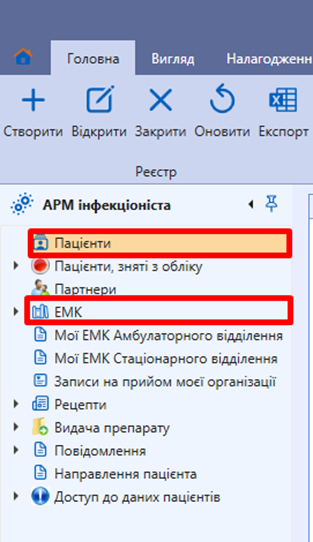
Пошук пацієнта в ІС СЗХ можна здійснити через реєстри:
- **Пацієнти**
- **ЕМК (електронна медична картка)**
[](https://knowledge.phc.org.ua/uploads/images/gallery/2025-10/Bmnimage.png)
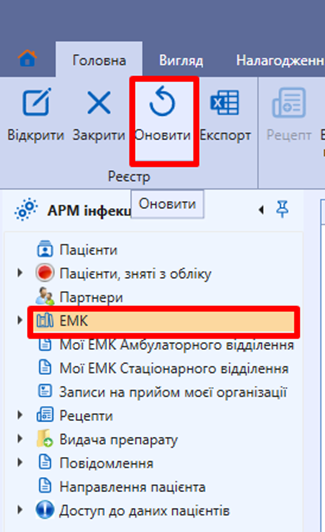
Щоб побачити всі наявні картки пацієнтів, до яких у користувача є доступ, необхідно перейти в обраний реєстр та натиснути «Оновити»:
[](https://knowledge.phc.org.ua/uploads/images/gallery/2025-10/FKAimage.png)
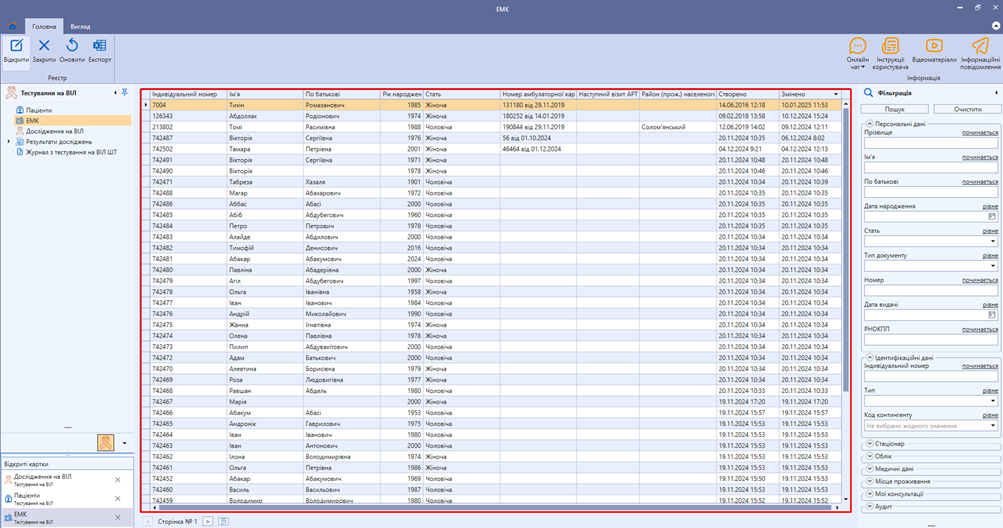
Перелік карток пацієнтів буде виведено у головній формі системи:
[](https://knowledge.phc.org.ua/uploads/images/gallery/2025-10/svUimage.png)
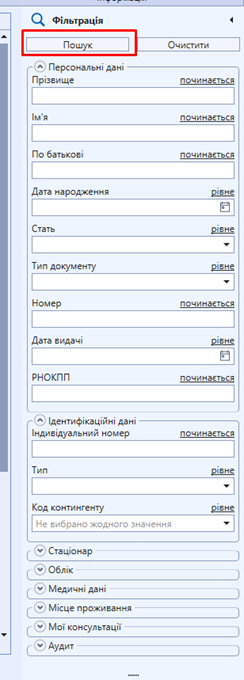
Щоб здійснити пошук конкретного пацієнта/пацієнтів в реєстрах **«Пацієнти»** та **«ЕМК»**, які відповідають певним умовам пошуку, можна скористатися правою боковою панеллю фільтрації даних:
[](https://knowledge.phc.org.ua/uploads/images/gallery/2025-10/RWCimage.png)
> **Увага!** Пошук за прізвищем пацієнта можна здійснити тільки через реєстр **«ЕМК».**
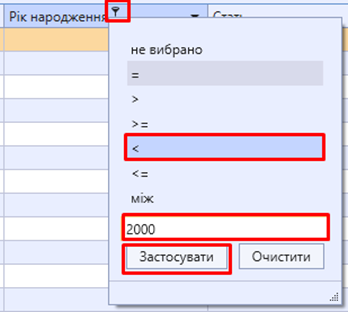
Також в системі передбачена можливість фільтрувати дані за будь-яким стовпчиком. Для цього слід навести курсор мишки на назву стовпчика, натиснути на знак фільтрування, вибрати одну з умов ("рівне" - запис має повністю співпадати; "починається" - запис має починатися введеними значеннями; "містить" - запис має містити введені значення; для фільтрації стовпчиків, які містять числові дані використовуються умови - "більше", "більше або дорівнює", "менше", "менше або дорівнює", "між"; "порожнє" - немає даних, "не порожнє" - будь-які дані), ввести дані, за якими буде проводитись пошук та натиснути «Застосувати»:
[](https://knowledge.phc.org.ua/uploads/images/gallery/2025-10/Xg5image.png)
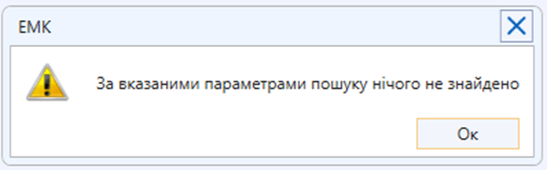
Результат пошуку буде відображено в головній формі системи. Якщо пацієнта не знайдено, з’явиться повідомлення: «За вказаними параметрами нічого не знайдено»:
[](https://knowledge.phc.org.ua/uploads/images/gallery/2025-10/l6Qimage.png)
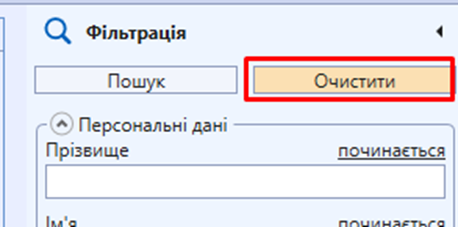
> **Увага!** Перед наступним пошуком потрібно не забувати очистити задані параметри в фільтрах попереднього варіанту пошуку. Для цього натиснути «Очистити» на бічні панелі фільтрації або «Очистити фільтр» в нижній частині екрану:
[](https://knowledge.phc.org.ua/uploads/images/gallery/2025-10/3PUimage.png)
[](https://knowledge.phc.org.ua/uploads/images/gallery/2025-10/giCimage.png)