Отримання доступу до ЕМК пацієнта за документами
Варіант 1.  Якщо в картці пацієнта:
- введено дані документу, за яким можна ідентифікувати пацієнта
- введено номер телефону (інструкцію з отримання доступу до ЕМК пацієнта за номером телефону можна переглянути Отримання доступу за телефоном)

то на формі «Загальний пошук» ці дані буде відображено.
Для отримання доступу до картки натиснути «Отримати доступ»:
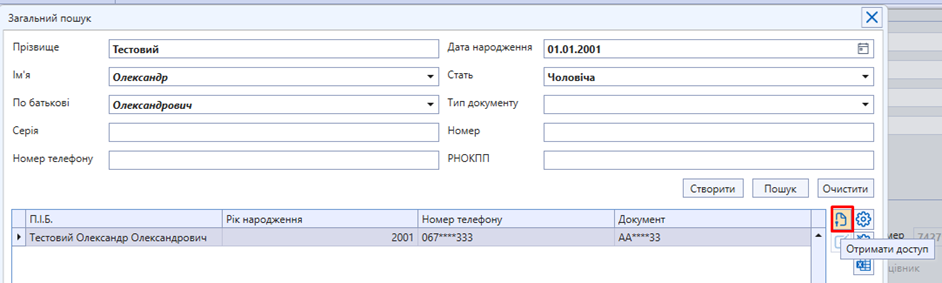
Увага! На формі «Загальний пошук» чотири перші цифри з номеру документу та чотири перші цифри номеру телефону після коду оператора будуть приховані *.
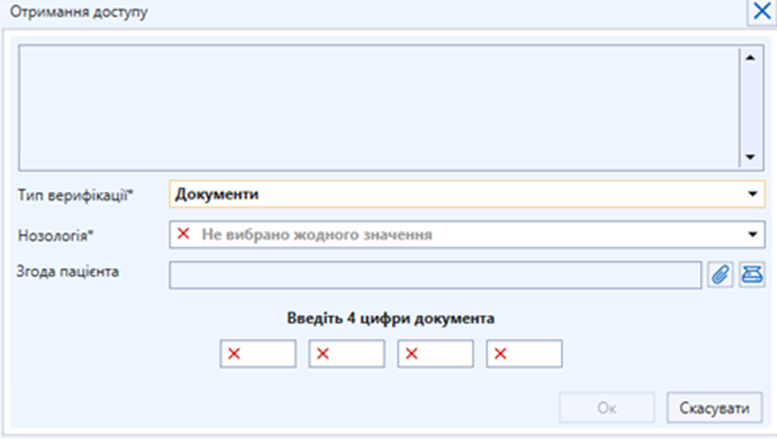
Відкриється форма «Отримання доступу». Обрати «Тип верифікації» - «Документи».
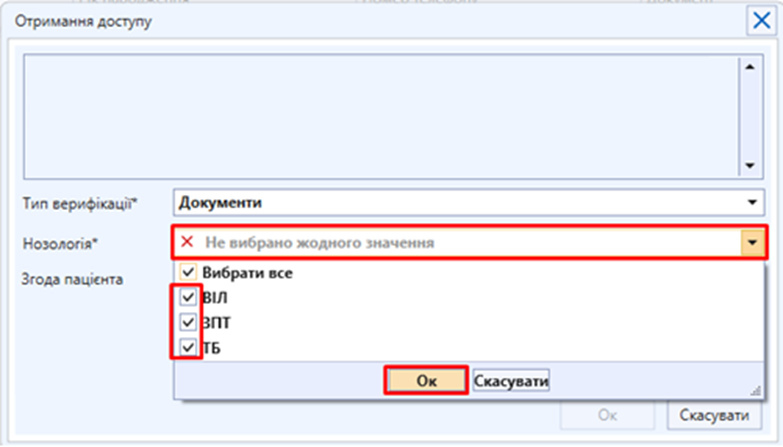
Далі з випадаючого списку в полі «Нозологія» обрати нозологію/нозології, до яких користувач має намір отримати доступ. Натиснути «Ок»:
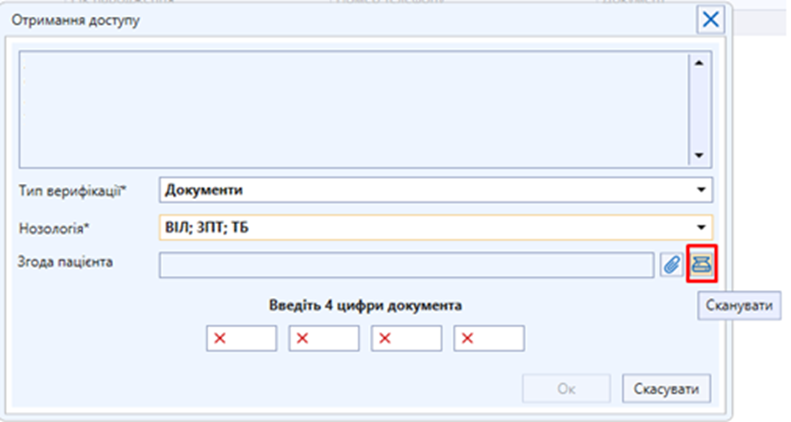
Прикріпити згоду пацієнта, обравши відповідний файл:
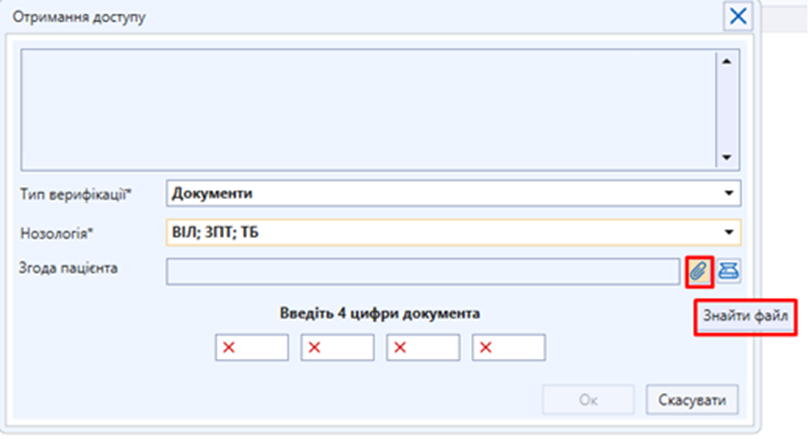
Також можна одразу сканувати згоду, якщо немає збереженої раніше згоди:
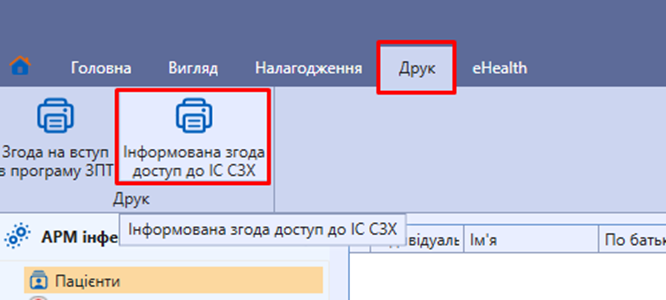
Увага! Шаблон «Інформована згода пацієнта» можна знайти на вкладці «Друк»:
Після натискання кнопки «Інформована згода доступ до ІС СЗХ» буде завантажено порожній шаблон згоди:
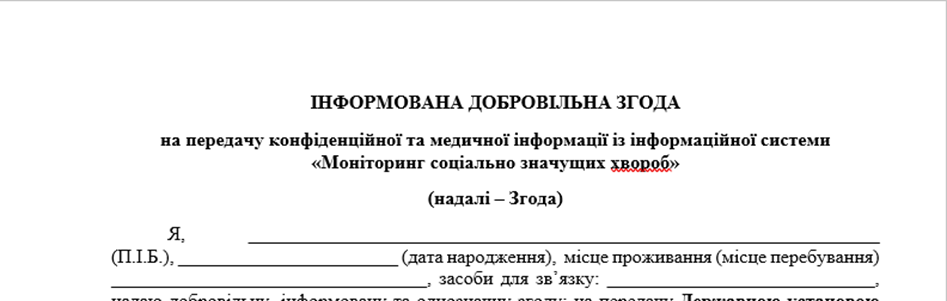
Шаблон можна заповнити необхідною інформацією (або після друку вписати її вручну), надрукувати та надати на підпис пацієнту. Далі скан-копію згоди з підписом пацієнта необхідно прикріпити в відповідному полі на формі «Отримання доступу».
Наступним кроком ввести 4 перші цифри з номеру документу пацієнта та натиснути «Ок»:
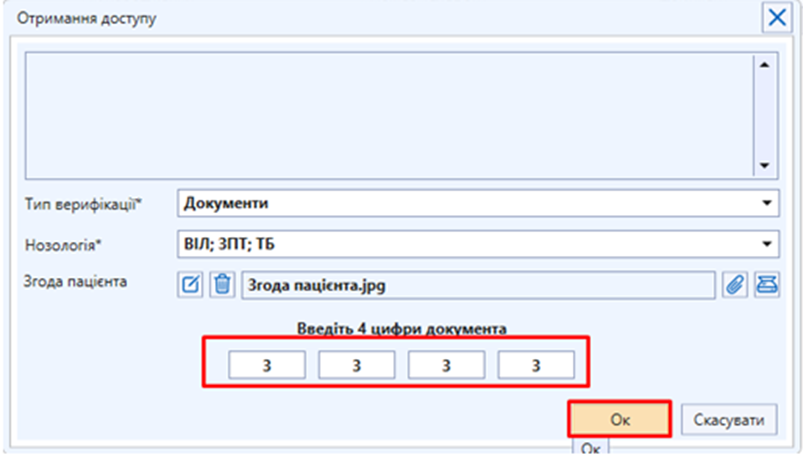
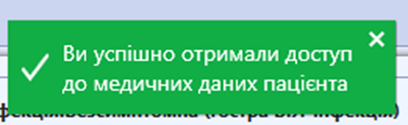
У разі правильного введення 4 перших цифр з номеру документу, буде автоматично відкрито ЕМК пацієнта та отримано повідомлення про успішність отримання доступу:
Увага! У разі відсутності прикріпленої згоди пацієнта буде отримано повідомлення:
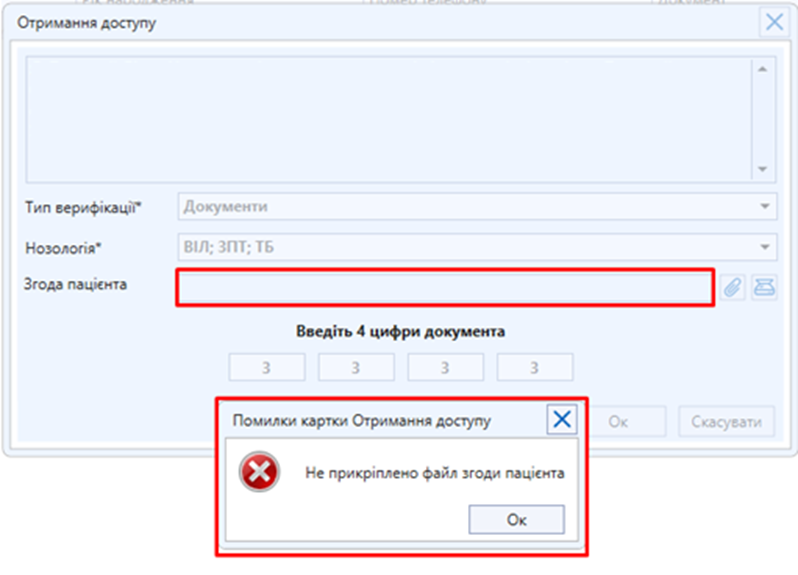
Додайте файл згоди пацієнта та повторіть спробу.
Увага! Якщо буде прикріплено файл некоректного розміру/формату, користувач отримає повідомлення:
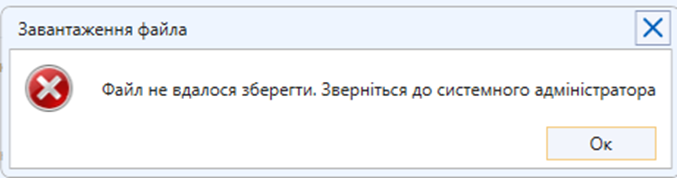
Змініть файл згоди пацієнта та повторіть спробу.
Увага! У разі введення неправильного номеру документу буде отримано повідомлення:
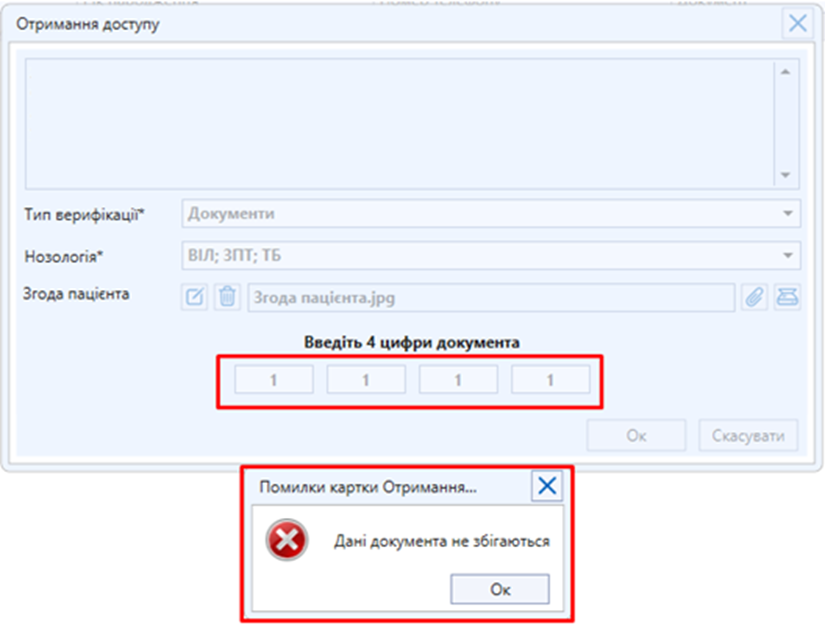
Введіть правильні цифри та повторіть спробу.
Варіант 2. Якщо в картці пацієнта:
- введено дані документу, за яким можна ідентифікувати пацієнта
- відсутній номер телефону
то на формі «Загальний пошук» дані в «Номер телефону» будуть відсутні, а в «Документ» - відображені.
Для отримання доступу до картки натиснути «Отримати доступ»:
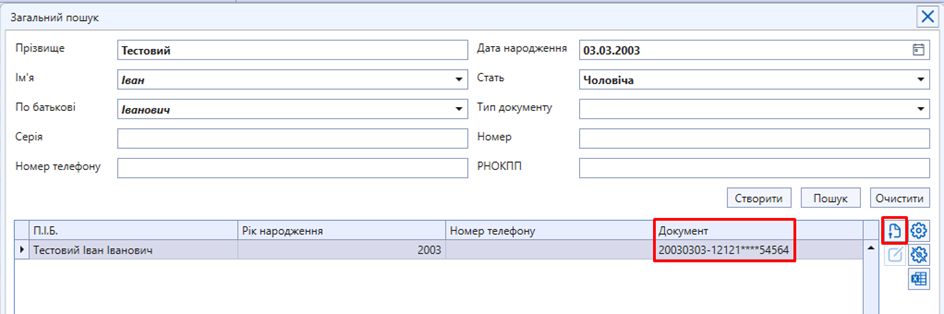
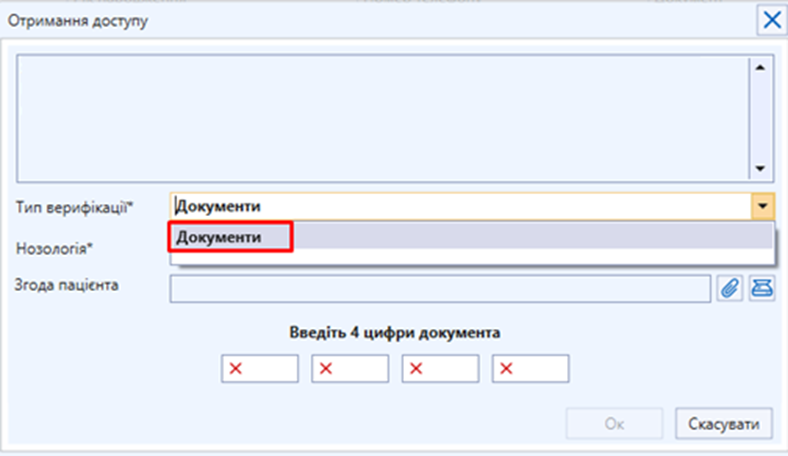
В такому випадку на формі «Отримання доступу» буде доступним лише один тип верифікації по замовченню «Документи»:
Варіант 3. Якщо в картці пацієнта:
- введено дані документу, за яким неможливо ідентифікувати пацієнта
- введено номер телефону (інструкцію з отримання доступу до ЕМК пацієнта за номером телефону можна переглянути Отримання доступу за телефоном)
то на формі «Загальний пошук» дані в «Номер телефону» будуть відображені, а в «Документ» - відсутні.
Для отримання доступу до картки натиснути «Отримати доступ»:
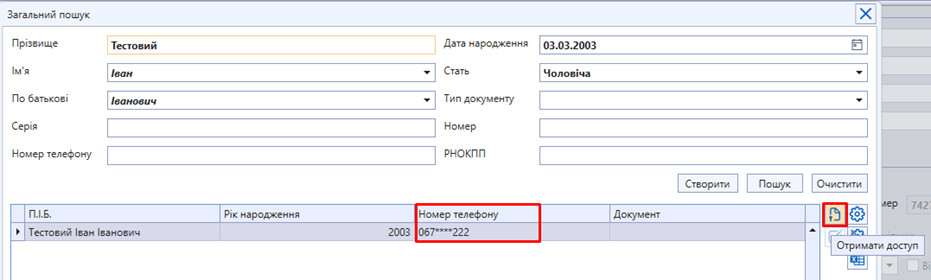
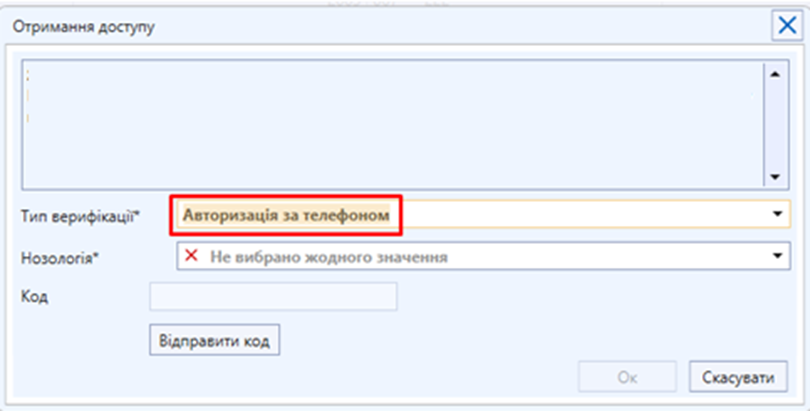
В такому випадку на формі «Отримання доступу» буде доступним лише один тип верифікації по замовченню «Авторизація за телефоном».
Варіант 4. Якщо в картці пацієнта:
- введено дані документу, за яким неможливо ідентифікувати пацієнта
- відсутній номер телефону
то на формі «Загальний пошук» дані в «Номер телефону» та «Документ» будуть відсутні.
Кнопка «Отримати доступ» буде неактивною:
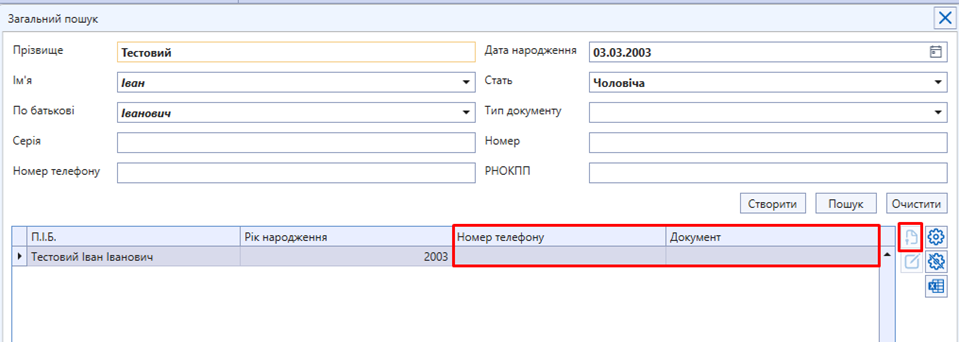
В такому випадку отримати доступ до картки пацієнта можна або звернувшись до лікаря, який має доступ до картки або за допомогою звернення до технічної підтримки.
Інструкції щодо надання/отримання доступу до ЕМК пацієнта можна переглянути: