Картка пацієнта: пошук, створення, отримання доступу.
- Пошук пацієнта
- Загальний пошук пацієнта
- Створення картки пацієнта
- Верифікація пацієнта
- Отримання доступу до ЕМК пацієнта
- Отримання доступу до ЕМК пацієнта за документами
- Отримання доступу до ЕМК пацієнта за номером телефону
- Відкликання доступу до нозології пацієнта
- Помилка "Порушення унікальності"
- Надання доступу технічною підтримкою
- Надання доступу до ЕМК пацієнта користувачем
- Створення запиту на надання доступу до ЕМК пацієнта іншим користувачем
- Як підписати Бланк установи КЕП?
Пошук пацієнта
Пошук пацієнта в ІС СЗХ можна здійснити через реєстри:
- Пацієнти
- ЕМК (електронна медична картка)
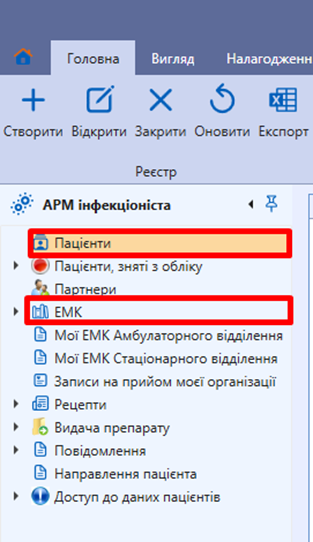
Щоб побачити всі наявні картки пацієнтів, до яких у користувача є доступ, необхідно перейти в обраний реєстр та натиснути «Оновити»:
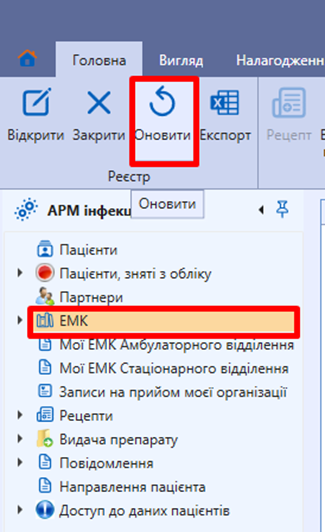
Перелік карток пацієнтів буде виведено у головній формі системи:
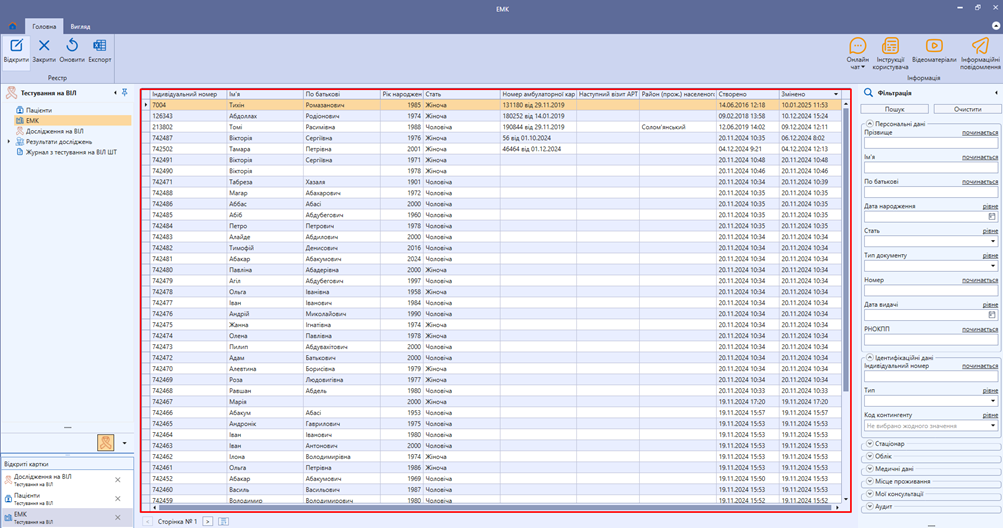
Щоб здійснити пошук конкретного пацієнта/пацієнтів в реєстрах «Пацієнти» та «ЕМК», які відповідають певним умовам пошуку, можна скористатися правою боковою панеллю фільтрації даних:
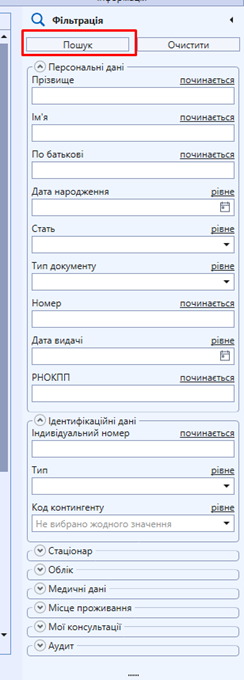
Увага! Пошук за прізвищем пацієнта можна здійснити тільки через реєстр «ЕМК».
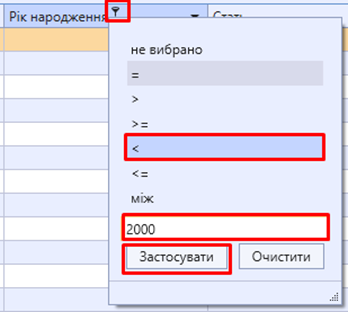
Також в системі передбачена можливість фільтрувати дані за будь-яким стовпчиком. Для цього слід навести курсор мишки на назву стовпчика, натиснути на знак фільтрування, вибрати одну з умов ("рівне" - запис має повністю співпадати; "починається" - запис має починатися введеними значеннями; "містить" - запис має містити введені значення; для фільтрації стовпчиків, які містять числові дані використовуються умови - "більше", "більше або дорівнює", "менше", "менше або дорівнює", "між"; "порожнє" - немає даних, "не порожнє" - будь-які дані), ввести дані, за якими буде проводитись пошук та натиснути «Застосувати»:
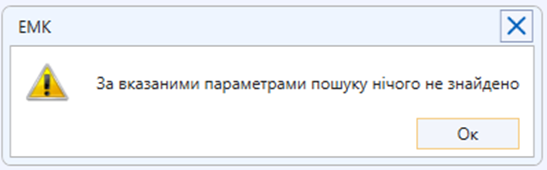
Результат пошуку буде відображено в головній формі системи. Якщо пацієнта не знайдено, з’явиться повідомлення: «За вказаними параметрами нічого не знайдено»:
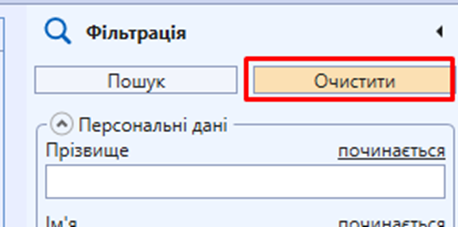
Увага! Перед наступним пошуком потрібно не забувати очистити задані параметри в фільтрах попереднього варіанту пошуку. Для цього натиснути «Очистити» на бічні панелі фільтрації або «Очистити фільтр» в нижній частині екрану:

Загальний пошук пацієнта
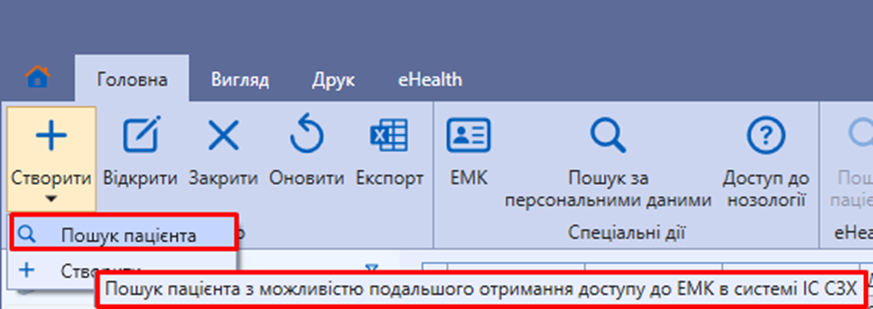
Для пошуку пацієнта з можливістю подальшого отримання доступу до ЕМК (за документами/СМС) необхідно в лівому верхньому куті системи обрати «Пошук пацієнта»:
Відкриється форма «Загальний пошук»:
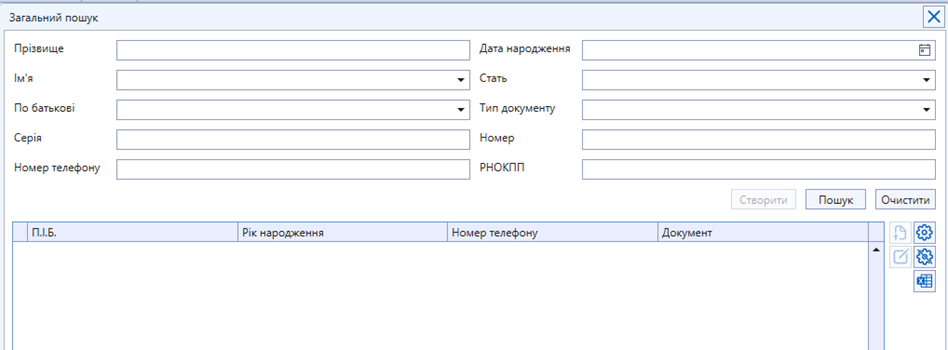
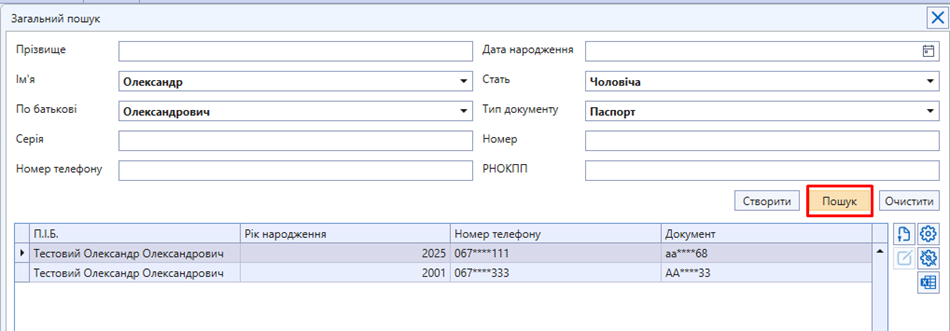
Всі поля на формі є опційними, обовʼязковість заповнення регулюється валідацією - повинно бути внесено не менше 4 параметрів. Після заповнення параметрів пошуку – натиснути «Пошук»:
Якщо в Системі є картки, які відповідають зазначеним параметрам пошуку, ці записи з’являться на формі «Загальний пошук»:
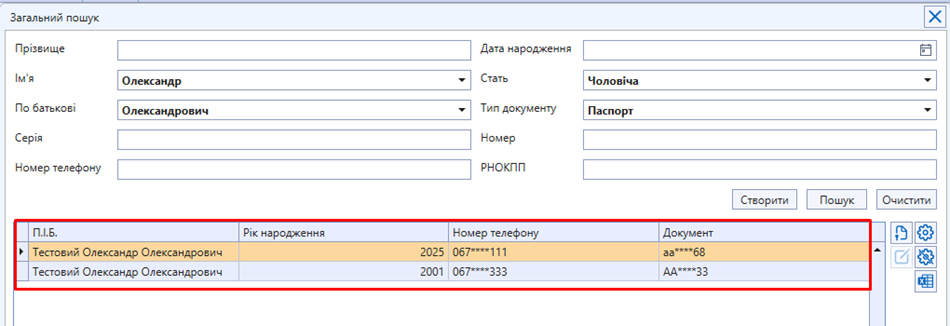
У випадку успішної ідентифікації пацієнта до якого необхідно отримати доступ користувач має можливість отримати доступ до картки пацієнта – інструкція Отримання доступу до ЕМК пацієнта.
Увага! Параметр пошуку «Тип документу» обмежений типом документів – виключно ті документи, які ідентифікують пацієнта:
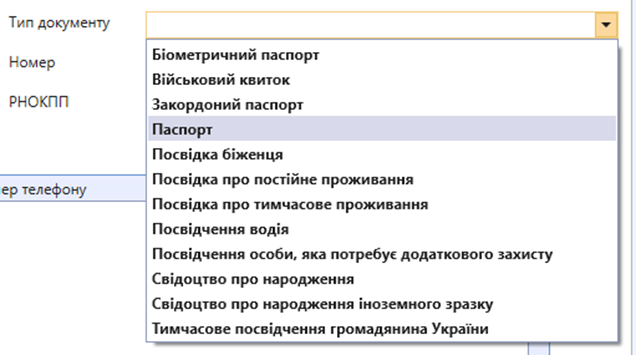
Якщо в переліку знайдених пацієнтів є пацієнт, до якого у користувача вже є доступ, то кнопка «Відкрити» буде активною:

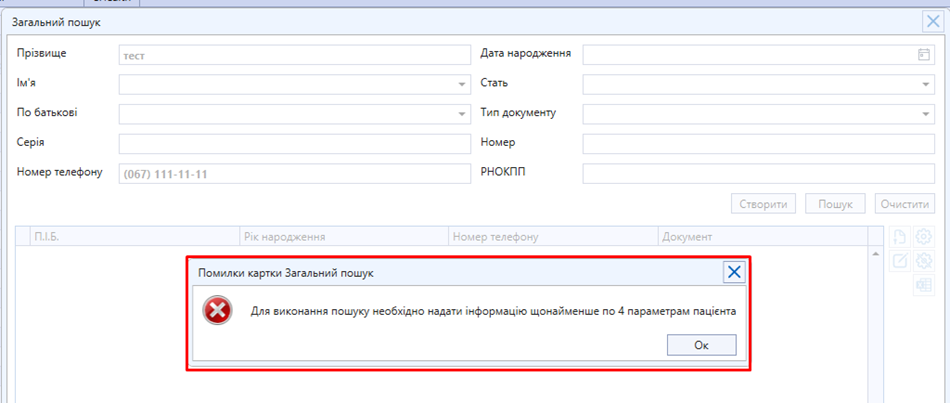
Якщо буде введено недостатньо параметрів для пошуку, користувач отримає повідомлення:
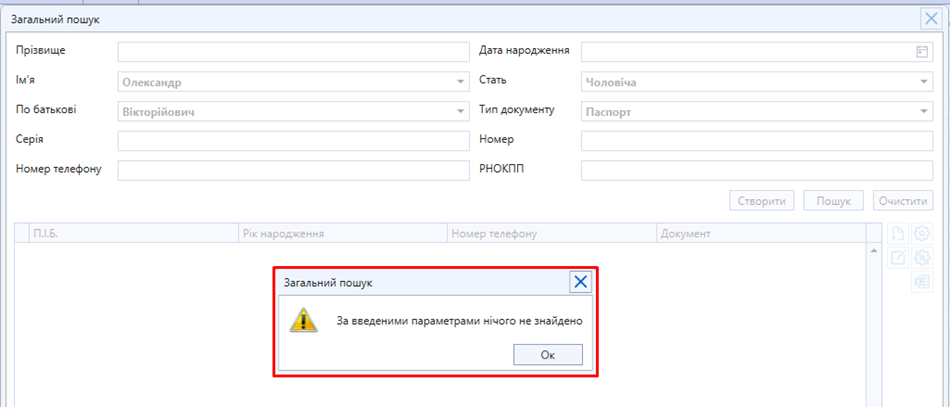
Якщо в Системі немає карток, які відповідають зазначеним параметрам пошуку, користувач отримає повідомлення:
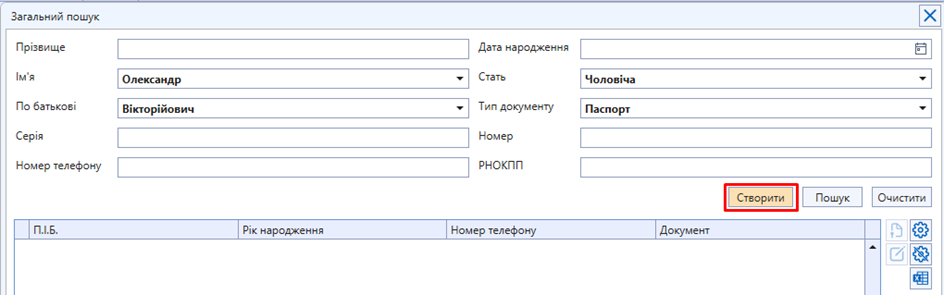
Користувач може або змінити параметри пошуку та здійснити новий пошук або натиснути «Створити» для створення картки пацієнта:
Відкриється форма створення картки пацієнта, яка буде передзаповнена даними, що були внесені в параметрах пошуку:
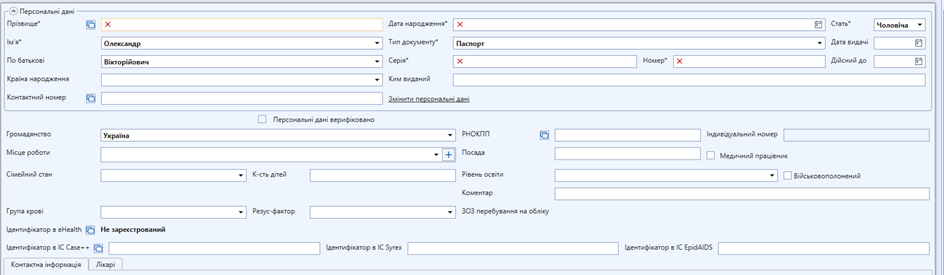
Далі необхідно дозаповнити необхідні поля та зберегти картку.
Створення картки пацієнта
Передумовою створення картки пацієнта є здійснення пошуку пацієнта.
Інструкцію з пошуку пацієнта можна переглянути за посиланням Загальний пошук пацієнта
Якщо здійснено пошук пацієнта та його картка відсутня в системі – картку пацієнта необхідно створити.
Для створення картки пацієнта необхідно в лівому верхньому куту системи обрати пункт «Створити». Відкриється порожня картка, в якій необхідно заповнити дані пацієнта. Поля, позначені  - обов’язкові для заповнення, якщо ці поля будуть порожні - картку неможливо буде зберегти.
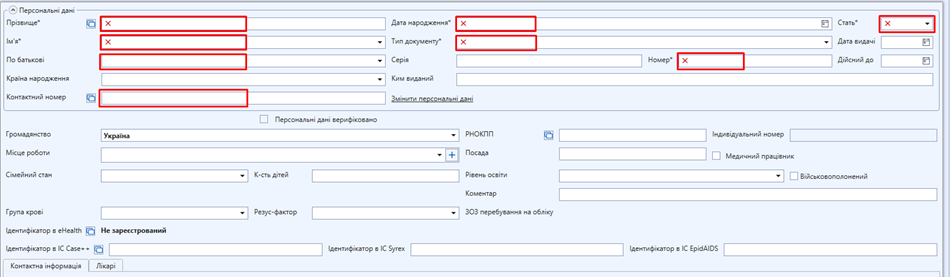
Увага! Поле "По батькові" необхідно заповнювати обов'язково. У разі створення картки пацієнта без по батькові доступ до такої картки буде автоматично заблоковано системою.
Верифікація відсутності "По батькові" в документах пацієнта здійснюється техпідтримкою ІС СЗХ.
Якщо у пацієнта відсутнє по батькові, надішліть скан-копію документа, що посвідчує його особу, на електронну адресу служби технічної підтримки ІС СЗХ support.isssd@phc.org.ua. Після верифікації документів обмеження для картки буде знято.
Увага! Для того, щоб пацієнта, картку якого створено, було верифіковано в Системі, обов’язково має бути вказано коректний номер телефону пацієнта та заповнено поля щодо його документів, при цьому тип документу має бути обраний з переліку:
- Паспорт
- Біометричний паспорт
- Свідоцтво про народження
- Свідоцтво про народження іноземного зразка
- Закордонний паспорт
- Посвідчення водія
- Військовий квиток
- Тимчасове посвідчення громадянина України
- Посвідка про постійне проживання
- Посвідка про тимчасове проживання
- Посвідка біженця
- Посвідчення особи, яка потребує додаткового захисту.
Після внесення даних щодо пацієнта натиснути «Зберегти».
Якщо «Картка пацієнта» збережена в Системі, пацієнту буде присвоєно Індивідуальний номер:
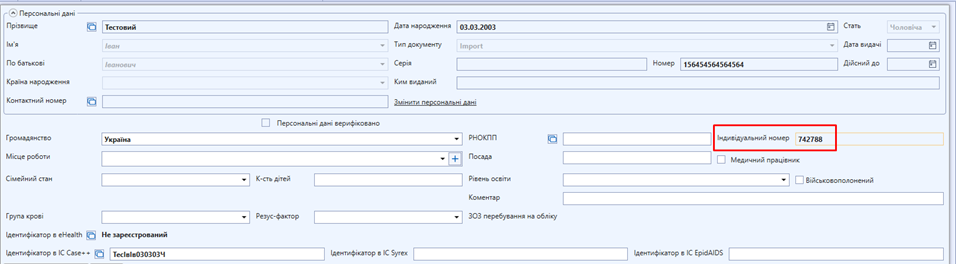
В подальшому за цим індивідуальним номером можна здійснювати Пошук пацієнта в Системі.
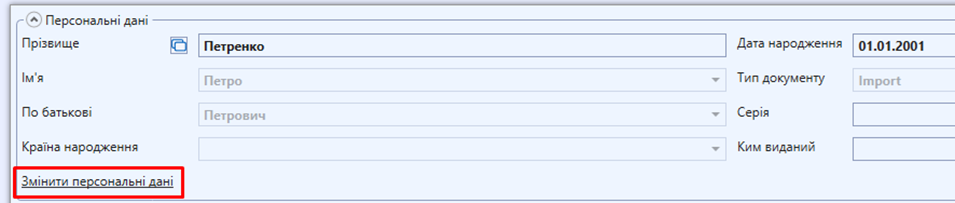
Якщо необхідно виконати редагування персональних даних пацієнта, натиснути «Змінити персональні дані»:
Якщо при заповненні даних було обрано «Тип документу» - «lmport», «Довідка», «Заява» тощо, і введений номер вже був раніше введений для такого ж типу документу в картці іншого пацієнта, при збереженні з’явиться повідомлення: «Неможливо зберегти запис через порушення унікальності» та на формі «Загальний пошук» буде повідомлення «За введеними параметрами нічого не знайдено»:
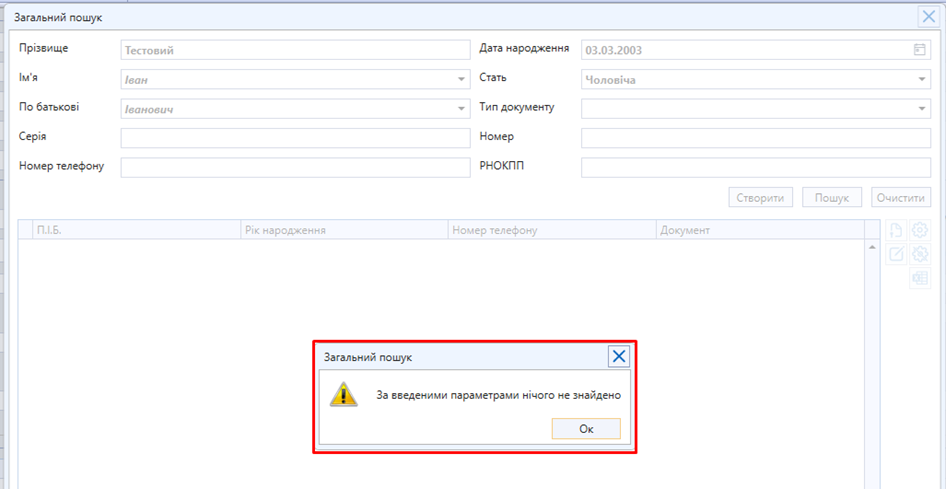
В такому випадку необхідно натиснути «Створити»:
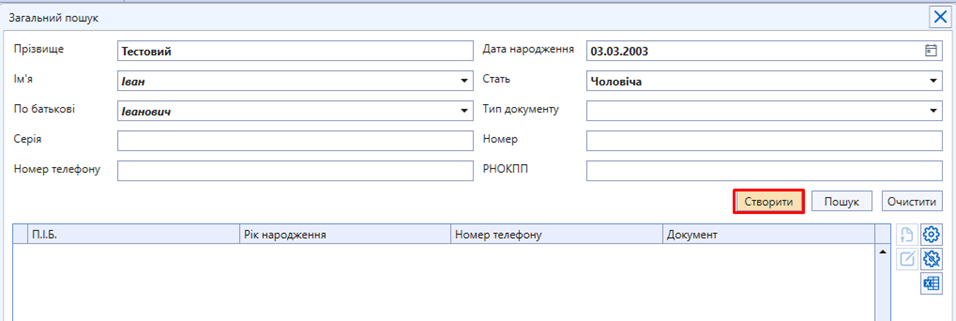
Обрати інший «Тип документу» або, якщо це неможливо, номер для документу з типом «lmport», «Довідка», «Заява» тощо, зробити більш складним і спробувати зберегти ще раз.
Увага! При невірно виконаному пошуку пацієнта та подальшому створенню картки та якщо при створенні картки пацієнта були введені дані пацієнта, які співпадають з даними раніше створеного пацієнта в Системі, після натискання кнопки «Зберегти» з’явиться повідомлення що «Неможливо зберегти запис через порушення унікальності» та на формі «Загальний пошук» буде відображено інформацію щодо пацієнта, який відповідає введеним даним:
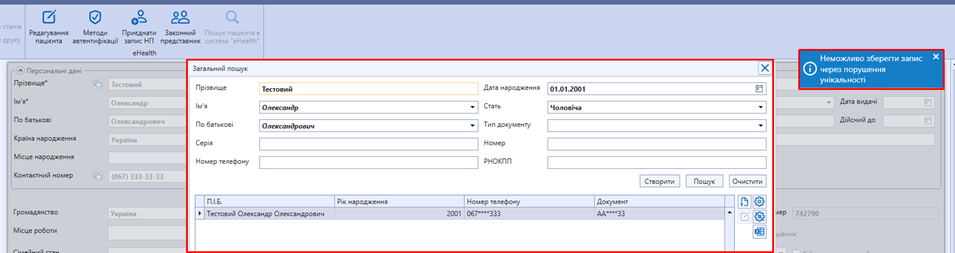
Користувач може отримати доступ до картки пацієнта. Варіант отримання доступу залежить від того, чи заповнені в картці пацієнта дані щодо документу, за яким можна верифікувати пацієнта та чи введено коректний номер телефону.
Інструкцію з отримання доступу до ЕМК можна переглянути за посиланням Отримання доступу до ЕМК пацієнта.
Верифікація пацієнта
Якщо при відкритті картки пацієнта з’являється картка «Верифікація пацієнта» - необхідно заповнити всі порожні поля, які є обов’язковими:
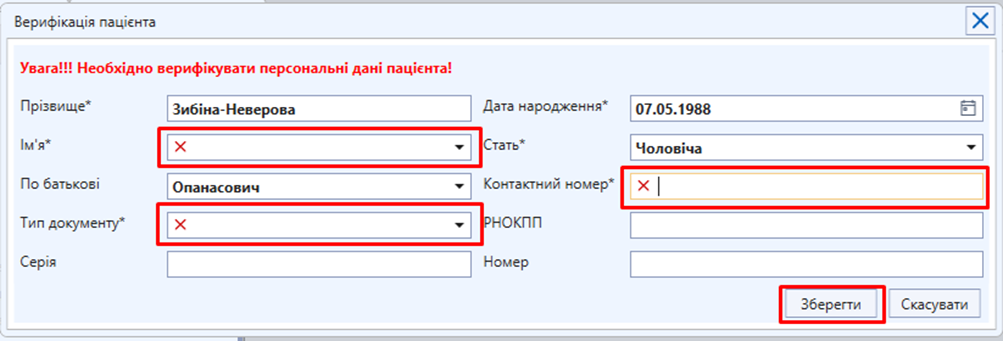
Увага! Якщо користувач натискає «Скасувати» - картка «Верифікація пацієнта» буде з’являтися, поки не будуть виконані вимоги щодо верифікації.
Далі необхідно підтвердити, що внесені дані відповідають документам пацієнта:
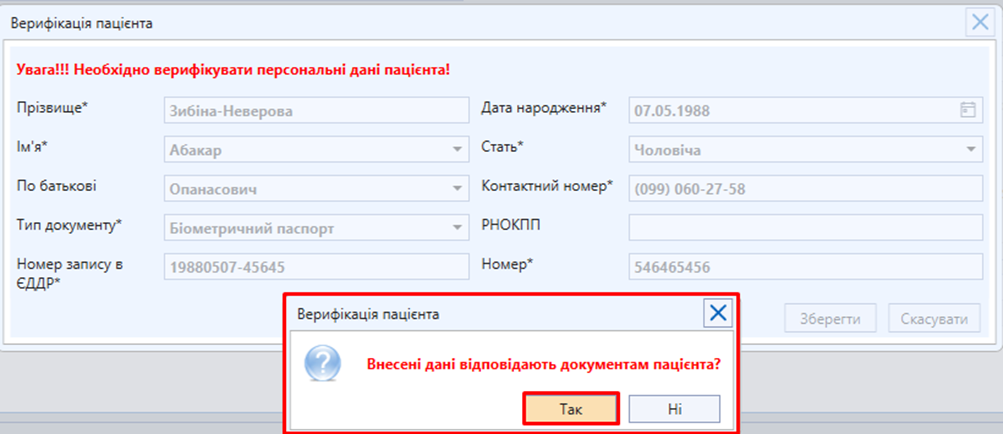
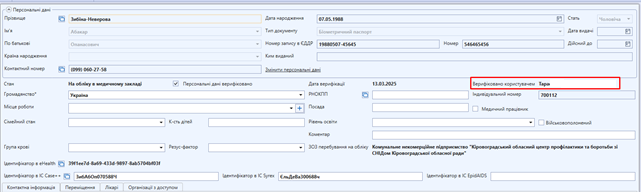
Після цього в картці пацієнта з’явиться відмітка «Верифіковано користувачем»:
Отримання доступу до ЕМК пацієнта
Передумовою отримання доступу до ЕМК пацієнта є здійснення загального пошуку пацієнта – інструкція Загальний пошук пацієнта .
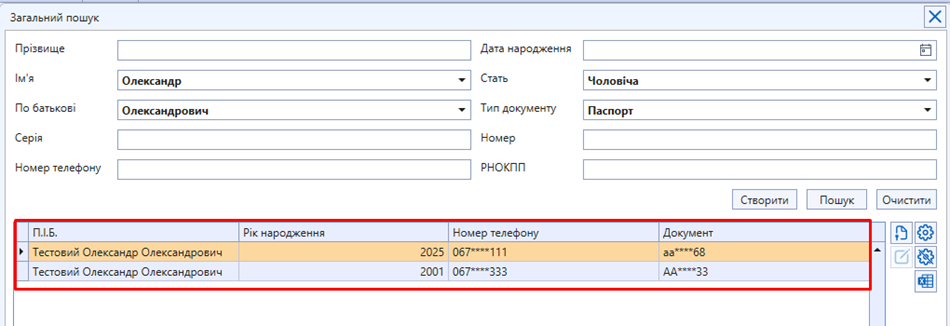
Після здійснення загального пошуку пацієнта, якщо в Системі є картки, які відповідають зазначеним параметрам пошуку, ці записи з’являться на формі «Загальний пошук»:
Користувач може отримати доступ до ЕМК пацієнта за:
- документами;
- номером телефону.
Варіант обирається на формі отримання доступу в полі «Тип верифікації»:
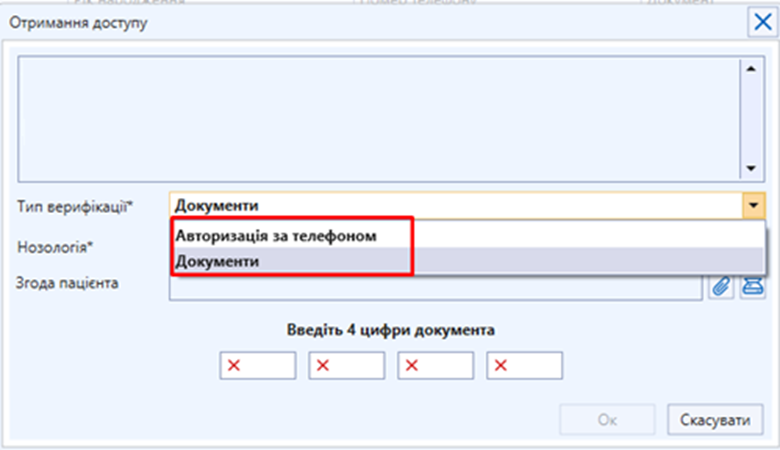
Вибір варіанту отримання доступу залежить від того, чи заповнені в картці пацієнта дані щодо документу, за яким можна ідентифікувати пацієнта та чи введено актуальний номер телефону.
Інструкції можна переглянути за посиланнями:
Отримання доступу до ЕМК пацієнта за документами
Отримання доступу до ЕМК пацієнта за телефоном
Виконання перевірки по отриманню доступу до картки пацієнта
Для перегляду цієї інформації потрібно перейти в реєстр «Доступ до даних пацієнтів» в розділ «Надані доступи»:
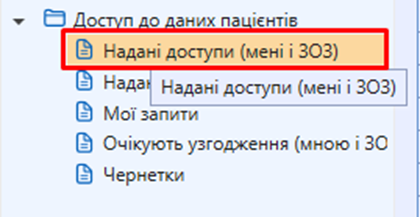
Знайти запис по конкретному пацієнту та переглянути інформацію в колонці «Причина надання доступу»
- За документами, зі згоди пацієнта

- Авторизація за телефоном

В картці «Доступ до даних пацієнта» буде прикріплено згоду пацієнта, якщо доступ було отримано за документами:

Якщо була «Авторизація за телефоном» - буде зазначено номер телефону, на який було надіслано код:

Отримання доступу до ЕМК пацієнта за документами
Варіант 1.  Якщо в картці пацієнта:
- введено дані документу, за яким можна ідентифікувати пацієнта
- введено номер телефону (інструкцію з отримання доступу до ЕМК пацієнта за номером телефону можна переглянути Отримання доступу за телефоном)

то на формі «Загальний пошук» ці дані буде відображено.
Для отримання доступу до картки натиснути «Отримати доступ»:
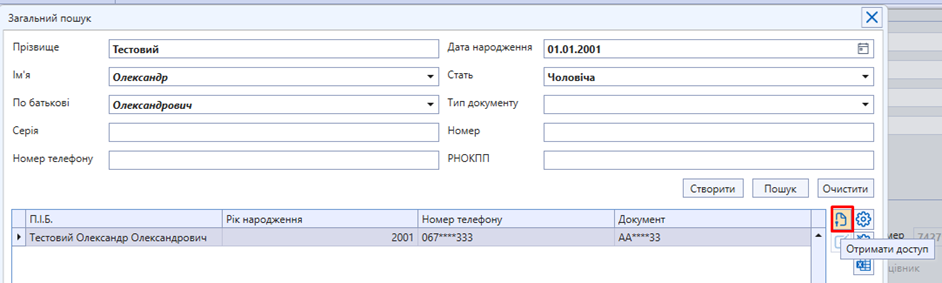
Увага! На формі «Загальний пошук» чотири перші цифри з номеру документу та чотири перші цифри номеру телефону після коду оператора будуть приховані *.
Відкриється форма «Отримання доступу». Обрати «Тип верифікації» - «Документи».
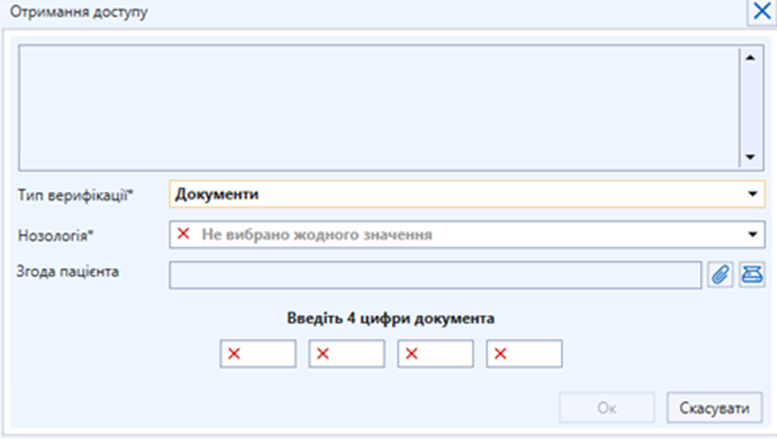
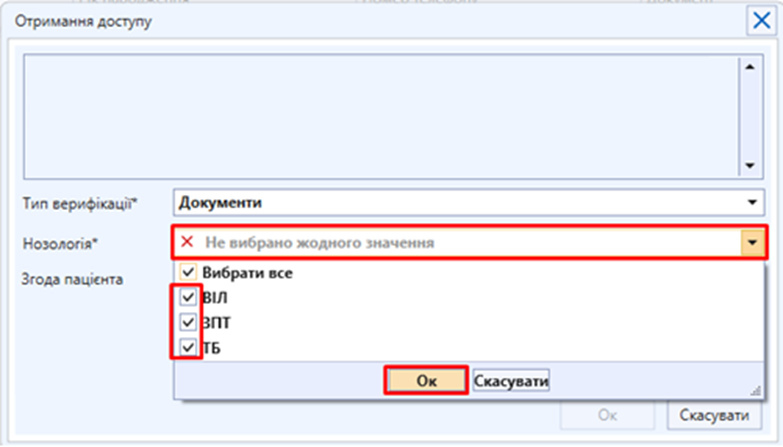
Далі з випадаючого списку в полі «Нозологія» обрати нозологію/нозології, до яких користувач має намір отримати доступ. Натиснути «Ок»:
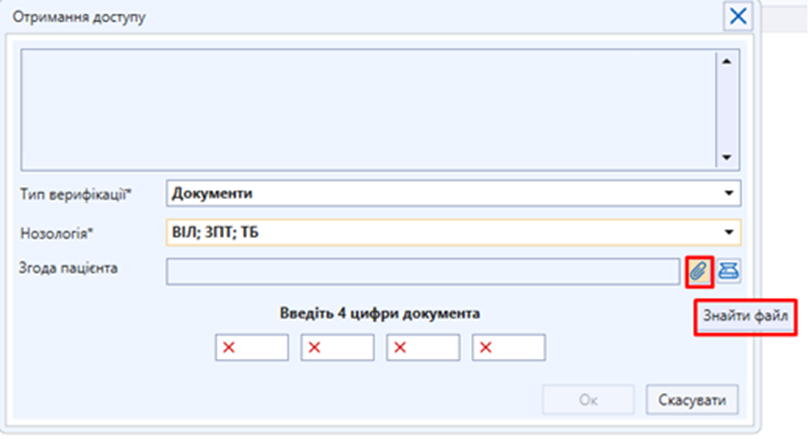
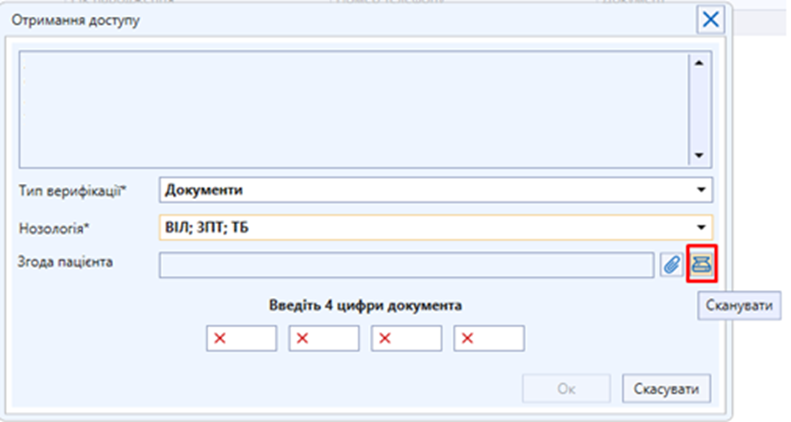
Прикріпити згоду пацієнта, обравши відповідний файл:
Також можна одразу сканувати згоду, якщо немає збереженої раніше згоди:
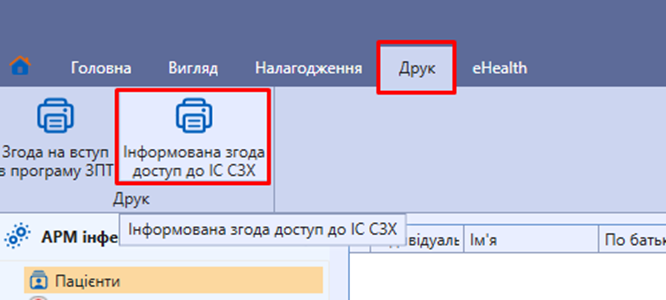
Увага! Шаблон «Інформована згода пацієнта» можна знайти на вкладці «Друк»:
Після натискання кнопки «Інформована згода доступ до ІС СЗХ» буде завантажено порожній шаблон згоди:
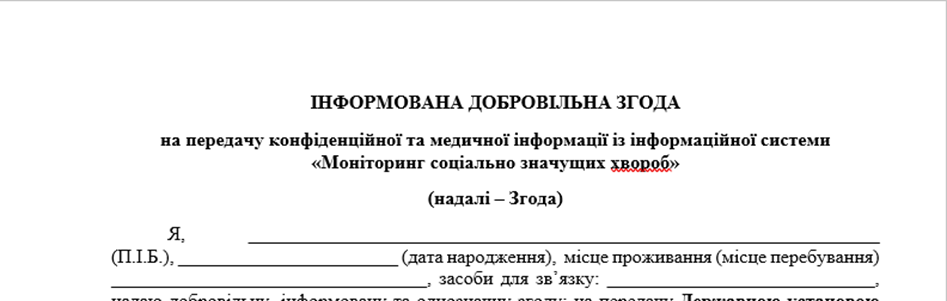
Шаблон можна заповнити необхідною інформацією (або після друку вписати її вручну), надрукувати та надати на підпис пацієнту. Далі скан-копію згоди з підписом пацієнта необхідно прикріпити в відповідному полі на формі «Отримання доступу».
Наступним кроком ввести 4 перші цифри з номеру документу пацієнта та натиснути «Ок»:
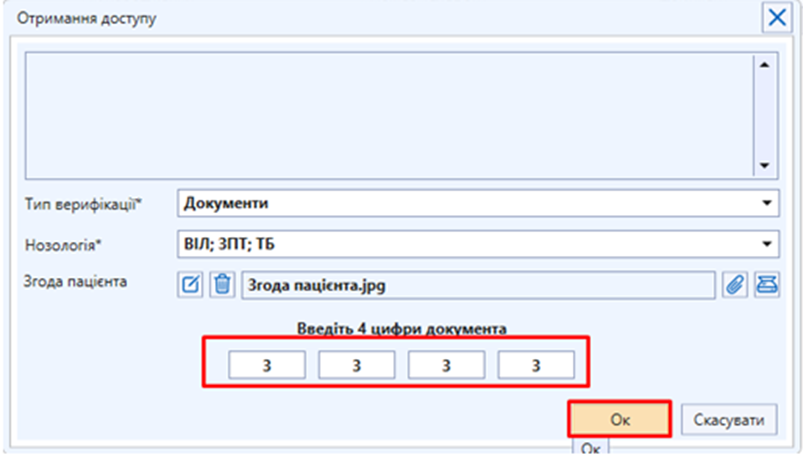
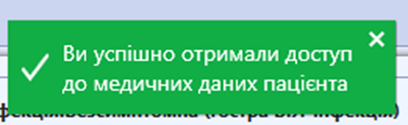
У разі правильного введення 4 перших цифр з номеру документу, буде автоматично відкрито ЕМК пацієнта та отримано повідомлення про успішність отримання доступу:
Увага! У разі відсутності прикріпленої згоди пацієнта буде отримано повідомлення:
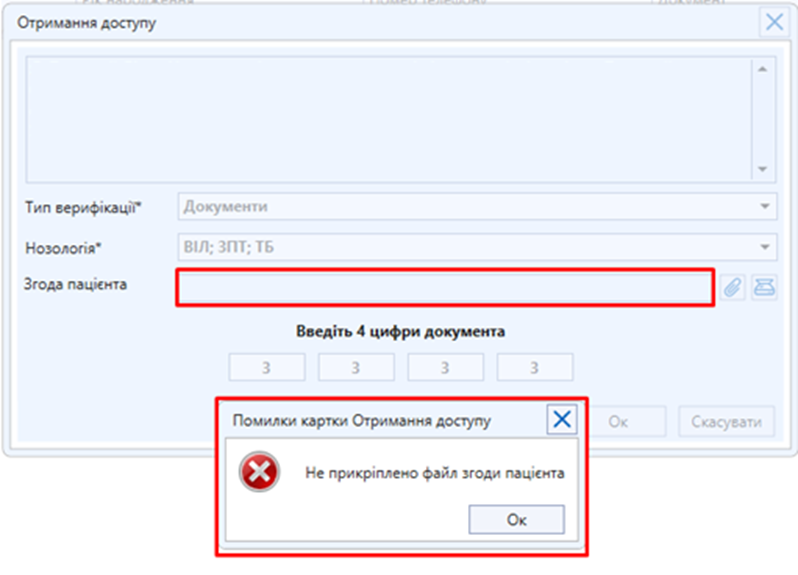
Додайте файл згоди пацієнта та повторіть спробу.
Увага! Якщо буде прикріплено файл некоректного розміру/формату, користувач отримає повідомлення:
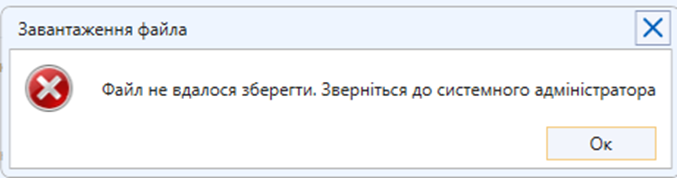
Змініть файл згоди пацієнта та повторіть спробу.
Увага! У разі введення неправильного номеру документу буде отримано повідомлення:
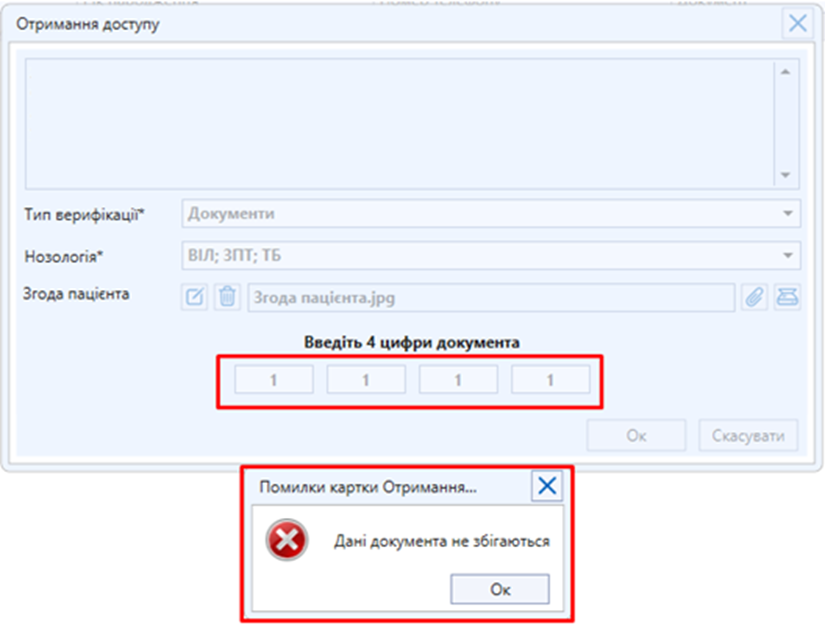
Введіть правильні цифри та повторіть спробу.
Варіант 2. Якщо в картці пацієнта:
- введено дані документу, за яким можна ідентифікувати пацієнта
- відсутній номер телефону
то на формі «Загальний пошук» дані в «Номер телефону» будуть відсутні, а в «Документ» - відображені.
Для отримання доступу до картки натиснути «Отримати доступ»:
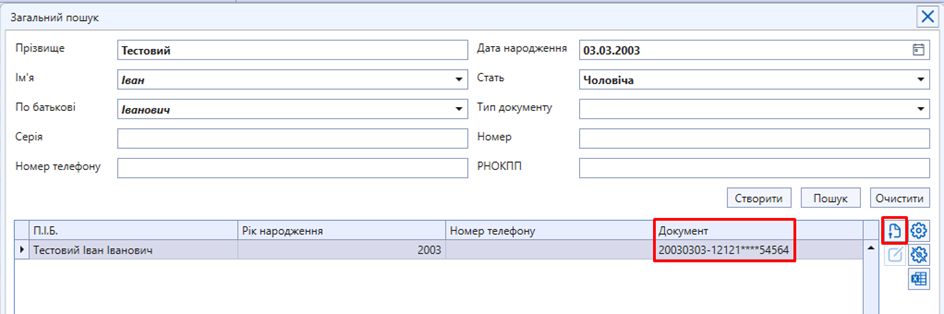
В такому випадку на формі «Отримання доступу» буде доступним лише один тип верифікації по замовченню «Документи»:
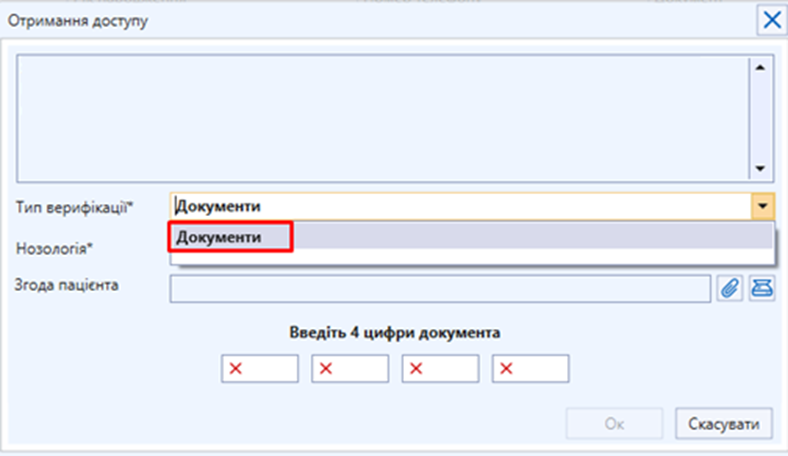
Варіант 3. Якщо в картці пацієнта:
- введено дані документу, за яким неможливо ідентифікувати пацієнта
- введено номер телефону (інструкцію з отримання доступу до ЕМК пацієнта за номером телефону можна переглянути Отримання доступу за телефоном)
то на формі «Загальний пошук» дані в «Номер телефону» будуть відображені, а в «Документ» - відсутні.
Для отримання доступу до картки натиснути «Отримати доступ»:
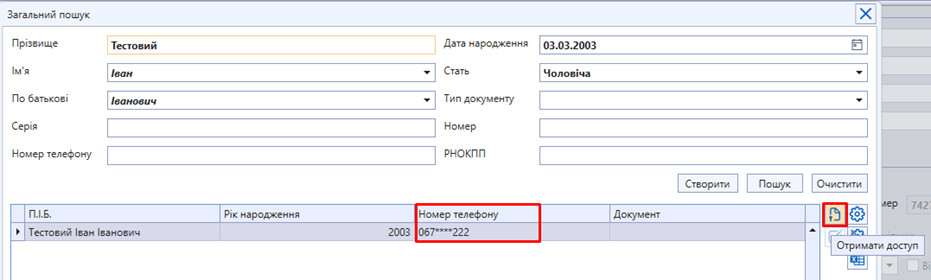
В такому випадку на формі «Отримання доступу» буде доступним лише один тип верифікації по замовченню «Авторизація за телефоном».
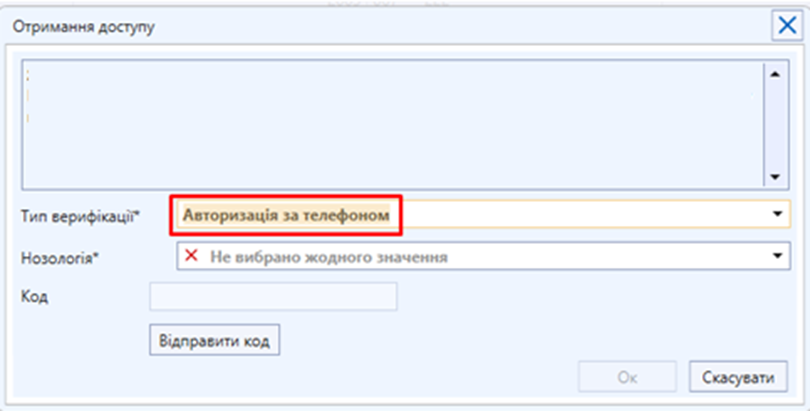
Варіант 4. Якщо в картці пацієнта:
- введено дані документу, за яким неможливо ідентифікувати пацієнта
- відсутній номер телефону
то на формі «Загальний пошук» дані в «Номер телефону» та «Документ» будуть відсутні.
Кнопка «Отримати доступ» буде неактивною:
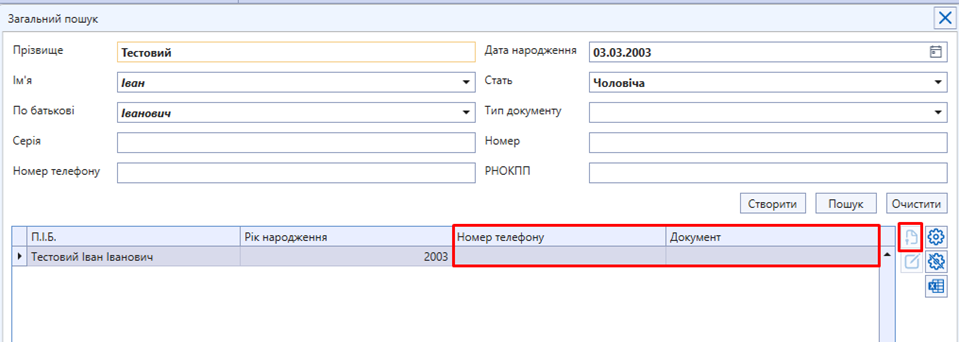
В такому випадку отримати доступ до картки пацієнта можна або звернувшись до лікаря, який має доступ до картки або за допомогою звернення до технічної підтримки.
Інструкції щодо надання/отримання доступу до ЕМК пацієнта можна переглянути:
Створення запиту на надання доступу
Отримання доступу до ЕМК пацієнта за номером телефону
Для отримання доступу до картки пацієнта за номером телефону, необхідно обрати «Тип верифікації» - «Авторизація за телефоном», зазначити нозології, до яких користувач хоче отримати доступ та натиснути «Відправити код»:
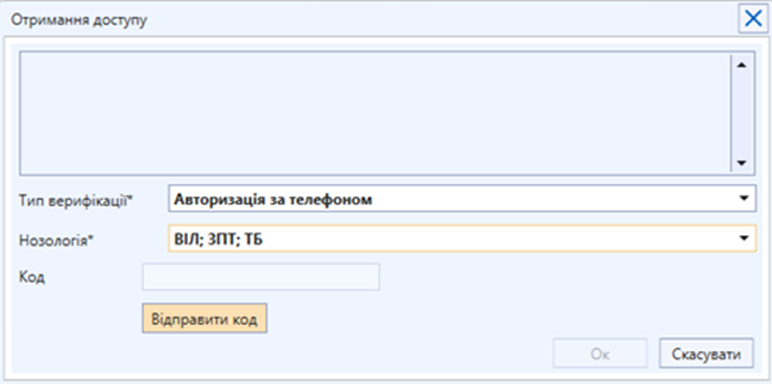
Пацієнту на зазначений номер телефону буде надіслано повідомлення, яке буде містити текст:
«Чотиризначний код: підтвердження згоди на обробку персональних даних. Докладніше: посилання»
Чотиризначний код необхідно ввести в відповідне поле та натиснути «Ок»:
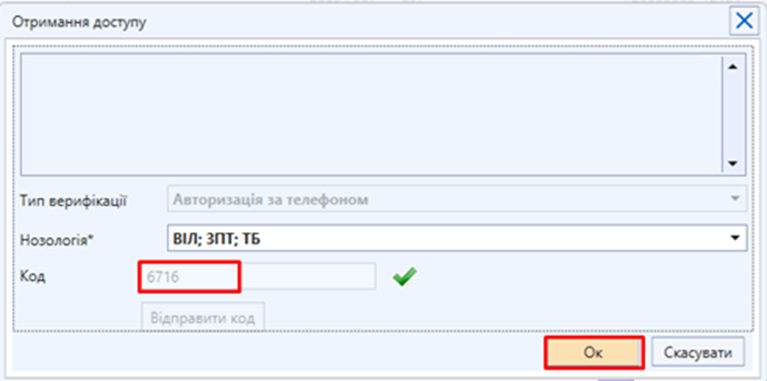
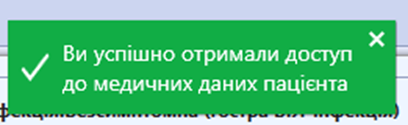
У разі правильного введення коду буде автоматично відкрито ЕМК пацієнта та отримано повідомлення про успішність отримання доступу:
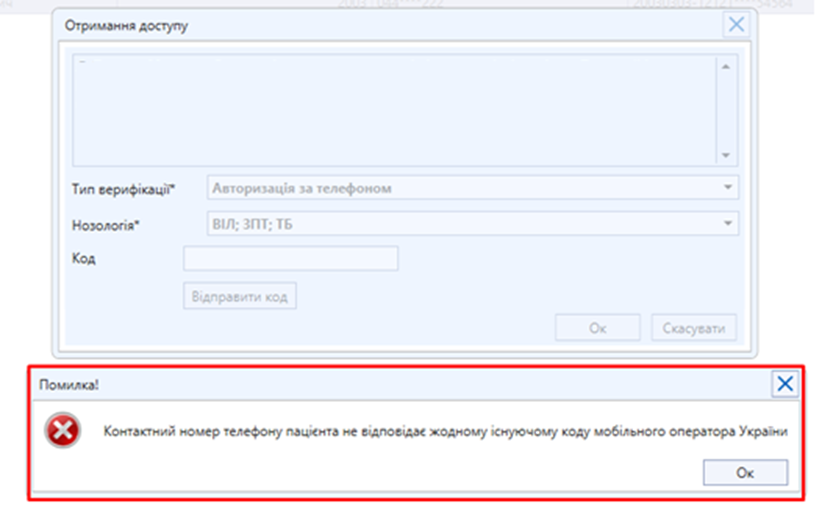
Увага! Якщо в картці пацієнта буде введено номер телефону, на який неможливо відправити повідомлення:
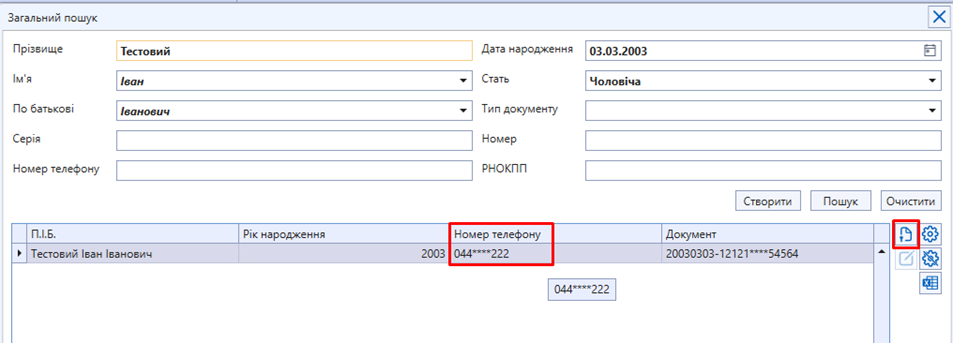
Користувач після натискання «Відправити код» отримає повідомлення:
Відкликання доступу до нозології пацієнта
Для реалізації права пацієнта на відкликання доступу, наданого в «Згоді пацієнта», передбачено відповідну можливість у системі.
Лікарі, які отримали доступ, можуть його відкликати. Після цього доступ до нозології пацієнта буде припинено.
Зверніть увагу, відкликання застосовується виключно для записів, доступ до яких було отримано за смс або документами, зі згоди пацієнта.
Для відкликання наданого раніше доступу необхідно:
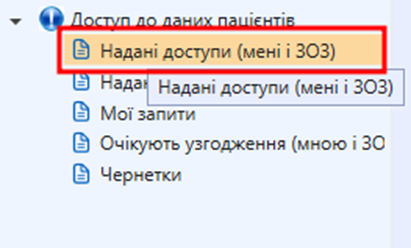
- В АРМ лікаря обрати Доступ до даних пацієнтів – Надані доступи (мені і ЗОЗ):
2. Натиснути «Відкликати доступ»:

3. В разі успішного виконання запиту з’явиться сповіщення:
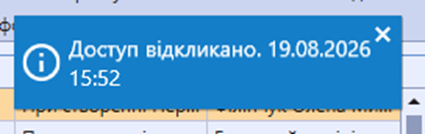
Доступ до нозології пацієнта відкликано:


Помилка "Порушення унікальності"
Причини помилки «Неможливо зберегти запис через порушення унікальності»:
- При невірно виконаному пошуку пацієнта та подальшому створенню картки та якщо при створенні картки пацієнта були введені дані пацієнта, які співпадають з даними раніше створеного пацієнта в Системі, при збереженні з’явиться повідомлення.
- При створенні/редагуванні картки пацієнта, якщо при заповненні даних було обрано «Тип документу» - «lmport», «Довідка», «Заява» тощо, і введений номер вже був раніше введений для такого ж типу документу в картці іншого пацієнта, при збереженні з’явиться повідомлення.
Інструкцію з пошуку пацієнта можна переглянути за посиланням Загальний пошук пацієнта
Якщо картку пацієнта не знайдено, то, запитайте у пацієнта контакти попереднього лікаря і зверніться до нього для надання доступу до картки.
Інструкцію можна переглянути за посиланням Надання доступу користувачем
Якщо пацієнт не пам'ятає чи у нього немає попередньої історії лікування, то для отримання даних про пацієнта зверніться на пошту support.isssd@phc.org.ua або в чат техпідтримки. Обов'язково вкажіть дату народження та ПІБ пацієнта.
Отримавши дані щодо пацієнта (ЗОЗ та ПІБ лікаря, номер телефону) можливо буде створити запит на доступ. Інструкція за посиланням Створення запиту на надання доступу
Корисні посилання:
Лікар, що повинен надати доступ не відповідає
Надання доступу технічною підтримкою
Якщо лікар не відповідає, будь ласка, спробуйте зв’язатися трохи пізніше, оскільки під час прийому пацієнтів або в неробочий час лікар може вимикати свій телефон. Якщо дана ситуація повторюється протягом кількох днів, то Ви можете звернутися до служби технічної підтримки для надання контактів іншого лікаря.
У разі відсутності осіб, котрі можуть надати доступ, це може зробити служба технічної підтримки (якщо план лікування по Вашій спеціальності неактуальний). Для цього необхідно:
-
Добровільну інформовану згоду роздрукувати та дати заповнити пацієнту
-
Бланк установи заповнити в електронному вигляді та підписати КЕПом лікаря
Скан-копію згоди та бланк установи з підписом лікаря необхідно надіслати на пошту технічної підтримки support.isssd@phc.org.ua, в листі вказати інформацію про пацієнта (ПІБ, дату народження, індивідуальний номер за наявності), ЗОЗ та ПІБ лікаря, нозологію (ВІЛ, ЗПТ, ТБ).
Шаблони документів можна знайти в цій статті: Шаблони запитів для на... | База Знань ЦГЗ МОЗ України (phc.org.ua)
За відсутності хоча б одного з документів у доступі буде відмовлено.
Корисні посилання:
Шаблони запитів для надання Центром доступу
Надання доступу до ЕМК пацієнта користувачем
Кожний лікар бачить обмежений перелік пацієнтів, котрі лікуються/лікувались в його ЗОЗ чи тих, до кого йому надано доступ. Якщо пацієнт припиняє лікування у Вашому закладі та знає, де буде лікуватись надалі, то, будь ласка, надайте доступ іншій організації завчасно.
Щоб надати доступ:
-
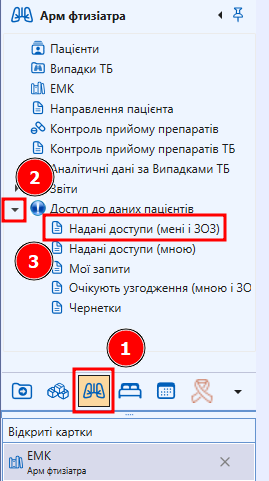
зайдіть на реєстр “АРМ інфекціоніста”, “АРМ фтизіатра” чи “Кабінет ЗПТ”
-
натисніть на чорний трикутник поруч із написом “Доступ до даних пацієнтів”
-
натисніть на будь-який з під-реєстрів

-
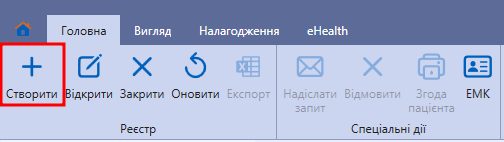
натисніть “Створити” на панелі вгорі екрану

-
оберіть нозологію, за якою Ви лікуєте пацієнта
-
впишіть його ПІБ і оберіть з випадного списку
-
оберіть область та ЗОЗ (зверніть увагу, що ЗОЗ можна шукати по ключовим словам, наприклад, щоб знайти “Комунальне некомерційне підприємство "Київська міська клінічна лікарня №5" Виконавчого органу Київської міської ради (Київської міської державної адміністрації)” можна обрати регіон “м. Київ” і в рядок ЗОЗ написати цифру 5, тоді система запропонує лише 2 заклади, що значно полегшить пошук)
-
оберіть спеціальність лікаря (ОБОВ’ЯЗКОВО для коректного формування нозологій)
-
оберіть лікаря (за необхідності)
-
поставте відмітку, що згода пацієнта отримана чи прикріпіть файл зі згодою
-
натисніть “Зберегти”

-
натисніть “Надати доступ”
-
підпишіть КЕПом (за необхідності), якщо з’являється повідомлення “Для Вас не визначено жодного сертифікату”, то, будь ласка, під'єднайте КЕП до системи і спробуйте ще раз.
-
переконайтеся, що статус змінився на “Надано доступ”


Лікарі, котрим надано доступ, зможуть знайти цього пацієнта в реєстрі “ЕМК” чи “Пацієнти”.
Корисні посилання:
Лікар, що повинен надати доступ не відповідає
Як підписати документ КЕП?
Створення запиту на надання доступу до ЕМК пацієнта іншим користувачем
Перед створення запиту на надання доступу необхідно здійснити пошук пацієнта.
Інструкцію з пошуку пацієнта можна переглянути за посиланням Загальний пошук пацієнта
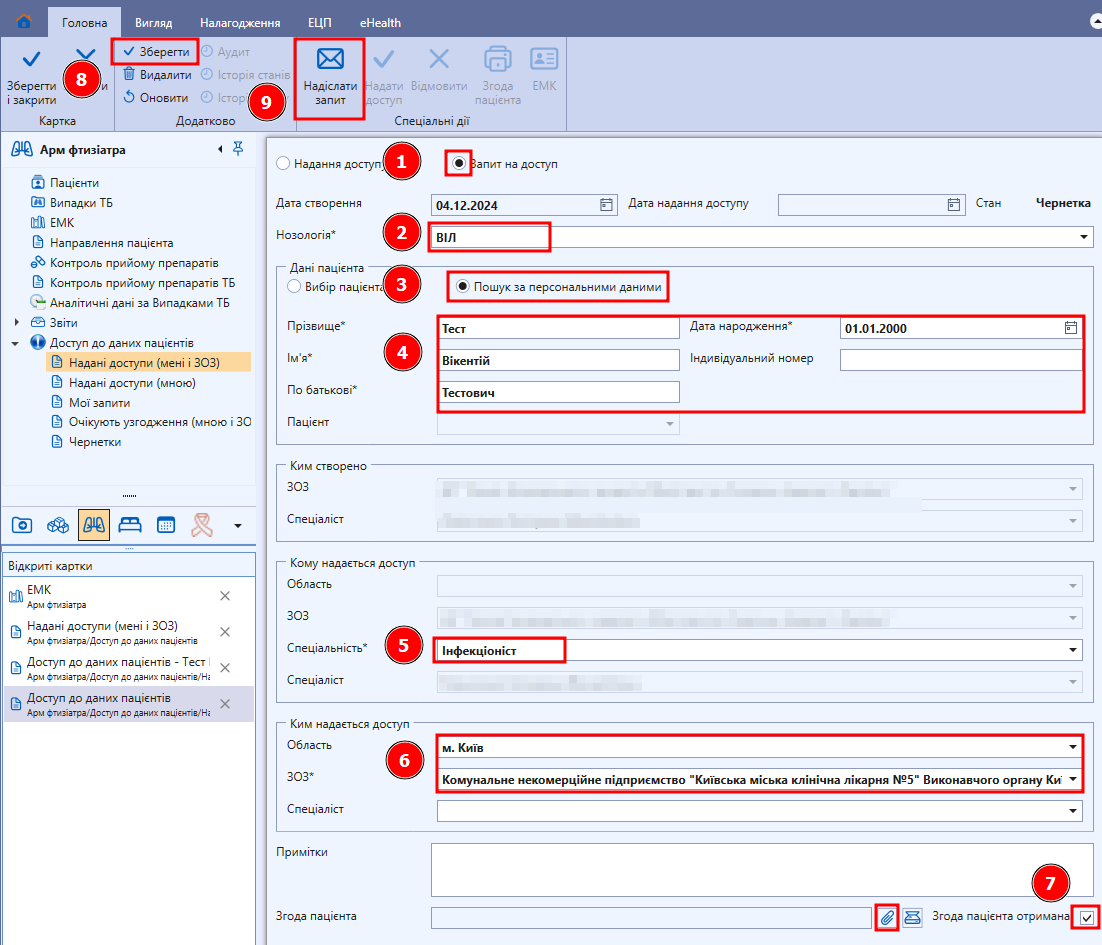
Щоб створити запит на надання доступу:
-
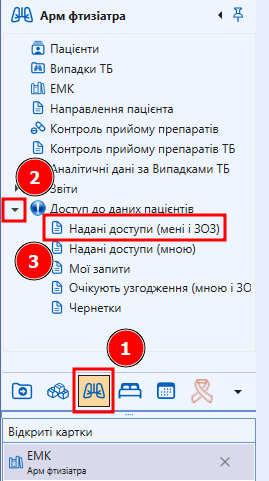
зайдіть на реєстр “АРМ інфекціоніста”, “АРМ фтизіатра” чи “Кабінет ЗПТ”
-
натисніть на чорний трикутник поруч із написом “Доступ до даних пацієнтів”
-
натисніть на будь-який з під-реєстрів
-
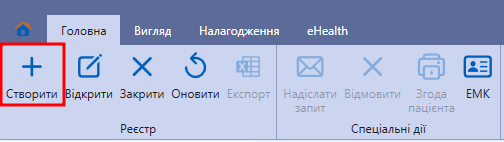
натисніть “Створити” на панелі вгорі екрану
-
оберіть “Запит на надання доступу”
-
оберіть нозологію, котра вже є в пацієнта (якщо Вам необхідно внести інформацію по ЗПТ, але доступ Ви просите у інфекціоніста, то необхідно вказати нозологію ВІЛ, якщо просите у нарколога, то ЗПТ)
Зверніть увагу, що наявність нозології не вказує на наявність діагнозу чи лікування за даною спеціальністю!
-
Натисніть “Пошук за персональними даними”
-
Внесіть ПІБ та дату народження, індивідуальний номер є необов’язковим полем, поле “Пацієнт” повинно залишитись пустим
-
В блоці “Кому надається доступ” обов’язково вкажіть свою спеціальність
-
оберіть область та ЗОЗ (зверніть увагу, що ЗОЗ можна шукати по ключовим словам, наприклад, щоб знайти “Комунальне некомерційне підприємство "Київська міська клінічна лікарня №5" Виконавчого органу Київської міської ради (Київської міської державної адміністрації)” можна обрати регіон “м. Київ” і в рядок ЗОЗ написати цифру 5, тоді система запропонує лише 2 заклади, що значно полегшить пошук)
-
оберіть лікаря (за необхідності)
-
поставте відмітку, що згода пацієнта отримана чи прикріпіть файл зі згодою
-
натисніть “Зберегти”
-
натисніть “Надіслати запит”
-
підпишіть КЕПом (за необхідності); якщо з’являється повідомлення “Для Вас не визначено жодного сертифікату”, то, будь ласка, під'єднайте КЕП до системи.
-
переконайтеся, що стан змінився на “Очікує узгодження”

Якщо при спробі підпису виникає помилка “Перевірте дані та спробуйте ще раз”, то перевірте ПІБ і дату народження пацієнта, ЗОЗ, спеціальність та спеціаліста на правильність введення
Якщо всі дані внесені корректно, то:

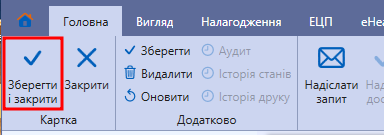
-
натисніть “Зберегти і закрити”

-
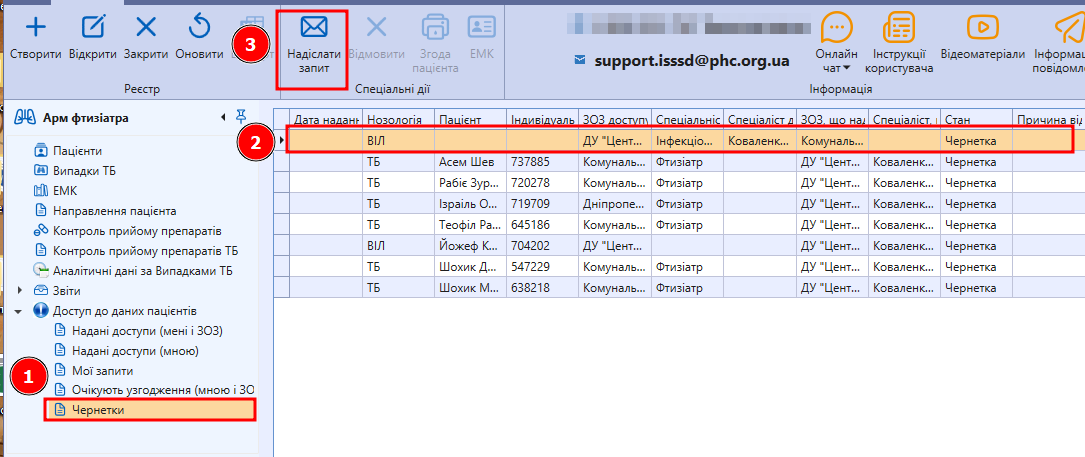
перейдіть в реєстр “Чернетки”
-
знайдіть необхідну чернетку та натисніть на неї
-
натисніть “Надіслати запит”
Як підписати Бланк установи КЕП?
Щоб підписати Бланк установи КЕП:
-
скопіюйте зі статті текст Бланку установи в Word та заповніть необхідні дані (ПІБ і дата народження пацієнта, ЗОЗ та ПІБ лікаря), повторіть для усіх пацієнтів
Увага! Підписант - це лікар, а не пацієнт! - збережіть зміни
-
перейдіть на сайт https://ca.diia.gov.ua/sign
- оберіть "Електронний підпис"
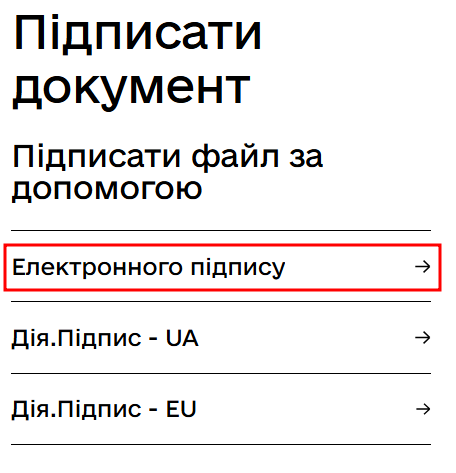
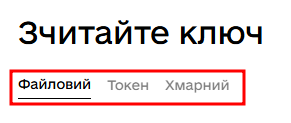
- оберіть Ваш тип підпису

-
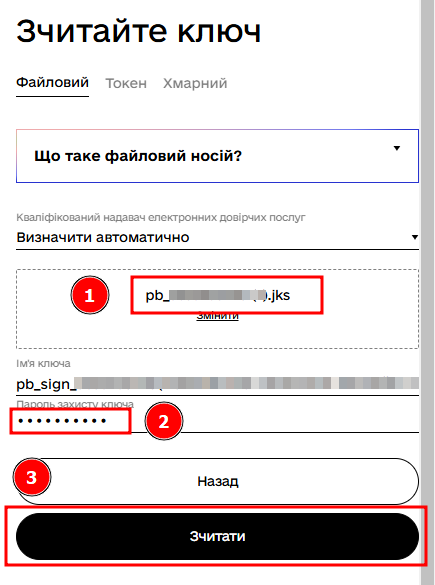
завантажте ключ чи оберіть токен
-
внесіть пароль від КЕП
-
натисніть “Зчитати”

-
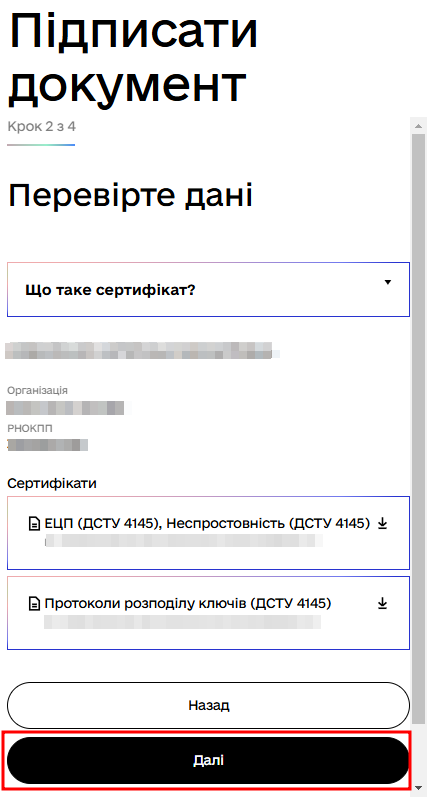
перевірте дані і натисніть “Далі”

-
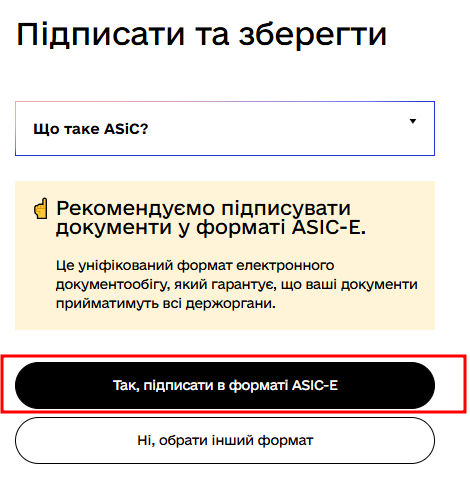
натисніть “Так, підписати в форматі ASIC-E”

-
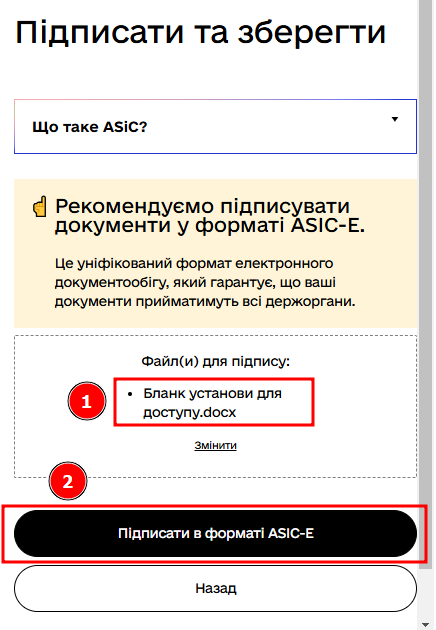
завантажте заповнений Бланк установи (можна кілька файлів одразу) і натисніть “Підписати в форматі ASIC-E”

-
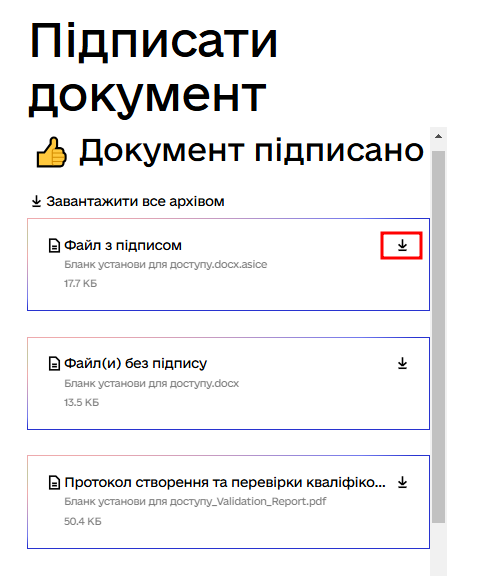
збережіть файл з підписом

Корисні посилання:
Шаблони запитів для надання Центром доступу