Рецепти та Видача препарату
Рецепти
Для створення рецепту потрібно у консультації спеціаліста в пункті «План лікування АРТ» натиснути «Додати рецепт»:
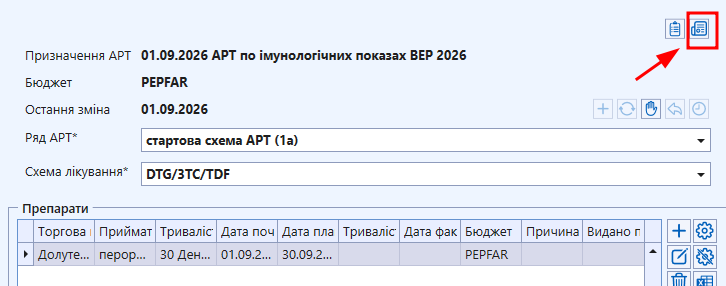
Якщо для цієї видачі рецепт уже створено в системі, з’явиться відповідне повідомлення:
Якщо рецепт відсутній відкриється картка рецепту, за необхідності потрібно змінити «Початок дії» та натиснути «Згенерувати»:
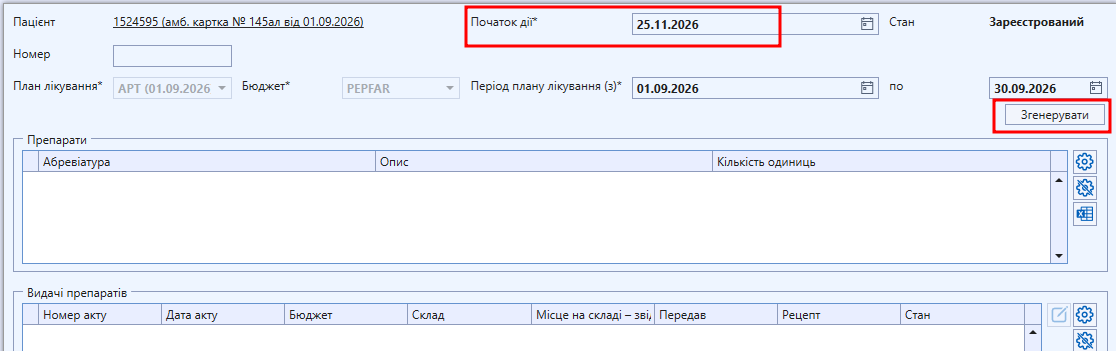
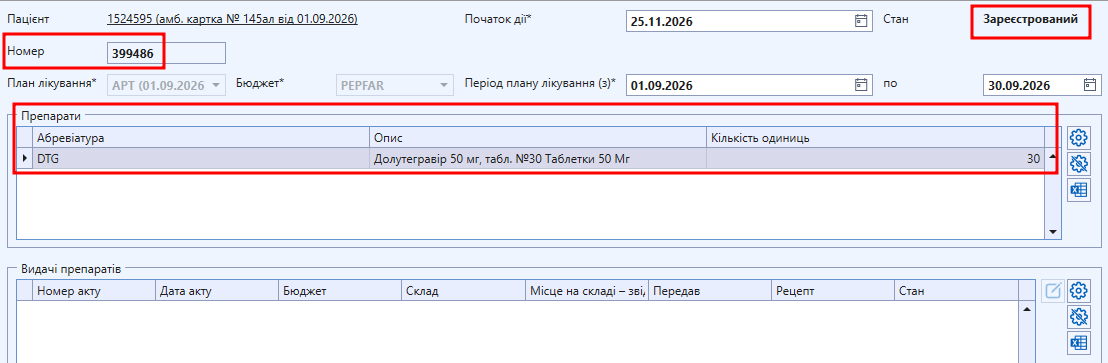
Після чого система генерує номер рецепту, таблиця «Препарати» заповнюється препаратами, які були призначені в картці «План лікування АРТ»:
Всі рецепти по організації можна переглянути в реєстрі «Рецепти»:
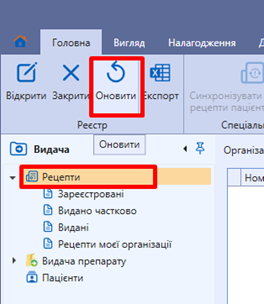
На головній формі буде перелік всіх наявних рецептів по всіх можливих станах:
- Зареєстровані
- Видані частково
- Видані
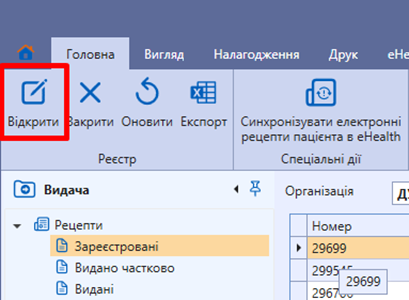
Рецепти, які необхідно видати пацієнту, можна знайти в гілці «Рецепти»- «Зареєстровані». Натиснути кнопку «Відкрити» на потрібному рецепті:
Після видачі стан рецепту зміниться на «Виданий» і його можна буде знайти в відповідному реєстрі в гілці «Рецепти» - «Видані»:

Стан «Частково виданий» означає:
- в картці створення видачі, списання препарату проводилось з таблиці «Упаковки, що списуються» (відразу зі складу, минаючи створений рецепт). Списання потрібно робити в блоці «Зміст рецепту».
- при формуванні видачі в таблицю «Упаковки, що списуються» були переміщені не всі препарати (списані були не всі препарати згідно рецепту).
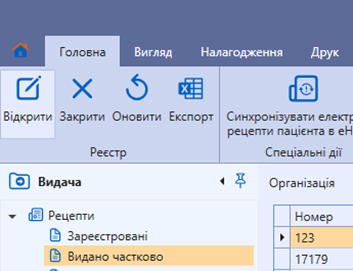
Якщо - стан рецепту буде «Частково виданий», знайти його можна в відповідному реєстрі в гілці «Рецепти» - «Видано частково:
Видалення рецепту (в стані «виданий», «частково виданий», «зареєстрований»)
Увага! Видалення рецепту можливо, якщо рецепт посилається на Активну версію плану лікування.
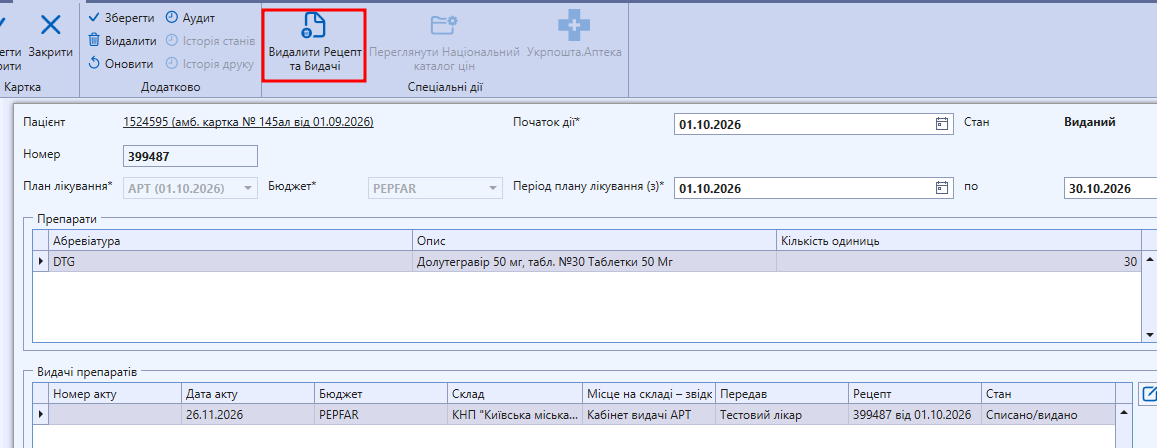
Відкрити картку «Рецепту» та натиснути «Видалити рецепт та видачі»:
З’явиться повідомлення, що даний рецепт, а також всі пов’язані з ним видачі буде видалено, а препарати повернено на склад:

При натисканні «Так» препарати повертаються до свого місця зберігання а рецепт видаляється із системи:

Видача
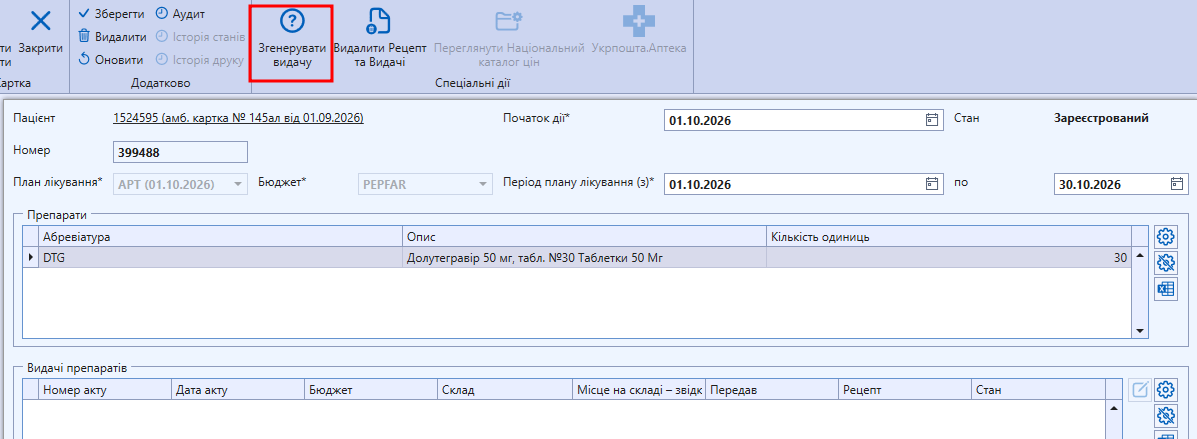
Для формування картки «Видача» натиснути «Згенерувати видачу»:
Відкриється картка «Видача пацієнту». Через кнопку «Додати іншу позицію» додати препарати, які будуть видані пацієнту:
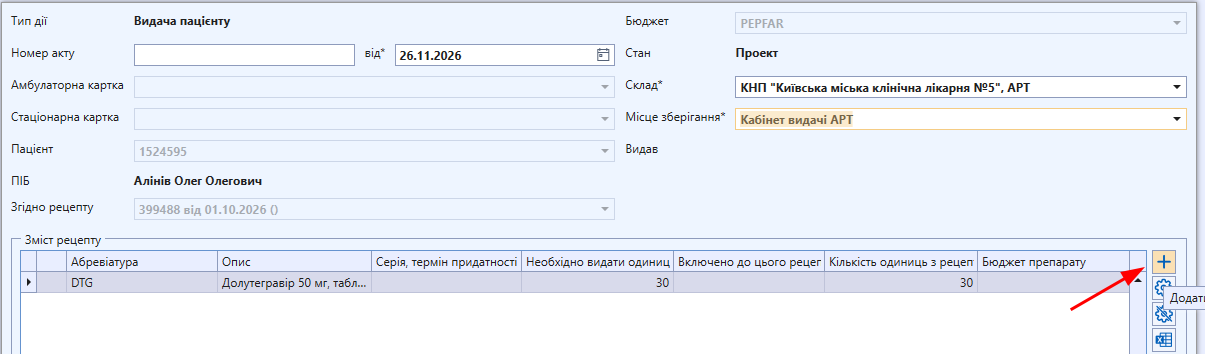
Натиснути «Ок»:
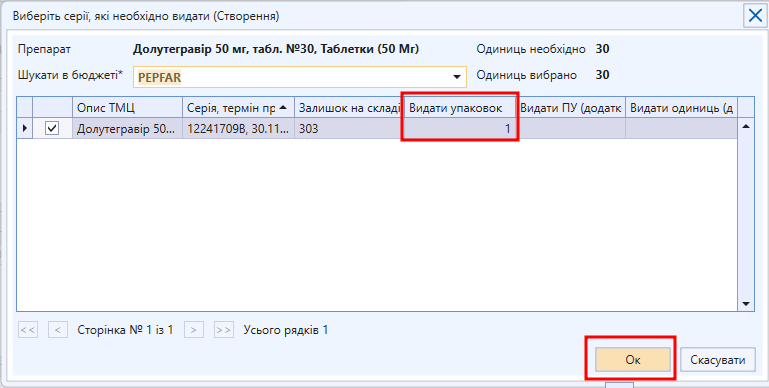
Препарат буде переміщено в розділ «Упаковки, що списуються»:
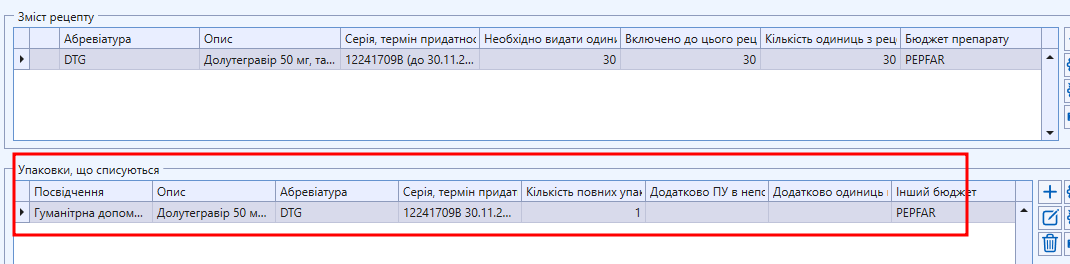
Увага! Якщо пацієнту було призначено декілька препаратів, для кожного препарату натискати «Додати іншу позицію»:

Після внесення всіх даних натиснути кнопку «Видати»:
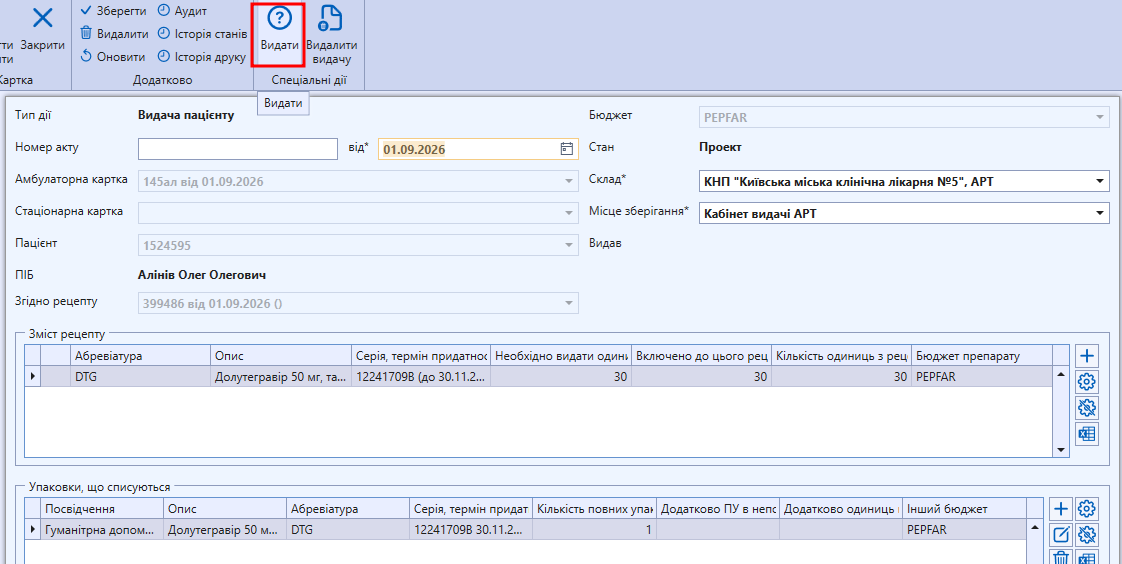
Стан картки змінюється на «Списано/видано» та позиції списуються зі складу:
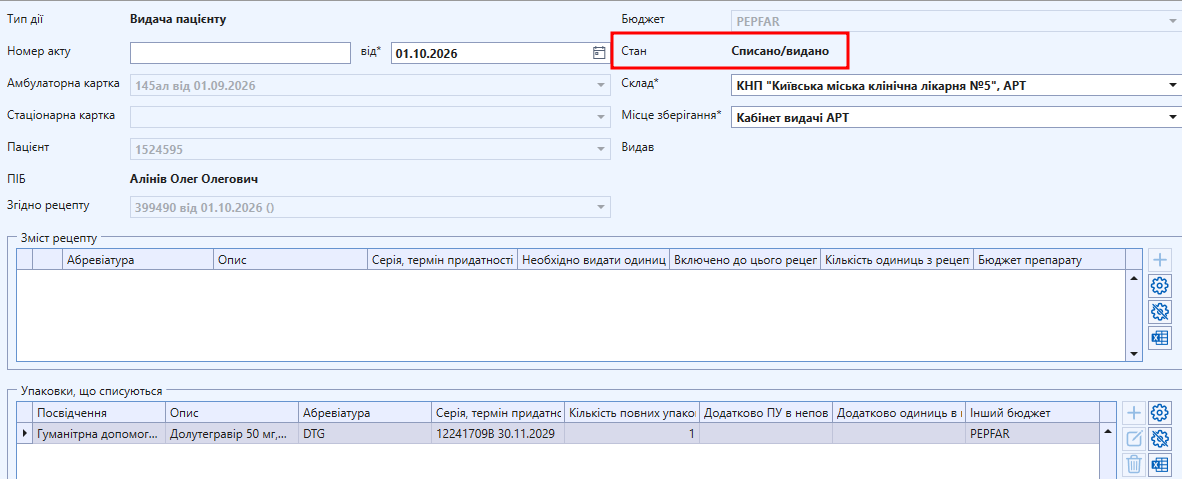
Всі видачі по організації можна переглянути в реєстрі «Видача препарату»:
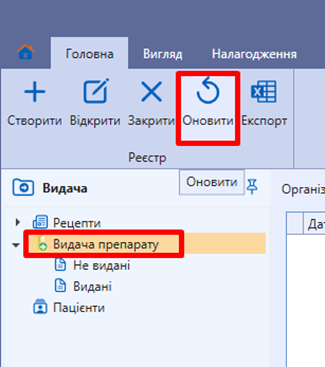
Відміна та видалення «Видачі»
У картці «Видача пацієнту» є можливість або відмінити або видалити видачу препаратів.
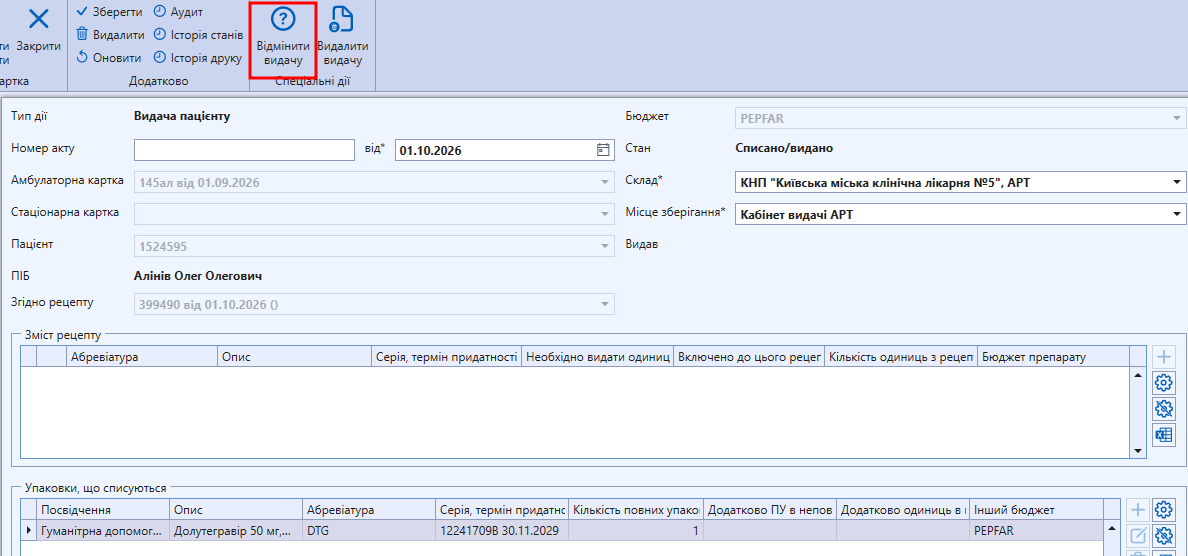
Відмінити видачу
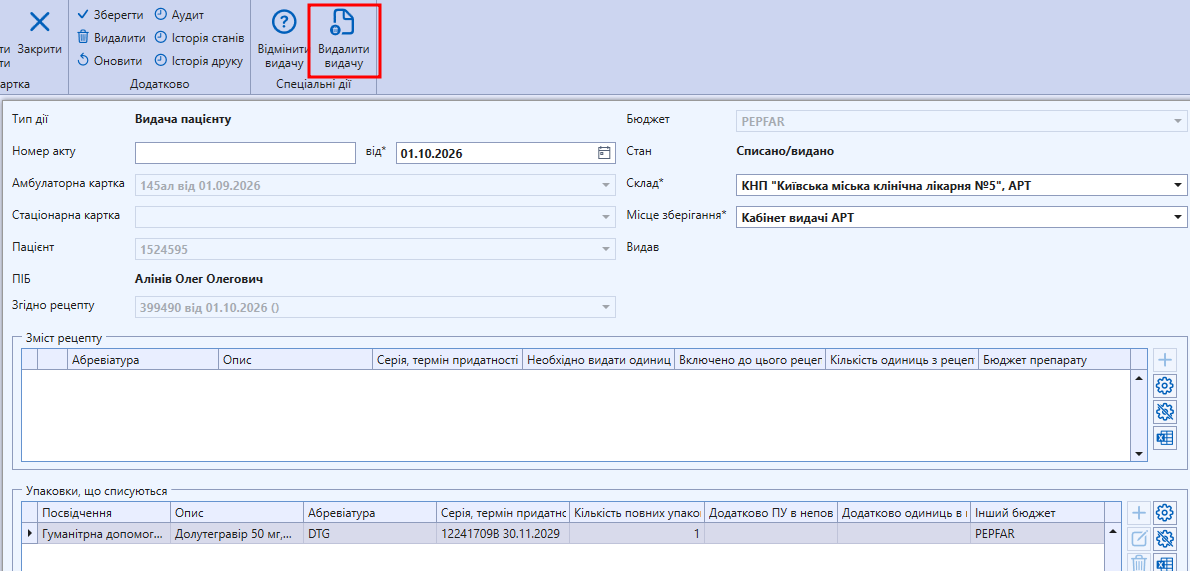
Натиснути «Відмінити видачу»:
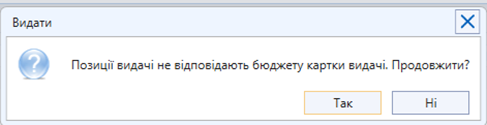
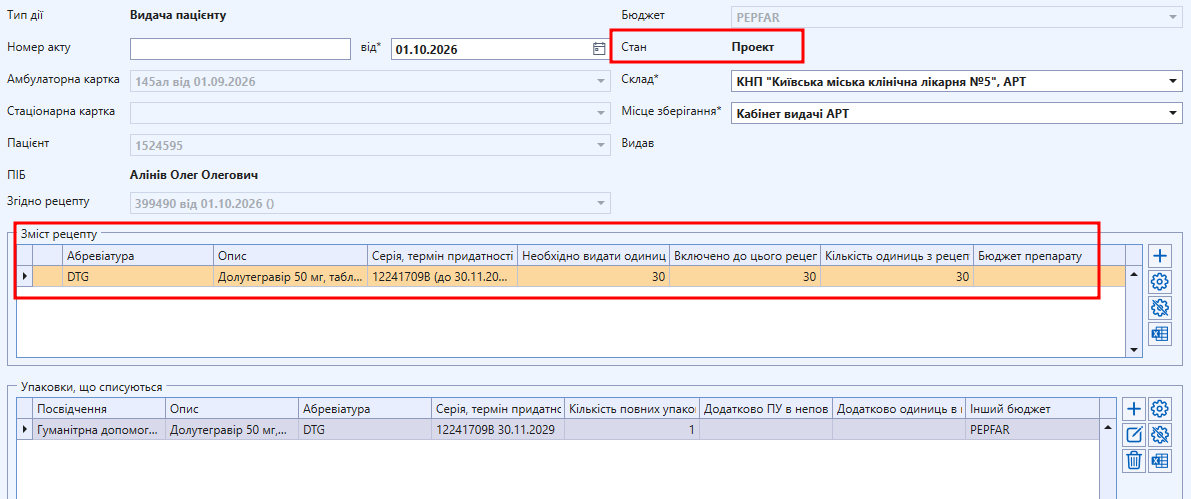
Після натискання «Так» препарат повертається до «Зміст рецепту» і картка видачі має стан «Проект»:
Видалити видачу
Натиснути «Видалити видачу»:
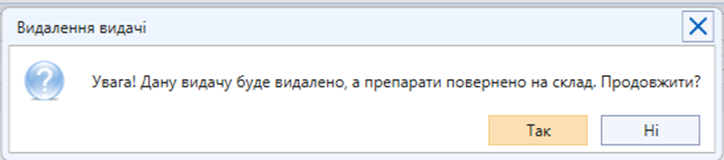
Натиснути «Так» в повідомленні:
Картку видачі та відповідний рецепт буде видалено:
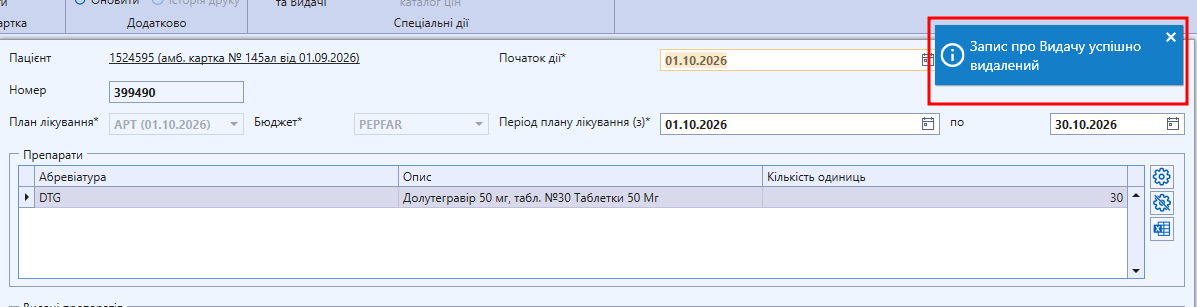
В результаті препарати повернуться на склад (до свого місця зберігання).