Ведення ВІЛ-інфікованих пацієнтів в ІС СЗХ
- Пошук пацієнта в системі
- ЕМК (електронна медична картка пацієнта)
- Взяття пацієнта на облік
- Амбулаторна картка пацієнта
- Первинне обстеження
- Діагноз ВІЛ
- Консультація спеціаліста
- Створити продовження «План лікування АРТ»
- Зняття з обліку
- Консультація спеціаліста (н)
Пошук пацієнта в системі
Для роботи з пацієнтом в ІС СЗХ (далі - Система) необхідно здійснити пошук пацієнта в Системі.
Пошук пацієнта можна здійснити через реєстри Пацієнти та ЕМК:
· за індивідуальним номером пацієнта (ID);
· за його персональними даними;
· за номером амбулаторної картки пацієнта.
Щоб здійснити пошук конкретного пацієнта в реєстрах Пацієнти/ЕМК, які відповідають певним умовам пошуку, можна скористатися правою боковою панеллю фільтрації даних. Також в системі передбачена можливість фільтрувати дані за будь-яким стовпчиком в головній формі Системи. Для цього слід навести курсор мишки на назву стовпчика, натиснути на знак фільтрування вибрати умову пошуку.
Зверніть увагу! Пошук за ПІБ пацієнта можна здійснити тільки через реєстр ЕМК. Якщо пацієнта не знайдено, необхідно виконати Загальний пошук пацієнта через реєстр «Пацієнти» по всій Системі: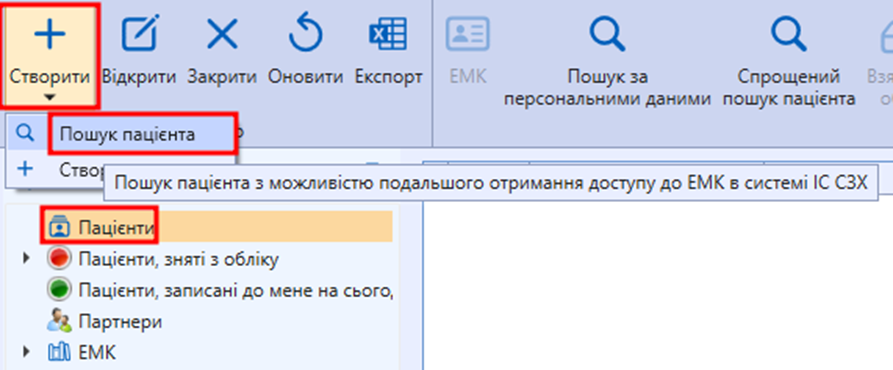
Якщо після проведення пошуку пацієнта в Системі не знайдено, необхідно створити картку пацієнта.
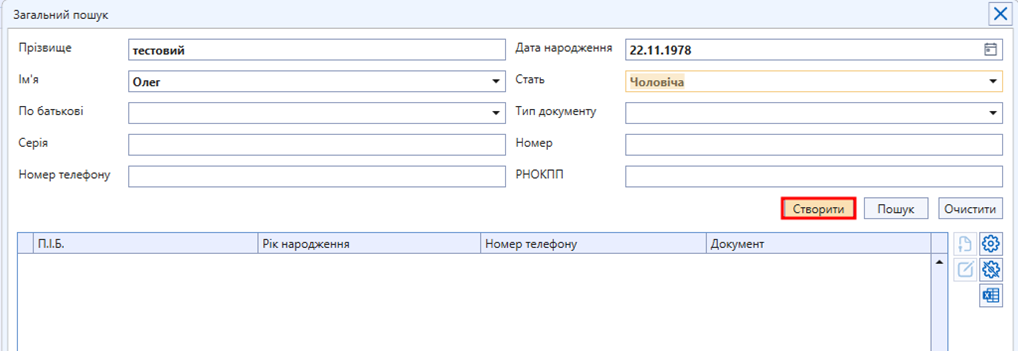
Заповнити дані пацієнта в картці (поля, позначені  - обов’язкові для заповнення, для збереження картки необхідно їх заповнити).
Після внесення даних натиснути кнопку ”Зберегти 
Більш детально з інструкціями можна ознайомитися за посиланням:
· Пошук пацієнта | База Знань ЦГЗ України | МОЗ (phc.org.ua)
· Створення картки пацієнта | База Знань ЦГЗ України | МОЗ (phc.org.ua)
ЕМК (електронна медична картка пацієнта)
Для створення ЕМК пацієнта необхідно:
1. Створити пацієнта або знайти в системі вже існуючого
2. Натиснути кнопку "ЕМК" на персональних даних пацієнта

Електронна медична картка створюється системою автоматично при збереженні картки пацієнта.
Взяття пацієнта на облік
Передумовою для взяття на облік є створена та відкрита картка пацієнта.
Для того, щоб взяти пацієнта на облік, потрібно:
1. Натиснути на кнопку "Взяти на облік"

2. Обрати дату та причину взяття на облік.
Поле «ЗОЗ взяття на облік» автоматично заповниться назвою ЛЗ, в якому працює користувач:

3. Натиснути "Ок"

Якщо пацієнт вперше стає на облік у вашому закладі, амбулаторну картку можна створити одразу під час взяття його на облік.
Поле «Номер амбулаторної картки» є обов’язковим, він має бути унікальним в межах одного закладу.

Якщо під час взяття пацієнта на облік амбулаторну картку не було створено, це можна зробити пізніше в розділі ЕМК пацієнта.
Амбулаторна картка пацієнта
В рамках одного Лікувального закладу передбачена одна Амбулаторна картка.
Дата створення амбулаторної картки має відповідає даті взяття під медичний нагляд у вашому закладі.
Поле «Номер амбулаторної картки» є обов’язковим, він має бути унікальним в межах одного закладу.
Якщо пацієнт вперше стає на облік у вашому закладі, амбулаторну картку можна створити одразу під час взяття його на облік.
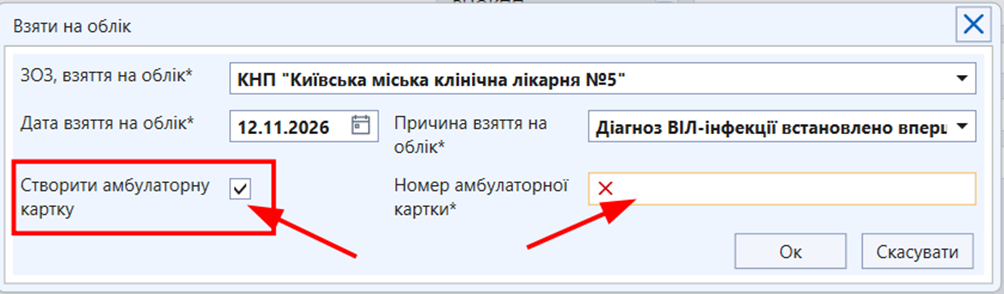
Амбулаторну картку також можна створити у відкритій ЕМК пацієнта:

Для відображення інформації обов’язково потрібно натиснути «Оновити»

Після оновлення в ЕМК з’являється Амбулаторна картка
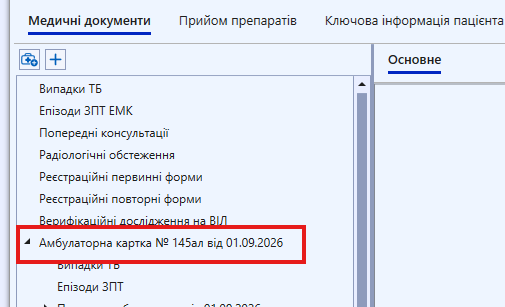
При необхідності є можливість відредагувати амбулаторну карту. Для цього потрібно натиснути один раз праву кнопку миші:
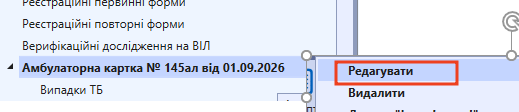
При створенні амбулаторної картки обов'язково заповнити поле «Лікар» - обрати з випадаючого списку ПІБ лікаря.
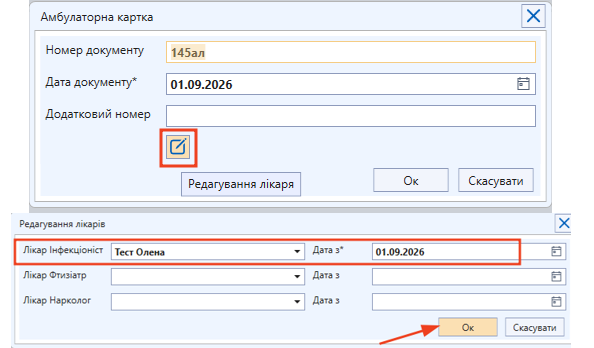
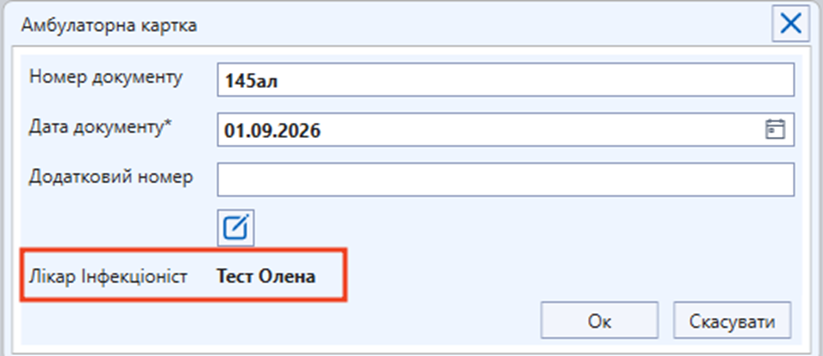
Обраного лікаря буде відображено на амбулаторній картці:
Увага! Перевірити заповнення поля «Лікар» можна в картці пацієнта з його персональними даними на вкладці «Лікарі». Якщо все заповнено вірно, в полі «Лікар» буде ПІБ лікаря, а в полі «Дата з» - дата, яка була заповнена при створенні амбулаторної карти пацієнта, ця дата має співпадати з датою взяття пацієнта на облік. Поле «Дата по» має бути порожнім:

Первинне обстеження
Передумовою для створення первинного обстеження є створена амбулаторна картка.
В ЕМК пацієнта перейти на пункт «Первинне обстеження».
Якщо картка «Первинне обстеження» заповнюється для пацієнта вперше - поля в картці будуть порожні. Їх необхідно заповнити та натиснути «Зберегти»:
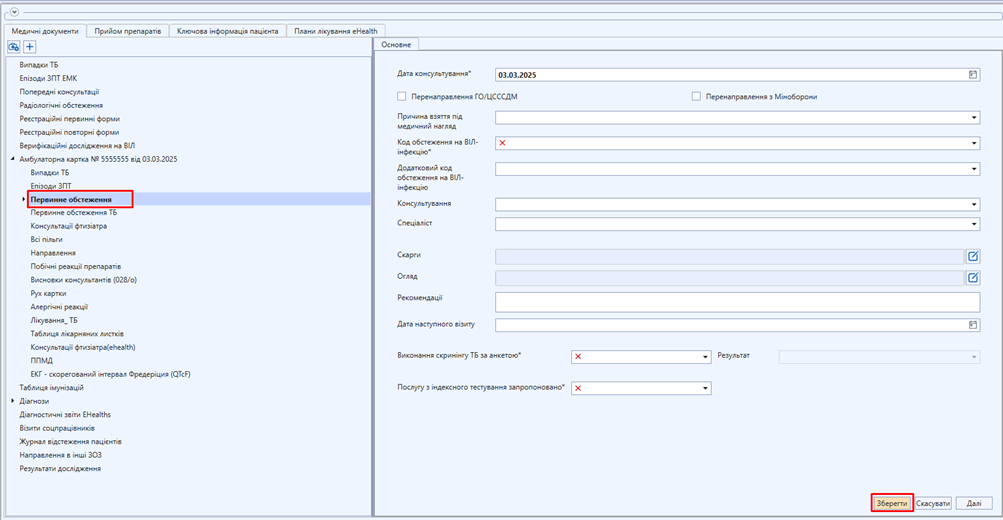
Зверніть увагу, що позначка «Перенаправлення ГО» встановлюється лише один раз, після чого можливість її повторного встановлення і редагування блокується системою.
У разі необхідності, коригування даних щодо "Перенаправлення ГО" потребуватиме додаткового погодження з профільним відділом. Просимо уважно перевіряти інформацію перед встановленням позначки.
Якщо для пацієнта вже була створена «Попередня консультація» або інший ЛЗ раніше вже заповнював картку «Первинне обстеження» під своєю амбулаторною карткою, то в картці «Первинне обстеження» поточного ЛЗ будуть перенесені (заповнені) деякі поля і буде повідомлення «Дані перенесено з попереднього первинного обстеження». Необхідно заповнити обов’язкові поля, за необхідності відкоригувати вже заповнені та натиснути «Зберегти»:
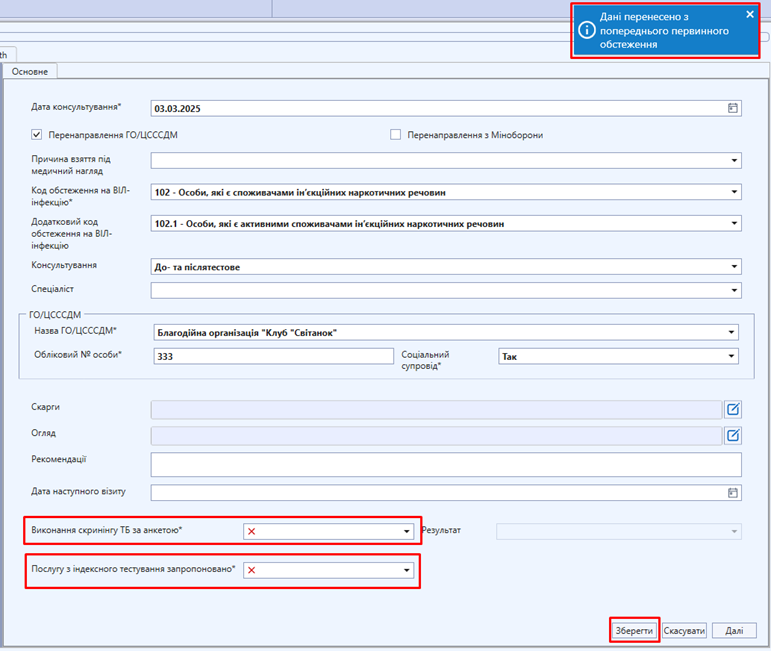
Увага! «Дата консультування» має співпадати з датою вперше встановленого клінічного діагнозу ВІЛ-інфекція або бути більшою.
Якщо картку «Первинне обстеження» було збережено, то на вкладці «Медичні документи» до назви «Первинне обстеження» буде додано дату його збереження:
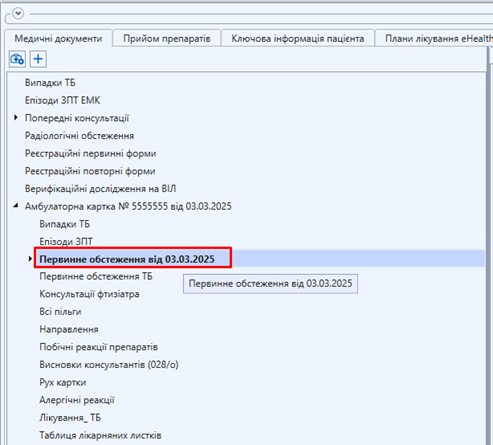
Якщо дата поруч з назвою «Первинне обстеження» відсутня - це означає, що «Первинне обстеження» не було збережено. Необхідно заповнити обов’язкові поля, за необхідності відкоригувати вже заповнені та натиснути кнопку «Зберегти».
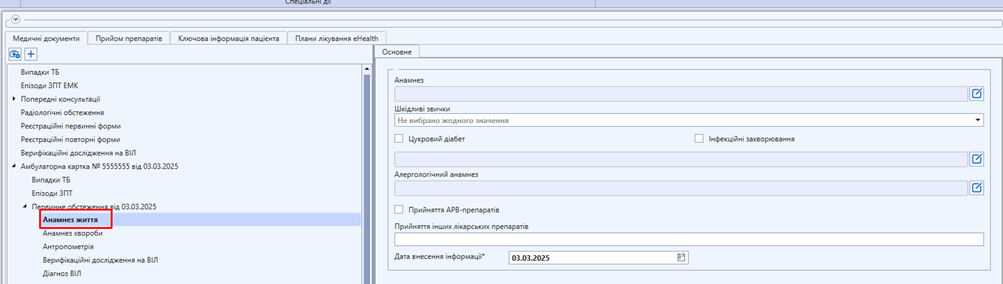
Після цього потрібно заповнити решту складових «Первинного обстеження»: «Анамнез життя», «Анамнез хвороби», «Антропометрія», за необхідності «Вагітності» (пункт наявний лише в картках пацієнтів жіночої статі):
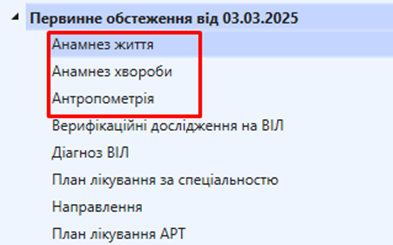
Перейти на вкладку «Анамнез життя» та заповнити усі необхідні поля (обов’язкові поля відсутні):
Перейти на вкладку «Анамнез хвороби» та заповнити усі необхідні поля:
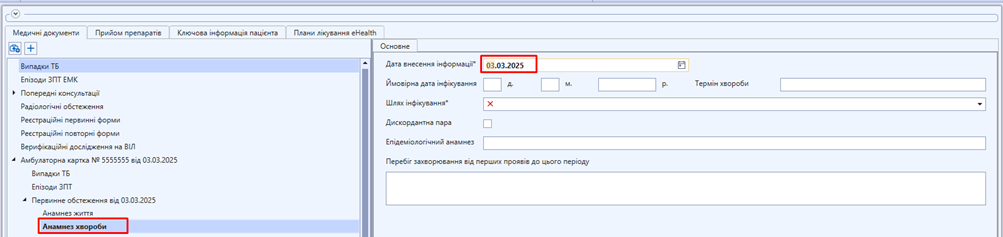
Увага! «Дата внесення інформації» має співпадати з датою вперше встановленого клінічного діагнозу ВІЛ-інфекція або бути більшою
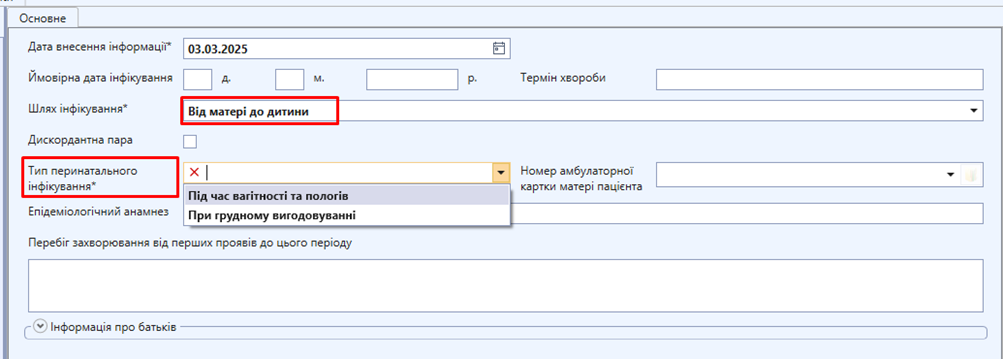
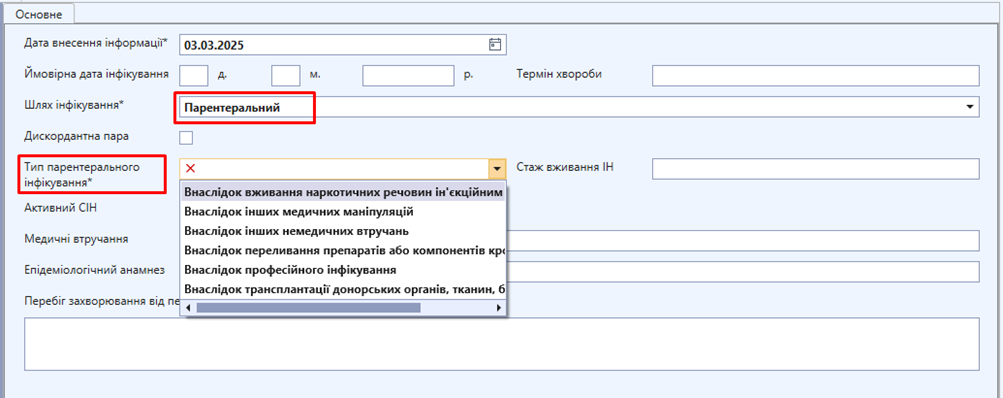
Обов’язкове поле «Шлях інфікування». В залежності від вибору значення «Шлях інфікування» відкриваються різні поля для заповнення:
1. Якщо обрано шлях інфікування «Від матері до дитини» - необхідно обрати «Тип перинатального інфікування» та заповнити поля щодо цього шляху інфікування:
2. Якщо обрано шлях інфікування «Парентеральний» - необхідно обрати «Тип парентерального інфікування» та заповнити поля щодо цього шляху інфікування:
3. Якщо обрано шлях інфікування «Статевий» - необхідно обрати «Сексуальні практики пацієнта» та заповнити поля щодо цього шляху інфікування:
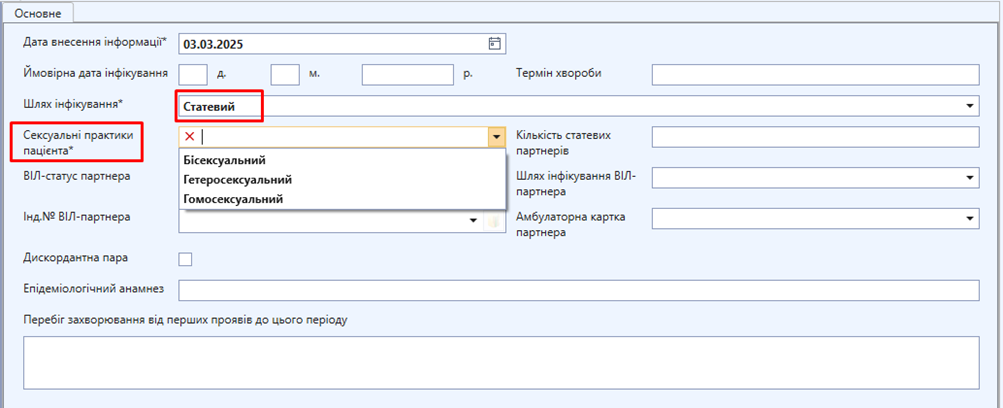
Якщо в реєстрі «Аналітичні дані за пацієнтами» відсутня інформація в колонках «Шлях інфікування» та «Код обстеження», можна перевірити, чи заповнені відповідні поля згідно з інструкцією Шлях інфікування
Перейти на вкладку «Антропометрія» та заповнити усі необхідні поля (обов’язкові поля відсутні):
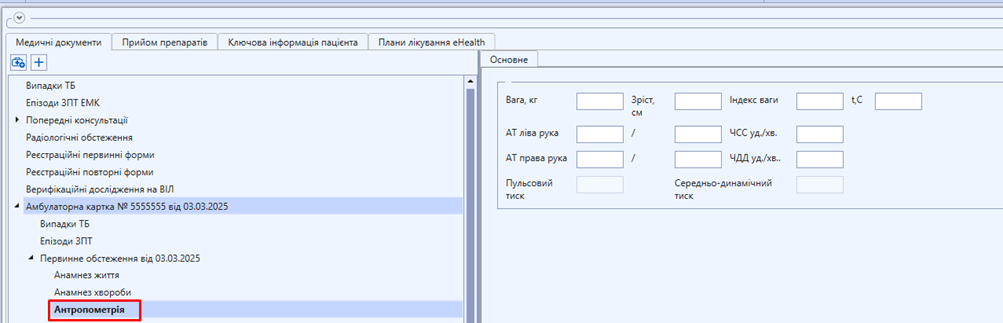
За необхідності перейдіть на вкладку «Вагітності» (вкладка доступна лише для карток пацієнток) та заповніть усі необхідні поля. Обов’язкові для заповнення поля відсутні. Це інформація про вагітності до моменту постановки на диспансерний облік.
Діагноз ВІЛ
Увага! Якщо пацієнт переведений до Вашого закладу з вже встановленим діагнозом ВІЛ-інфекція, то дату встановлення діагнозу змінювати не потрібно. Якщо є необхідність змінити діагноз, то це виконується за допомогою кнопки «Додати». Редагування поля «Клінічний діагноз» суворо заборонено, можна тільки додати новий діагноз.
Для встановлення діагнозу необхідно перейти на вкладку «Діагноз ВІЛ» та заповнити усі необхідні поля:
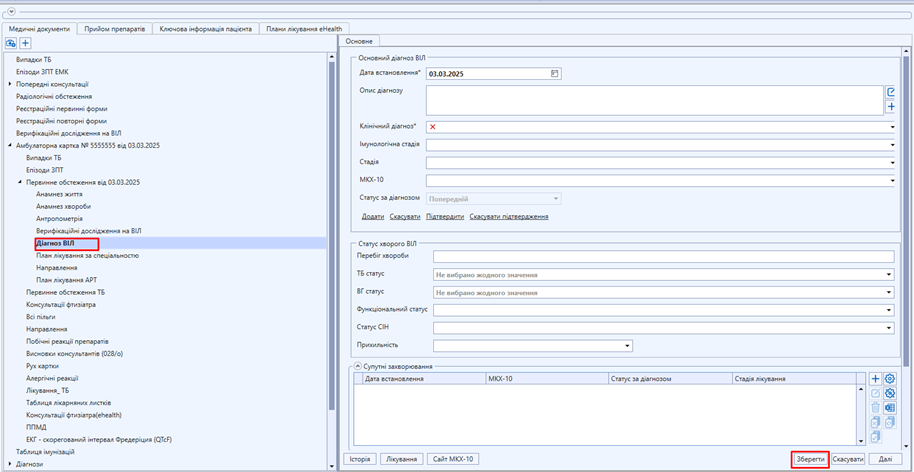
«Дата встановлення» діагнозу має співпадати з датою «Дата консультування» в «Первинному обстеженні» або бути меншою. «Дата встановлення» діагнозу має співпадати з датою «Дата внесення інформації» в «Анамнезі хвороби» або бути меншою.
Обов’язково потрібно підтвердити діагноз ВІЛ натиснувши «Підтвердити» та «Зберегти».
Увага! Скасувати чи Видалити можна лише «Попередній» діагноз ВІЛ. 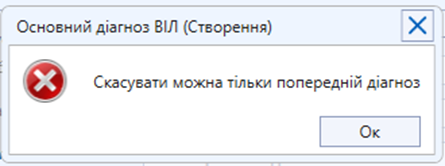
Скасувати «Заключний» діагноз ВІЛ можна лише в день встановленого підтвердження.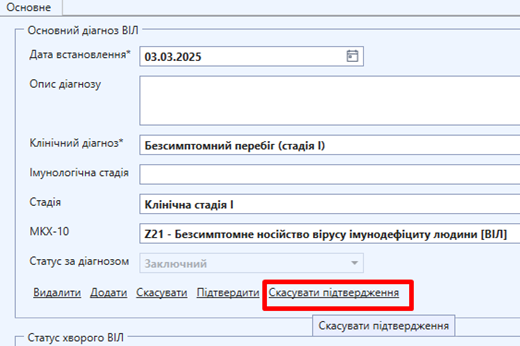
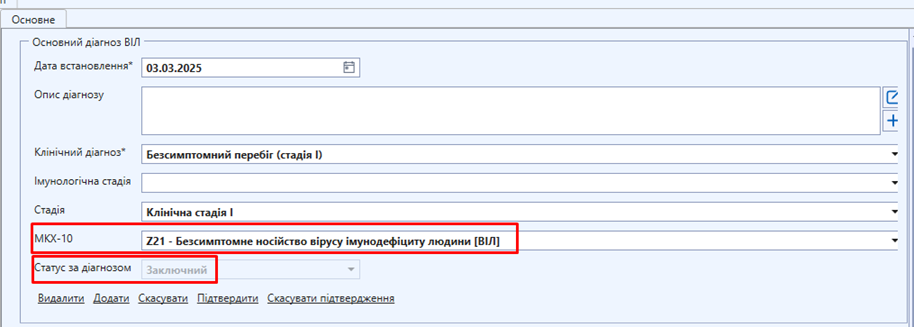
Для створення плану лікування АРТ «Статус за діагнозом» повинен бути «Заключний», а поле "МКХ-10" заповнено:
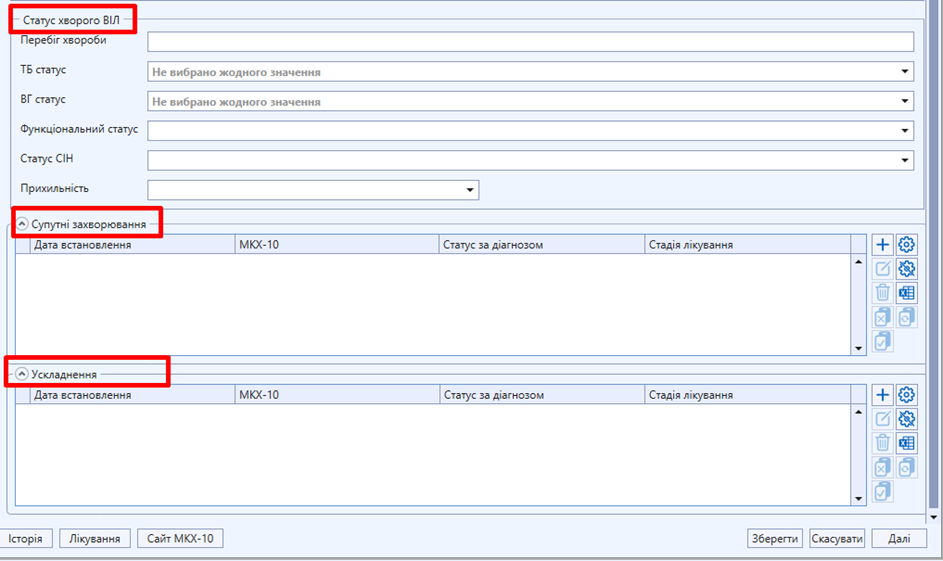
Обов’язково заповнити блок «Статус хворого ВІЛ», де вказуються статус туберкульозу та вірусу гепатиту, функціональний статус пацієнта, статус споживання ін’єкційних наркотиків та прихильність до АРВ-препаратів. При необхідності заповнити блок «Супутні захворювання» та блок «Ускладнення»:
Медичний статус «ВІЛ інфікований» проставляється автоматично, якщо у пацієнта існує підтверджений діагноз ВІЛ:
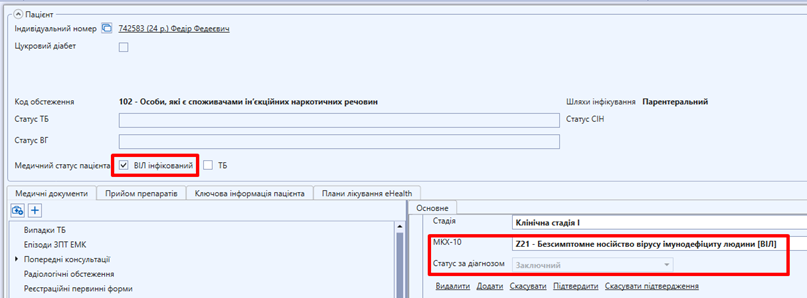
Увага! Статус «ВІЛ інфікований» вручну не редагується.
Якщо є необхідність змінити діагноз, то це виконується за допомогою кнопки «Додати»:
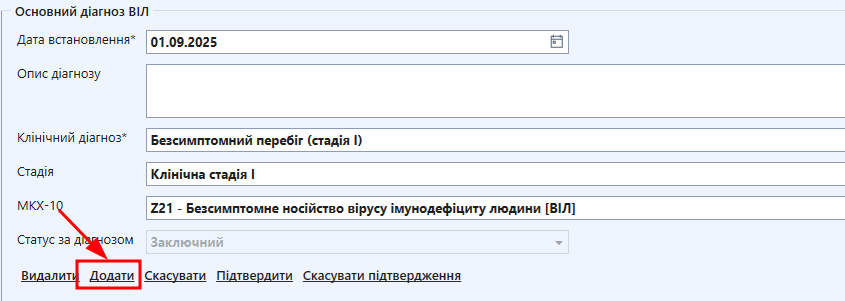

Увага! На інформаційній панелі ЕМК відображається діагноз, встановлений останнім за датою.

Консультація спеціаліста
В ЕМК пацієнта натиснути «Додати консультацію»:
Якщо під час перебігу ВІЛ-інфекції були зміни стадії, встановлені нові діагнози, призначено АРТ тощо, потрібно створити [Консультацію спеціаліста].
При натисканні [Додати консультацію] відкривається вікно, де необхідно вибрати [Консультацію спеціаліста]


Додати Консультацію спеціаліста можна створити і через кнопку [Додати]:

Створюємо Консультацію спеціаліста із заповненням обов’язкових полів.
Змініть [Дату консультації] з поточної на потрібну дату та додайте необхідні дані, як при Первинному обстеженні

Якщо пацієнт раніше проходив анкетування на ТБ, тоді встановлюємо логічну ознаку [Так] і заповнюємо поле [Результат], а саме: [Позитивний] або [Негативний]:

Якщо пацієнт готовий пройти анкетування, тоді натисніть на кнопку [Заповнити] блок питань «Анкети» та натисніть [Розрахувати]:

Якщо Послугу з індексного тестування запропоновано слід встановити ознаку [Так] та в полі [Результат] обрати необхідне значення:

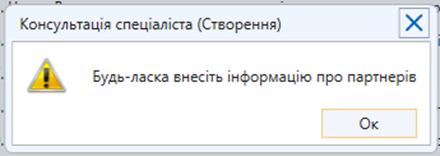
Якщо обрано значення [Пацієнт погодився розкрити партнерів], тоді при збереженні картки система виведе повідомлення [Будь-ласка внесіть інформацію про партнерів]

Далі переходимо на картку [Партнери] та заповнюємо інформацію, шо надає пацієнт

Якщо у пацієнта є декілька партнерів, слід натиснути кнопку [Додати], щоб ввести інформацію щодо наступного партнера.
Якщо партнер звернувся до закладу та згоден здати аналізи на ВІЛ йому слід створити картку пацієнта для цього слід відкрити картку Партнера та біля поля «ЕМК» натиснути на кнопку [Пошук]:

Система відшукає пацієнта для картки партнера або Створить, якщо не знайде:

Після цього потрібно заповнити решту складових Консультація спеціаліста (у разі необхідності): анамнез життя; анамнез хвороби; антропометрія; вагітності; верифікаційні дослідження; діагноз ВІЛ; план лікування АРТ, як при Первинному обстеженні
Створити продовження «План лікування АРТ»
Для продовження плану лікування слід натиснути кнопку  [Змінити]. Після чого відкриється діалогове вікно Зміна плану лікування

Призначити лікування через створення Препаратів (як при Первинному обстеженні):

Призначити лікування через «Видача за схемою»

Для додавання рецепту слід натиснути кнопку [Додати рецепт]:

Далі для створення рецепту потрібно натиснути кнопку [Згенерувати]:

Після чого система генерує номер рецепту, таблиця «Препарати» заповнюється препаратами, які були призначені в картці «План лікування АРТ»

Для перегляду рецептів слід відкрити реєстр [Видача] та перейти на вкладку [Рецепти], після чого в робочій області відобразиться таблиця з усіма рецептами

Далі вибрати Зареєстрований рецепт, відкрити та [Згенерувати видачу]
Після чого відкриється форма [Видача пацієнту]:

Через кнопку [Додати інші позиції] додаємо препарати, які будуть видаватися пацієнту та натискаємо [Ок]

Після внесення всіх даних потрібно натиснути кнопку [Видати]:

Стан картки змінюється на «Списано/видано» та позиції списуються зі складу:

Картки видачі та її стан можна переглянути у реєстрі «Видача пацієнту»

Увага! У картці [Видача пацієнту] є можливість скасувати видачу препаратів через спецдію [Відмітити видачу]:

Далі потрібно кожен препарат Видалити з картки та видалити саму картку [Видача пацієнту]. У результаті препарати повернуться до свого місця зберігання:


Зняття з обліку
Для зняття пацієнта з обліку необхідно натиснути [Зняти з обліку], після чого у діалоговому вікні необхідно встановити [Дату зняття з нагляду], а в полі [Причина зняття] – зазначити причину

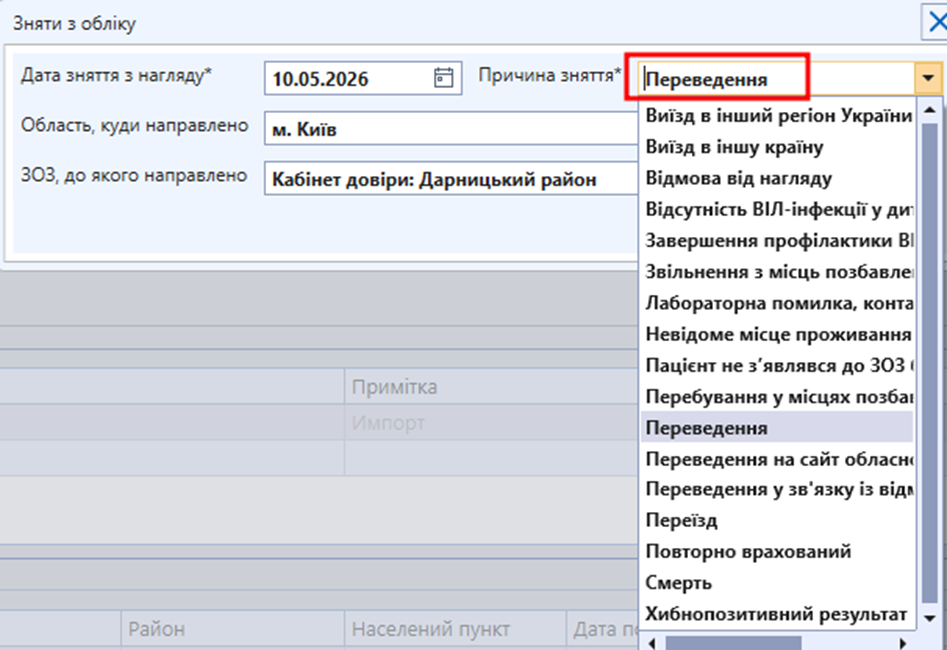
Увага! Перед виконанням подальших дій переконайтеся, що у пацієнта відсутні активні плани лікування. Якщо такі плани наявні, їх необхідно попередньо самостійно припинити в останній створеній консультації (створювати нову консультацію для цього не потрібно).
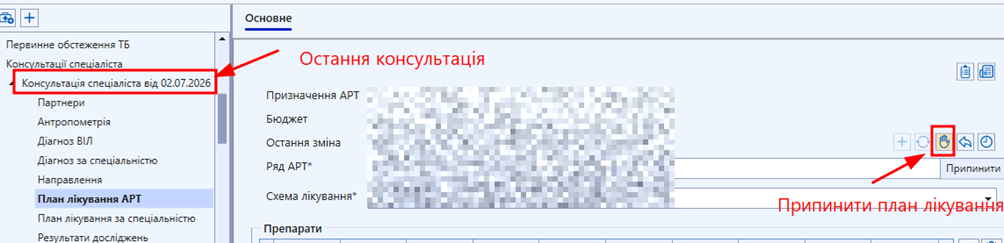
Припинення Плану лікування ( в останній створеній консультації ):
Обираєте останню створену консультацію, переходите на План лікування АРТ і натискаєте  (Припинити):
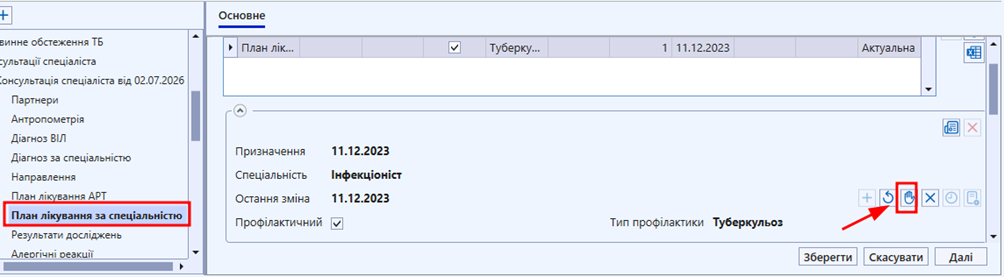
Припинення Плану лікування за спеціальністю:
Обираєте останню створену консультацію, переходите на План лікування за спеціальністю і натискаєте (Припинити):
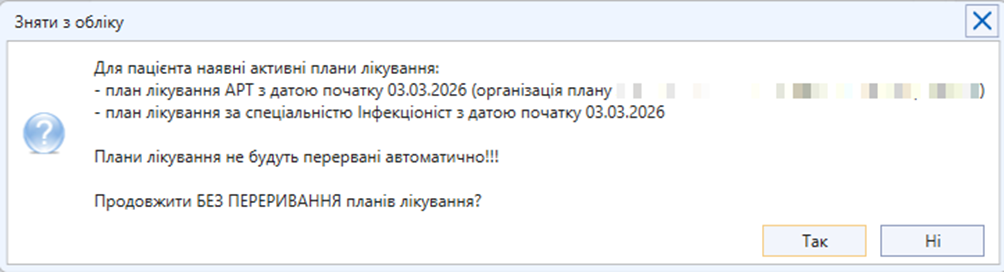
При виборі опції «Так» пацієнта буде знято з обліку.
Зверніть увагу, що активні плани лікування при цьому не припиняються автоматично. За потреби їх необхідно припинити окремо.
Консультація спеціаліста (н)
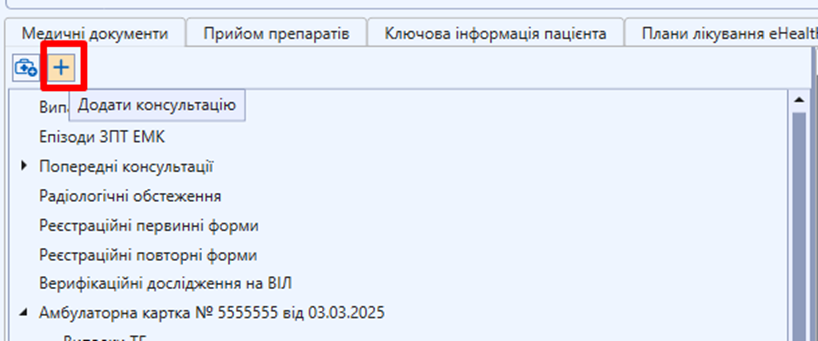
Для створення консультації спеціаліста, необхідно в ЕМК пацієнта натиснути «Додати консультацію»:
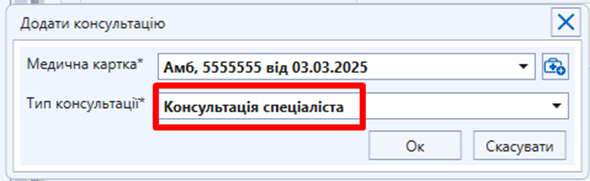
Відкривається вікно, де необхідно вибрати «Консультація спеціаліста» та натиснути «Ок»:
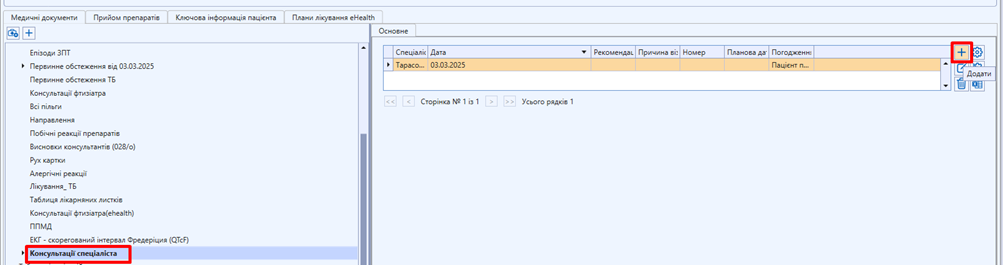
Також «Консультацію спеціаліста» можна додати з загального переліку консультацій:
За необхідності змінити «Дату консультації» (автоматично проставляється поточна дата) та заповнити всі необхідні поля. Обов’язкові для заповнення поля позначені «зірочкою»:
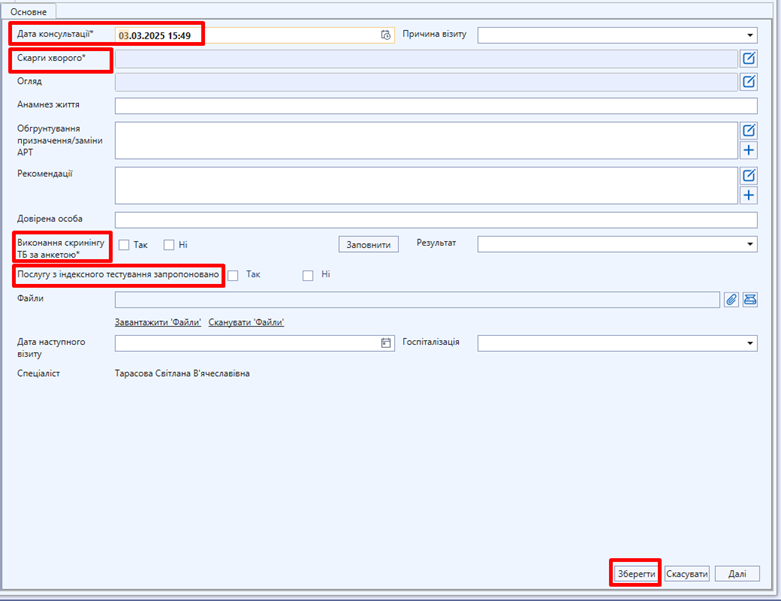
Якщо пацієнт раніше проходив анкетування на ТБ, тоді встановити логічну ознаку «Так» і заповнити поле «Результат», а саме: «Позитивний» або «Негативний»:
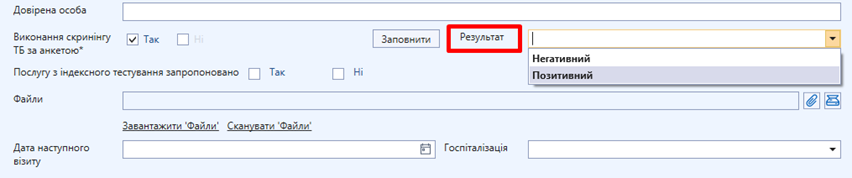
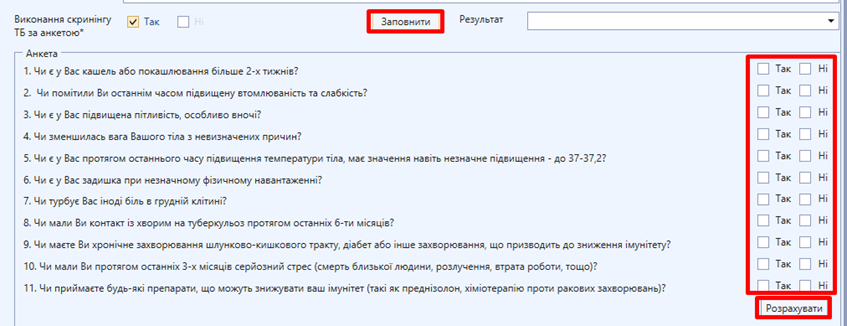
Якщо пацієнт готовий пройти анкетування, тоді натиснути на кнопку «Заповнити» блок питань «Анкети» та натиснути «Розрахувати»:
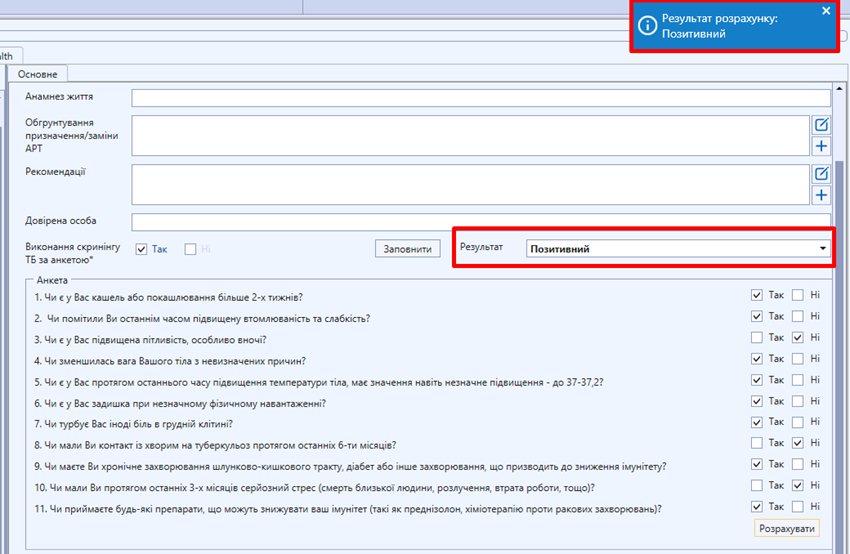
Після чого буде отримано результат розрахунку:
Якщо Послугу з індексного тестування запропоновано - встановити ознаку «Так» та в полі «Результат» обрати необхідне значення:

Якщо обрано значення «Пацієнт погодився розкрити партнерів», тоді при збереженні картки буде отримано повідомлення:
Детально про роботу з «Партнерами» описано в інструкції.
Якщо «Консультація спеціаліста» була збережена – поруч з назвою пункту з’явиться дата:

Після цього за необхідності заповнити решту складових «Консультація інфекціоніста» аналогічно заповненню картки «Первинне обстеження».