# План лікування ТБ eHealth
В ІС СЗХ наявна можливість автоматичної генерації взаємодій для eHealth, які формуються при роботі із внутрішньою консультацією фтизіатра.
Забезпечено можливість створювати відразу ***два плани лікування****** ТБ******:*** ***для клінічного моніторингу*** **та** ***плану лікування для eHealth.***
**Увага!** **Даний функціонал доступний лише за виконання умов:**
- пацієнт зареєстрований в eHealth;
- у пацієнта створено Випадок ТБ;
- у пацієнта відсутній план лікування в новоствореному Випадку ТБ
#### **Порядок дій**
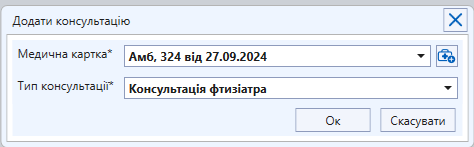
**1.** Створити **«Консультацію фтизіатра»** (заповнити обов’язкове поле «Випадок ТБ»):
[](https://knowledge.phc.org.ua/uploads/images/gallery/2024-12/1kons-ft.png)
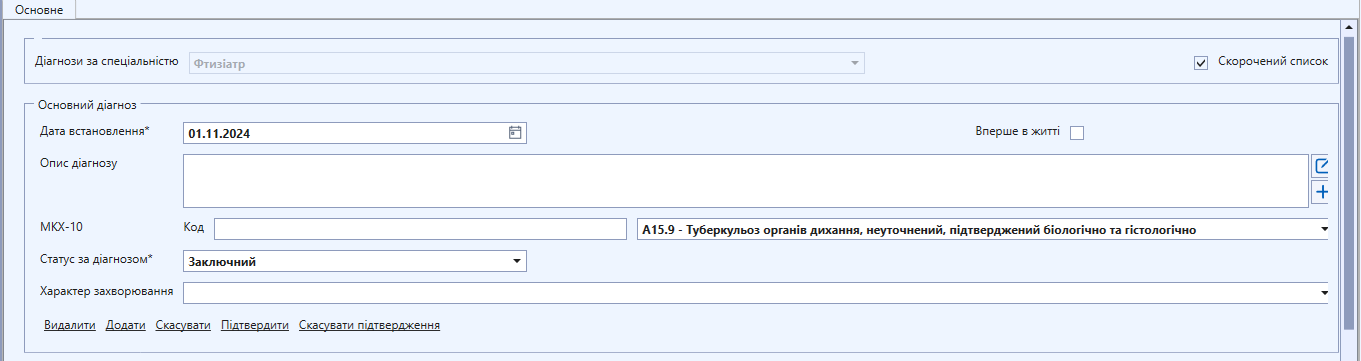
**2.** Створити **діагноз ТБ**:
[](https://knowledge.phc.org.ua/uploads/images/gallery/2024-12/2-diagnoz-ft.png)
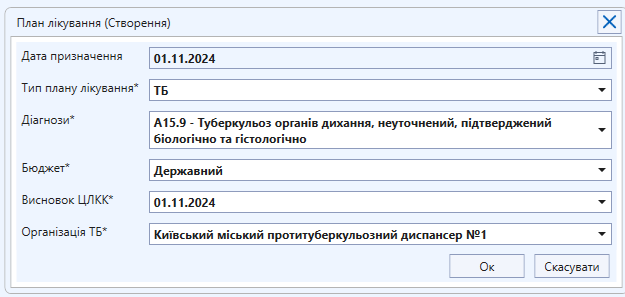
**3.** Створити **план лікування ТБ** (звичайний):
[](https://knowledge.phc.org.ua/uploads/images/gallery/2024-12/3plan-ft.png)
**4. **Створити **призначення ТБ:**
**[](https://knowledge.phc.org.ua/uploads/images/gallery/2024-12/4priznacennya-tb.png)**
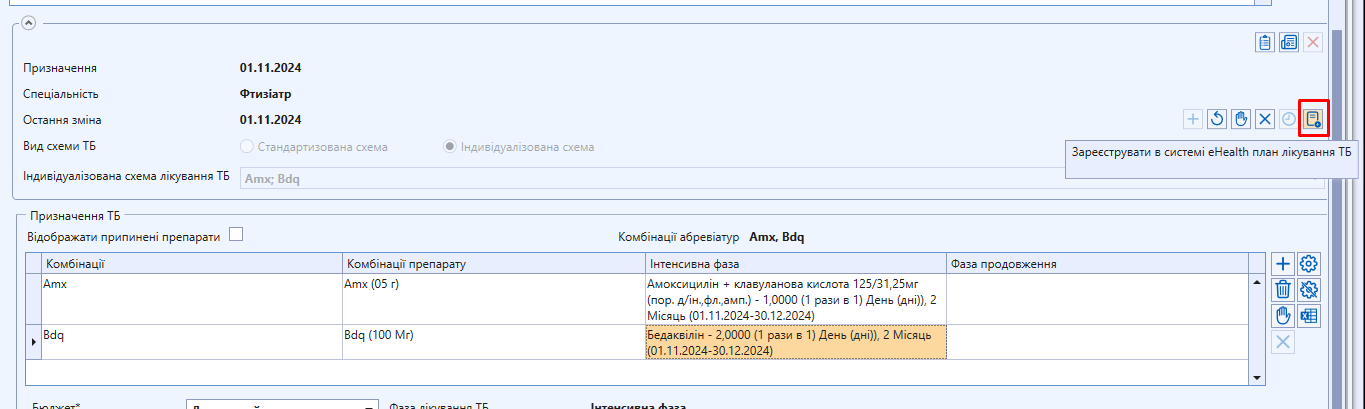
**5.** Натиснути активну кнопку **«Зареєструвати в системі eHealth план лікування ТБ»**:
[](https://knowledge.phc.org.ua/uploads/images/gallery/2024-12/5zarejestruvati-plan-tb.png)
**Увага! **Ця кнопка буде активна, якщо в цьому Випадку ТБ не було раніше створеного плану.
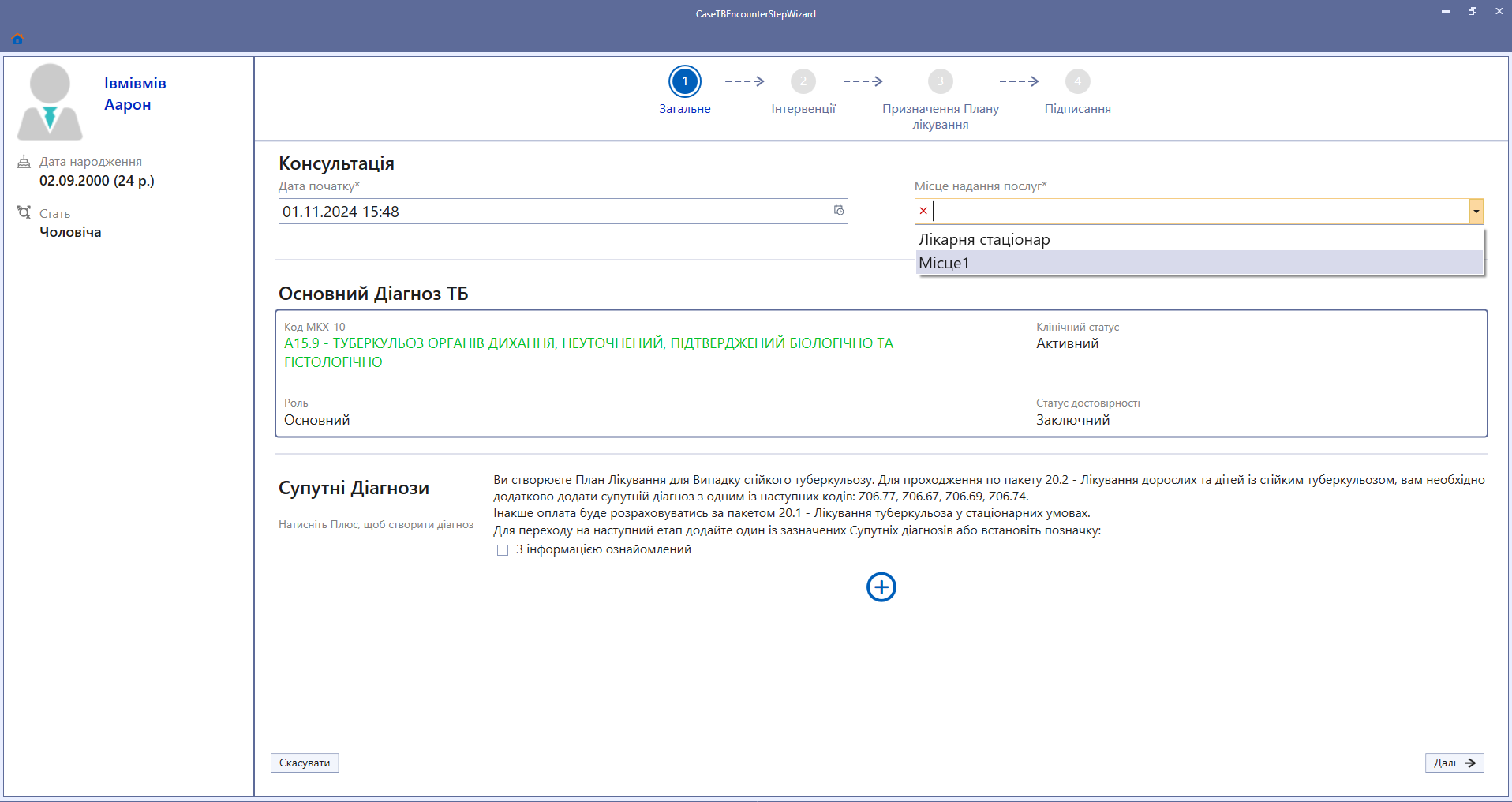
**6.** Заповнити вкладку** «Загальне»**
Обрати з випадного списку **«Місце надання послуг»:**
[](https://knowledge.phc.org.ua/uploads/images/gallery/2024-12/6-krok1-plan-esoz-tb.png)
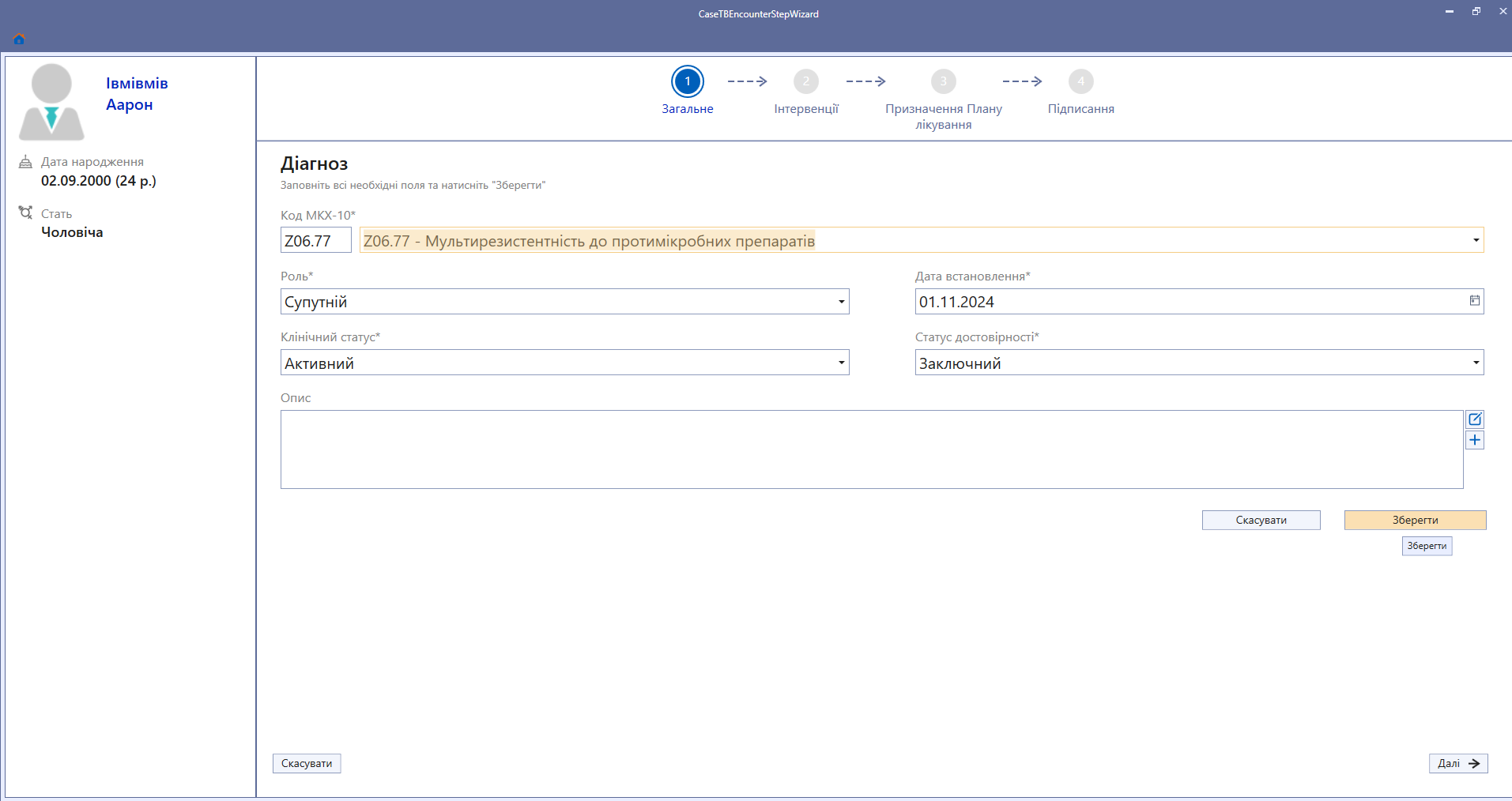
Для Випадку стійкого туберкульозу або поставити позначку, що «**З інформацією ознайомлений»** або додати **«Супутній діагноз»** (натиснути кнопку [](https://knowledge.phc.org.ua/uploads/images/gallery/2024-12/kn-1.png)):
[](https://knowledge.phc.org.ua/uploads/images/gallery/2024-12/7-diagnoz-suputnii-esoz-tb.png)
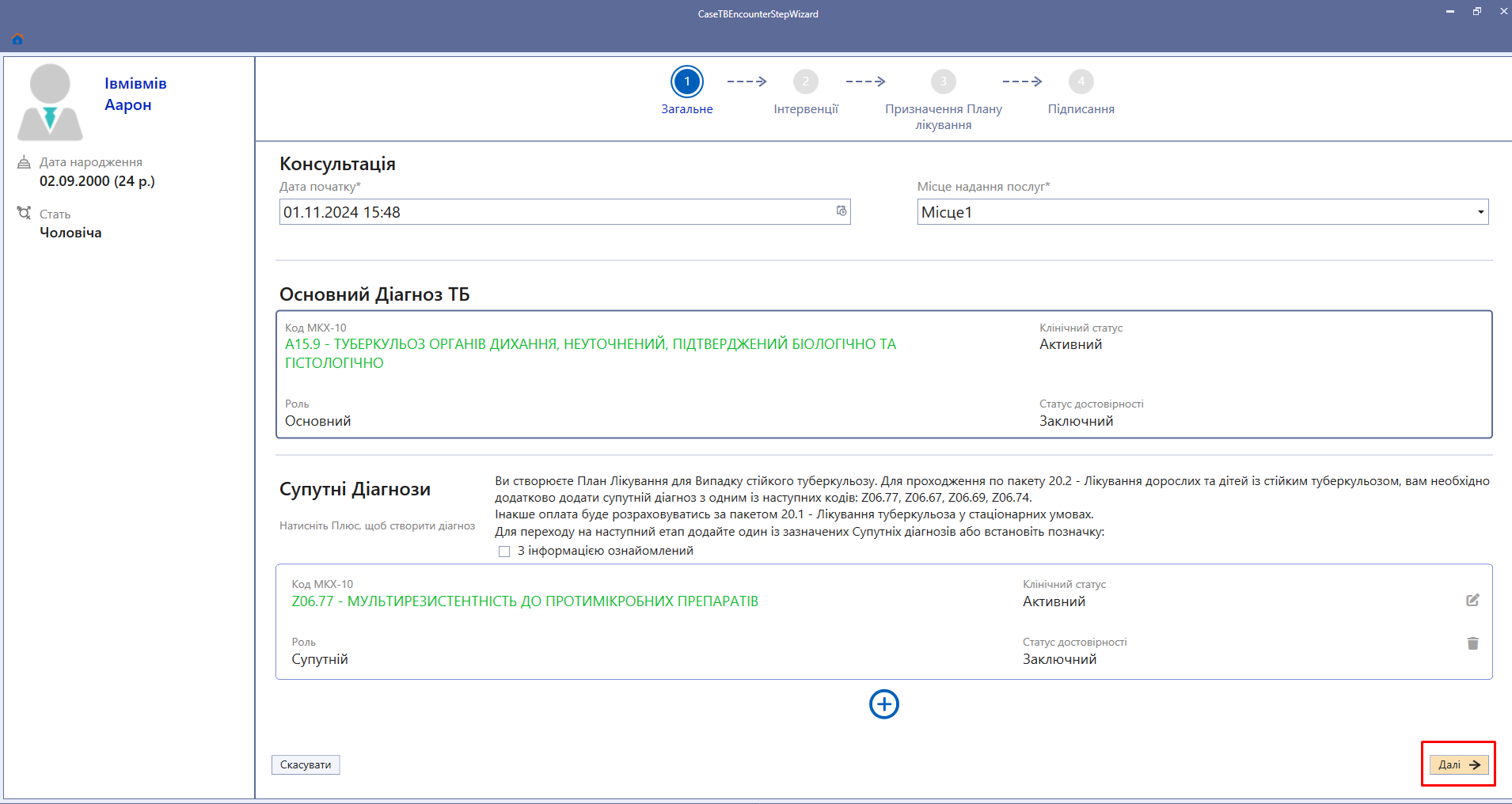
Якщо на вкладці **«Загальне» **все заповнено правильно, натиснути кнопку **«Далі»:**
**[](https://knowledge.phc.org.ua/uploads/images/gallery/2024-12/8-krok1-knopka-dali.png)**
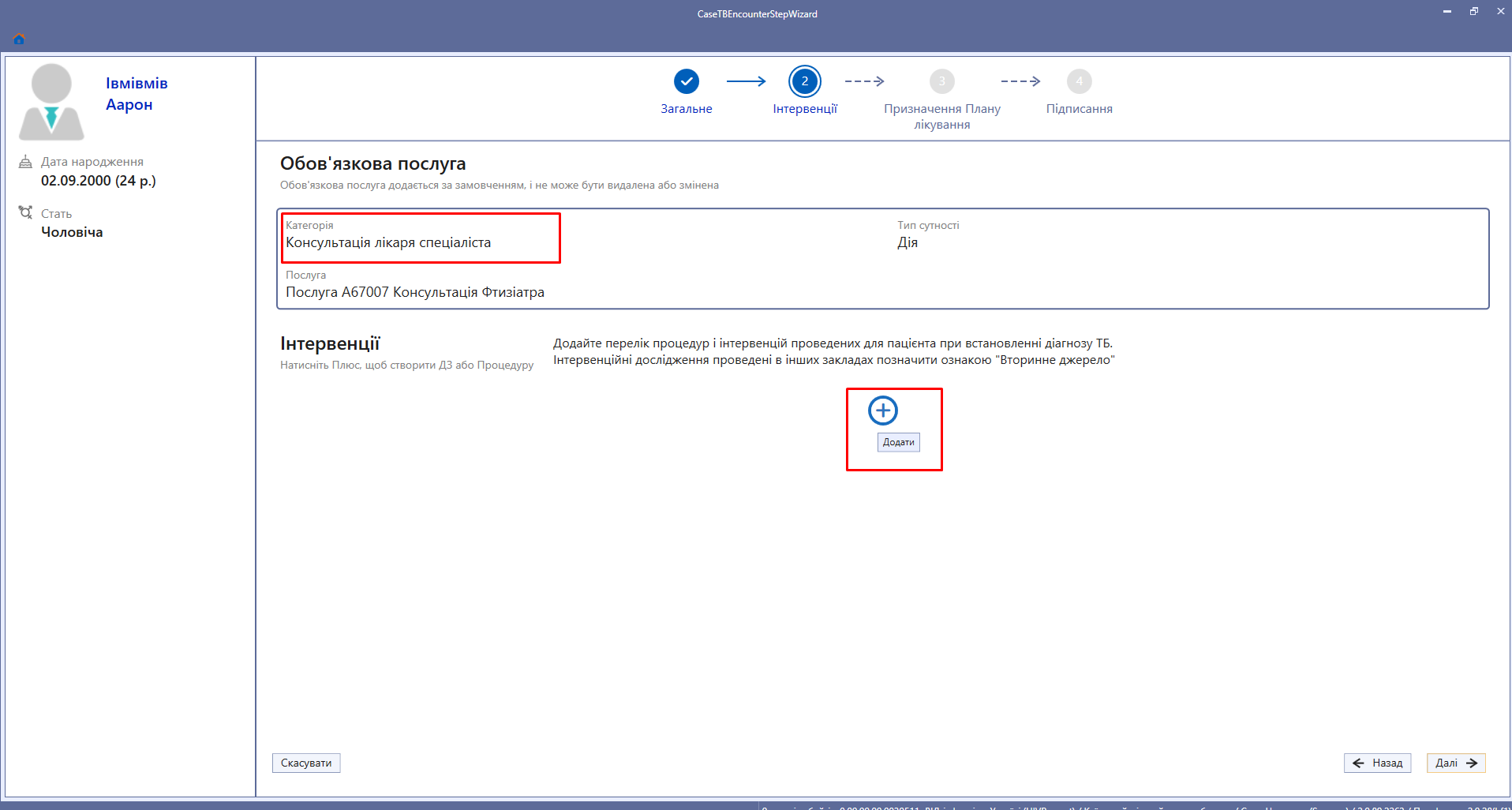
**7. **Заповнити наступну вкладку **«Інтервенції»**
Для додавання інших інтервенцій натиснути кнопку [](https://knowledge.phc.org.ua/uploads/images/gallery/2024-12/kn-1.png):
[](https://knowledge.phc.org.ua/uploads/images/gallery/2024-12/9-krok2-knopka-dodati.png)
**Увага! **По замовчуванню включена обов’язкова інтервенція «Консультація лікаря спеціаліста». Її не можна видалити або змінити
Пошук в полі **«Код послуги»** можна здійснювати по коду або по назві послуги:
[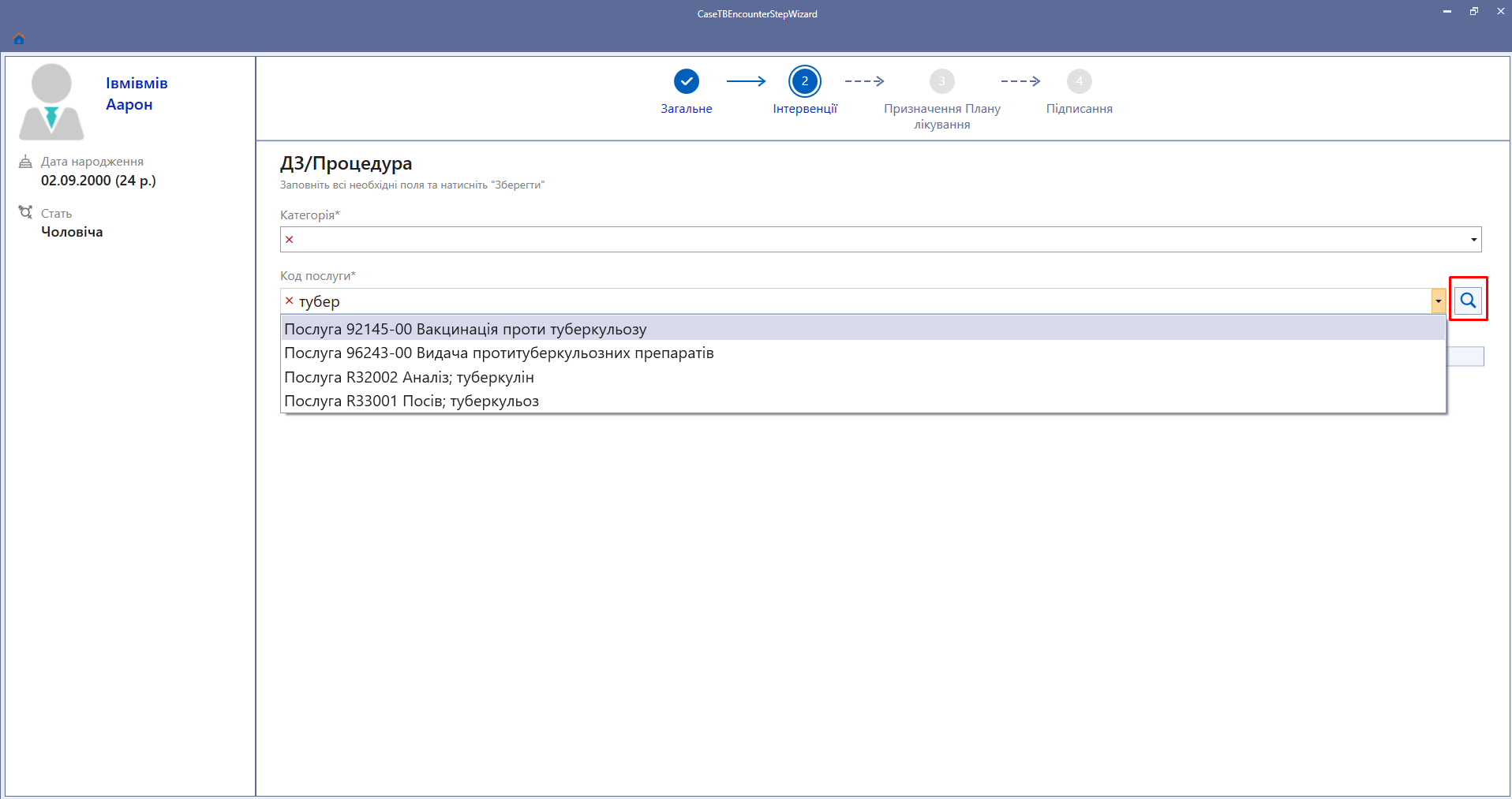](https://knowledge.phc.org.ua/uploads/images/gallery/2024-12/10-dodati-intervenciyi.png)
Після обрання необхідної послуги, поле **«Категорія»** заповниться автоматично. В текстовому полі можна надати опис наданої послуги. Потім натиснути кнопку **«Зберегти»:**
**[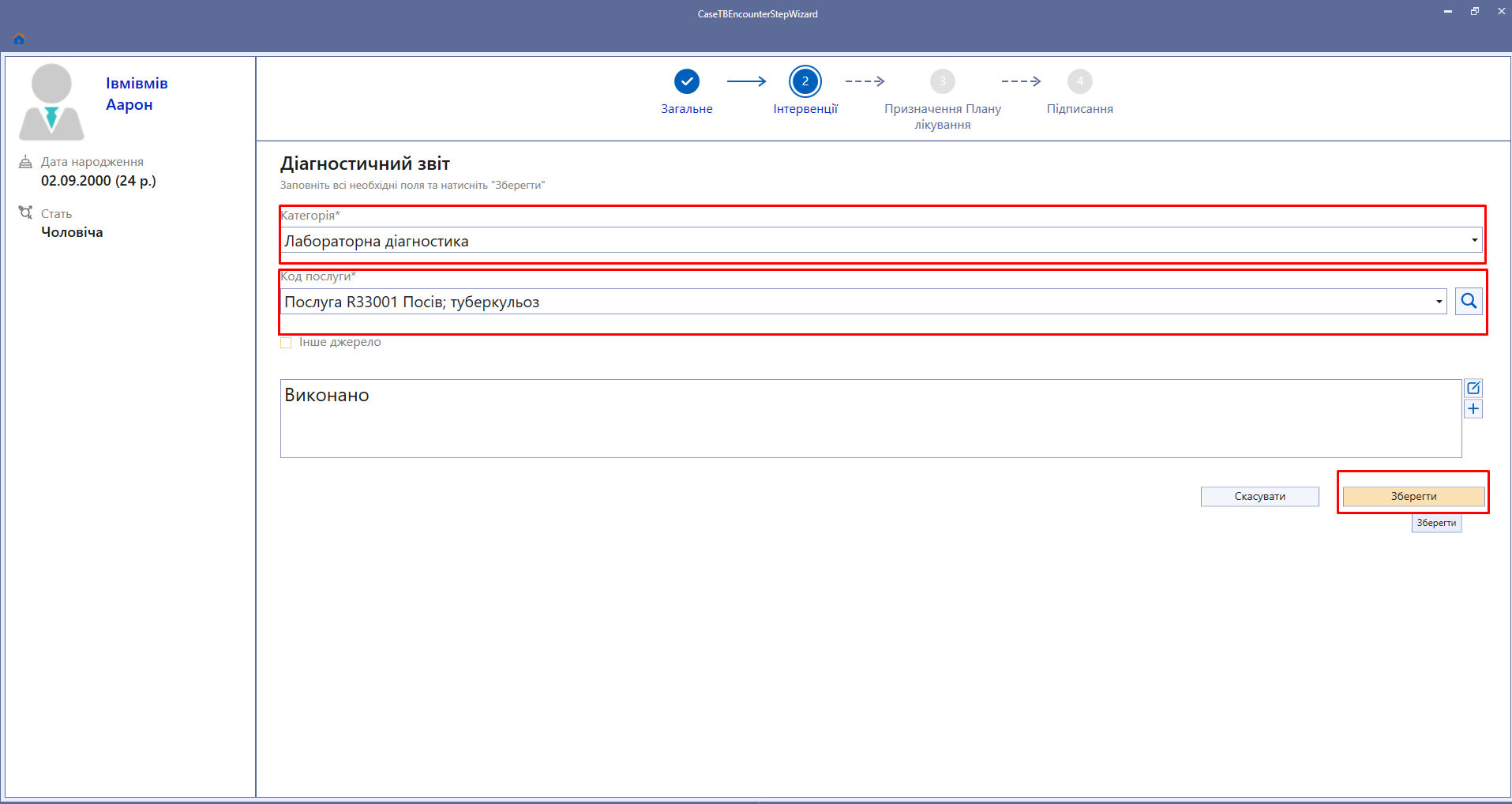](https://knowledge.phc.org.ua/uploads/images/gallery/2024-12/11-zapovneni-intervenciyi.png)**
Якщо необхідно вказати, що результати певної інтервенції були надані з іншого джерела – поставити позначку **«Інше джерело»** та заповнити обов’язкові поля (позначені червоним хрестиком):
[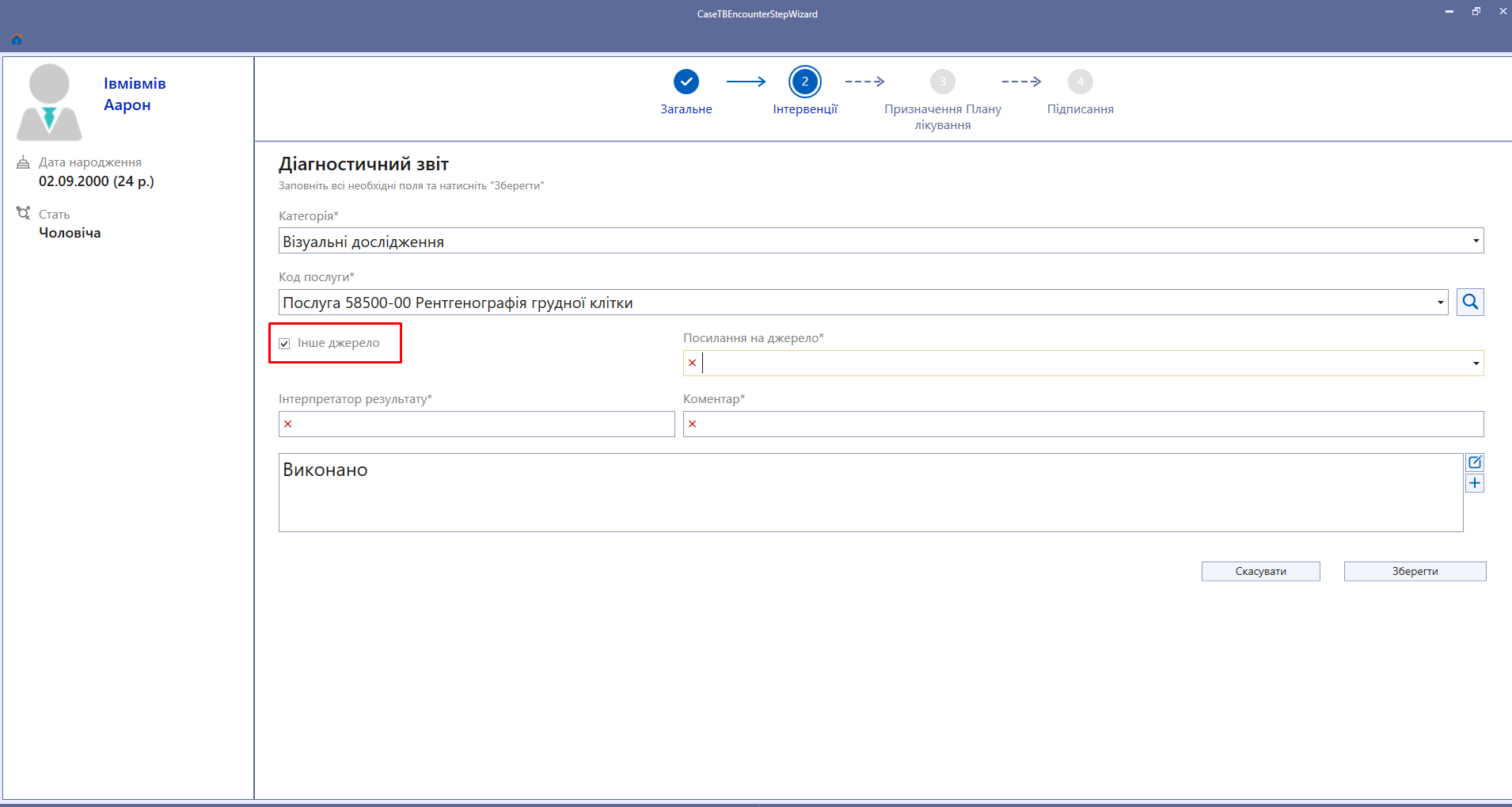](https://knowledge.phc.org.ua/uploads/images/gallery/2024-12/12-intervenciyi-inse-dzerelo.png)
Після заповнення вкладки **«Інтервенції»** натиснути кнопку **«Далі»:**
**[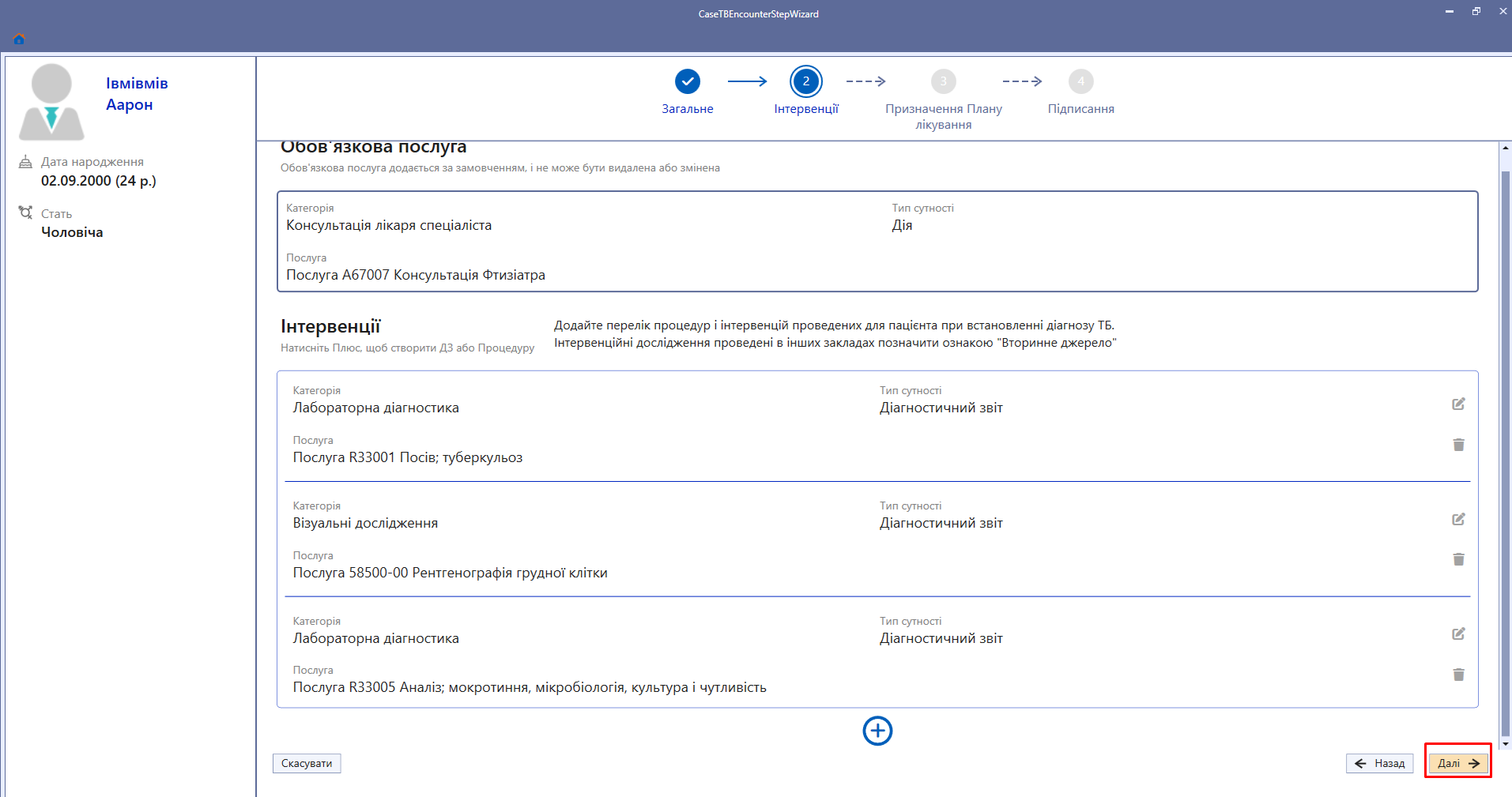](https://knowledge.phc.org.ua/uploads/images/gallery/2024-12/13-intervenciyi-dali.png)**
**8. Заповнити наступну вкладку «Призначення плану лікування»**
Для додавання інших позицій натиснути кнопку **[](https://knowledge.phc.org.ua/uploads/images/gallery/2024-12/kn-1.png)**:
[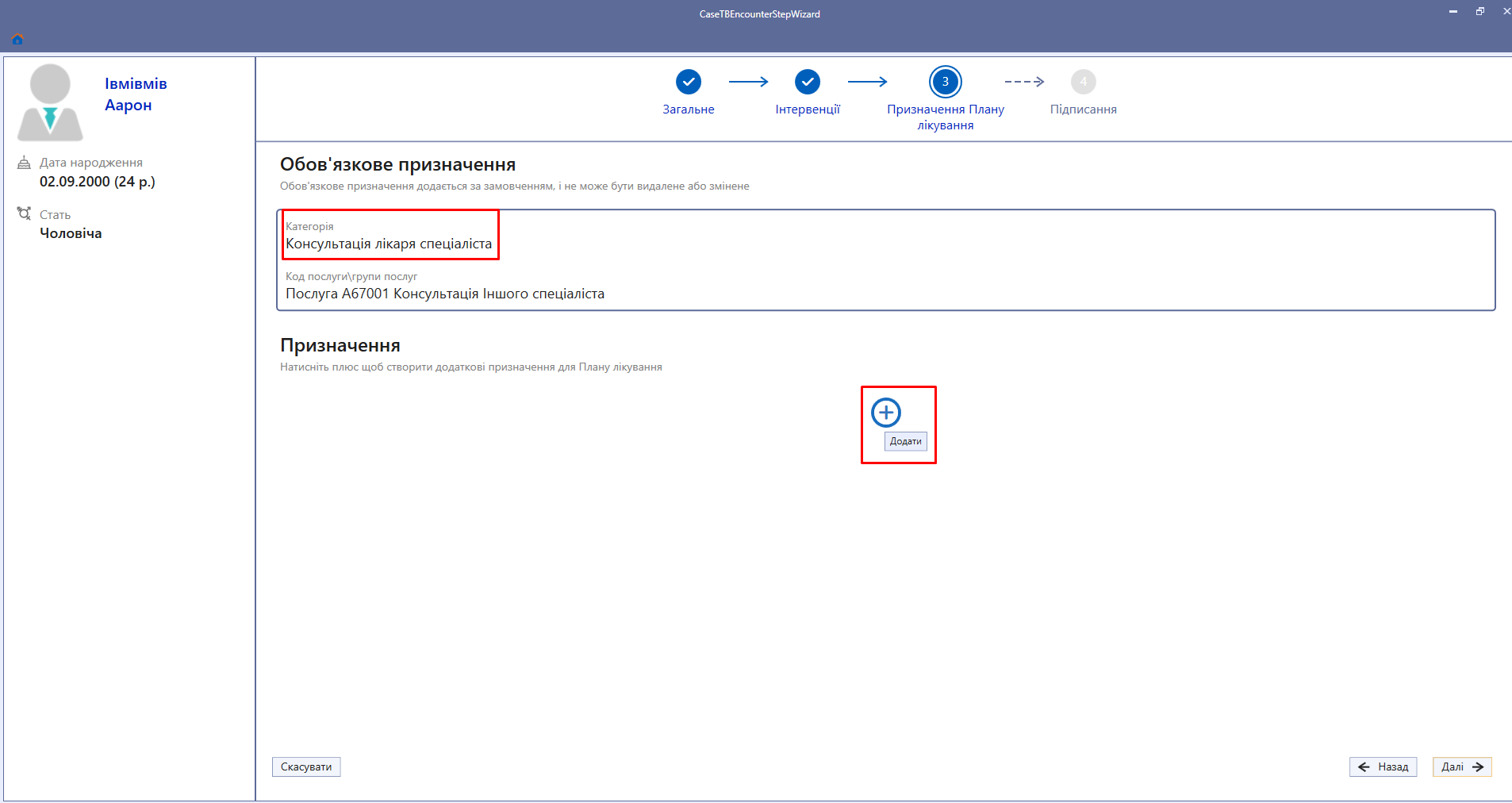](https://knowledge.phc.org.ua/uploads/images/gallery/2024-12/14-priznacennya-planu-likuvannya.png)
**Увага! **По замовчуванню включено обов’язкове призначення «Консультація лікаря спеціаліста». Його не можна видалити або змінити.
Пошук в полі **«Призначення»** можна здійснювати по коду або по назві:
[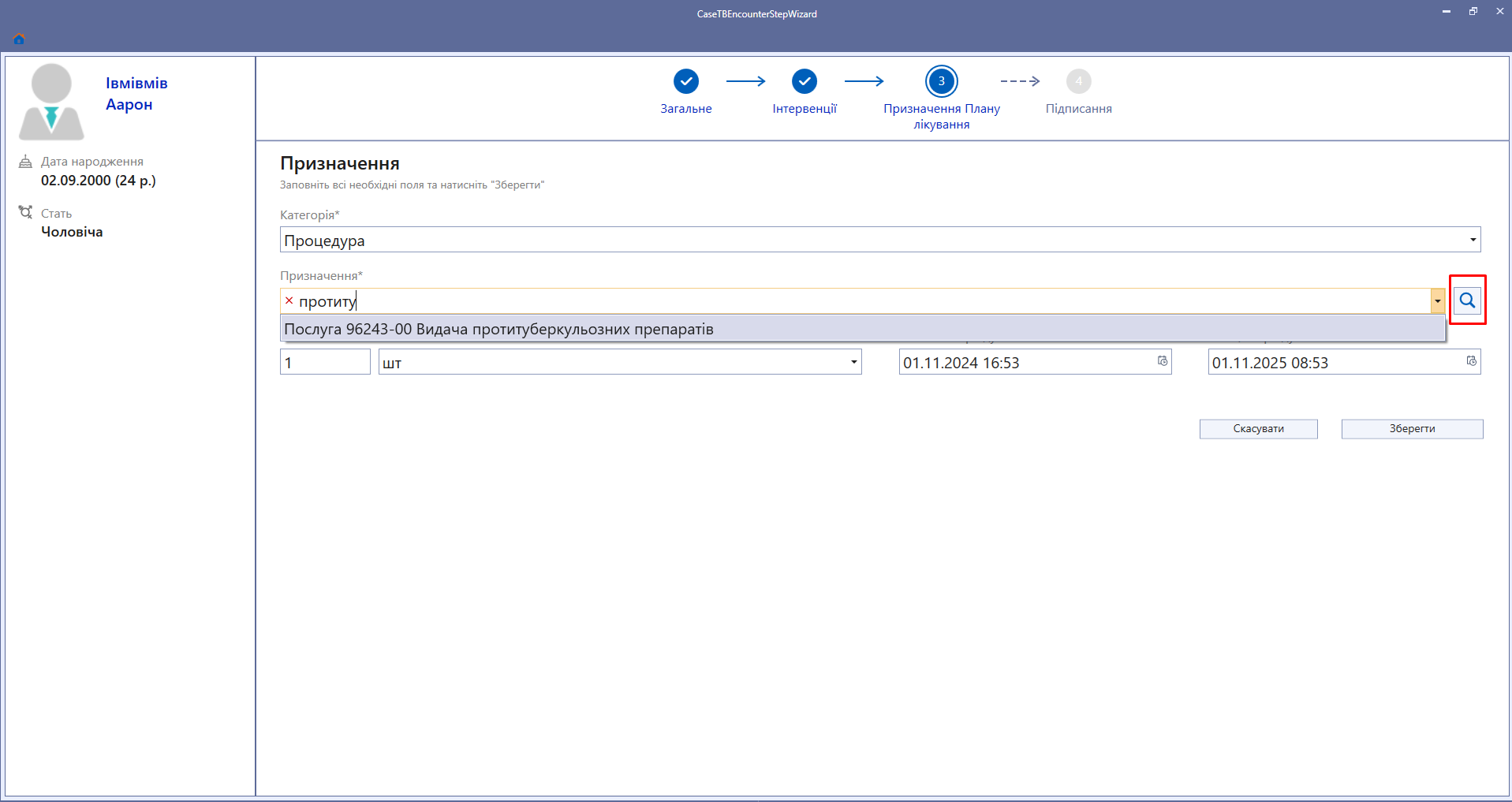](https://knowledge.phc.org.ua/uploads/images/gallery/2024-12/15-posuk-priznacennya-planu-likuvannya.png)
Після вибору потрібного призначення, поле **«Категорія»** заповниться автоматично. Заповнити поля **«Початок періоду» **і **«Кінець періоду».** Натиснути кнопку **«Зберегти».**
Після заповнення вкладки **«Призначення плану лікування»** натиснути кнопку **«Далі»:**
**[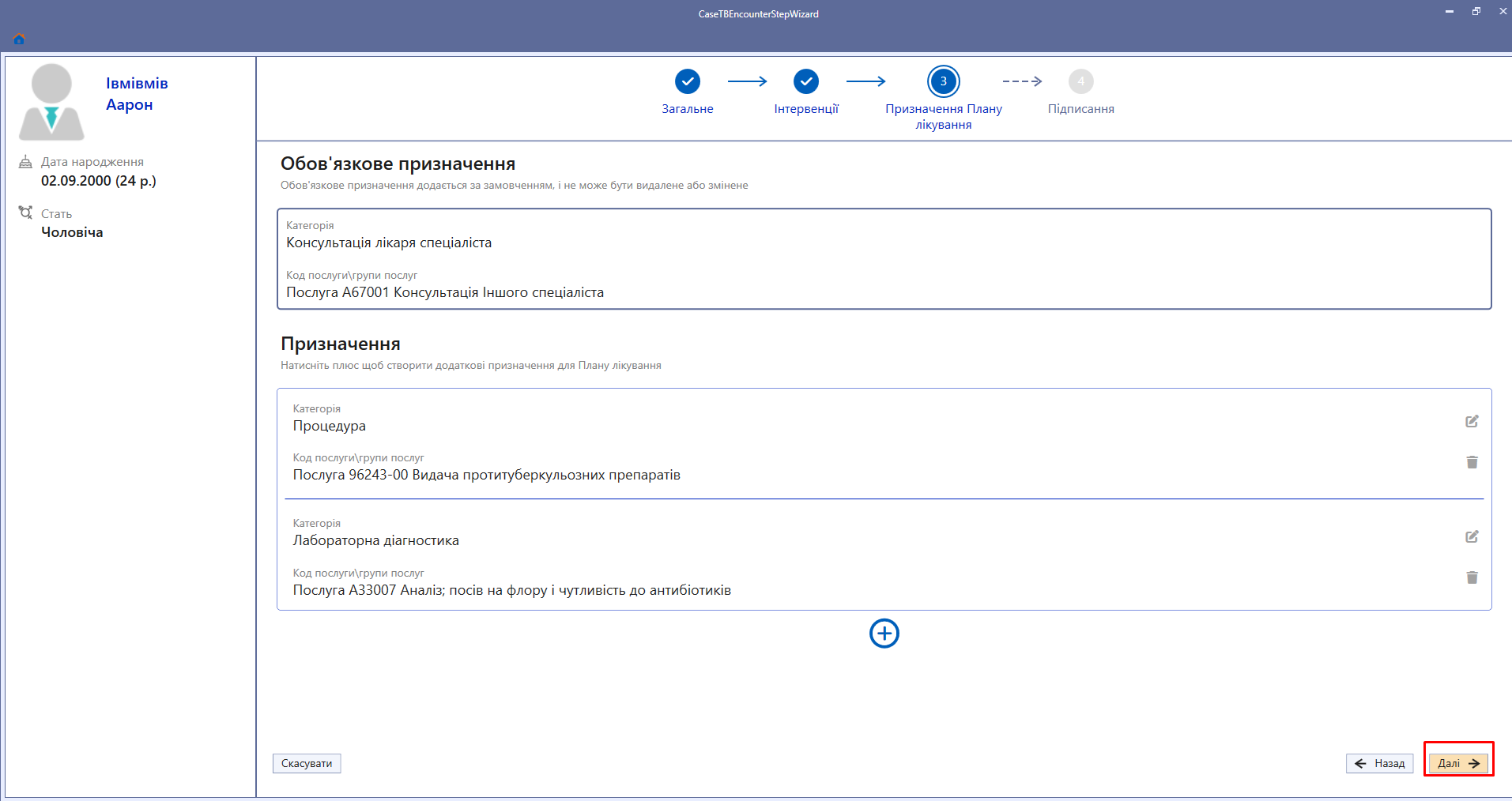](https://knowledge.phc.org.ua/uploads/images/gallery/2024-12/16-priznacennya-dali.png)**
**9. **Остання вкладка **«Підписання»**
Якщо на попередніх вкладках все було заповнено правильно - натиснути кнопку **«Підписати та зберегти»:**
**[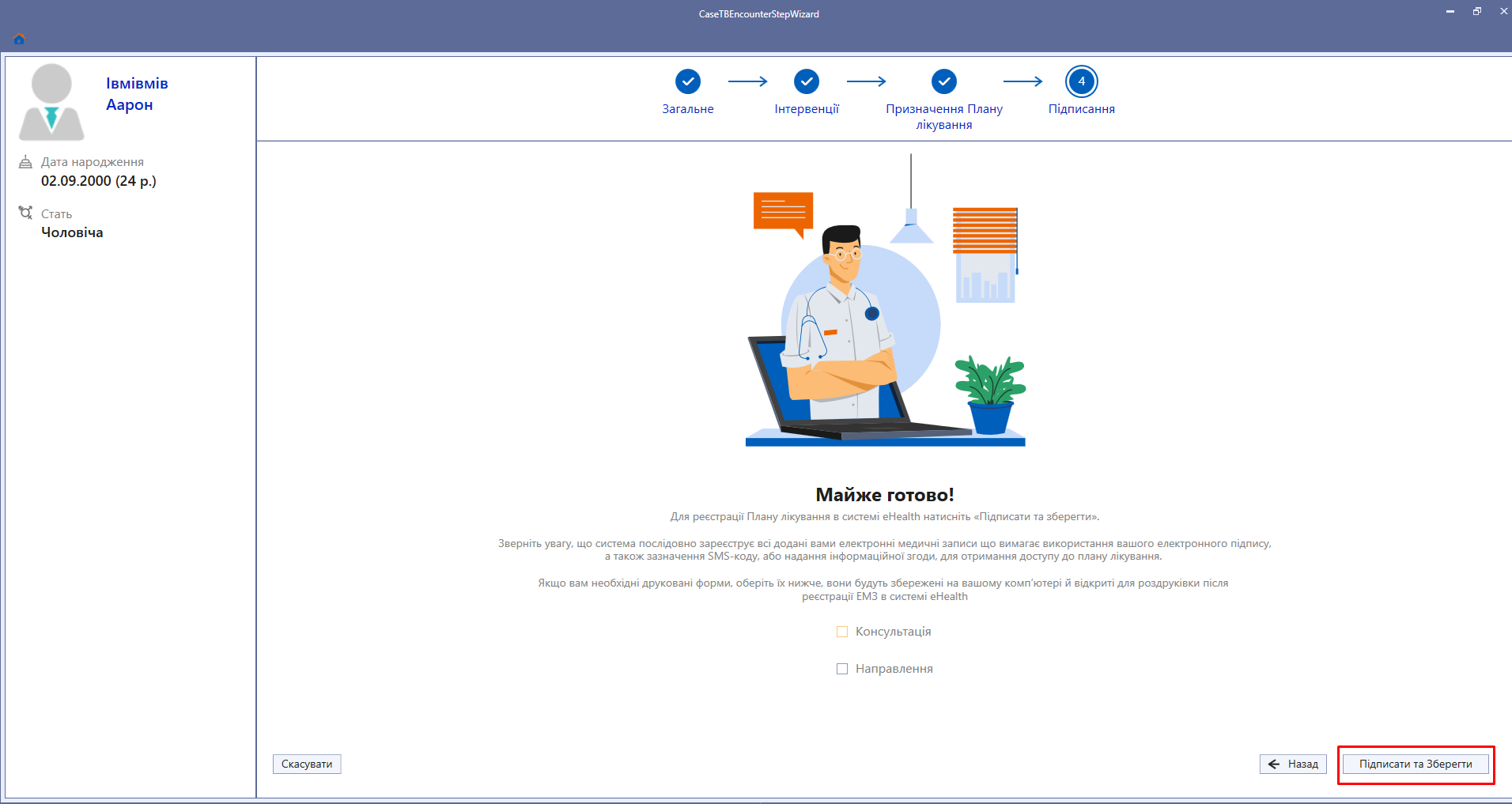](https://knowledge.phc.org.ua/uploads/images/gallery/2024-12/17-pidpisati-zberegti.png)**
Далі в системі будуть автоматично створюватись взаємодії для передачі в eHealth:
- **«Епізод»: **
**[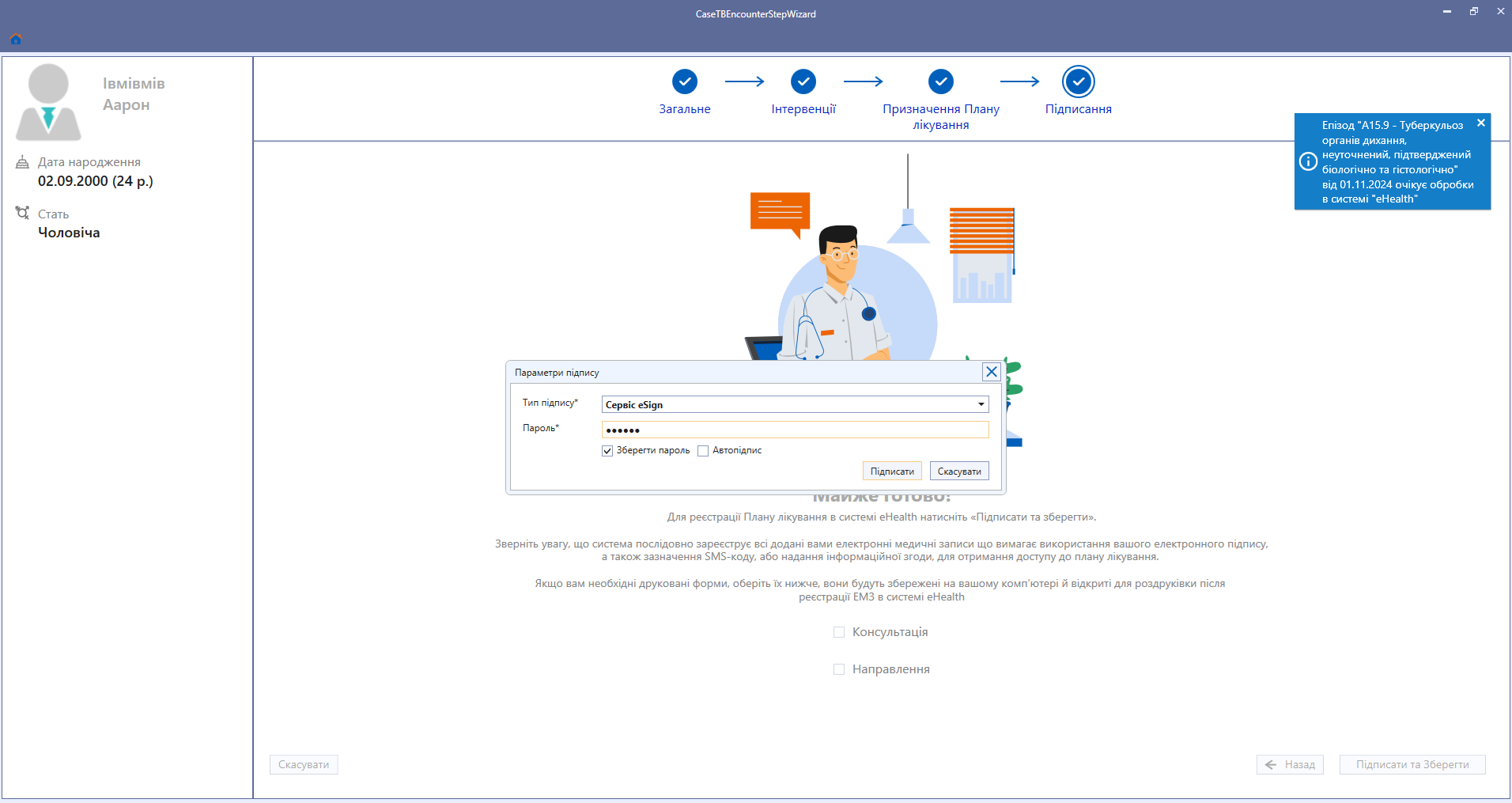](https://knowledge.phc.org.ua/uploads/images/gallery/2024-12/18-pr-pidpis-epizod.png)**
**Увага!** Після кожного кроку створення взаємодій їх необхідно підписувати ЕЦП.
**- «Консультації»:**
**[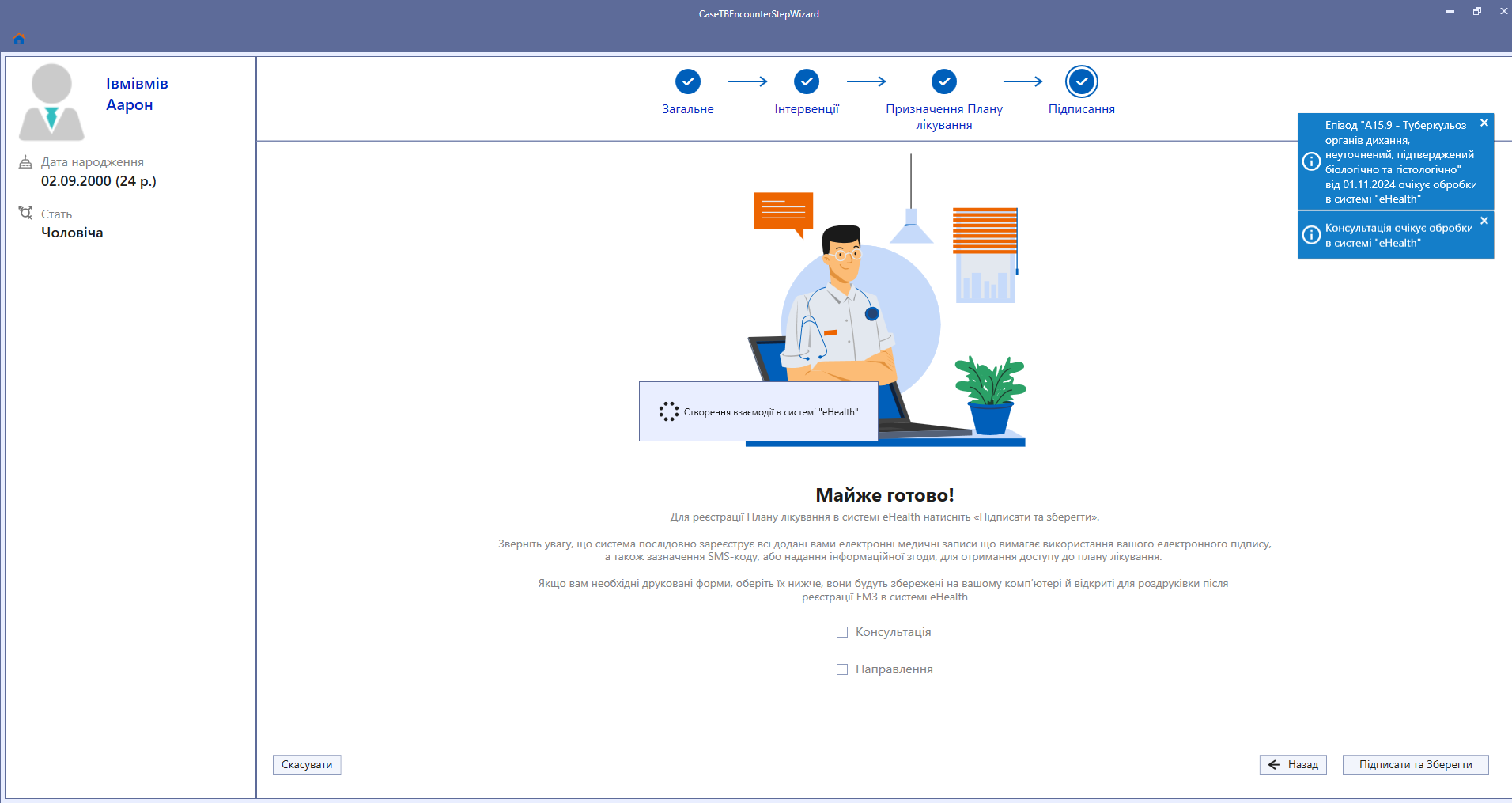](https://knowledge.phc.org.ua/uploads/images/gallery/2024-12/19-stvorennya-konsultacii.png)**
**- «Направлення»**
**[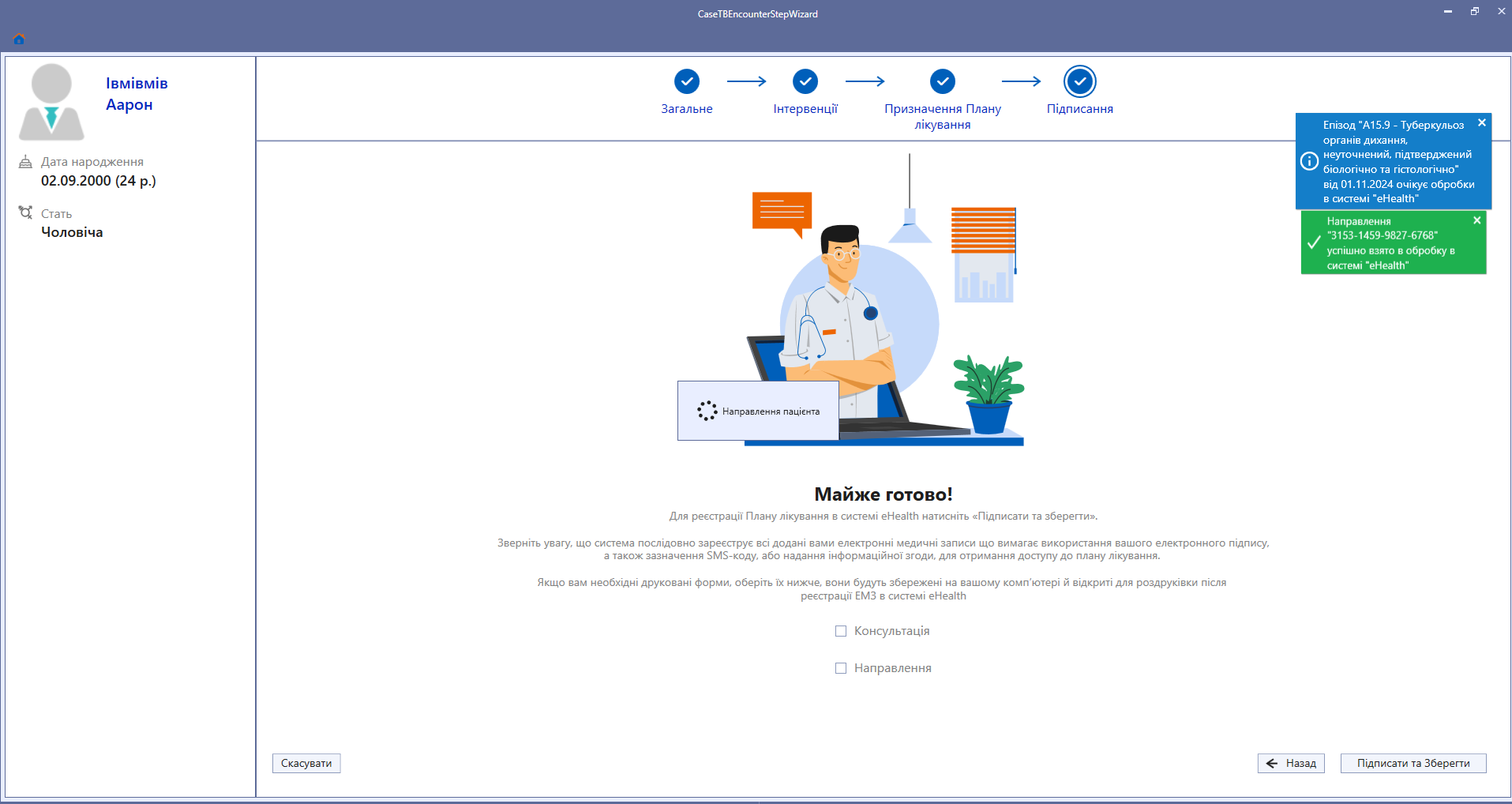](https://knowledge.phc.org.ua/uploads/images/gallery/2024-12/20-napravlennya.png)**
**- «План лікування»:**
**[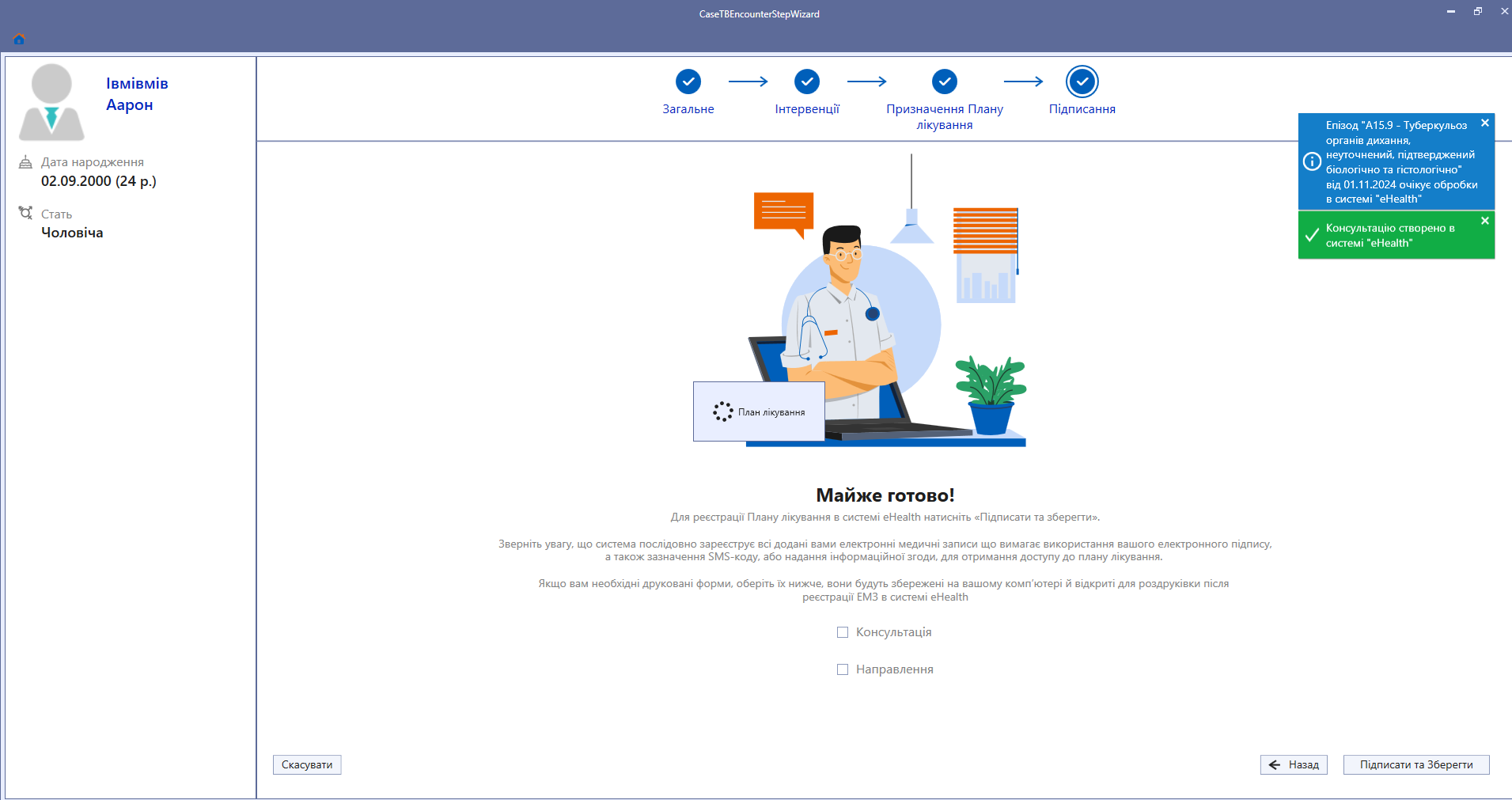](https://knowledge.phc.org.ua/uploads/images/gallery/2024-12/21-stvorennya-planu.png)**
Після створення плану лікування необхідно отримати доступ до плану (в залежності від методу автентифікації пацієнта через СМС або через документи):
[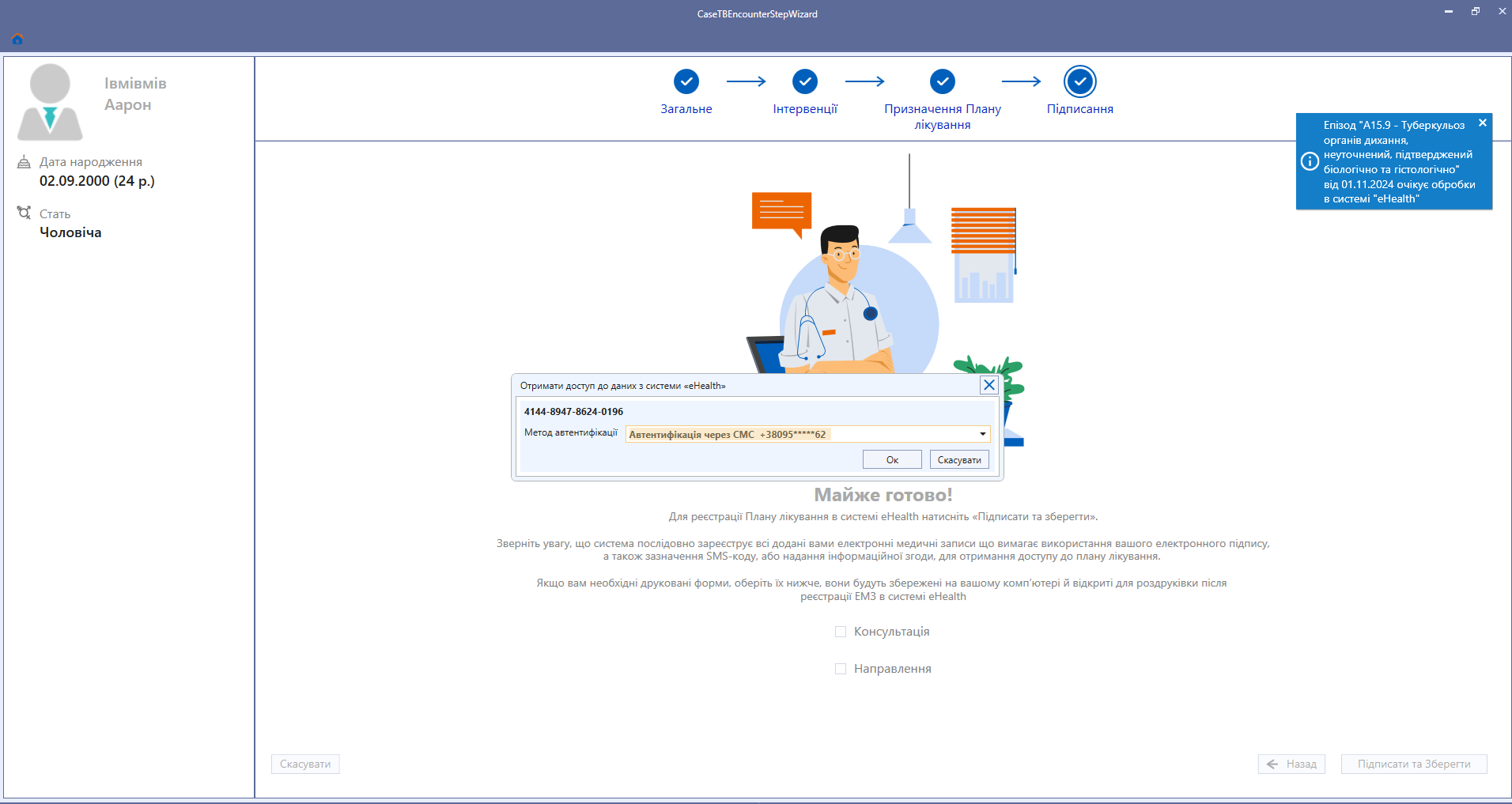](https://knowledge.phc.org.ua/uploads/images/gallery/2024-12/22-otrimati-dostup-sms.png)
[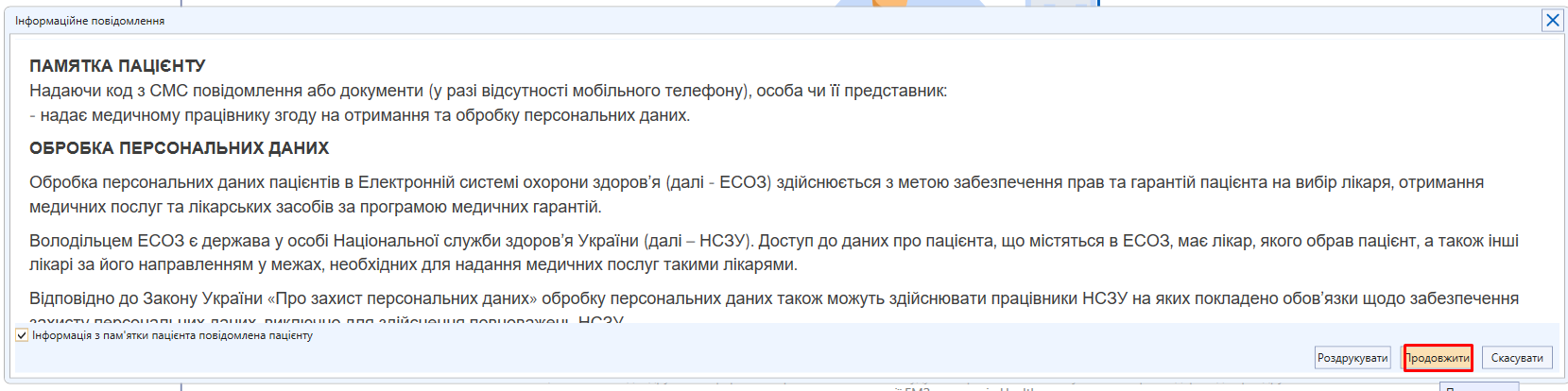](https://knowledge.phc.org.ua/uploads/images/gallery/2024-12/23-pamyatka.png)
**- Після отримання від пацієнта доступу до Плану, **створюються** «Призначення»:**
**[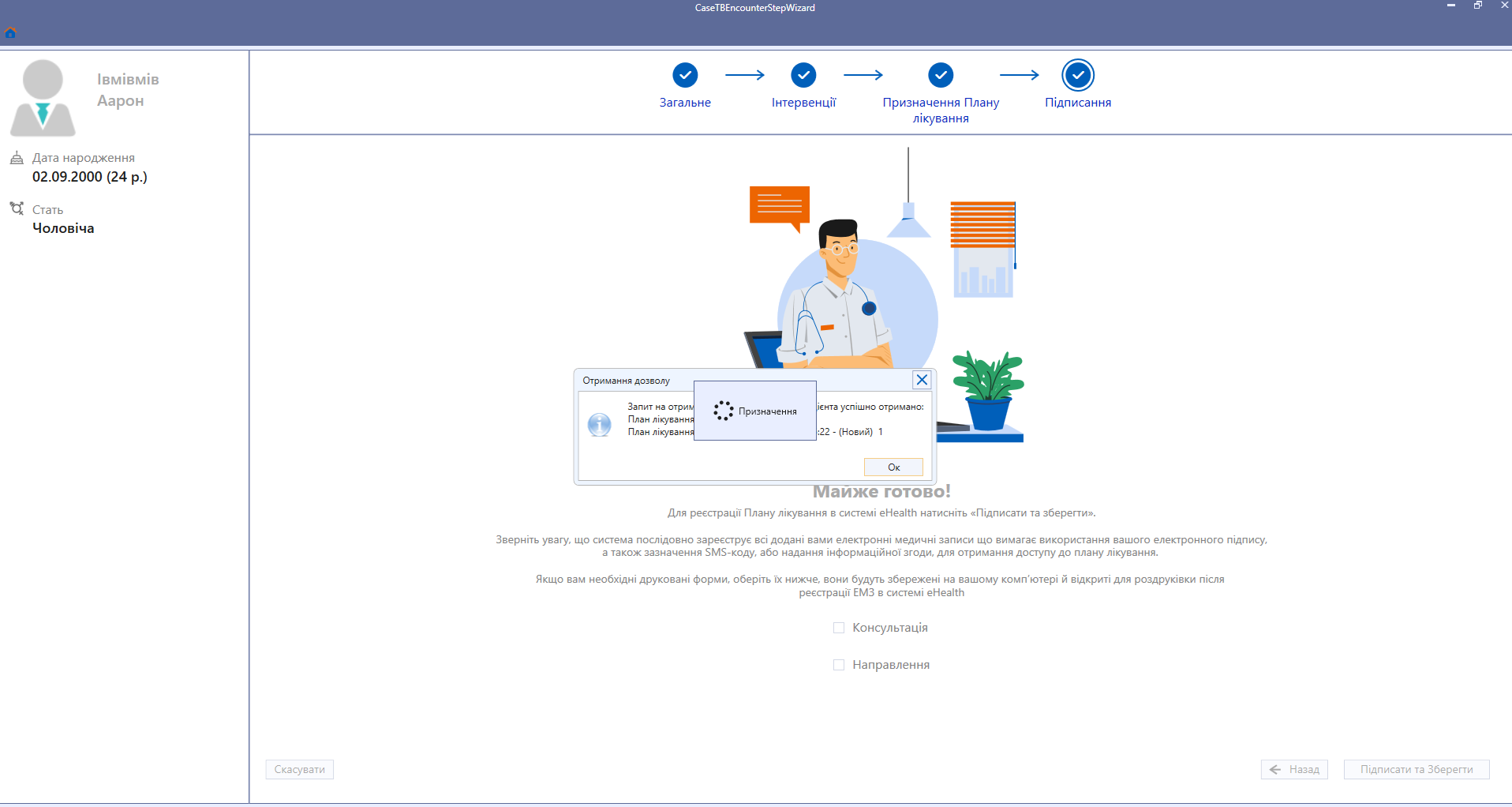](https://knowledge.phc.org.ua/uploads/images/gallery/2024-12/24-priznacennya.png)**
**Якщо все було виконано правильно і не було повідомлень про помилки, «Епізод», «консультації», «Направлення», «План лікування eHealth», «Призначення» створені в системі!!!**
**10. **Можна **переглянути створені взаємодії**
**«Епізод»:**
**[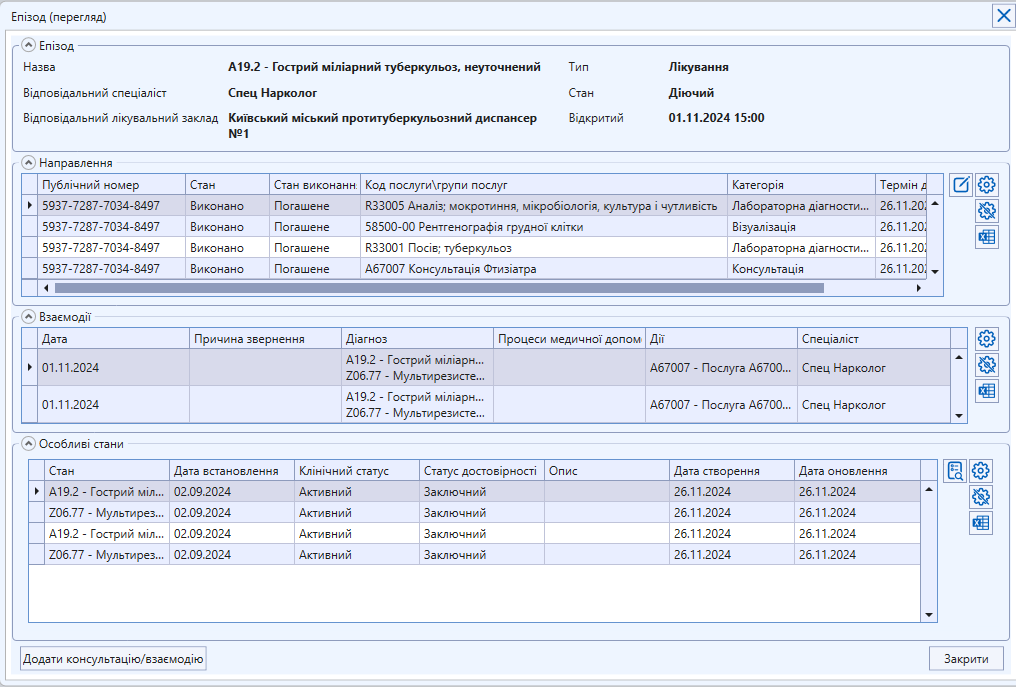](https://knowledge.phc.org.ua/uploads/images/gallery/2024-12/25-epizod-stvorenii.png)**
**«Консультації»:**
**[](https://knowledge.phc.org.ua/uploads/images/gallery/2024-12/26-konsul-stvoreni.png)**
В останній консультації будуть відображатися **всі вказані раніше послуги**:
[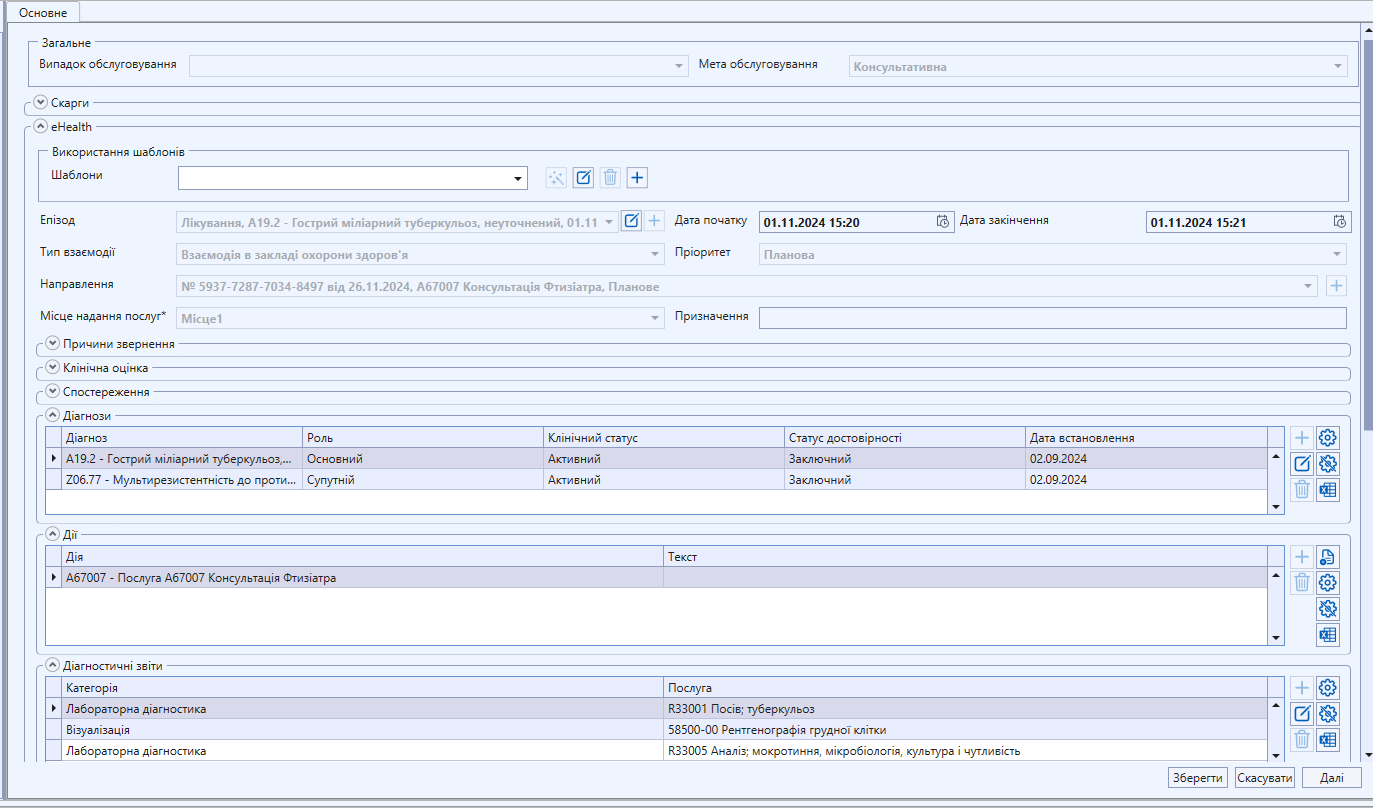](https://knowledge.phc.org.ua/uploads/images/gallery/2024-12/27-ost-kons.png)
**«Направлення»:**
**[](https://knowledge.phc.org.ua/uploads/images/gallery/2024-12/28-napravlennya.png)**
**«План лікування»:**
**[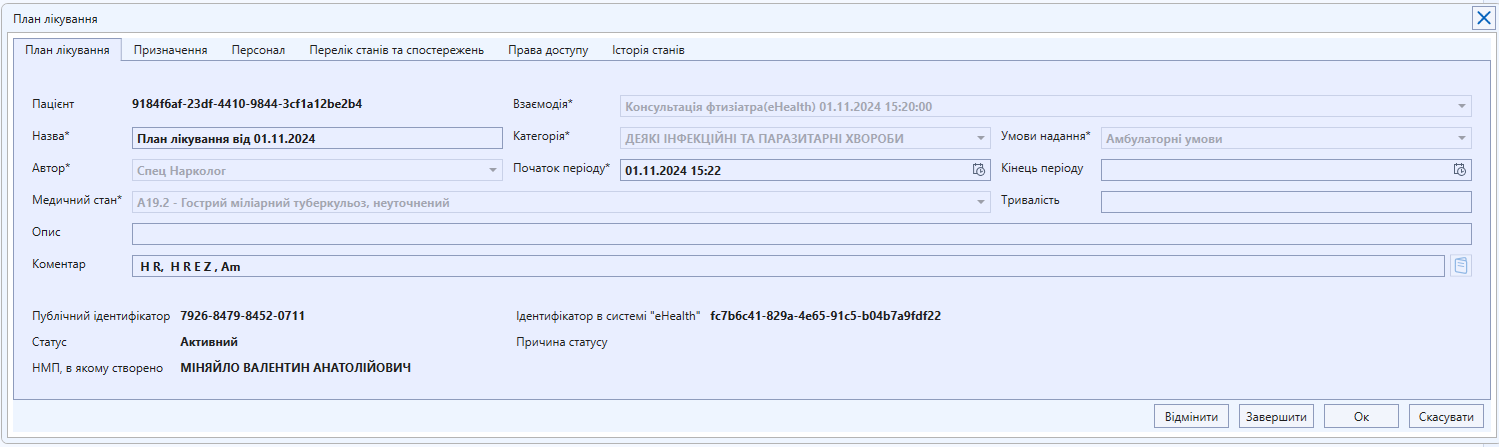](https://knowledge.phc.org.ua/uploads/images/gallery/2024-12/29-plan-esoz.png)**
**За необхідності **подальша робота з **передачею взаємодій в eHealth** проводиться зі створенням** призначень вручну**